
在本文中,您通常无法删除预装应用程序的禁用我将解释如何去做。
如果您认为它很麻烦并想将其删除,请这样做。
在本部分中,我们将解释专门禁用应用程序的步骤。
我们以 Xperia 10 II (Android 10) 的屏幕为例进行说明。
说明流程
前提
禁用无法删除的应用程序是什么意思? -优点/缺点-
说明①
说明②
参考
前提:禁用无法删除的应用程序是什么意思? -优点/缺点-
Android 应用程序大致分为两类。
- 从 Play 商店添加的应用程序
- 预装应用程序
1是我后来自己安装的一个应用程序,可以自由卸载(删除)。
另一方面,2是从一开始就安装在智能手机上的应用程序,其中一些可能无法删除。
预装应用主要包括Google官方应用、设备制造商(如SONY)的应用以及移动运营商(如Docomo)的应用。
▼预装应用程序示例
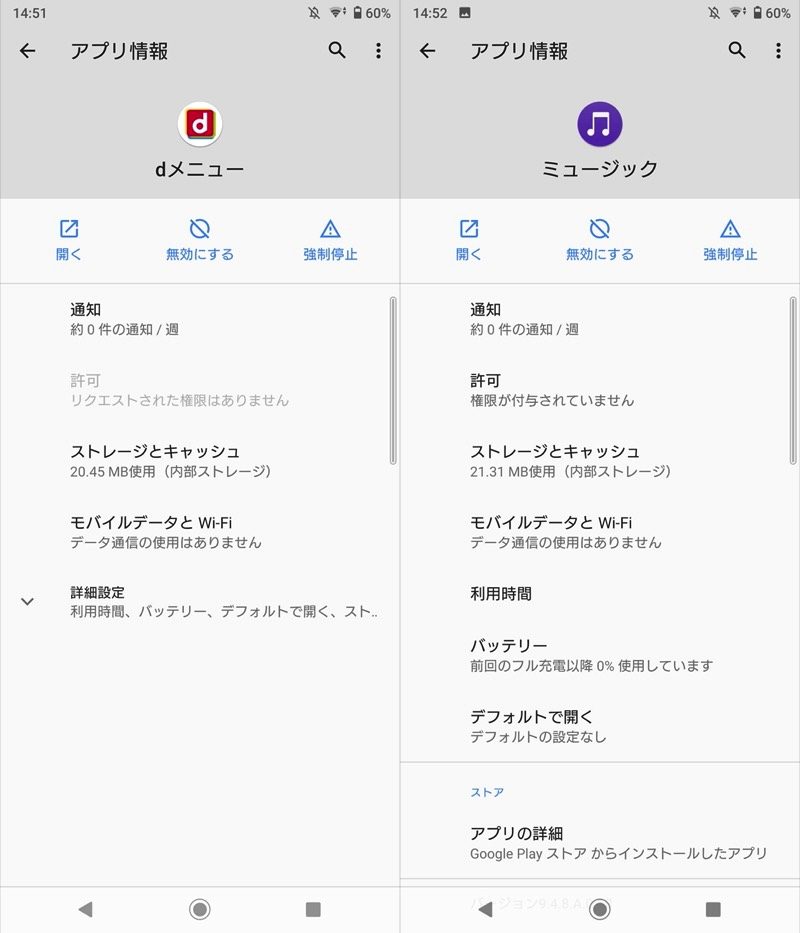
左边是Docomo,右边是索尼官方应用程序。两者都不能随意删除。
从Android 4.0开始,现在可以“禁用”此类无法删除的预装应用程序。
▼卸载和禁用的区别
▼无效的优点/缺点
即使您禁用该应用程序,数据也会保留,因此不会被完全删除。但是,由于操作将停止,因此您可以通过运行不必要的应用程序来减少设备上的负载。
另一方面,由于设备制造商等的政策本来就无法删除,因此停止该功能可能会导致智能手机的操作出现问题。
本文提供了有关如何禁用应用程序的详细说明以及相关信息。
如何禁用不必要的应用程序
操作流程简单。
- 打开目标应用信息
- 禁用该应用程序
 从设置应用程序和通知→●显示所有应用程序并选择您要禁用的应用程序。
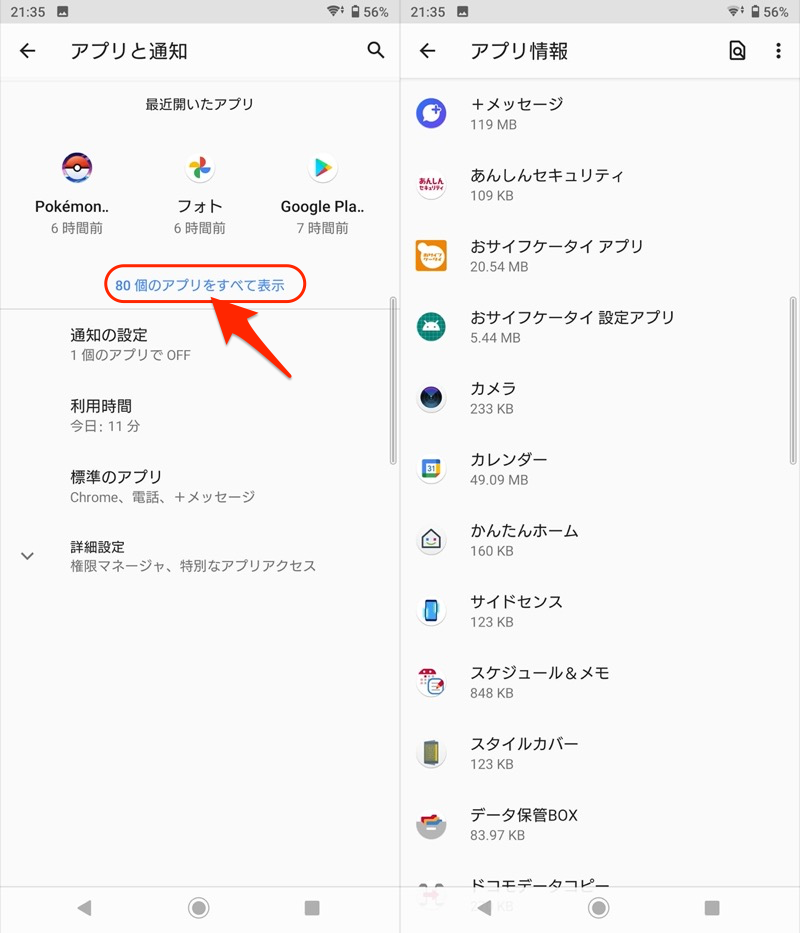
在应用程序信息屏幕上禁用执行一下就OK了。
禁用的应用程序将从主屏幕等处消失,并停止在后台运行。
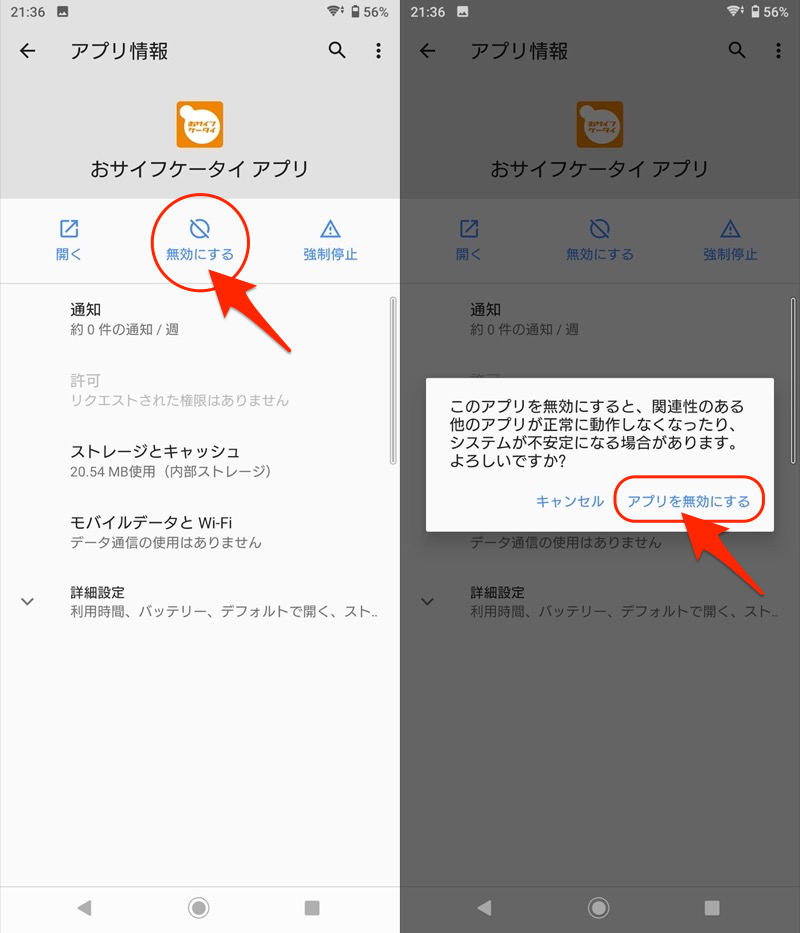
禁用 Osaifu-Keitai 应用程序的示例。
如果禁用而不是卸载如果显示,则表示该应用程序可以删除。
如果不需要,运行即可。
卸载应用程序将清除其所有应用程序数据。
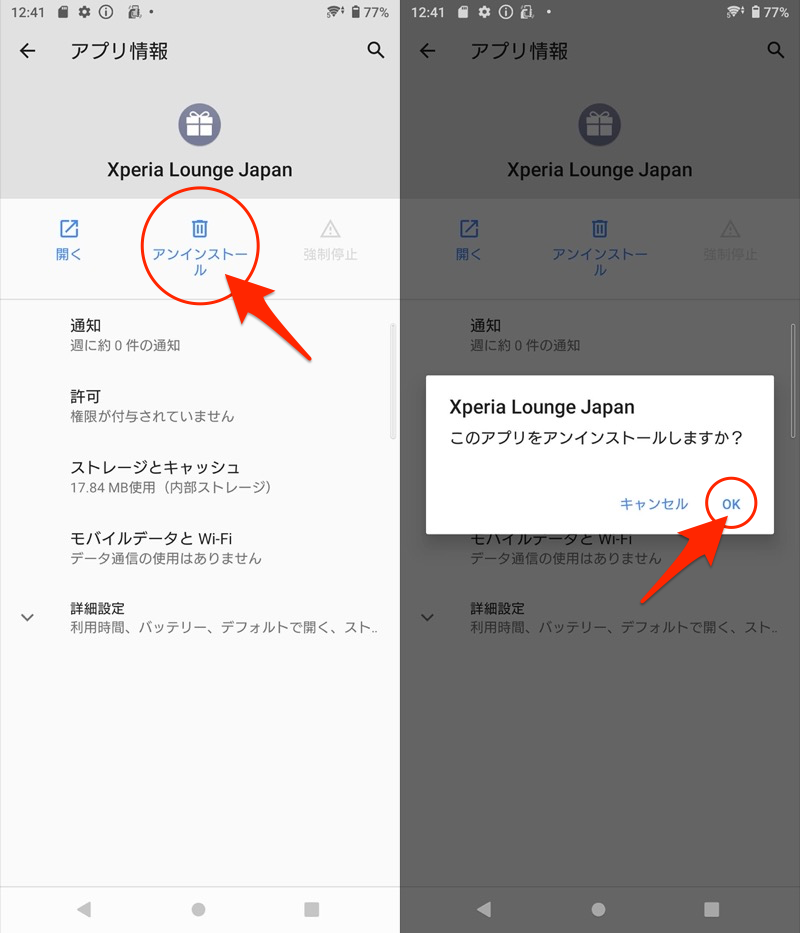
删除 Xperia Lounge 应用程序的示例。
此外,菜单显示系统如果切换到 ,还可以显示系统应用程序(默认关闭)。
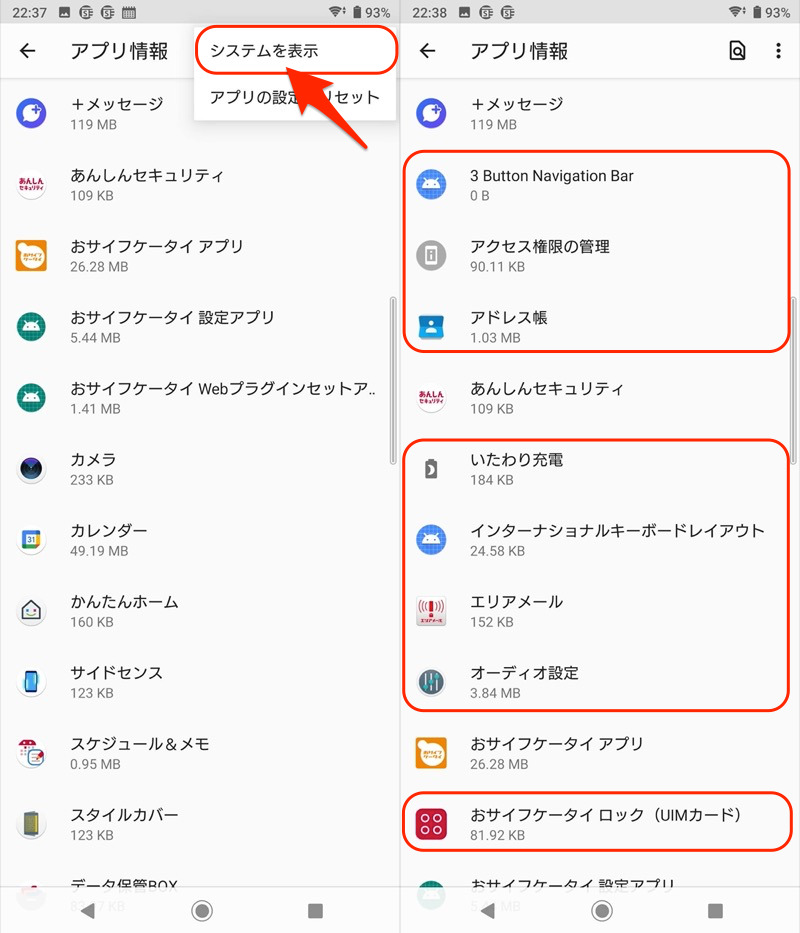
(右)出现了一个带有红框的新系统应用程序。
然而,系统应用程序通常与Android的整体操作相关,因此不应轻易禁用它们。
首先,大多数系统应用程序都被限制甚至禁用,但在某些情况下它们可以被执行。不过,“可以禁用”并不意味着“即使禁用也没有问题”,如果运气不好,还有导致设备出现问题的风险。您应该避免禁用您不太了解的系统应用程序。
如何激活应用程序并将其恢复到原始状态
如果要恢复的话,用同样的方法打开应用信息,使能够执行一下就OK了。
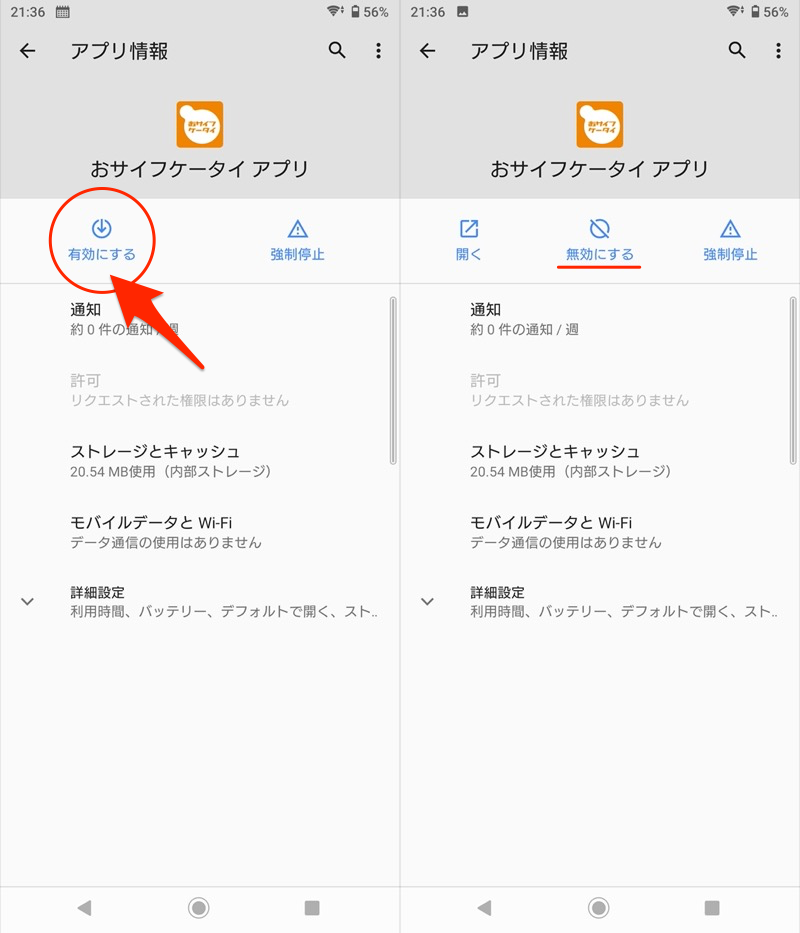
将 Osaifu-Keitai 应用程序恢复到原始启用状态的示例。
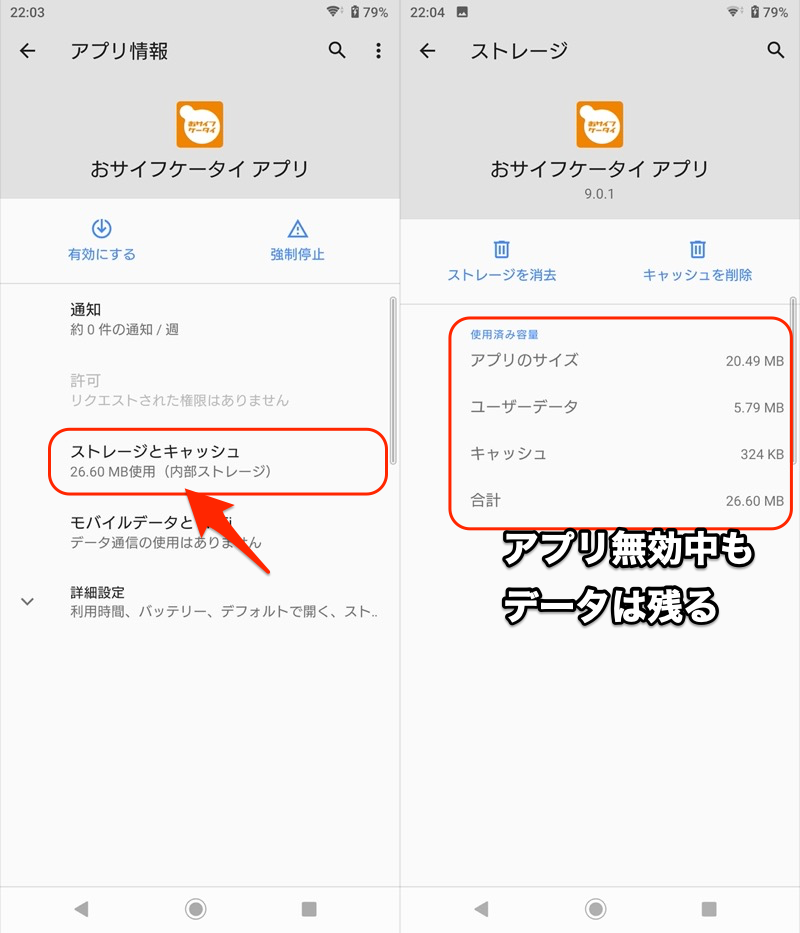
即使您禁用该应用程序,数据也不会从您的设备中删除,因此您可以将其恢复到原始状态。
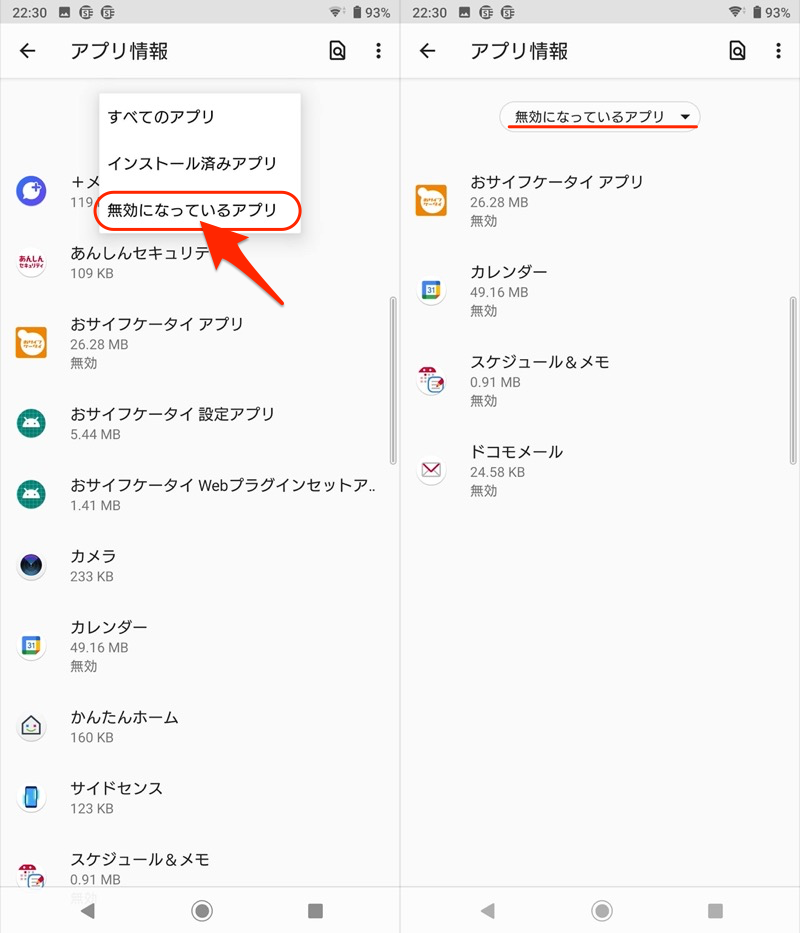
对于已禁用的应用程序,将显示目标更改为禁用的应用程序您可以通过切换到 来检查列表中的所有内容。
如果您有多个已禁用的应用程序并希望一次全部启用它们,请单击重置应用程序设置执行一下就OK了。
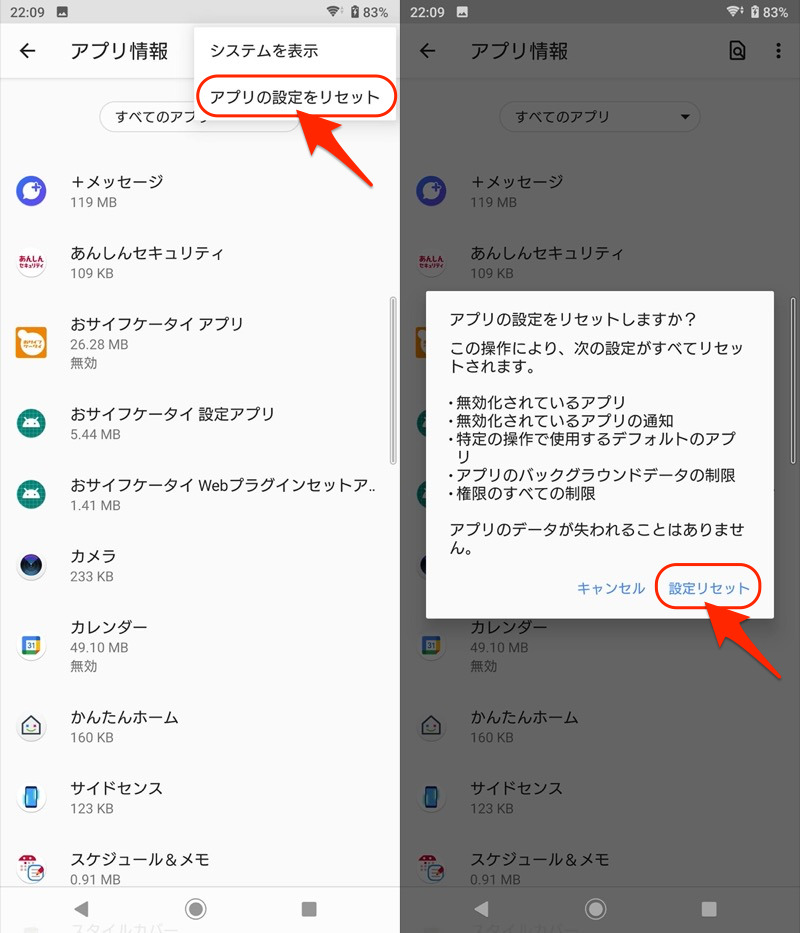
同时,以下内容也将被重置。
- 禁用的应用程序
- 禁用的应用程序通知
- 某些操作的默认应用程序
- 应用后台数据限制
- 所有权限限制
应用程序自己的数据永远不会被初始化。
如果您找不到要恢复的应用程序,您可能已将其卸载而不是禁用它。
在这种情况下, 请搜索Play商店并检查是否可以重新安装。
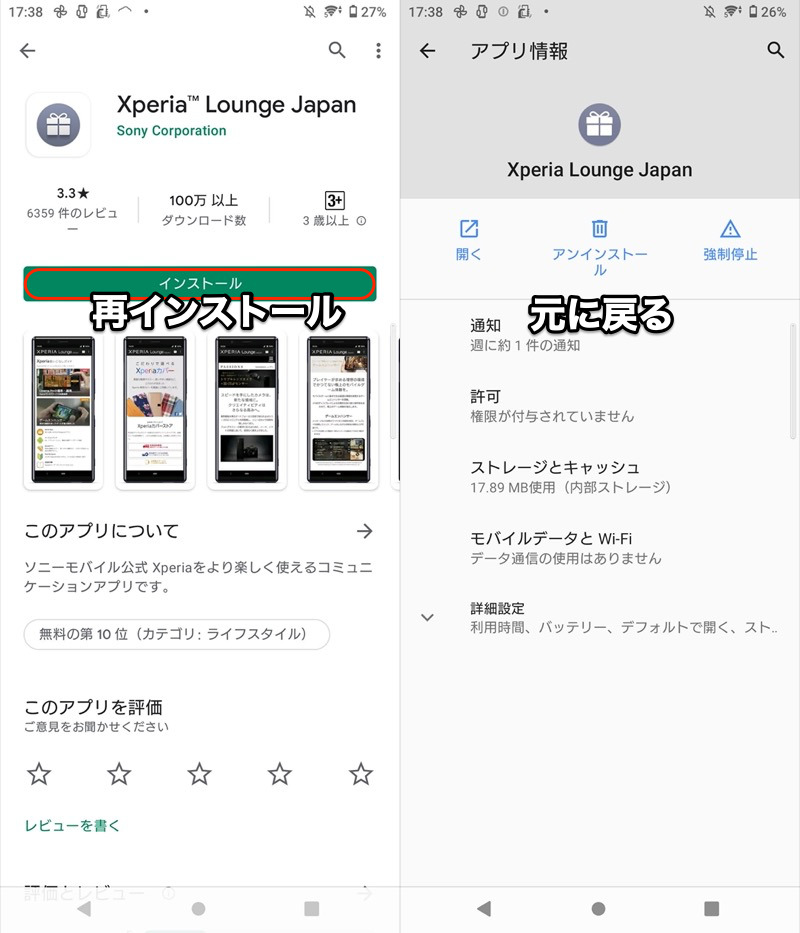
删除后重新安装 Xperia Lounge 的示例。
如果如果您在 Play 商店中找不到它,它可能是您的运营商的官方应用程序。
以 Docomo 为例,设置Docomo 服务/云→DOCOMO 应用程序管理并继续,
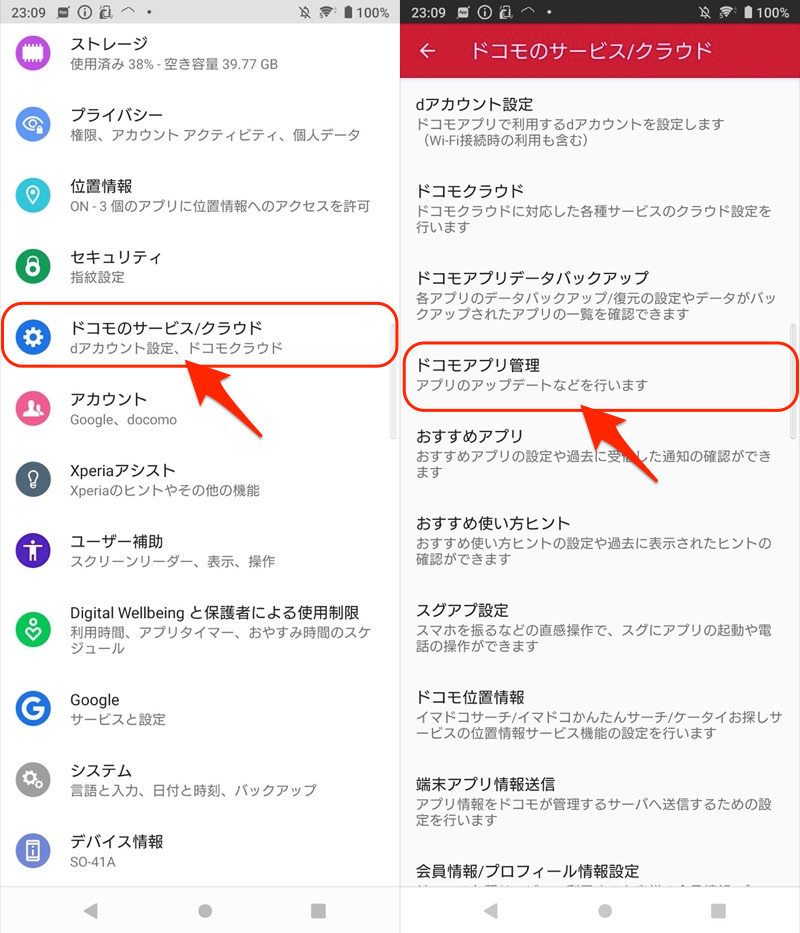
在“重新安装”选项卡上选择所需的应用程序。
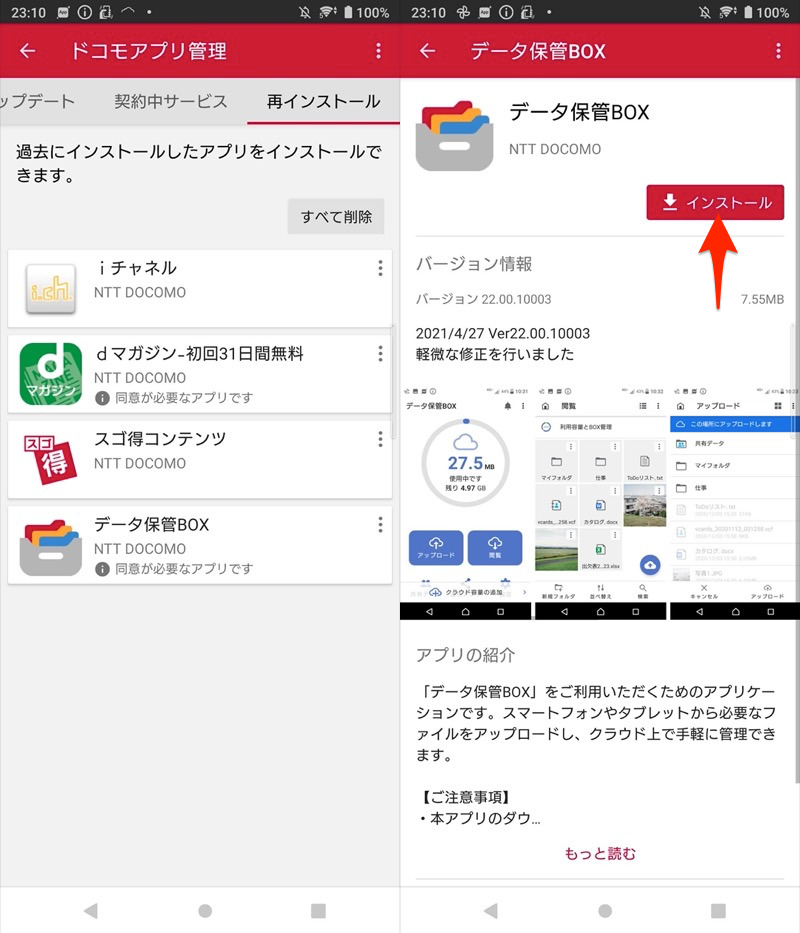
重新安装数据存储盒的示例。
参考:如何强制删除无法删除/禁用的应用
在预装的应用程序中,有一些特殊的应用程序无法卸载甚至禁用。
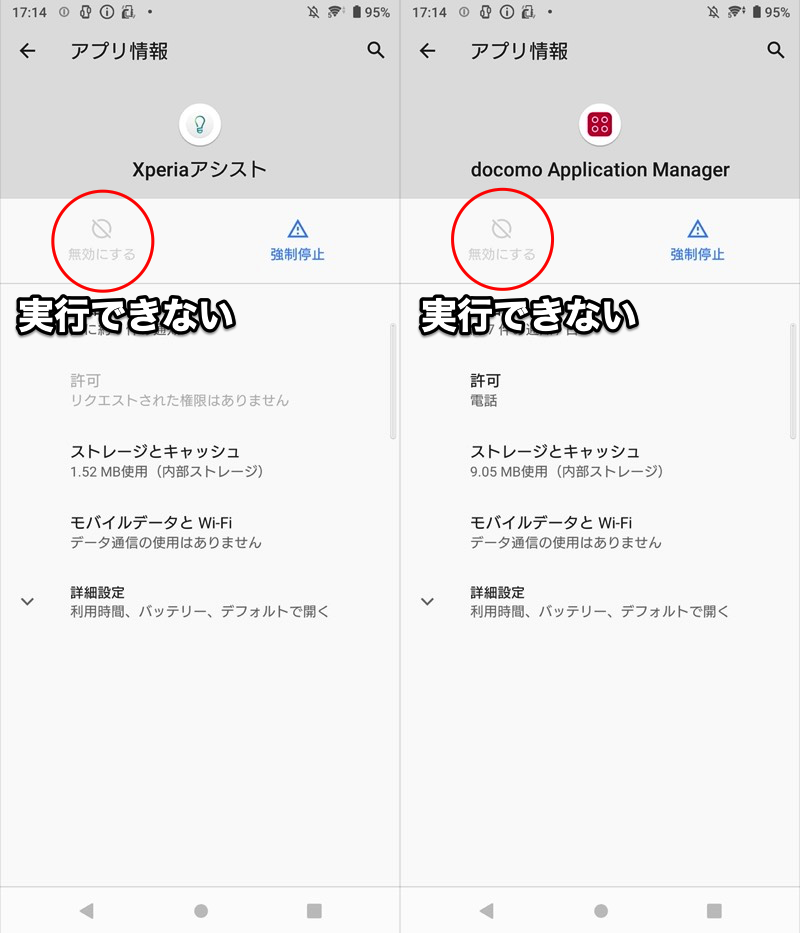
例如 Xperia Assist(左)和 docomo Application Manager(右)。 “禁用”菜单呈灰色且无法选择。
此类应用程序是电脑adb环境如果你有的话,你可以通过一个相对简单的操作来强制它。禁用或者卸载是可能的。
▼adb命令强制禁用
adb shell pm disable-user --user 0 <アプリのパッケージ名>
▼adb命令强制删除
adb shell pm uninstall -k --user 0 <アプリのパッケージ名>
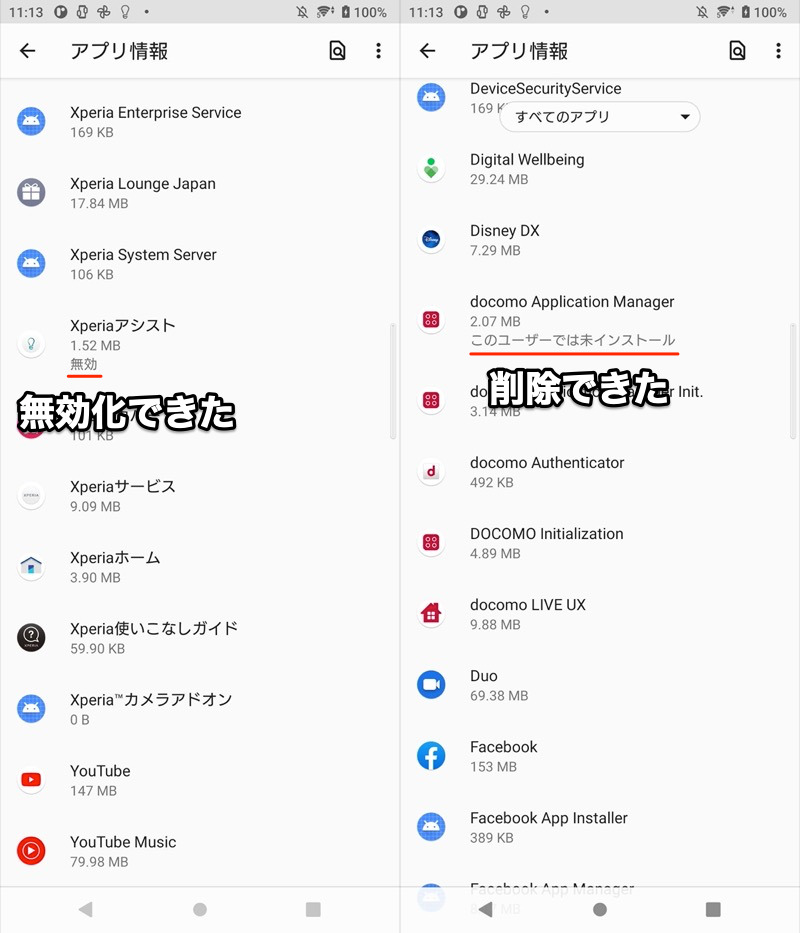
(左)禁用 Xperia Assist(右)删除 docomo Application Manager
由于解释较长,请参考相关文章【如何强制删除Android上预装的应用程序!您还可以卸载/禁用无法删除的标准软件。] 进行了解释。
补充:关于禁用 Android 应用程序的注意事项
本部分提供与应用程序禁用相关的详细信息。
其中包含一些极客内容,所以如果您感兴趣的话请查看。
说明流程
补充①
补充②
补充③
可以禁用的应用程序示例(适用于 Docomo 版本的 Xperia)
关于卸载/禁用/隐藏/强制停止的区别
在 Android 上,可以对不需要的应用程序执行四种主要类型的操作。
- 应用程序卸载(删除)做
- 应用程序禁用做
- 应用程序非表示成为
- 应用程序强制停止做
这些是每个操作的一般特征。
①:卸载
除了一些预装的应用程序之外,您基本上可以在任何应用程序上运行它。
对于您永远不会使用的应用程序,它是您的首选。
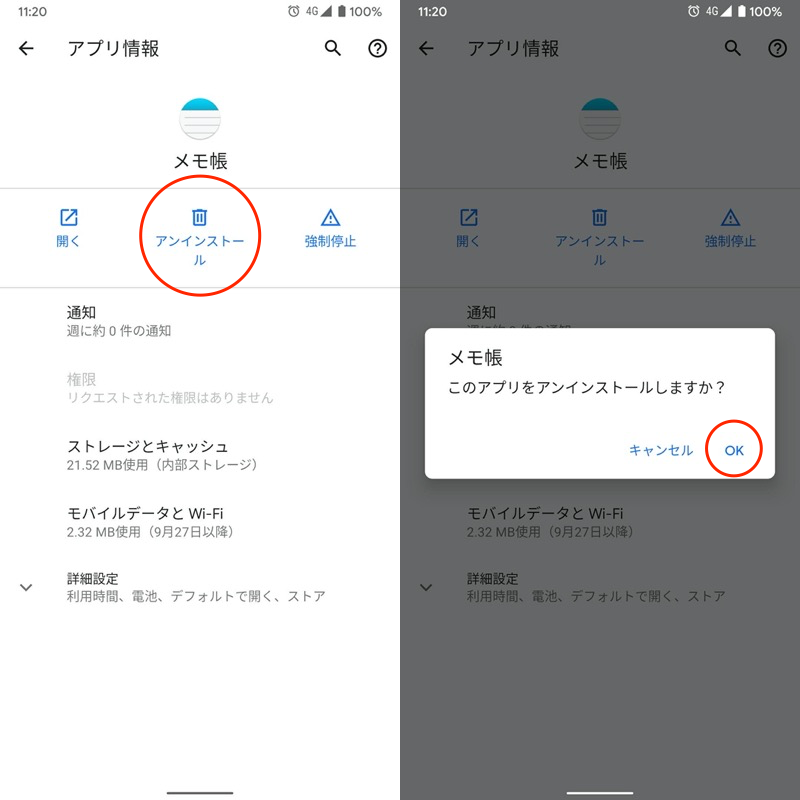
卸载记事本应用程序的示例。
②:禁用
部分预装应用无法删除;相反,它们可以被删除。禁用在某些情况下这是可能的。
对于您将不再使用且无法卸载的应用程序,这是一种有效的方法。
本文介绍了更多详细信息。
禁用 Osaifu-Keitai 应用程序的示例。
③:非表示
如果您不想删除该应用程序,因为您正在使用它,但又不想让人们知道它,非表示是有效的。
例如 通过使用“家庭”应用程序,您可以隐藏抽屉中的指定应用程序。
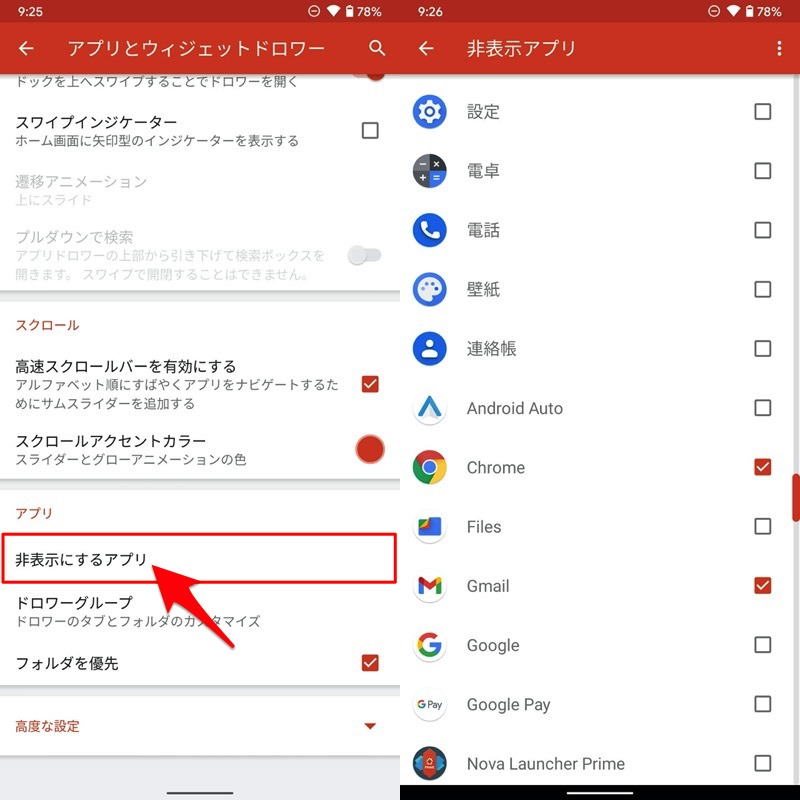
(右)将 Chrome 和 Gmail 隐藏在抽屉上的示例。
步骤根据条件而有所不同,例如“您想要从哪个屏幕隐藏应用程序”和“您正在使用哪个启动器应用程序(家庭应用程序)?”
④:强制停止
类似于禁用应用程序的操作是强制停止有。
根据操作系统版本,这称为强制终止。
虽然两者经常被比较,但使用场景上还是有差异的。
禁用的应用程序将保持不活动状态,其图标将消失,直到用户重新启用它。
禁用 Osaifu-Keitai 应用程序的示例。图标消失并永远停止。
另一方面,强制停止是暂时停止应用程序运行的功能,并在一段时间后自动重新启动(图标不会消失)。
此外,对目标应用程序没有限制,因此即使是禁止禁用的预装应用程序也可以执行。
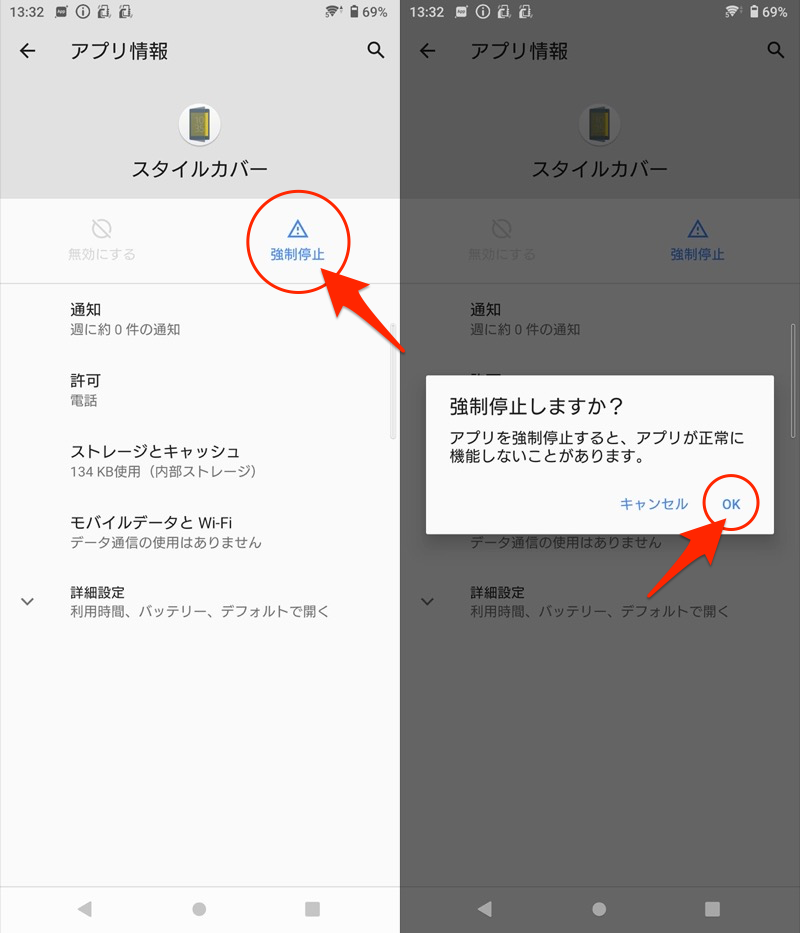
即使“禁用”菜单呈灰色且无法选择,您也可以强制停止它。
这样,强制终止仅具有暂时的效果,因此作为对不必要的应用程序的操作是不完整的。
另一方面,它作为一种功能很有用,可以暂时停止疑似存在某种错误或对整个智能手机产生负面影响的应用程序的运行。
如何找到可以禁用的应用程序
Android 应用程序分为以下三组。
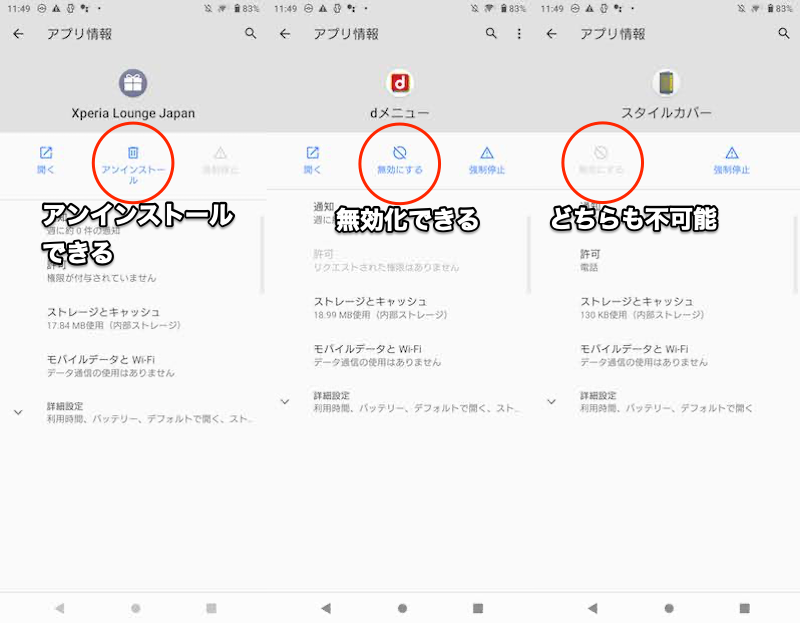
三组中每一组的应用程序示例。
这些不打开应用程序信息就无法确定,所以如果多了就麻烦了。
这就是为什么它很方便 该应用程序允许您显示仅“禁用应用程序”的列表。
如果点击应用程序名称,将打开应用程序信息页面,您也可以禁用它。
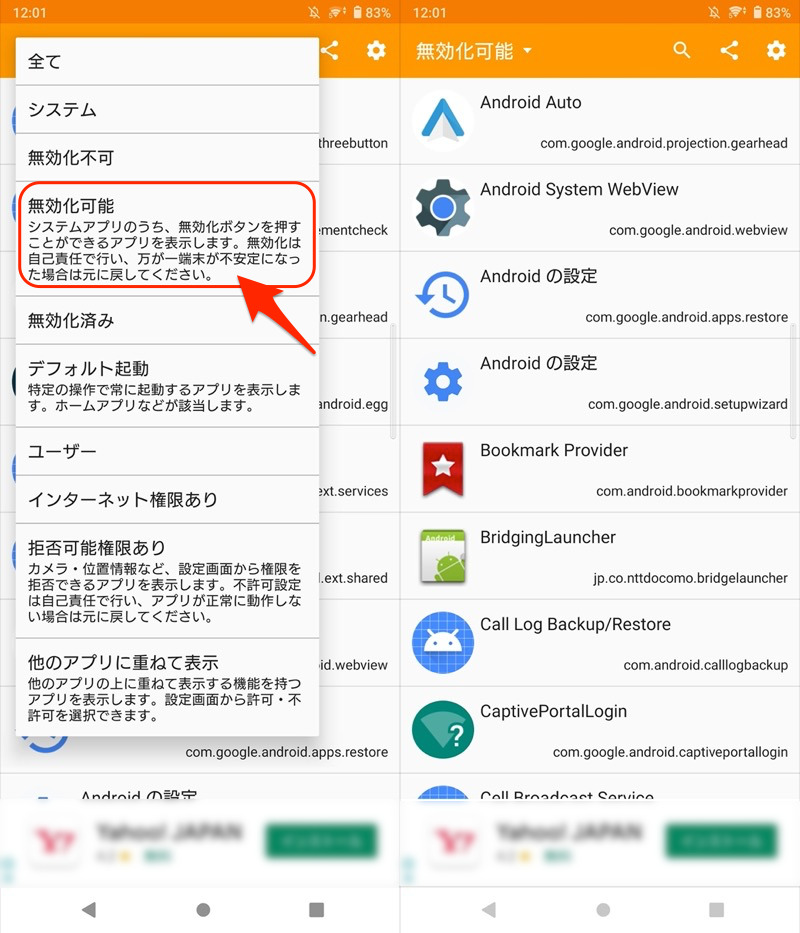
从下拉菜单中选择“可以禁用”。
推荐用于您想要一次检查所有已安装应用程序的情况。
“可以禁用”并不意味着“即使禁用也没有问题”,如果您运气不好,则有可能导致设备出现问题。您应该避免禁用您不太了解的系统应用程序。
可以禁用的应用程序示例(适用于 Docomo 版本的 Xperia)
国内运营商版本的智能手机预装了许多应用程序。
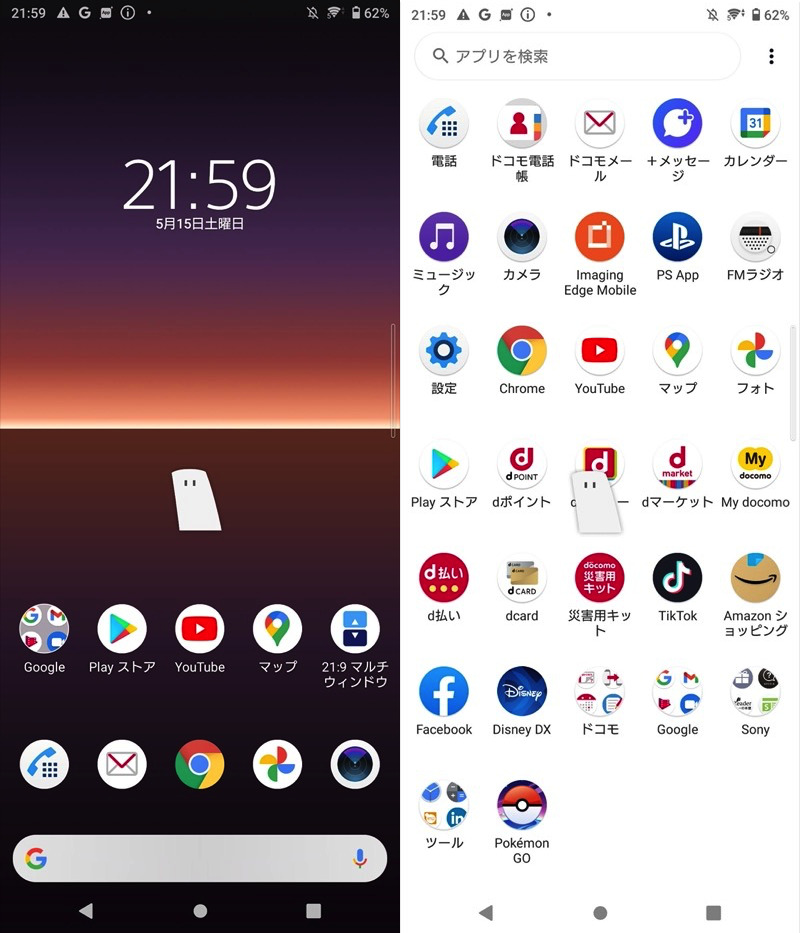
以 Xperia 10 II 为例。尤其是有很多与Docomo相关的应用程序。
为了供大家参考,我以 Xperia 10 II (Android 11) 为例,介绍一些我认为不需要并已删除或禁用的应用程序列表。
由于人们使用智能手机的方式不同,因此对于应该禁用哪些应用程序没有正确的答案。请将此仅供参考。
以下应用程序无法卸载或禁用,因此它们将保持原样。
上一部分如上所述,您可以在计算机上使用 adb 命令强制禁用或删除这些应用程序。
由于应用程序很多,使用搜索功能很容易找到它们。
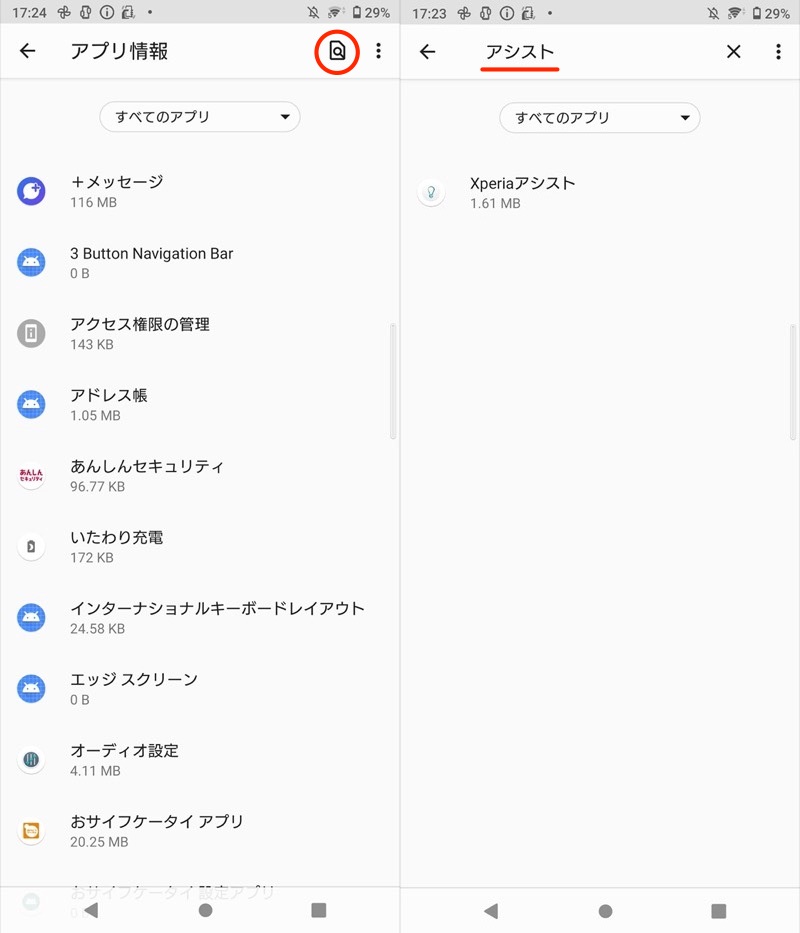
搜索 Xperia Assist 的示例。
另外,菜单显示系统如果切换到 ,则可以搜索包括系统应用程序。
(右)出现了一个带有红框的新系统应用程序。
然而,系统应用程序通常与Android的整体操作相关,不应该轻易禁用。
尤其 带有 Droid-kun 图标的应用程序存在风险,因此除非您确定它们,否则请勿使用它们。
〆:禁用阻碍性的预装应用程序!
多于,如何禁用Android上无法删除的应用程序!停止无法删除的预装软件这就是解释。
由于许多从运营商购买的智能手机都预装了应用程序,因此这种禁用功能很有用。
请尝试一下。