
安卓是 您可以从设置中关闭指定应用程序的通知,但无法执行以下操作。
- 我只想拒绝应用程序内的某些类型的通知,而不是整个应用程序的通知。
- 我还想拒绝来自无法从设置关闭的应用程序的通知。
因此,在本文中,我们将介绍一款适用于 Android 的免费应用程序,该应用程序仅在指定条件下自动删除通知。 引入通知取消器。
根据您的使用方式,这可能非常方便,因为您可以指定会打扰您的通知类型,而不是整个应用程序。
初始设置步骤
首先将询问您“访问通知”的权限,因此请按照屏幕上的说明启用它。
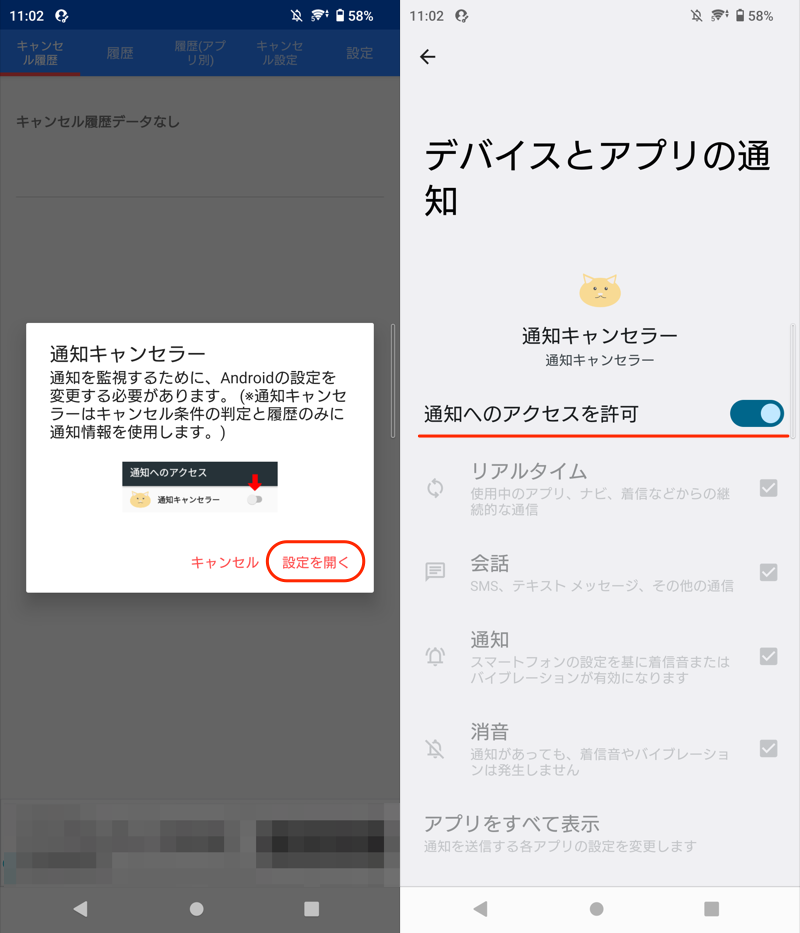
这就是初始设置的全部内容。
注册烦人通知的步骤
注册要隐藏的通知的步骤如下。
- 收到烦人的通知
- 注册侵入性通知的条件
- 已注册的通知将不再显示。
首先,从“历史记录”或“历史记录(按应用程序)”选项卡中搜索要隐藏的通知历史记录。
此历史记录是在您安装通知取消程序后累积的,因此即使您过去收到过您认为具有侵入性的通知,您也无法拒绝它们,除非您在安装后再次收到它们。
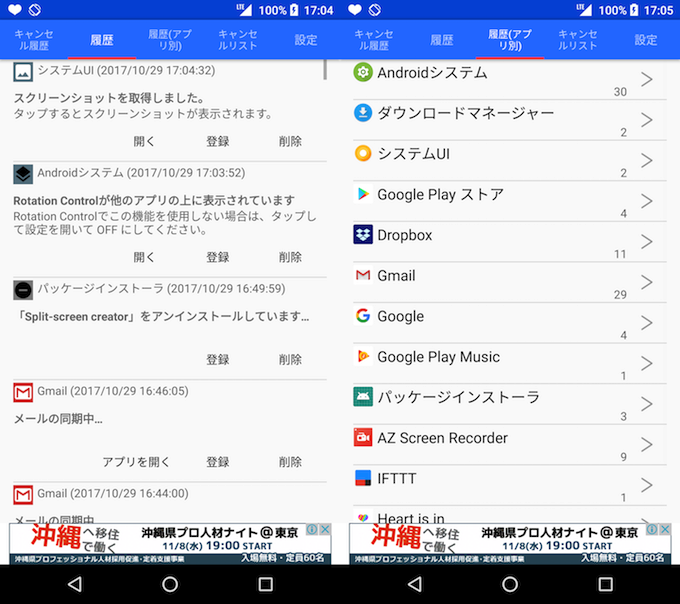
接下来,对不需要的通知历史记录执行“注册”。
然后会出现“取消条件设置”屏幕,填写要自动拒绝的通知的“标题”和“通知正文”。
取消有两种类型:通知取消和历史取消,区别如下。
- “通知”:取消通知
- “历史记录”:取消历史记录
- “通知+历史记录”:取消以上两项
如果没有特殊原因,可以直接“保存”。这很容易。
“现有通知被覆盖时不取消”是为了防止原本不符合取消资格的通知被符合取消资格的通知覆盖而被取消而提供的选项。
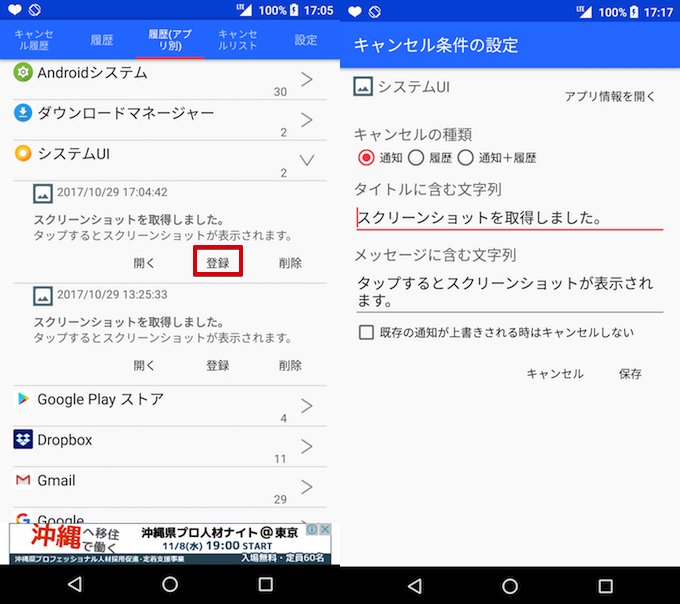
拒绝设置现已完成。
从现在开始,即使满足设定条件的通知到达,也不会显示。它将自动累积在通知取消程序的“取消历史记录”选项卡中。
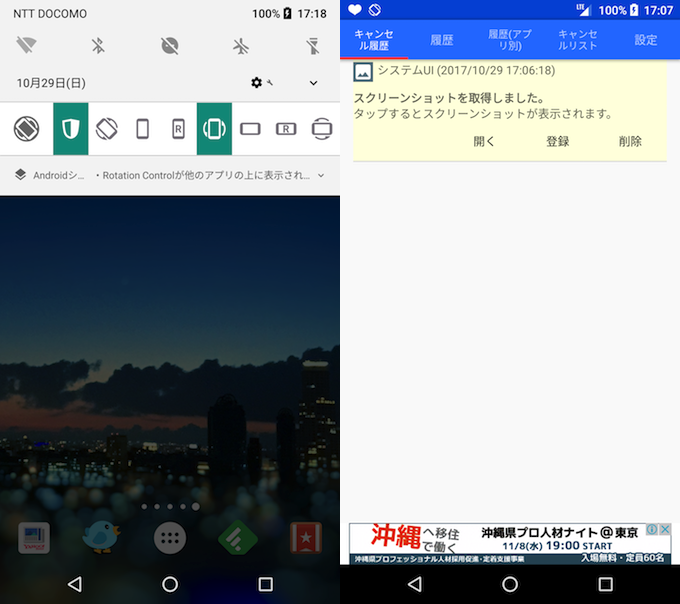
例如,即使您进行屏幕截图,也将不再显示通知。
通知取消器还允许您配置其他设置,因此请尝试一下。
- 更改累计通知历史记录上限(最大:999)
- 隐藏历史记录中已取消的通知
请注意,无法通过用户操作删除的“常驻”通知无法取消。
补充:
如何在截图时自动删除通知
如果您使用通知取消器,您还可以自动删除截图时出现的通知。
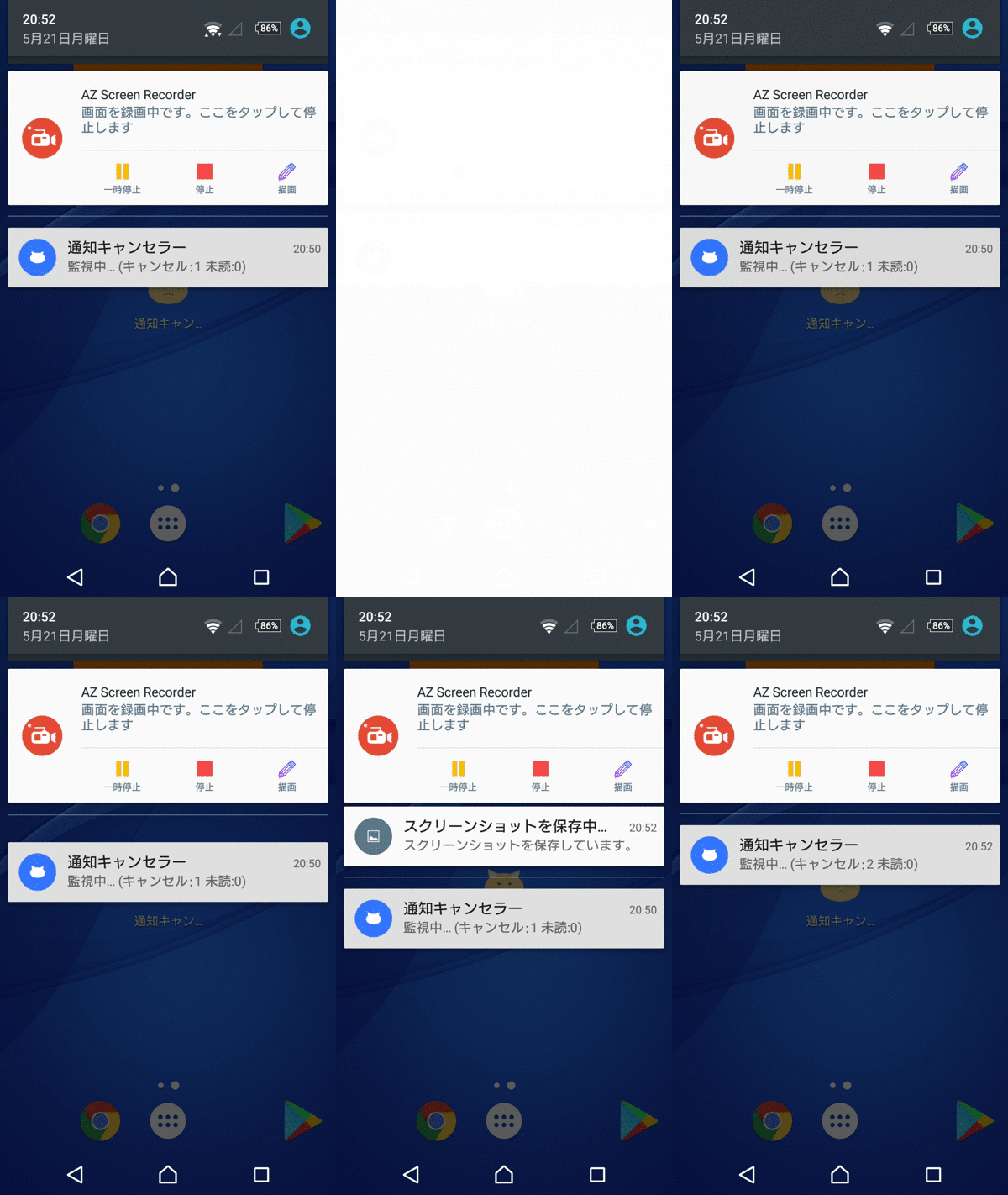
详细内容请参见相关文章【如何在Android上自动删除截图通知!隐藏捕获图标] 进行了解释。
如何仅关闭应用程序设置中的特定通知
某些应用程序有自己的设置,允许您按类型接受或拒绝通知。
例如,Facebook 和 Google 应用程序就是典型的例子。
但是,步骤因应用程序而异,并且设置通常需要时间。
这次介绍的我推荐一个通知取消器,因为您可以一次将它们全部关闭。
如何禁用预装应用程序
如果您觉得从预装应用程序收到的通知很麻烦,您可以通过禁用应用程序本身来解决问题。
详细内容请参见相关文章【如何禁用Android上无法删除的应用程序!停止无法删除的预装软件] 进行了解释。
〆:拒绝通知的事情就交给通知取消者吧!
多于,如何使用通知取消器! Android 上一款在指定条件下自动删除通知的应用这就是解释。
您可以使用它,而无需设置每个应用程序提供的难以理解的通知拒绝设置。这很方便,因为您只需使用通知取消器即可轻松管理所有通知。
如果您担心烦人的通知,请尝试一下。
参考 开发者应用介绍页面