
在这篇文章中,我们将解释三键导航中安装的内容◉主页按钮我们将向您展示如何自定义它。
如果您有“我想切换新功能”或“我想更新设计”等需求,请随时与我们联系。
在这一部分,我们将具体讲解自定义 ◉ home 键的步骤。
首先,我们还介绍了导航栏的基础知识。
说明流程
前提
方法①
方法②
方法③
方法④
方法⑤
方法⑥
前提:Android 的 home 键是什么?
◉主页按钮位于屏幕底部,还有“返回”和“最近”按钮。导航栏将显示。
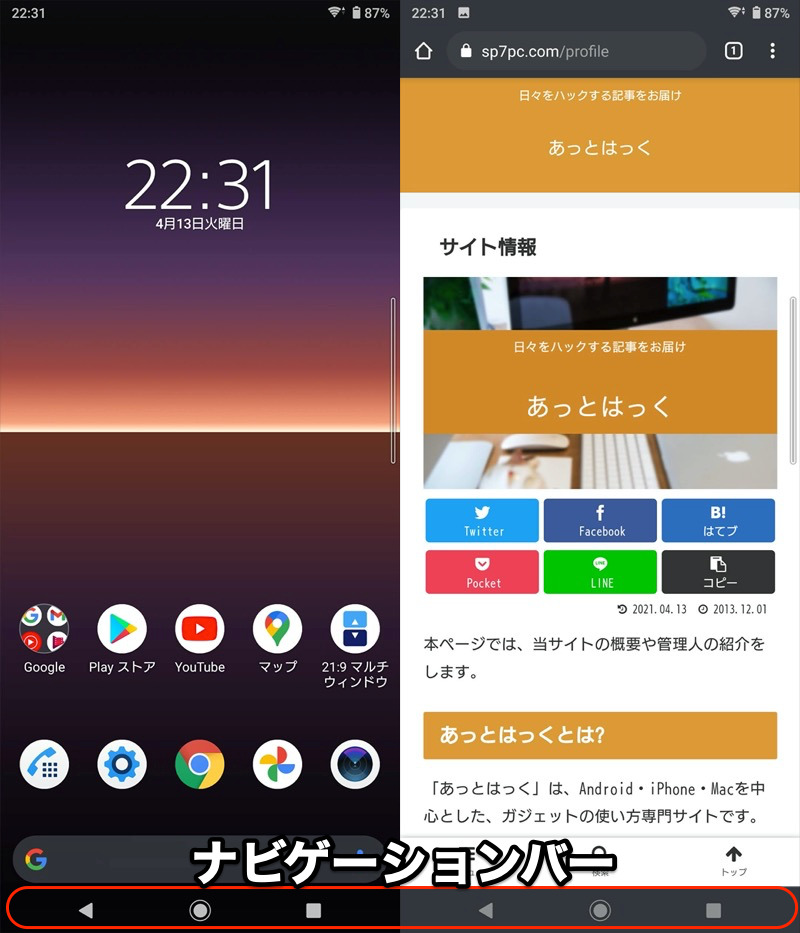
它不仅始终显示在主屏幕(左)上,而且始终显示在任何应用程序屏幕上(右)。
在 Android 早期,物理 Home 按钮(硬键)是主流,尤其是在许多 Galaxy 系列设备上。
然而,在大多数型号中,这些按钮现在已被屏幕按钮(软键)取代。
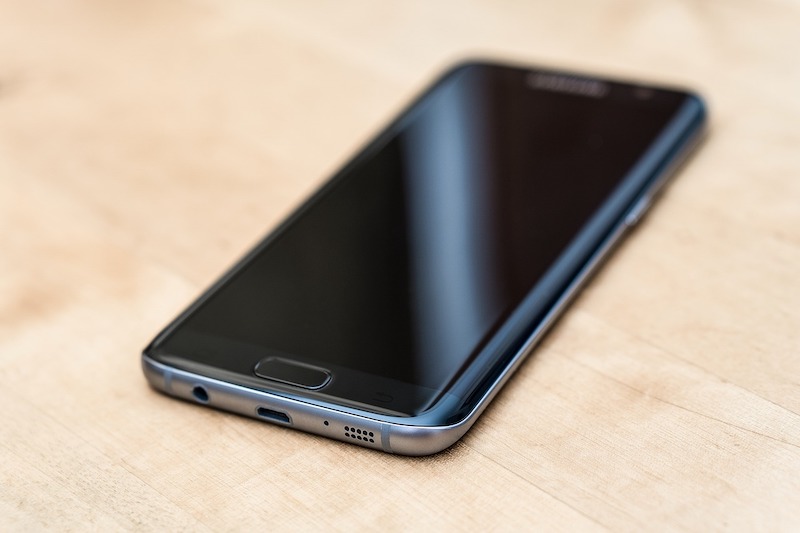
配备物理主页按钮的 Galaxy S7 Edge 示例。
导航栏设计自 Android 4.0 以来一直保持不变,但到了 Android 92按钮导航, 在 Android 10 上手势导航已被介绍。
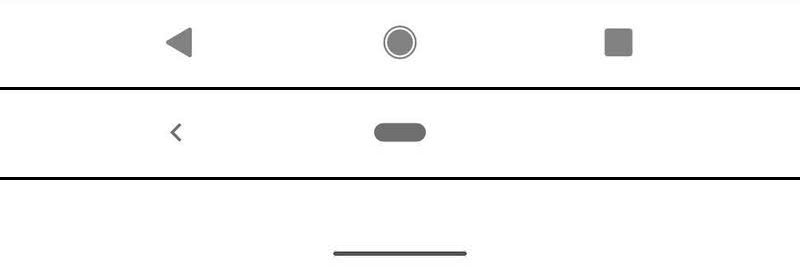
3键导航、2键导航、顶部手势导航设计。
因此,目前Android上的导航栏分为三种类型。
在本文中,我们将重点介绍三键导航中安装的◉主页按钮。
三键导航是Android 4.0以来最正统的导航栏,是象征Android的设计。
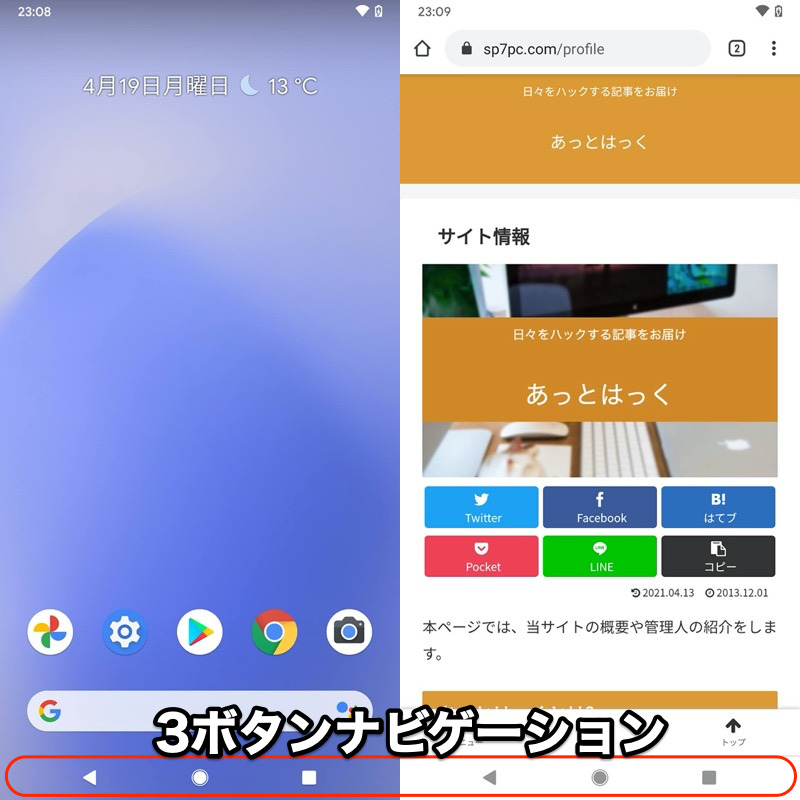
顾名思义,这是一种易于使用的操作方法,只需点击出现的三个按钮(◉主页/◀返回/■最近)。
从现在开始,我们将解释如何更改此◉主页按钮的功能和外观。
方法一:将您最喜欢的功能分配给长按主页按钮
通常情况下,按住◉主页按钮 谷歌助理(老的:现在就点击)将开始。
这样,您就可以通过长按主页按钮来启动应用程序。辅助应用程序它被称为。
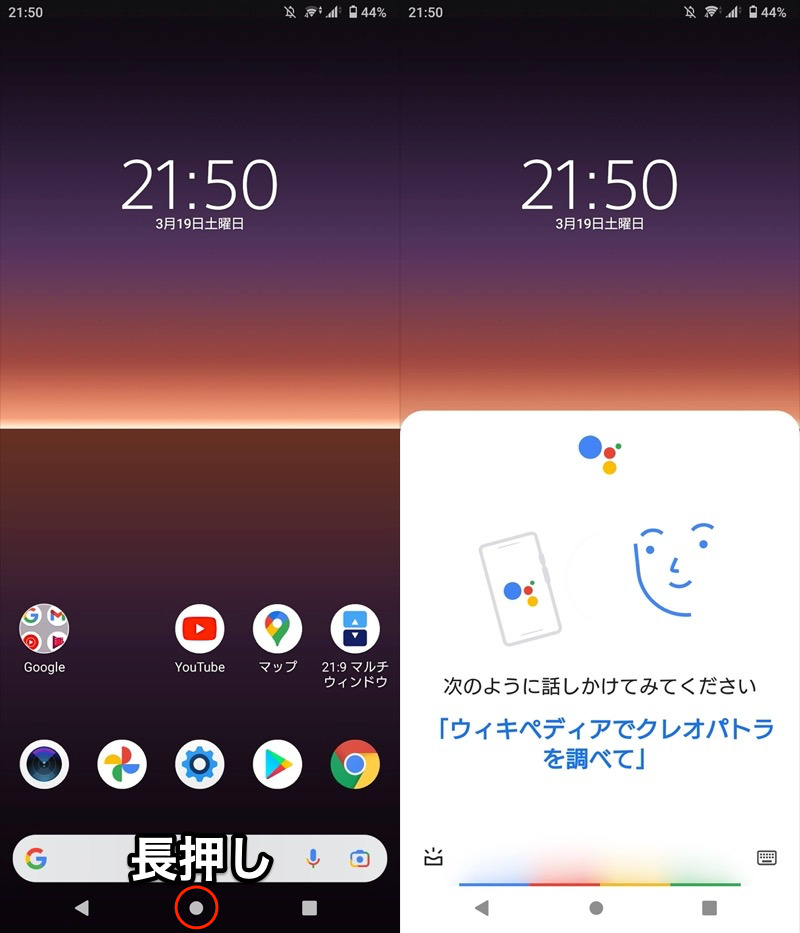
长按主页按钮(左)启动 Google Assistant(右)。
此功能可以切换到单独准备的第三方应用程序。
其中推荐的应用程序有 应用程序协助介绍一下。
我将以Xperia 10 II(Android 11)的屏幕为例进行说明。
首先,进行初始设置。
从应用程序辅助顶部屏幕辅助应用程序如果您选择 转到“设置”中的“默认应用程序”列表。
这里数字助理应用程序打开
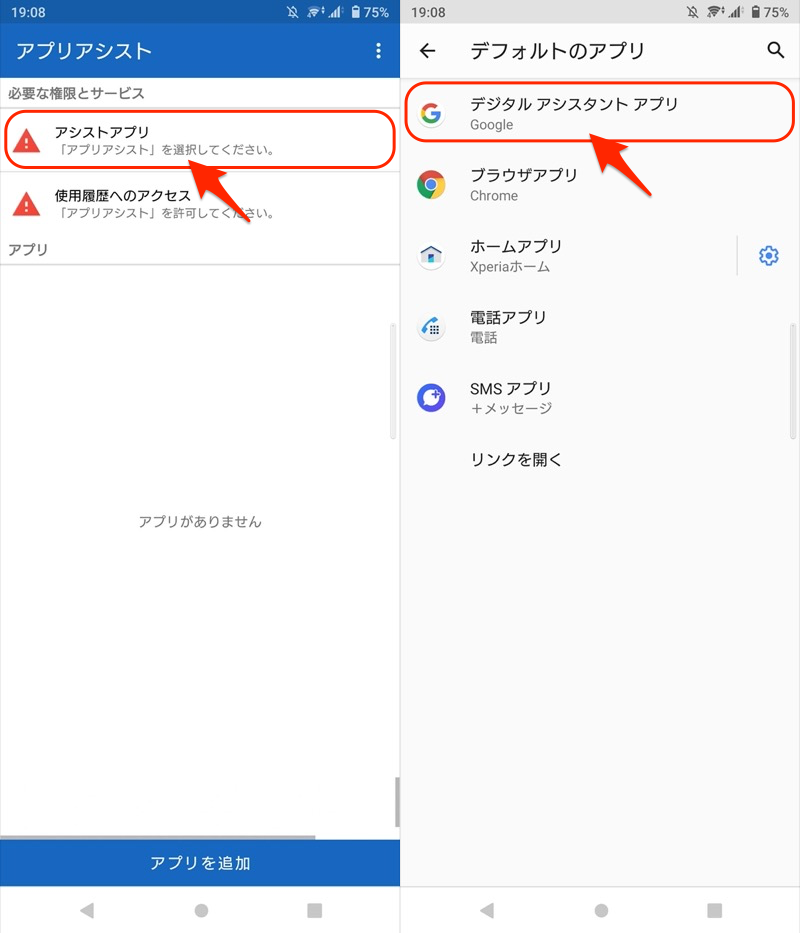
默认数字助理应用程序捻,切换到应用程序辅助。
正在设立  点击 Google 图标一侧。
  请注意,如果您点击 ,您将被带到另一个屏幕。
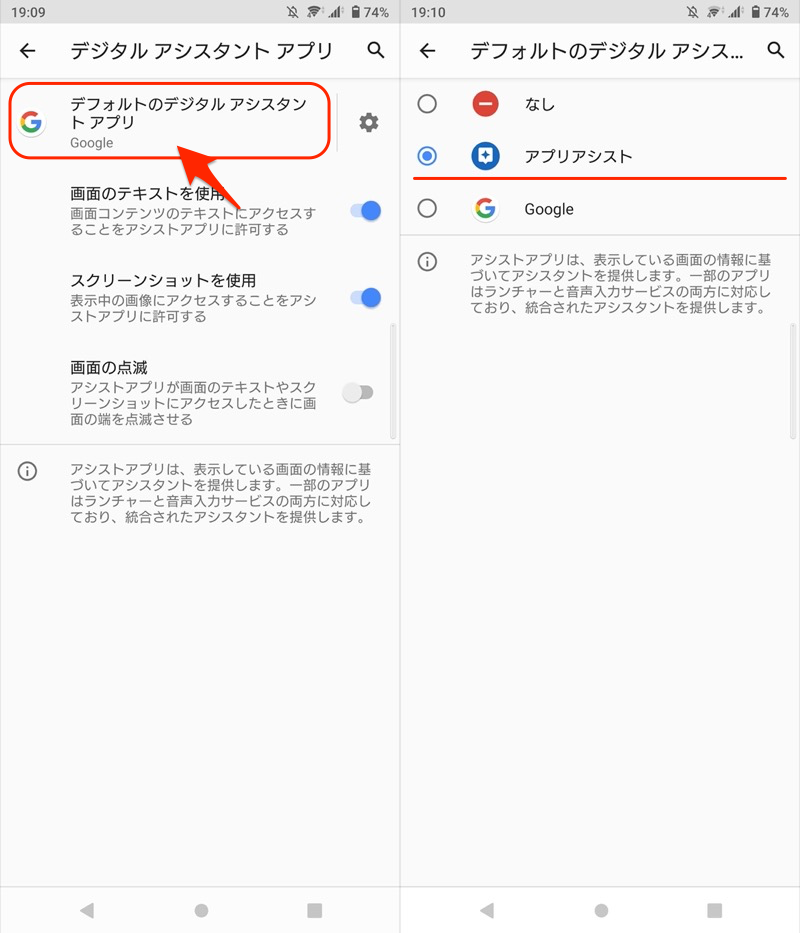
同样,如果您还允许“访问使用历史记录”,则准备工作已完成。
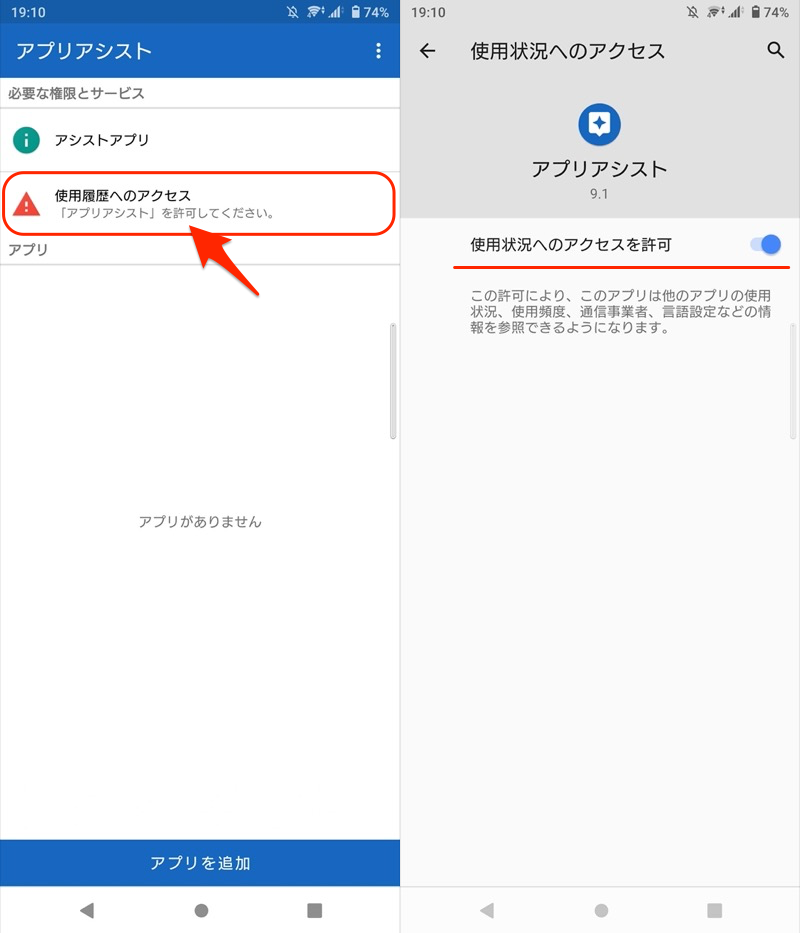
现在,让我们将您最喜欢的功能分配给长按主页按钮。
在屏幕顶部添加应用程序从这里,设置“哪个应用程序”和“要执行什么操作”。
应用程序辅助允许您为每个应用程序单独指定主页按住功能。
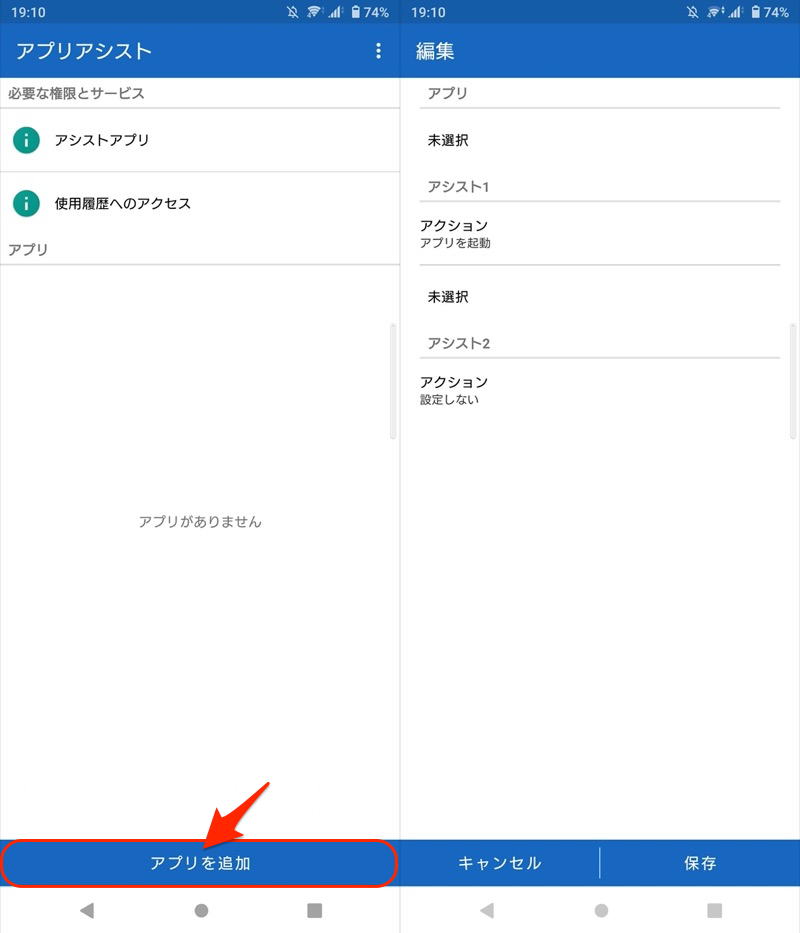
例如,“在主屏幕上 如果要启动Chrome,设置如下。
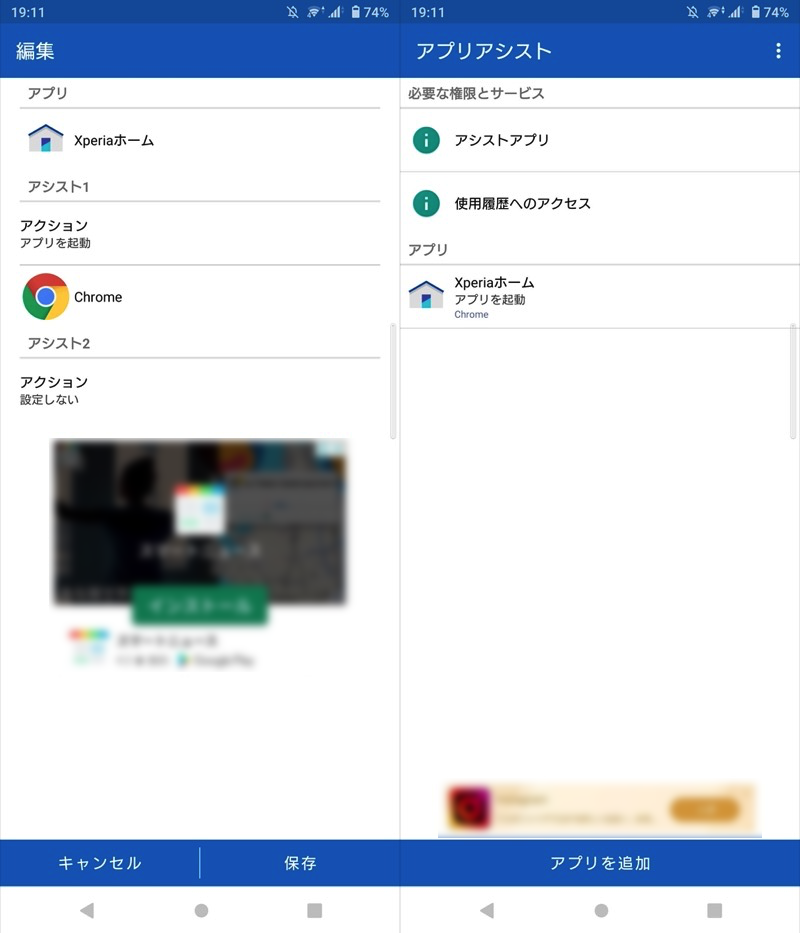
通过在主屏幕上长按主页按钮来启动 Chrome 的示例。
◉长按home键,设置的功能起作用,则说明成功。
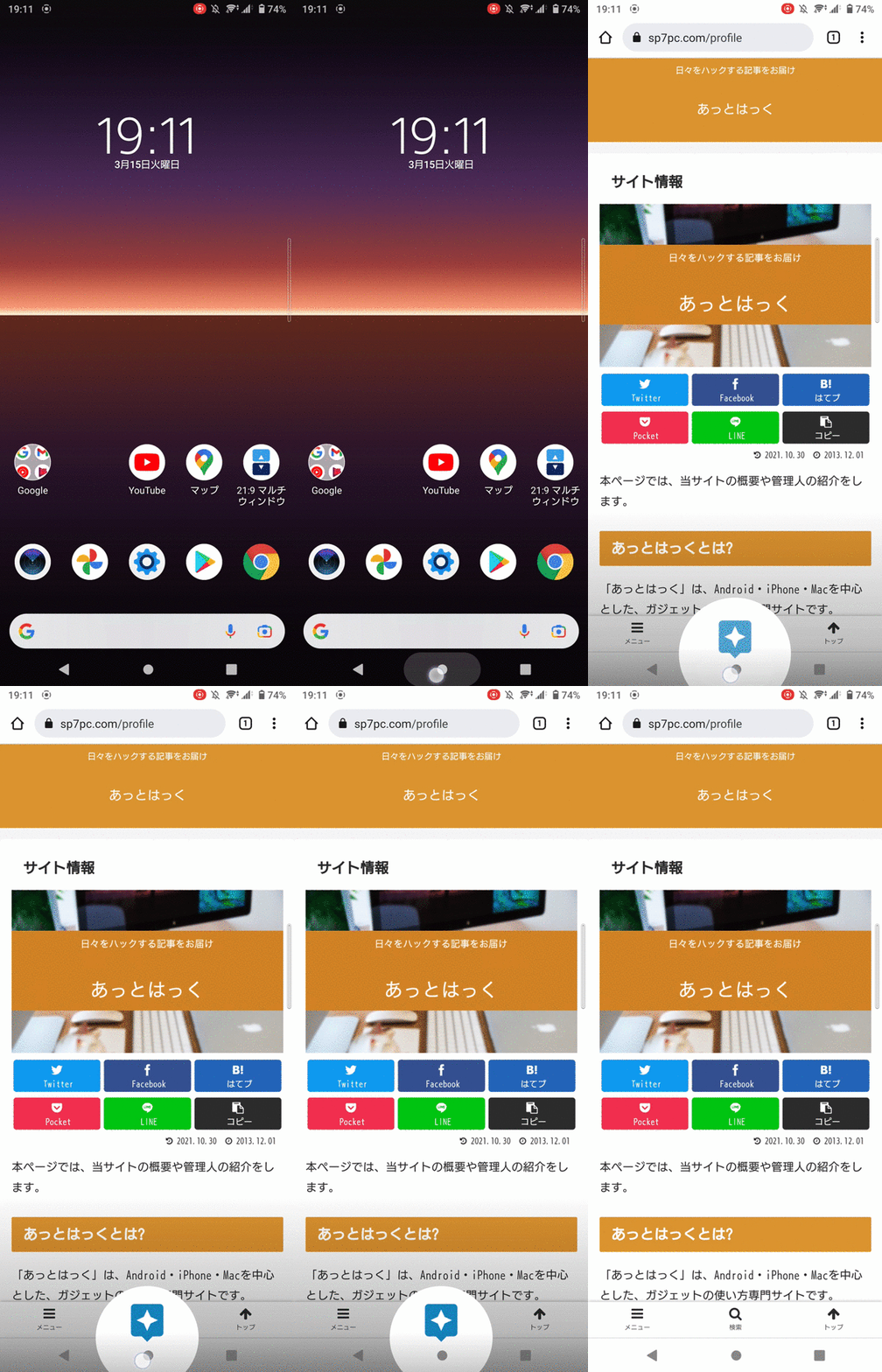
通过长按主页按钮启动 Chrome 的示例。
有许多操作可以配置。
某些操作不受支持,具体取决于型号。
另一个应用程序 通过与 的链接可以实现更广泛的功能。
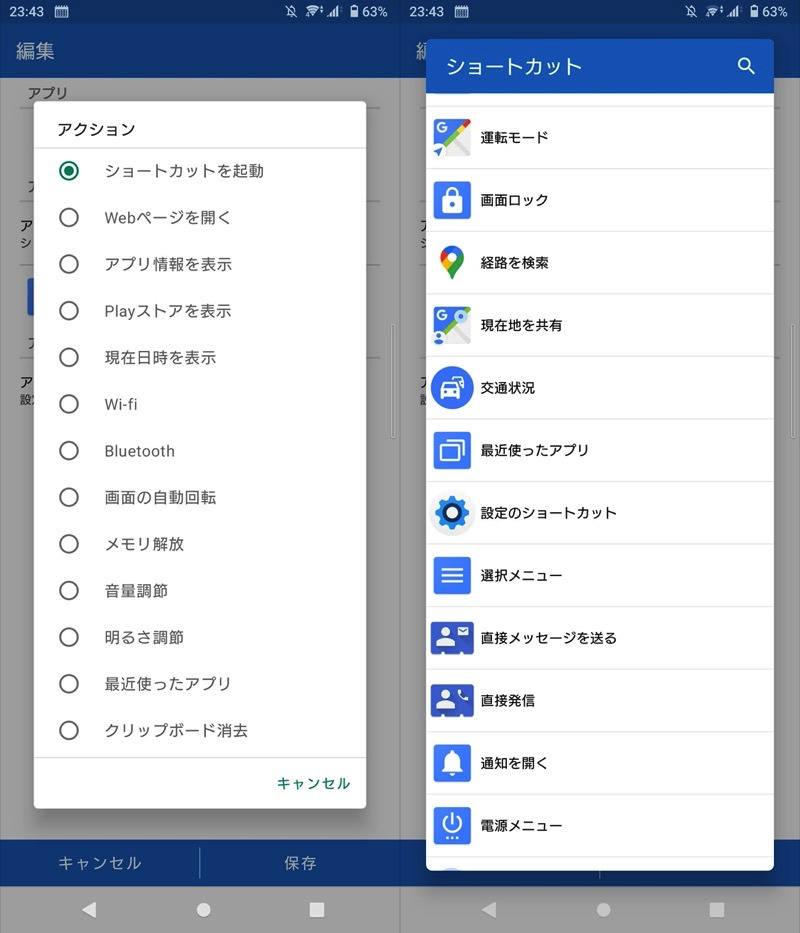
从“启动快捷方式”操作(左)中,您可以选择辅助功能支持工具的快捷方式功能(右)。
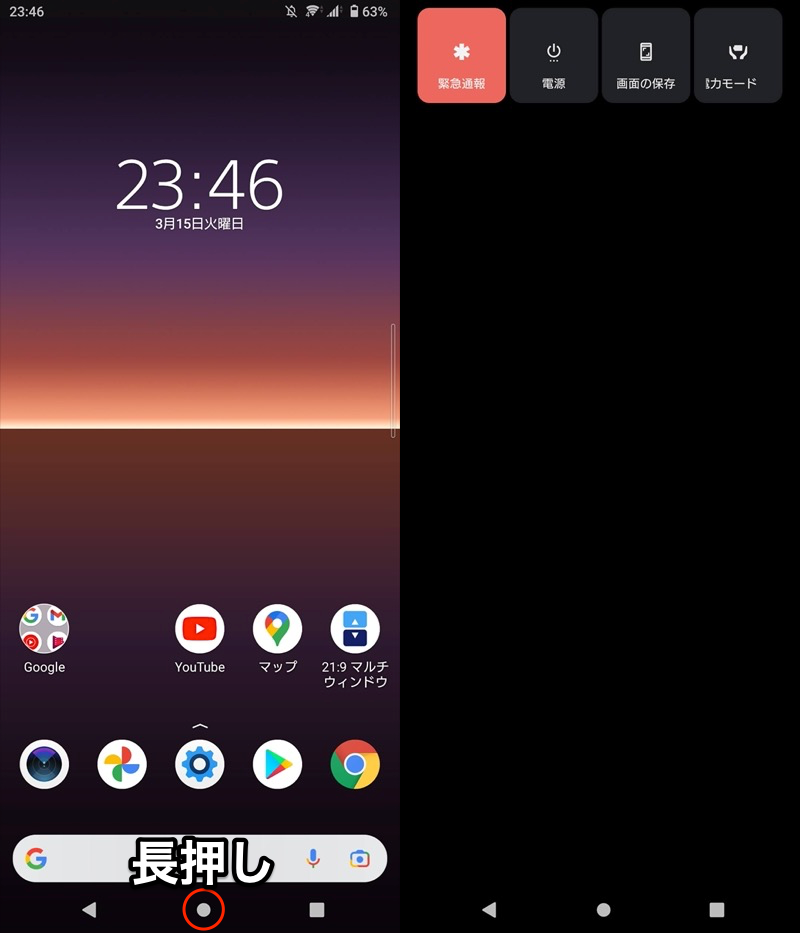
设置长按主页按钮启动电源菜单的示例。
多于,这就是App Assist的使用方法。
您可以做的事情有很多,所以请先尝试一下。
◉如果您正在寻找一种通过长按主页按钮来截取屏幕截图的方法, 我也推荐这个应用程序。
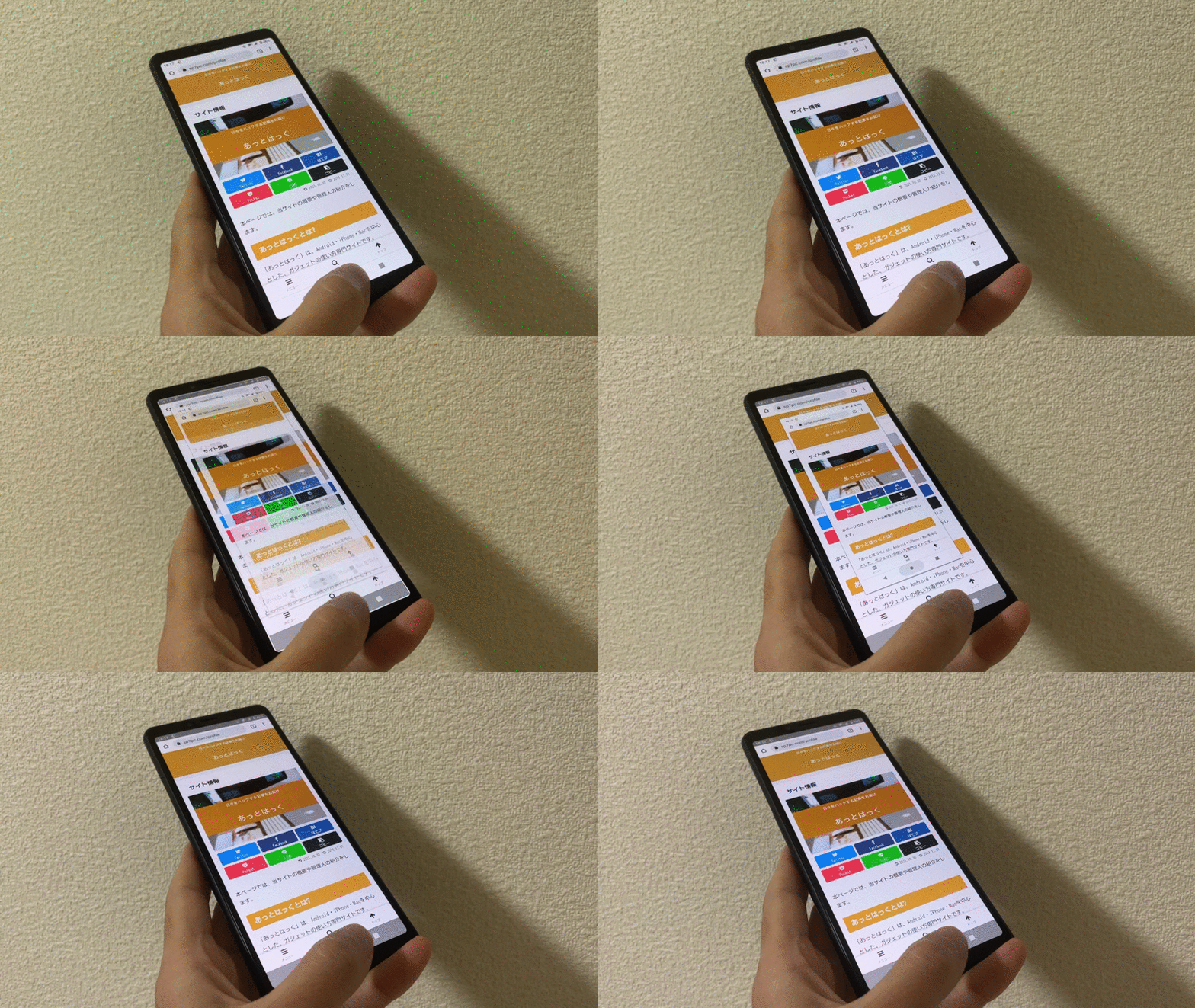
长按主页按钮截屏的示例。
这是一款专门用于截屏的应用程序,所以如果您不需要其他功能,请点击这里。
有关静默屏幕截图的更多信息,请参阅相关文章 [如何使用 Google Assistant 截屏!长按 Android home 键截屏 [Now on Tap]] 进行了解释。
方法2:将主页按钮更改为其他功能
通常,轻按一下◉Home 按钮即可打开主屏幕。
这是智能手机上最基本的操作之一。
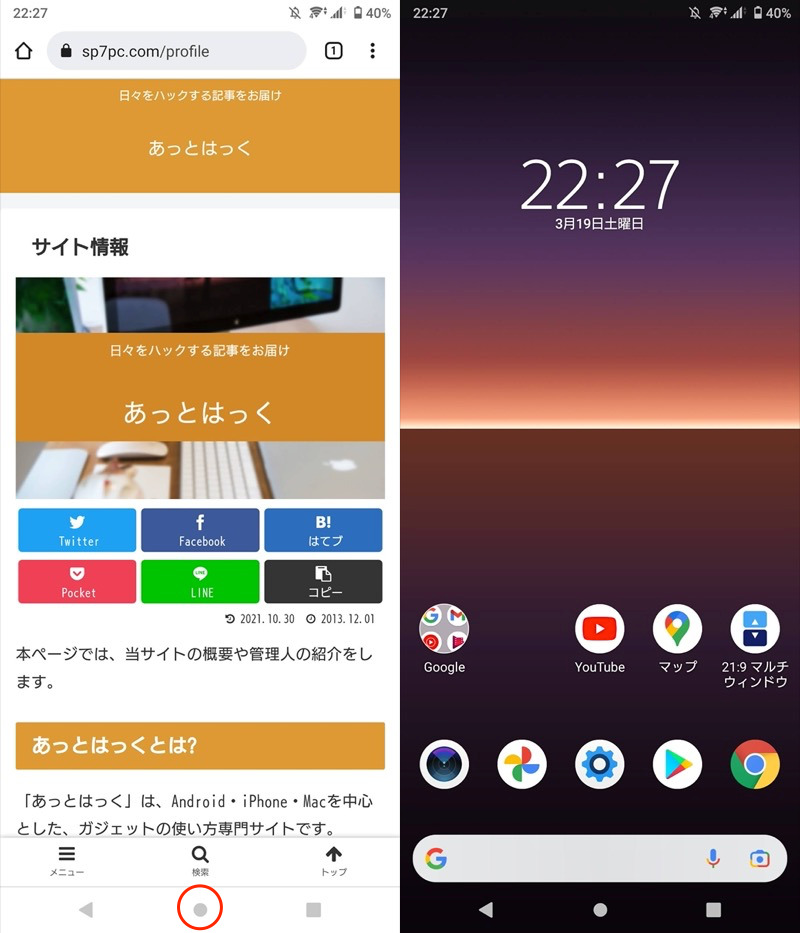
点击主页按钮(左)打开主屏幕(右)。
我们将介绍两个应用程序作为将此操作更改为其他功能的方法。
新星发射器
启动器应用程序(家庭应用程序)根据主屏幕,您可以将您最喜欢的操作分配给 ◉ 主页按钮。
例如 如果是的话,从设置手势和输入→主页按钮捻,
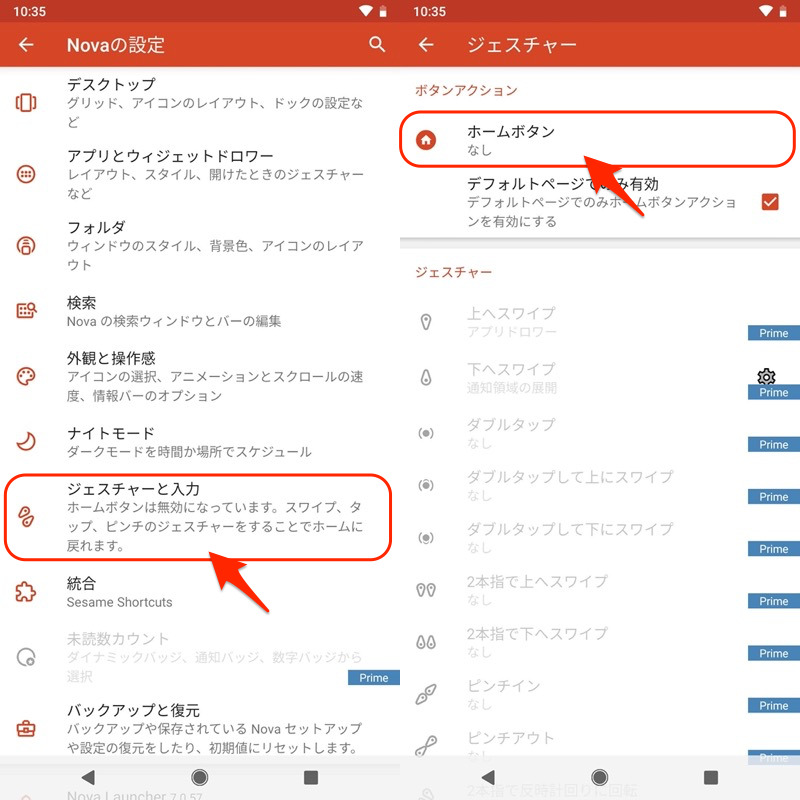
从 Nova 操作、应用程序和快捷方式中进行选择。
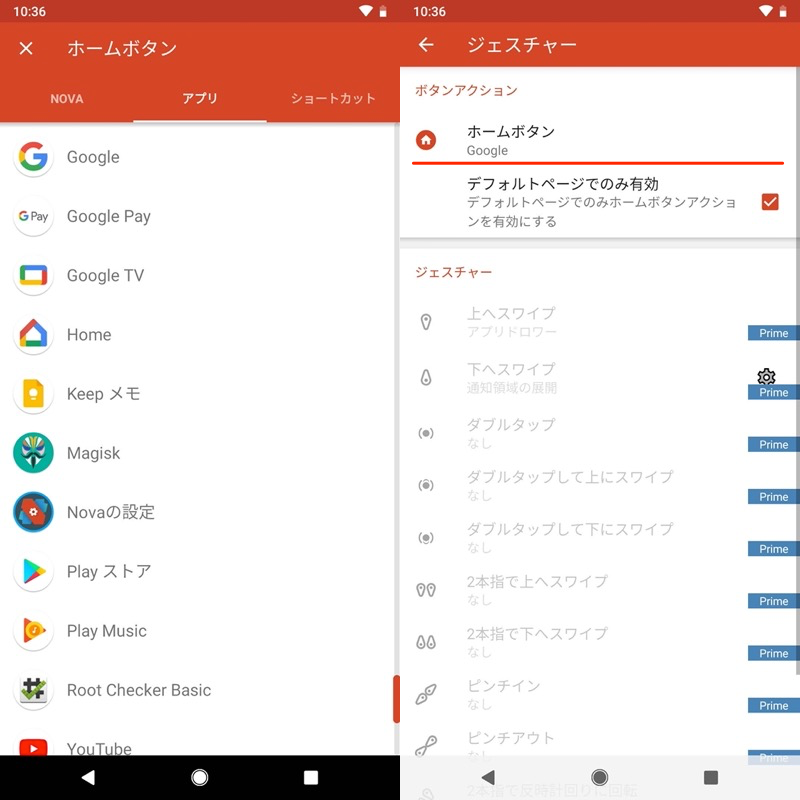
从应用程序列表中选择 Google 应用程序的示例。
点击主屏幕上的 ◉ Home 按钮即可启动设置的操作。
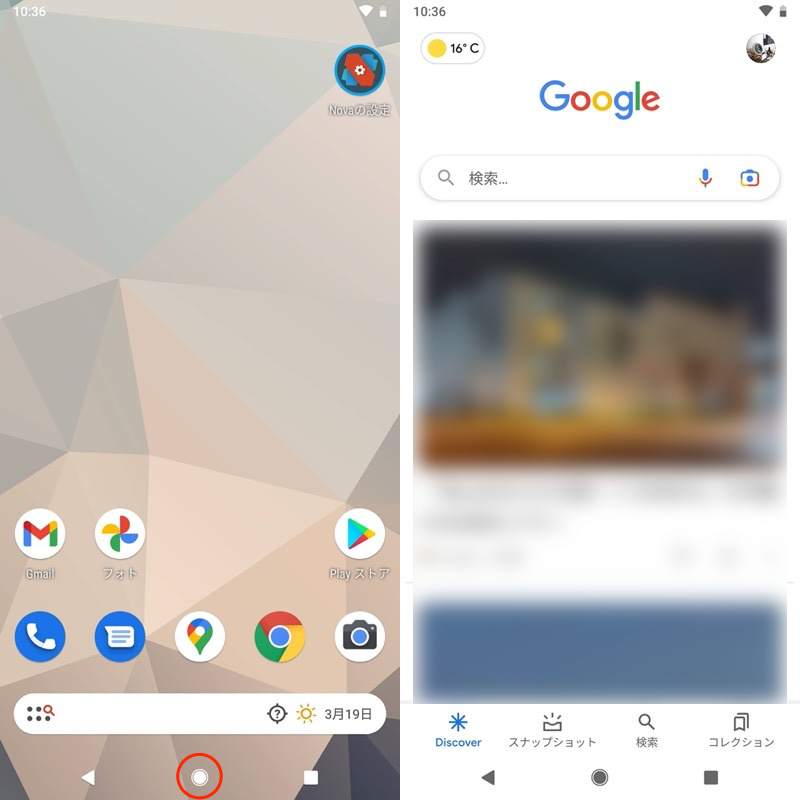
通过点击主页按钮启动 Google 应用程序的示例。
只到最后它仅在 Nova Launcher 运行时起作用,因此它可以作为任何应用程序上的普通 ◉ 主页按钮。
以上是使用启动器应用程序(家庭应用程序)的说明。
如果如果与 Nova Launcher 不兼容, 如果您在 Play 商店中搜索“启动器”或“家庭应用程序”,您会得到很多搜索结果。
还有其他类似功能的应用程序,请尝试一下。
自定义导航栏
 自定义导航栏使用 ,您可以随时用其他功能替换主页按钮。
[2019 年 10 月添加] 不再支持 Android 10 或更高版本。该应用程序只能安装在运行 Android 9 或更早版本的设备上。
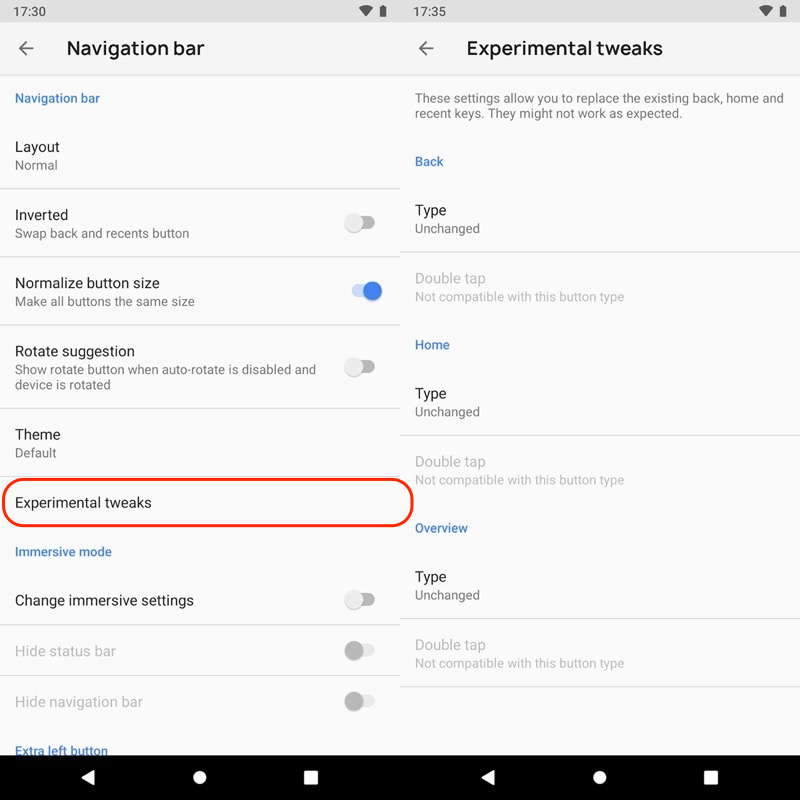
从名为实验调整(左)的菜单中,您可以更改按钮功能(右)。
例如,如果将主页按钮更改为“电源按钮”, 您可以通过点击按钮切换到睡眠模式。
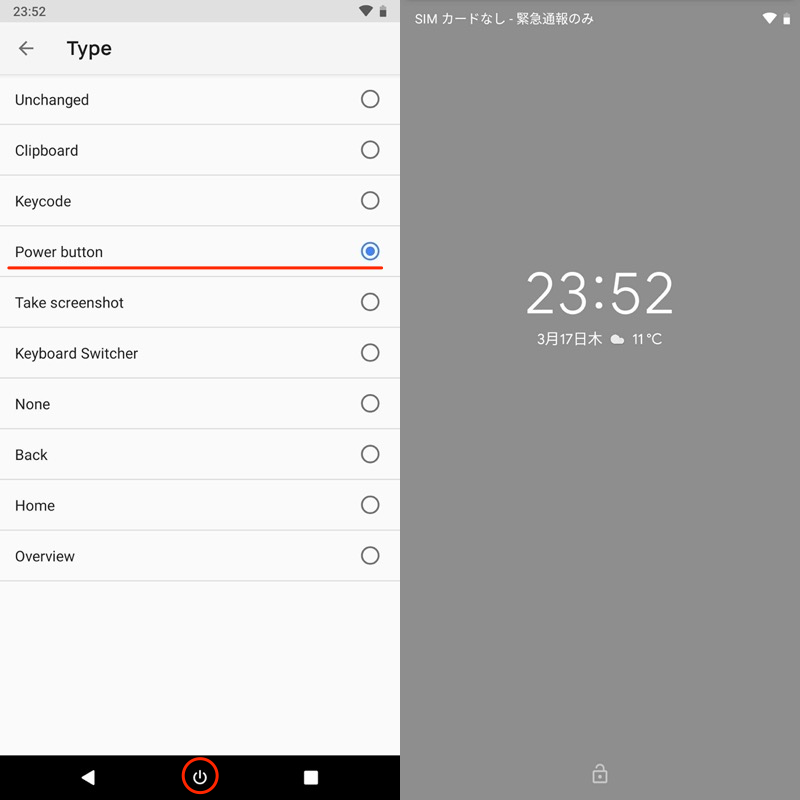
点击新的电源按钮(左)进入睡眠状态(右)。
此外,通过选择“Keycode”,您可以更详细地自定义功能和图标。
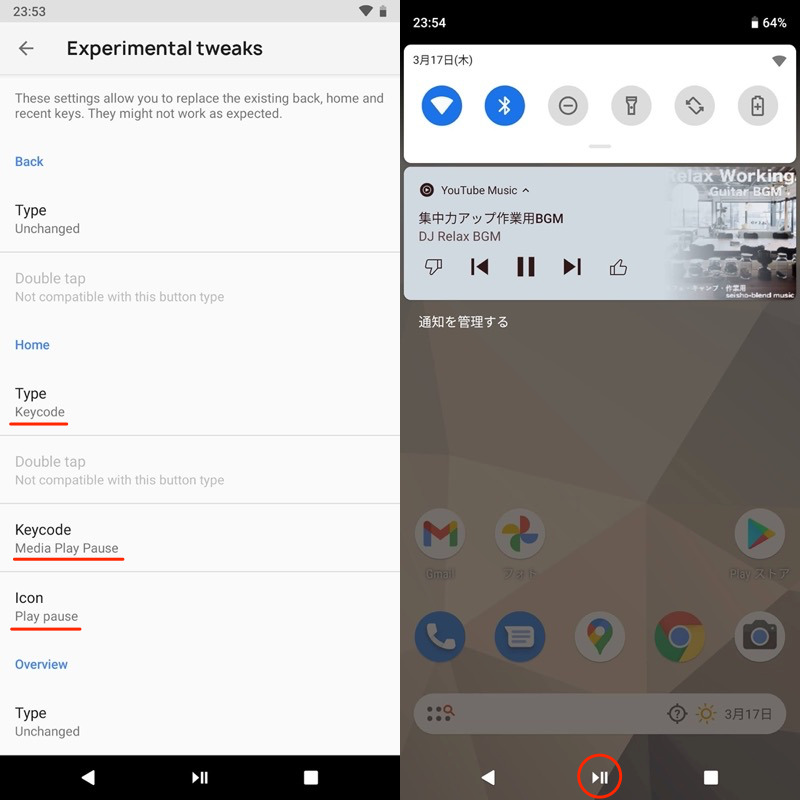
如果您选择“媒体播放暂停”,您可以一键播放/停止音乐。
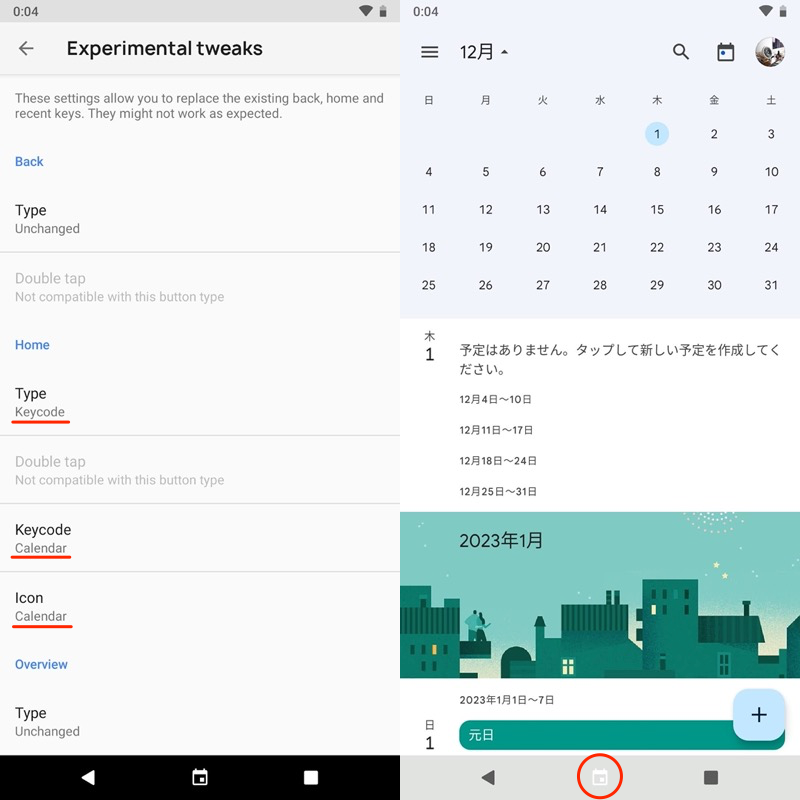
如果您选择“日历”,则可以一键打开日历。
请寻找您最喜欢的组合。
此外自定义导航栏在初始设置中需要 adb 命令,这有点障碍。
由于解释较长,请参考相关文章【如何使用自定义导航栏!一款用于自定义 Android 导航栏的免费应用程序] 进行了解释。
方法 3:更改主页按钮的颜色和设计
Android ◉ 主页按钮的设计可以使用第三方应用程序进行自定义。
这次,我们将介绍两款推荐的应用程序。
导航栏应用程序
 导航栏应用程序如果您使用名为 ◉ 的应用程序,则可以更改主页按钮背景的颜色。
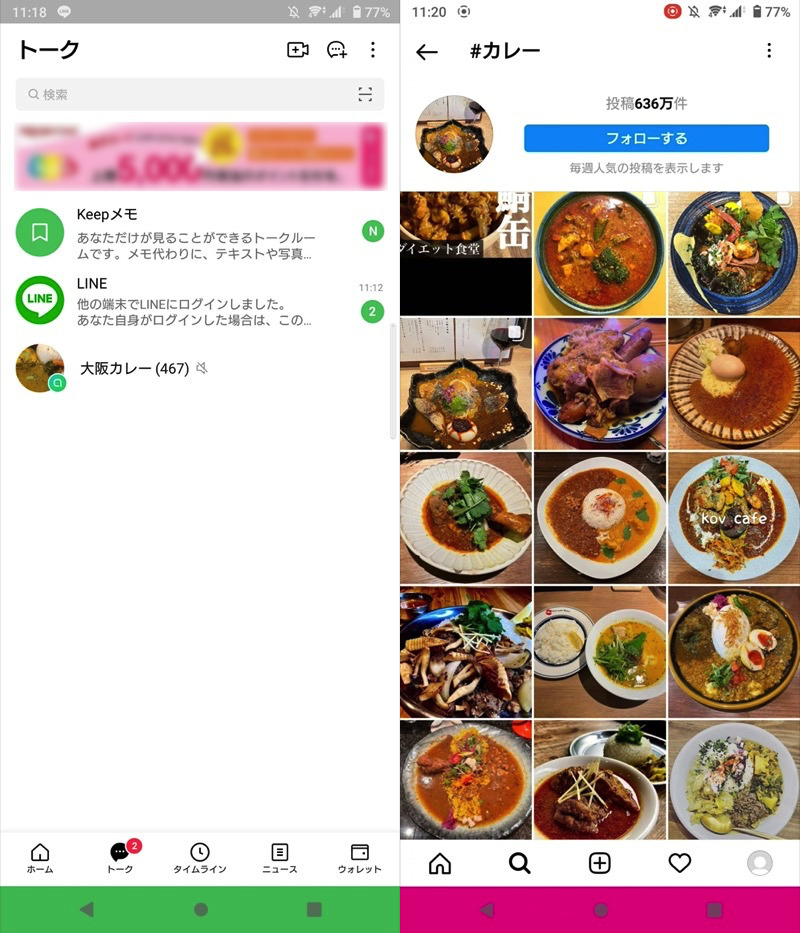
一个示例,其中 LINE 的导航栏显示为绿色(左),Instagram 的导航栏显示为红色(右)。
它还具有更多独特的功能。
- ◉更改主页按钮的背景图片
- ◉在主页按钮背景上显示表情符号
- 为整个屏幕添加装饰
▼◉更改主页按钮的背景图片
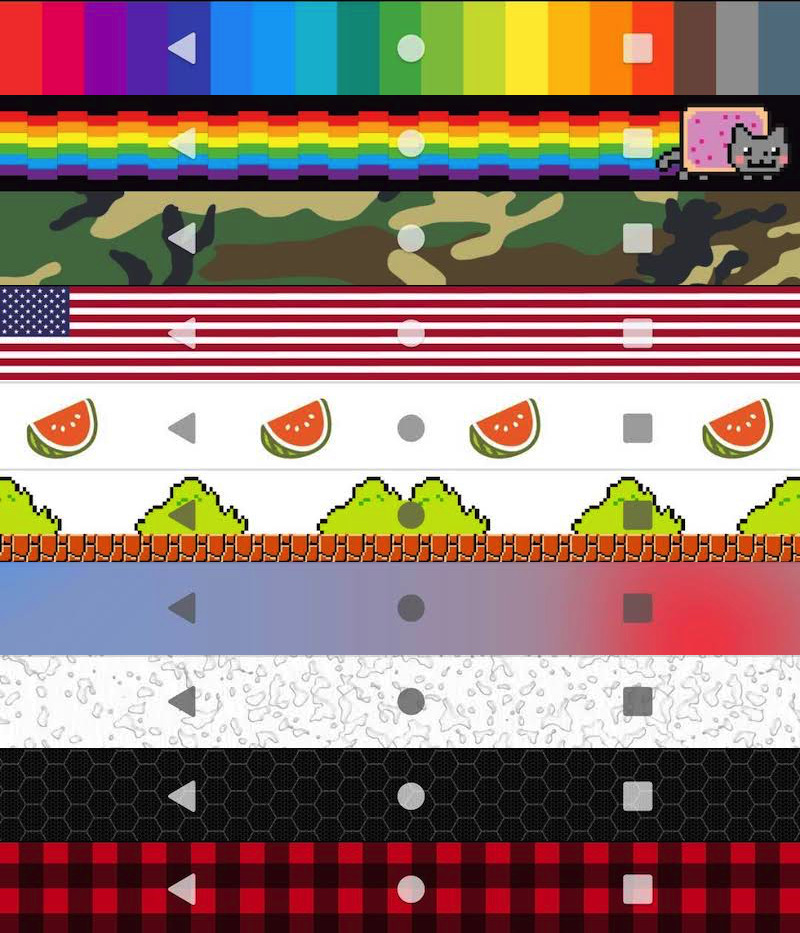
可选择的背景图像设计示例。
▼◉在主页按钮背景上显示表情符号
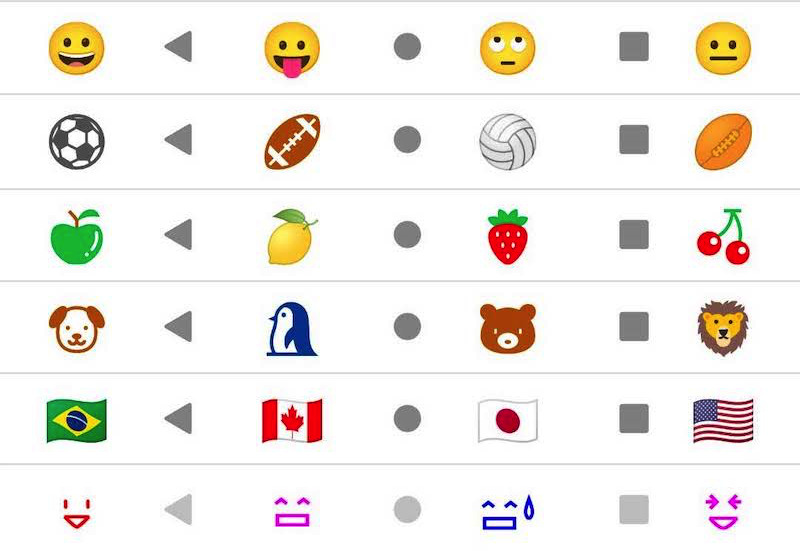
您可以选择表情符号设计的示例。
▼为整个屏幕添加装饰
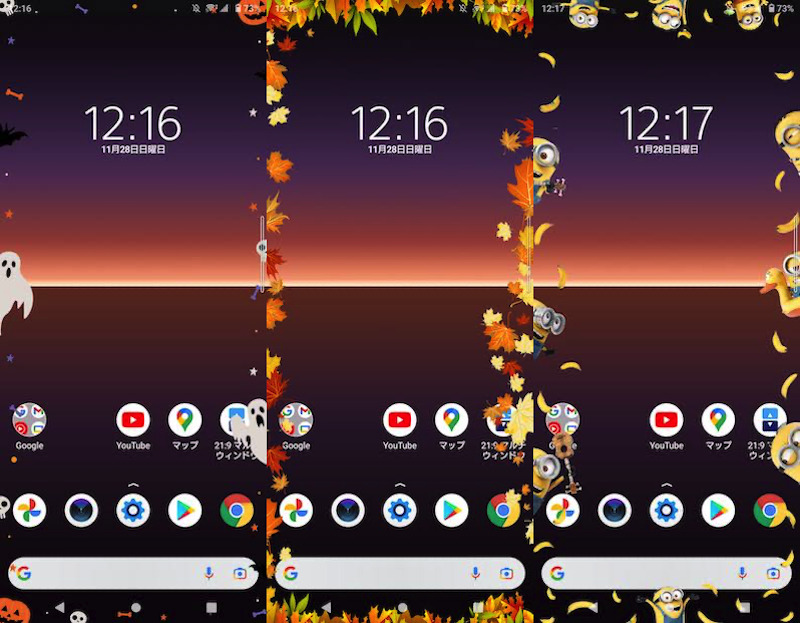
您可以选择的装饰示例。
◉如果您想更改主页按钮背景的颜色,推荐的应用程序应该是您的首选。
导航栏
 导航栏如果您使用名为 ◉ 的应用程序,则可以更改主页按钮本身的颜色。
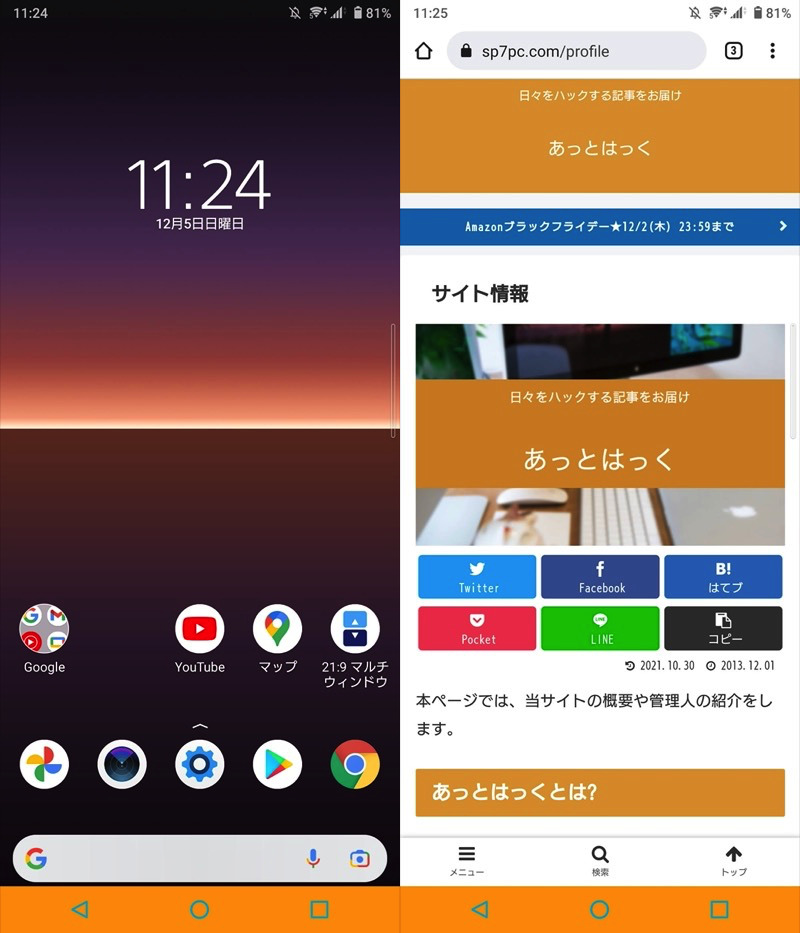
将背景更改为橙色并将按钮更改为绿色的示例。
此外,按钮的设计(◉Home / ◀Back / ■Recent)也可以调整。
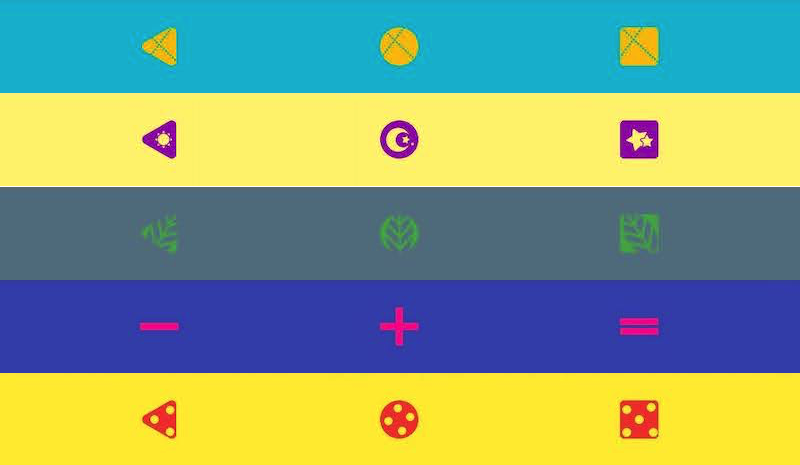
可编辑的按钮设计示例。
如果您不仅想更改背景颜色,还想更改 ◉ home 按钮的设计,值得一试。
方法四:更改home键的位置
导航栏按钮的顺序主要有两种模式,根据型号的不同而有所不同。
- (左起) ◀ 返回 → ◉ 首页 → ■最近
- (左起) ■最近→◉首页→◀返回
如果您想从计算机更改 ◉ home 按钮的位置亚行命令也许可以这样做。
[2019 年 10 月添加] 适用于 Android 9 及更早版本。不支持 Android 10 或更高版本。
有多种模式,例如,如果运行以下 adb 命令,
adb shell settings put secure sysui_nav_bar "'space,home;back;recent,space'"
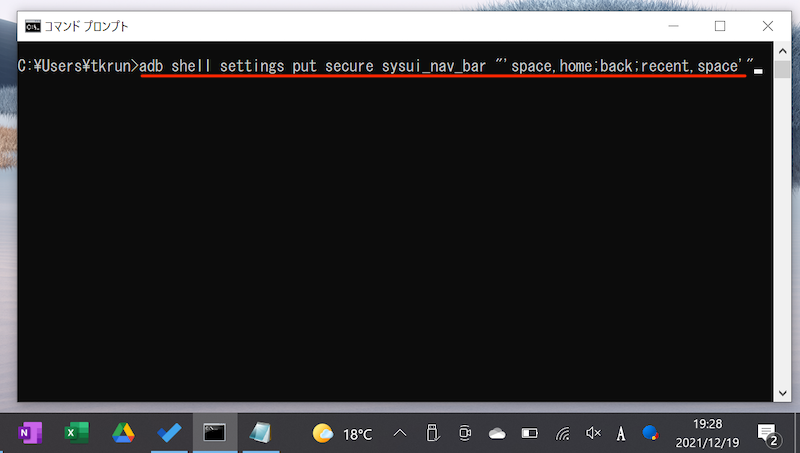
(左起) ◉ 首页→ ◀ 返回→ ■可实现最近的排序。
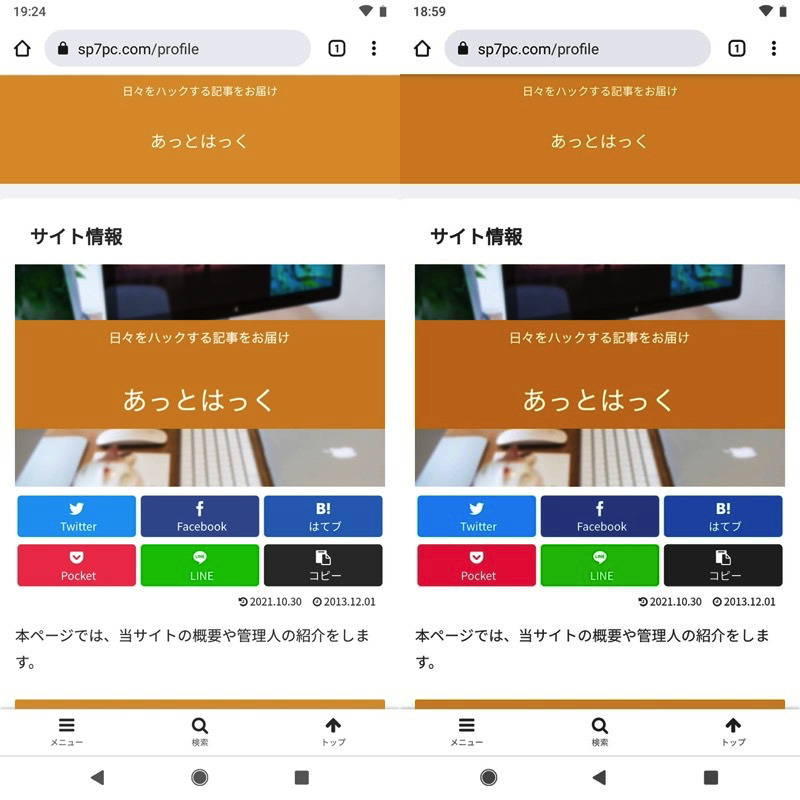
(右)按钮顺序已更改为◉首页→◀返回→■最近。
解释比较长,请参考相关文章【如何更改Android上后退按钮的位置!更换丢失的按钮] 进行了解释。
方法五:在屏幕上安装虚拟主页按钮
对于以下问题,虚拟按钮是有效的。
您可以在屏幕上的任何位置添加浮动按钮(覆盖按钮)。
- 单手操作时,手指无法够到home键
- ◉触摸屏故障导致主页按钮无响应
- 正在寻找类似于 Xperia 的 SideSense 的应用程序
例如,我们推荐以下应用程序:
▼
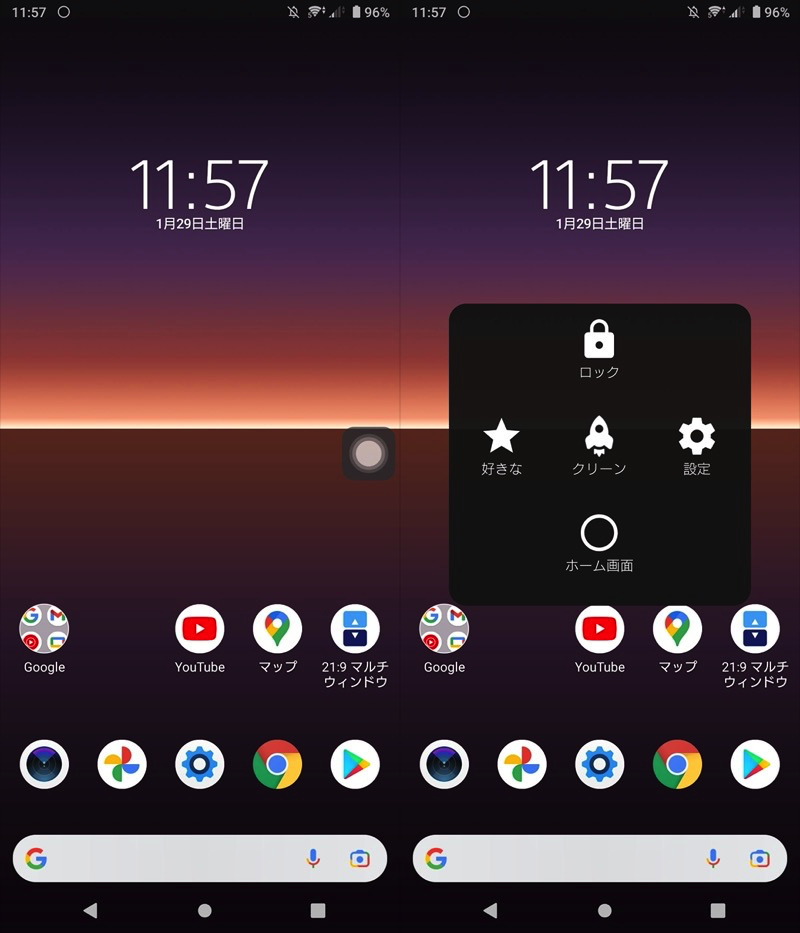
◉ 可以显示各种按钮,包括主页按钮。
▼
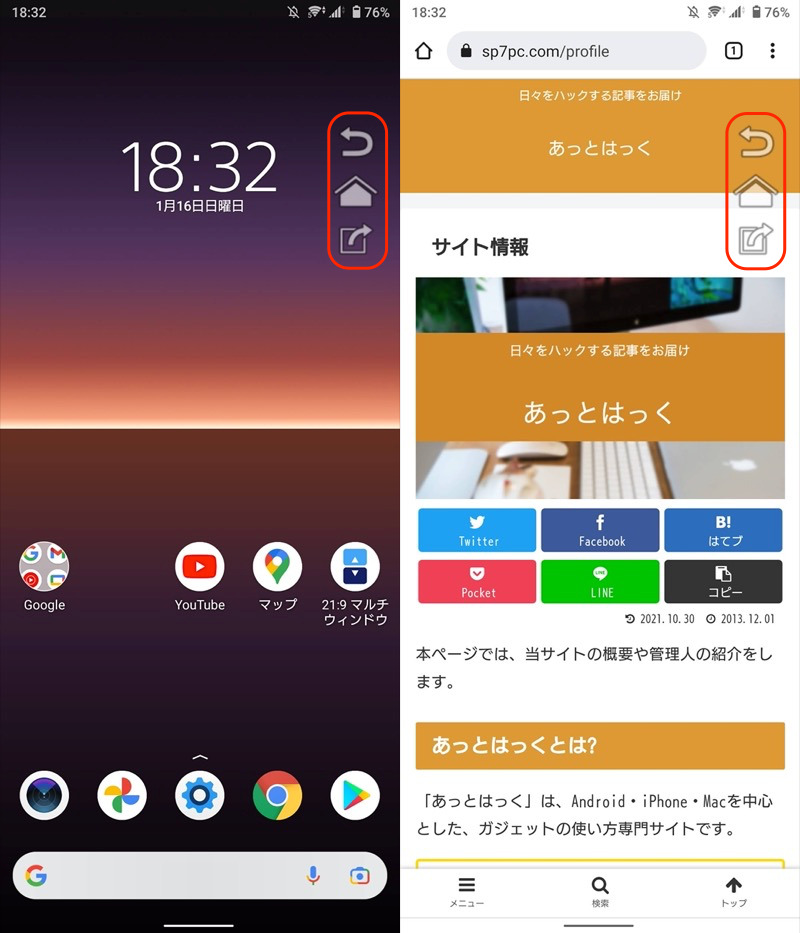
三个虚拟按钮(◉ Home / ◀ Back / ■Recent)可以显示在您喜欢的任何地方。
该应用程序的详细说明请参考相关文章【如何向 Android 添加虚拟主页按钮!修复屏幕上的浮动按钮] 进行了解释。
方法六:设置home键功能进行物理钥匙或指纹认证
要打开主屏幕,您需要点击一次 ◉ Home 按钮。
此行为也可以分配给智能手机的物理按键或指纹传感器。
例如 如果您使用 ,您将能够通过按物理键(例如音量按钮)来打开主页。
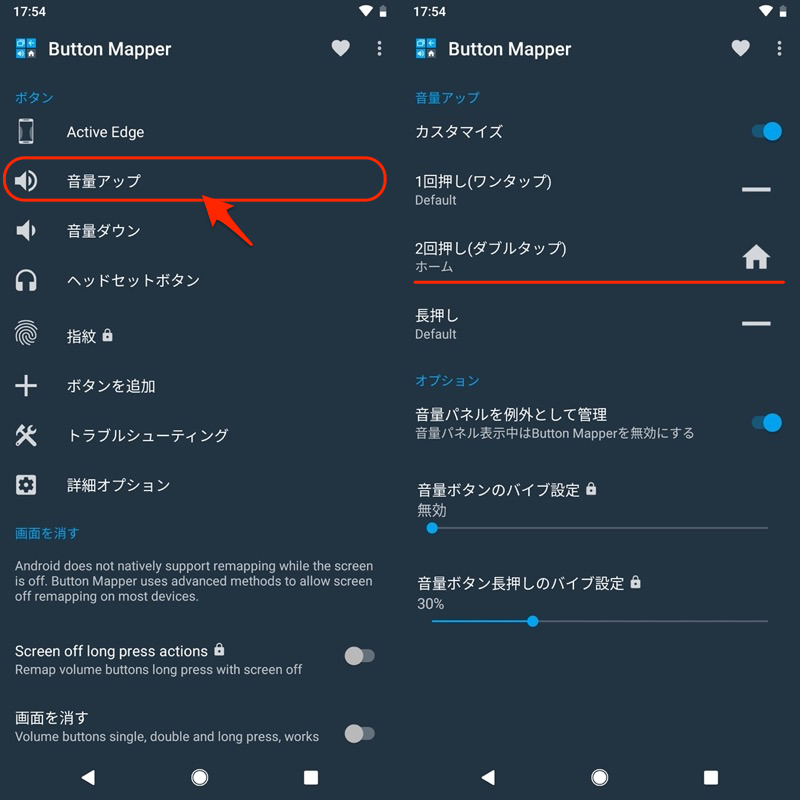
设置屏幕示例。
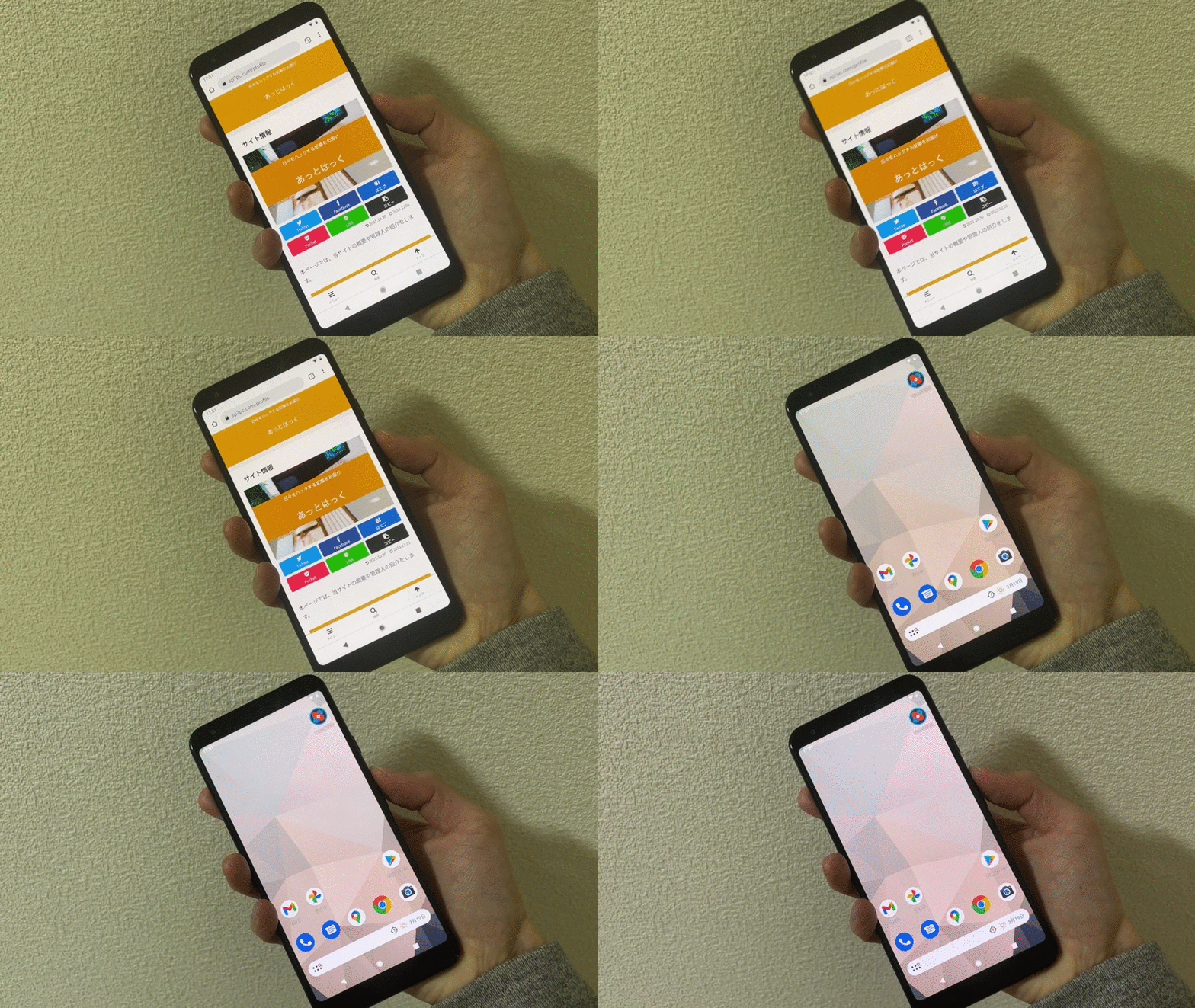
设置按两次音量增大键打开主屏幕的示例。
此类应用程序和相关文章的集合[如何更改 Android 上的物理按钮/传感器分配!自定义您的智能手机的硬键] 进行了解释。
补充:其他辅助app相关信息汇总
在这一部分中,我们将提供有关 ◉ 主页按钮和辅助应用程序的详细信息。
如果您有兴趣,请联系我们。
如何始终显示消失的主页按钮
作为 Android 的一项功能,导航栏上会显示三个按钮(◉ Home / ◀ Back / ■Recent)。
它不仅始终显示在主屏幕(左)上,而且始终显示在任何应用程序屏幕上(右)。
这种设计自 Android 4 以来一直保持不变,但到了 Android 92按钮导航, 在 Android 10 上手势导航已被介绍。
3键导航、2键导航、顶部手势导航设计。
如果您在隐藏 ◉ 主页按钮时遇到问题,请单击手势导航” 很可能已经改变了。
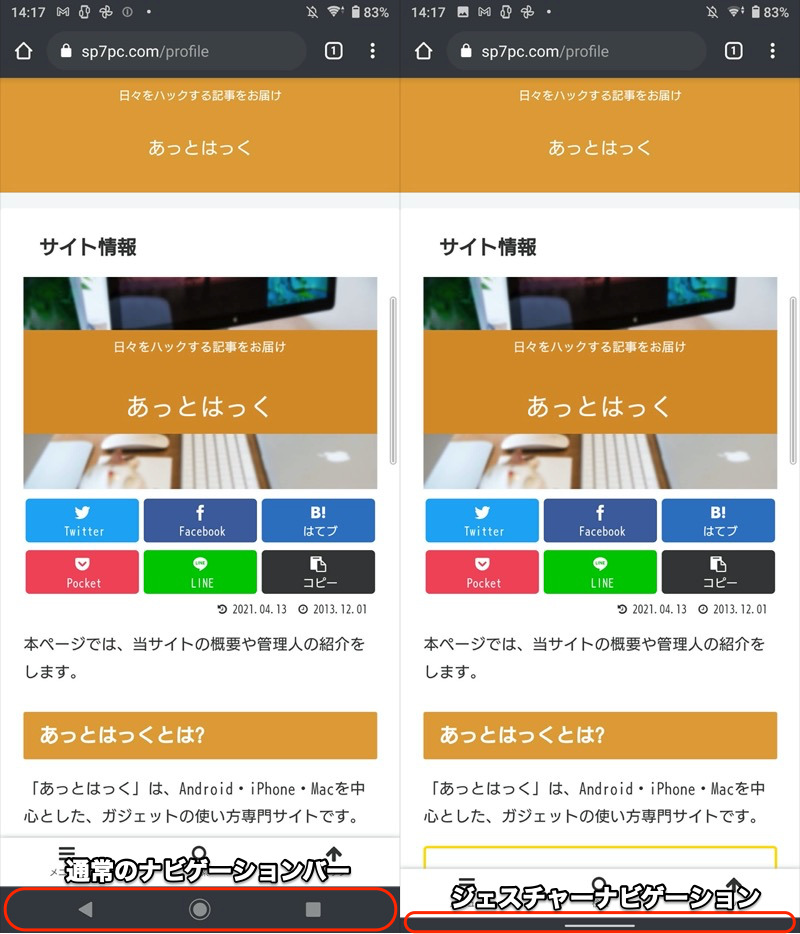
(左)传统导航栏 (右)新手势导航
这是您可以从设置返回到原始的 3 按钮导航。
例如,对于 Xperia 10 II (Android 11),系统→手势并继续,
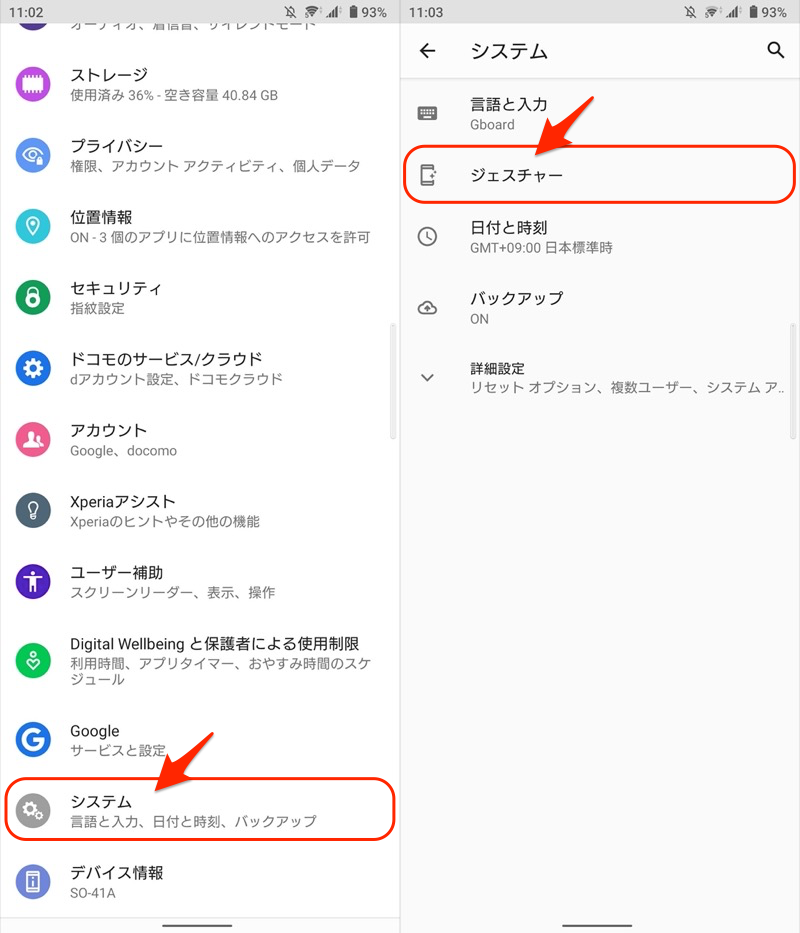
系统导航捻3按钮导航如果你选择了就OK了。
将显示三个按钮(◉Home / ◀Back / ■Recent)。
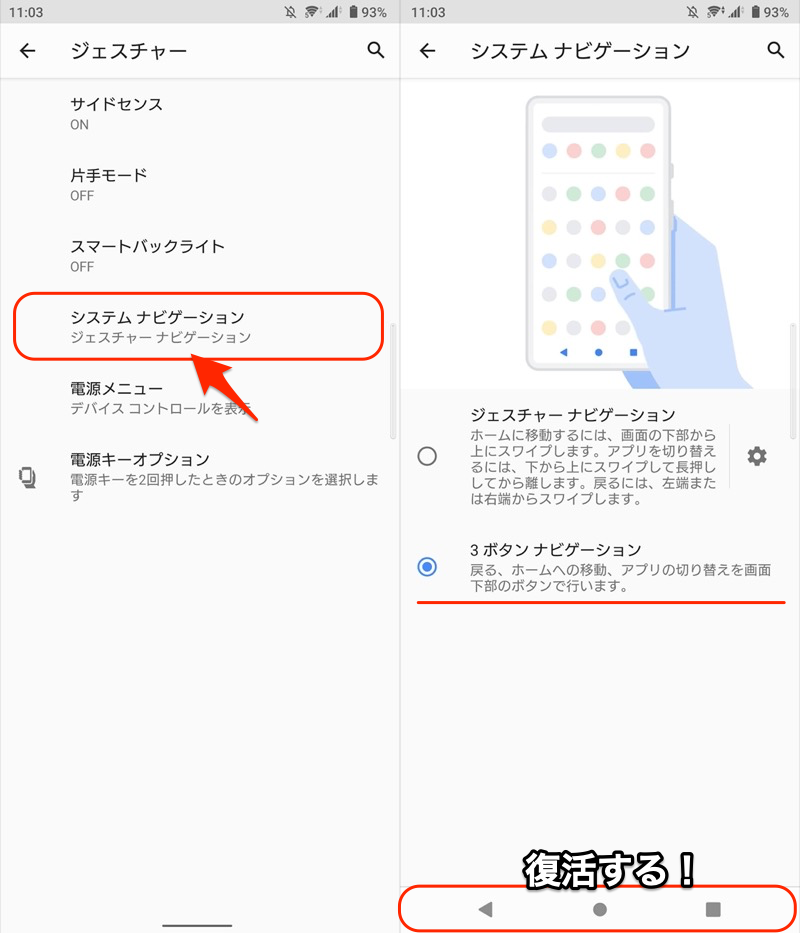
如果按钮在某处消失,请尝试此操作。
更详细的信息请参考相关文章【如何找回 Android 上消失的 3 个按钮!始终显示 3 按钮导航] 进行了解释。
如何使烦人的主页按钮透明/隐藏
启动器应用程序(家庭应用程序)根据您的主屏幕,您可以使导航栏透明。
例如如果是的话,从设置外观及手感捻,通知栏透明度如果你启用它就可以了。
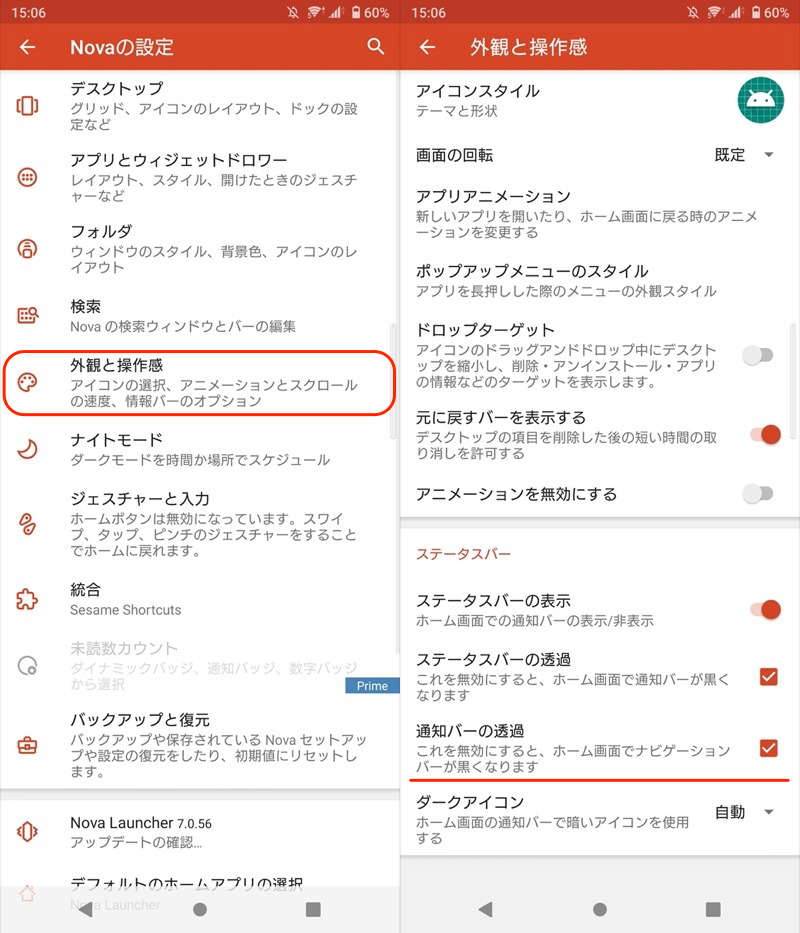
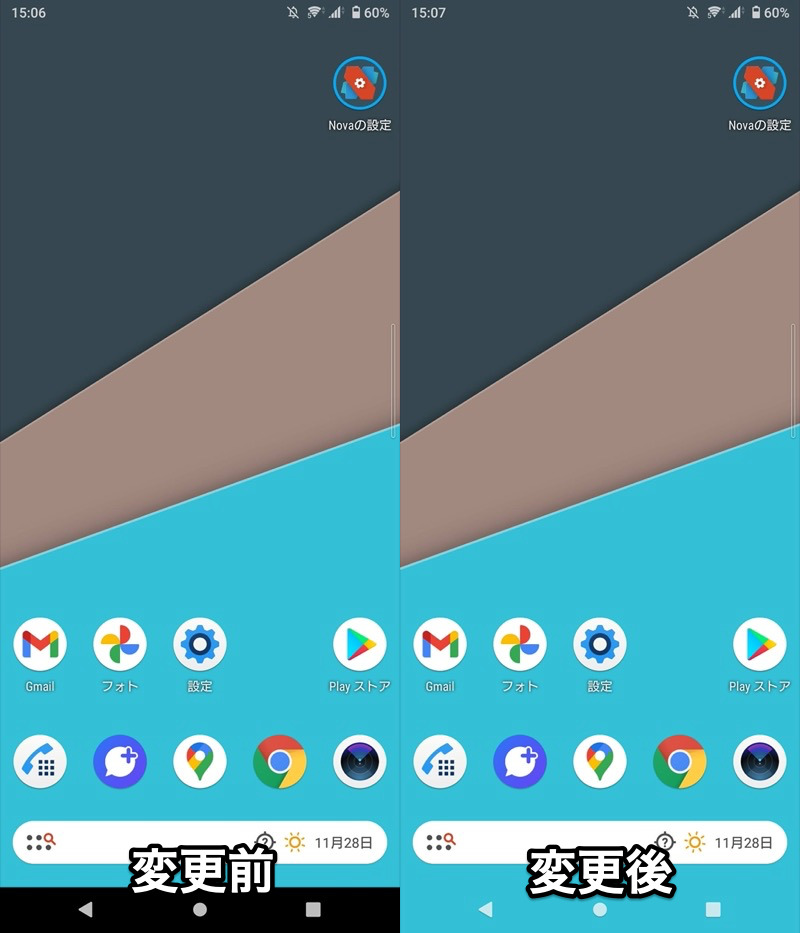
(右)导航栏变得透明。
另外,如果您想隐藏主页按钮本身,我们建议切换到全屏显示。
例如,第三方应用程序(例如 ),可以自由控制全屏显示。
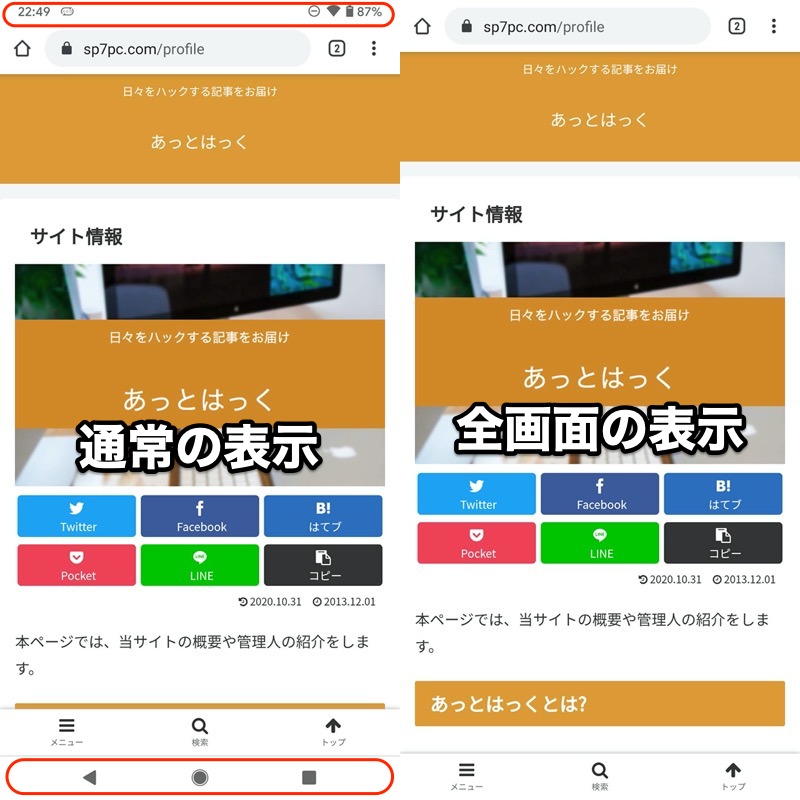
Chrome 应用程序示例。从正常屏幕(左)切换到全屏(右)。
Android的全屏显示很深,解释起来会很长,请参考相关文章[如何让Android全屏显示!隐藏状态栏/导航栏/主页按钮并进入全屏模式] 进行了解释。
如何禁用主页按钮和长按
◉可以通过多种方式禁用主页按钮。
我们将根据您的需求介绍两种模式。
◉主页 / ■我想禁用最近使用的按钮 → 使用屏幕固定
如果您想禁用导航栏以专注于应用程序,固定屏幕(固定)很方便。
由于以下特征,当应用程序运行时,◉Home / ■Recent 按钮将不再起作用。
◀后退按钮不会被禁用。
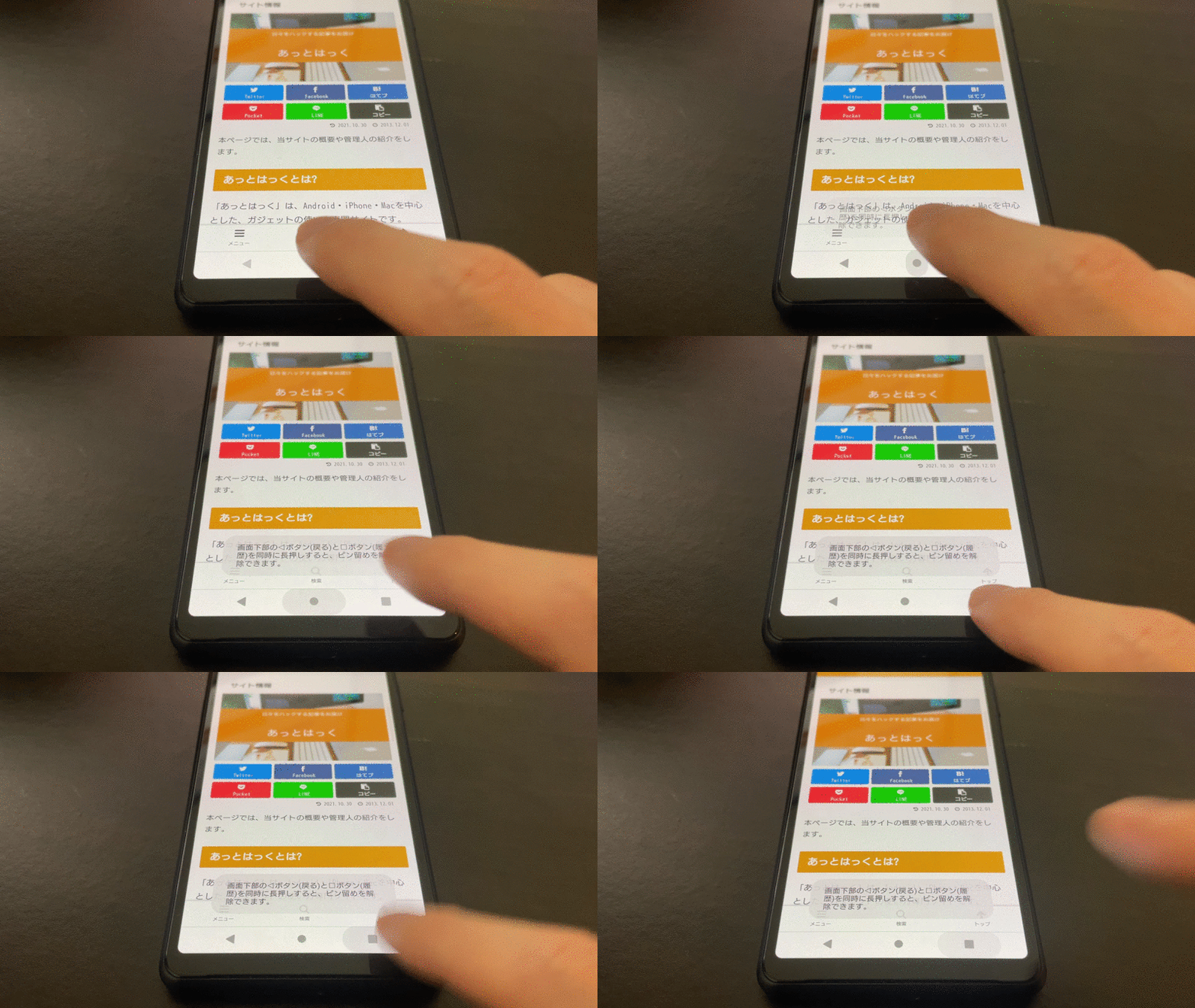
操作示例。固定时,主页按钮和任务按钮变得无响应。
这些是设置屏幕固定的步骤。
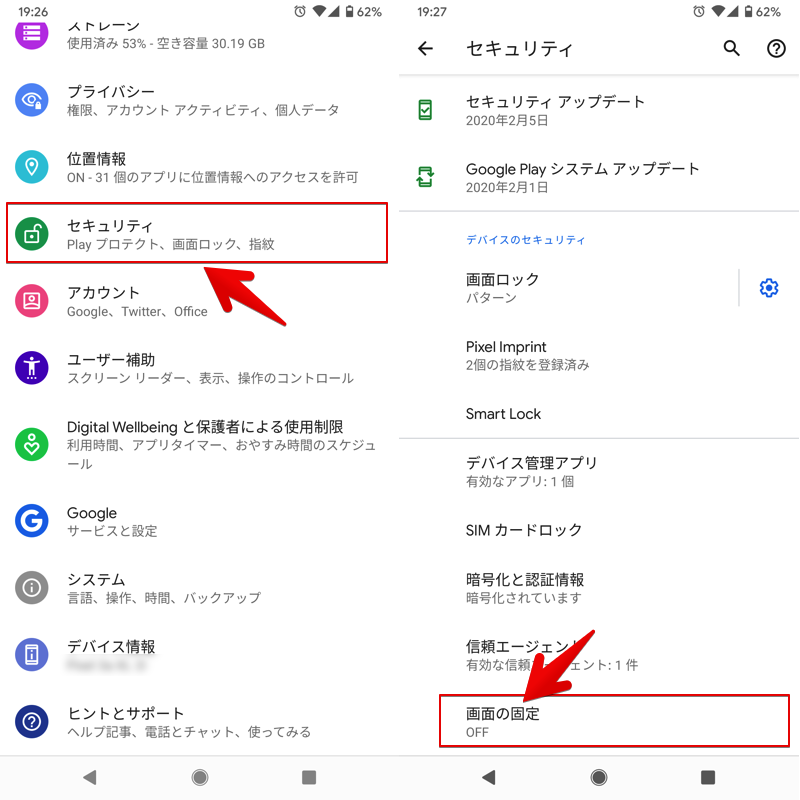
提前从设置安全→固定屏幕继续并启用该功能。
然后打开应用切换界面,点击目标应用图标。固定执行一下就OK了。
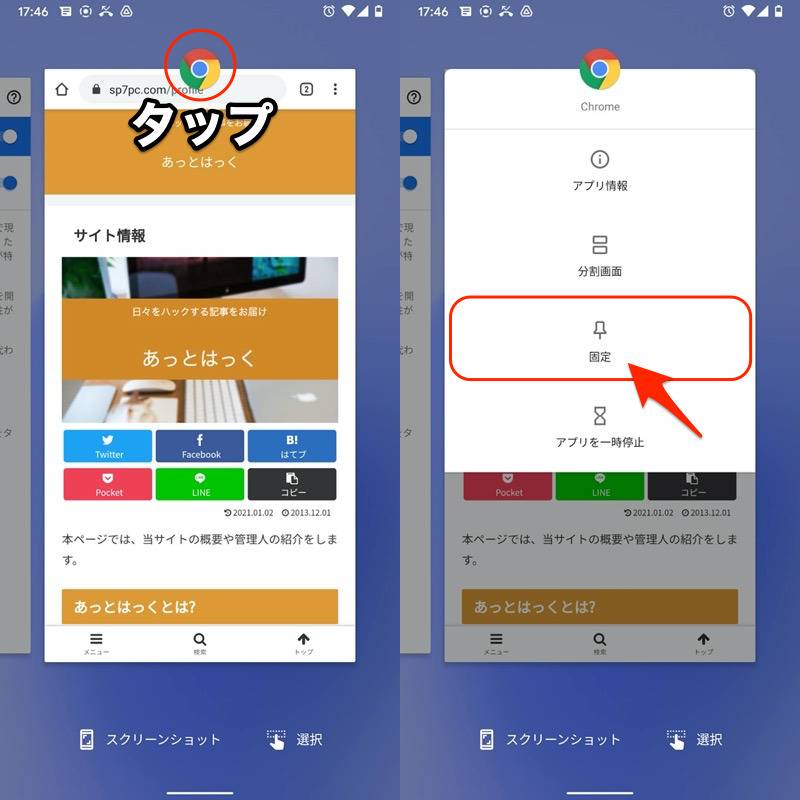
固定 Chrome 应用程序的示例。
此功能不仅在您想要暂时禁用导航栏时很有用,而且在将智能手机借给家人或朋友时也很有用。
使用屏幕固定时需要记住多种要点。相关文章中总结了更详细的信息[如何在 Android 上固定屏幕!固定智能手机上显示的应用程序并设置信息亭模式] 进行了解释。
◉我想禁用长按主页按钮→关闭辅助应用程序
◉长按主页按钮启动应用程序辅助应用程序叫,您可以从设置中禁用它。
在 Pixel 3a XL (Android 12) 的屏幕上进行说明。
从设置应用程序→默认应用程序、
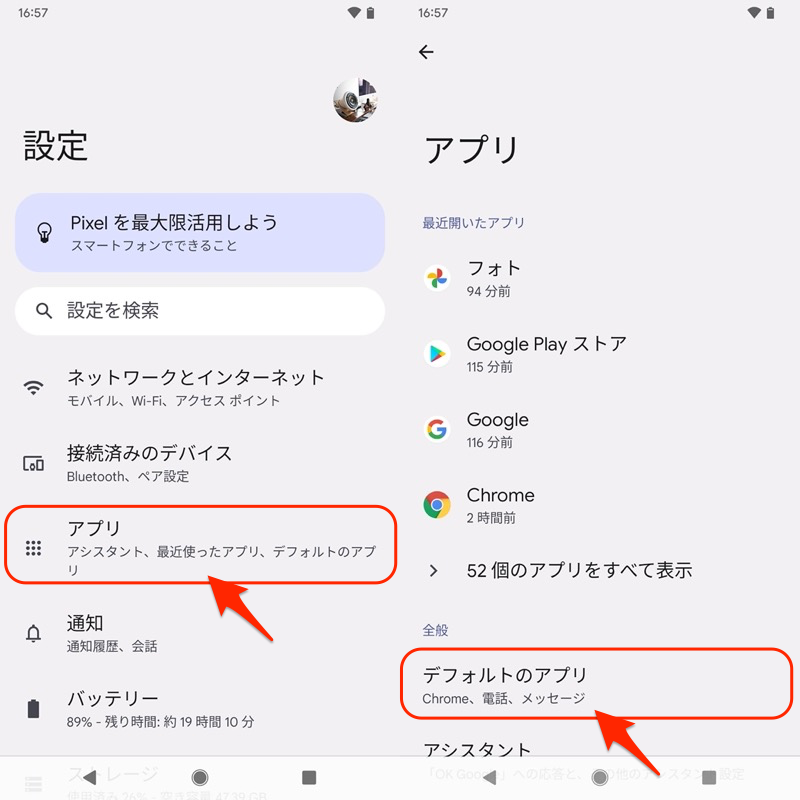
数字助理应用程序→默认数字助理应用程序并继续,
默认数字助理应用程序现在,我们正在设置 点击 Google 图标一侧。  请注意,如果您点击 ,您将被带到另一个屏幕。
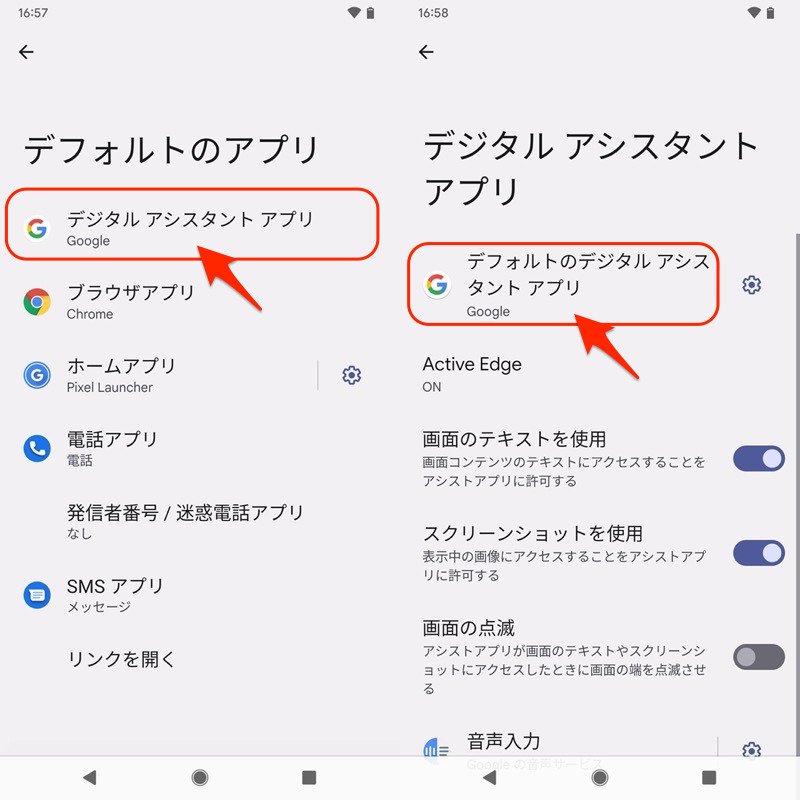
正在设立谷歌 切换到无。
切换到无。
◉按住home键没有反应就成功了。
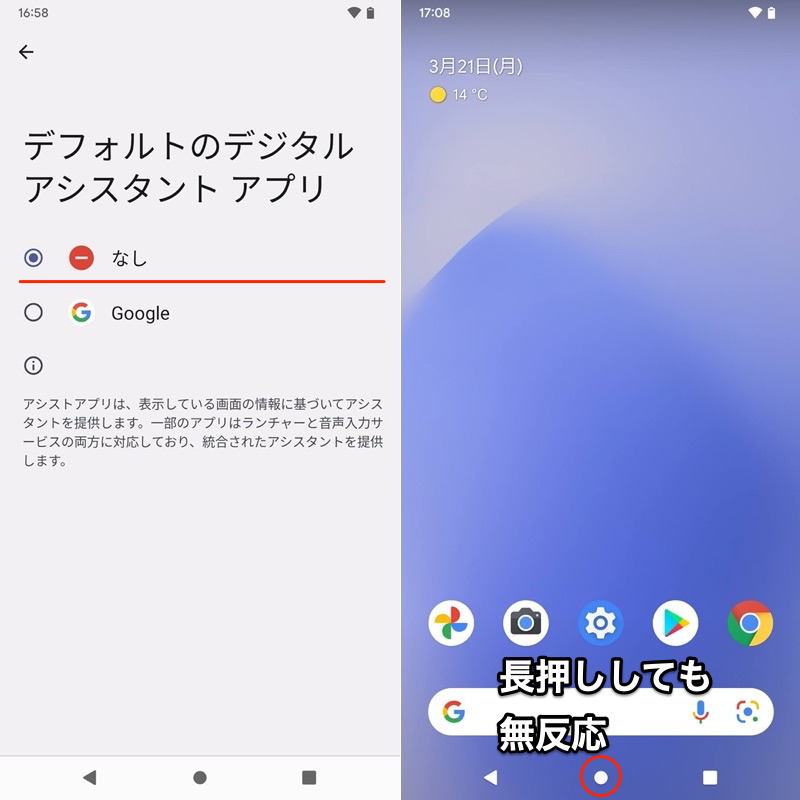
另一方面,如果您只想通过长按 ◉ home 按钮立即启动 Google 搜索,还有一种方法可以关闭 Google Assistant。
详细解释请参考相关文章【如何在 Android 上禁用长按主页按钮!更改 Google 助理设置] 进行了解释。
〆:方便扩展你的home键!
多于,如何在Android上自定义主页按钮!设置辅助应用程序以扩展其功能这就是解释。
通过使用这次介绍的应用程序,您可以进一步强化◉主页按钮的作用。
请尝试一下。
参考 Android 帮助 – 掌握您的 Android 智能手机
参考 谷歌助理