
在本文中,如何恢复消失的三键导航(◉主页/◀返回/■最近)我会解释一下。
还有,在文章后半部分,就被废除了==如何使用菜单按钮也被触及。
如果您在使用按钮时遇到问题,请随时与我们联系。
如何始终显示屏幕底部消失的按钮
在这一部分中,我们将解释恢复 3 个隐藏按钮(◉Home / ◀Back / ■Recent)的步骤。
在大多数情况下,新功能``手势导航这是由于切换到``.
前提:没有导航栏按钮是什么意思?
多年来,Android 的导航栏只有三个按钮(◉Home / ◀Back / ■Recent)。
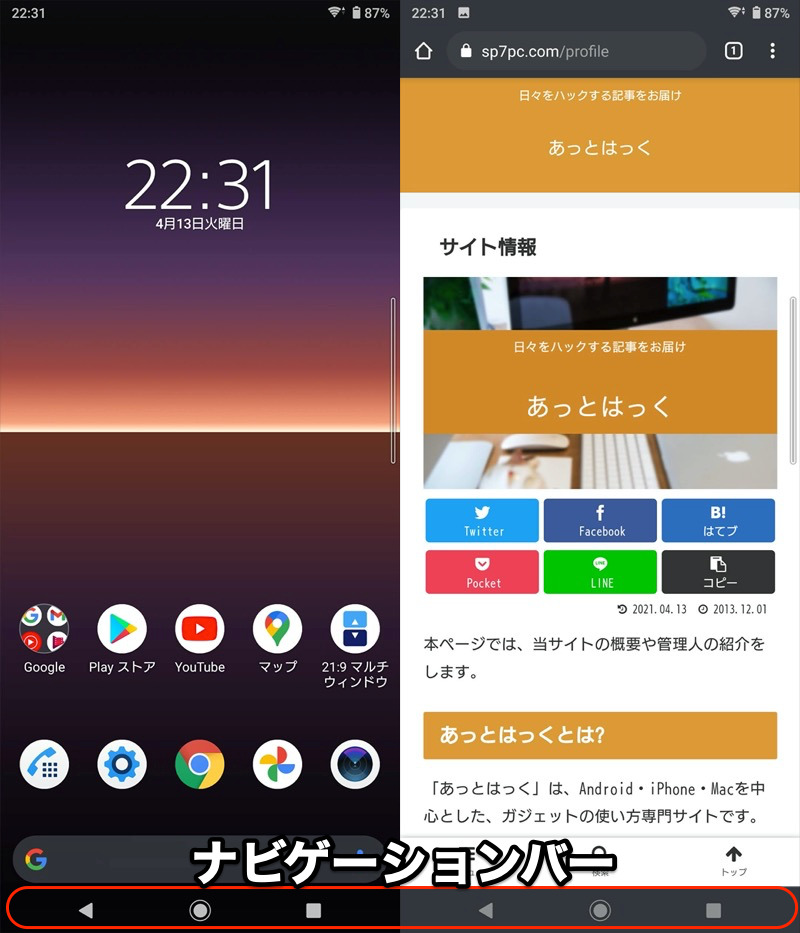
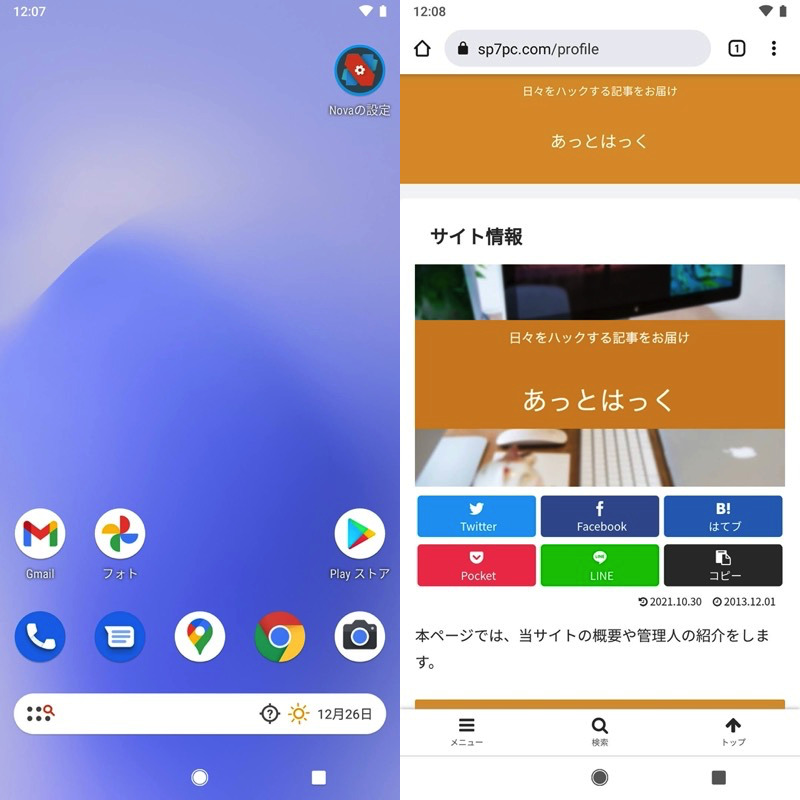
它不仅始终显示在主屏幕(左)上,而且始终显示在任何应用程序屏幕上(右)。
仅限 Android 92按钮导航, 在 Android 10 上手势导航已被介绍。
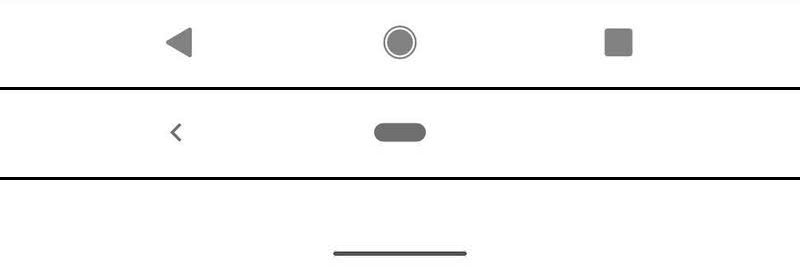
3键导航、2键导航、顶部手势导航设计。
因此,目前Android上的导航栏分为三种类型。
如果您遇到三个按钮(◉Home / ◀Back / ■Recent)消失的问题,则该导航栏的设置很可能已更改。
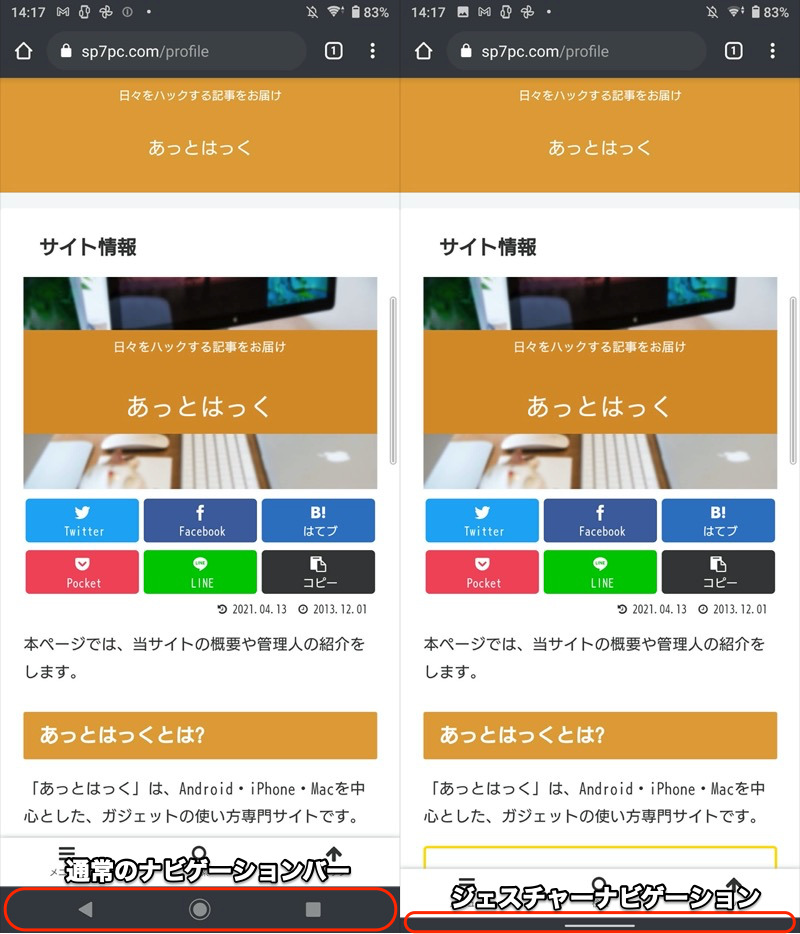
(左)传统导航栏 (右)新手势导航
在本部分中,我们将解释两种返回原始 3 按钮导航的方法。
- 如何从设置恢复
- 如何使用adb命令恢复
方法 1:从设置恢复三键导航
 可以从设置中更改它。
例如,对于 Xperia 10 II (Android 11),系统→手势并继续,
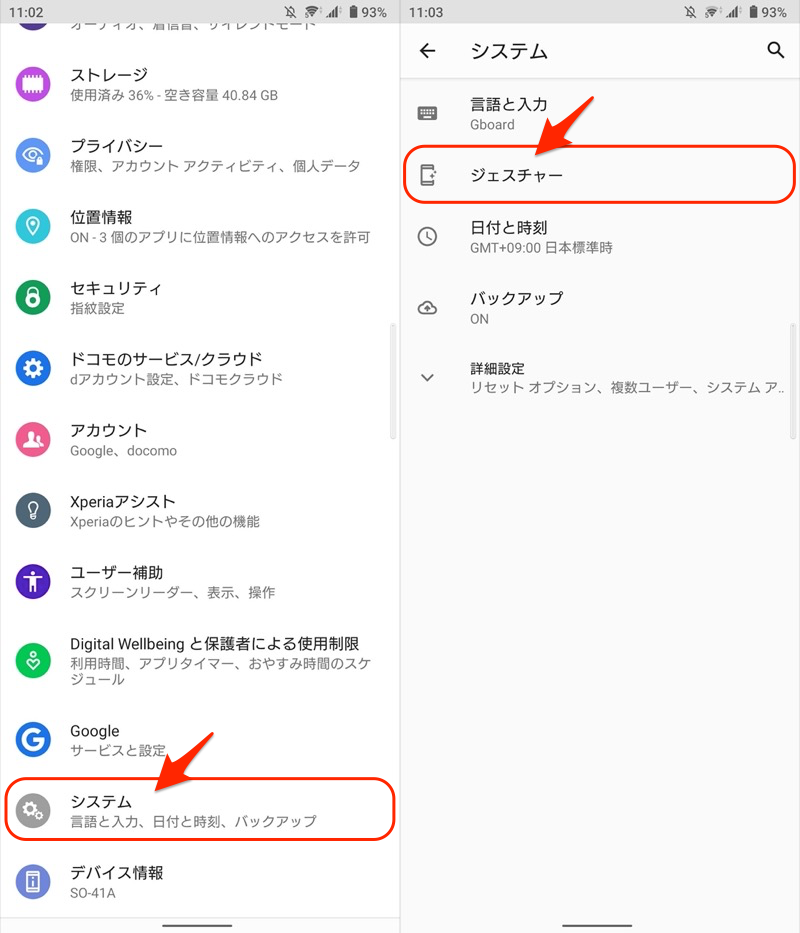
系统导航捻3按钮导航如果你选择了就OK了。
将显示三个按钮(◉Home / ◀Back / ■Recent)。
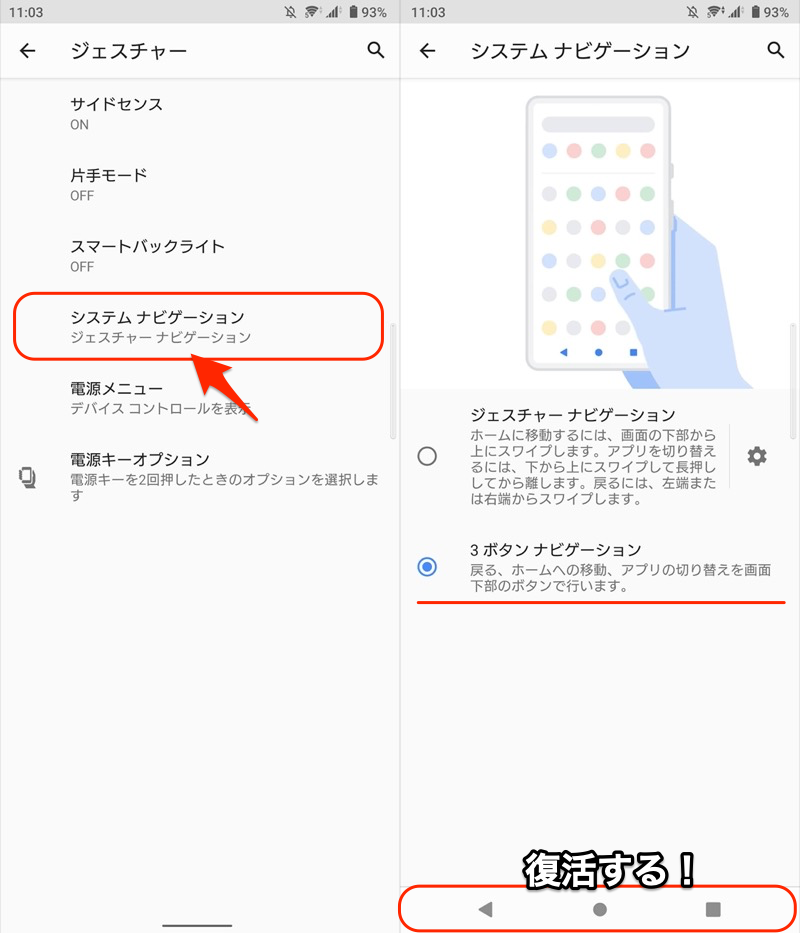
以上是 Xperia 的示例。
(基本上)这是每个型号都安装的功能,所以如果你找不到它,请使用“设置”中的搜索功能搜索“导航”等关键词。
根据型号和操作系统版本,向上滑动主页按钮将出现一个菜单。在这种情况下,将其关闭将使您返回到 3 按钮导航。
方法2:使用adb命令恢复三键导航
只有几个型号,在某些情况下,您无法从设置中选择三键导航,而只能使用手势导航。
例如,这适用于 Pixel 3a XL (Android 9),但来自计算机亚行命令您可以通过运行来恢复它
[什么是 adb 命令?] – adb (一个安卓系统D漏洞乙岭)命令。 Google 的官方工具,可让您向 Android 提供高级自定义指令,而这些指令无法从正常设置屏幕完成。
尽管看起来很困难,但它是一个相当容易操作的工具,即使是没有编程知识的普通用户也可以轻松操作。
这就是工作流程。
- 电脑上准备好adb环境等
- 安装第三方启动器应用程序
- 使用 adb 命令卸载 Pixel Launcher (pm uninstall)
- 使用 adb 命令启用 3 按钮导航
1.电脑上准备好adb环境等
请在电脑上准备一个可以使用adb命令的环境。
相关文章中介绍了适用于 Windows 和 Mac 的步骤。
如果您已使用以下命令完成了设备连接检查,则OK。
adb devices
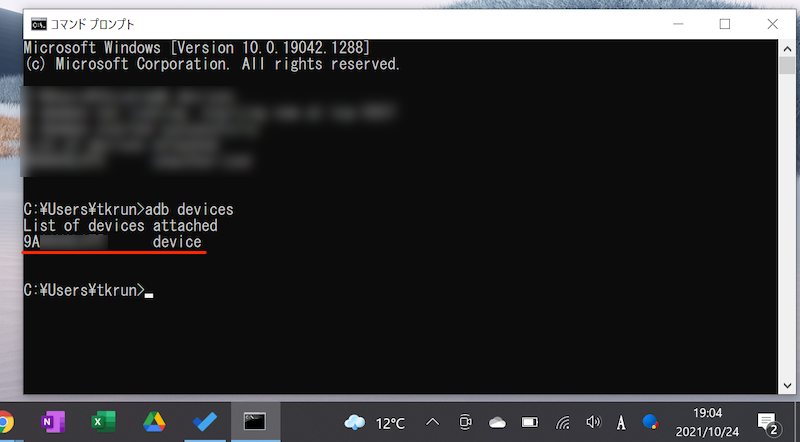
如果连接的Android设备能够被识别就OK了。
2.安装第三方启动器应用程序
后续操作时默认 为了删除 ,请准备一个替代启动器应用程序(家庭应用程序)。
例如, 我推荐它。
我推荐它。
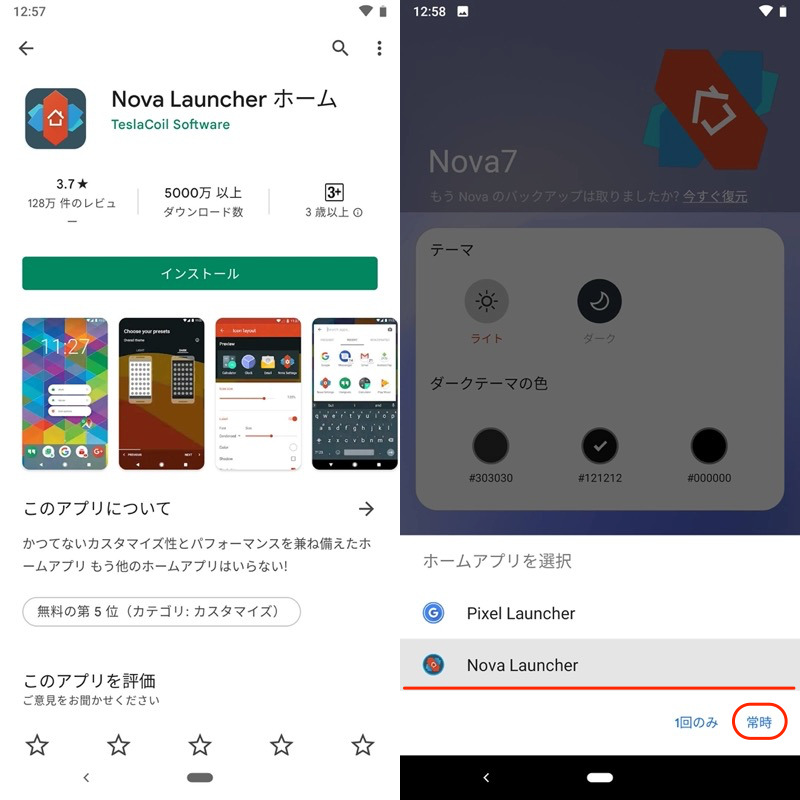
(左)获取 Nova Launcher (右)将其设置为您的新家庭应用程序
3.使用adb命令卸载Pixel Launcher(pm uninstall)
通常是预装的应用程序无法卸载。
但是,您可以使用 adb 命令强制删除它。
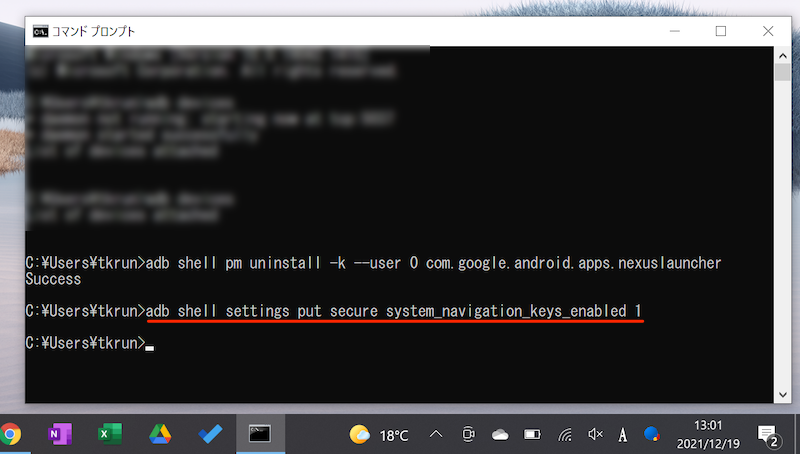
adb shell pm uninstall -k --user 0 com.google.android.apps.nexuslauncher
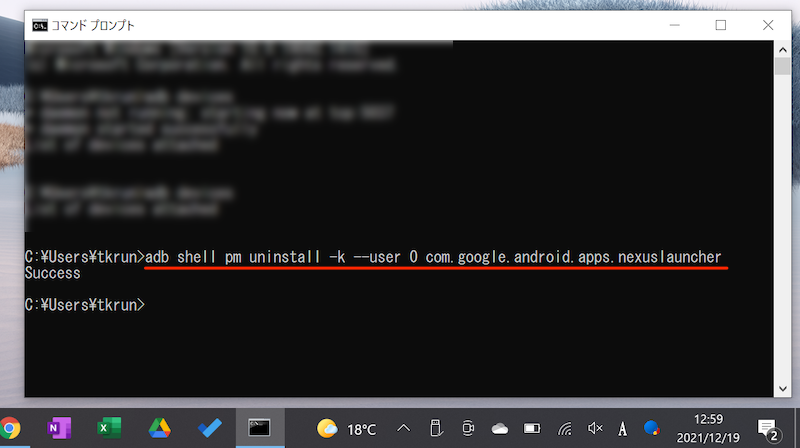
运行该命令,显示“成功”即可。
4. 使用 adb 命令启用三键导航
使用下面的 adb 命令启用 3 按钮导航。
adb shell settings put secure system_navigation_keys_enabled 1
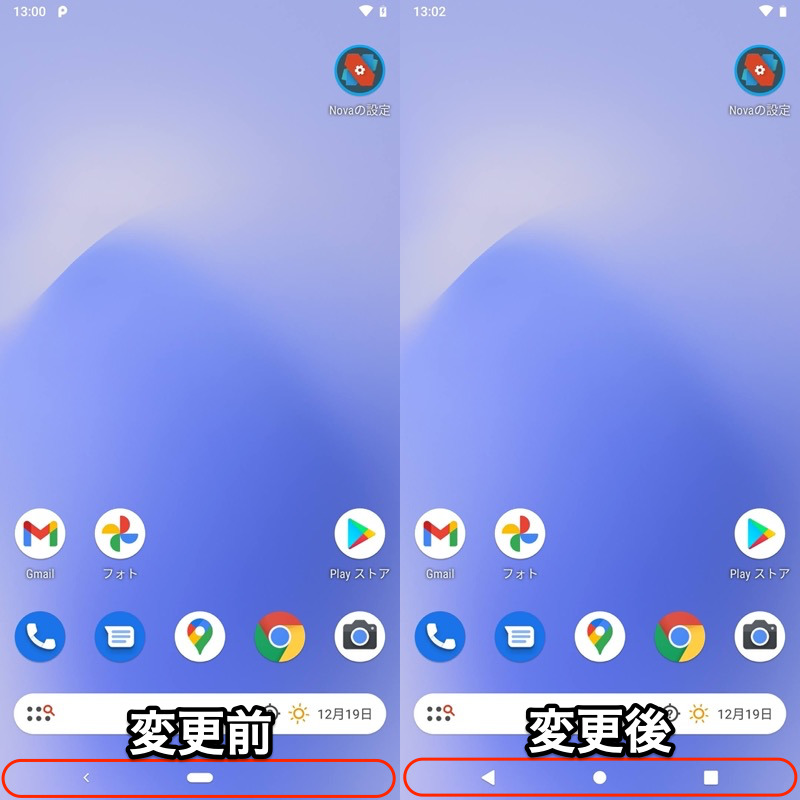
重启后,如果出现三个按钮(◉ Home / ◀ Back / ■Recent),则表示成功。
多任务屏幕的布局也会相应改变。
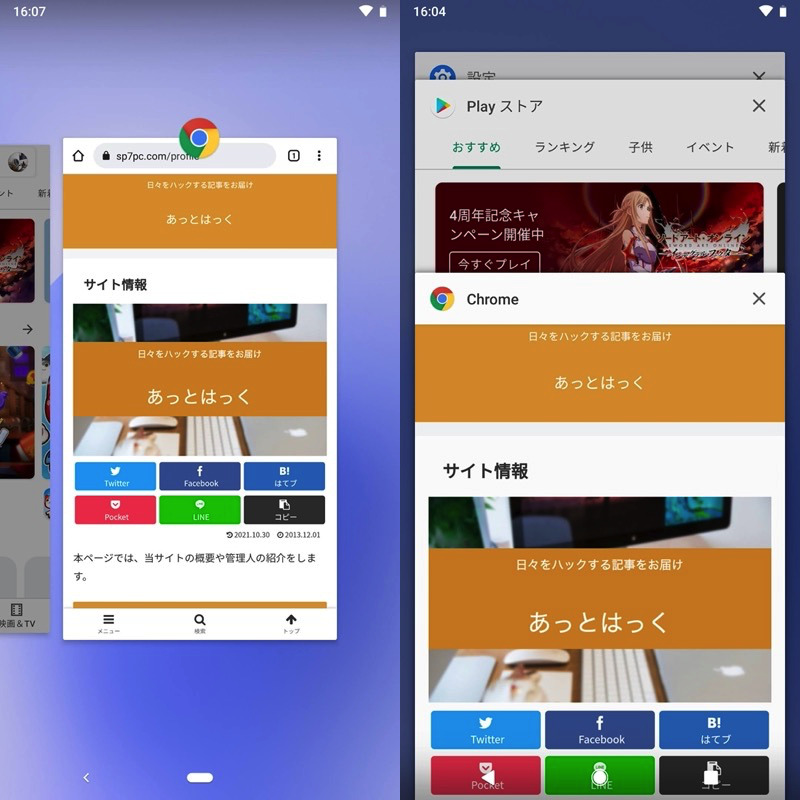
当前的水平布局(左)更改为之前的垂直布局(右)。
如果你想恢复它,如果重新安装就OK了
有很多方法可以做到这一点,但最简单的方法是运行下面的 adb 命令。
adb shell cmd package install-existing com.google.android.apps.nexuslauncher
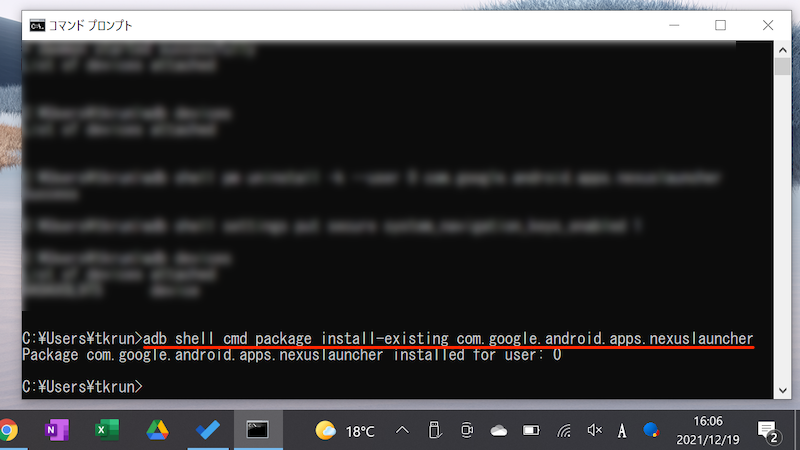
如果重启后手势导航返回,则说明成功。
参考:如果3按钮仍然消失
可能的原因有以下三个。
- 自动隐藏导航栏的设置已打开。
- 出现暂时性错误
- 由于型号规格,三键导航不可用
原因1.自动隐藏导航栏的设置打开。
华为、夏普等部分机型配备了自动隐藏导航栏的功能。
让我们检查一下它是否被无意启用。
华为 P20 lite 示例
从设置系统→系统导航前往“三键导航”环境在,隐藏导航键查看。
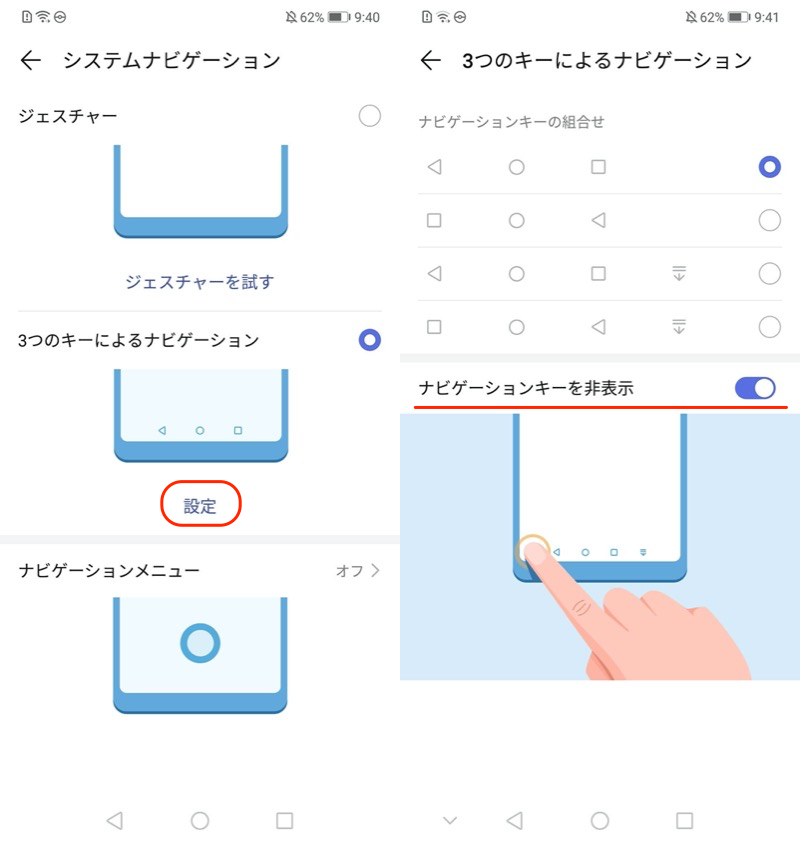
启用后导航栏末尾的箭头v将显示,点击它将隐藏导航栏。
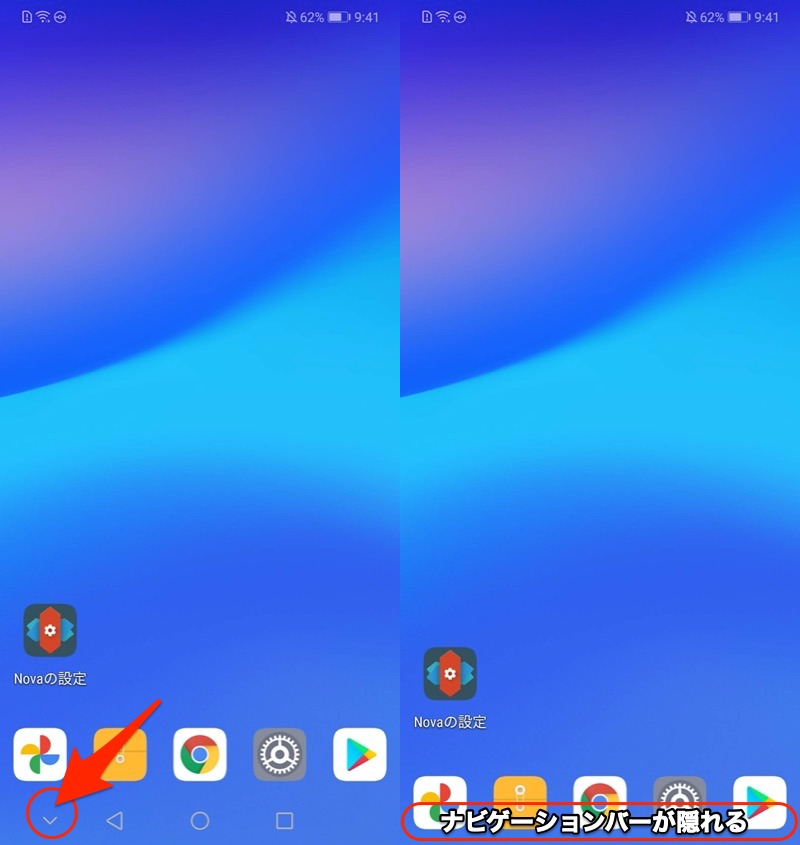
点击箭头 v(左)隐藏导航栏(右)。
AQUOS sense3 示例
设置展示捻隐藏导航栏查看。
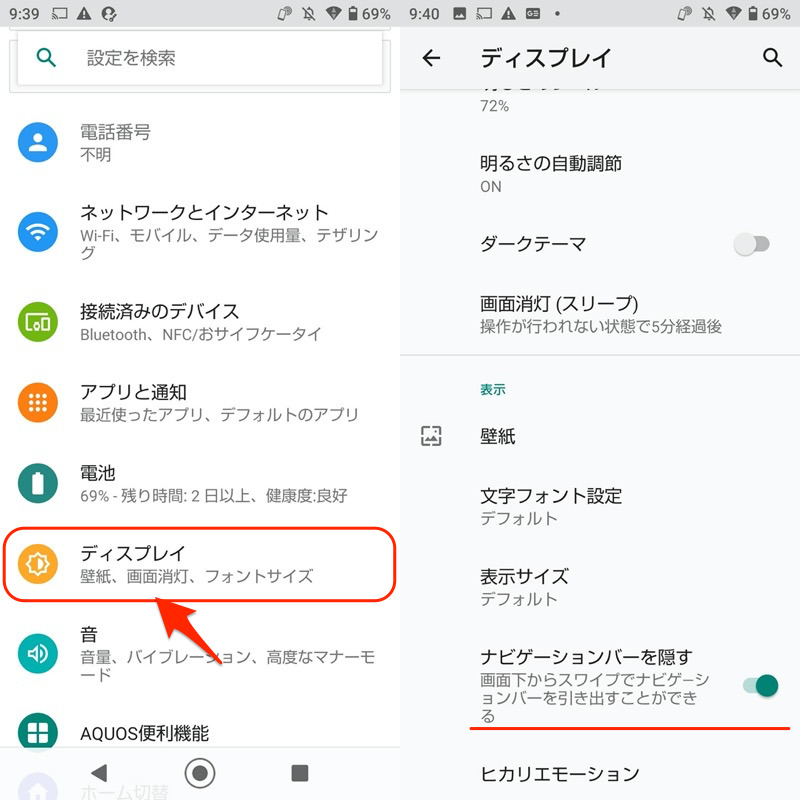
启用后,导航栏通常会隐藏。
只有当您想使用它时,才可以通过从屏幕底部向上滑动来将其拉出。
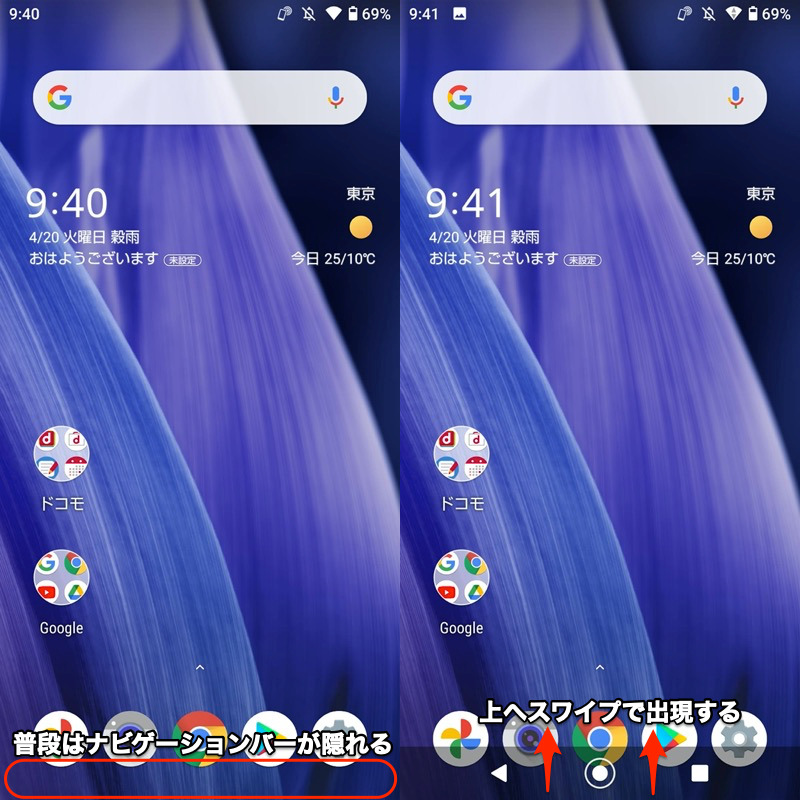
以上是华为和夏普的例子。
您的模型可能也有一个,所以请使用设置中的搜索功能搜索“导航”、“全屏”等关键词。
原因2. 出现临时Bug。
根据型号的不同,存在仅隐藏三个按钮(◉Home / ◀Back / ■Recent)的一部分的错误。
◀仅后退按钮消失的示例。
大多数情况下,重新启动即可解决问题,因此请尝试一下。
原因 3. 由于型号规格,三键导航不可用。
只有几个型号,在某些情况下,您无法从设置中选择三键导航,而只能使用手势导航。
如果前面介绍的使用 adb 命令的步骤没有帮助,还有使用第三方应用程序的替代方法。
例如 然后您可以引入伪 3 按钮导航。
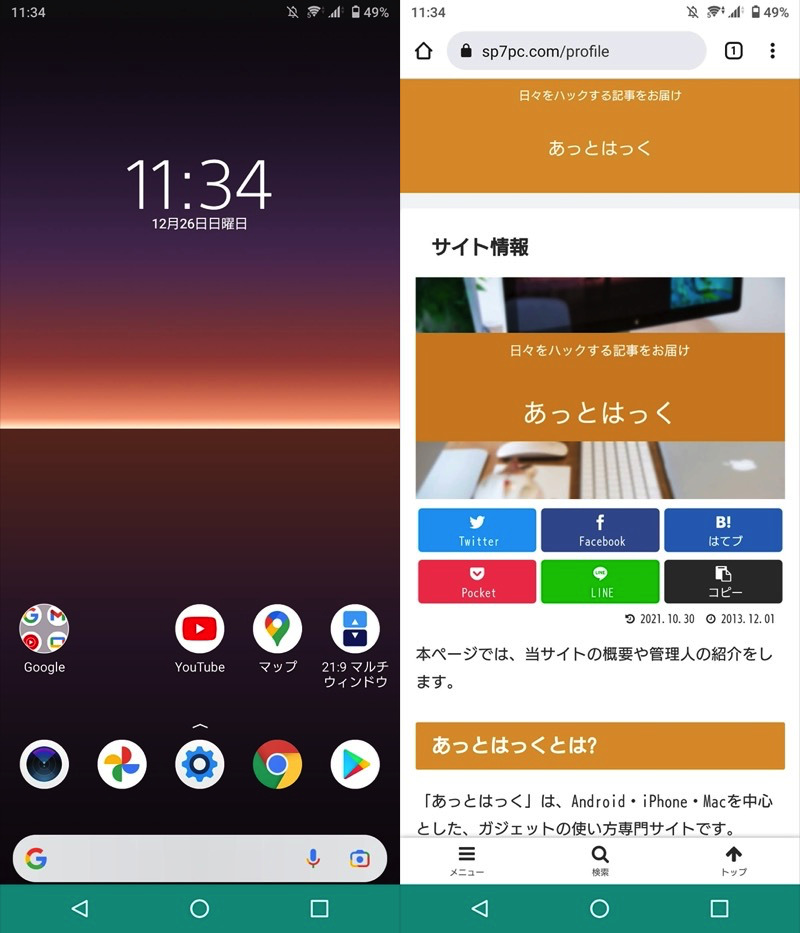
您可以引入伪三按钮导航。
还 ,您可以在屏幕上的任意位置显示一个虚拟按钮来代替 3 个按钮(◉Home / ◀Back / ■Recent)。
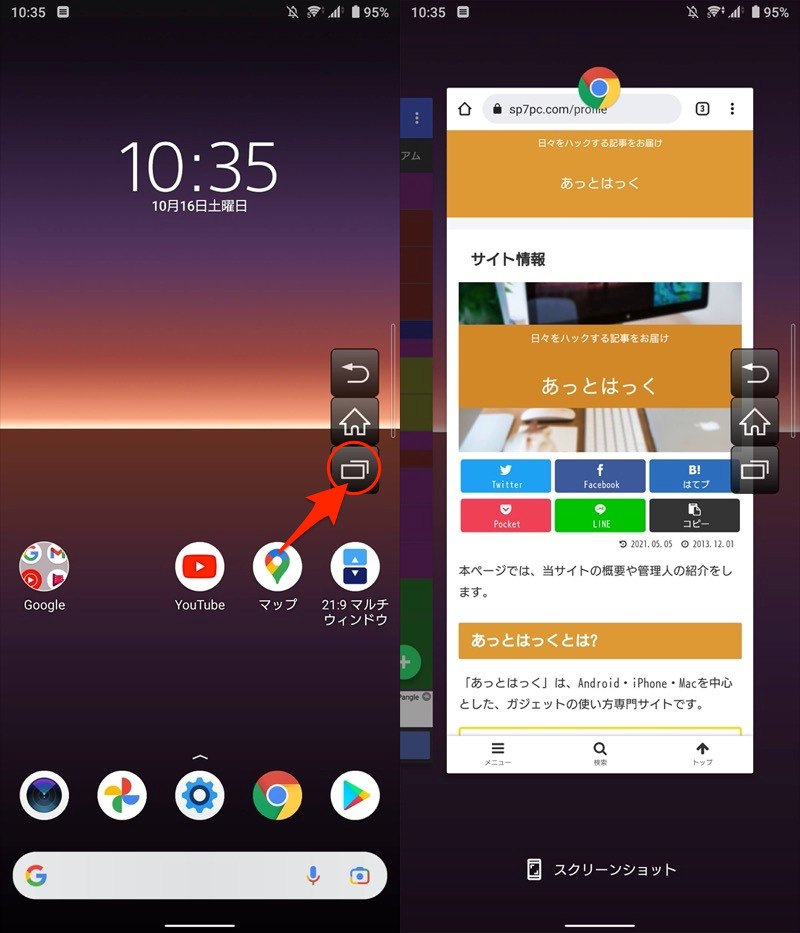
通过点击虚拟键打开多任务屏幕的示例。
另一种方法是自定义智能手机上的物理按键。
例如 使用此应用程序,您可以将 3 个按钮功能(◉Home / ◀Back / ■Recent)分配给设备的音量键。
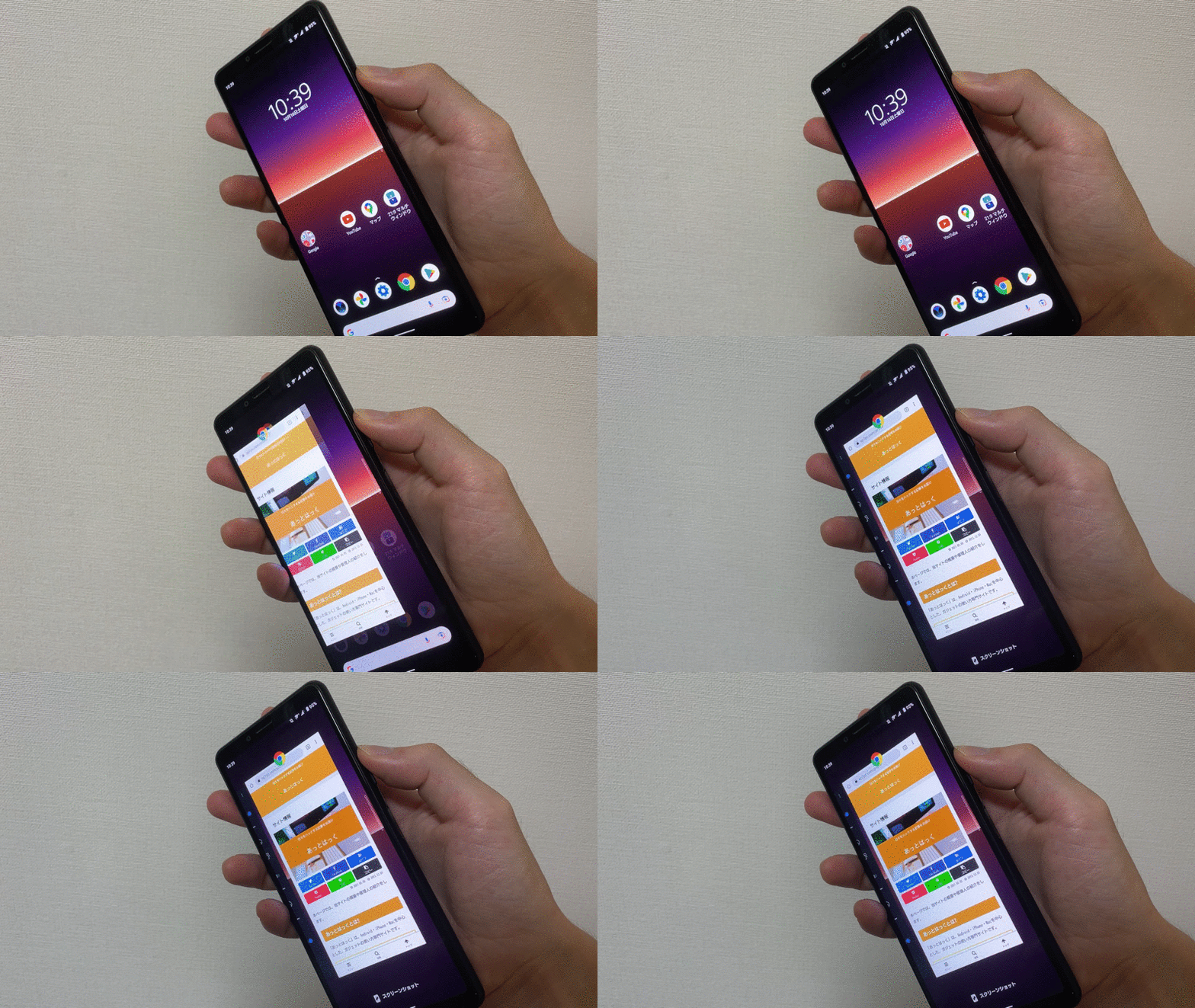
长按音量增大键打开多任务屏幕的示例。
就这样。
它们都不是完美的解决方案,但请根据您的喜好尝试。
在本部分中,我们将解释恢复因某种原因消失的菜单按钮的步骤。
对于此处讨论的“菜单按钮”的含义,假定以下两种模式。
- 曾经出现在导航栏中的菜单按钮
- 用于从主屏幕打开抽屉(应用程序列表)的菜单按钮
▼原来显示在导航栏上的菜单按钮
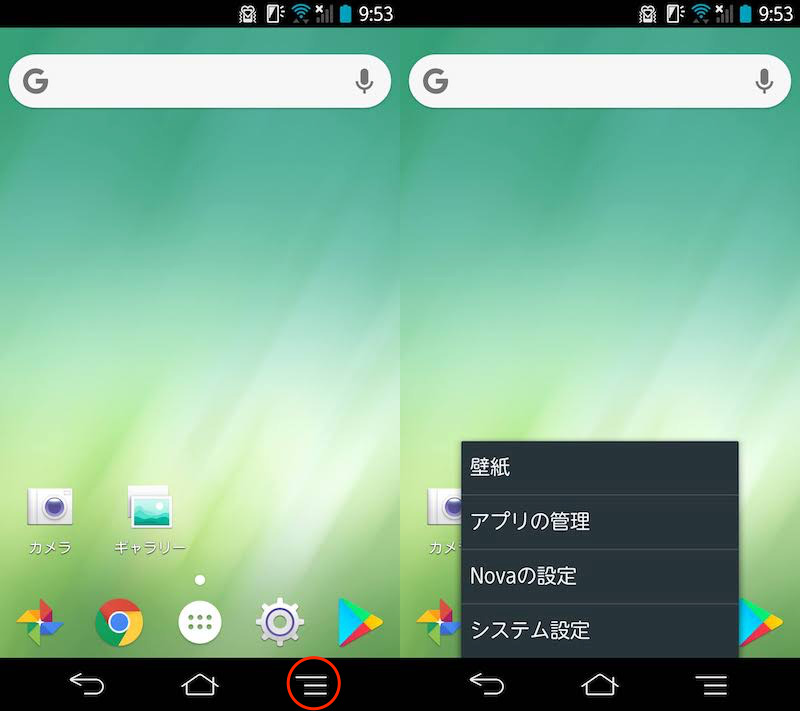
点击导航栏上的菜单按钮(左)将打开该应用程序的设置菜单(右)。
▼菜单按钮可从主屏幕打开抽屉(应用程序列表)
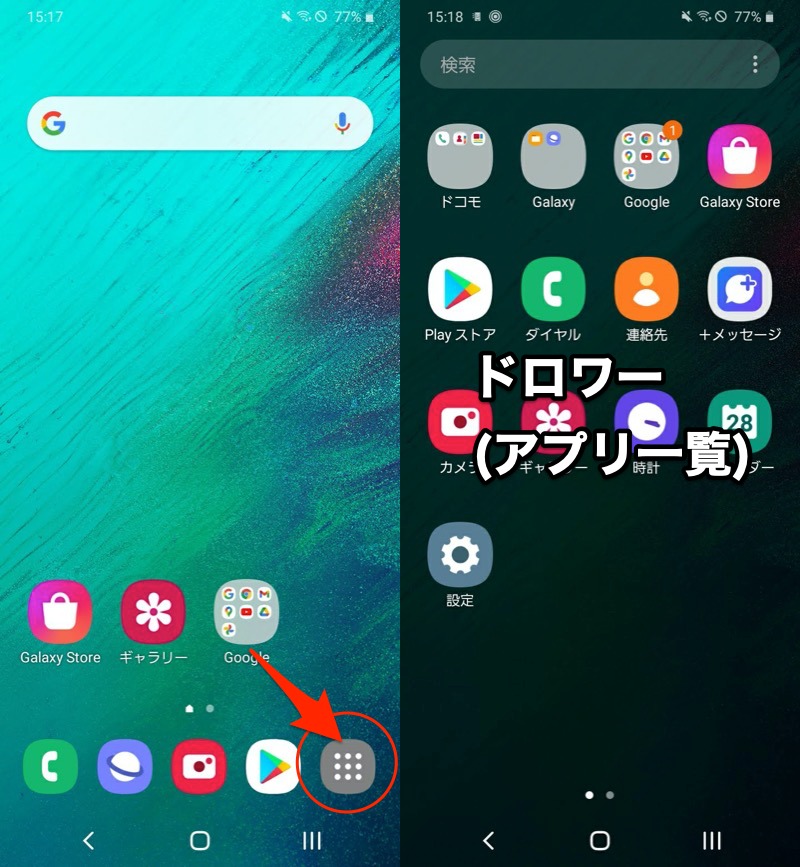
点击抽屉图标(左)打开应用程序列表(右)。
我们将依次解释每个菜单按钮。
如何使用导航栏中删除的菜单按钮
在Android 4.x系列中,导航栏==菜单按钮显示。
ARROWS NX F-01F Android 4.2.2 示例。
从Android 4.4开始,它被“最近”按钮取代,并且“菜单”按钮已成为显示在应用程序屏幕内的主流。
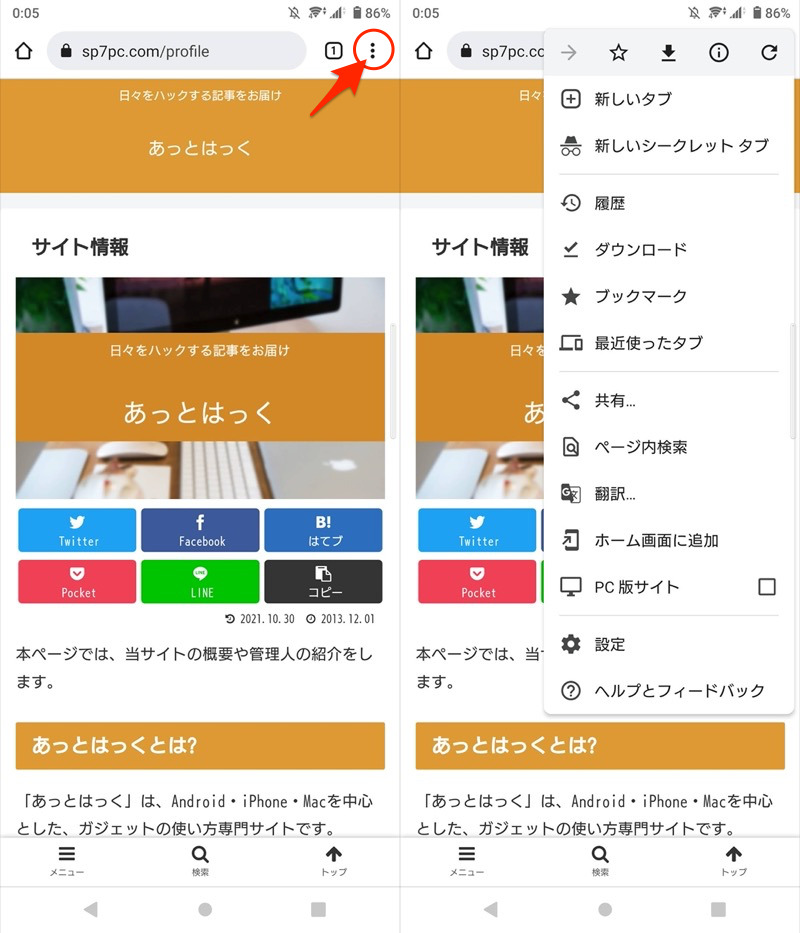
Chrome 示例。从右上角的按钮打开菜单。
但是,已停止更新的旧应用程序可能无法支持此规范,并且应用程序屏幕上可能不存在 == 菜单按钮。
由于 ≡menu 按钮已从导航栏中消失,您可能无法打开应用程序菜单。
这个问题可以通过打开“菜单”按钮的第三方应用程序来解决。
例如推荐,屏幕上的浮动按钮可以重现过去存在的菜单按钮。
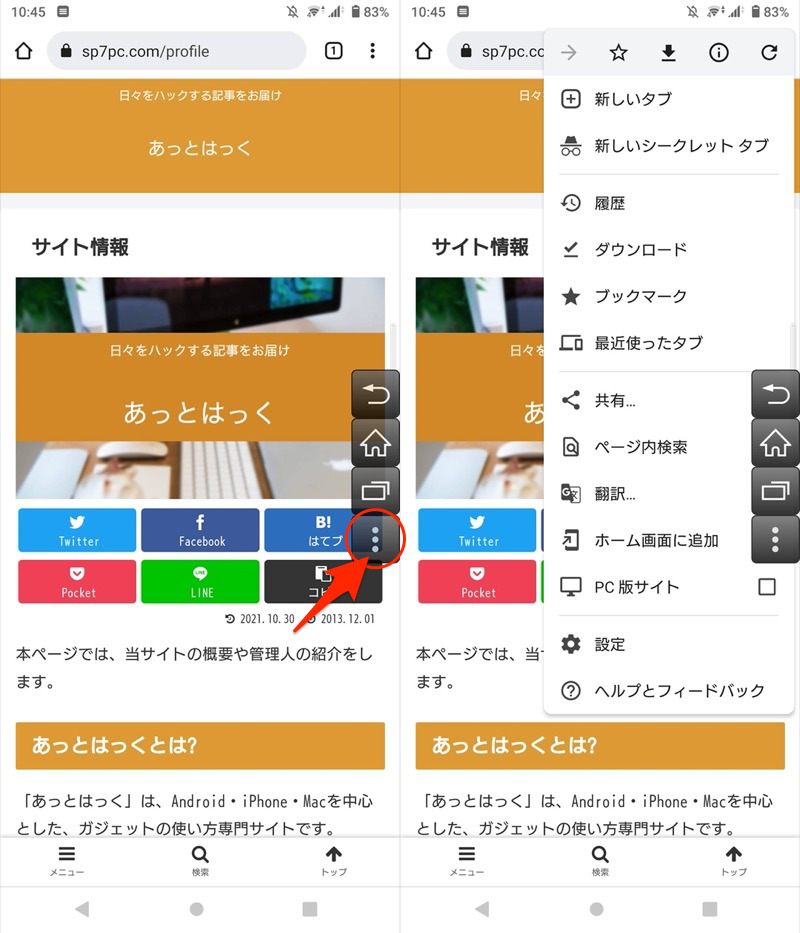
点击虚拟菜单按钮(左)打开该应用程序的设置菜单(右)。
如果您使用的是较旧的应用程序,如果没有菜单按钮就无法打开设置,这非常有用。
如何使用从主屏幕消失的菜单按钮打开应用程序列表
已安装应用程序列表抽屉屏幕是专用的 您可以通过点击抽屉图标来显示它。
“抽屉”这个词来源于英语单词“抽屉”。
点击抽屉图标(左)打开应用程序列表(右)。
如果从主屏幕如果抽屉图标消失,可能有两个原因。
- 隐藏在启动器应用程序设置中
- 由于启动器应用程序的规格,首先没有抽屉图标。
作为前提,启动器应用程序(家庭应用程序)需要了解。
主屏幕和抽屉的功能和设计由您设置的启动器应用程序(家庭应用程序)决定。
例如,即使设备相同,切换启动器应用程序也会导致不同的屏幕。
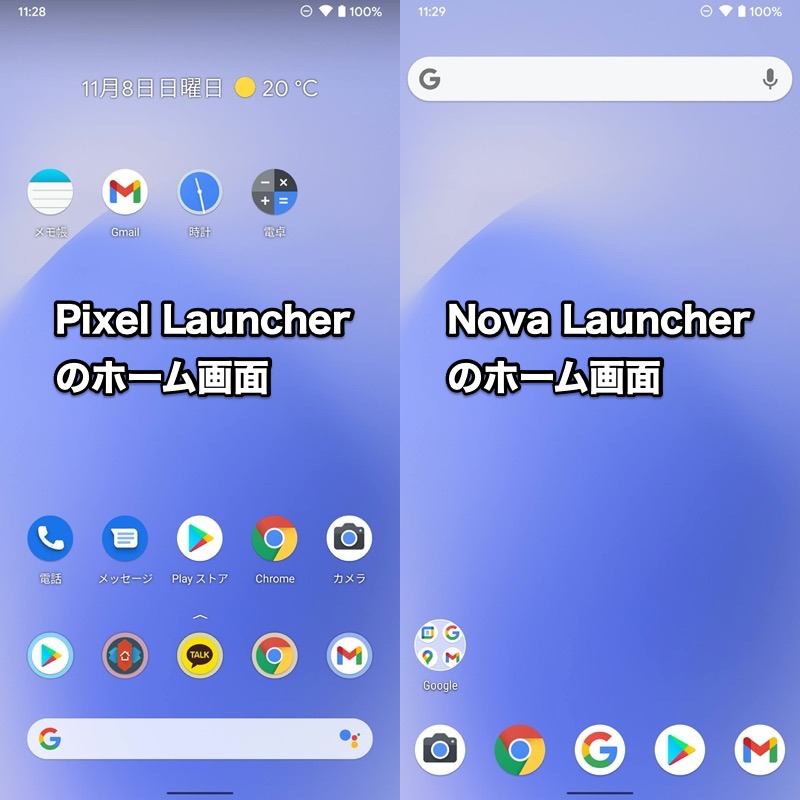
左侧为 Pixel Launcher 的主屏幕,右侧为 Nova Launcher 的主屏幕。
通常是预安装的启动器应用程序(例如) 是默认设置的,但是 从 Play 商店获取的应用程序(例如)也是可以的。
要检查和更改当前设置的启动器应用程序,设置默认应用程序您可以从
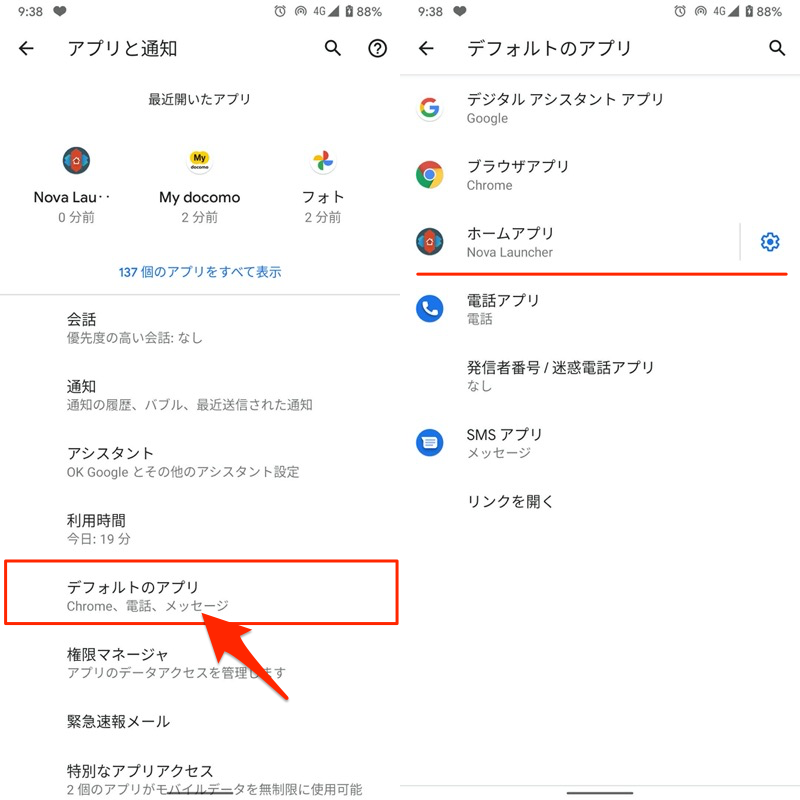
Pixel 3a XL 的示例。打开“设置”>“应用程序和通知”>“默认应用程序”。
根据以上内容,从主屏幕我们将解释抽屉图标消失的原因。
原因1.它隐藏在启动器应用程序设置中。
根据启动器应用程序(主应用程序),您可以更改设置。抽屉图标也可能会消失。
例如,安装在 Xperia XZ 中 Xperia主页如果 ,按住主屏幕环境打开隐藏应用程序图标确保它已关闭。
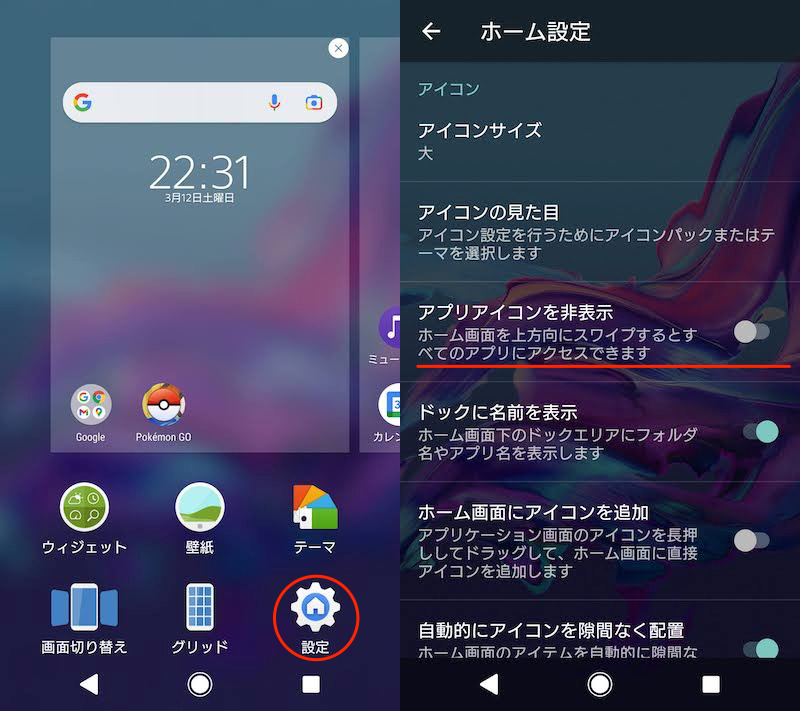
如果隐藏应用程序图标已打开,从主屏幕抽屉图标消失,我无法从小部件快捷方式添加它。
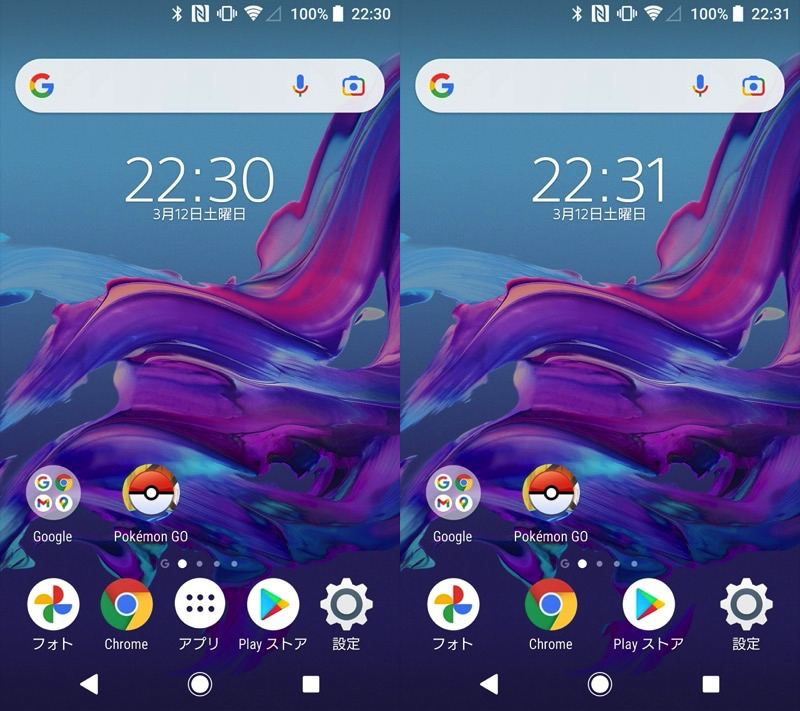
(左)带抽屉图标 (右)不带抽屉图标
多于,这是 Xperia Home 的示例。
规格因启动器应用程序(家庭应用程序)而异,因此请检查。
由于启动器应用程序的规格, 也有可能不支持抽屉图标。在这种情况下,初始化它是没有意义的。
原因 2. 由于启动器应用程序的规格,首先没有抽屉图标。
显示抽屉(应用程序列表)的方式主要有两种。
- 从主屏幕底部向上滑动即可显示
- 点击抽屉图标即可显示
▼从主屏幕底部向上滑动显示示例
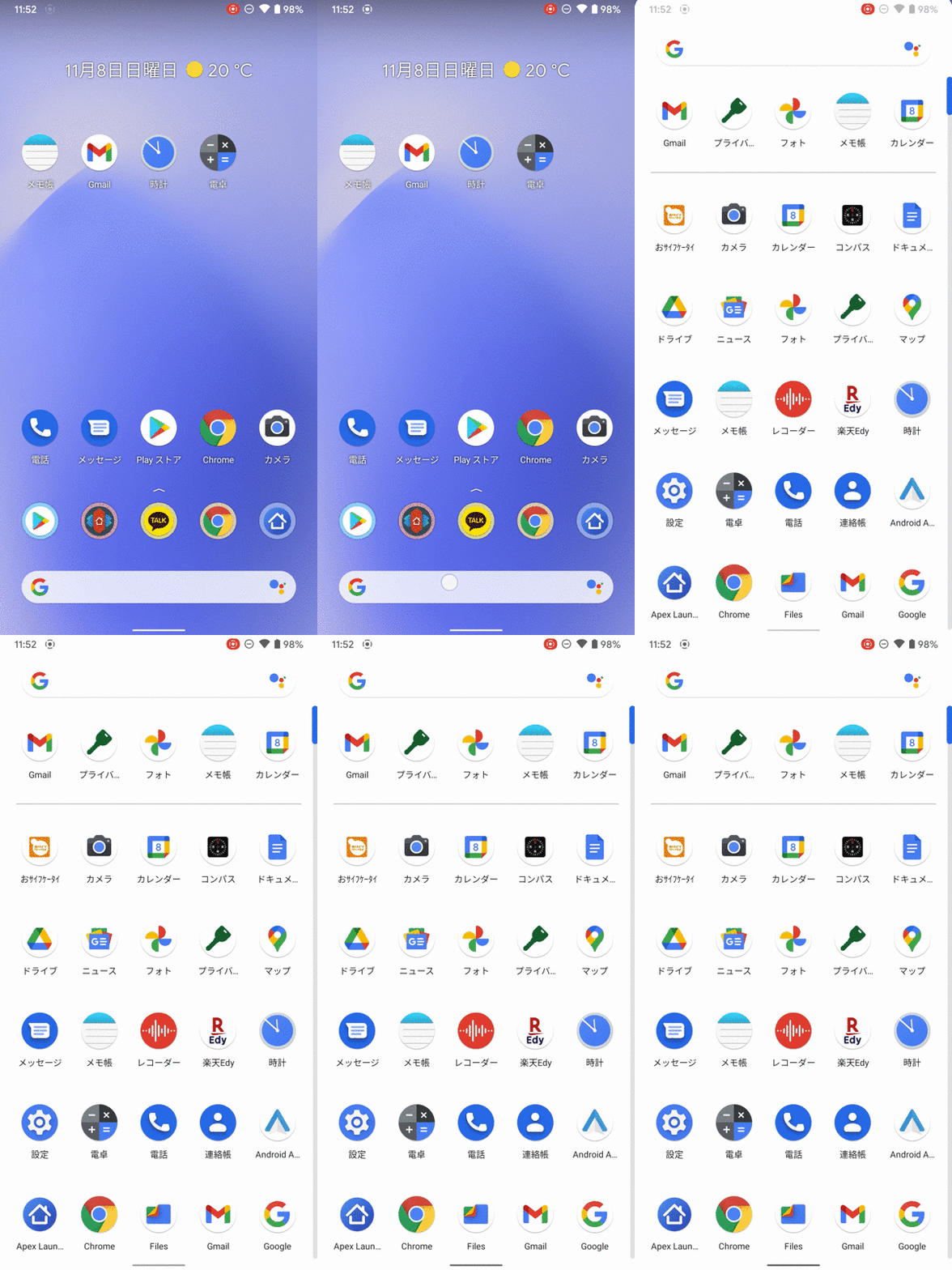
从主页底部向上滑动显示抽屉的示例。
▼点击抽屉图标显示的示例
通过点击抽屉图标显示抽屉的示例。
但是,根据启动器应用程序(家庭应用程序),它可能只支持“从主屏幕底部向上滑动显示”(例如:)。
如果如果您想添加抽屉图标,您需要切换到另一个启动器应用程序(家庭应用程序)。
例如,推荐。
长按主屏幕新星行动选择小部件
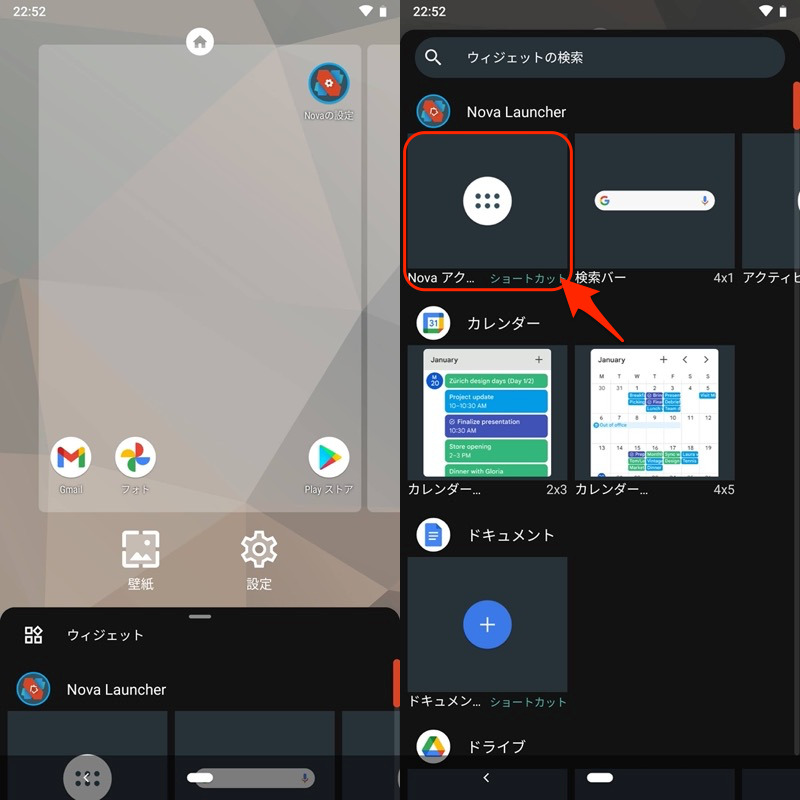
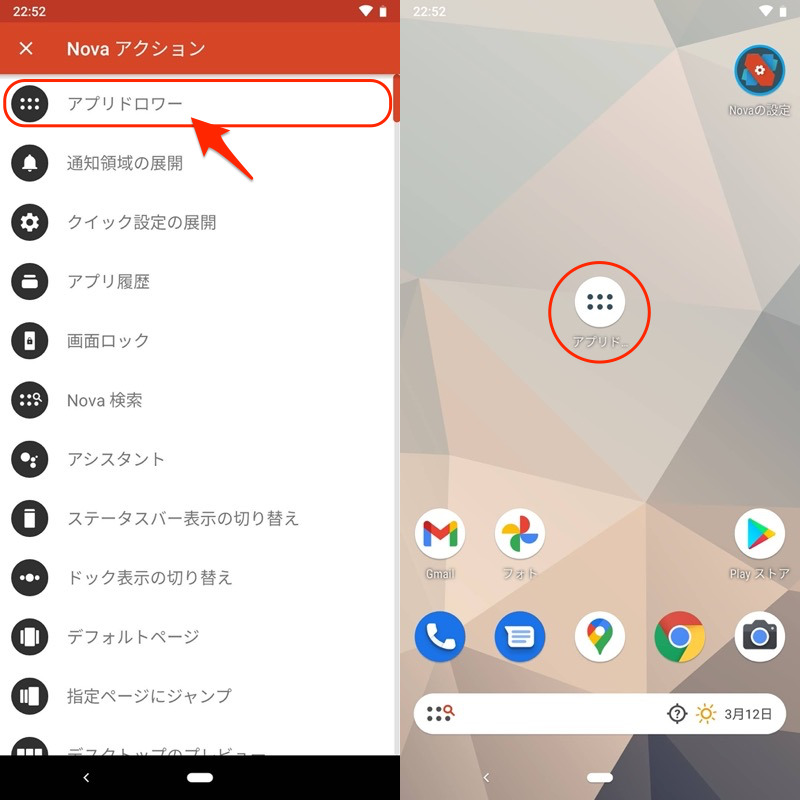
来自“应用程序抽屉”您可以添加抽屉图标。
参考:如果不显示 Google Play 商店菜单图标
多年来,Play 商店一直 汉堡图标的菜单我的应用程序和游戏显示。
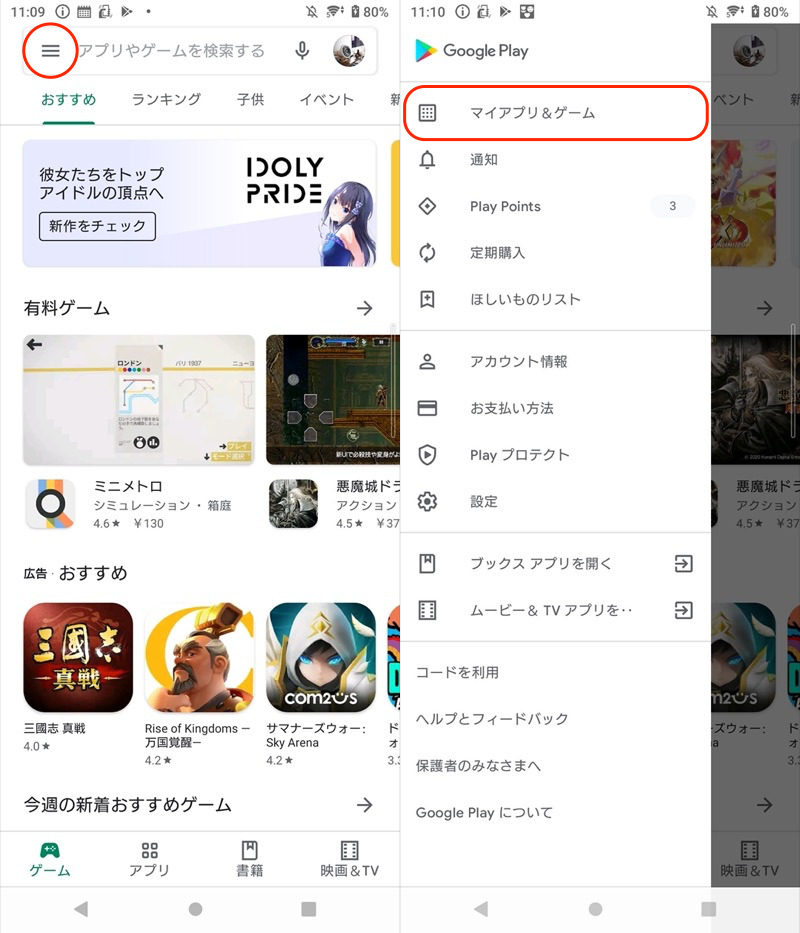
然而,从 2021 年 6 月开始Play商店的设计发生了重大变化,之前存在的菜单我的应用程序和游戏消失了。
可以从帐户菜单中选择以前的功能。应用程序和设备管理已被接管。
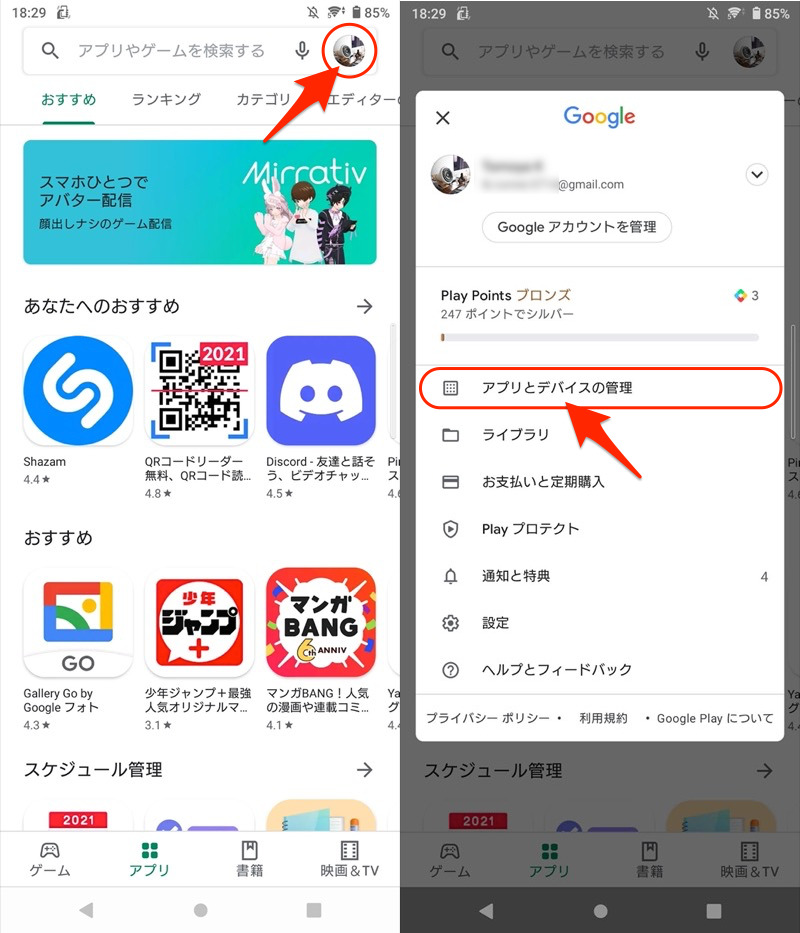
例如,您可以在“概述”选项卡中查看可用更新的列表,或在“管理”选项卡中检查已安装的应用程序。
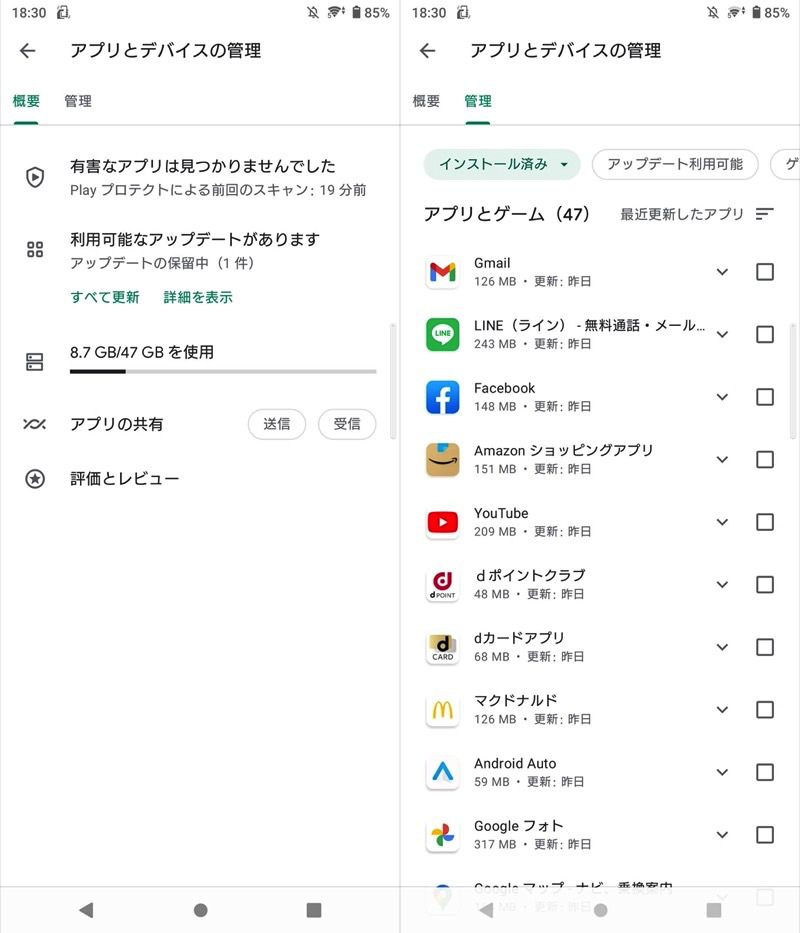
左侧“概览”选项卡和右侧“管理”选项卡的功能示例。
如上所述,即使 Play 商店菜单消失,这也是设计使然,而不是错误,因此请确保您习惯了操作方法。
补充:home/back/task按钮注意事项
本部分提供与 3 按钮导航相关的详细信息(◉主页 / ◀返回 / ■最近)。
如果您有兴趣,请联系我们。
如何让导航栏透明/全屏
启动器应用程序(家庭应用程序)根据您的主屏幕,您可以使导航栏透明。
例如如果是的话,从设置外观及手感捻,通知栏透明度如果你启用它就可以了。
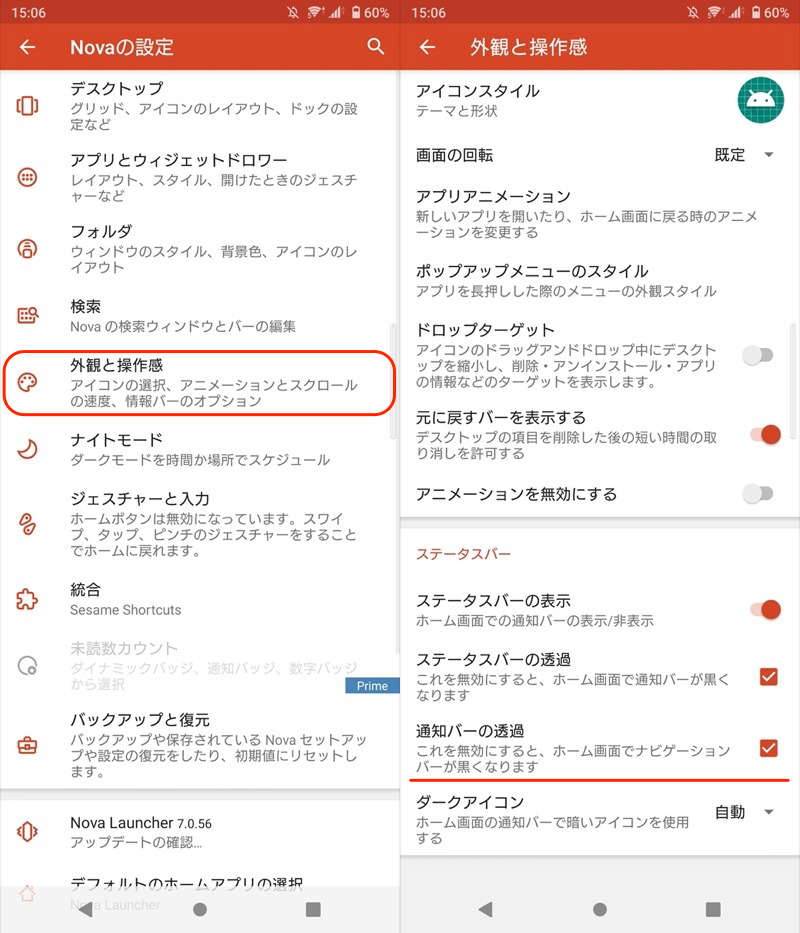
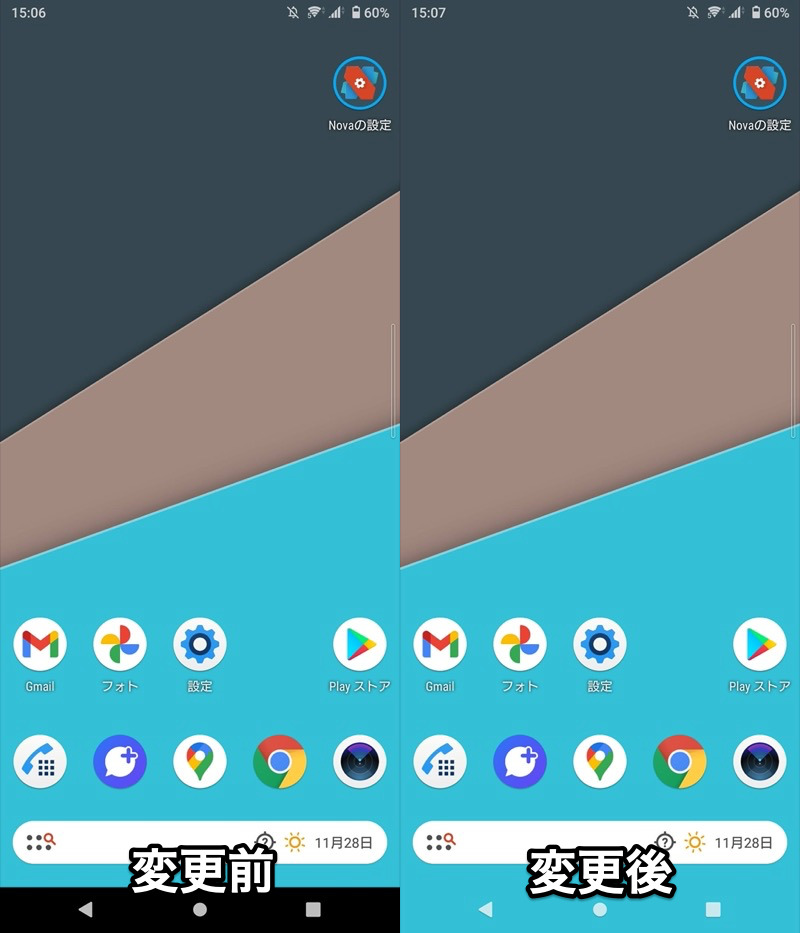
(右)导航栏变得透明。
另外,如果您想隐藏屏幕底部的栏,我们建议切换到全屏显示。
例如,第三方应用程序(例如 ),可以自由控制全屏显示。
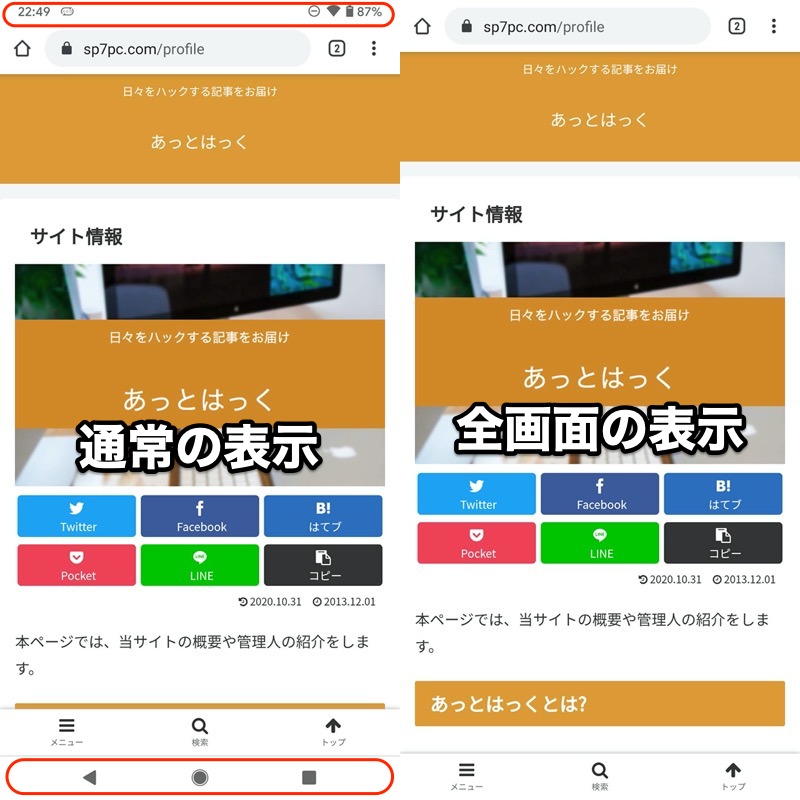
Chrome 应用程序示例。从正常屏幕(左)切换到全屏(右)。
Android的全屏显示很深,解释起来会很长,请参考相关文章[如何让Android全屏显示!隐藏状态栏/导航栏/主页按钮并进入全屏模式] 进行了解释。
三键不起作用的原因及解决方法
如果您遇到屏幕底部按钮没有响应的问题,固定屏幕(固定)可能是原因。
由于以下特征,当应用程序运行时,◉Home / ■Recent 按钮将不再起作用。
◀后退按钮不会被禁用。
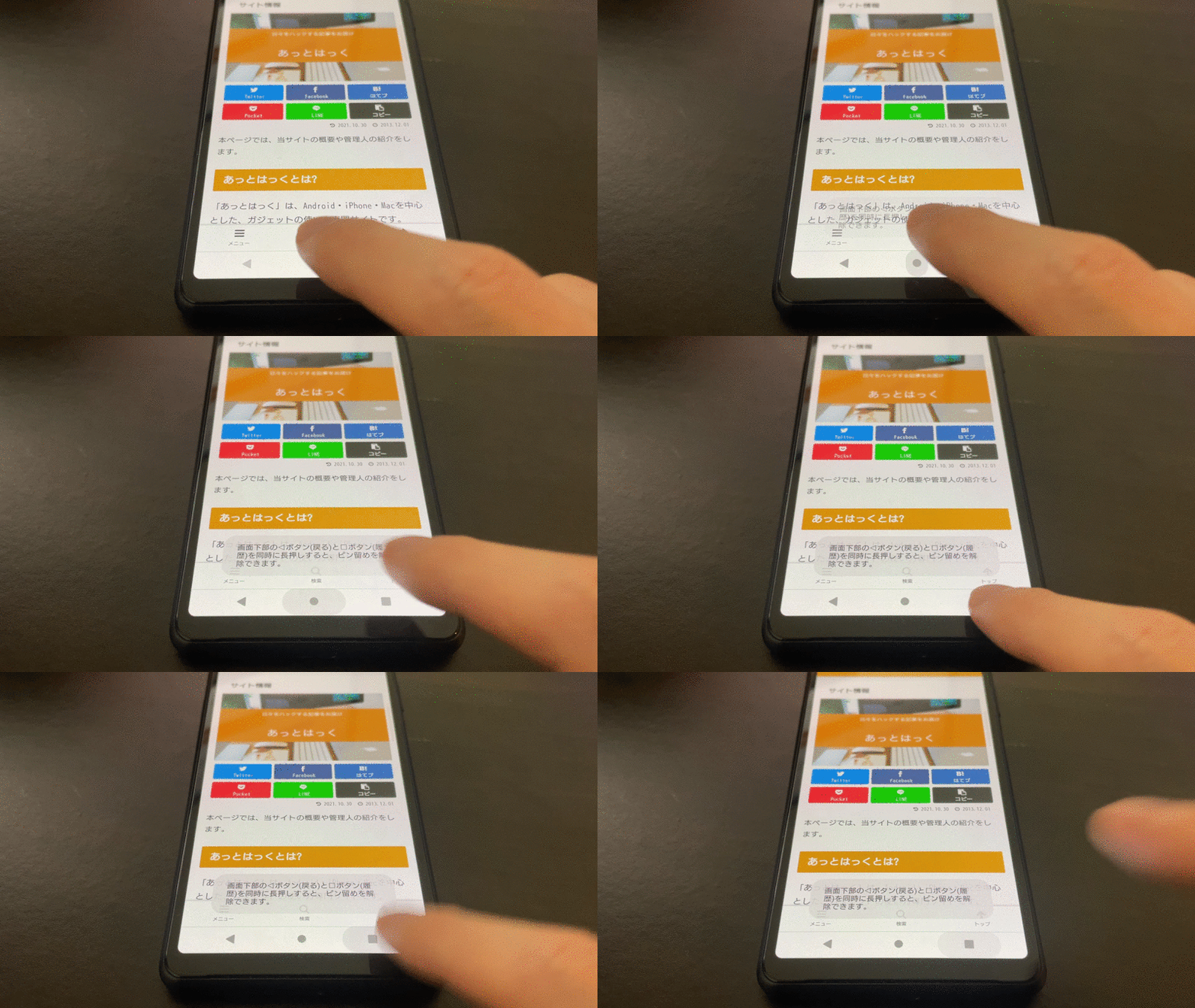
操作示例。固定时,主页按钮和任务按钮变得无响应。
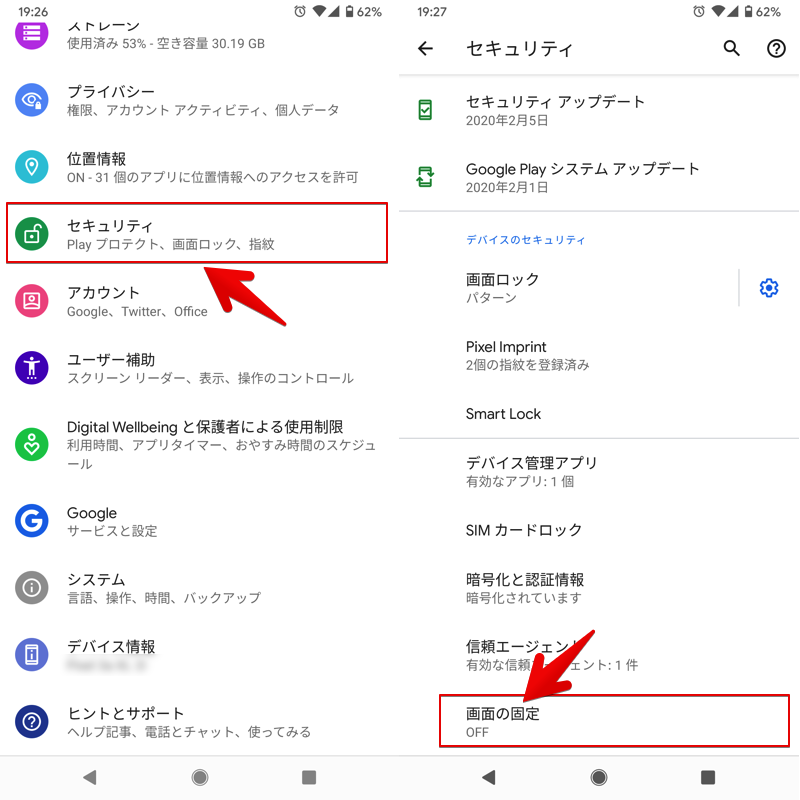
这些是设置屏幕固定的步骤。
提前从设置安全→固定屏幕继续并启用该功能。
然后打开应用切换界面,点击目标应用图标。固定执行一下就OK了。
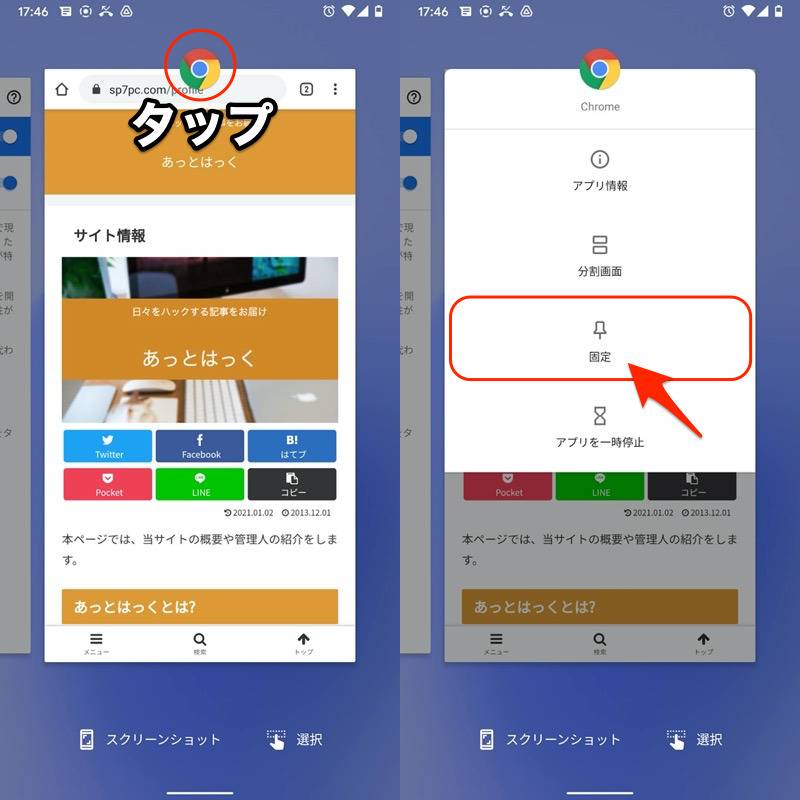
固定 Chrome 应用程序的示例。
此功能不仅在您想要暂时禁用导航栏时很有用,而且在将智能手机借给家人或朋友时也很有用。
如果无意中启用,请检查设置。
如何始终显示状态栏
Android状态栏是指出现在屏幕顶部的栏,主要显示两条信息。
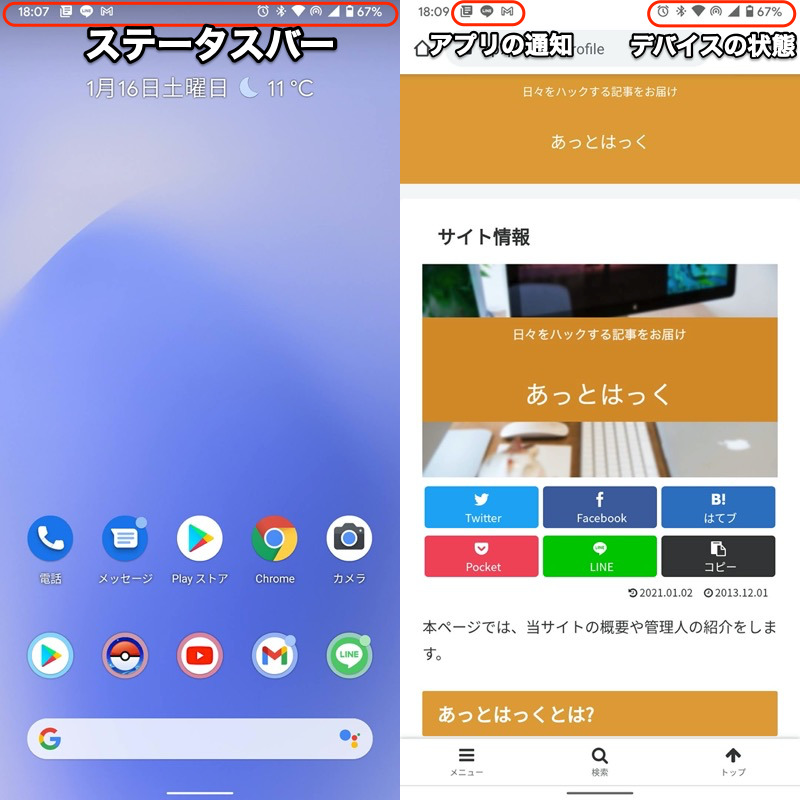
它不仅始终显示在主屏幕(左)上,而且始终显示在任何应用程序屏幕上(右)。
一般情况下,全屏状态下状态栏是隐藏的。
但, 如果您使用该应用程序,则可以随时切换到显示。
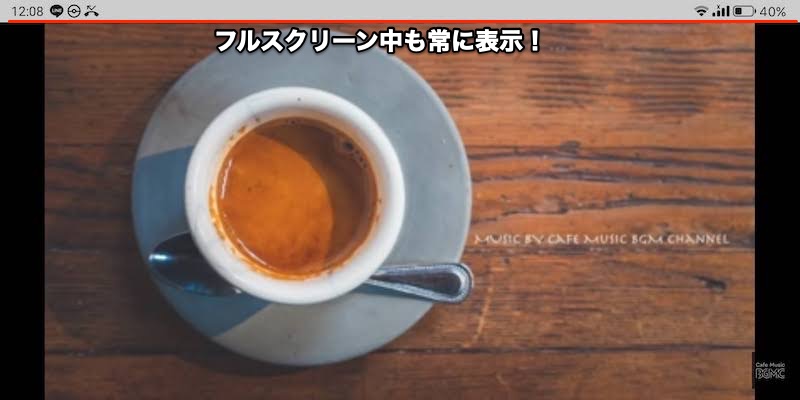
即使在全屏和横屏 YouTube 中,您也可以显示状态栏。
如果您需要在观看全屏视频/游戏应用程序时检查状态栏,那么这是完美的选择。
〆:让我们重新显示熟悉的按钮吧!
多于,如何找回 Android 上消失的 3 个按钮!始终显示 3 按钮导航这就是解释。
最近,手势导航已成为 Android 的主流,屏幕按钮正在被逐步淘汰。
虽然它的优点是能够使用更宽的屏幕,但许多人表示没有他们习惯的三个按钮(◉Home / ◀Back / ■Recent)很不方便。
有切换显示的选项,请参阅本文。