
在我们之前的文章中,我们已经介绍了以下基础知识和。在这篇文章中,我们试图探索这是我们日常系统管理工作中最常用的命令之一。
这顶部命令(进程表)显示 Linux 机器的处理器活动,还显示实时内核管理的任务。它还显示有关 CPU 和内存利用率的信息。
您可能还对以下教程感兴趣:
1.列出所有正在运行的Linux进程
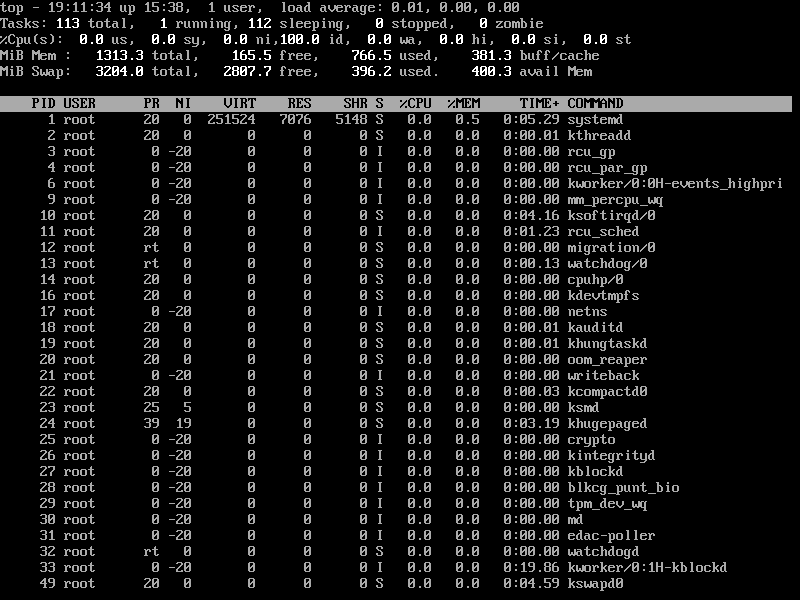
要列出所有正在运行的 Linux 进程,只需键入顶部在命令行上获取运行信息任务,记忆,中央处理器,和交换。按 'q' 退出窗口。
# top
2.按PID对Linux进程进行排序
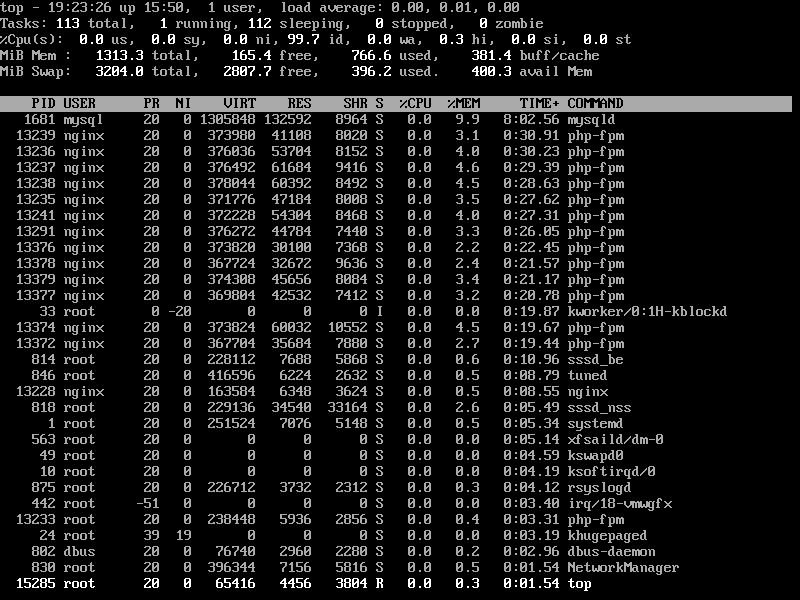
要按进程 ID 对所有 Linux 正在运行的进程进行排序,请按M和T键。
3.按内存和CPU使用率对Linux进程进行排序
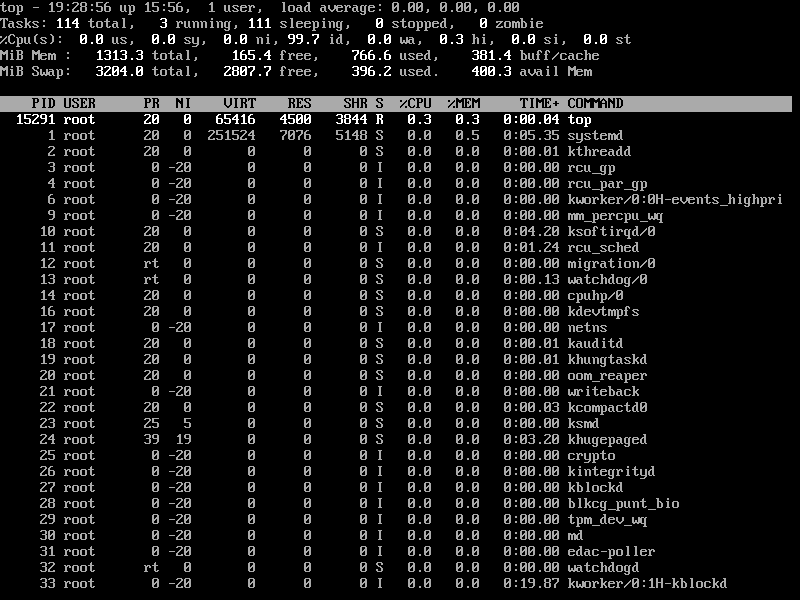
要按内存使用情况对所有 Linux 运行进程进行排序,请按M和P键。
4.按运行时间对Linux进程进行排序
要按运行时间对所有 Linux 运行进程进行排序,请按M和T键。

5.按特定用户显示Linux进程
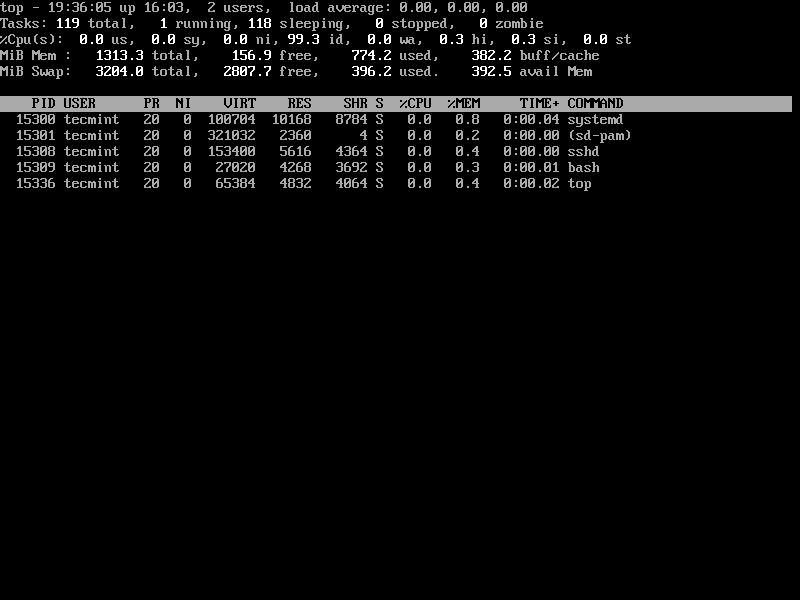
要显示所有特定于用户的正在运行的进程信息,请使用-u选项将列出具体用户流程细节。
# top -u tecmint
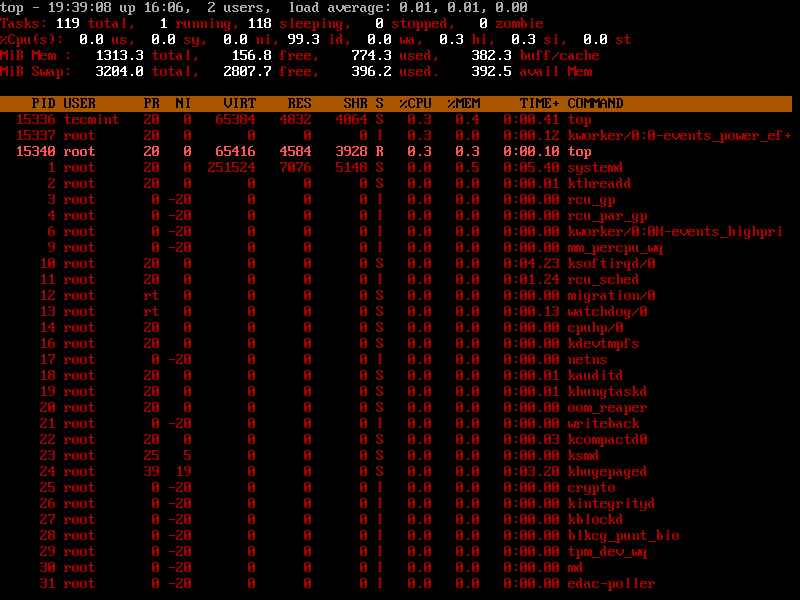
6. 在顶部突出显示正在运行的进程
按 'z' 选项将以颜色显示正在运行的进程,这可以帮助您轻松识别正在运行的进程。
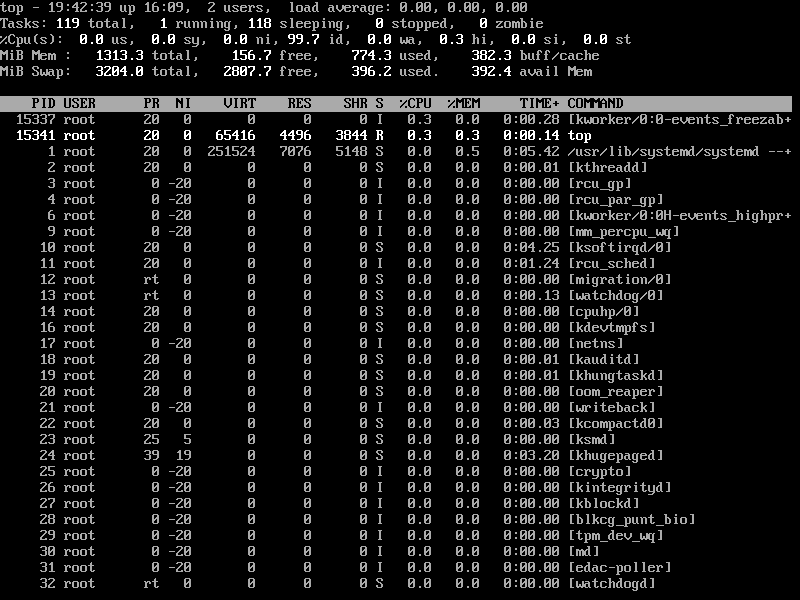
7. 列出正在运行的Linux进程的绝对路径
按 'c运行top命令中的'选项将显示正在运行的进程的绝对路径。
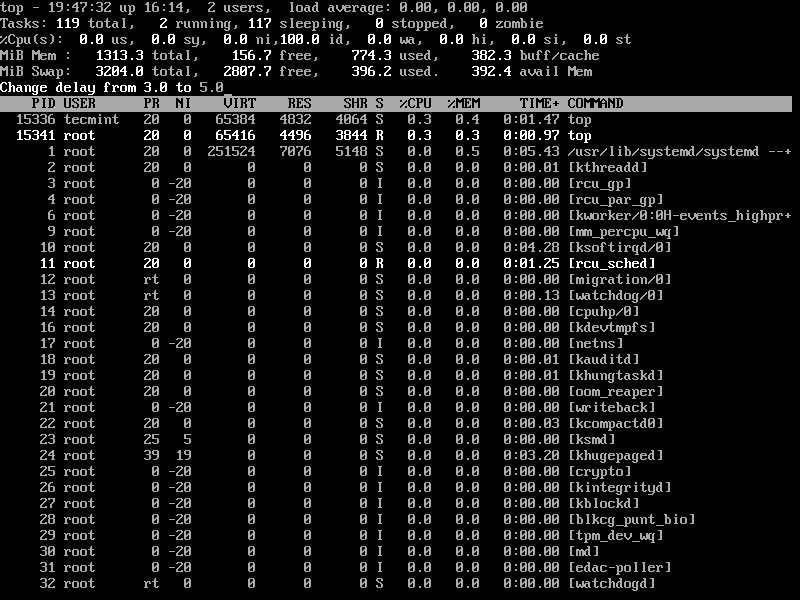
8. 设置Top命令的刷新间隔
默认情况下屏幕刷新间隔设置为3.0秒,同样可以通过按 ' 进行更改d运行 top 命令中的选项来设置所需的间隔时间。
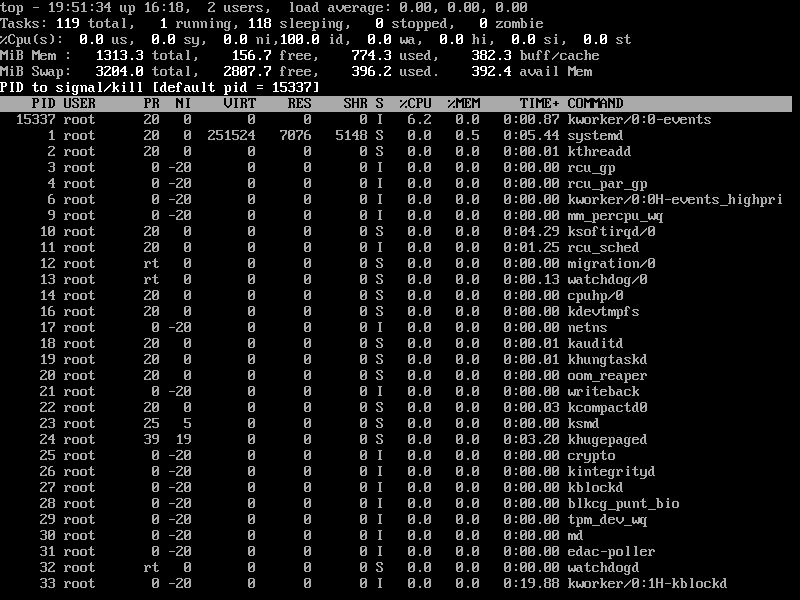
9. 使用 Top 命令终止正在运行的 Linux 进程
您可以在之后终止进程通过按 'k' 选项运行 top 命令而不关闭顶部窗口,如下所示。
10.按CPU利用率对Linux进程进行排序
要按 CPU 利用率对所有正在运行的进程进行排序,只需按Shift+P钥匙。

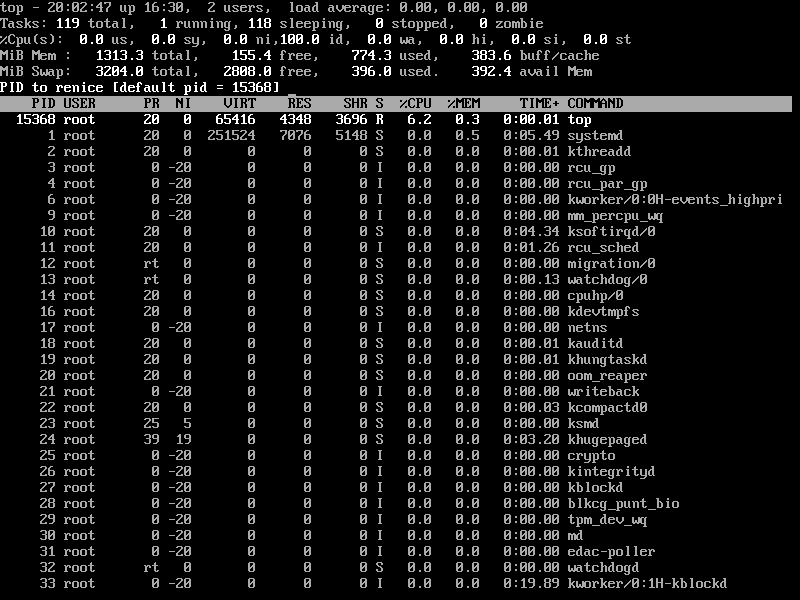
11. 重新启动 Linux 进程
您可以使用 'r' 更改进程优先级的选项也称为雷尼斯。
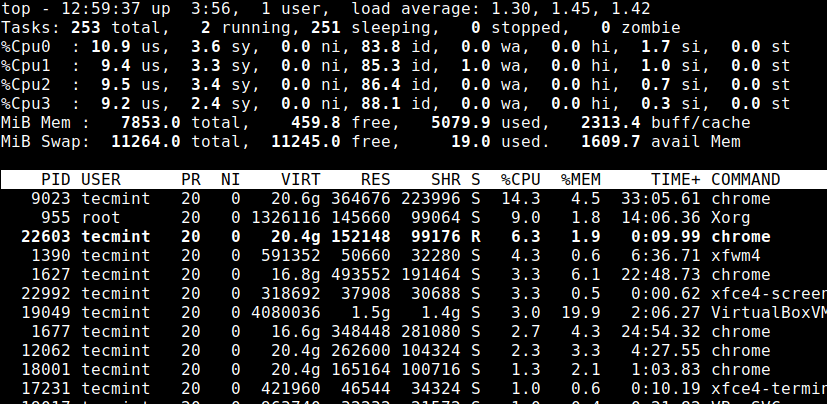
12.检查Linux CPU内核
要列出 CPU 内核的负载信息,只需按1列出 CPU 核心详细信息。
13. 将顶级命令结果保存在文件中
将运行的 top 命令结果输出保存到文件中/root/.toprc使用以下命令。
# top -n 1 -b > top-output.txt
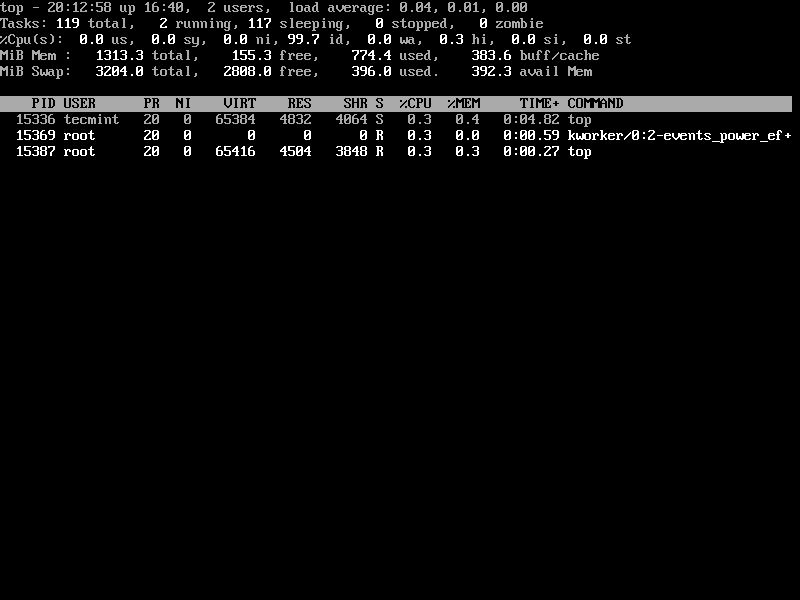
14. 列出 Linux 空闲进程
按'i'获取空闲/睡眠进程的列表。
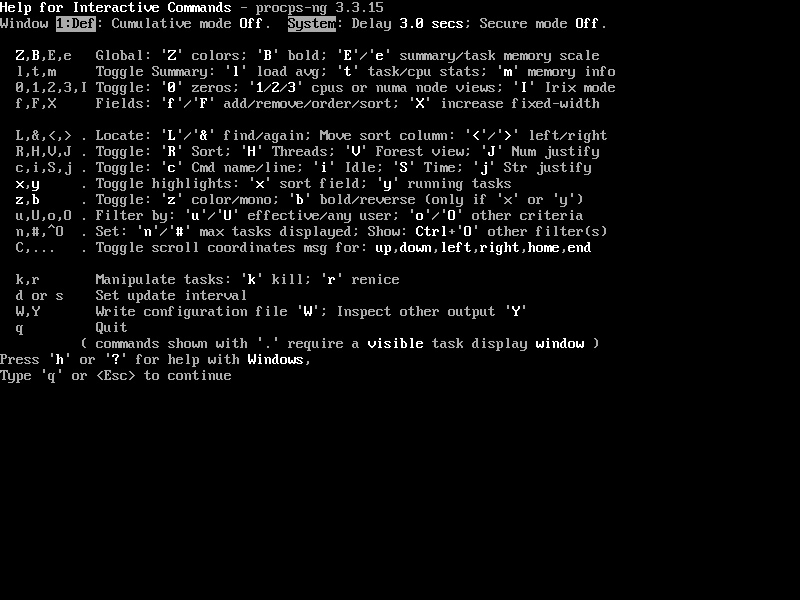
15. 获取 Top 命令帮助
按 'h' 选项来获取 top 命令帮助。
16.特定重复后退出 Top 命令
top 命令的输出会不断刷新,直到您按 'q'。使用以下命令,重复10次后将自动退出。
# top -n 10
有许多论点需要了解更多信息顶部命令,您可以参考手册页顶部命令。如果您发现本文有用,请分享或使用下面的评论框分享您的想法。