
一个月内可以使用的最大数据通信量由您的移动运营商的套餐决定,因此您在家里或工作等有 Wi-Fi 的环境中应尽量避免使用移动数据通信。
然而,您是否曾经在观看视频时忘记打开Wi-Fi?或者您是否曾经在外出时也打开 Wi-Fi 并浪费电池寿命?
因此,在本文中,我们将介绍一种使用 GPS 检测进入和离开特定区域(例如您的家或办公室周围)并自动打开/关闭 Android 上的 Wi-Fi 功能的方法。
具体来说,适用于 Android 的自动化应用程序 使用 MacroDroid 设置宏(任务自动化)以在特定条件下启动。
例如,就我而言,我使用我的私人 Android 智能手机,如下所示。
- 家庭:打开 Wi-Fi 并保持与家庭 Wi-Fi 环境的连接
- 外出时:关闭WI-Fi并使用移动数据通信连接
这样,我们根据是否处于有Wi-Fi的区域来手动打开和关闭Android的Wi-Fi功能,但有时我们会忘记更改它,并且我们在过去犯了很多错误,导致了不必要的数据通信和不必要的电池消耗。
因此,当您进入和退出 Wi-Fi 通常可用的区域(例如您的家或办公室)时,您可以使用 MacroDroid 自动打开和关闭 Android 的 Wi-Fi 功能。
在本文中,我们将使用一个设置示例来在进入或离开家周围区域时启用或禁用 Android 的 Wi-Fi 功能。
第 1 步:获取自动化应用程序
首先,Android 自动化应用程序安装MacroDroid。
有关此应用程序的基本信息和如何使用,请参阅相关文章[MacroDroid – 通过在 Android 上创建宏来自动化任务!一款设计炫酷且易于使用的免费应用程序] 进行了解释。
“MacroDroid”安装完成后,您可以通过单击应用程序顶部屏幕右上角的“添加宏”开始创建它。
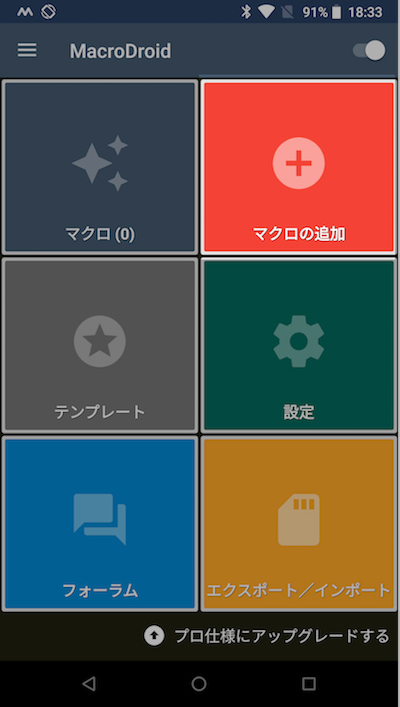
为了总结宏创建的一般流程,这次我们将设置以下两种类型的宏并同时运行它们。
现在我们来设置一下。
步骤2:设置触发[宏1]
首先,为第一个宏设置触发器(进入您的家庭区域时启用 Wi-Fi)。
从触发候选列表中地点」→「定位触发”并允许“MacroDroid”应用程序使用位置信息(仅在第一次时设置)。
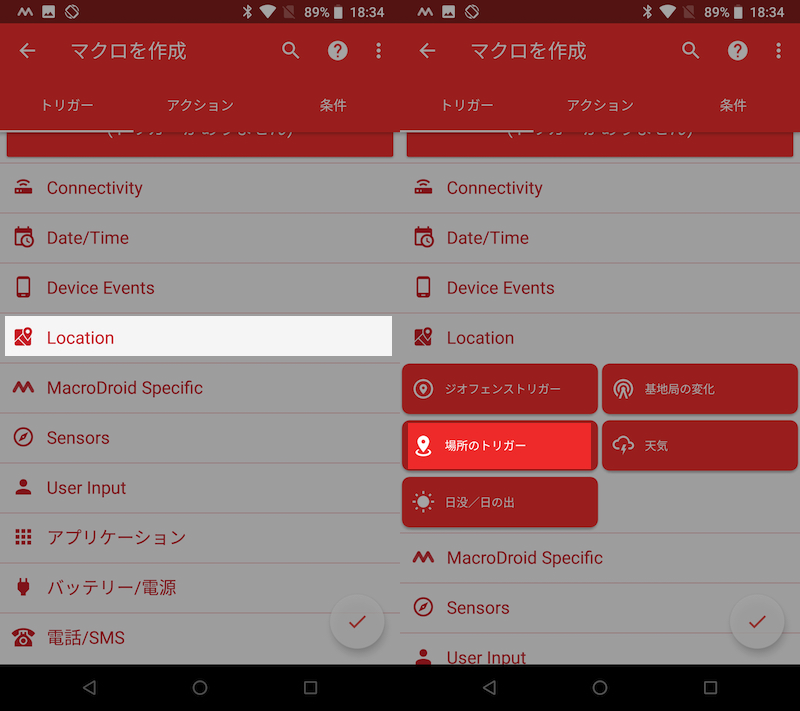
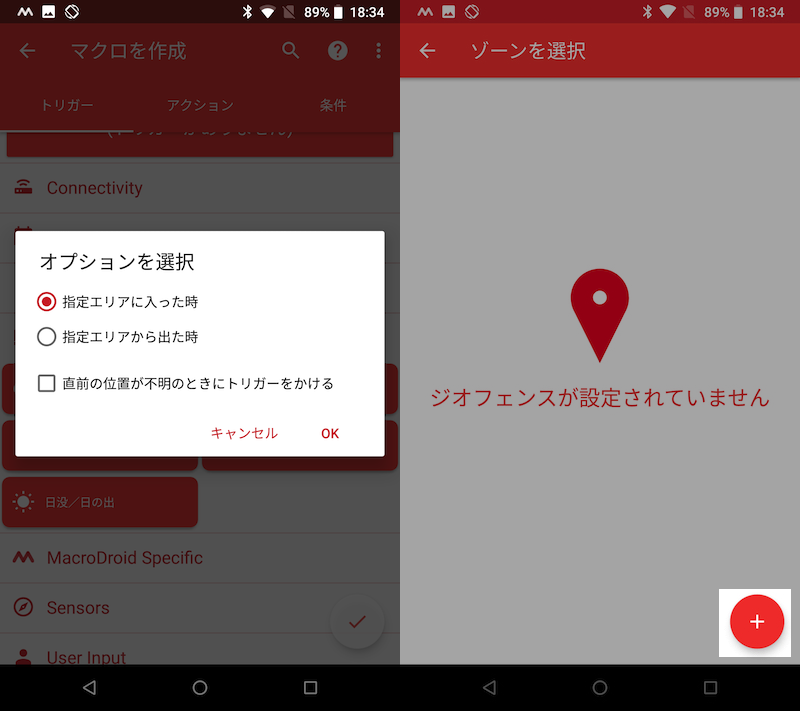
接下来,在选项中勾选“进入指定区域时”,然后选择“确定”,显示“您家周围”区域选择屏幕。
但是,如果这是您第一次,则没有“地理围栏”候选项,因此请点击右下角的“+ 加号”图标来创建新的。
“地理围栏”设置屏幕上将显示地图,因此请关注您家周围的区域来调整范围。
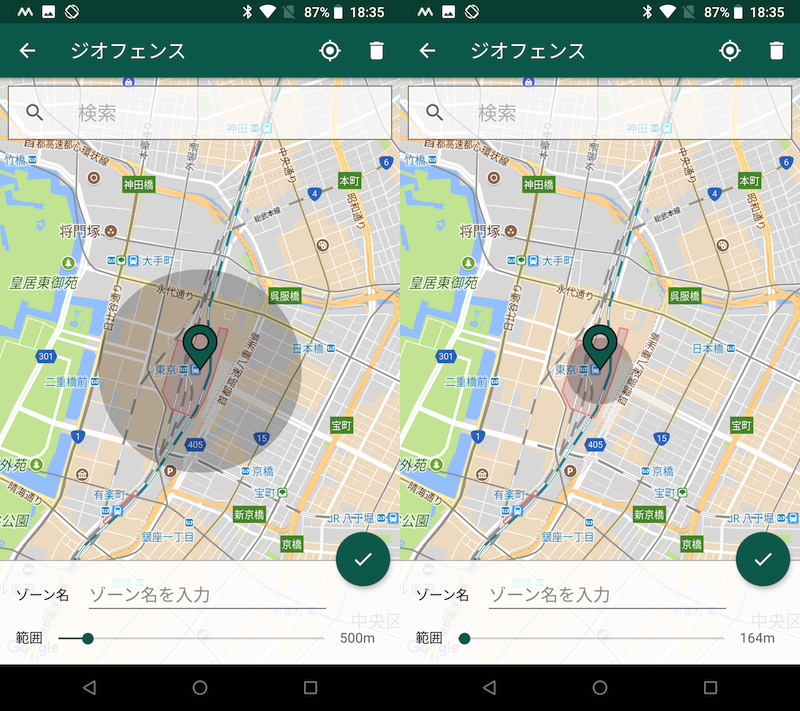
东京站周边的例子。您可以通过向左或向右移动范围滑块来放大或缩小圆圈。
如果缩小范围(=较小的圆圈),您可以在离家较近的地方打开 Wi-Fi。
不过,Android 的 GPS 功能也存在不一致的情况,因此如果范围太窄,则存在因 GPS 误差而导致即使你在家也无法检测到你的风险,从而导致宏无法正常工作。
基于以上所述,我们建议您选择一个包含您家在内的更广泛的区域(=更大的圆圈)。
调整范围后,为创建的“地理围栏”确定一个名称,然后点击“✓ 检查”图标将其添加到候选地理围栏中。
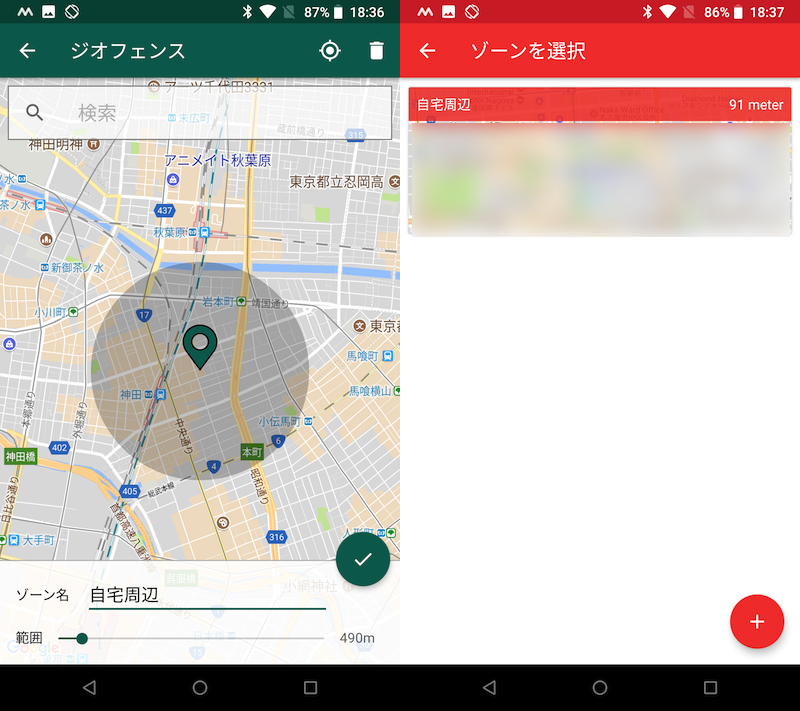
考虑到除了您的家之外还可能在您的办公室周围创建“地理围栏”,我们建议选择一个易于理解的名称。
“进入指定区域时:您家周围”的触发设置现已完成。
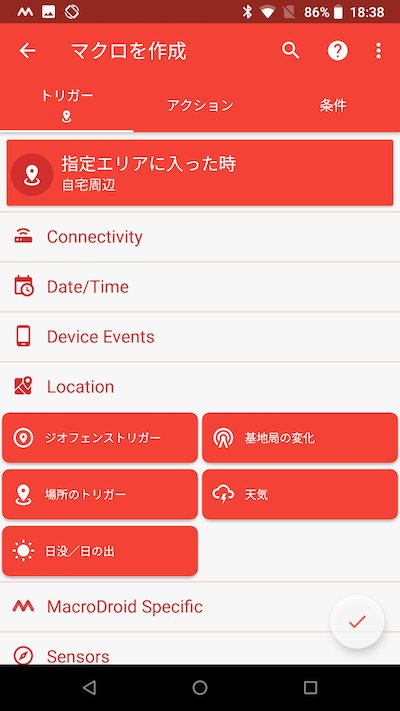
向右滑动屏幕即可进入“操作”屏幕。
步骤3:设定动作[宏1]
接下来,设置第一个宏的操作(进入您家周围区域时启用 Wi-Fi)。
从候选行动名单来看,无线网络设置”并从选项中选中“启用 Wi-Fi”。
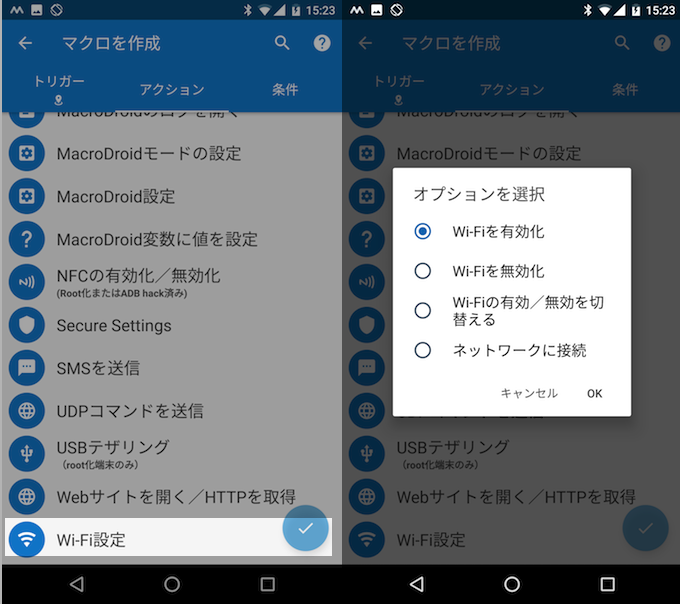
“Wi-Fi 设置:启用 Wi-Fi”的操作设置现已完成。
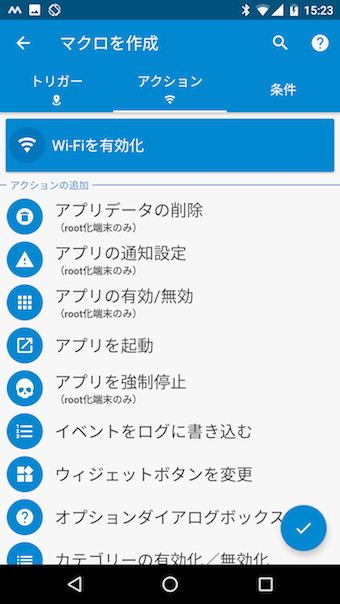
另外,作为同时进行的动作,显示通知”,方便进入家附近时收到“Wi-Fi已开启”的通知,宏观操作可视化。
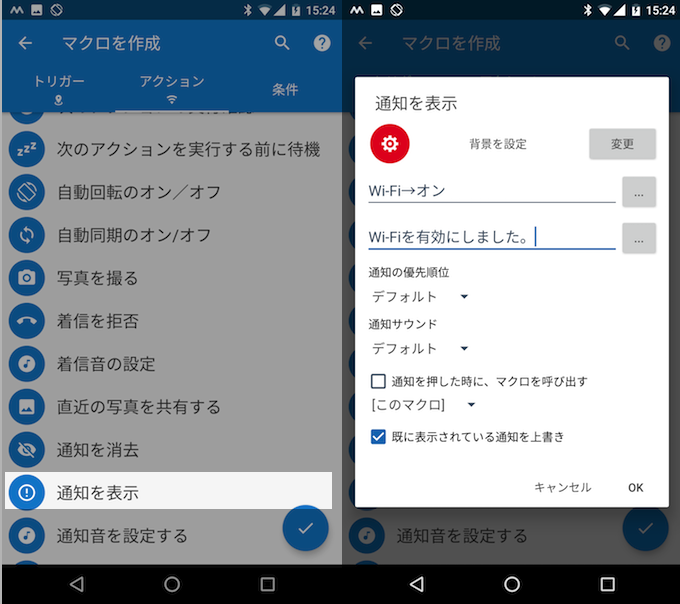
如上所述,“显示通知”是一个可选设置,但我们创建了两个操作设置。
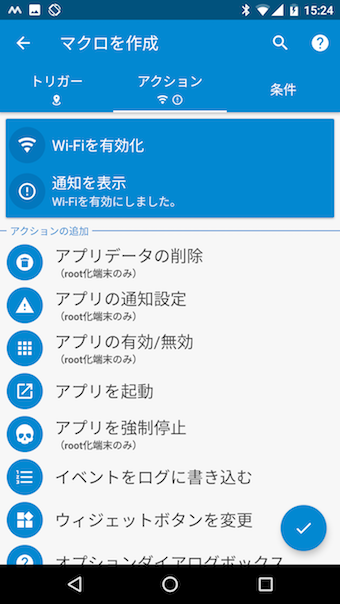
向右滑动屏幕即可进入“条件”屏幕。
第4步:设置条件(可选)[宏1]
然后,设置第一个宏的条件(进入您的家庭区域时启用 Wi-Fi)。
“条件”是可选的,因此无需设置即可完成宏创建,但如果要添加“触发器”以外的前提条件,则可以设置它。
例如,如果您想设置“仅在电池电量为 50% 或更高时进入您的家庭区域时启用 Wi-Fi”,请选择“电池/电源」→「电池电量”并选择
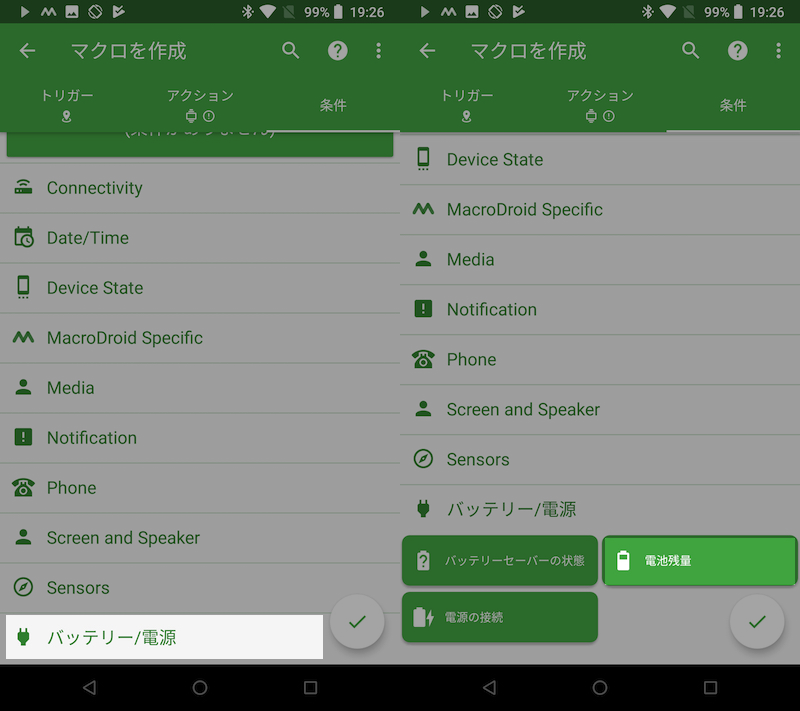
如果勾选“超级”并将百分比栏设置为“50%”即可。
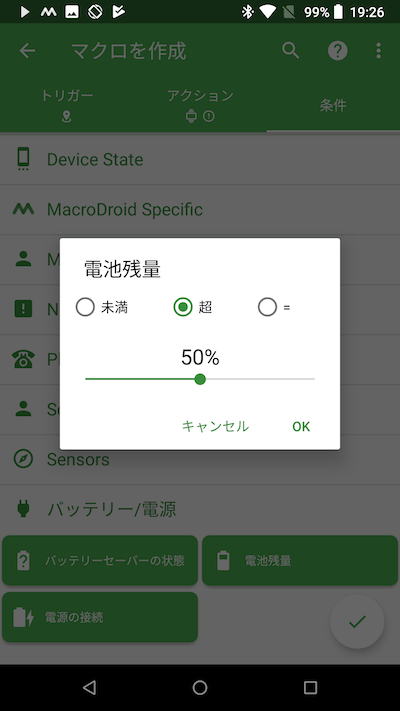
由于这是一个可选设置,因此我们在此示例中没有设置任何“条件”。
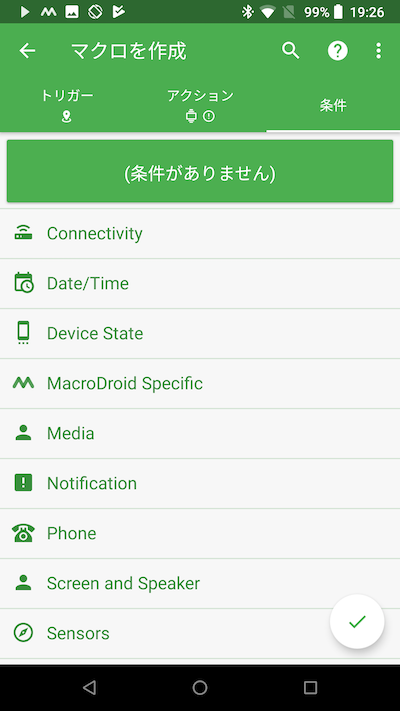
点击右下角的“✓检查”图标。
第5步:确定宏名称并完成! [宏1]
最后,确定宏①的名称。稍后您将创建另一个宏,因此最好为其指定一个易于区分的名称(您可以稍后更改该名称)。
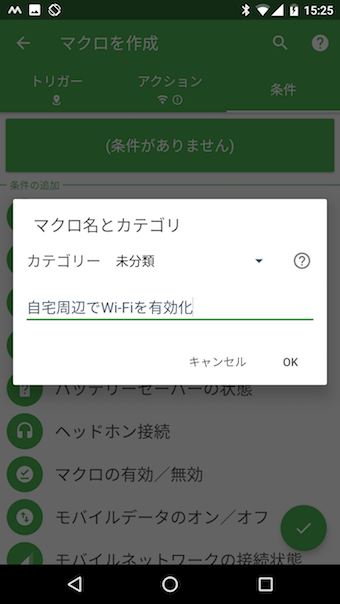
您可以通过单击应用程序顶部屏幕左上方的“宏”来检查创建的宏,还可以编辑内容并启用/禁用设置。
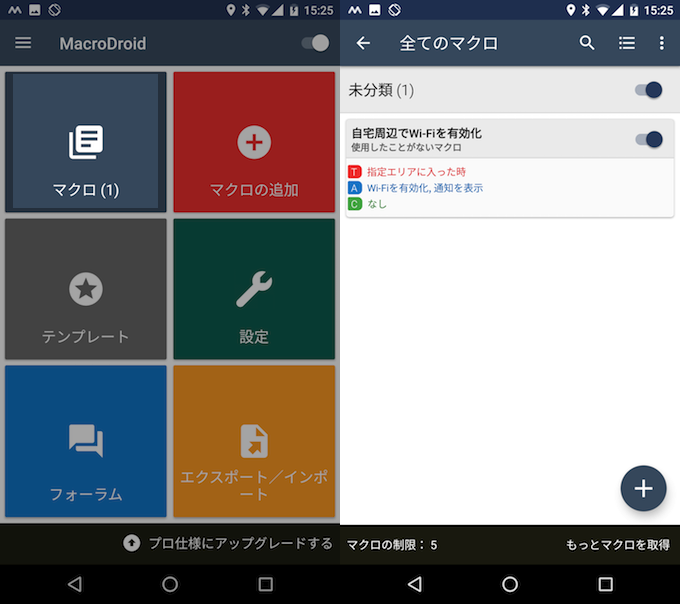
步骤 6:使用相同的过程创建宏 2
上述步骤是创建宏1(当您进入您的家庭区域时启用Wi-Fi)的步骤,但创建宏2(当您离开您的家庭区域时禁用Wi-Fi)的步骤完全相同,执行相反的操作。
触发点也是“定位触发”,选择您之前创建的家周围的“地理围栏”并将其设置为“离开指定区域时”。
同样,动作是无线网络设置”改为“禁用 Wi-Fi”,虽然通知是可选的,但您将收到“Wi-Fi 已被禁用”的通知。
最后,条件一样,不设置任何东西。
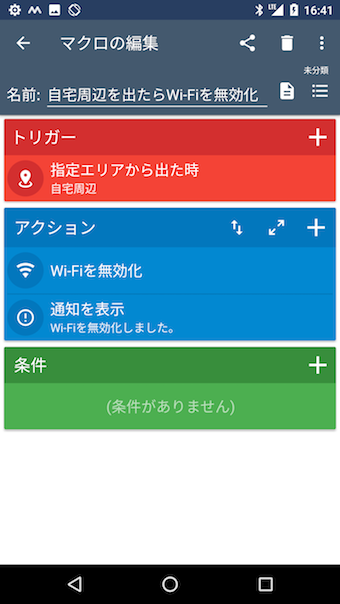
您现在已经创建了两个配对的宏。
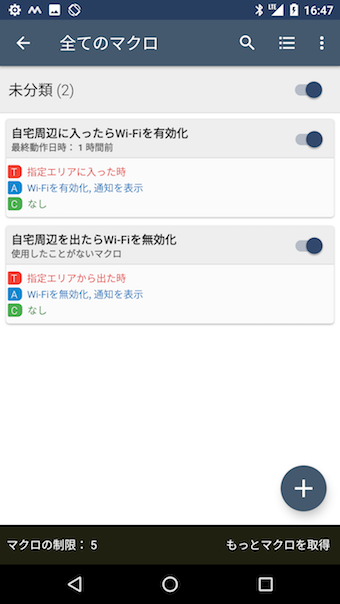
尝试一下
两个宏完成后,让我们看看它们是否真的有效。
例如,启用以下宏后,
宏①
- 触发:位置触发(当您进入家附近时)
- 操作:Wi-Fi 设置(启用 Wi-Fi)和显示通知
- 条件:任意(无设置)
宏观②
- 触发:位置触发(当您离开居住区域时)
- 操作:Wi-Fi 设置(禁用 Wi-Fi)并显示通知
- 条件:任意(无设置)
首先,打开 Wi-Fi 并离开家。
然后,我就收到了Wi-Fi被禁用的通知,而且Wi-Fi功能居然自动关闭了!
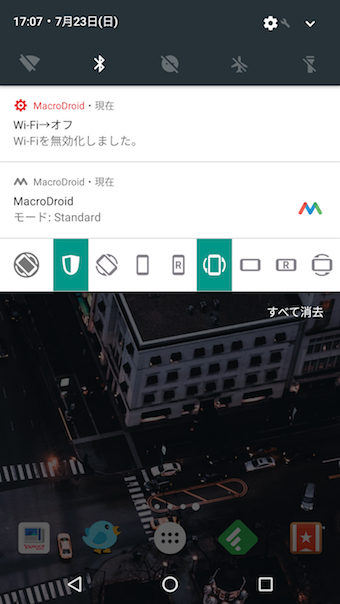
此外,请尝试在关闭 Wi-Fi 的情况下接近您的家。
然后,我就收到了Wi-Fi已启用的通知,而且Wi-Fi功能居然自动开启了!
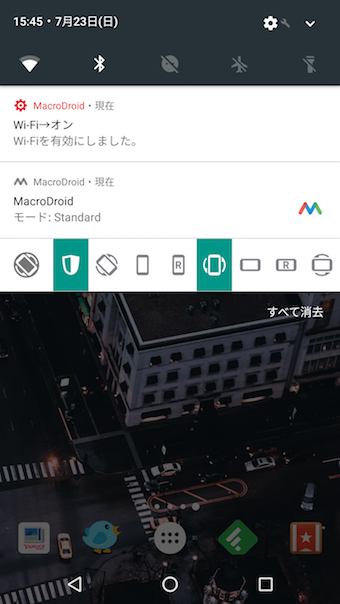
正如您在上面看到的,我创建的两个宏都工作正常。
补充:
其他可以使用 MacroDroid 设置的推荐宏
除了本文介绍的宏之外,MacroDroid 还有无数有用的设置。
例如,您可以使用检测您通常连接的 Wi-Fi 网络名称 (SSID) 作为触发器,自动执行静音模式的开/关设置。
宏①
- 触发:Wi-Fi SSID 更改(检测到家庭 Wi-Fi SSID 时)
- 操作:启用/禁用振动(取消静音模式)
- 条件:任意(无需设置即可)
宏观②
- 触发:Wi-Fi SSID 更改(不再检测到家庭 Wi-Fi SSID 时)
- 操作:启用/禁用振动(设置静音模式)
- 条件:任意(无需设置即可)
此外,为了防止蓝牙设备(例如耳机/智能手表)丢失,您可以使用下面的宏来检测蓝牙断开并显示通知。
- 触发:蓝牙事件(检测到设备断开连接时)
- 操作:显示通知(警告设备断开连接)
- 条件:任意(无需设置即可)
相关文章中还有许多其他宏设置的示例[MacroDroid 推荐宏合集!通过操作/触发器自动执行日常任务] 进行了解释。
与 Wi-Fi 相关的其他有用信息
除了我们这次介绍的内容之外,本博客还发布了与 Android Wi-Fi 功能相关的各种信息。
例如”WiFi 优先级”应用程序,您可以自动切换到周围更快的 Wi-Fi。
另外,通过在“开发者选项”中启用“强制Wi-Fi切换到移动连接”功能,当Wi-Fi环境不稳定时,连接会自动切换到移动数据通信。
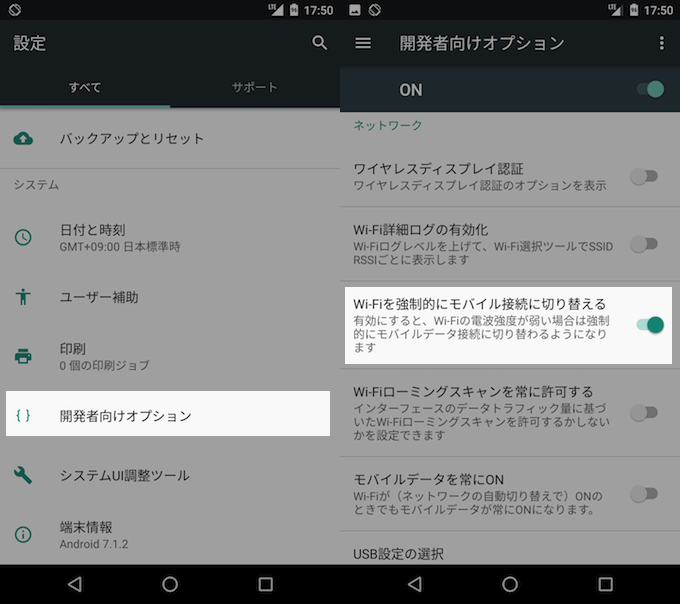
关于如何更舒适地使用Android Wi-Fi的技巧,请阅读相关文章[[Android] Wi-Fi功能相关小知识汇总!需要了解的有用提示和技巧] 进行了解释。
我们还有一篇关于移动数据通信省钱的总结文章,请也查看一下。
〆:让我们自动化 Wi-Fi 开关!
多于,如何在 Android 上自动打开/关闭家中或办公室周围的 Wi-Fi!使用 GPS 检测特定区域并更改设置这是一个解释。
在本文中,我们以“您家周围”为例,但通过为“您办公室周围”或“您最喜欢的咖啡馆周围”设置宏作为“地理围栏”,您就不必每次都手动切换 Wi-Fi 功能。
请尝试一下。