
在本文中:介绍可以使用 iPhone/iPad 快捷方式创建的有用自动化我会。
如果您有经常执行的例行任务,那么将它们自动化会很有用。
自动化推荐方案
[什么是自动化?] iPhone/iPad 上预装的应用程序  快捷方式中包含的功能之一。可以根据特定条件自动执行操作。
自动启动应用程序
如果您打开具有设定例程的特定应用程序,这非常有用。
从“自动化”选项卡新自动化打开。
从这些条件中,选择您希望应用程序自动启动的具体条件。
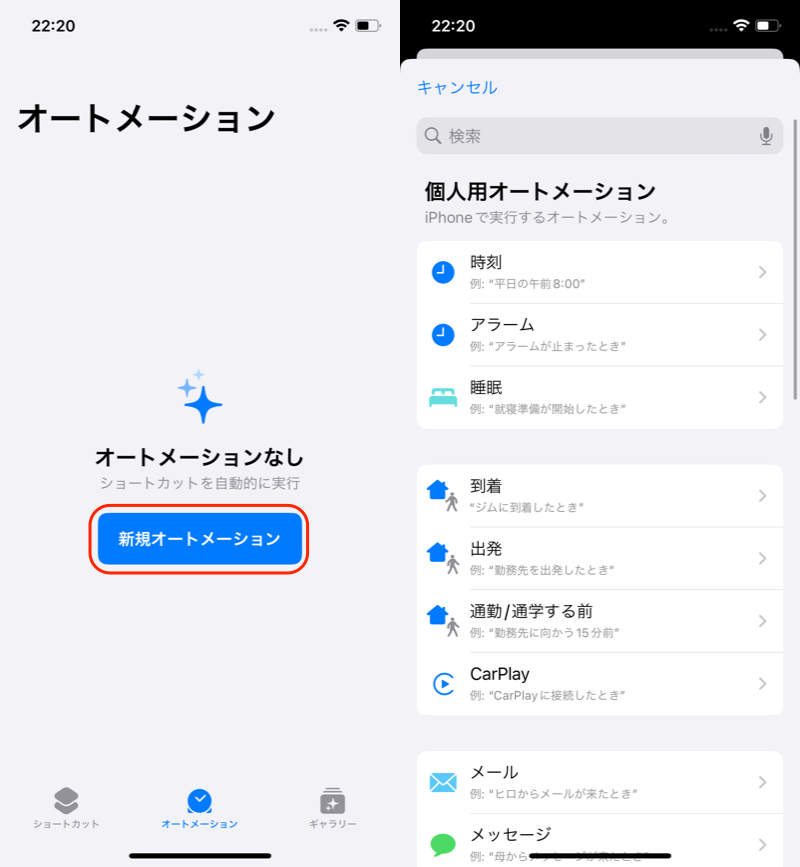
(左)新自动化(右)选择条件
例如,如果您希望应用程序在某个时间自动启动,请选择“时间”。
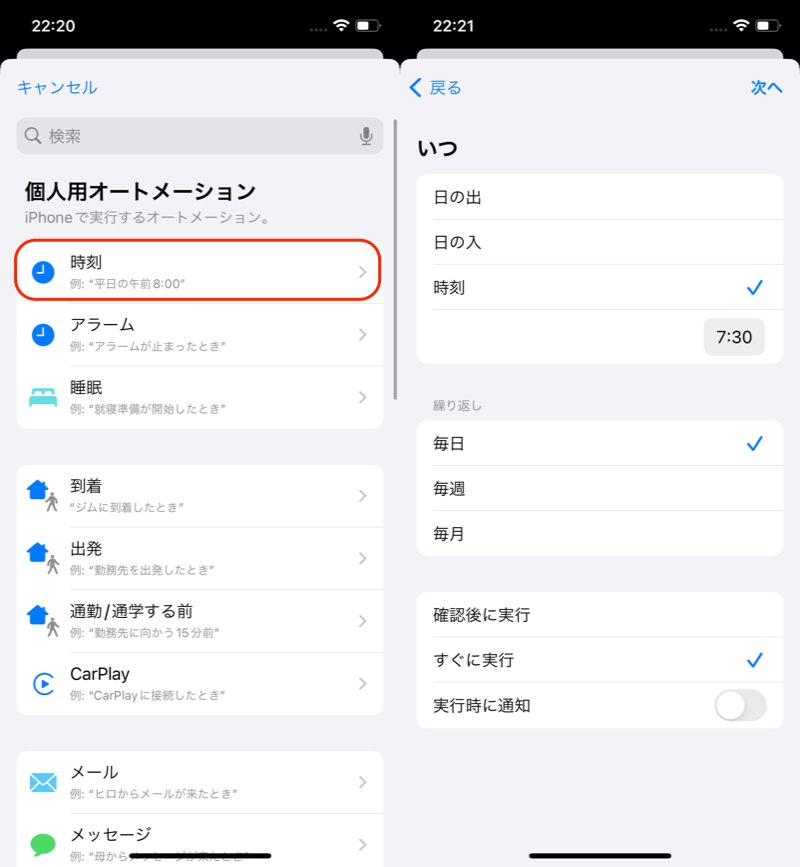
每天 7:30 启动应用程序的示例
接下来,从“打开应用程序”中选择您要启动的应用程序。
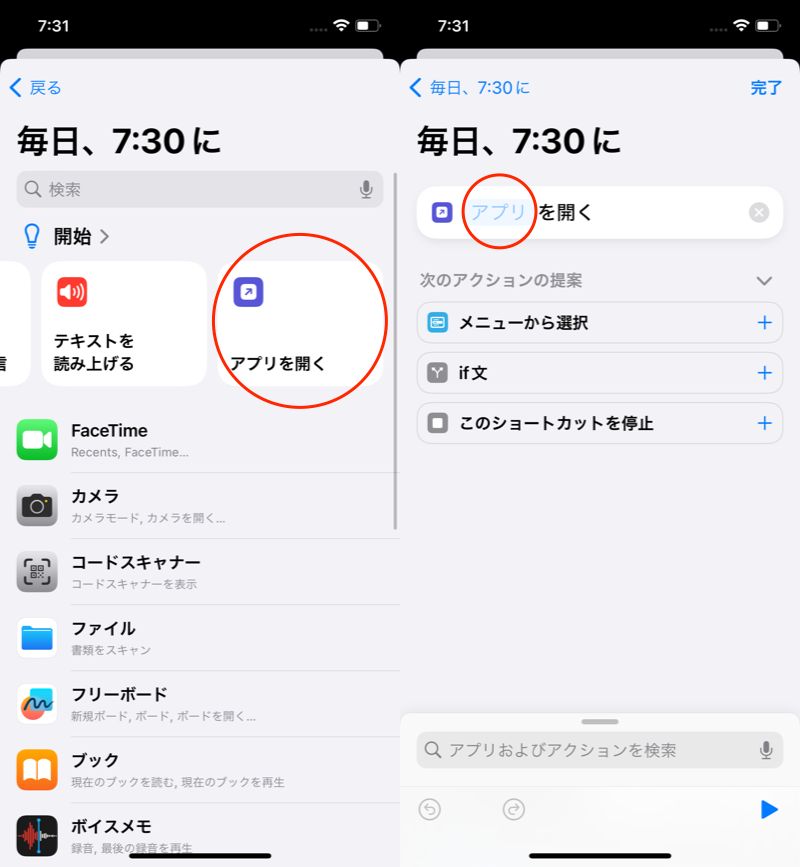
(左)打开应用程序 (右)应用程序
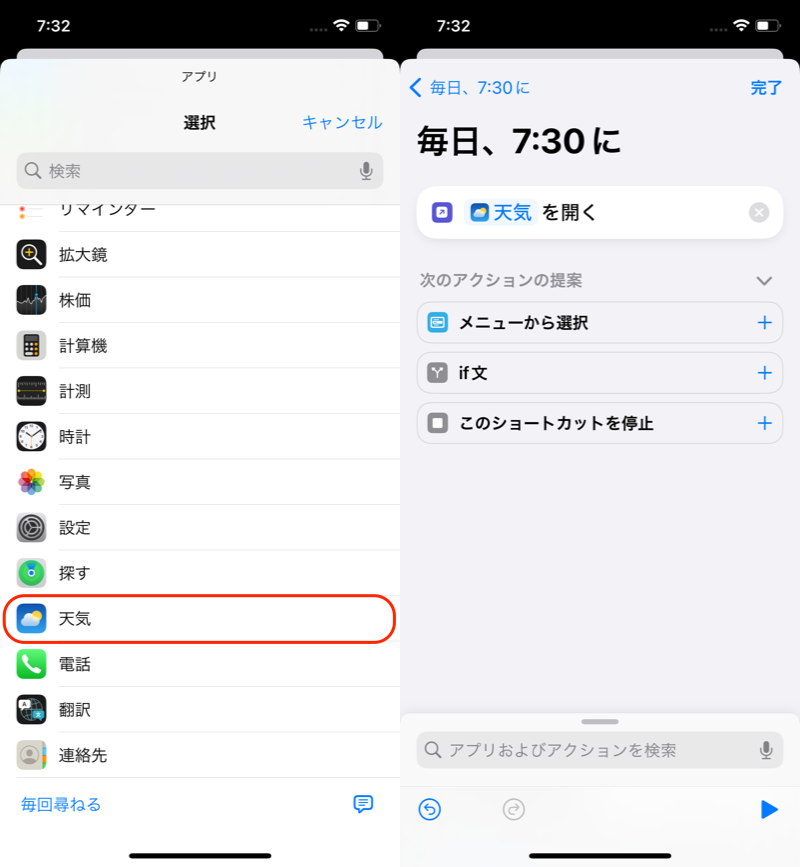
指定天气应用程序的示例
自动化现已完成。
当满足设定的条件时,指定的应用程序自动打开,则说明成功。
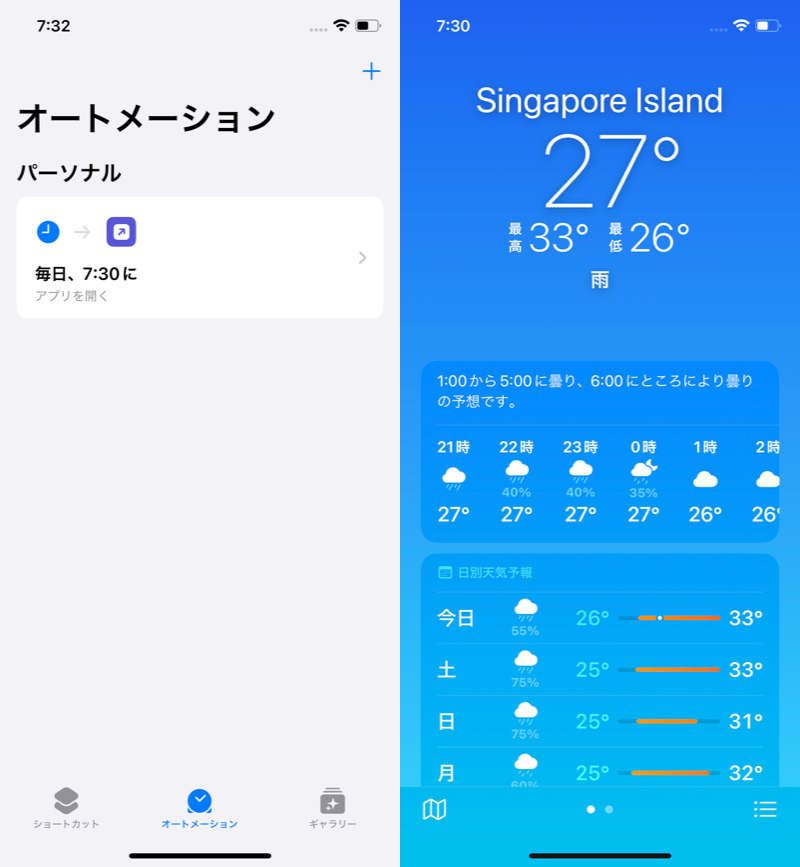
天气应用程序每天 7:30 自动打开。
相关文章 如何自动启动 iPhone 应用程序
使用密码单独锁定应用程序
您可以使用密码保护您的 iPhone 应用程序,并要求在启动它时将其解锁。
需要 iOS 版本 16.4 或更高版本。
从“自动化”选项卡中,创建个人自动化→应用程序它打开了。
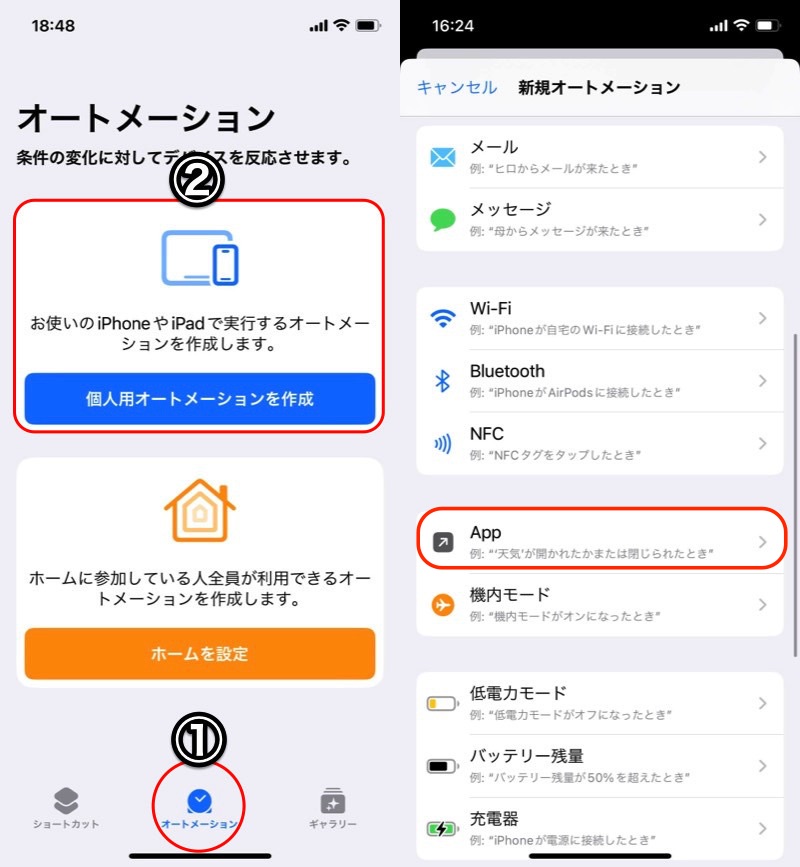
(左)①自动化 → ②创建个人自动化(右)应用程序
应用程序选择检查您要锁定的应用程序。完成我会。
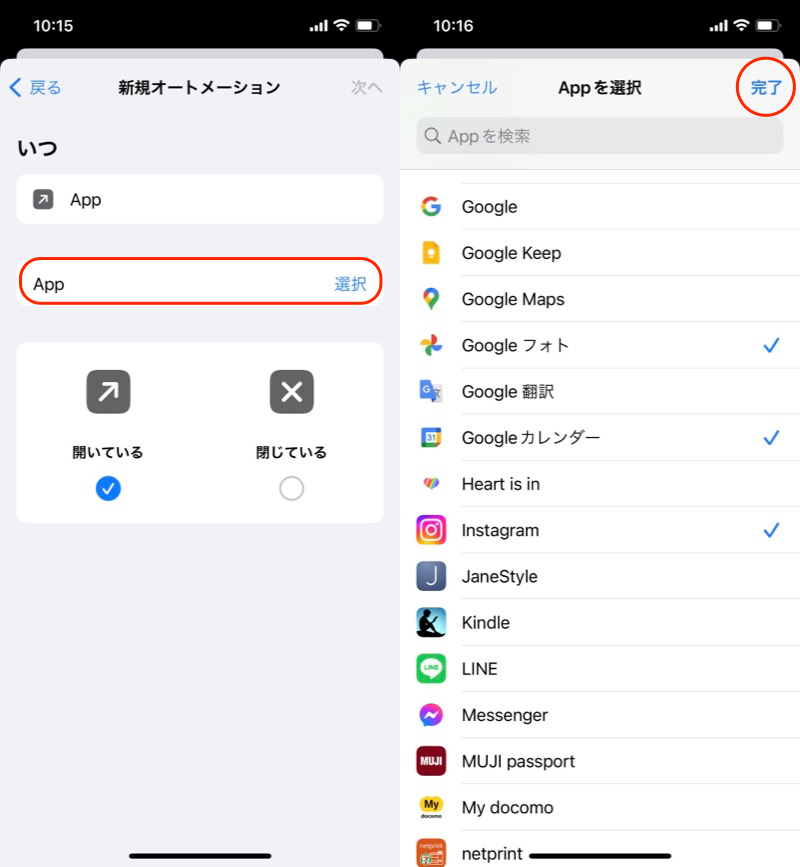
(左)选择一个应用程序 (右)您可以选择多个应用程序
到下一个继续,添加动作在搜索窗口中输入“锁定”,然后选择“锁定屏幕”。
如果没有出现“锁屏”,请检查iOS版本是否为16.4或更高版本。
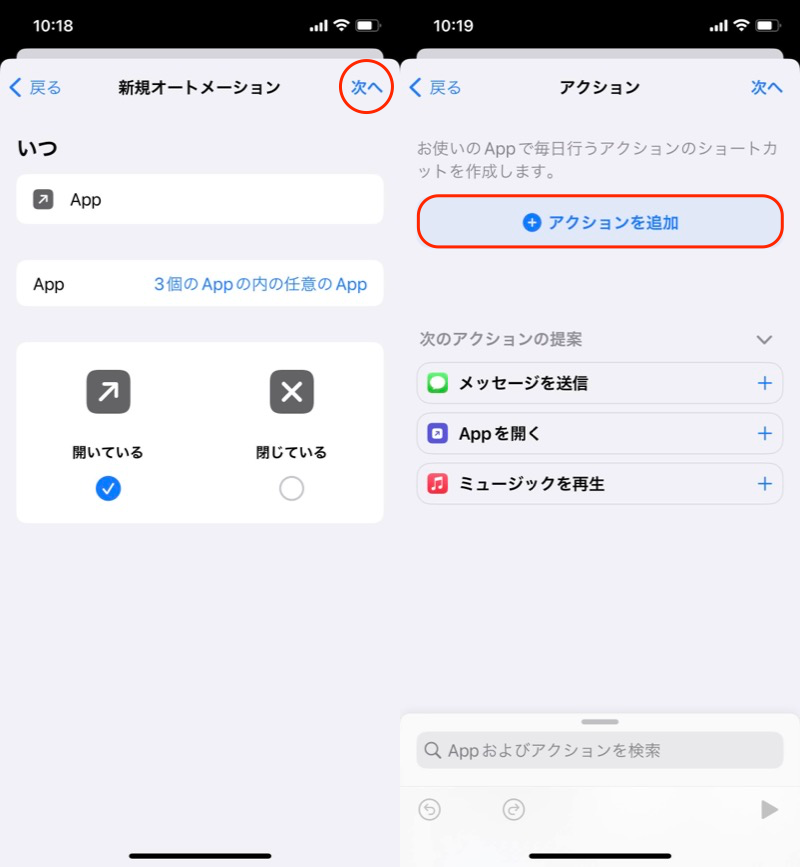
(左)确认内容并继续(右)添加操作
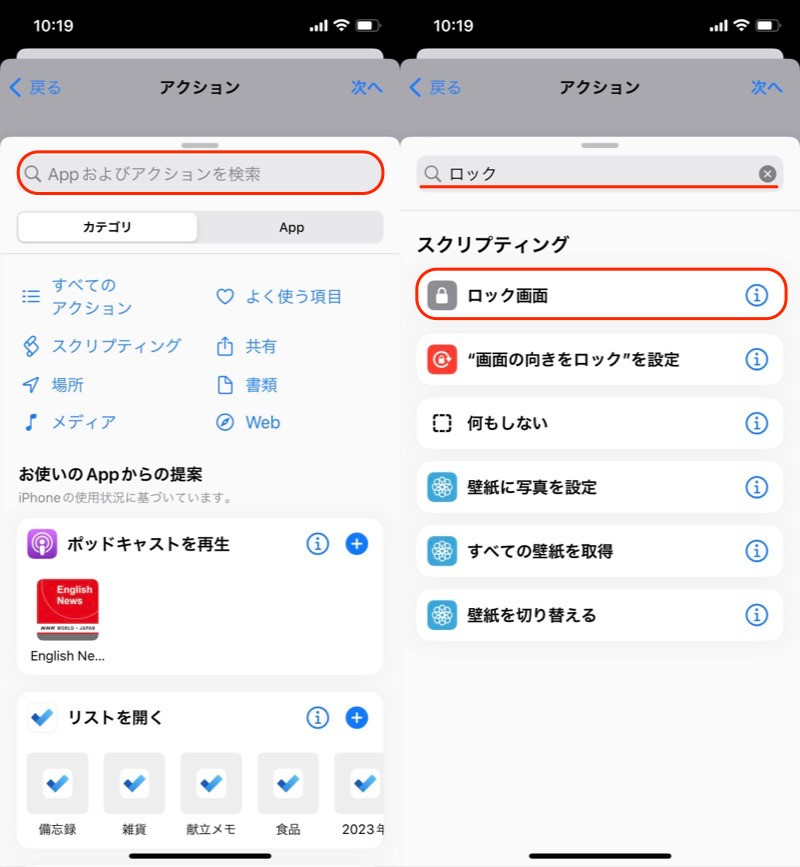
(左)搜索窗口(右)锁定屏幕
到下一个继续,最后跑步前询问的 把它关掉完成我会。
自动化现已完成。
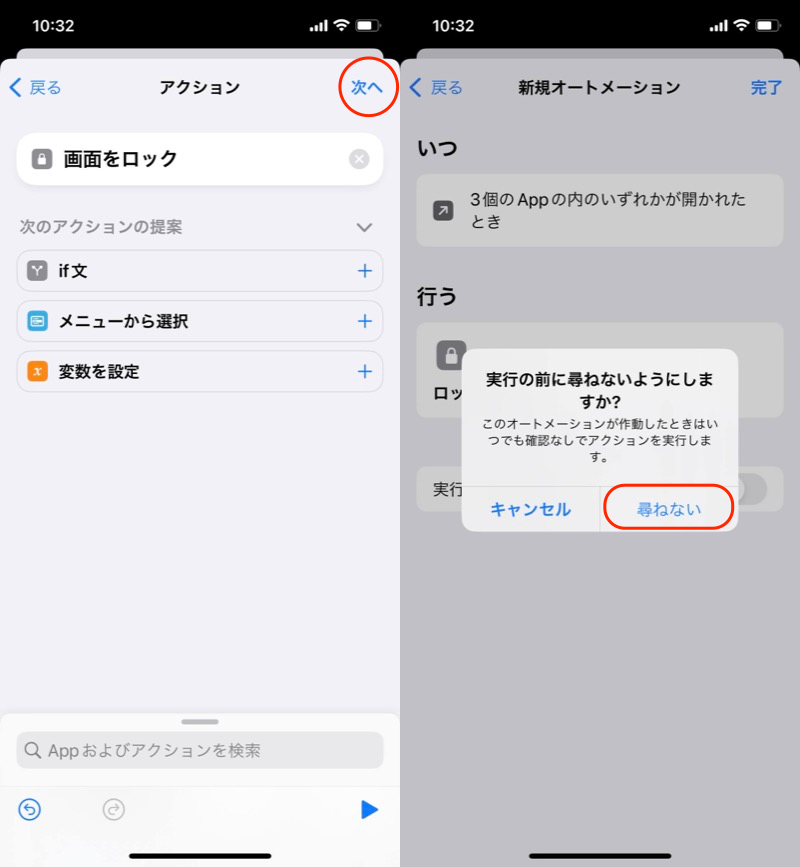
(左)下一步(右)关闭“运行前询问”
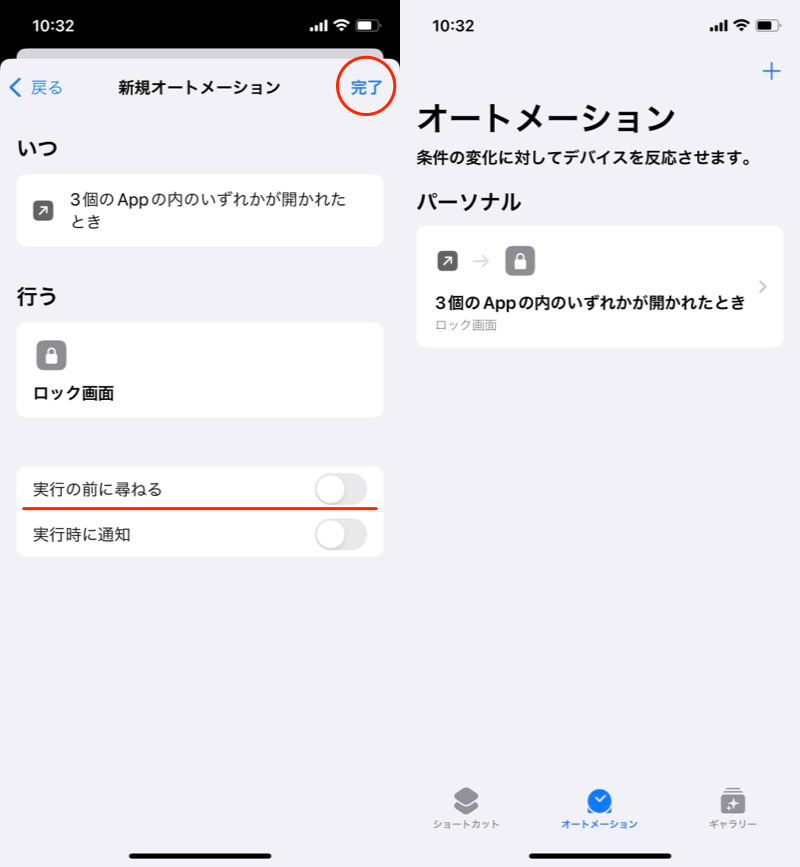
自动化完成
每次启动所选应用程序时,都会显示锁定屏幕,您可以通过解锁密码将其打开。
如果您设置了Face ID/Touch ID,则可以顺利解锁手机。
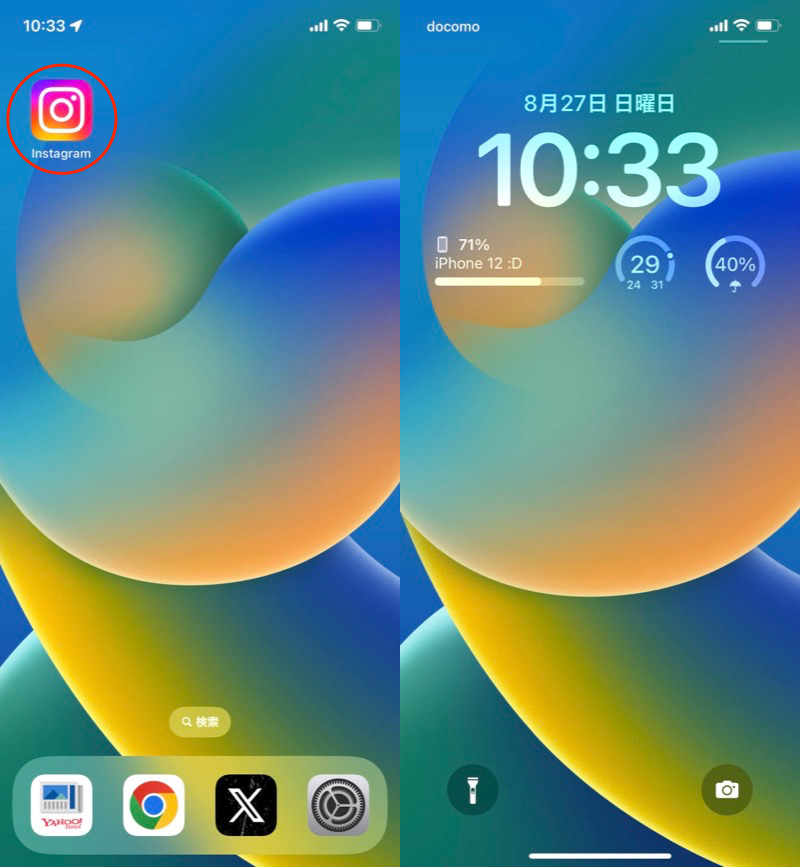
当您打开 Instagram(左)时,会出现锁定屏幕(右)。
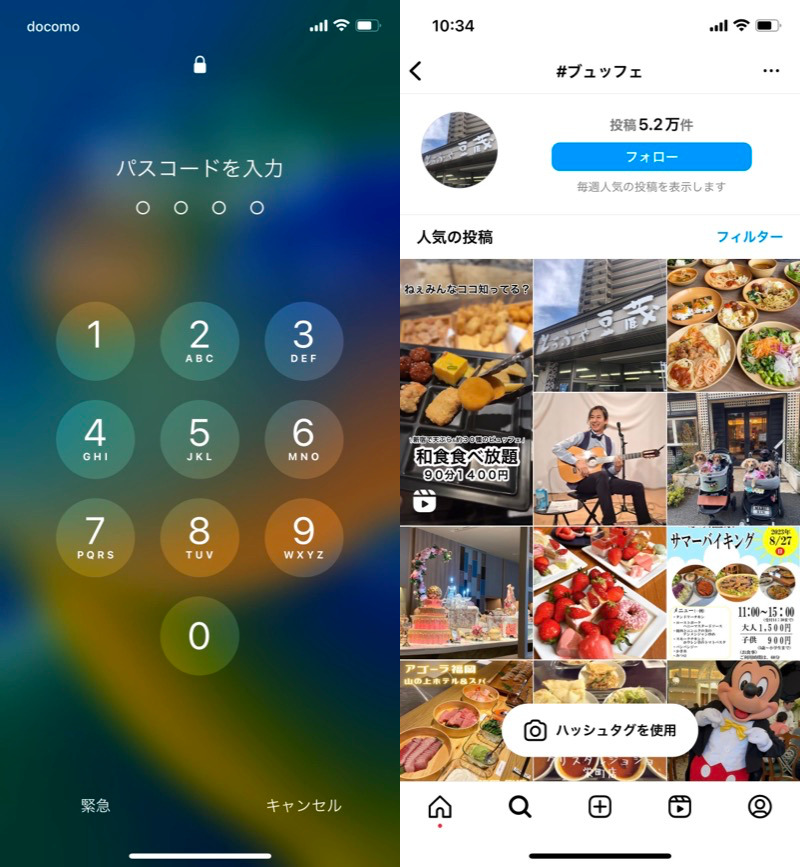
解锁后打开 Instagram 的示例(左)(右)。
更改每个应用程序的音量
通过预先设置指定应用程序的音量值,您将能够在打开应用程序时自动更改音量。
从“自动化”选项卡新自动化并选择条件“应用程序”。
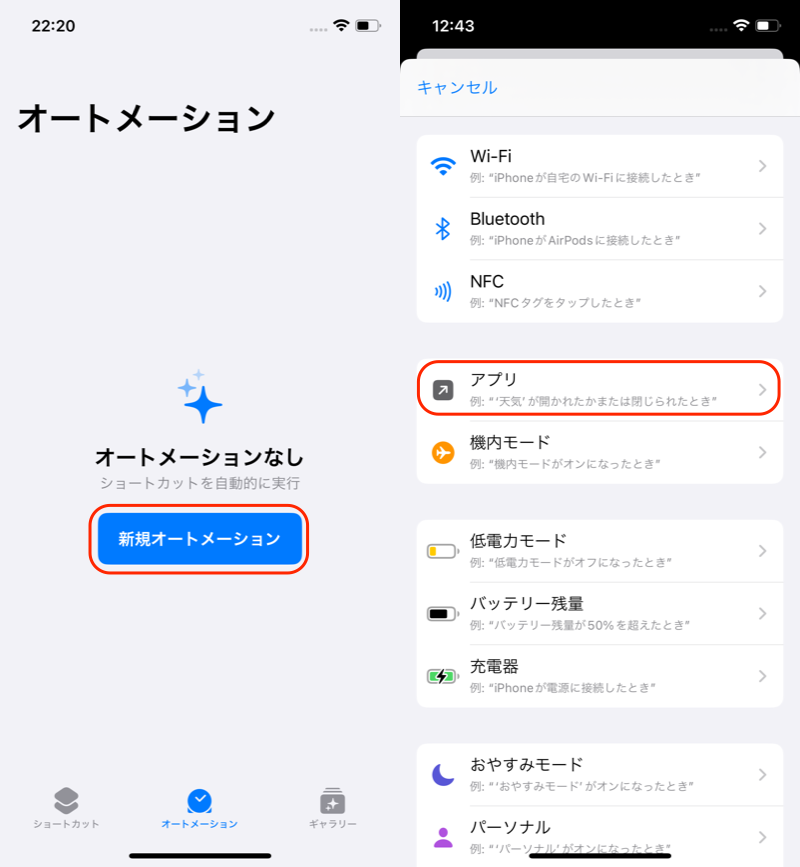
(左)新自动化(右)应用程序
打开“应用程序”并选择要指定音量的应用程序。
您还可以检查多个应用程序。
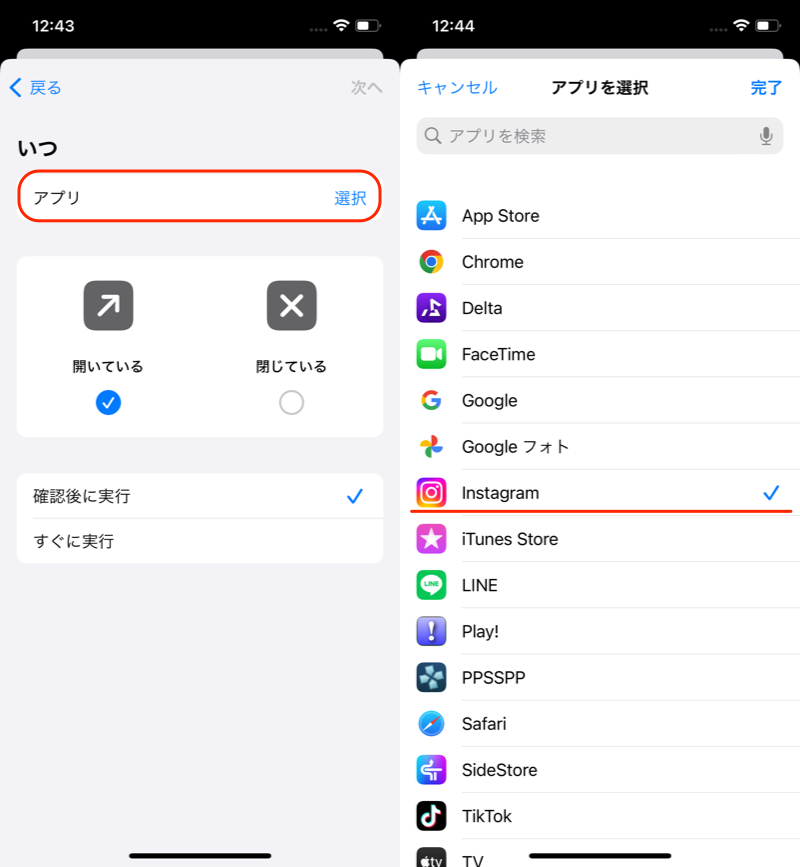
(左)应用程序(右)查看 Instagram 的示例
此外,请检查以下两项:到下一个继续。
- 打开
- 现在运行
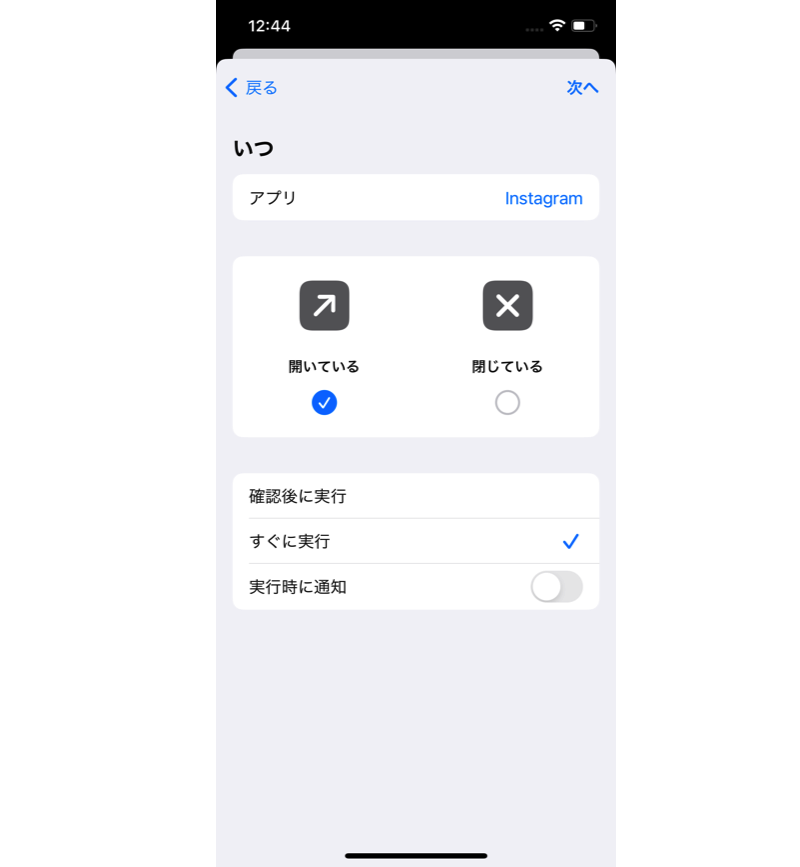
勾选“打开”和“立即运行”
接下来,决定一项行动。
打开“新建空白自动化”,在操作列表中搜索“音量”,然后转到“设置音量”。
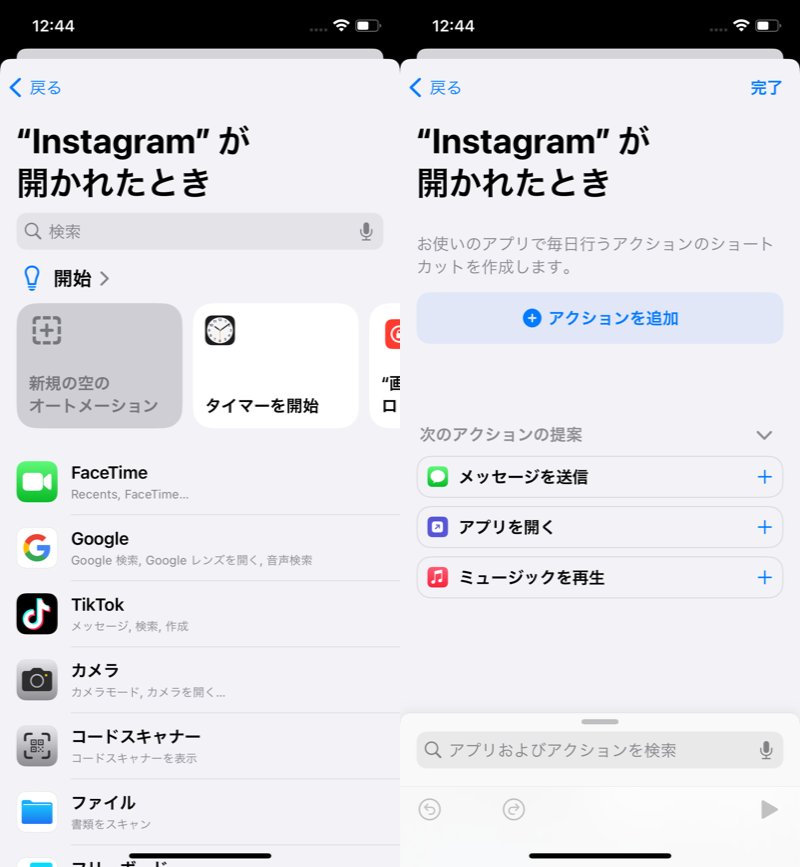
(左)新的空自动化(右)查找操作
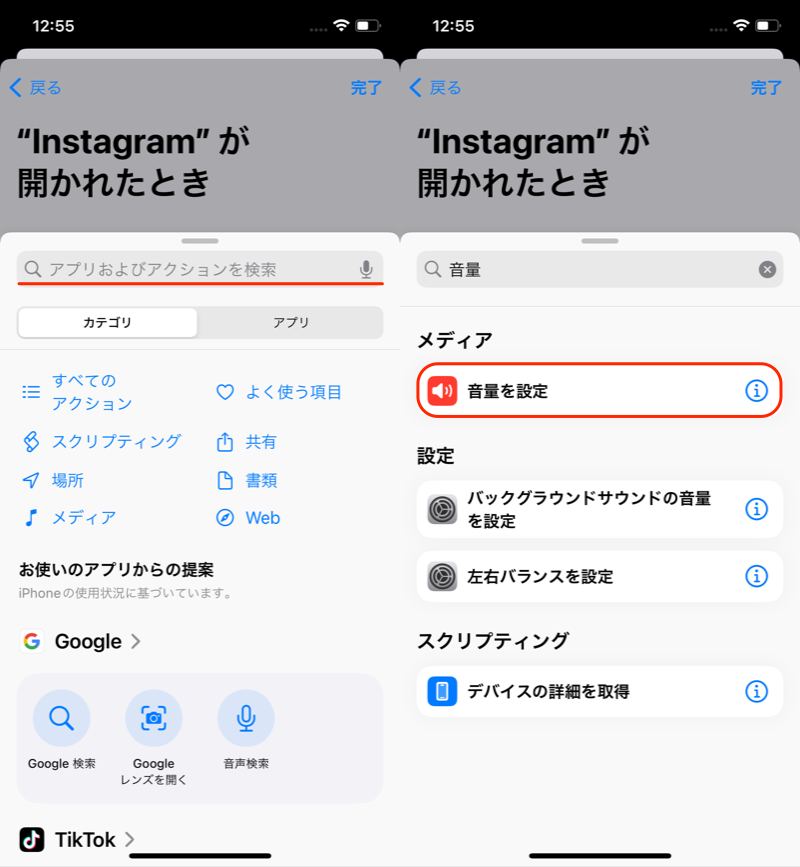
搜索“音量”并选择“设置音量”
确定您要为该应用程序指定的音量值。通过向左或向右移动滑块进行调整。
自动化现已完成。
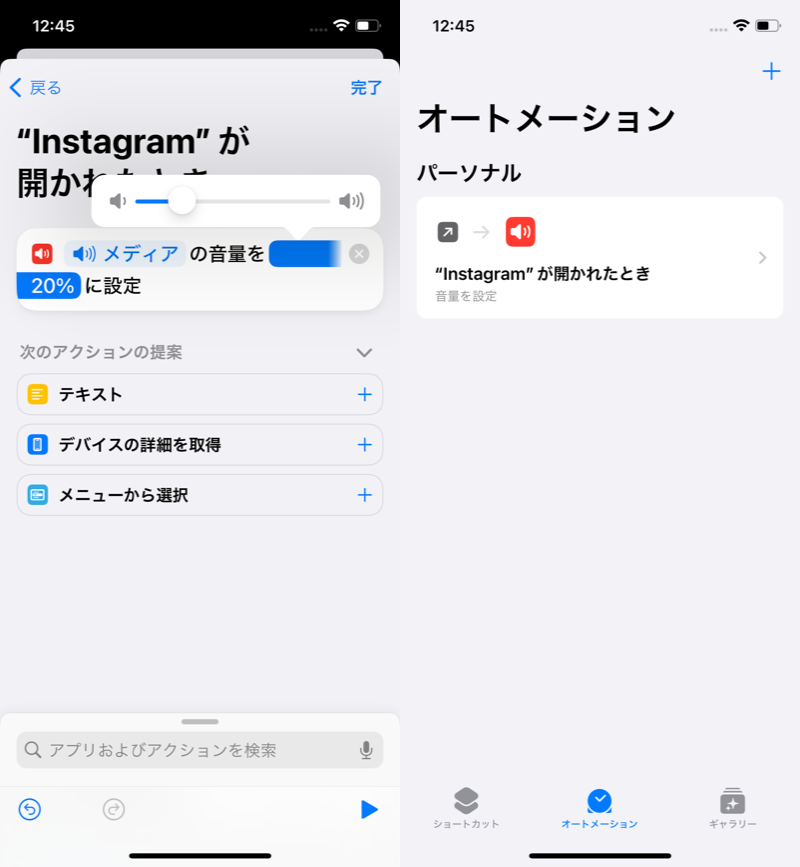
(左)将音量设置为 20% 的示例(右)已完成的自动化
尝试打开指定的应用程序,如果音量自动变化,则说明成功。
即使您之前在另一个应用程序中将音量设置为高或低,也可以自动切换。
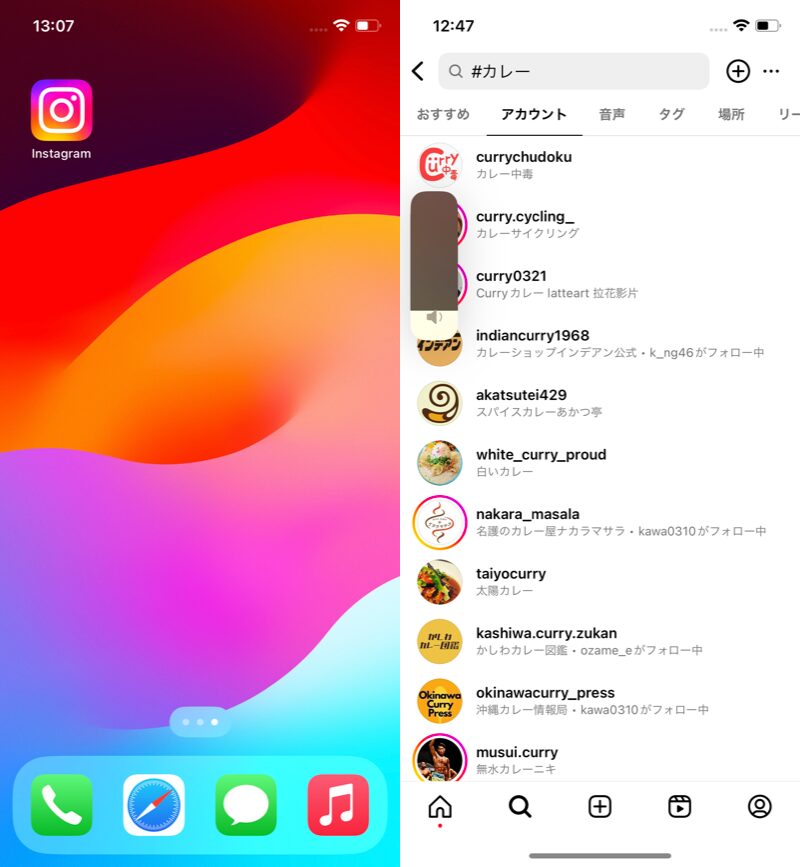
当您打开 Instagram(左)时,音量自动变为 20%(右)
充电完成时通知
当您的 iPhone 充满电时,您会收到通知。
从“自动化”选项卡新自动化→电池电量它打开了。
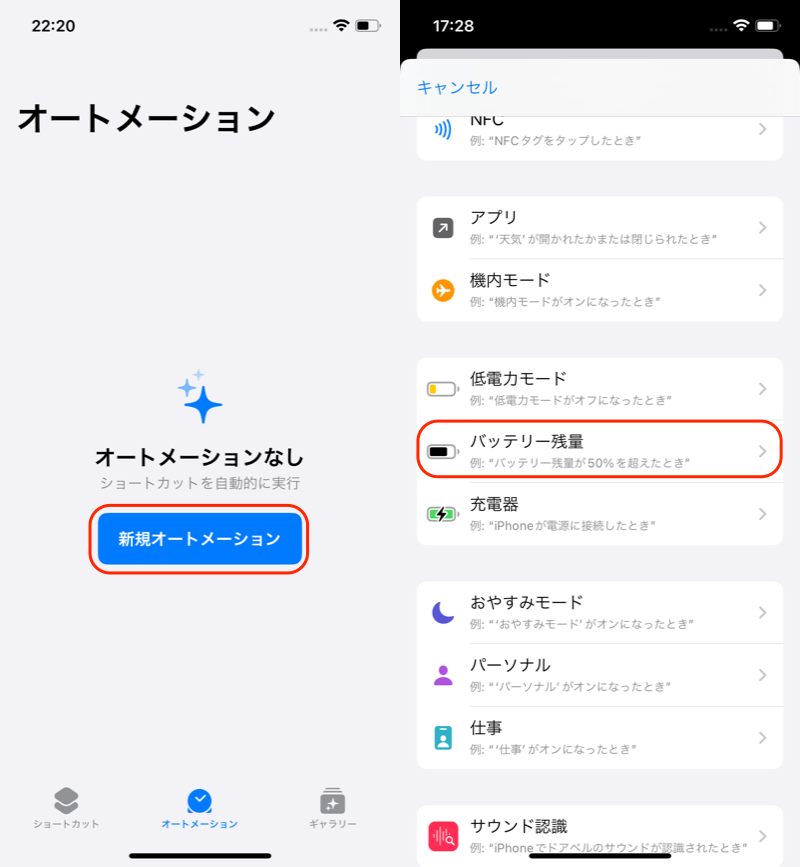
(左)新自动化(右)电池电量
将滑块一直向右移动并选中“等于 100%”。
另请选中“立即运行”运行时通知牙齿丢开。
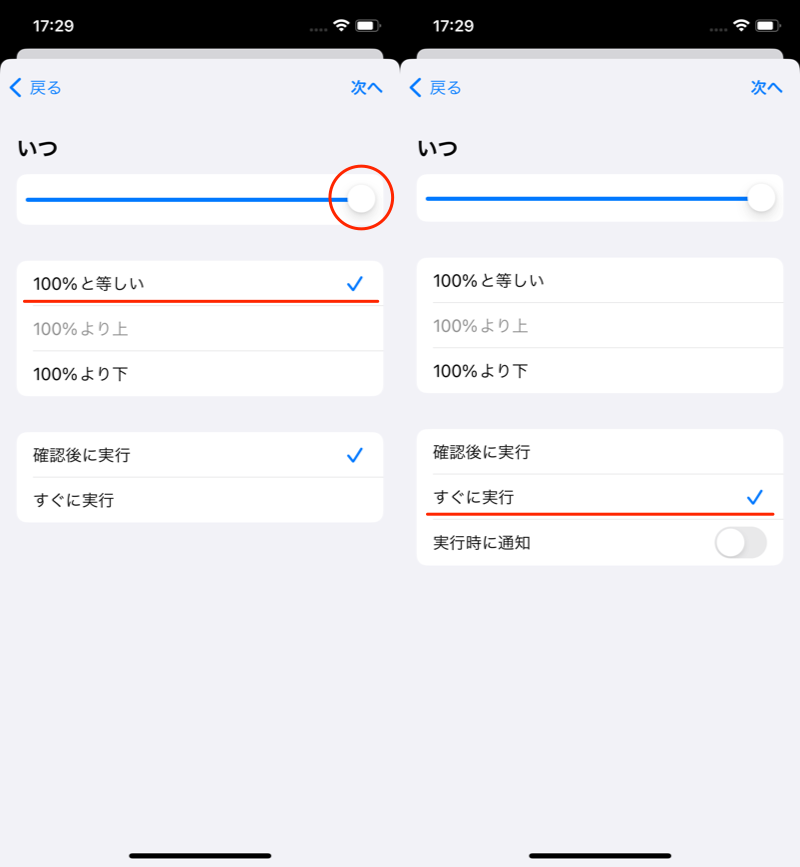
(左)等于 100% (右)立即运行
如果您想在金额大于/小于●●%而不是100%时发送通知,请按如下设置。
如果是“等于●●%”,当剩余金额超过或低于该金额时,您都会收到通知。
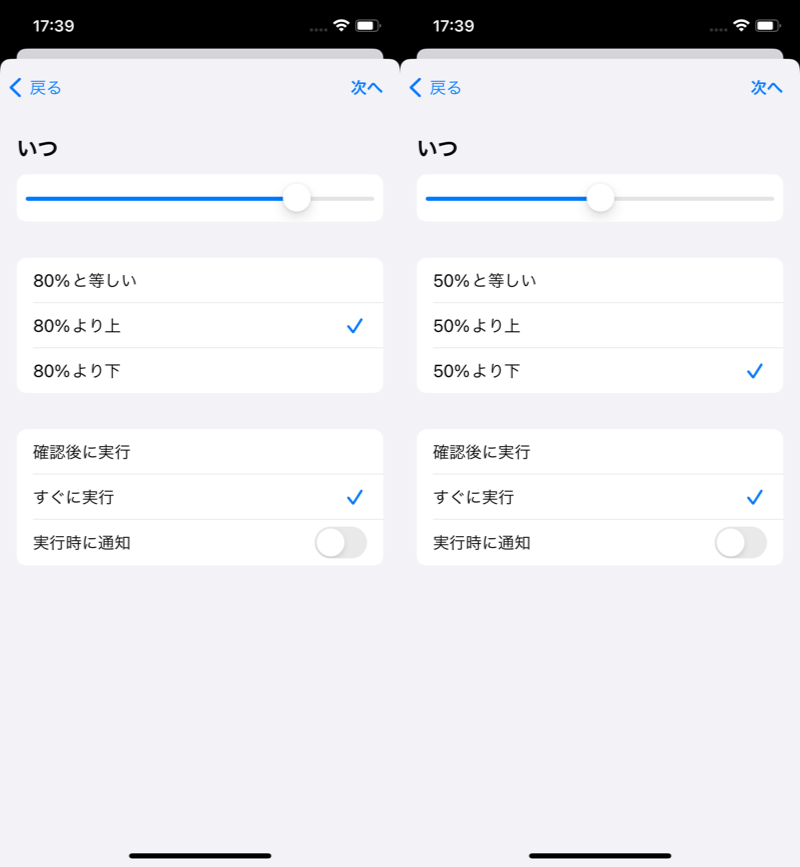
(左)超过80%时 (右)低于50%时
到下一个继续,显示通知选择编辑要显示的通知文本。
确定适当的消息,例如“充电完成”。
默认情况下,它设置为“Hello”。
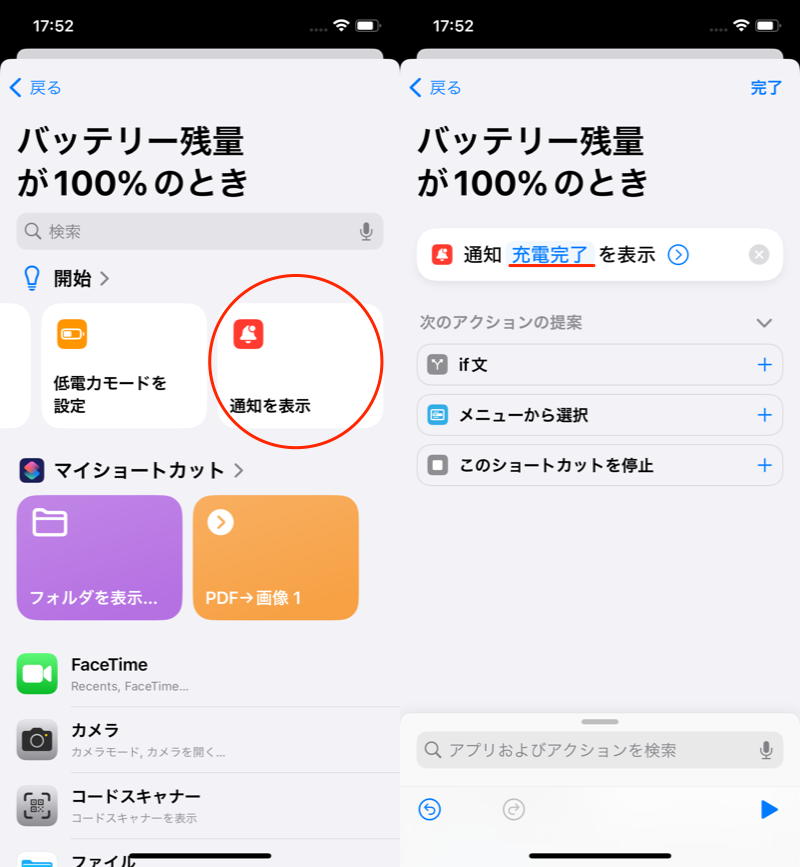
(左) 显示通知 (右) 显示充电完成的消息
▶点击图标可查看实际显示的通知图像。
自动化现已设置。
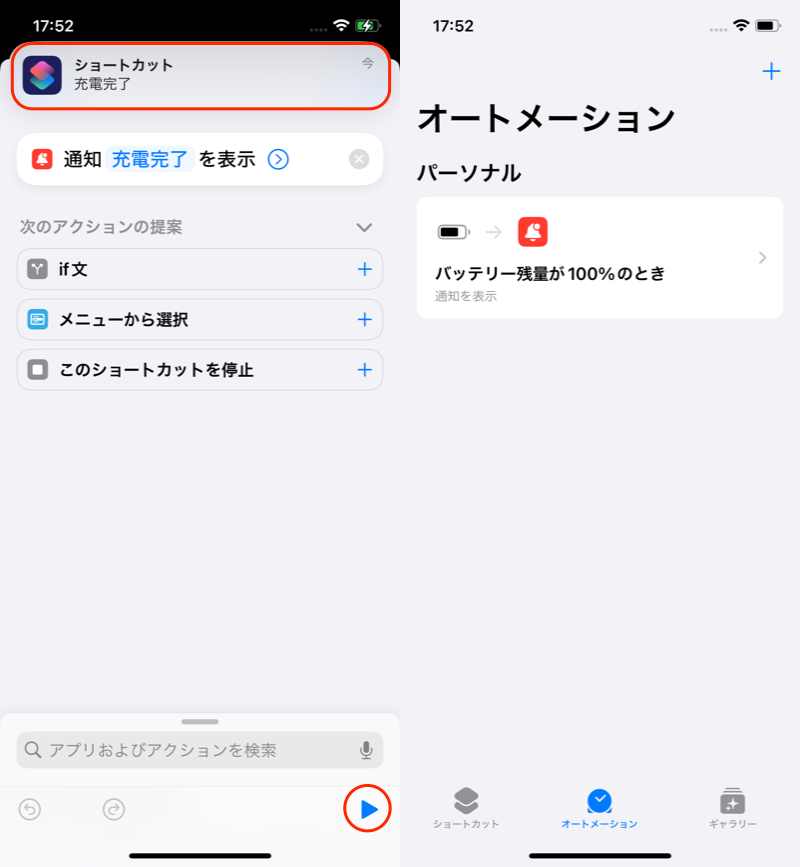
(左)完成的自动化可以显示通知图像(右)
当电量达到 100% 时,将会显示一条通知。
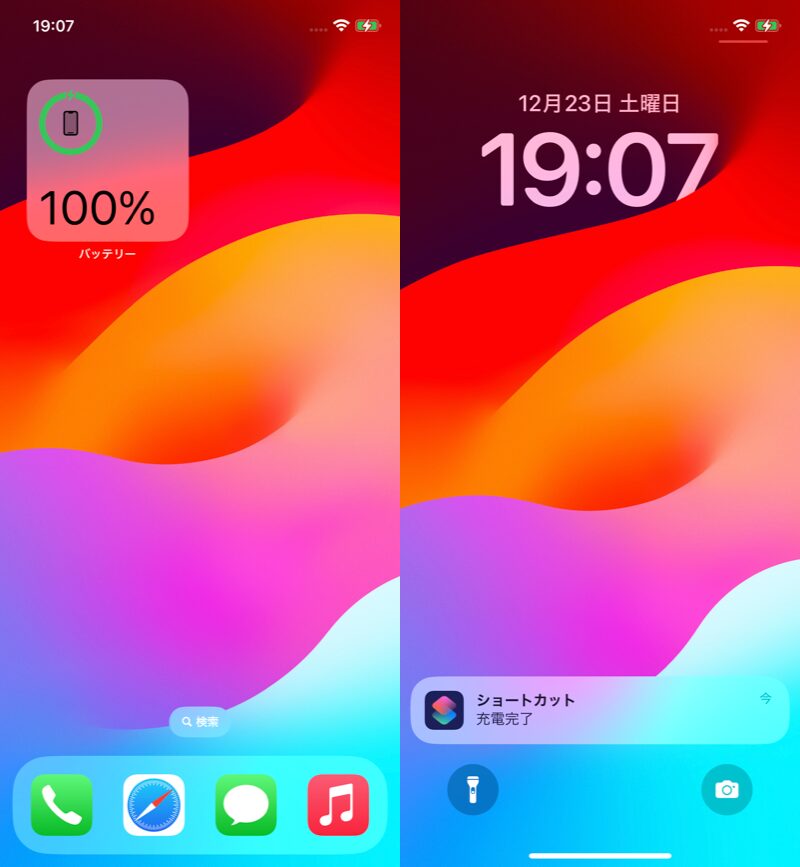
当电池充满电时,您将收到通知。
相关文章 如何在 iPhone 上通知充电完成
充电开始时显示充电完成的时间
可以显示 iPhone 充满电所需时间的粗略估计。
第一的这个链接获取预先创建的快捷方式“距离充电完成还有多少分钟?”从这里。
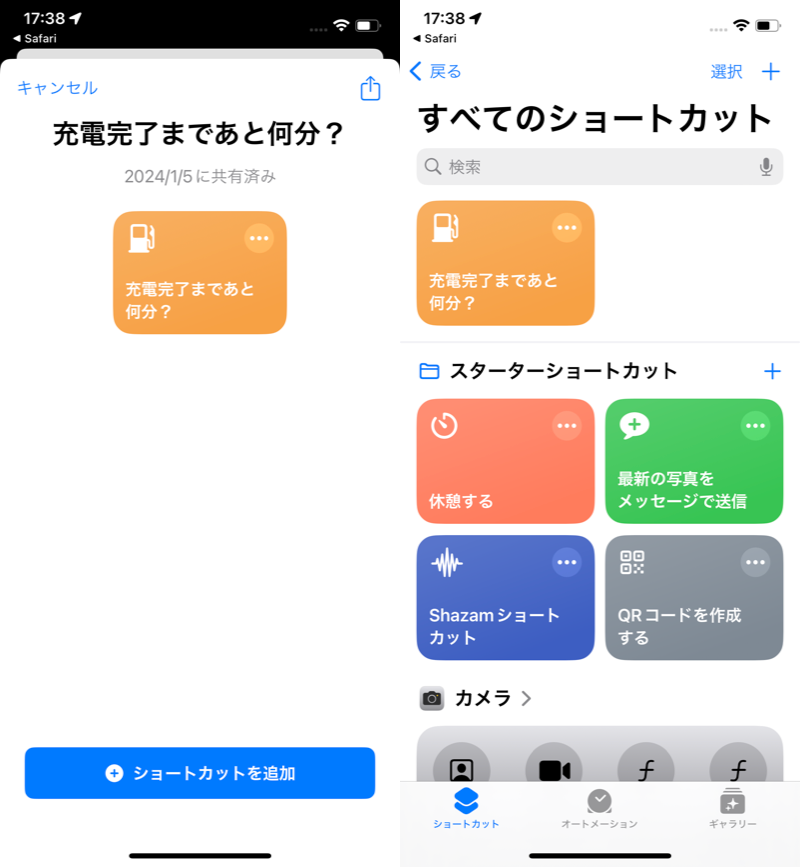
(左)添加快捷方式 (右)显示在快捷方式列表中
接下来,从“自动化”选项卡新自动化→充电器并继续。
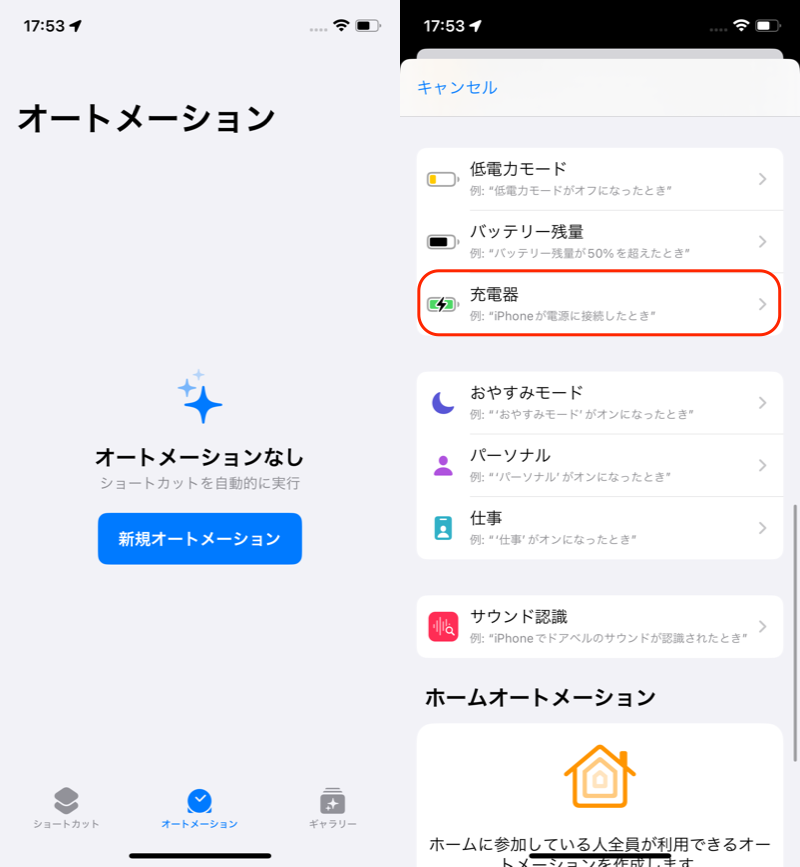
(左)新型自动化(右)充电器
已连接和现在运行检查到下一个继续。
选择快捷方式“充电需要多少分钟才能完成?”作为动作。
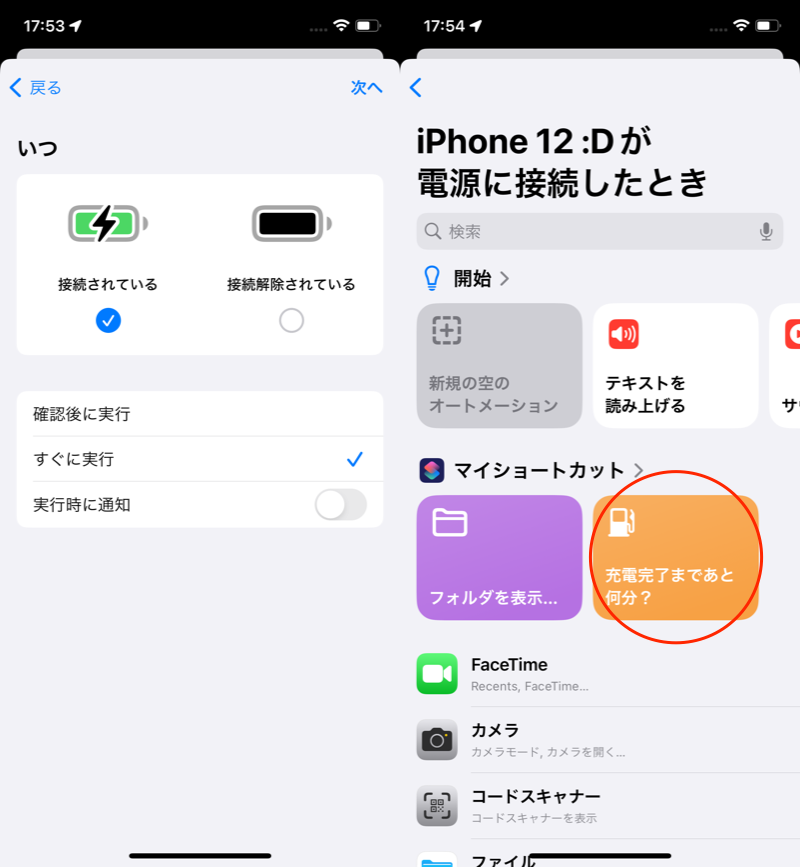
(左)下一步 (右)选择创建的快捷方式
自动化现已完成。
插入充电器时,自动显示充满所需时间,即表示充电成功。
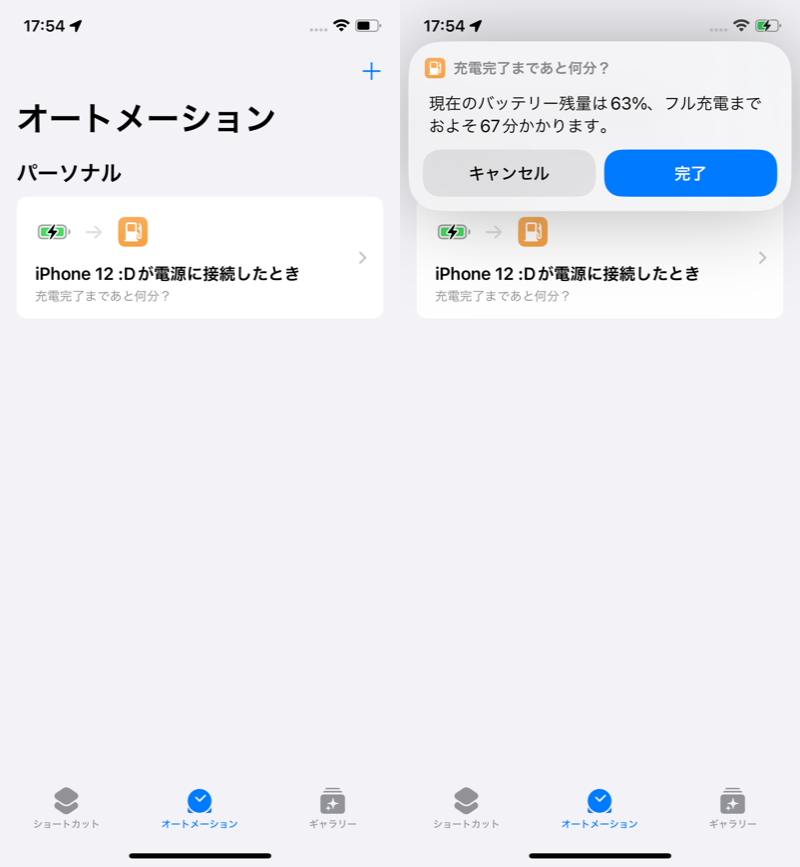
(左)完成自动化(右)将显示开始充电所需的时间。
将充电声音改为原来的音源
您可以将 iPhone 开始充电时的声音更改为原始音源。
无需电脑,只需在 iPhone 上操作即可。
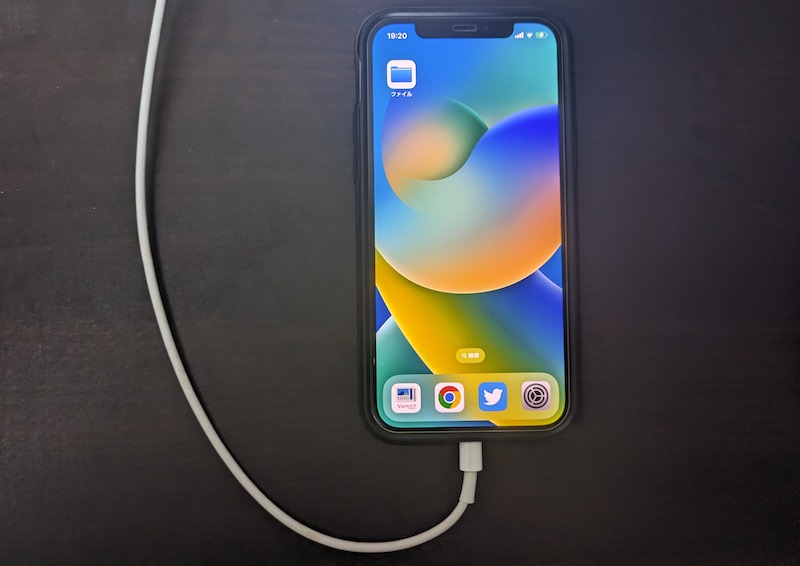
充电时播放您最喜爱的旋律
由于工作步骤较多,具体步骤可以参见相关文章【如何把iPhone充电声音变成原来的音源!使用快捷方式设置您最喜欢的歌曲] 进行了解释。
节假日关掉闹钟
即使你设置了闹钟,节假日也可以自动关闭。
在自动化下,设置自动化,例如:
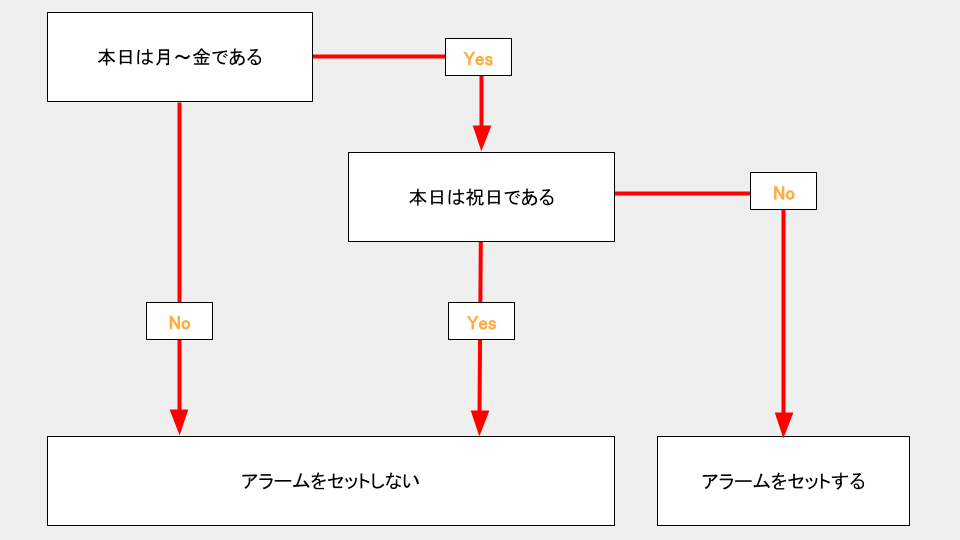
自动化形象
由于工作步骤较多,相关文章【如何在假期关闭 iPhone 闹钟!使用自动化功能仅在工作日设置闹钟] 进行了解释。
蓝牙断开时自动显示通知
当连接到 iPhone 的蓝牙设备(例如智能手表或耳机)断开连接时,您可以显示通知。
需要 iOS 版本 17 或更高版本。
从“自动化”选项卡新自动化打开并选择条件“蓝牙”。
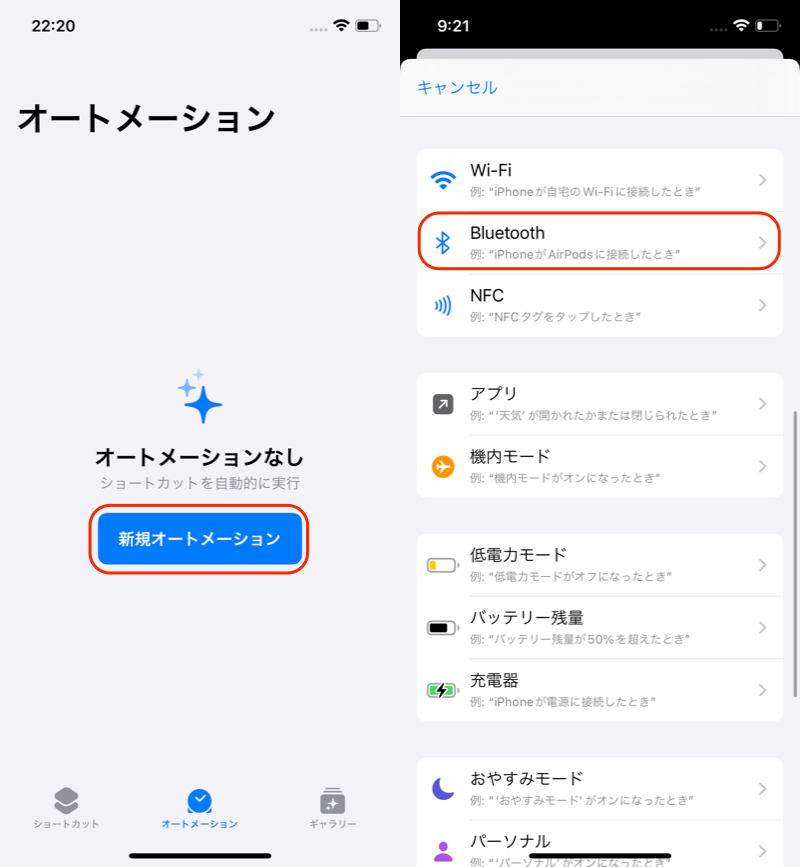
(左)新自动化(右)蓝牙
打开“设备”并选择您想要避免丢失的蓝牙设备。
还可以检查多个设备。
如果未显示目标设备,请确保其已配对。
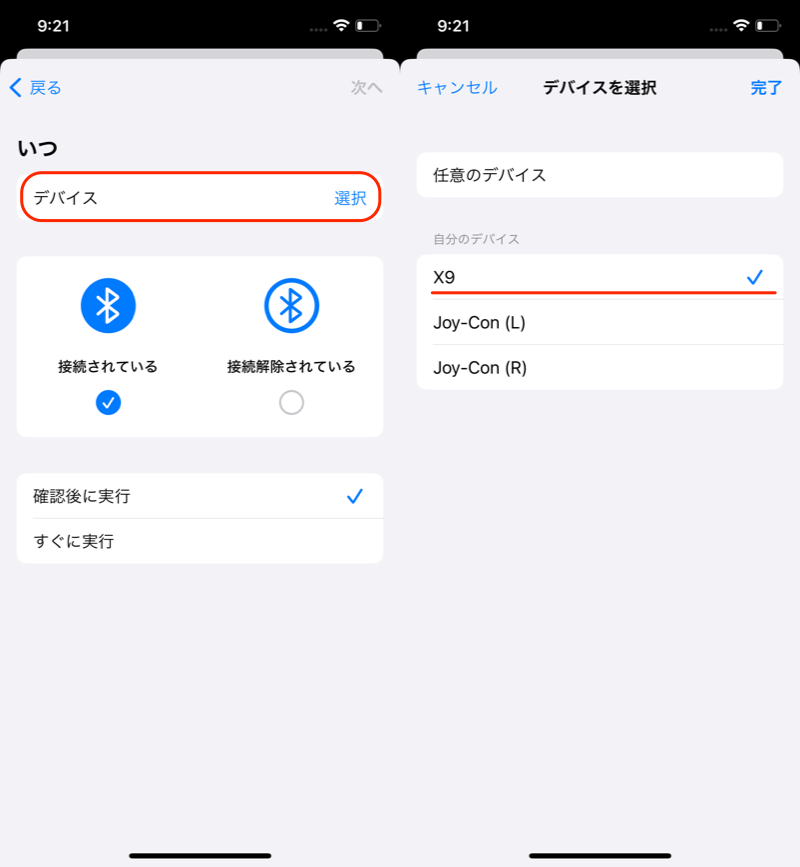
(左)设备 (右)检查目标设备
此外,请检查以下两项:到下一个继续。
- 断开连接
- 现在运行
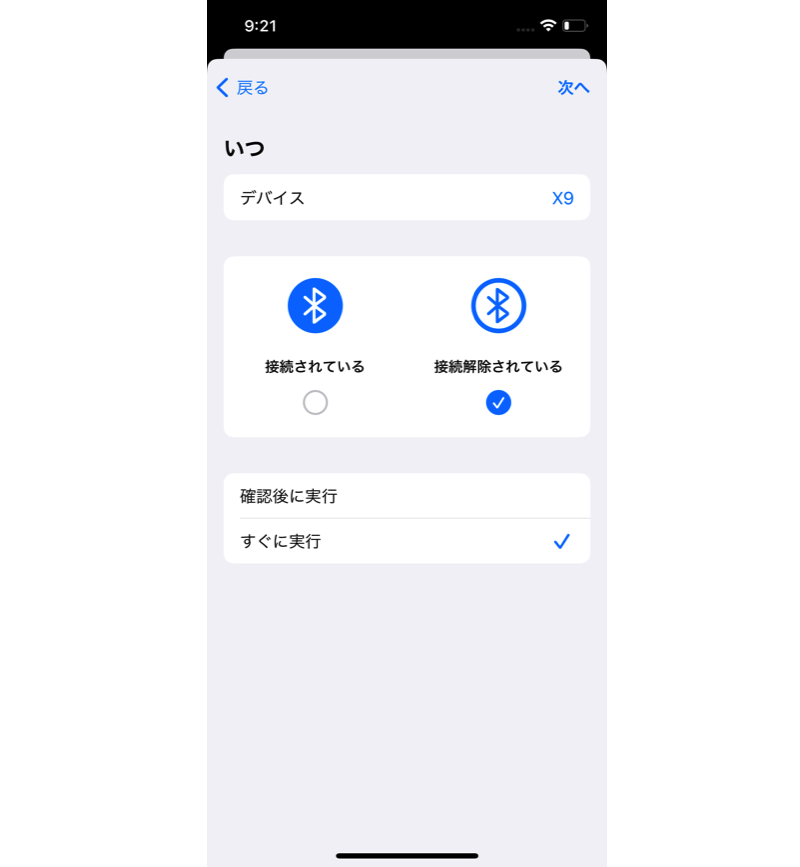
勾选“已断开连接”和“立即运行”
接下来,决定一项行动。
打开“新建空白自动化”,在操作列表中搜索“通知”,然后转到“显示通知”。
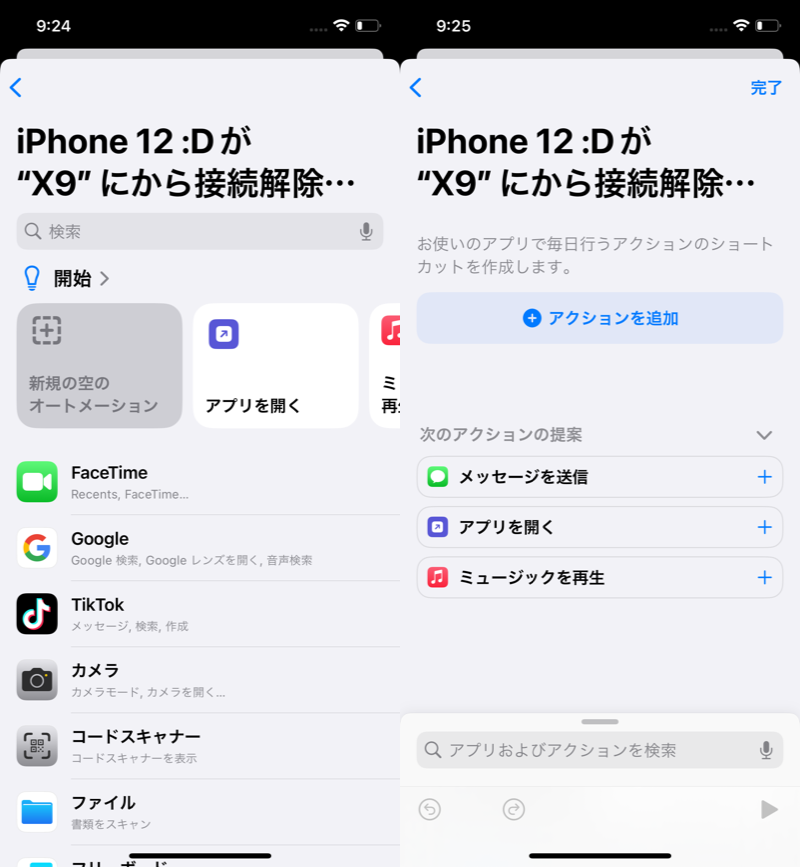
(左)新的空自动化(右)查找操作
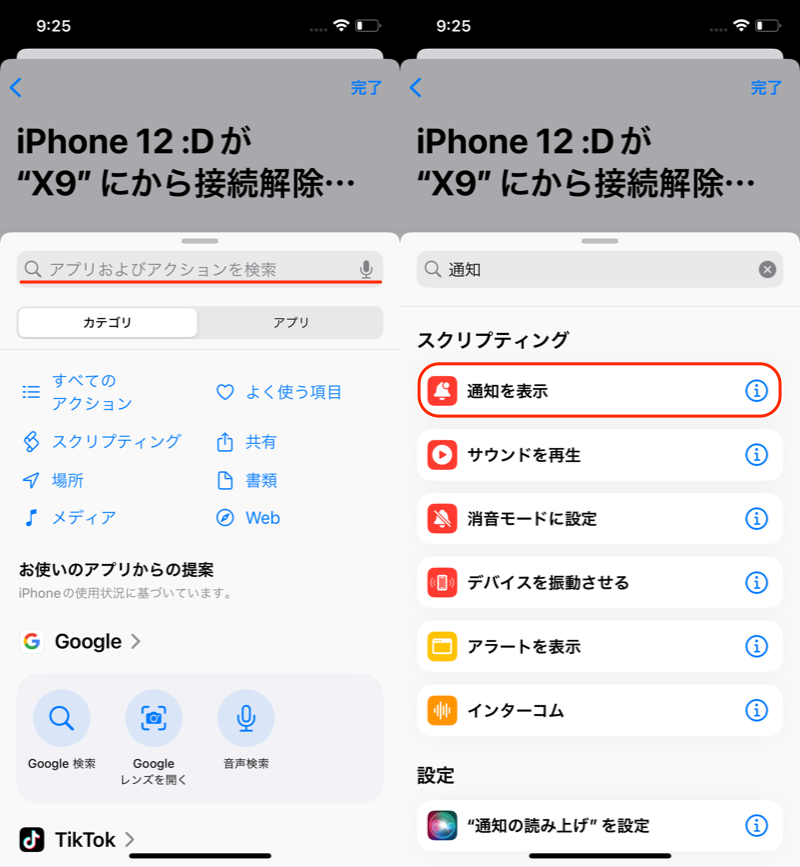
搜索“通知”并选择“显示通知”
在通知字段中,设置当蓝牙设备无人看管时要显示的消息。
您还可以从详细信息菜单中指定通知的标题。
无论哪种情况,您都可以表达您喜欢的任何内容。
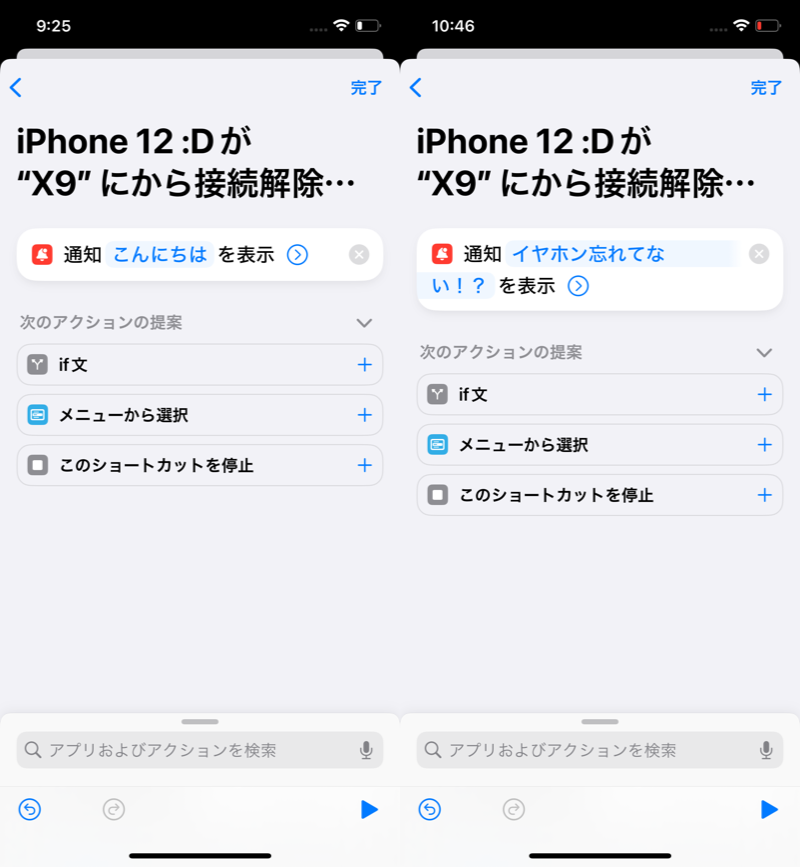
设置为“您忘记带耳机了吗?”
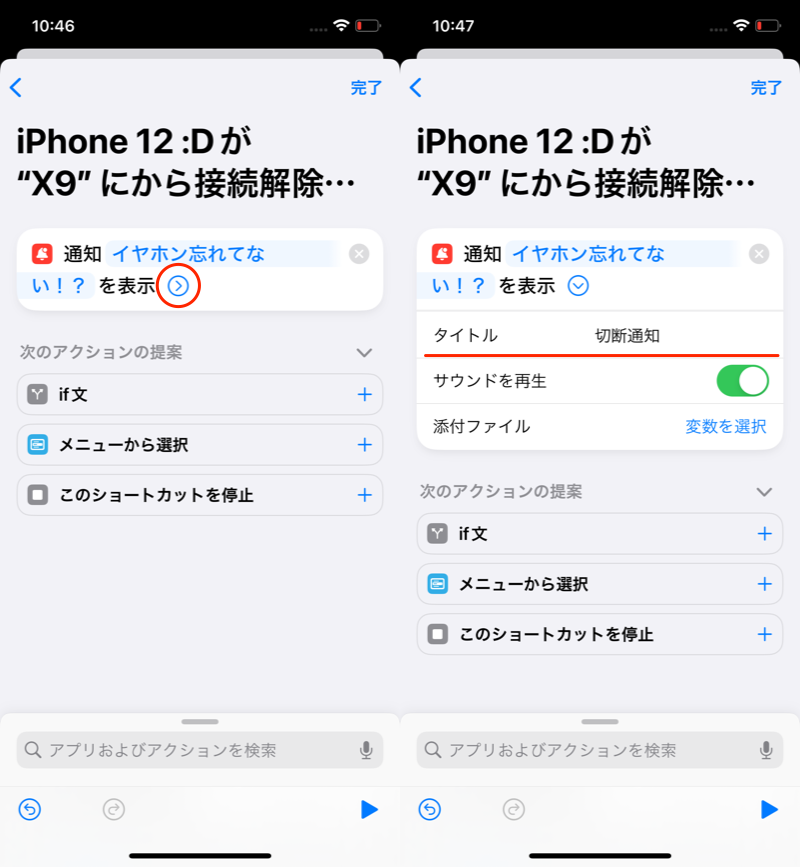
打开详细菜单(左)并自定义标题等(右)
自动化现已完成。
尝试断开已配对的蓝牙设备,如果立即出现通知,则说明成功。
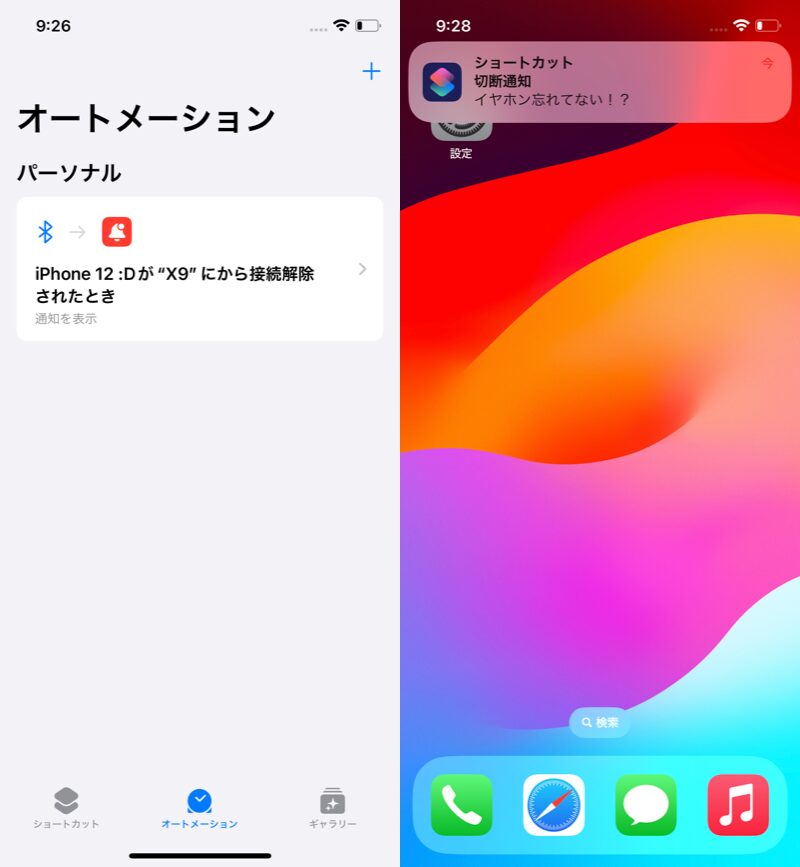
(左)已完成自动化(右)将出现一条通知,通知您断开连接。
将锁屏摄像头更改为其他应用程序
您可以从 iPhone 的锁定屏幕启动您最喜欢的相机应用程序。
从“自动化”选项卡创建个人自动化→应用程序并继续执行标准 选择相机,完成我会。
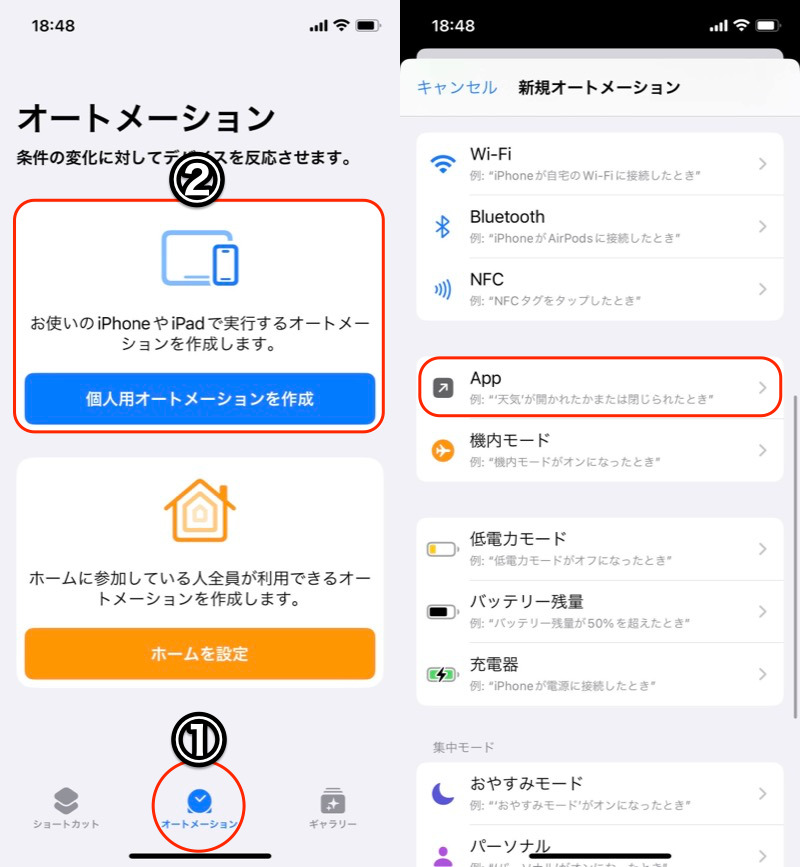
(左)①自动化 → ②创建个人自动化(右)应用程序
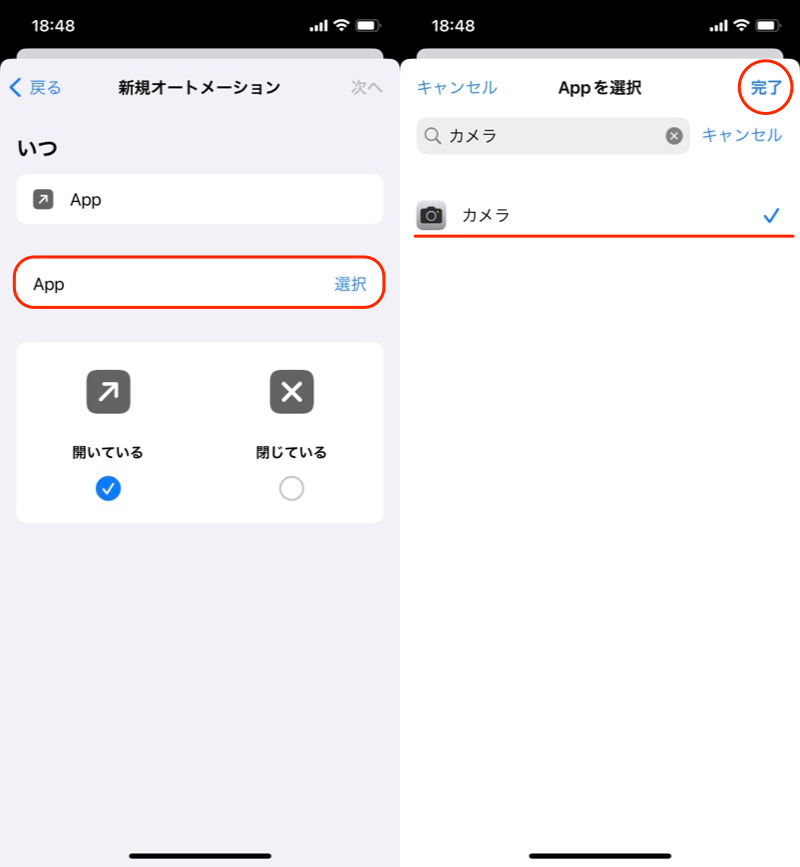
(左)选择App(右)检查标准相机并完成
状态为默认  将其保持打开状态即可。
到下一个转到搜索操作并输入“脚本”,您将看到“脚本”。
来自列表打开应用程序选择应用程序打开。
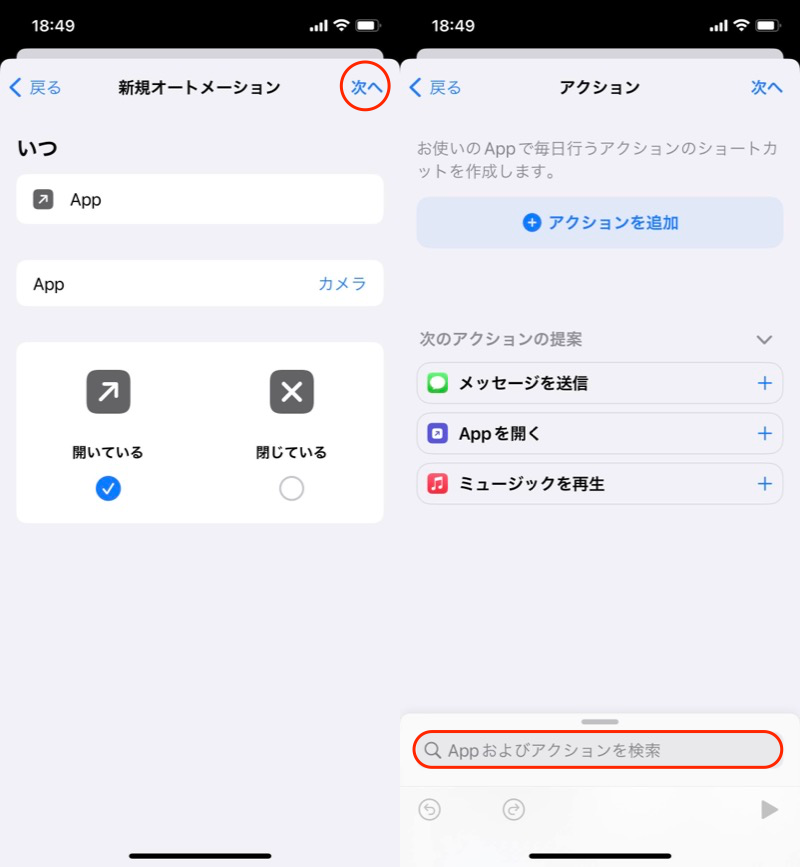
(左)下一个(右)搜索应用程序和操作
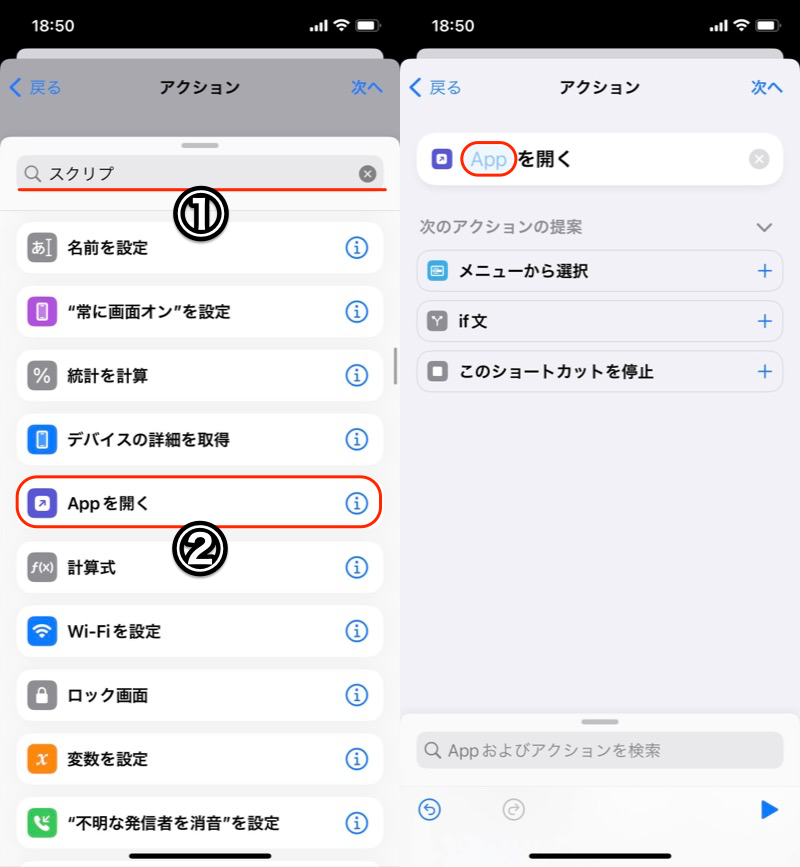
(左)①脚本和搜索→②打开应用程序(右)应用程序
选择您要打开的相机应用程序。
自动化 1→2 的快捷方式现已完成。
- 标准启动相机
- 启动另一个相机
此外跑步前询问牙齿,我们建议将其关闭。
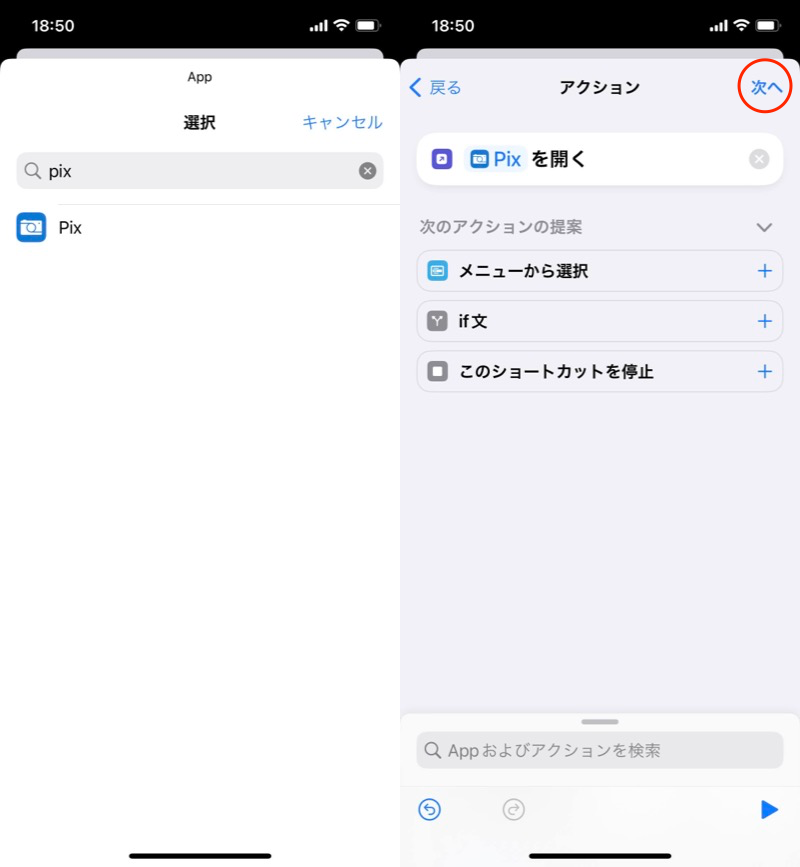
(左)选择 Microsoft Pix 的示例(右)下一步
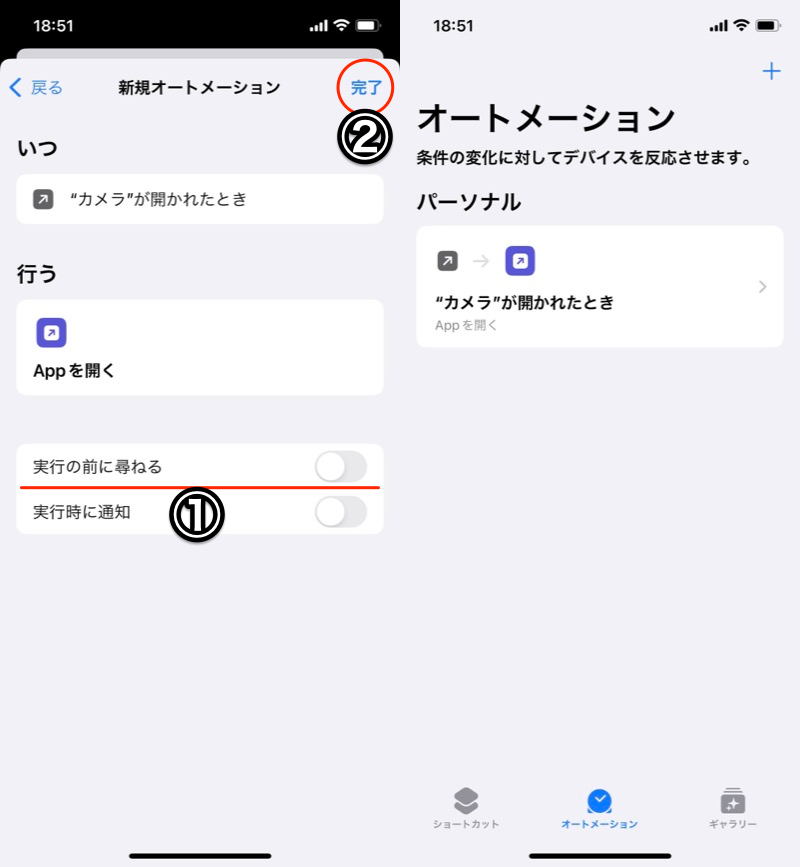
(左)① 关闭执行前询问 → ② 完成 (右)显示在自动化列表中
如果在锁屏状态下执行以下操作,且指定的独立相机应用程序启动,则说明成功。
- 向左滑动
 点击相机标记
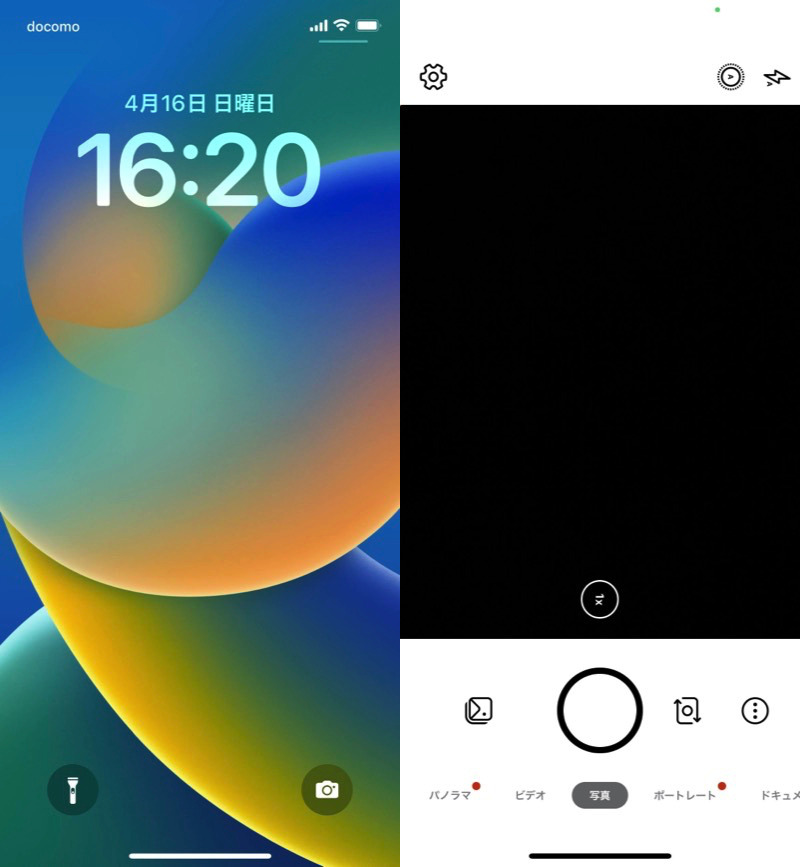
滑动或单击相机标记(左)可打开另一个相机(右)。
相关文章 如何更改iPhone锁屏摄像头
〆:让我们用自动化实现自动化!
多于,iPhone 推荐自动化总结!通过快捷方式实现自动化这就是解释。
通过设置自动化,您可以自动执行各种任务,从经常执行的例行任务到异常任务。
只要按照步骤操作,并不难,请尝试一下。
此外iOS 17/iPadOS 17 中的快捷自动化功能得到了显着改进。
如果您找不到所需的功能,请更新您的 iOS/iPadOS,因为您可能使用的是较旧的操作系统版本。