
在本文中:如何使用密码保护 iPhone 应用程序并要求它们在启动时解锁我们将介绍两种模式。
- 应用程序启动时自动请求屏幕解锁
- 添加需要密码的快捷方式图标
所有预装应用程序 捷径使用。
捷径使用。
如果您已经删除了它,请重新安装。
 Instagram 和
 将其设置为您不希望人们看到的应用程序(例如照片)会很方便。
在本文中,我们将以 iPhone 为例,但同样适用于 iPad。
当应用程序开始使用自动化时如何请求屏幕解锁
每次启动指定应用程序时,都会显示锁屏界面,您可以通过解锁密码将其打开。
如果您设置了Face ID/Touch ID,则可以顺利解锁手机。
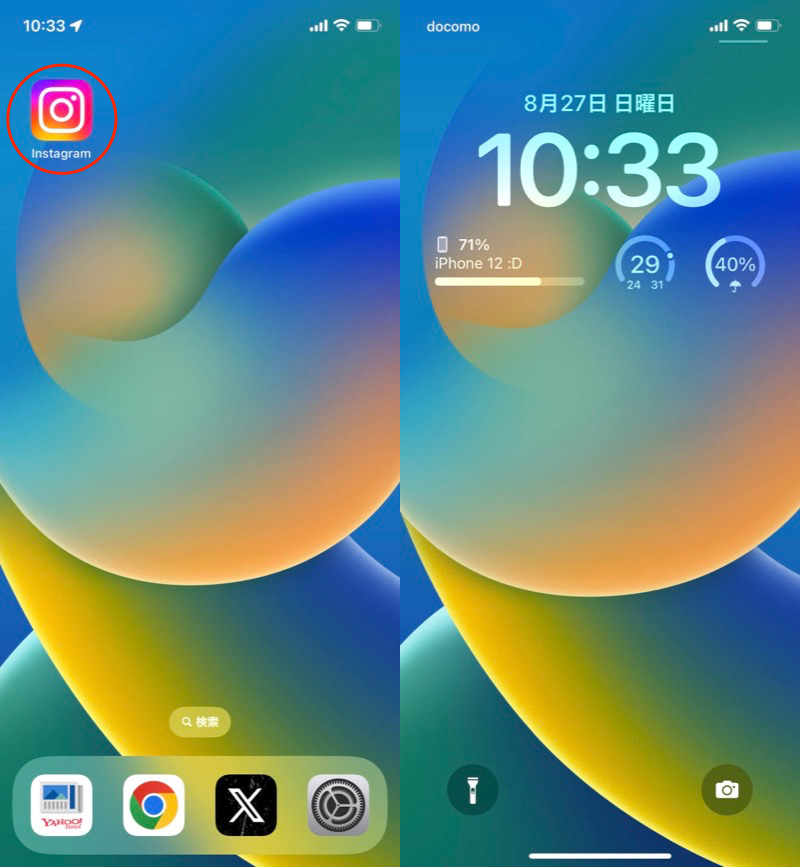
当您打开 Instagram(左)时,会出现锁定屏幕(右)。
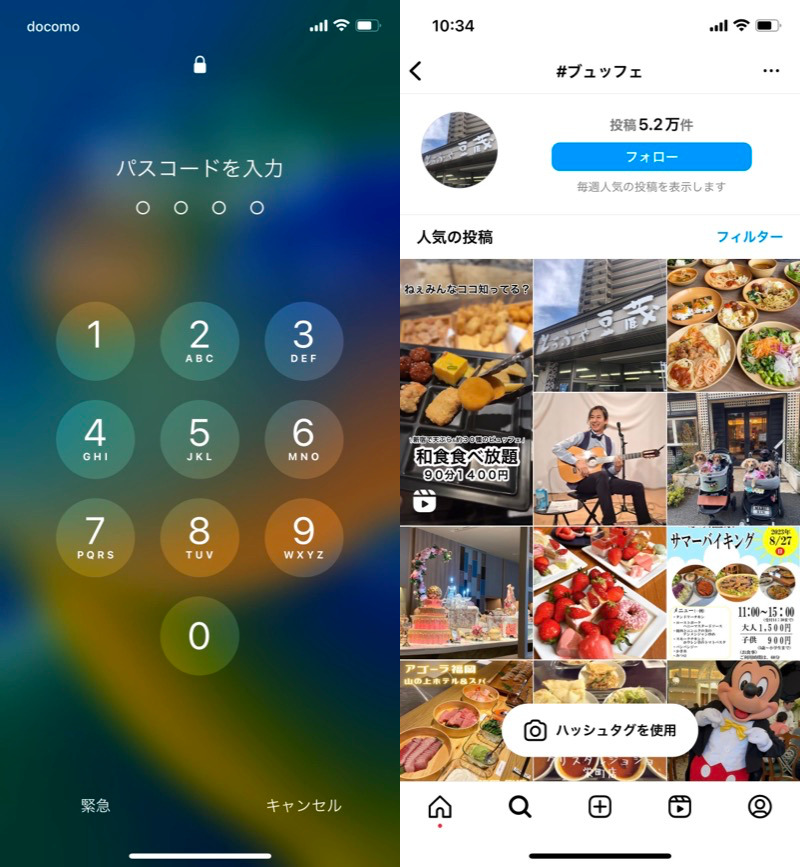
解锁后打开 Instagram 的示例(左)(右)。
要使用此功能,您的 iOS 版本必须为 16.4 或更高版本。
 从“设置”应用程序检查版本并根据需要进行更新。
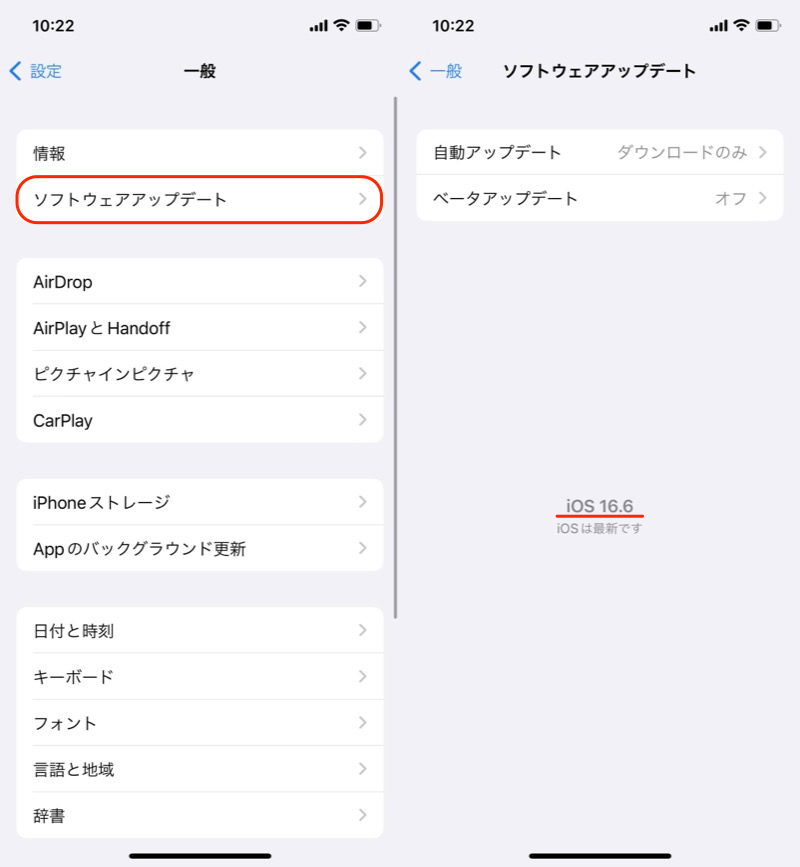
您可以通过“设置”应用程序中的“常规”→“软件更新”来检查版本。
创建自动化
从“快捷方式”应用程序的“自动化”选项卡中,创建个人自动化→应用程序它打开了。
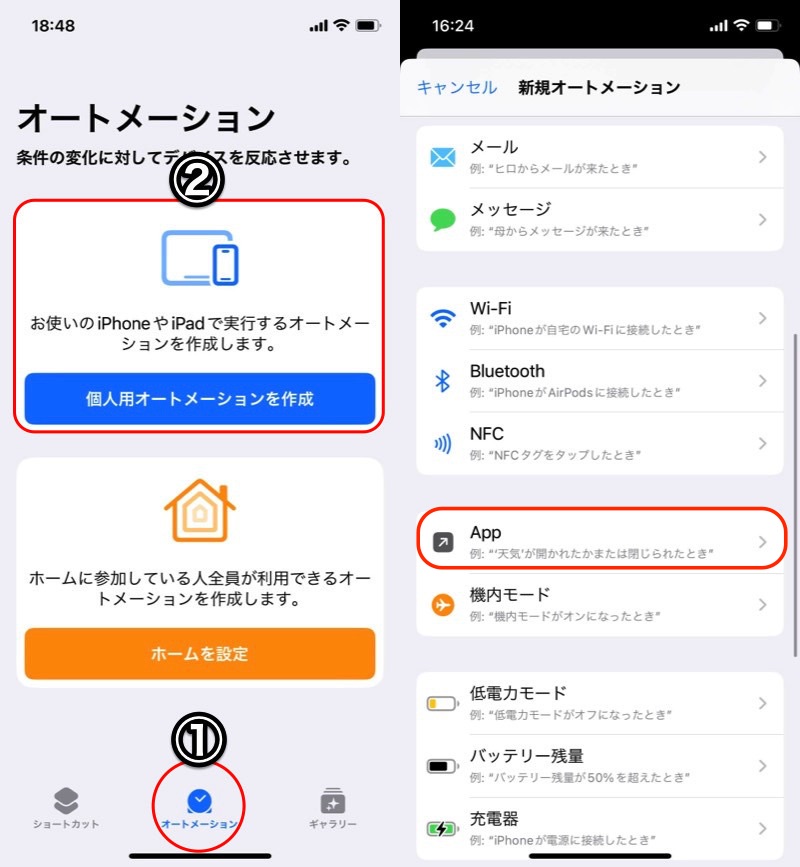
(左)①自动化 → ②创建个人自动化(右)应用程序
应用程序选择检查您要锁定的应用程序。完成我会。
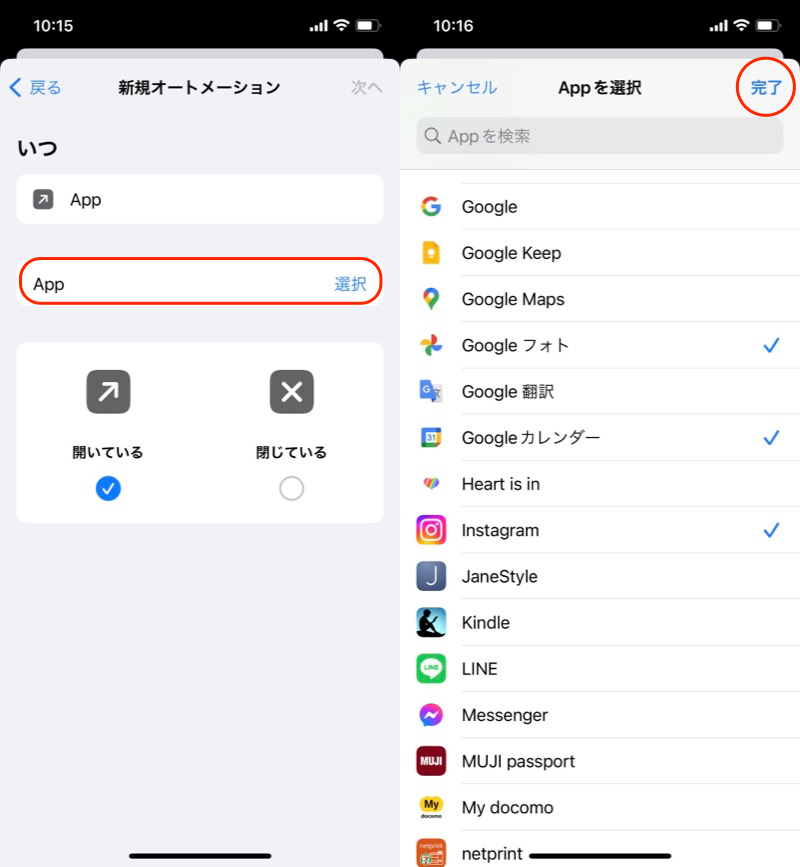
(左)选择一个应用程序 (右)您可以选择多个应用程序
到下一个继续,添加动作在搜索窗口中输入“锁定”,然后选择“锁定屏幕”。
如果没有出现“锁屏”,请检查iOS版本是否为16.4或更高版本。
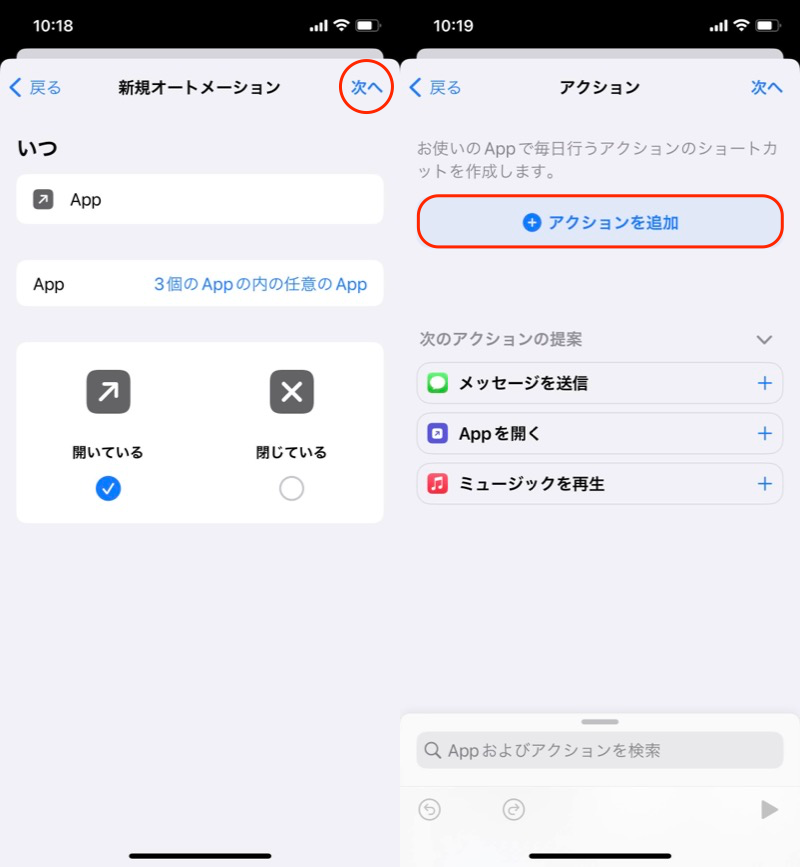
(左)确认内容并继续(右)添加操作
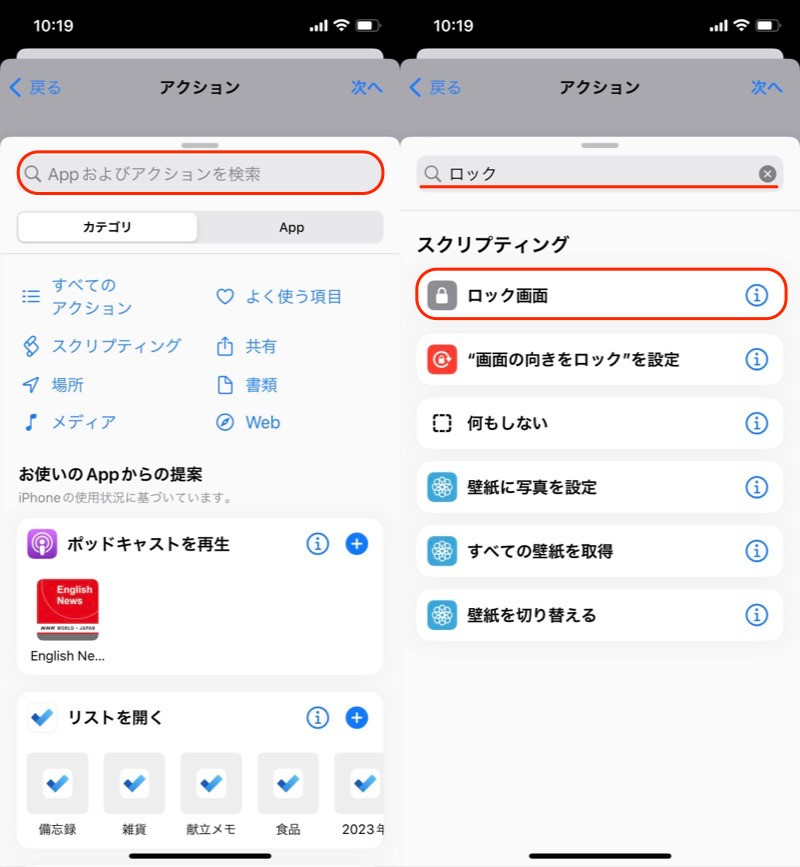
(左)搜索窗口(右)锁定屏幕
到下一个继续,最后跑步前询问的 把它关掉完成我会。
自动化现已完成。
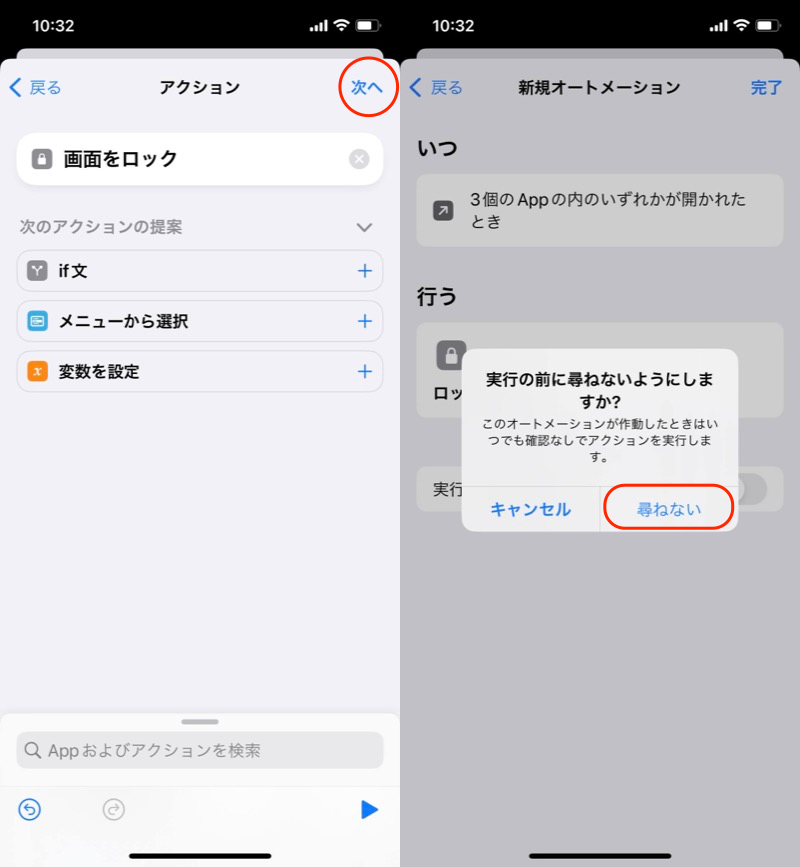
(左)下一步(右)关闭“运行前询问”
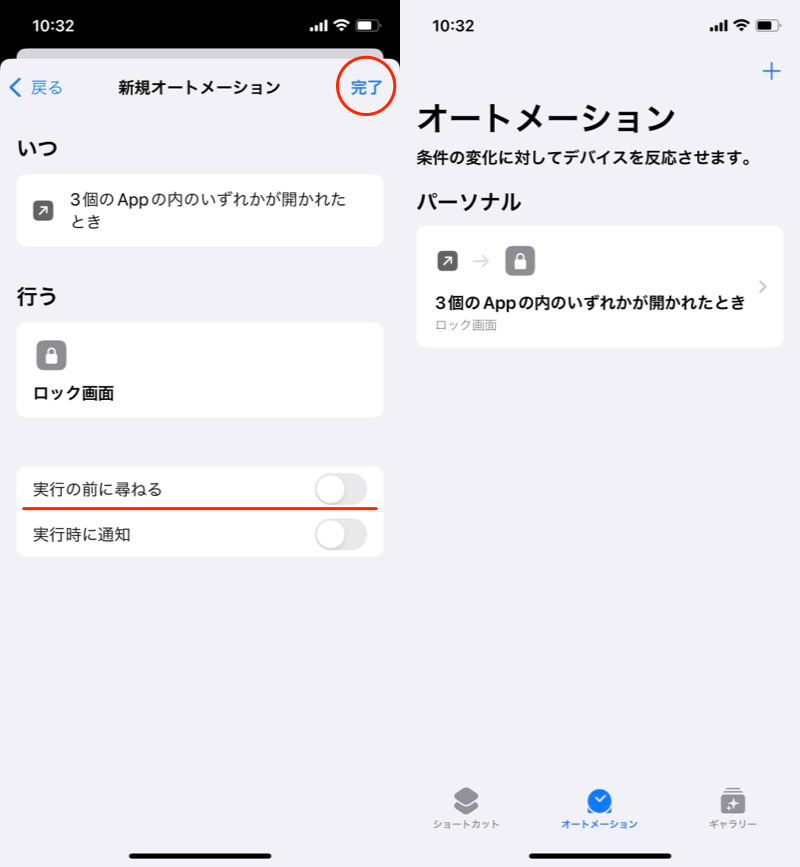
自动化完成
每次启动所选应用程序时,都会显示锁定屏幕,您可以通过解锁密码将其打开。
如果您设置了Face ID/Touch ID,则可以顺利解锁手机。
当您打开 Instagram(左)时,会出现锁定屏幕(右)。
解锁后打开 Instagram 的示例(左)(右)。
以其他方式打开应用程序切换器或应用程序库时,锁屏也将正常显示。
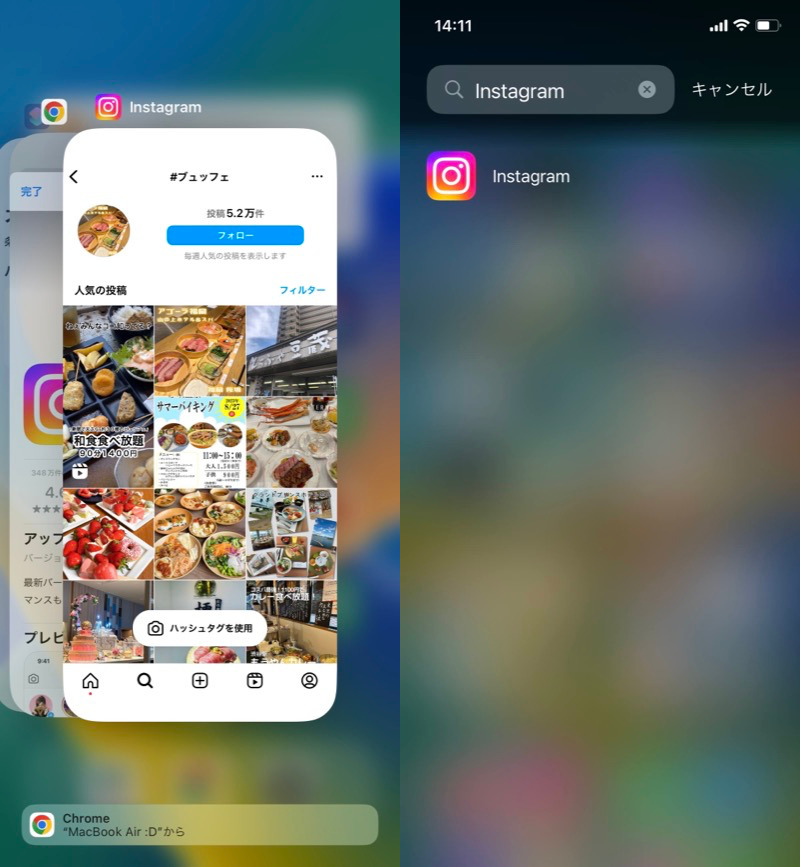
从应用程序切换器(左)或应用程序库(右)打开时也需要密码。
改变自动化
我们将介绍以下内容:
- 我想更改锁定的应用程序
- 我想暂时停止/删除自动化
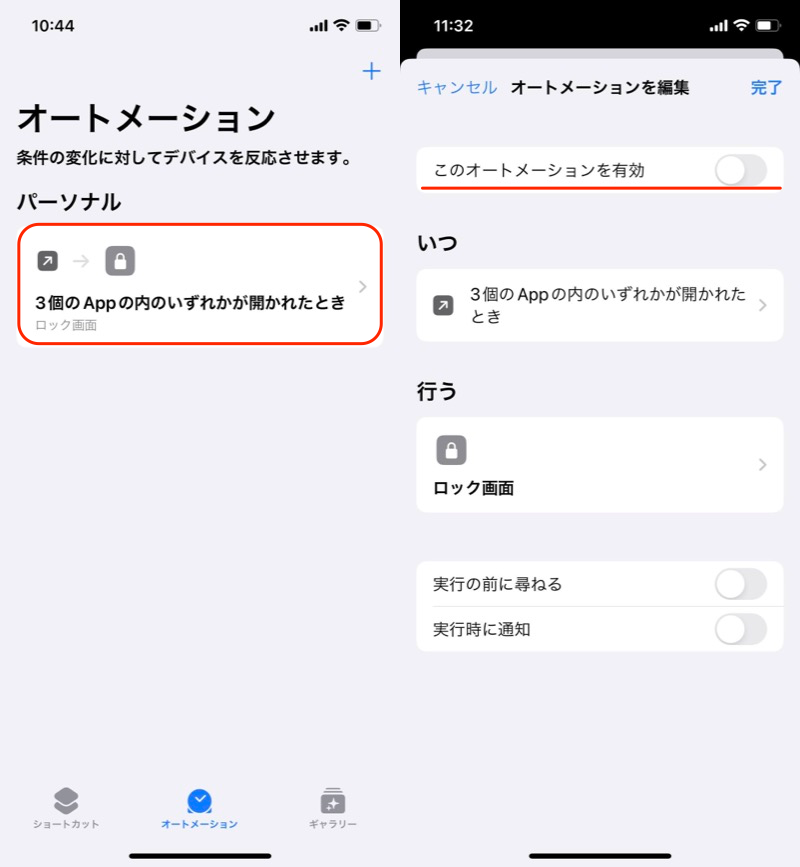
可以在自动化设置中添加或删除选定的应用程序。
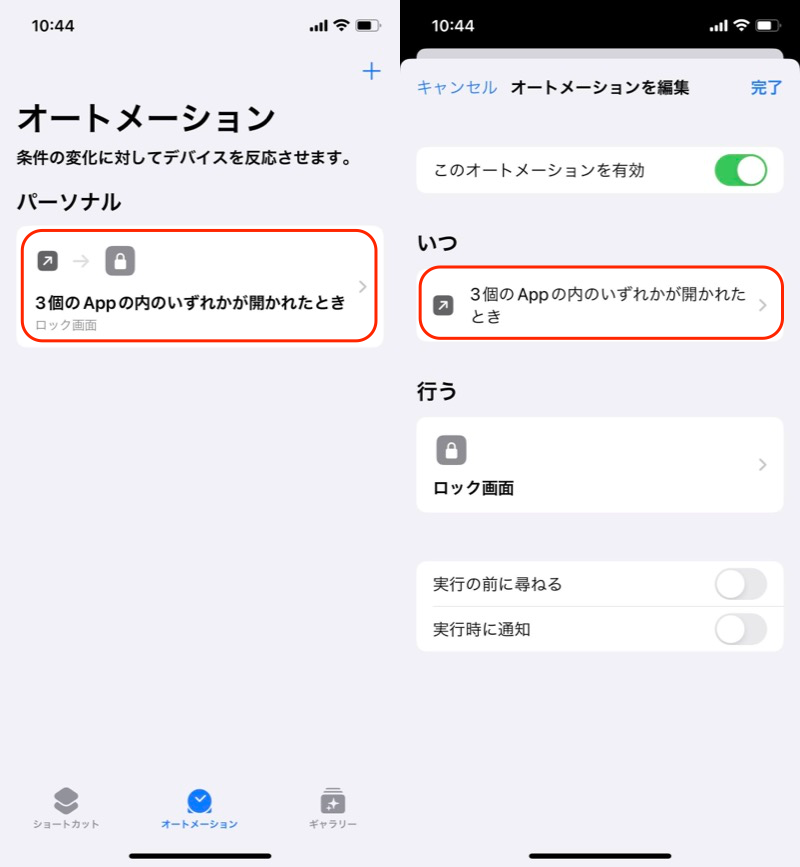
继续查看红框内的项目
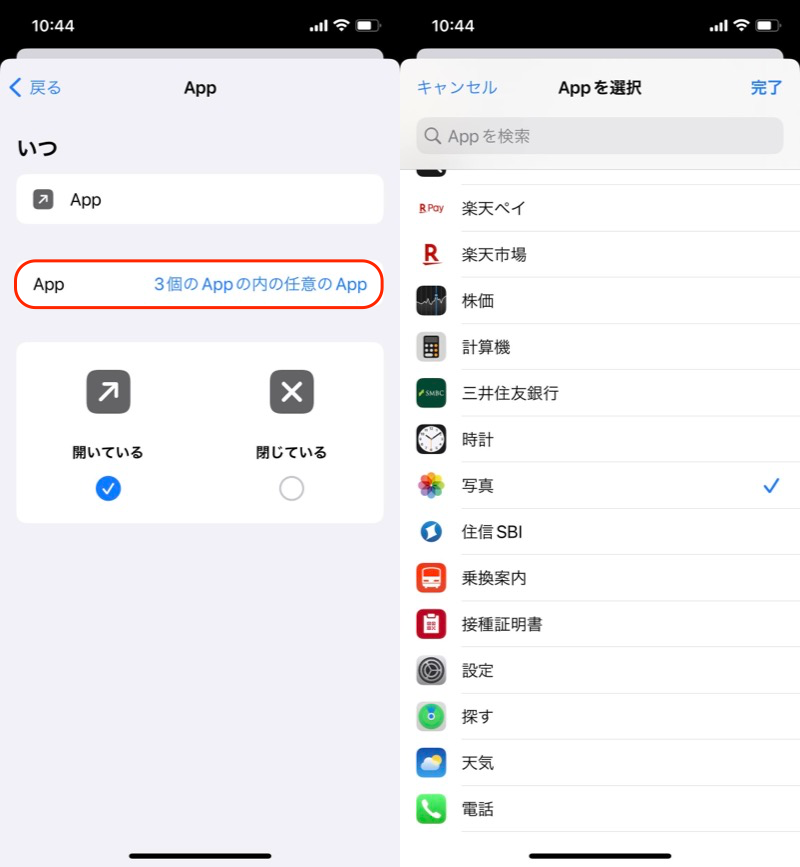
添加新应用程序或取消选中不需要的应用程序。
如果你想暂时停止自动化,启用此自动化的把它关掉。
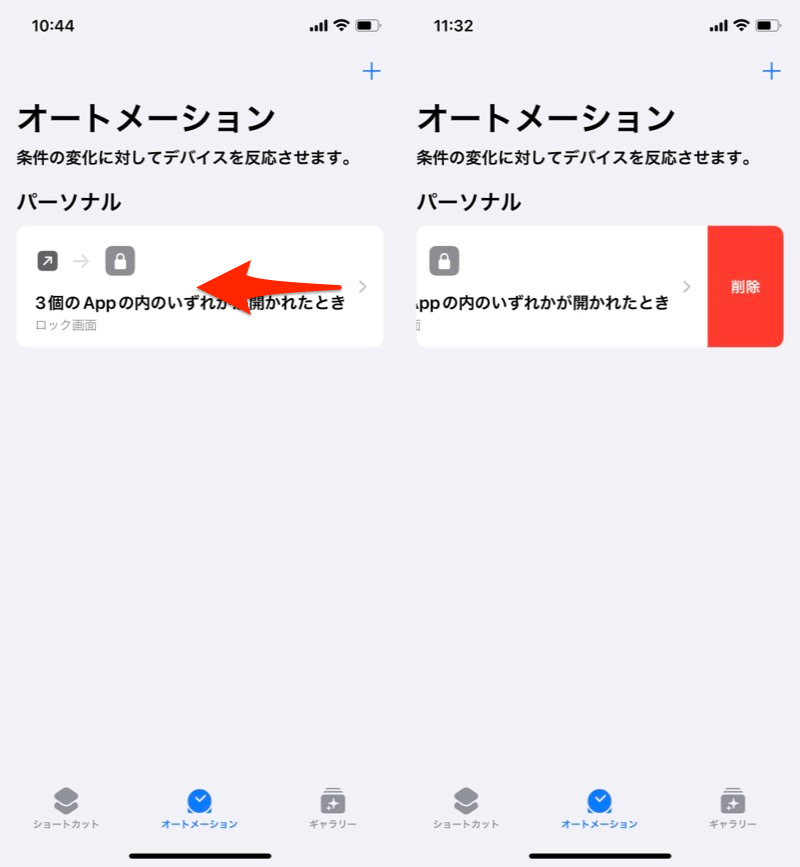
如果您想完全删除自动化,请在自动化上向左或向右滑动。删除如果你这样做就可以了。
如何添加需要密码的快捷方式图标
您可以添加快捷方式图标,以便在打开时需要密码。

当您打开 Google 相册(左)时,需要输入密码(右)。
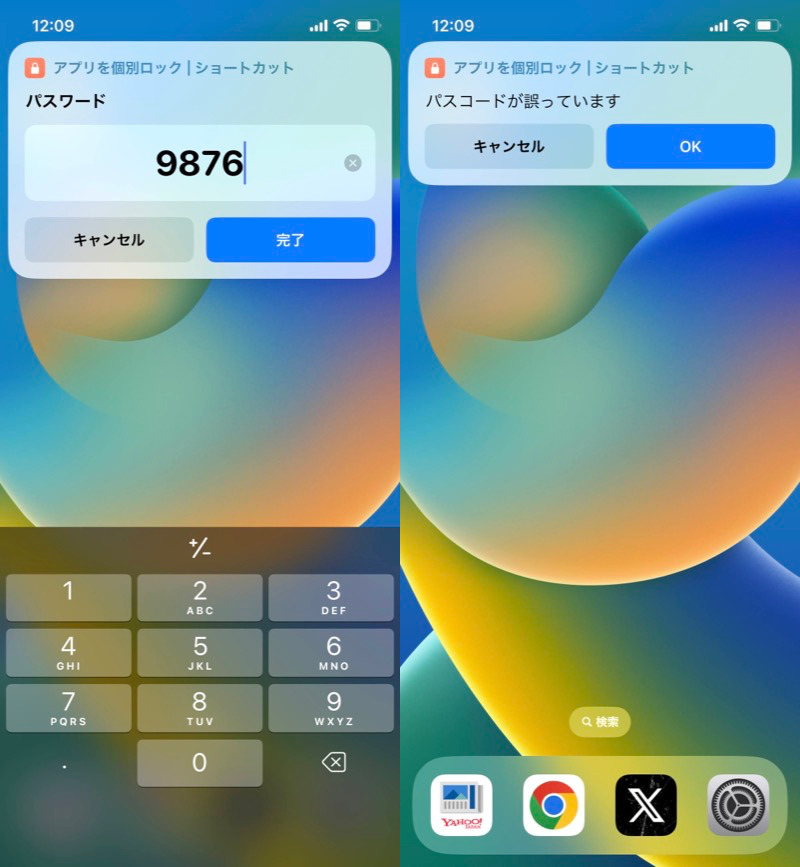
如果密码不正确,应用程序将无法打开。
先决条件:准备一个图标图像
将您想要锁定的应用程序的图标图像保存在 iPhone 上。
推荐的是:使用快捷键, 这是直接从App Store获取的方法。
这个链接获取预先创建的快捷方式“从 App Store 获取图标”。
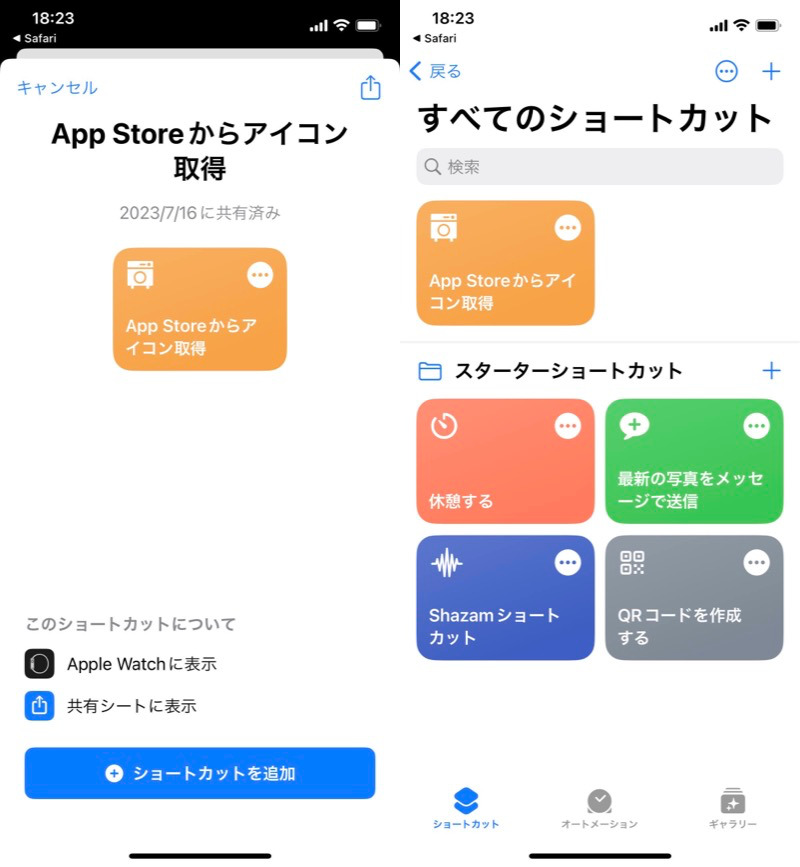
(左)添加快捷方式 (右)显示在快捷方式列表中
在App Store中显示所需的应用程序页面, 从共享菜单中执行快捷方式“从 App Store 获取图标”。
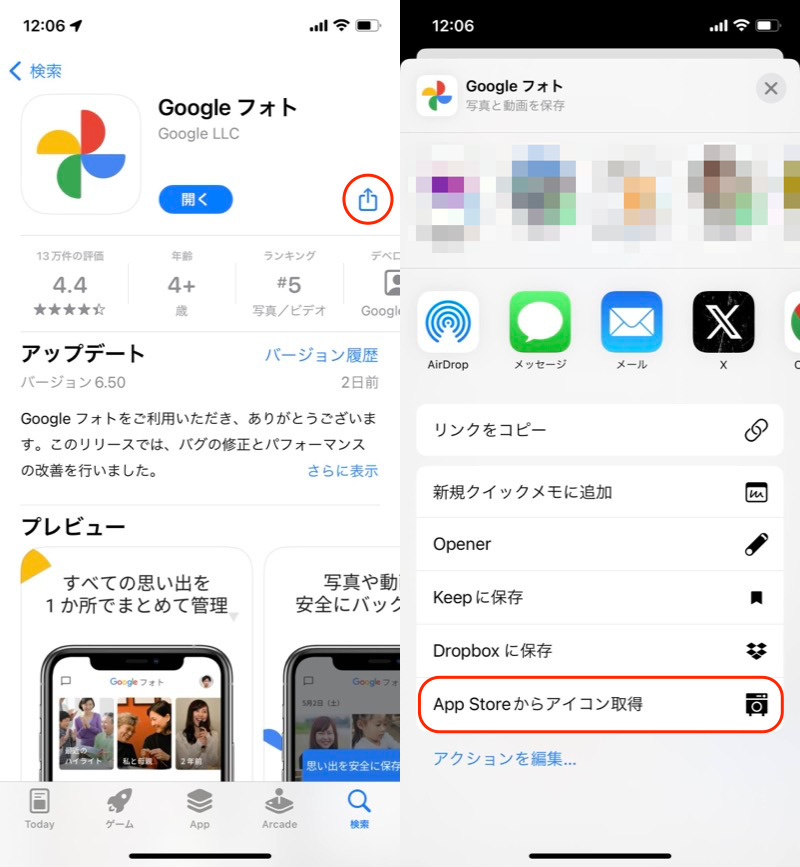
(左)打开共享菜单(右)运行快捷方式
将显示图标图像,因此从共享菜单保存图像然后你就可以出发了。
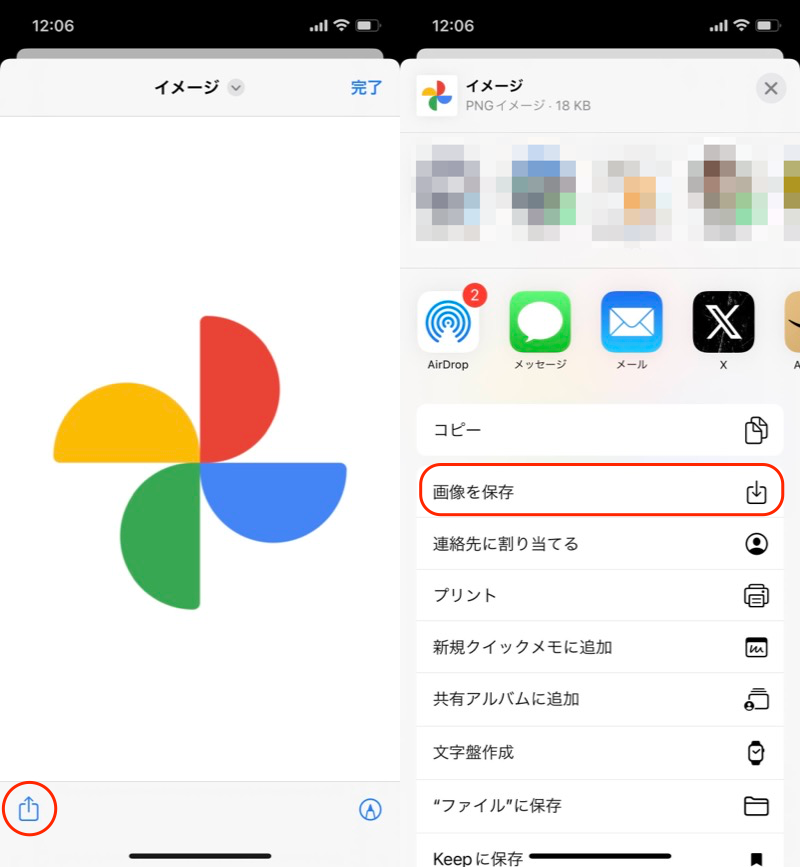
(左)打开共享菜单(右)保存图像
如果你想设置一个原始的图标图像,在谷歌上搜索“app name icon free”,你会得到很多点击。例如,图标8我推荐这个网站。
使用快捷方式设置密码
这个链接从此处获取预先创建的快捷方式“单独锁定应用程序”。
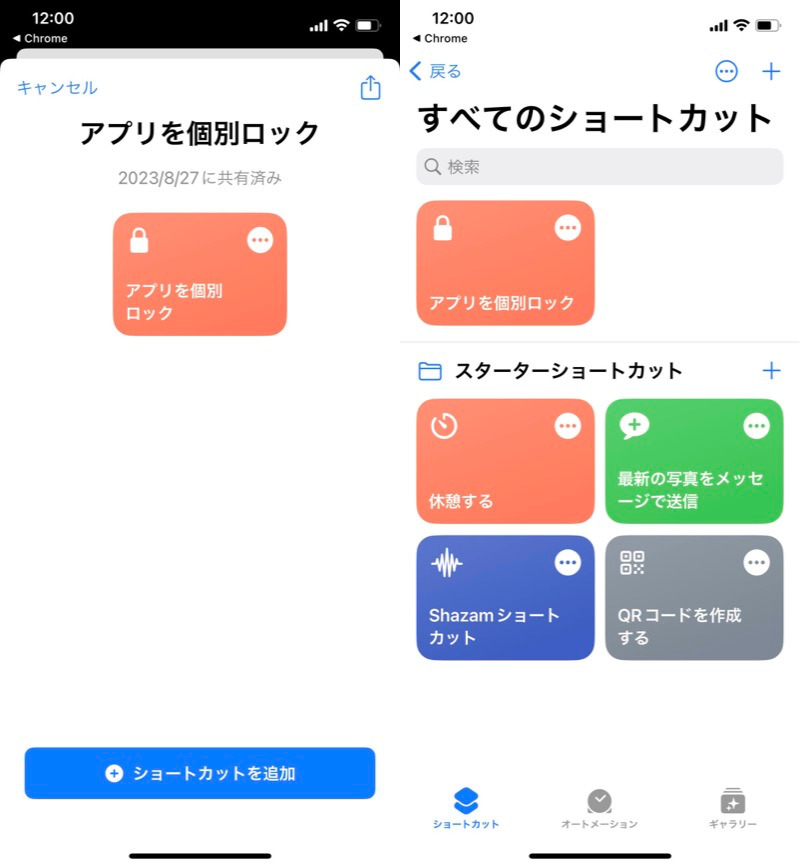
(左)添加快捷方式 (右)显示在快捷方式列表中
编辑快捷方式“单独锁定应用程序”。
首先,在以下条件下数字点击 并决定您要设置的密码。
もし 指定入力 が が次と等しい 数字 ならば
由于规格原因,无法指定以 0 开头的数字。
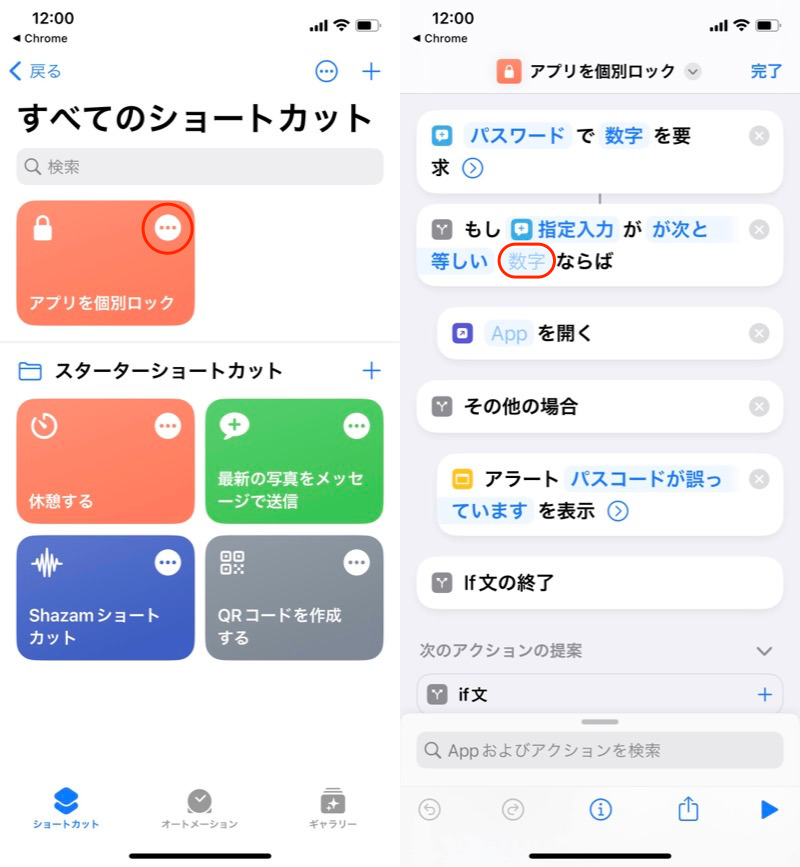
(左)打开红框菜单(右)点击数字
接下来,从“打开应用程序”中选择您要锁定的应用程序。
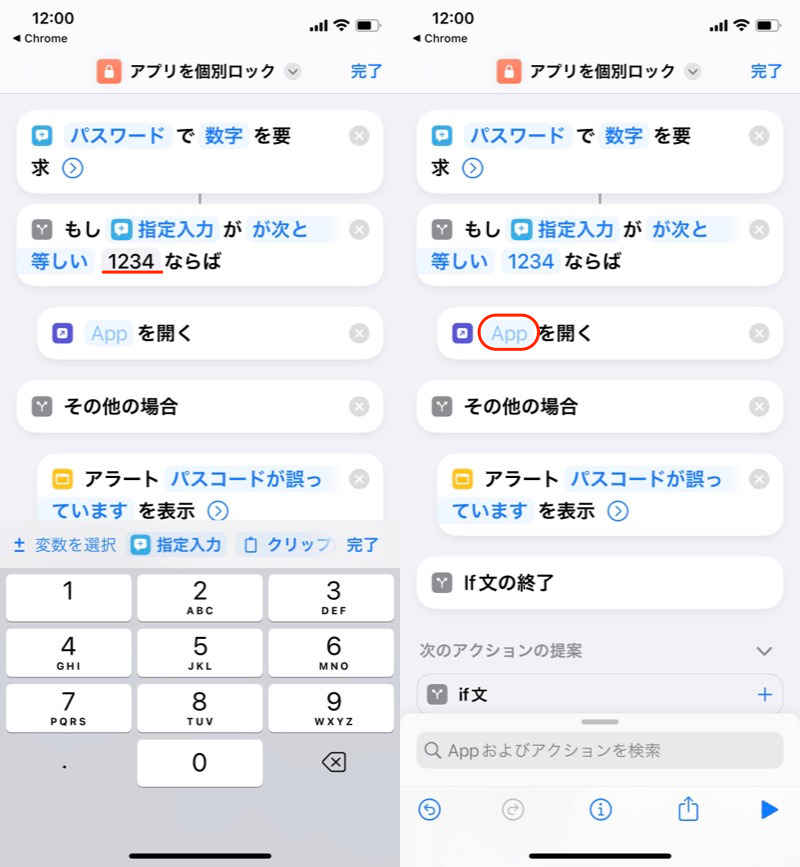
(左)密码设置为 1234 的示例(右)打开应用程序
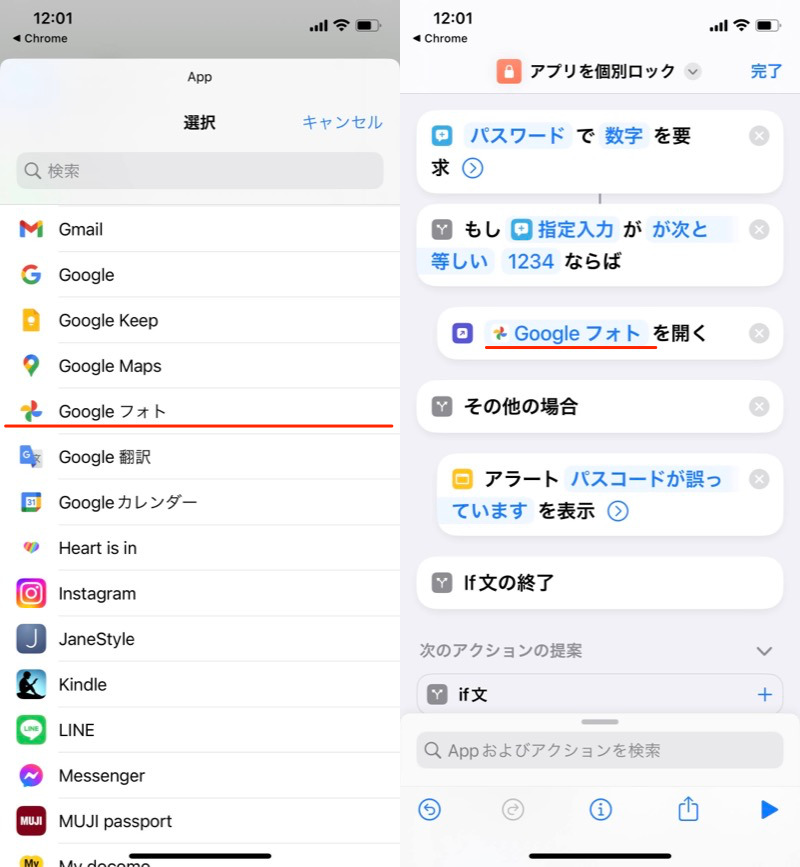
选择 Google 相册的示例
 向下箭头图标添加到主屏幕从图标图像选择照片我会。
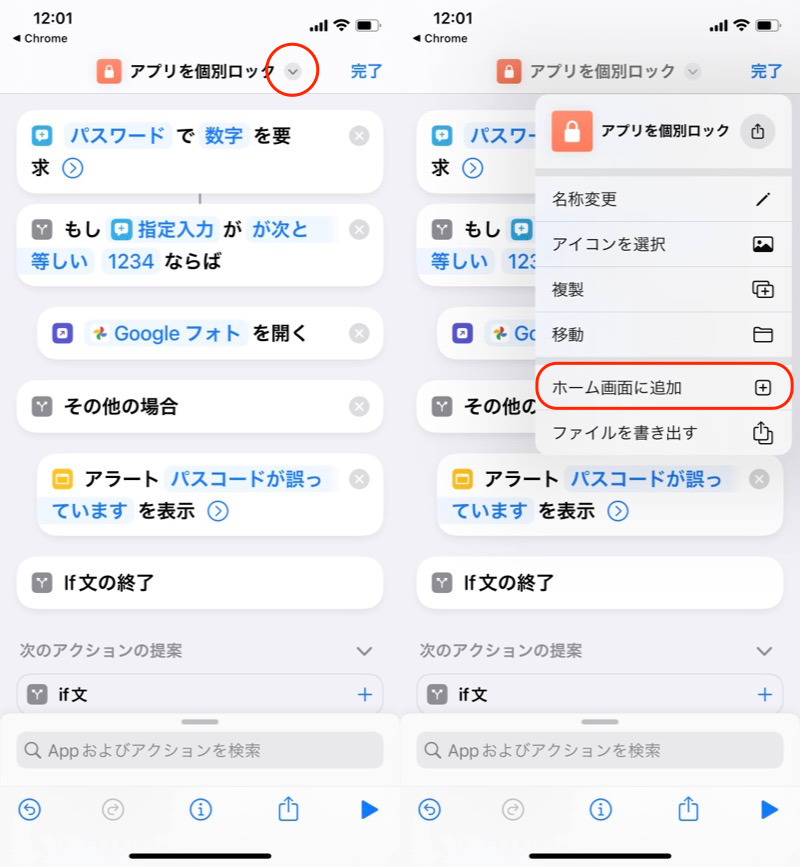
(左)点击红框(右)添加到主屏幕
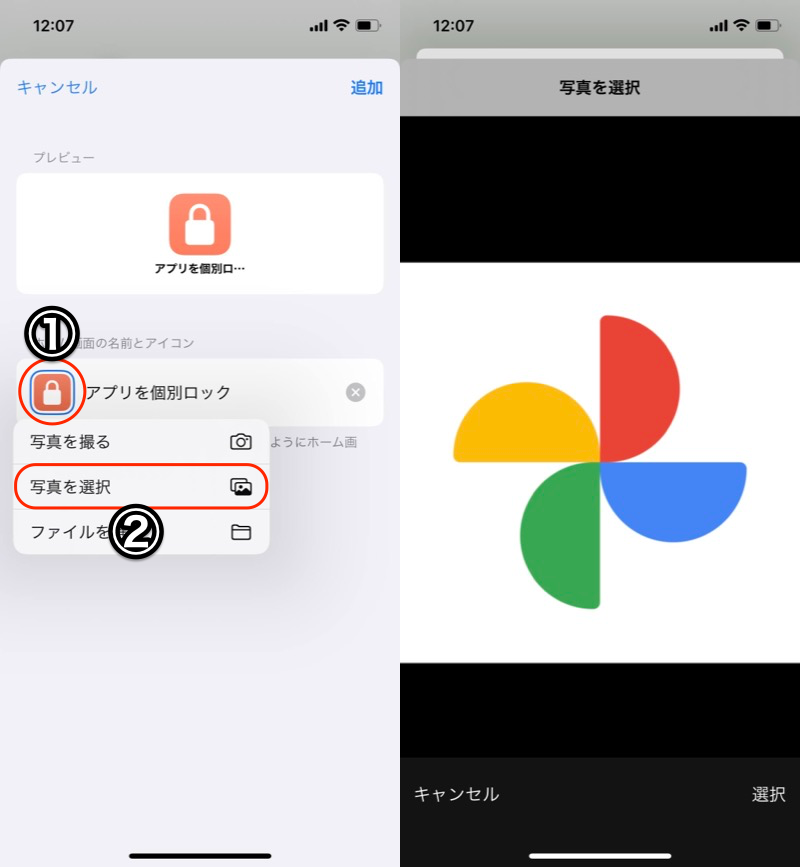
(左) ① 点击红框 → ② 选择照片 (右) 选择图标图像
将图标名称更改为正确的应用程序名称,添加我会。
现在,您将在主屏幕上看到一个与原始应用程序看起来相同的图标。
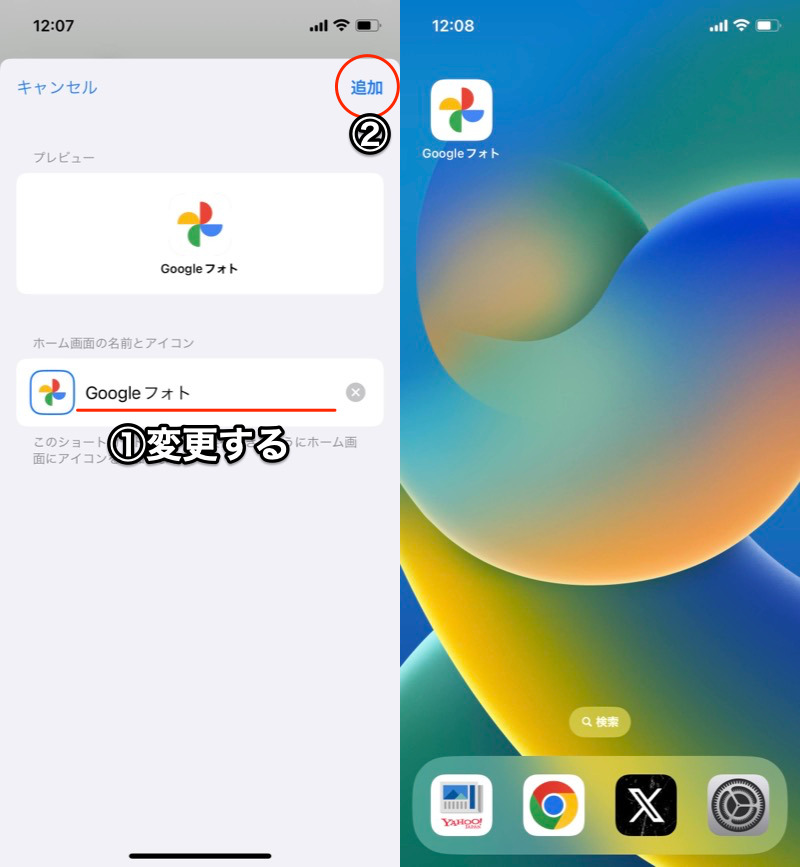
(左)将图标名称更改为Google Photos(右)图标添加到主屏幕
当您打开此图标时,系统会要求您输入密码。
您可以通过输入指定的正确密码来启动该应用程序。
当您打开 Google 相册(左)时,需要输入密码(右)。
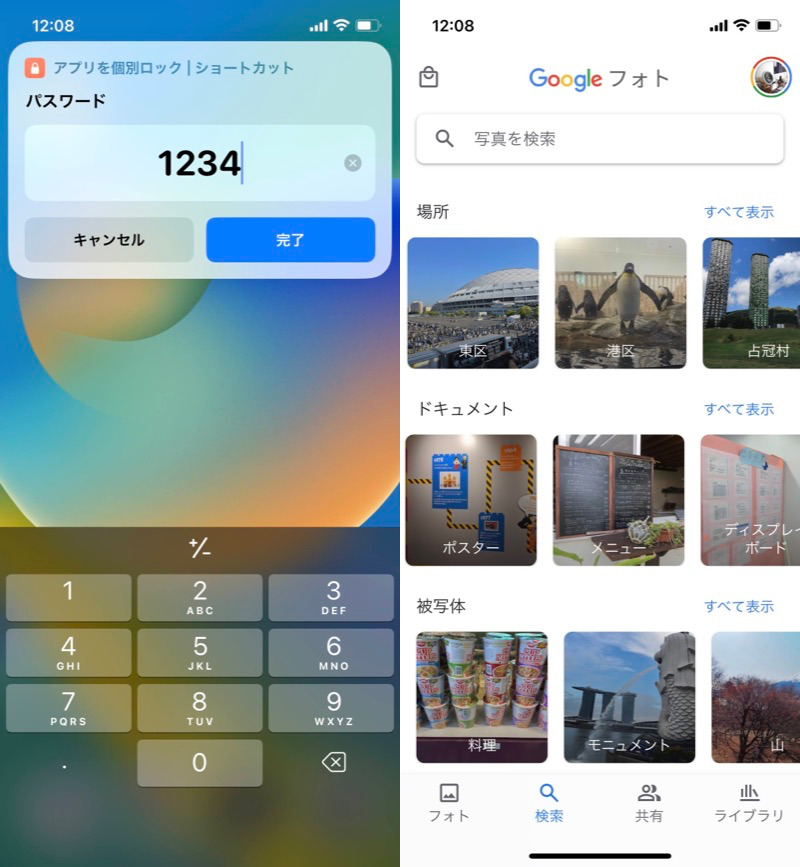
如果输入正确的密码(左),则可以打开该应用程序(右)。
如果您输入的密码不正确,将显示“密码错误”并且应用程序将无法启动。
此处显示的消息(例如密码错误)可以从快捷方式“锁定单个应用程序”的编辑屏幕进行更改。
如果密码不正确,应用程序将无法打开。
常见问题及注意事项
方法2是创建一个快捷链接来打开目标应用程序并设置密码作为启动条件。
换句话说,由于原来的应用程序本身并没有直接改变,所以有一些需要注意的地方。
- 原始应用程序仍然可见
- 即使我设置了多个应用程序,它们也会使用同一个应用程序打开。
- 通知徽章(数字)未显示在图标上
1. 原始应用程序仍然可见
同一应用程序会显示两个图标:原始图标和设置了密码的图标。
作为解决方案,我们隐藏原始应用程序图标。
从长按删除应用程序→从主屏幕删除按如下操作就可以了。
从主屏幕删除不是删除应用程序选择卸载原来的应用程序。请不要运行此程序,因为原始应用程序将消失,并且您创建的快捷方式将不再起作用。
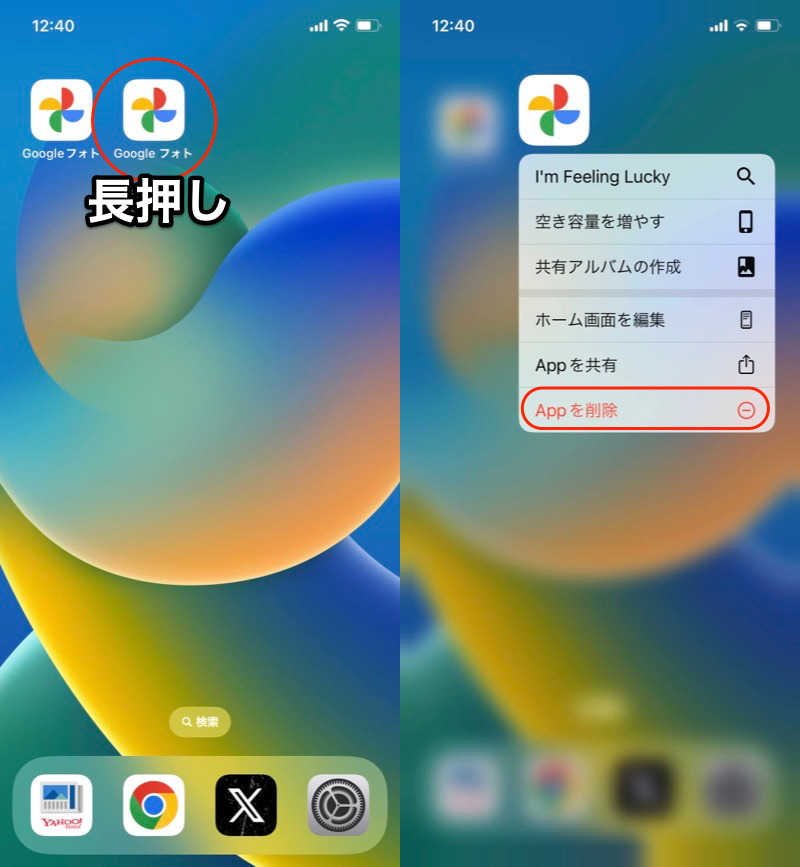
(左)长按原图标 (右)删除应用
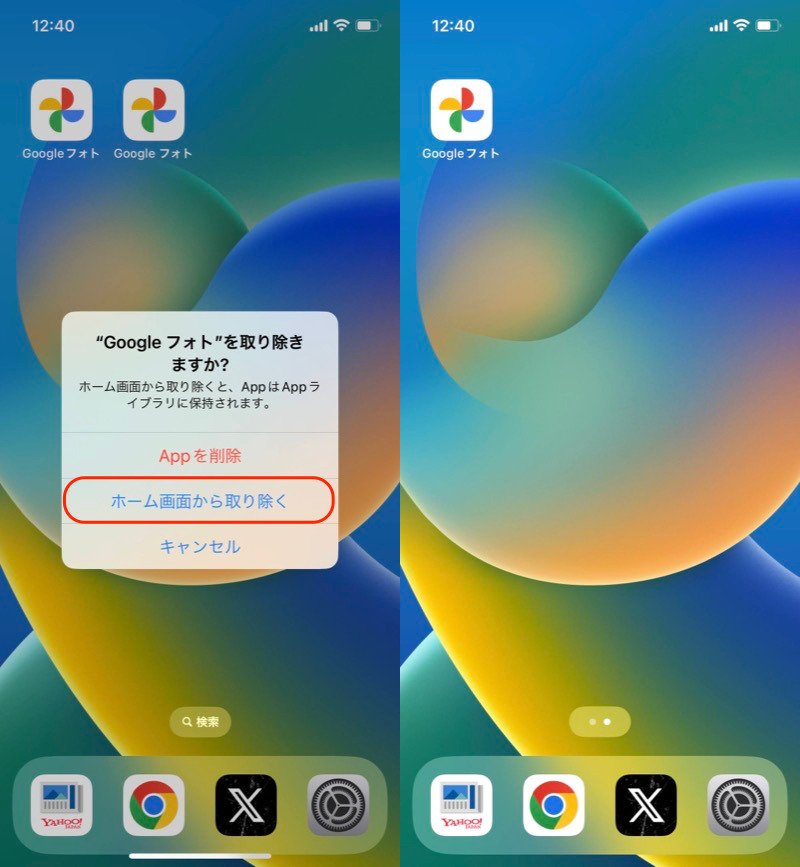
(左)从主屏幕中删除(右)仅显示带密码的图标
似乎已经消失的原始图标仍然存在于应用程序库中。
从主屏幕上的任意页面向左滑动即可显示应用程序库。

应用程序库屏幕
请注意,主屏幕上的图标以外的应用程序(例如应用程序库和应用程序切换器)无需密码即可打开。
与第一种介绍的自动化方法相比,需要注意的是,它并不是完整的锁定,并且存在漏洞。
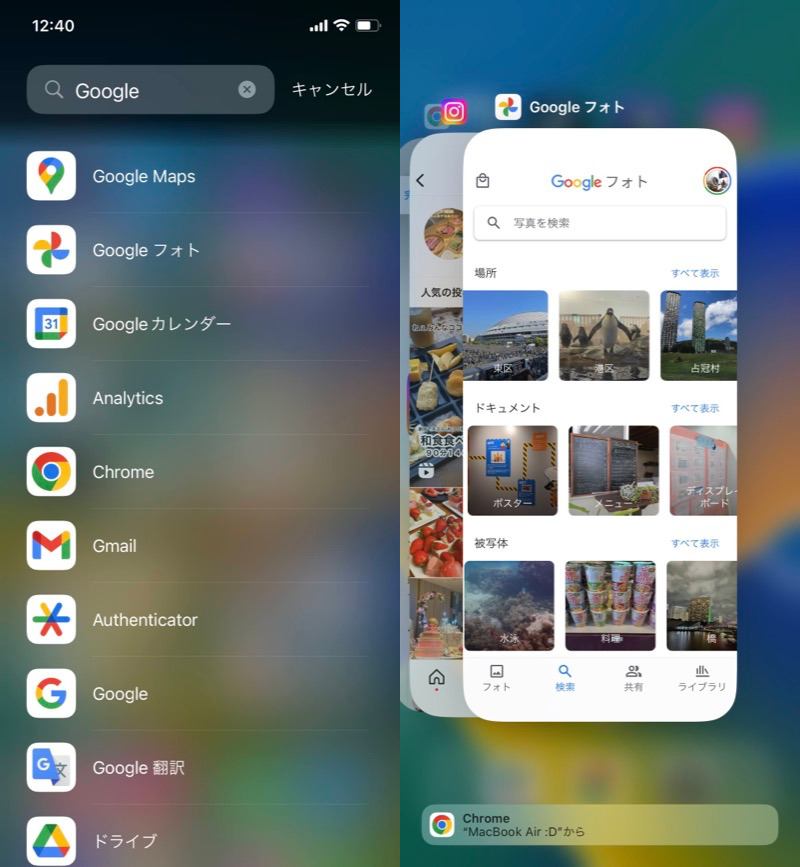
如果您从应用程序库(左)或应用程序切换器(右)打开它,则无需密码即可启动它。
2. 即使我设置了多个应用程序,它们也会用同一个应用程序打开。
为多个应用程序设置密码时,必须为每个应用程序创建快捷方式。
如果您重复使用一个快捷方式,则所有多个图标都将在您设置的最后一个应用程序中打开。
您可以通过复制原始快捷方式并仅编辑打开的应用程序来更有效地添加它。
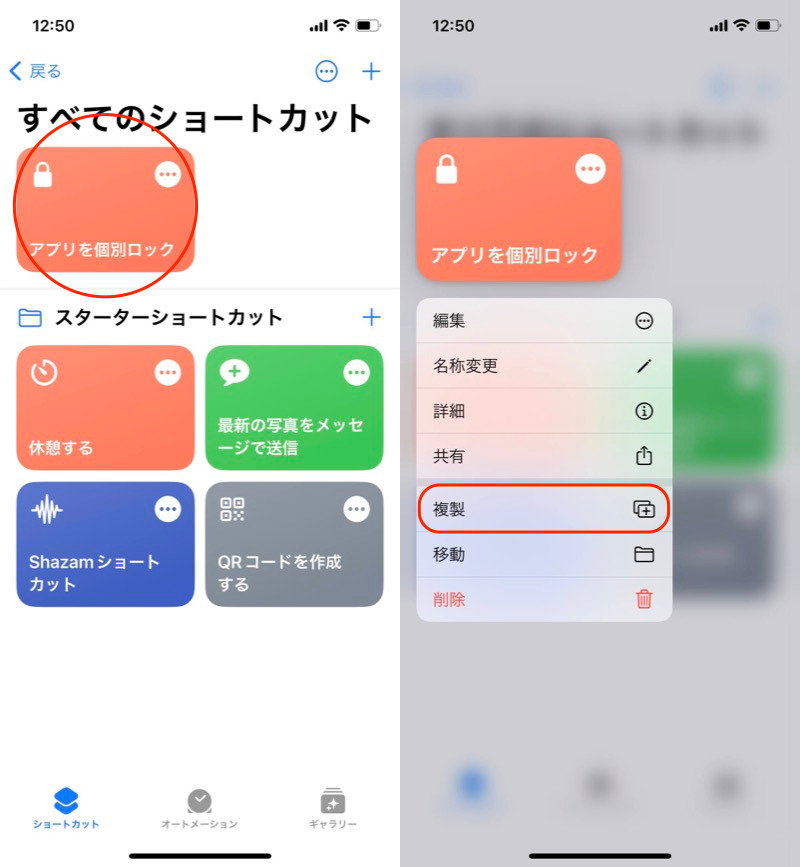
(左)长按快捷键(右)可以通过复制来复制。
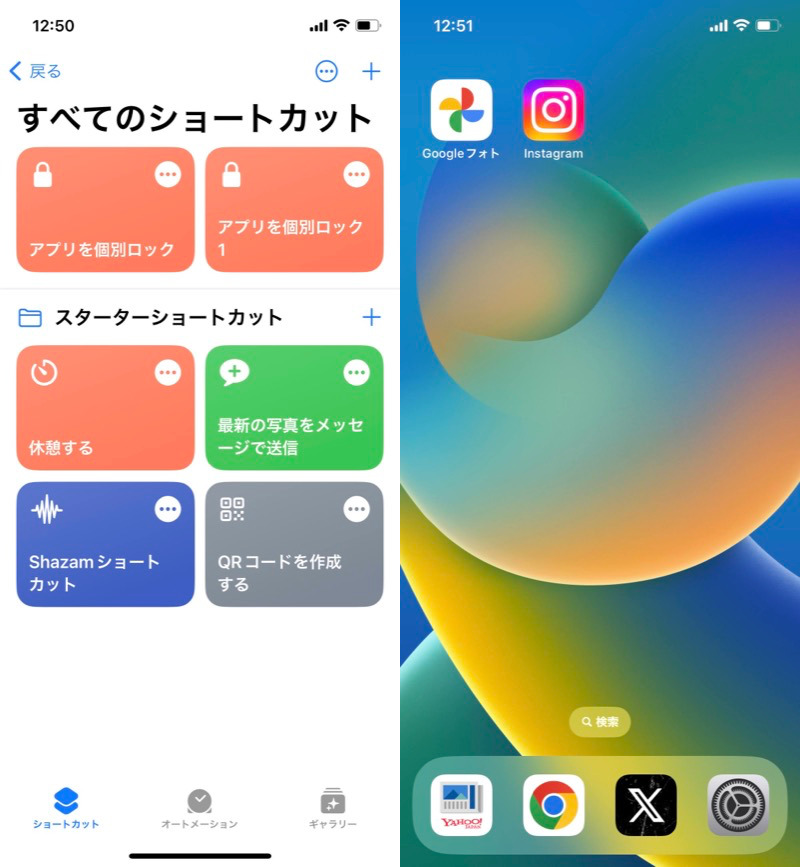
例如,如果您想为 Google Photos 和 Instagram 设置密码,请为每个应用程序创建两个快捷方式。
3.图标上不显示通知徽章(数字)
使用快捷方式创建的图标上不显示通知徽章(项目数)。
如果你想查看DM等通知,就需要发挥创意,比如在通知中心查看。
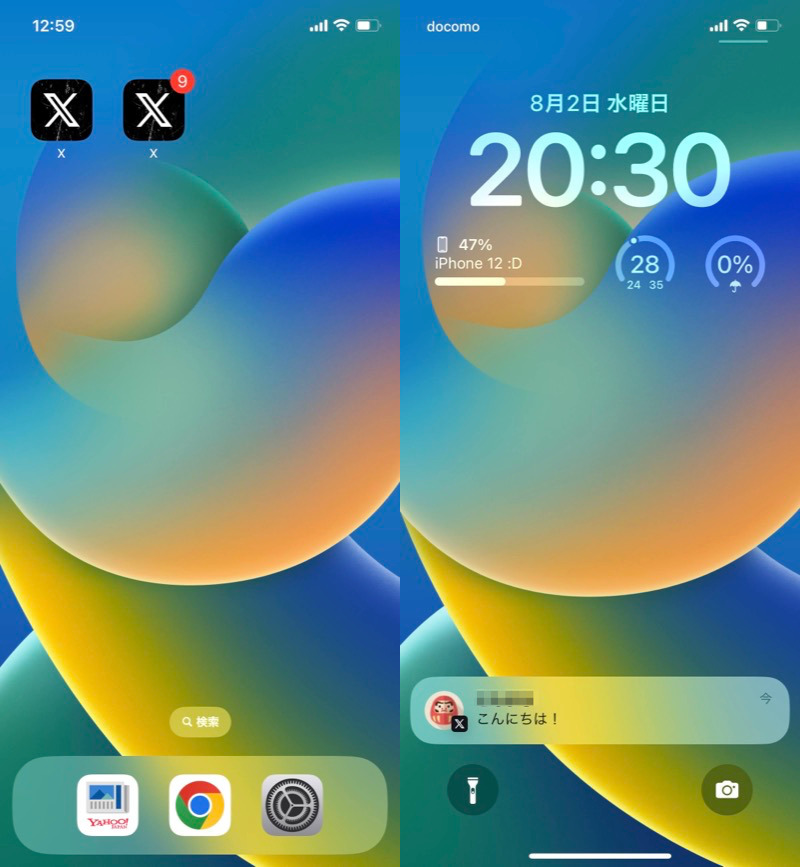
(左)添加 X 图标后未显示通知数量(右)通知中心中显示的示例
〆:使用快捷方式为应用程序设置密码!
多于,如何使用密码单独锁定 iPhone 应用程序!打开应用程序时需要密码这就是解释。
通常,作为代表性应用, LINE 允许您设置密码,但是Instagram 和
 谷歌照片,
谷歌照片, X(旧:Twitter)等不可用。
所以这一次通过使用“快捷方式”应用程序,您可以防止未经许可查看您的重要应用程序。
请尝试一下。
相关文章iPhone 推荐自动化摘要