
在本文中:如何在节假日关闭 iPhone 闹钟我会解释一下。
 虽然时钟应用没有这样的功能,
 这可以通过结合快捷应用程序来实现。
如果您在度假时担心闹钟会响,请尝试此操作。
在 iOS 16 上测试。
照常,在时钟应用程序中创建闹钟。
但是,请记住以下三点。
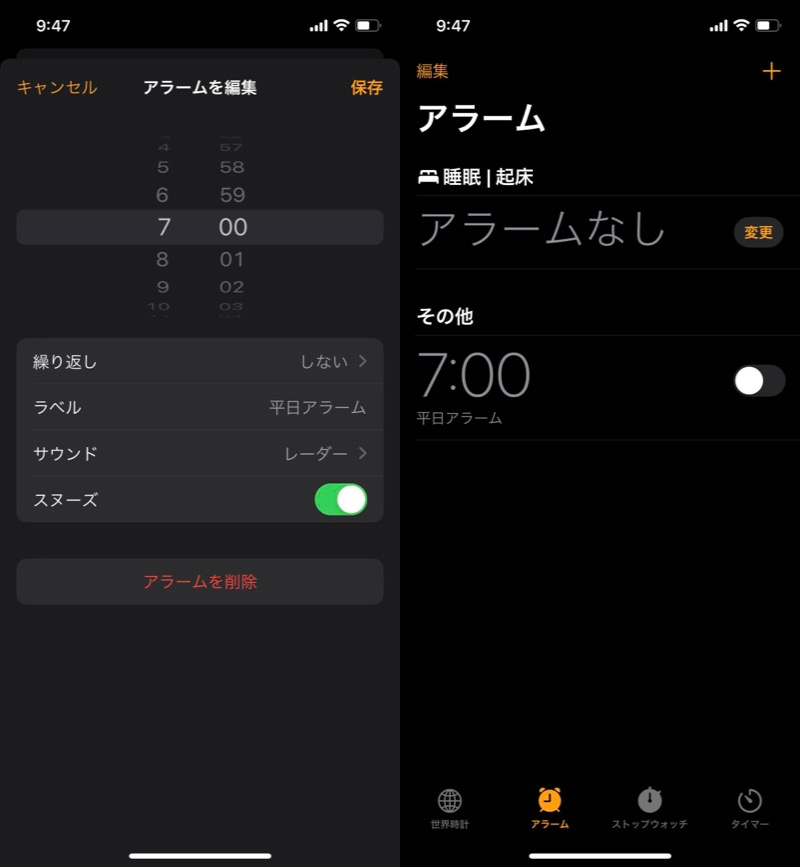
将标签“工作日闹钟”设置为 7:00 的示例。
我们将使用快捷方式应用程序,所以让我们安装它。
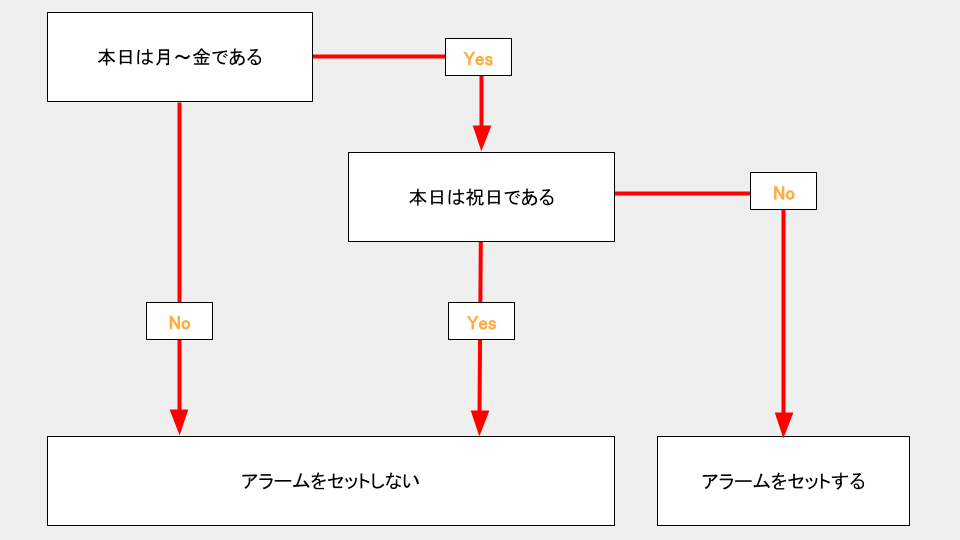
设置自动化,例如:
从“自动化”选项卡创建个人自动化→时刻并继续。
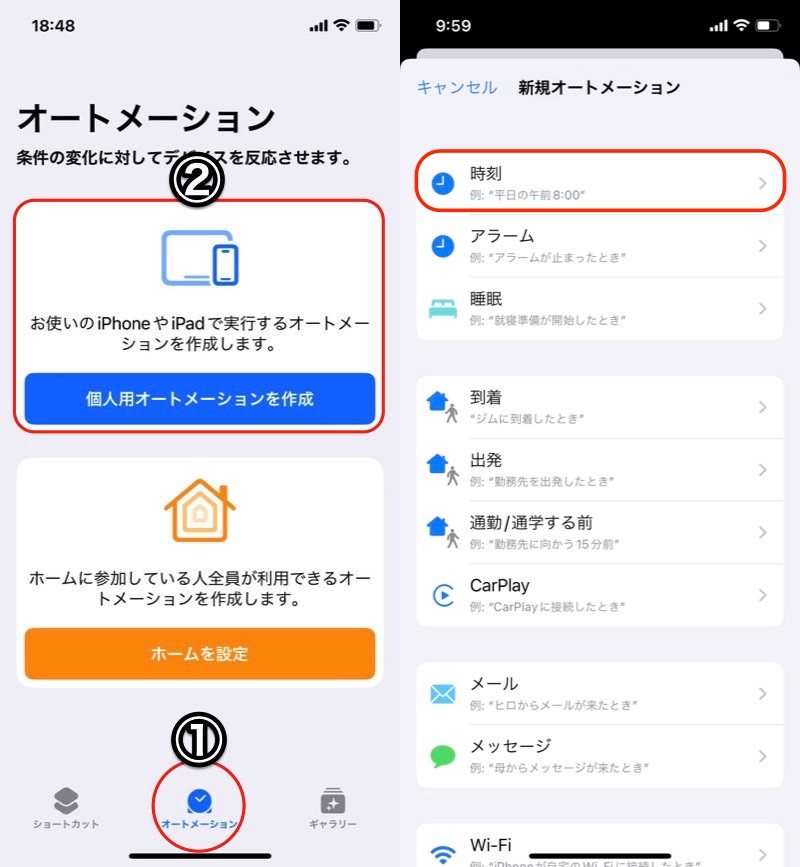
(左)①自动化 → ②创建个人自动化(右)时间
将时间设置为“0:00”,并将重复设置为“每周:周一至周五”。
到下一个转到搜索“日历”并打开“搜索日历事件”。
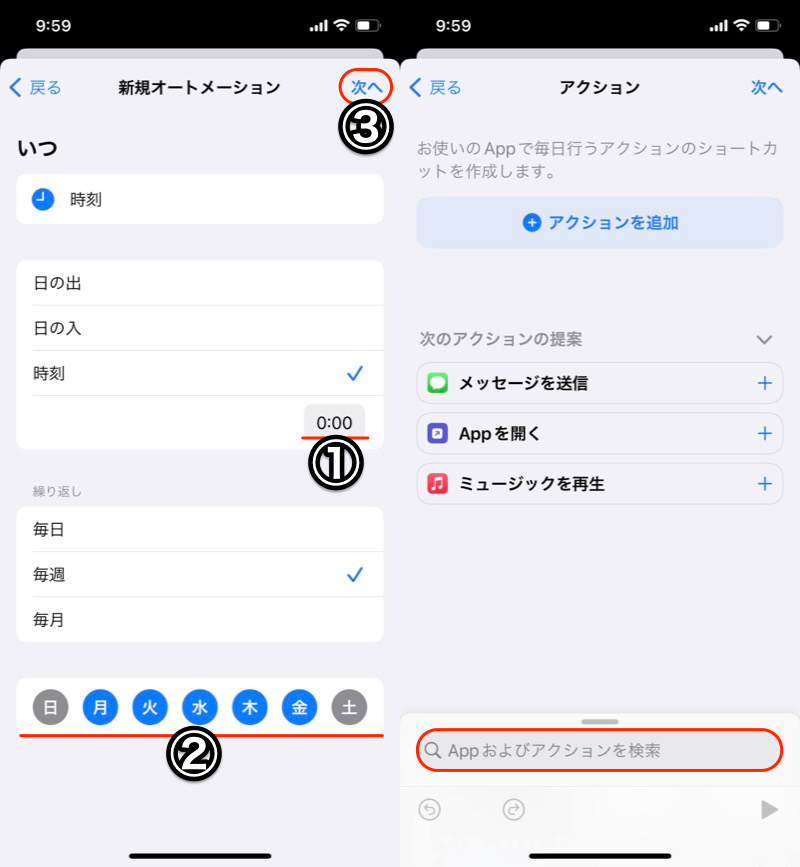
(左)按照①→②→③的顺序进行操作(右)搜索应用程序和操作
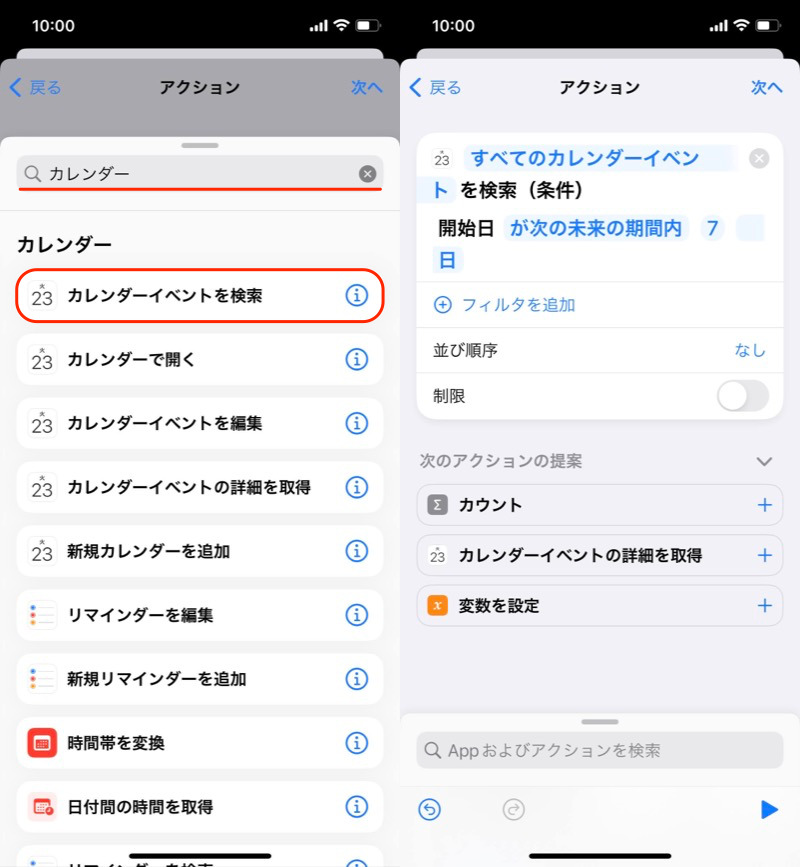
(左)搜索“日历”并点击红框(右)显示“搜索日历事件”
点击“将来”并选中“今天”。
继续添加过滤器我会。
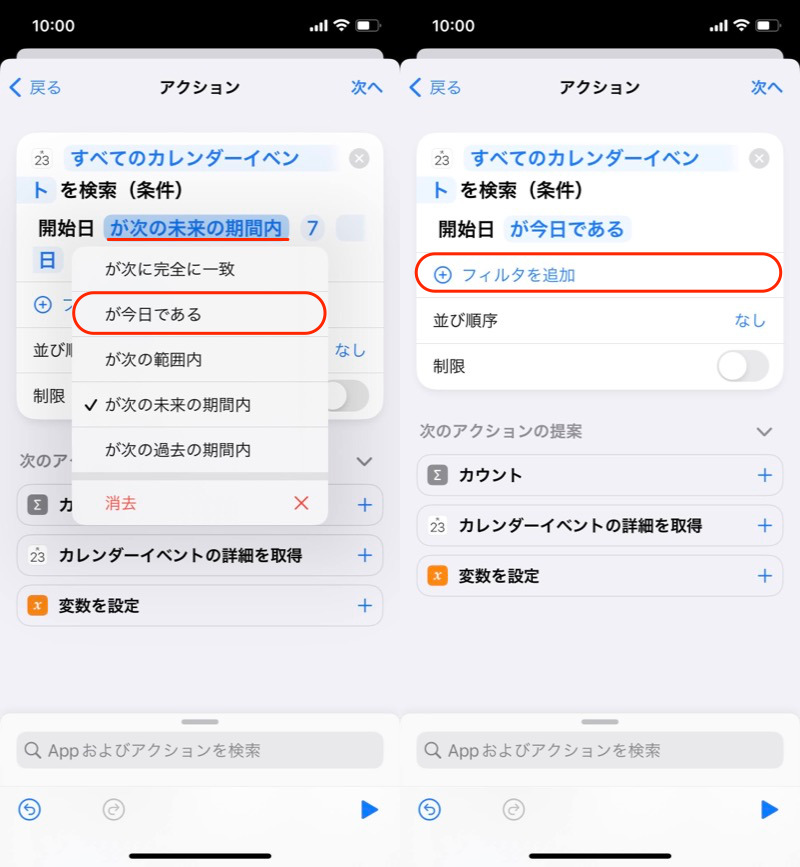
(左)选择“是今天”(右)添加过滤器
点击“等于”后面的“日历”并勾选“日本节假日”。
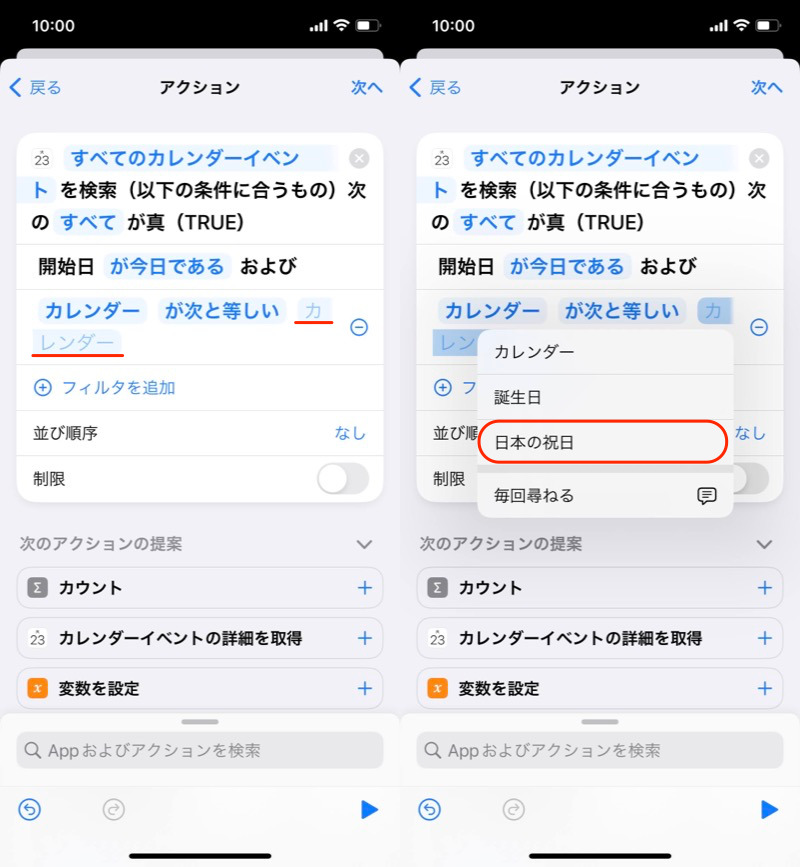
选择“日本假期”。
搜索“if”并打开“if 语句”。
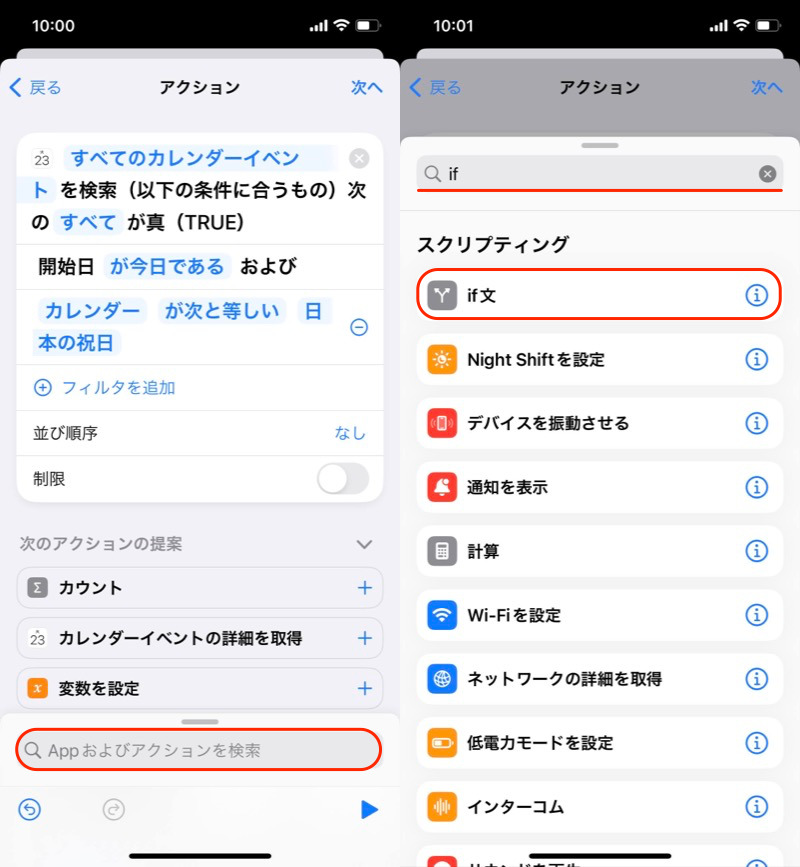
(左)搜索应用程序和操作(右)搜索“if”并点击红框
点击“条件”并选中“任何值”。
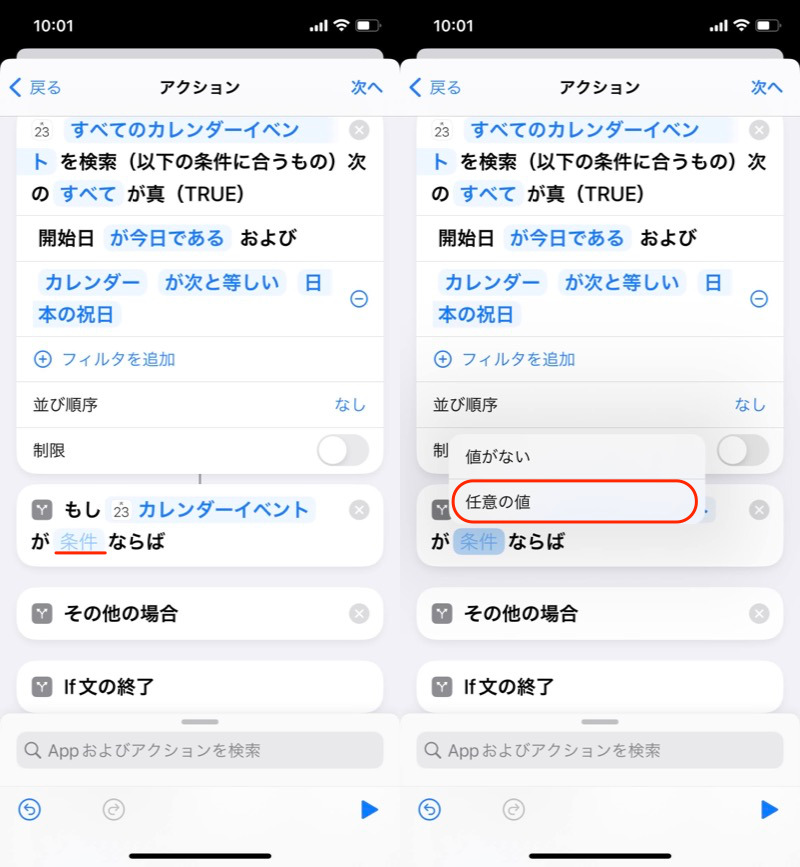
选择“任意值”。
搜索“闹钟”并打开“切换闹钟”。
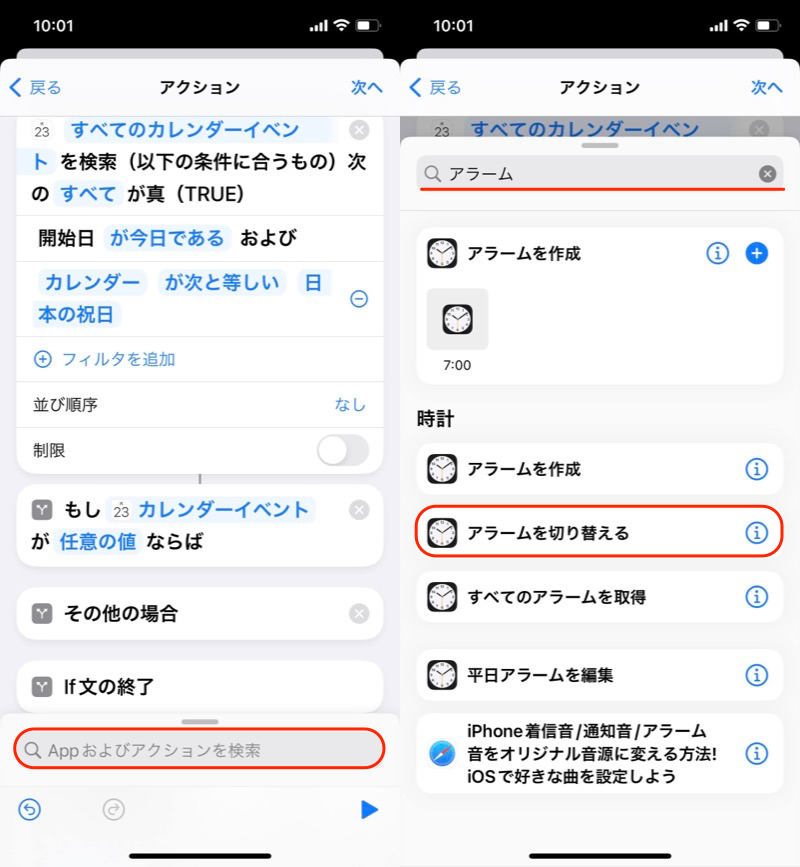
(左)搜索应用程序和操作(右)搜索“闹钟”并点击红框
点击“闹钟”并选择目标闹钟。
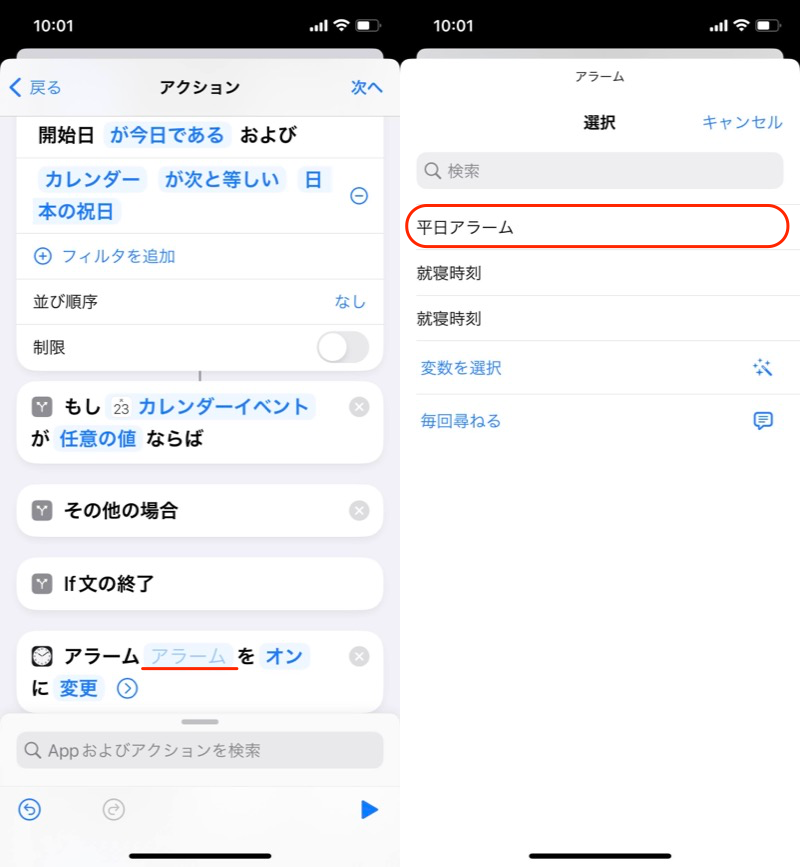
选择标签“工作日闹钟”的示例。
按住“打开闹钟”可更改其在“其他情况”下的位置。
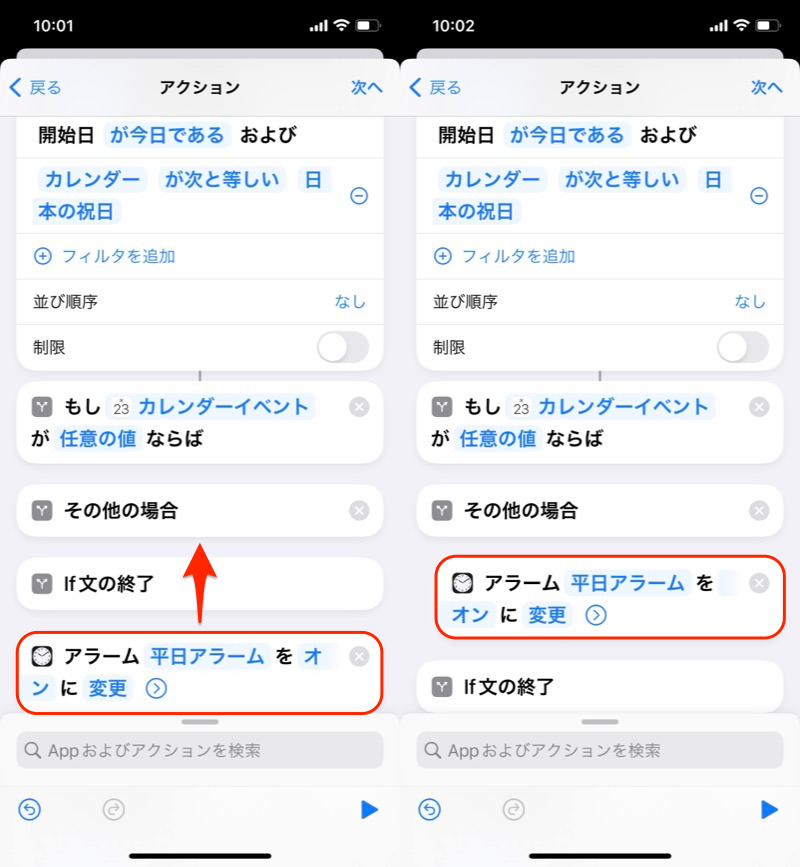
在“其他情况”和“End If 语句”之间拖动。
现在您已经创建了“如果今天不是假期,请打开闹钟”操作。
到下一个继续。
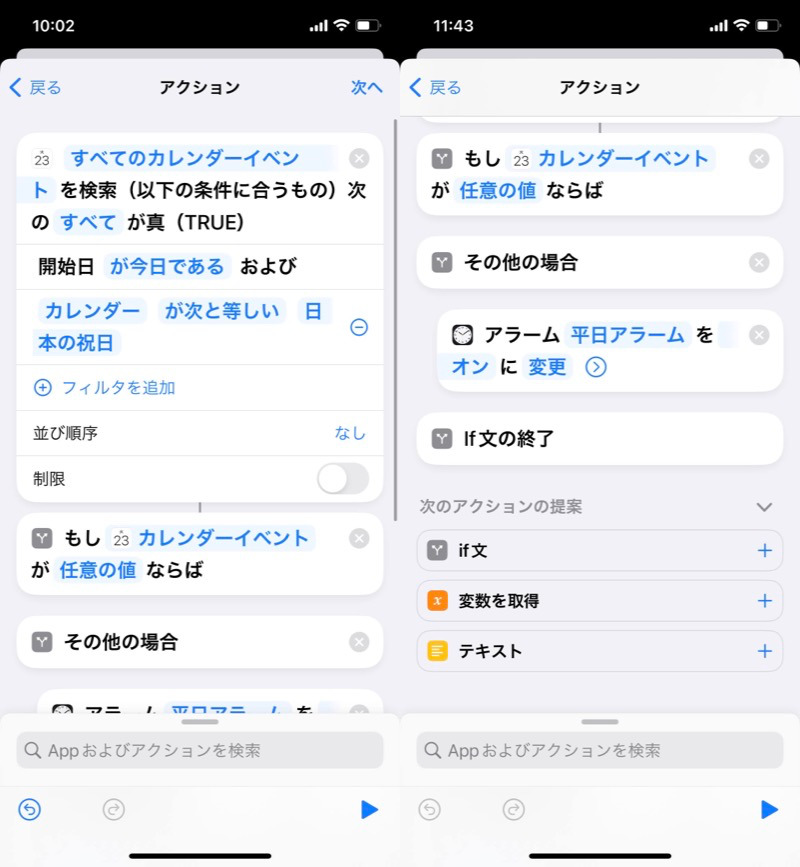
您创建的操作。
完成点击即可完成。
此外跑步前询问牙齿, 我们把它关掉吧。
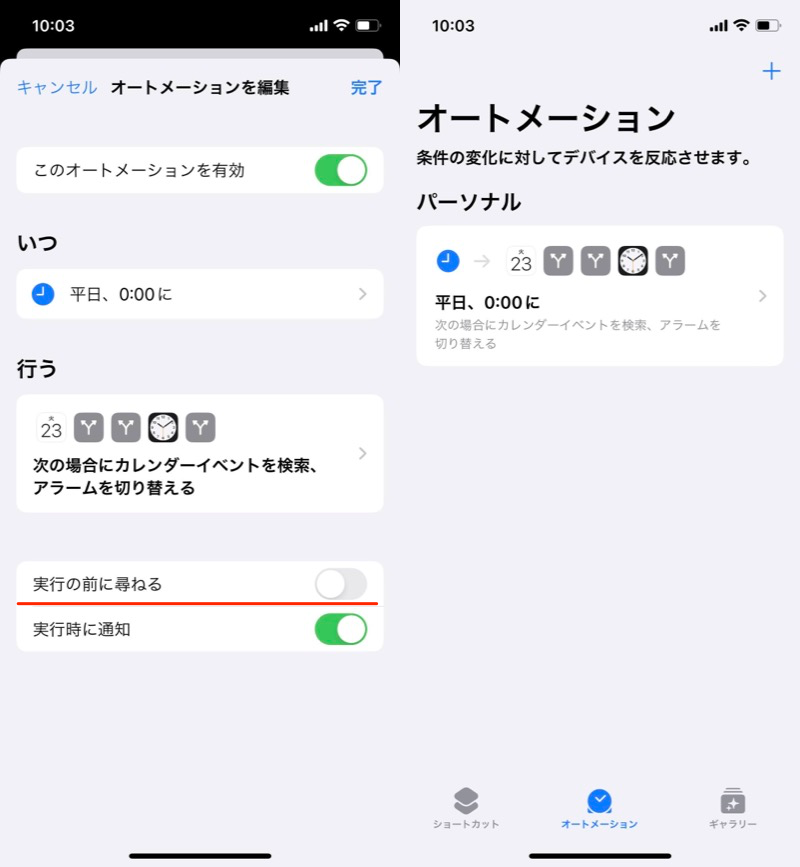
(左)已完成,执行前询问已关闭(右)出现在自动化列表中
如果闹钟仅在工作日自动开启,则可以。
▼正常工作日:每隔 0:00 自动设置闹钟
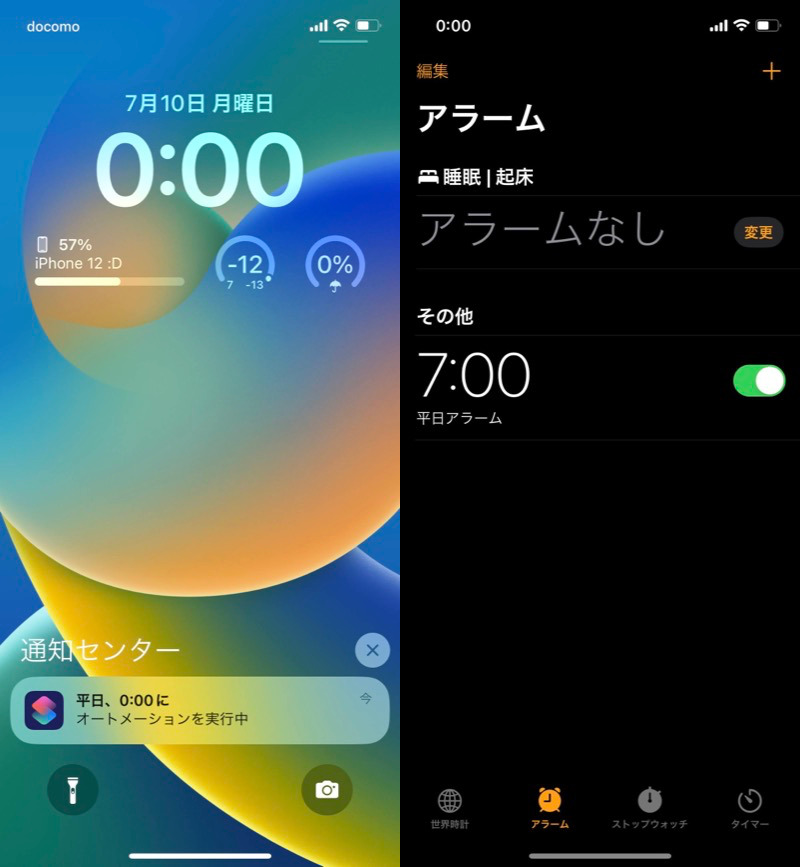
由于7月10日(星期一)为正常工作日,闹钟会自动开启。
▼节假日:0:00不设闹钟
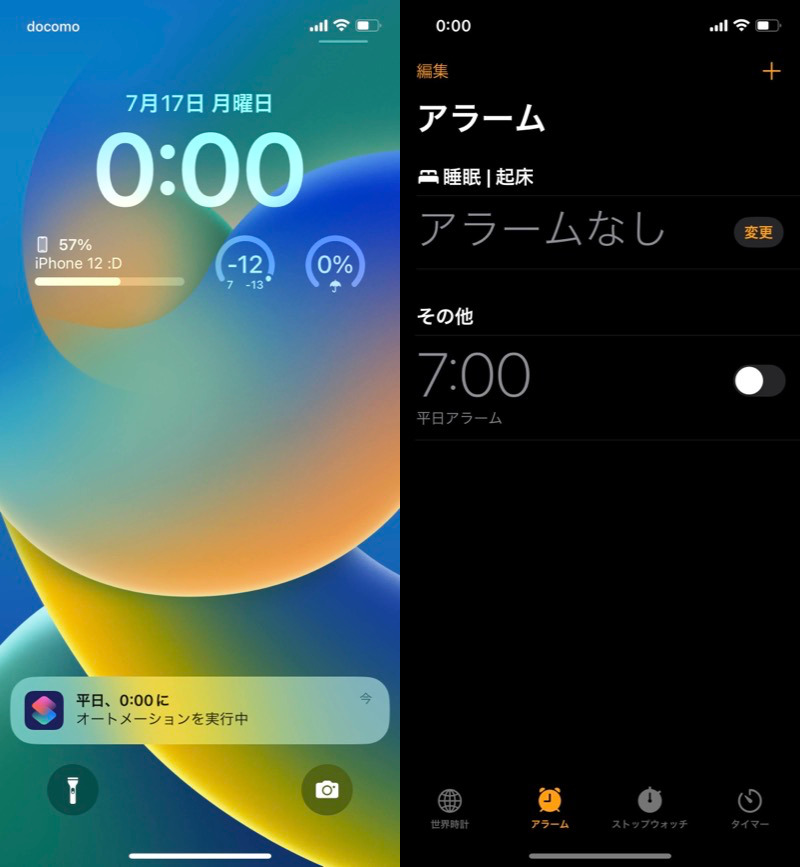
由于7月17日(星期一)为公众假期(海洋日),因此警报不会开启。
〆:让你的闹钟与假期兼容!
多于,如何在假期关闭 iPhone 闹钟!使用自动化功能仅在工作日设置闹钟这就是解释。
通过应用快捷应用程序,您可以防止忘记在工作日或节假日设置闹钟。
请尝试一下。
操作步骤较多,请注意不要设置错误。如果可能的话,我们建议在使用之前对其进行多次测试,以确保其正常工作。
相关文章iPhone 推荐自动化摘要