
Ubuntu 20.04 LTS(局灶窝)对于许多用户来说一直是一个可靠且可靠的操作系统。然而,当我们走向生命的尽头时(停产) 为了Ubuntu 20.04 LTS,是时候考虑升级到下一个长期支持 (LTS) 版本了。Ubuntu 20.04 LTS2025 年 5 月 31 日之后将不再接收标准更新。
幸运的是,Ubuntu 24.04 LTS(高贵食蚁兽)已经发布,可供用户升级。但这里有一个问题:Ubuntu 版本之间的升级是连续的,这意味着你不能直接从Ubuntu 20.04 LTS到Ubuntu 24.04 LTS。相反,您需要经过Ubuntu 22.04 LTS第一的。
本指南将逐步引导您完成整个过程,详细解释每个步骤,因此即使是初学者也可以轻松遵循。
为什么要升级?
在我们深入了解升级步骤之前,了解为什么需要升级系统非常重要:
- Ubuntu 20.04 LTS 生命周期终止 (EOL):2025 年 5 月 31 日之后,Ubuntu 20.04 LTS将不再接收官方更新、错误修复或安全补丁,这可能会使您的系统容易受到安全风险和错误的影响。
- 新功能和改进:Ubuntu 24.04 LTS具有新功能、更好的性能和增强的安全性,确保您的系统保持快速、安全,并使用最新的软件。
- 长期支持:Ubuntu 24.04 LTS将支持到 2029 年 4 月,这意味着您可以再获得 5 年的更新、安全补丁和错误修复。
重要提示:升级过程是连续的
正如前面提到的,乌班图升级是连续的,这意味着:
- 您必须首先从Ubuntu 20.04 LTS到Ubuntu 22.04 LTS。
- 一旦你开启Ubuntu 22.04 LTS,然后您可以升级到Ubuntu 24.04 LTS。
不能直接跳到乌班图24.04不经过乌班图22.04。虽然这看起来像是一个额外的步骤,但如果按顺序完成,该过程会很顺利且易于遵循。
开始之前:升级前清单
升级中乌班图这是一个简单的过程,但最好在开始升级之前采取一些重要步骤:
1. 备份重要文件
升级通常会很顺利,但最好对重要文件进行备份,以防出现问题。
有多种方法可以备份文件:
- 让杜普(内置的)。
- 云存储服务,例如谷歌云端硬盘,Dropbox, 或者云端硬盘。
- 外部硬盘驱动器或USB驱动器。
这样,您可以在继续升级之前确保文档、图片和其他重要文件的安全。
2.确保您的系统是最新的
在开始升级过程之前,必须更新当前系统,以确保所有内容都已修补并保持最新。打开终端并运行以下命令:
sudo apt update && sudo apt upgrade -y
sudo apt dist-upgrade -y
sudo apt autoremove -y
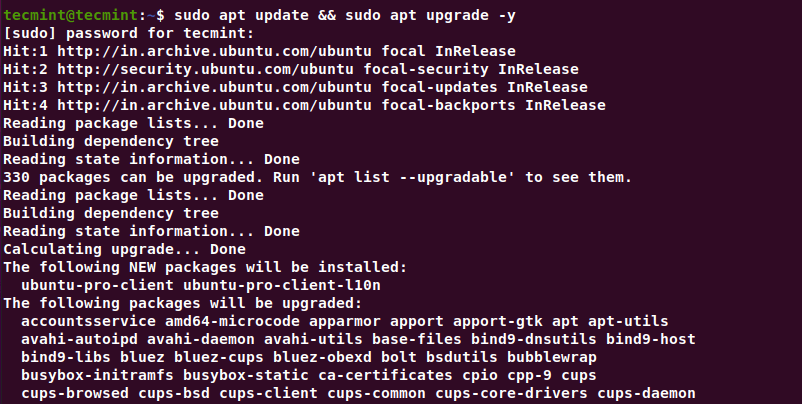
更新完成后,重新启动系统以应用更改,这可确保您的系统已准备好进行升级。
sudo reboot
3. 系统升级准备
这更新管理器是帮助您升级系统的工具。
sudo apt install update-manager-core
接下来,您需要通过编辑配置文件将系统设置为查找 LTS 版本。
sudo nano /etc/update-manager/release-upgrades
查找显示以下内容的行:
Prompt=normal
将其更改为:
Prompt=lts
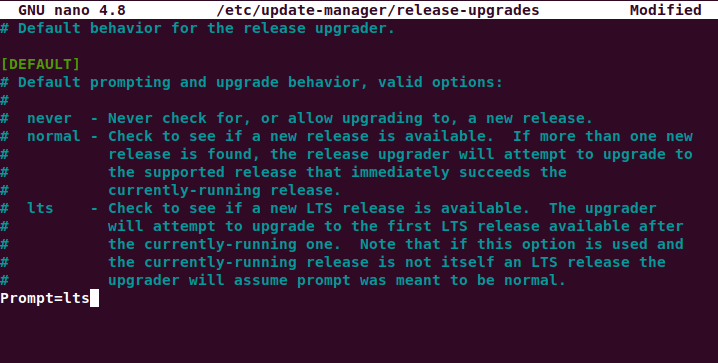
现在您的系统已准备就绪,让我们开始升级过程。自从Ubuntu 20.04 LTS不直接升级到24.04 长期支持,你需要经过Ubuntu 22.04 LTS第一的。
sudo do-release-upgrade
升级可能需要一些时间,具体取决于您的系统速度和互联网连接。在此过程中,您的系统将下载必要的软件包并对操作系统进行更新,这可能需要 30 分钟到 90 分钟不等,因此请耐心等待。
重要的:升级过程中请勿中断进程或关闭计算机电源。

升级完成后,系统将提示您重新启动系统以完成升级。
sudo reboot
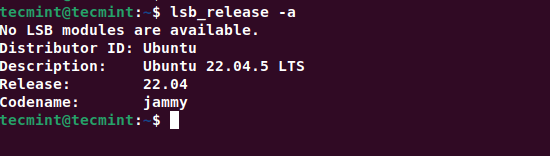
系统重新启动后,您可以确认您现在正在运行Ubuntu 22.04 LTS通过输入:
lsb_release -a
从 Ubuntu 22.04 LTS 升级到 24.04 LTS
现在你已经开启了Ubuntu 22.04 LTS,是时候升级到Ubuntu 24.04 LTS通过运行以下命令,这将确保所有软件包都是最新的,并且不存在上次升级留下的依赖项。
sudo apt update && sudo apt upgrade -y
sudo apt dist-upgrade -y
sudo apt autoremove -y
sudo reboot
现在,您可以再次运行升级命令:
sudo do-release-upgrade
就像之前的升级一样,系统会要求您确认更改以及是否要继续。让升级过程完成,这可能需要一些时间才能完成,所以请耐心等待。

升级完成后,重新启动系统:
sudo reboot
最后,检查您是否已成功升级到Ubuntu 24.04 LTS:
lsb_release -a

完成升级后,最好清理升级过程中可能留下的不必要的文件。
sudo apt autoremove
sudo apt clean
结论
您已成功升级至Ubuntu 20.04 LTS到Ubuntu 24.04 LTS。通过升级到最新版本,您的系统现在安全、快速,并为未来做好了准备。
Ubuntu 24.04 LTS将支持到 2029 年 4 月,因此您可以放心,您的系统将继续接收定期更新和补丁。
如果您在升级过程中遇到任何问题,请随时查看Ubuntu 论坛获取有用的故障排除提示。