
因此,您打算从视窗到Linux还是您最近切换到Linux?哎呀!我在问什么?你为什么还会在这里?
在我以前作为新来的经验中和很吓人。我对命令有担忧,并想知道我需要在多大程度上需要通过Linux熟练且功能齐全。
毫无疑问,在线文档,,,,,,用户社区提供了重大帮助。
但是,我坚信应该有一篇文章用易于学习和理解的语言。
这些动机启发了我掌握Linux并使其更加用户友好。本文是朝着这个目标迈出的一步。”
1。LS命令
命令'LS“代表”列表目录内容',用于显示文件夹的内容,无论是文件还是子文件夹,从中执行了命令。
ls
这 'LS -L'命令以详细的,长列表格式列出文件夹的内容。
ls -l
这 'LS -A'命令列出了文件夹的内容,包括以开头的隐藏文件'.'。
ls -a
在Linux中,一个文件名开头'.'被认为是隐藏的。在Linux中,每个文件,文件夹,设备或。
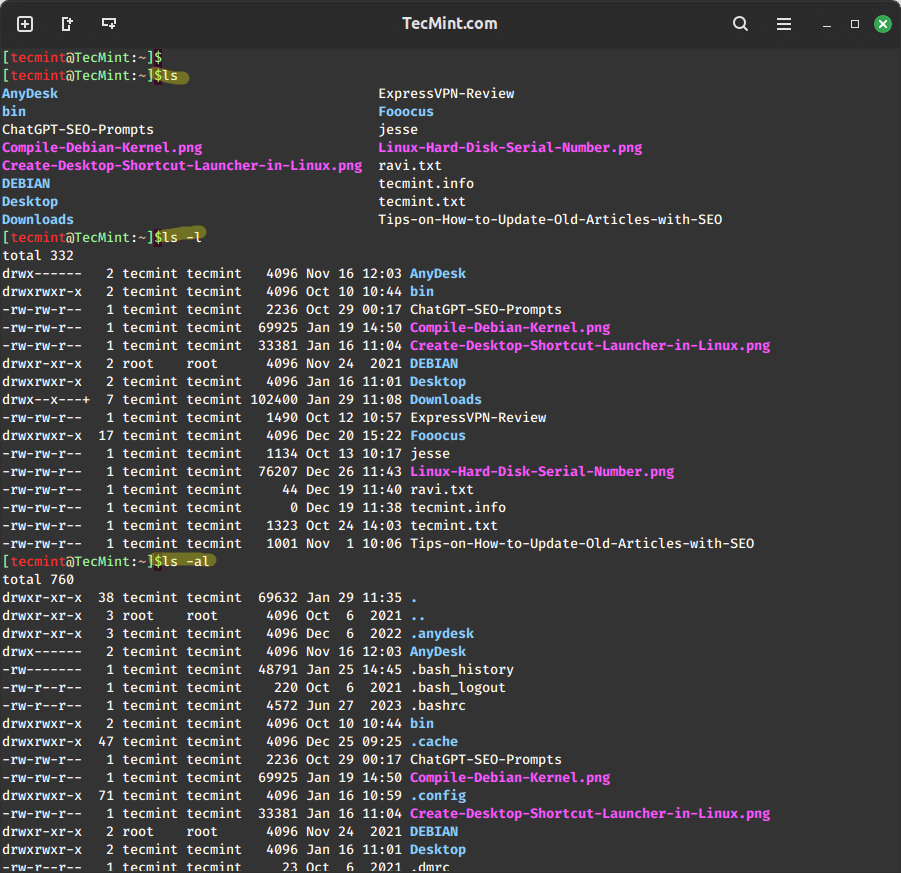
结果LS -L命令是:
- 文件类型- 第一个字符表示文件类型(
'-'对于常规文件,'d'对于目录,'l'对于符号链接等)。 - 权限- 接下来的九个字符代表了所有者,组和其他人的文件权限。这些字符可以包括
'r'用于阅读,'w'为了写'x'用于执行权限。 - 链接数- 指示指向文件或目录的硬链路数。
- 所有者和团体- 指定与文件或目录关联的用户(所有者)和组。
- 文件大小- 在字节中显示文件的大小。
- 修改时间- 显示最后修改文件或目录的日期和时间。
- 文件或目录名称- 文件或目录的实际名称。
更多”LS命令示例阅读我们的一系列文章:
2。lsblk命令
这 ''命令,缩写'列表块设备,'以标准输出上的类似树状格式显示通过分配的名称(不包括RAM)的块设备。
lsblk
这 'LSBLK -L'命令列出了'列表结构而不是类似树的时尚。
lsblk -l
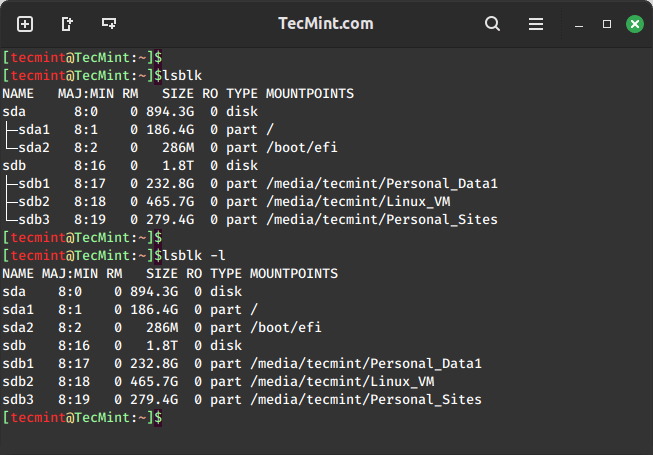
LSBLK是一种非常有用和简单的方法您只是插入了,尤其是当您必须使用终端中的磁盘或块工作时。
3。MD5SUM命令
这 'MD5SUM“代表”计算和检查MD5消息挖掘'。 MD5校验和(通常称为a'哈希')用于匹配或验证由于文件传输错误,磁盘错误或非恶性干扰而可能更改的文件的完整性。
md5sum teamviewer_linux.deb

47790ed345a7b7970fc1f2ac50c97002  teamviewer_linux.deb
用户可以比较正式提供的。MD5SUM被认为不如SHA1SUM安全,我们将在后面讨论。
4。DD命令
这代表'转换并复制文件'并且可以用于转换和复制文件。通常,它用于将ISO文件(或任何其他文件)复制到USB设备(或其他位置),使其适用于。
dd if=debian.iso of=/dev/sdb1 bs=512M; sync
笔记:在上面的示例中,USB设备应该为SDB1(您应该使用,否则,您将非常谨慎地使用磁盘的名称!
这DD命令需要一段时间的执行时间从几秒钟到几分钟,具体取决于文件的大小和类型以及USB棒的读写速度。
5。uname命令
这代表(UNIX名称),并打印有关机器名称,操作系统和内核版本的详细信息。
uname -a

Linux TecMint 6.2.0-39-generic #40~22.04.1-Ubuntu SMP PREEMPT_DYNAMIC
Thu Nov 16 10:53:04 UTC 2 x86_64 x86_64 x86_64 GNU/Linux
结果uname -a命令是:
- “Linux“:机器的内核名称。
- “tecmint“:机器的节点名称。
- “6.2.0-39代“:内核版本。
- “22.04.1-邦图中学“:操作系统发布版本。
- “x86_64“:处理器的体系结构。
- “GNU/Linux“:操作系统名称。
6。历史记录命令
这代表历史记录(事件)记录,它在终端中打印了一长串执行命令的历史记录。
history
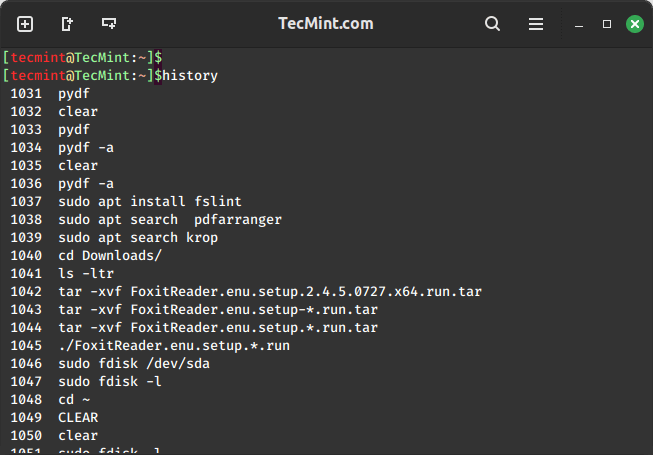
笔记:按'Ctrl + R'允许您搜索,可以使用自动完成功能完成命令。
(reverse-i-search)`if': ifconfig
有关更多示例历史命令,请参阅我们的系列文章:
7。Sudo命令
这 ”Sudo”(超级用户做)命令允许允许的用户执行命令作为超级用户或其他用户,如Sudoers列表中的安全策略所指定的。
sudo apt update
笔记:Sudo允许用户借用超级用户特权,而类似命令”是''允许用户登录作为超级用户。Sudo比更安全是。
不建议使用Sudo或者是对于日常的正常使用,因为如果意外做错了事,可能会导致严重错误,这就是为什么Linux社区中非常受欢迎的说法是:
“To err is human, but to really foul up everything, you need a root password.”
有关更多示例Sudo命令,请参阅我们的系列文章:
8。Mkdir命令
这 (制作目录)创建一个具有名称路径的新目录。但是目录已经存在,它将返回错误消息“无法创建文件夹,文件夹已经存在”。
这(Make Directory)用于创建具有指定路径的新目录。但是,如果目录已经存在,它将返回一个错误消息,说明'无法创建文件夹,文件夹已经存在'。
mkdir tecmint
目录只能在用户具有写入权限的文件夹中创建。
9。触摸命令
这代表“将每个文件的访问和修改时间更新到当前时间”。这 '触碰'命令仅在不存在时创建文件。如果文件已经存在,它将更新时间戳,但不会更新文件内容。
touch tecmintfile
`触碰'命令可用于在用户已有书面许可的目录中创建文件,只有在该文件不存在的情况下。
10。chmod命令
这 ”chmod”命令代表“更改文件模式位,”改变文件模式(权限)根据指定模式,每个指定的文件,文件夹,脚本等。
存在3文件上的类型(文件夹或其他任何内容都可以保持简单,我们将使用文件)。
Read (r)=4
Write(w)=2
Execute(x)=1
因此,如果您只想在文件上授予阅读权限,将为“4',仅对于写入许可,一个值2``仅为执行权限,一个值的值1'将被给予。读写许可4+2='6'将要给予,依此类推。
现在,需要设置许可3种类的用户和用户组。第一个是所有者,然后是用户组,最后是世界。
rwxr-x--x abc.sh
这里的权限是RWX((读,,,,写,和执行)。它所属的用户组是Rx((读和执行只是,没有写的许可),对于世界来说–x(仅有的执行)。
改变其许可并提供读,,,,写,和执行允许所有者,团体和世界。
chmod 777 abc.sh
仅有的读和写允许所有三个。
chmod 666 abc.sh
这读,,,,写,和执行到所有者并且只执行团体和世界。
chmod 711 abc.sh
chmod是对系统管理员和用户都有益的最关键命令之一。在多用户环境或服务器上,此命令是必不可少的,因为错误设置的权限可以使文件无法访问或授予未经授权的对个人的访问。
11。Chown命令
这代表“更改文件所有者和组”,用于更改文件或目录的所有者和/或组。
以下是一个示例chow命令通常使用。
chown newowner:newgroup filename
例如,如果要更改名为“example.txt”给一个名为“tecmint”和一个名为“用户“,命令将是:
chown tecmint:users example.txt
12。APT命令
在例如Ubuntu和Linux Mint,代表(高级软件包工具),用于从命令行上安装,升级和管理系统上的软件包。
sudo apt search wget
sudo apt install wget
sudo apt update
这易于与或者命令。
13。焦油命令
这是一个磁带档案这对于以几种文件格式及其提取的方式创建档案中很有用。
tar -zxvf abc.tar.gz (Remember 'z' for .tar.gz)
tar -jxvf abc.tar.bz2 (Remember 'j' for .tar.bz2)
tar -cvf archieve.tar.gz(.bz2) /path/to/folder/abc
笔记:a'tar.gz'意味着gz。 'ta.bz2'使用BZIP压缩,该BZIP使用了更好但较慢的压缩方法。
14。CAL命令
这 ”加州”(日历),用于显示本月的日历或正在前进或通过的任何年度的任何其他月。
cal
显示年度日历1835年为了二月,已经过去了。
cal 02 1835
显示年度日历2145为了七月,这将进步
cal 07 2145
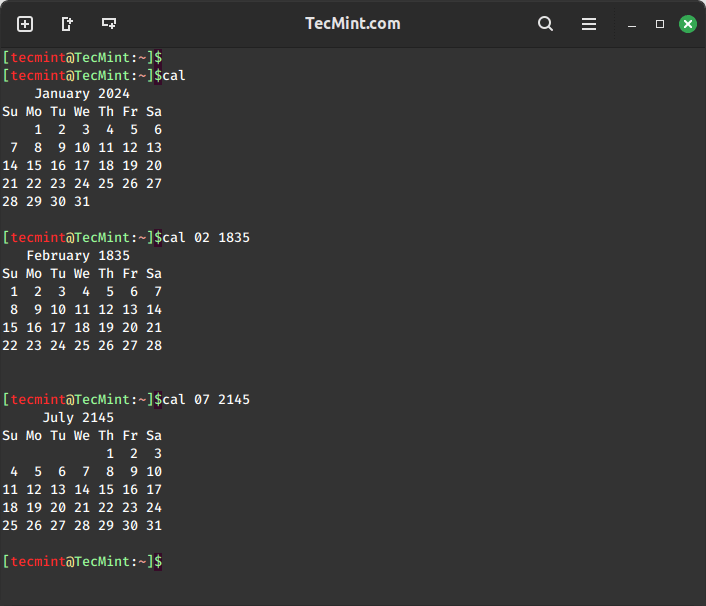
笔记:您无需将日历重新倒退50年,也不需要执行复杂的数学计算即可确定您出生的那天或即将到来的生日那天。
15。日期命令
这用于显示当前日期和时间。它也可以用于设置系统日期和时间。
显示当前日期和时间。
date
以格式显示当前日期yyyy-mm-dd“。
date +"%Y-%m-%d"
设置系统日期和时间。
sudo date MMDDhhmm[[CC]YY][.ss]
以上命令允许您设置系统日期和时间。将MM,DD,HH,MM,CC,YY和SS替换为每月,日,小时,分钟,世纪,年份和第二个的所需值。
笔记: 这日期命令在脚本中非常有用,尤其是对于基于时间和日期的操作。此外,更改使用终端的日期和时间可以使您感觉像是真实的极客呢(当然,您需要根执行此操作的权限,因为它涉及全系统更改)。
16。猫命令
这代表(级联),这意味着(加入)两个或多个普通文件和/或在标准输出上打印内容。
显示文件的内容。
cat filename
串联多个文件是指以下命令串联文件1和file2并在终端显示结果。
cat file1 file2
内容的内容a.txt,,,,b.txt,,,,c.txt, 和d.txt将合并并附加到abcd.txt文件。
cat a.txt b.txt c.txt d.txt >> abcd.txt
cat abcd.txt
笔记: 这 ”>>“ 和 ”>”称为附加符号。它们用于将输出附加到文件,而不是标准输出。
这 ”>”符号将删除已经存在的文件并创建一个新文件,因此出于安全原因建议使用“>>”将在不覆盖或删除文件的情况下编写输出。
在进行进一步之前,我必须让您知道通配符(在大多数电视节目中,您会意识到通配符条目)通配符是一项外壳功能,它使命令线比任何人都更强大GUI文件管理器。
您会看到,如果您想在一个中选择一大批文件,通常必须使用鼠标选择它们。这似乎很简单,但是在某些情况下,可能会非常令人沮丧。
例如,假设您有一个具有大量各种文件和子目录的目录,并且您决定移动所有具有“单词”的HTML文件Linux”在其名称中间的某个地方,从该大目录到另一个目录。
什么是简单的方法?如果该目录包含大量名称的HTML文件,那么您的任务只是简单的!
在Linux命令行中,任务与仅移动一个HTML文件一样易于执行,并且由于Shell Wildcards非常容易。这些是特殊字符,可让您选择匹配某些字符模式的文件名。
这可以帮助您通过仅键入几个字符来选择一大批文件,在大多数情况下,比使用鼠标选择文件更容易。
这是最常用的通配符的列表:
Wildcard			Matches
   *			zero or more characters
   ?			exactly one character
[abcde]			exactly one character listed
 [a-e]			exactly one character in the given range
[!abcde]		any character that is not listed
 [!a-e]			any character that is not in the given range
{debian,linux} exactly one entire word in the options given这!被称为不是符号,而附加的字符串的反面'!'是真的。
17。cp命令
这代表(复制),将文件从一个位置复制到另一个位置。
cp /home/user/Downloads abc.tar.gz /home/user/Desktop
笔记: 这CP是外壳脚本中最常用的命令之一,可以与通配符字符一起使用(在上面的块中描述),用于自定义和所需的文件复制。
18。MV命令
这将文件从一个位置移至另一个位置。
mv /home/user/Downloads abc.tar.gz /home/user/Desktop
笔记: 这MV命令可以与通配符字符一起使用。MV应该谨慎使用,因为系统/未经授权的文件的移动可能会导致安全性以及系统故障。
19。PWD命令
这((打印工作目录),使用终端的完整路径名打印当前的工作目录。
pwd

/home/user/Desktop
笔记: 这PWD命令不会经常用于脚本,但对于在与Linux的早期联系中迷失在终端中的新手来说,这是绝对的救生员。 ((Linux通常称为nux或者尼克斯)。
20。cd命令
最后,经常使用代表(更改目录),更改工作目录以从终端本身执行,复制,移动写,阅读等。
cd /home/user/Desktop
pwd

/home/user/Desktop
笔记: 这光盘当终端目录之间切换时,命令进行了救援。这"cd ~"将将工作目录更改为用户的主目录,如果用户发现自己在终端中丢失,这将非常有用。这"cd .."将将工作目录更改为当前工作目录的父目录。
结论
这些命令无疑会增强您对Linux的舒适感。但是,这不是结论。很快,我将介绍其他命令,这些命令对''。您将观察到用户级状态的促销活动,从新手转变为中级用户。
在下一篇文章中,我将提出诸如'之类的命令','', 和 ''。