
在类 Unix 操作系统中,(完整的手册页)是基于终端的程序/工具/实用程序的文档()。它包含命令的名称、使用它的语法、描述、可用选项、作者、版权、相关命令等。
您可以阅读 Linux 命令的手册页,如下所示;这将显示的手册页:
$ man df
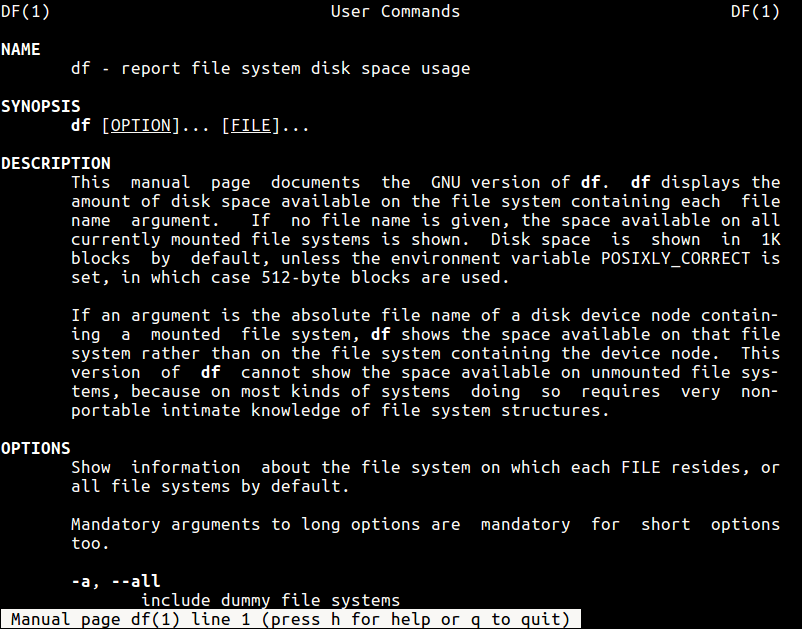
默认情况下,man 程序通常使用终端寻呼程序,例如格式化其输出,每种文本的默认视图通常为白色(粗体、下划线等)。
您可以对您的~/.bashrc文件通过使用各种指定颜色方案来获得漂亮的彩色手册页LESS_TERMCAP变量。
$ vi ~/.bashrc
添加以下配色方案变量。
export LESS_TERMCAP_mb=$'\e[1;32m'
export LESS_TERMCAP_md=$'\e[1;32m'
export LESS_TERMCAP_me=$'\e[0m'
export LESS_TERMCAP_se=$'\e[0m'
export LESS_TERMCAP_so=$'\e[01;33m'
export LESS_TERMCAP_ue=$'\e[0m'
export LESS_TERMCAP_us=$'\e[1;4;31m'
以下是我们在上述配置中使用的颜色代码。
- 31 – 红色
- 32 – 绿色
- 33 – 黄色
以下是上述配置中使用的转义码的含义。
- 0 – 重置/正常
- 1 – 粗体
- 4 – 带下划线
您还可以通过键入以下命令来重置终端重置甚至启动另一个 shell。现在,当您尝试查看手册页时,它应该看起来像这样,比默认视图更好。

或者,您可以使用最多分页程序,工作在类Unix操作系统上,支持多窗口并可以左右滚动。
$ sudo apt install most		#Debian/Ubuntu
# yum install most		#RHEL/CentOS
# dnf install most		#Fedora 22+
接下来,将以下行添加到您的~/.bashrc文件,然后像以前一样获取该文件,并可能重置您的终端。
export PAGER="most"
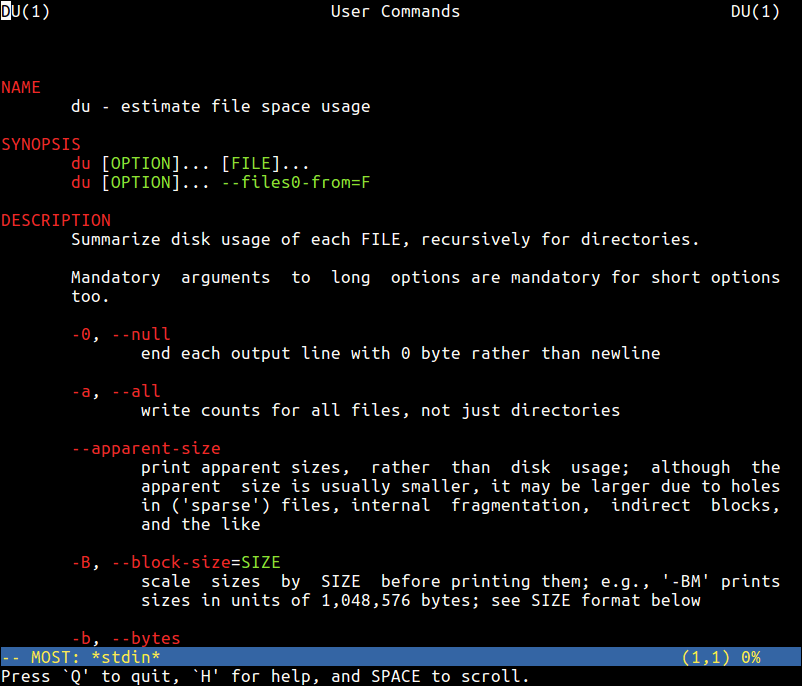
在本文中,我们向您展示了如何在 Linux 中显示漂亮的彩色手册页。要向我们发送任何疑问或分享任何有用的 Linux shell 提示/技巧,请使用下面的评论部分。