
在本文中,打开/关闭 Android Wi-Fi 功能的快捷方式我会解释一下。
如果这种情况经常发生,那么了解一下是很有用的。
 宏机器人使用此应用程序,您只需点击主屏幕上的图标即可打开和关闭 Wi-Fi。
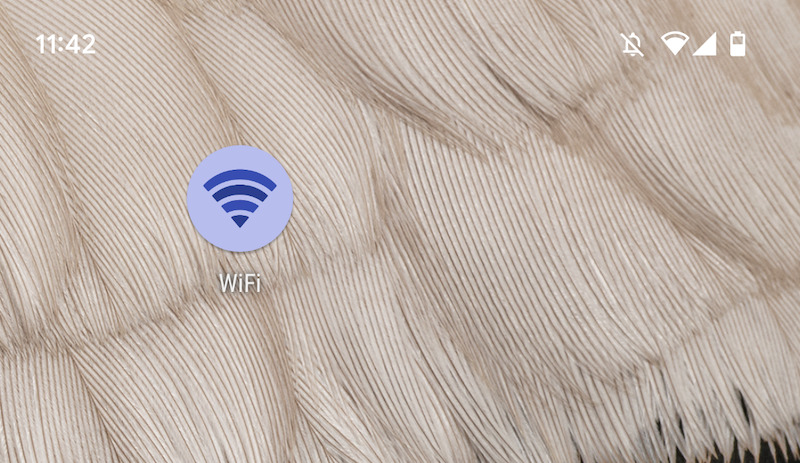
只需点击图标即可将其打开/关闭。
让我们立即开始吧添加宏让我们继续进行设置。
当您继续进行设置时,系统可能会要求您授予访问权限。请按照屏幕上的说明进行操作。
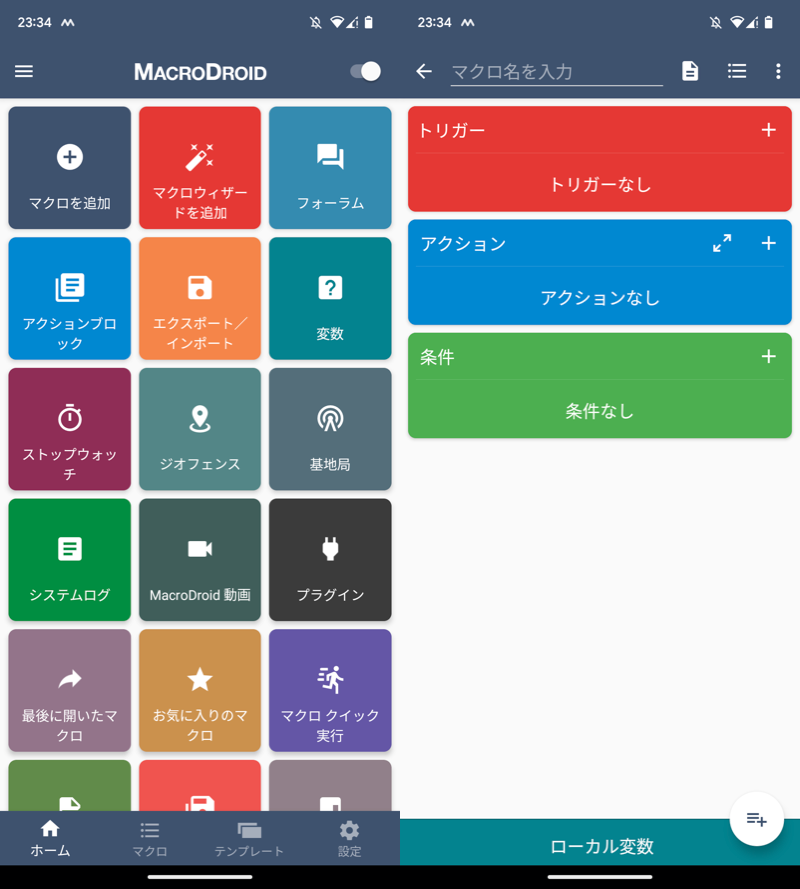
(左)添加宏(右)宏创建屏幕
首先,决定触发器(在什么条件下)。
选择 MacroDroid 特定 → 空触发器。
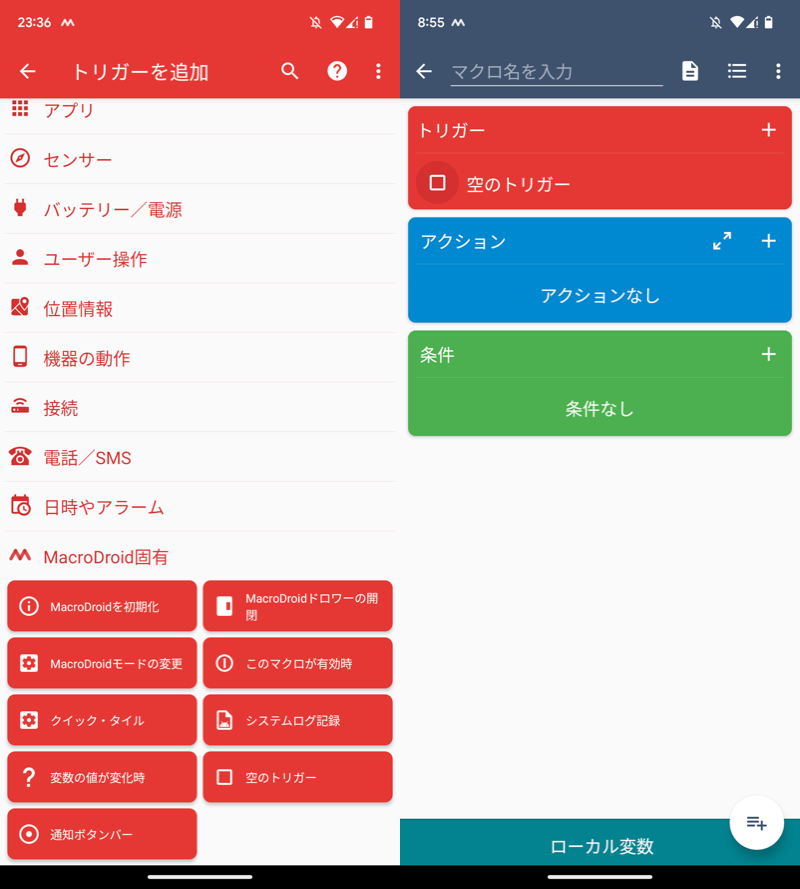
设置空触发器
接下来,决定行动(做什么)。
选择“连接”→“WiFi 设置”。
然后是其他应用程序 由于需要MD助手介绍,MacroDroid Helper APK 页面链接打开。
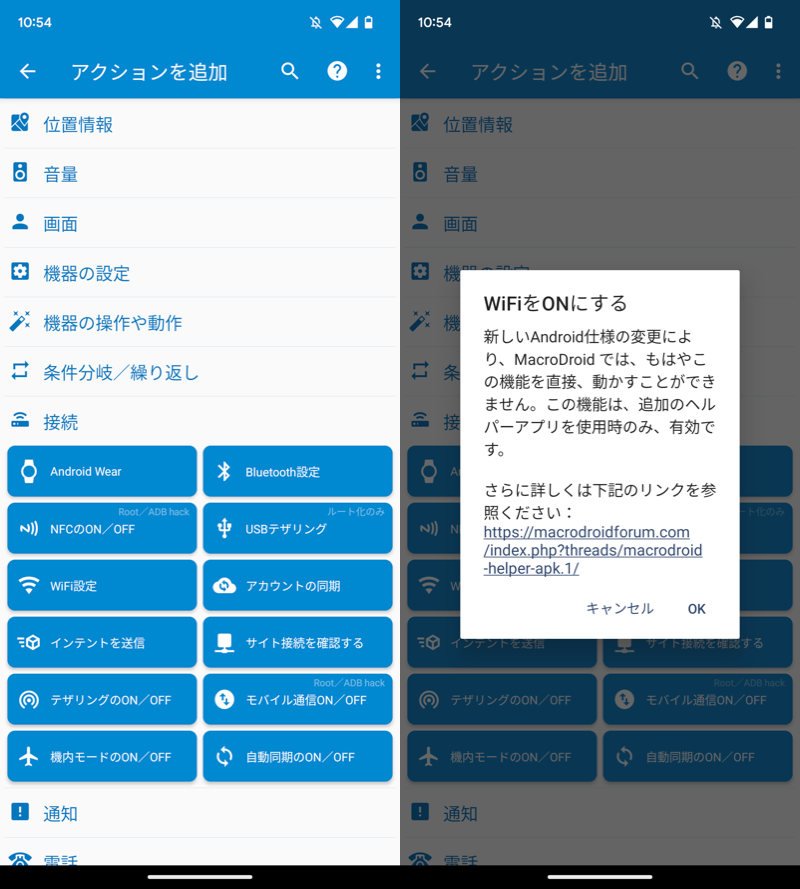
(左)WiFi 设置(右)打开链接
点击页面上的.apk文件即可下载并安装。
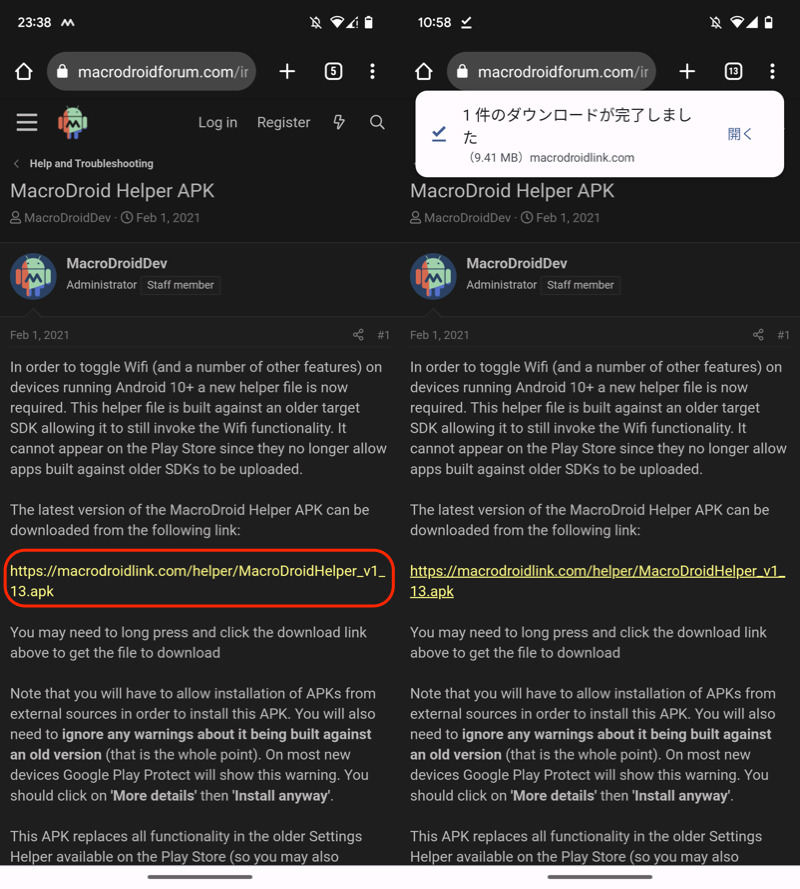
(左)点击红框即可下载 (右)下载完成
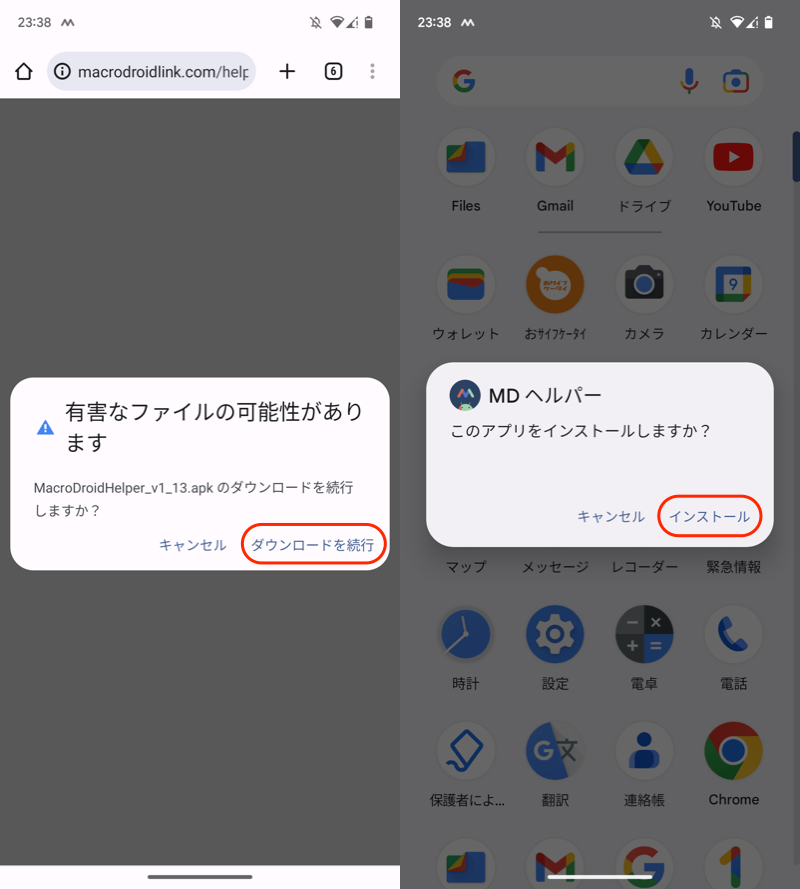
(左)出现警告,但继续(右)安装
如果出现 Google Play Protect 消息,详细→安装选择。
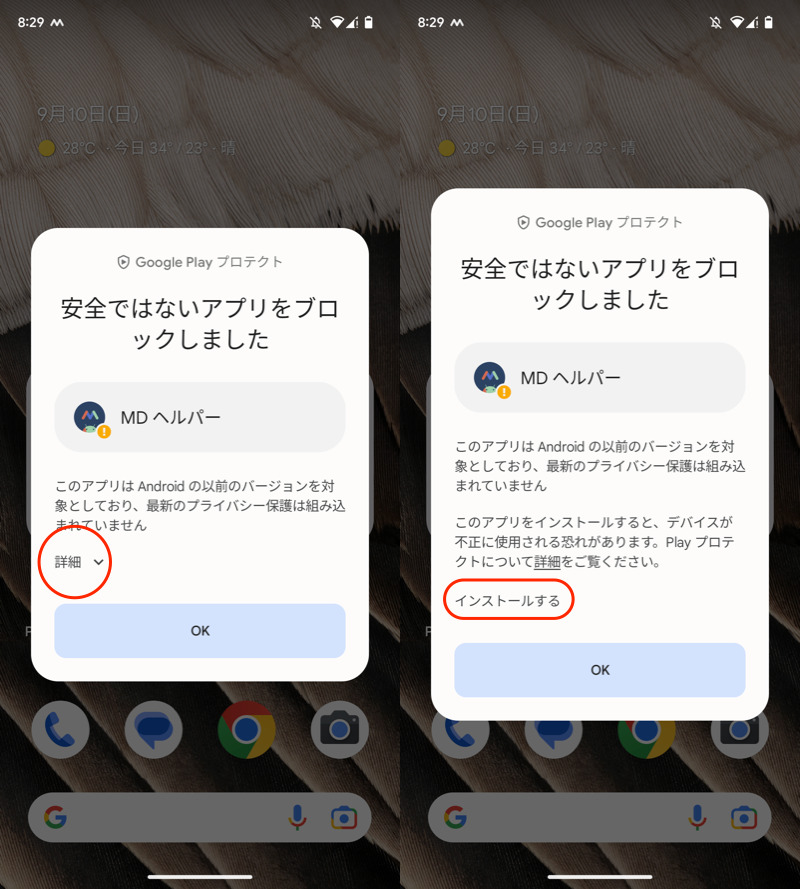
(左)详细信息(右)安装
现在我能够安装 MD Helper。
启动并按照屏幕上的说明完成初始设置。
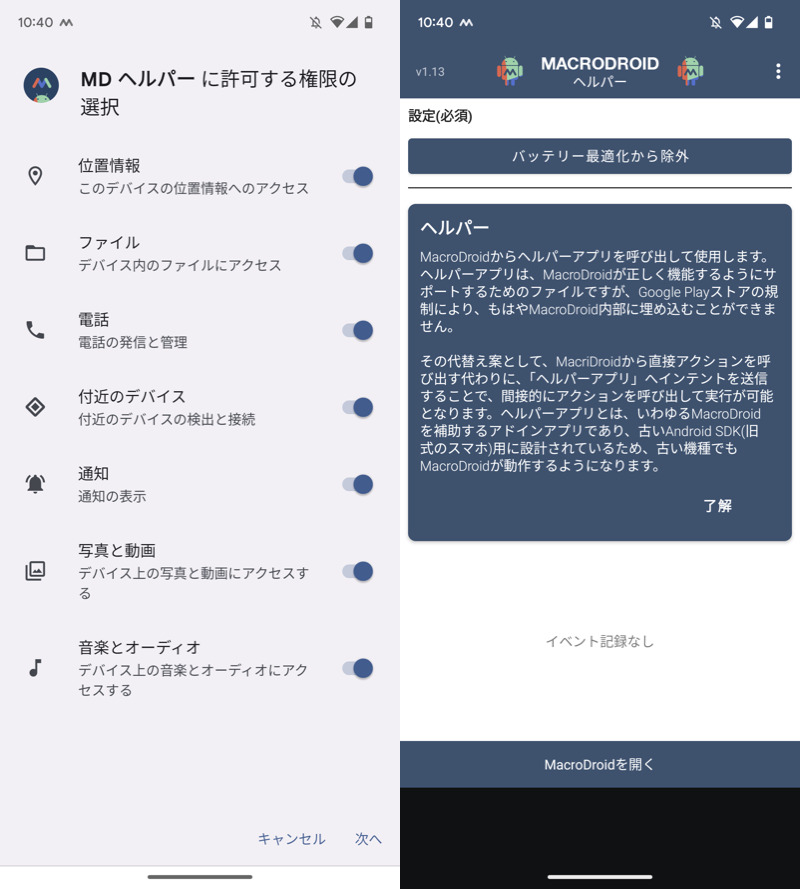
(左)允许各种权限(右)从电池优化中排除
返回MacroDroid并选择“连接”→“WiFi设置”切换 WiFi(开⇔关)查看。
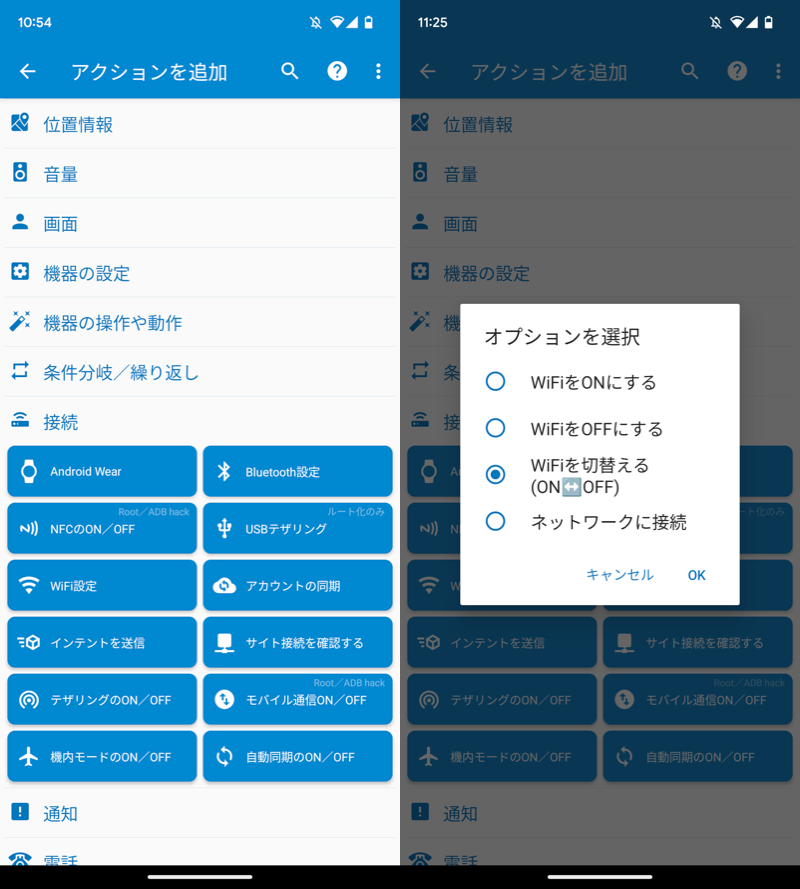
(左)WiFi设置 (右)切换WiFi
最后,为宏选择一个名称,就完成了。
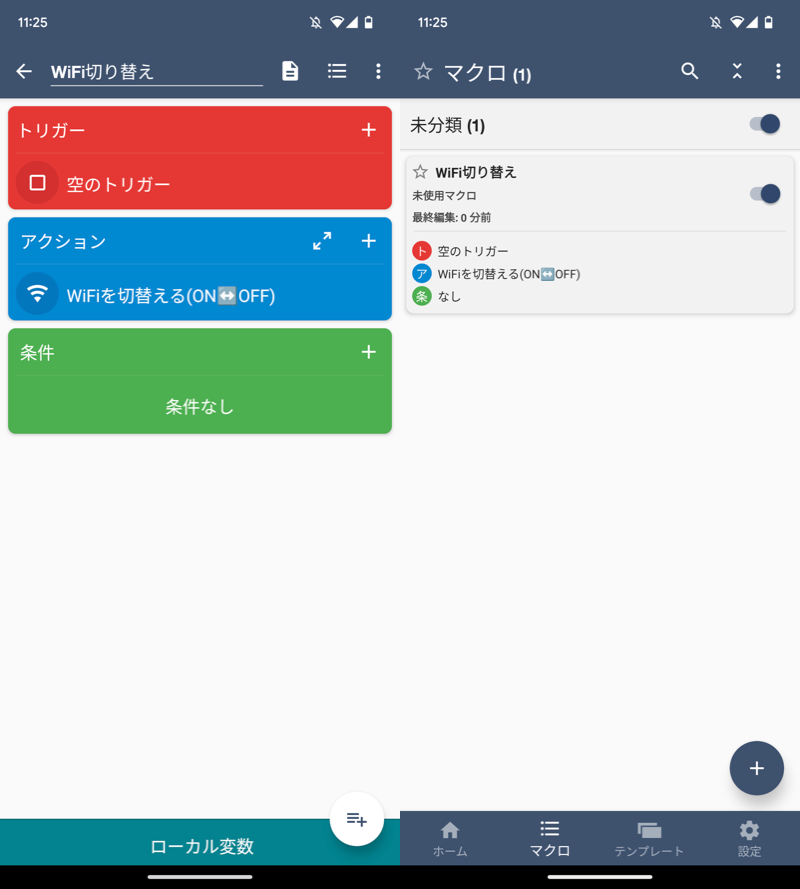
(左)选择一个宏名称并完成(右)如果它出现在宏列表中则确定
将创建的宏快捷方式添加到主屏幕。
长按主屏幕上的空白区域小部件从那里选择 MacroDroid。
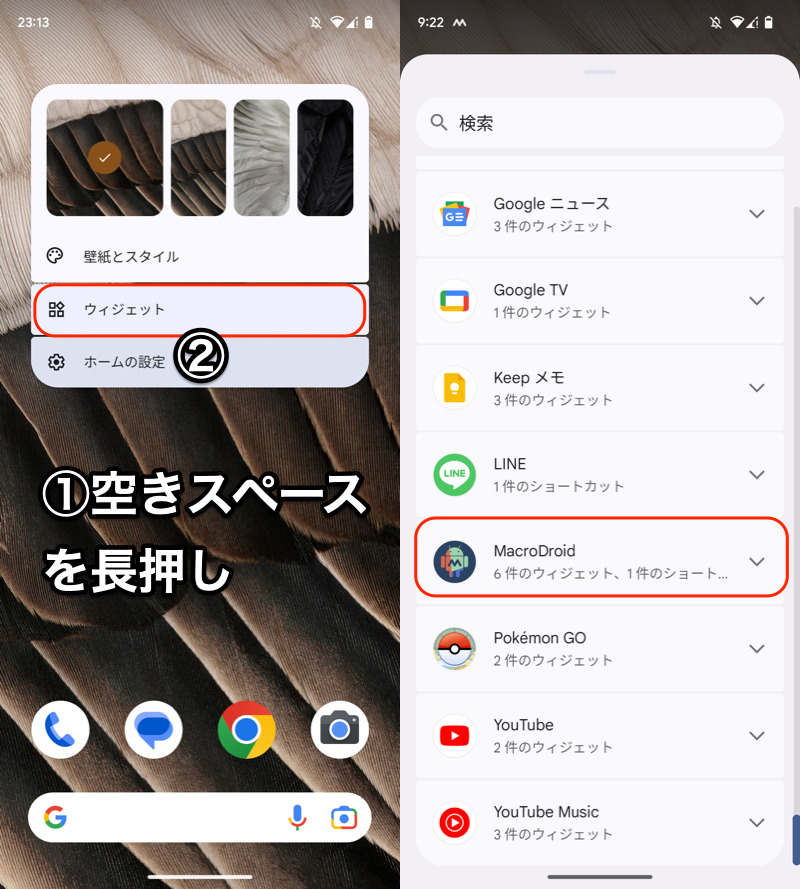
(左)①长按空白处→②小部件(右)MacroDroid
通过拖放将“MacroDroid 快捷方式”添加到主屏幕,然后在下一个屏幕上选择您创建的宏“WiFi 切换”。
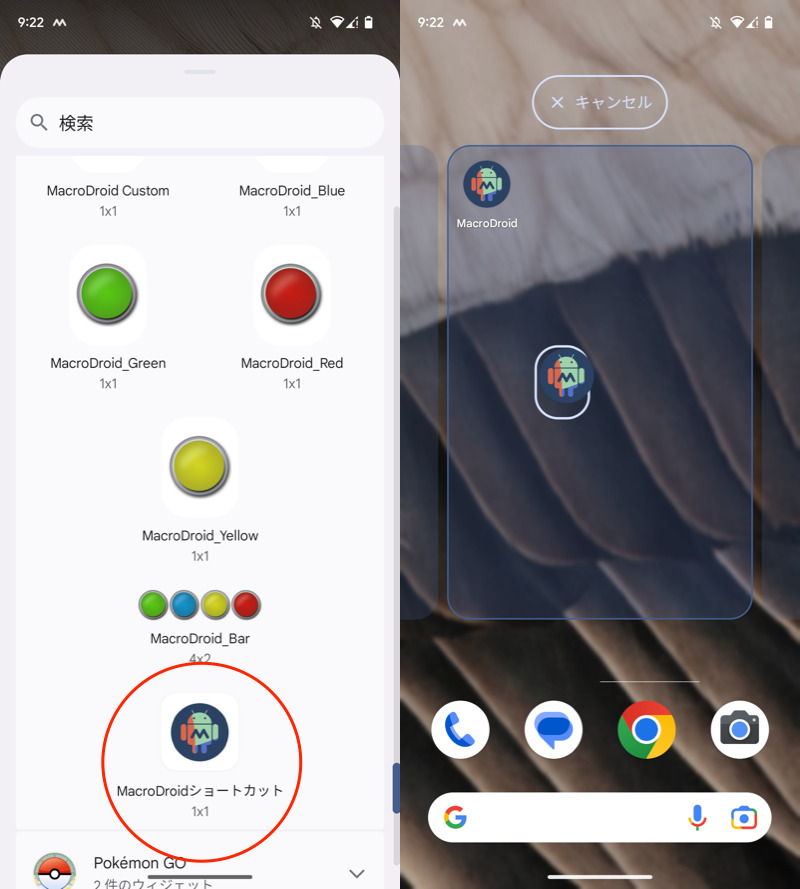
(左)MacroDroid快捷方式(右)通过拖动添加到主屏幕
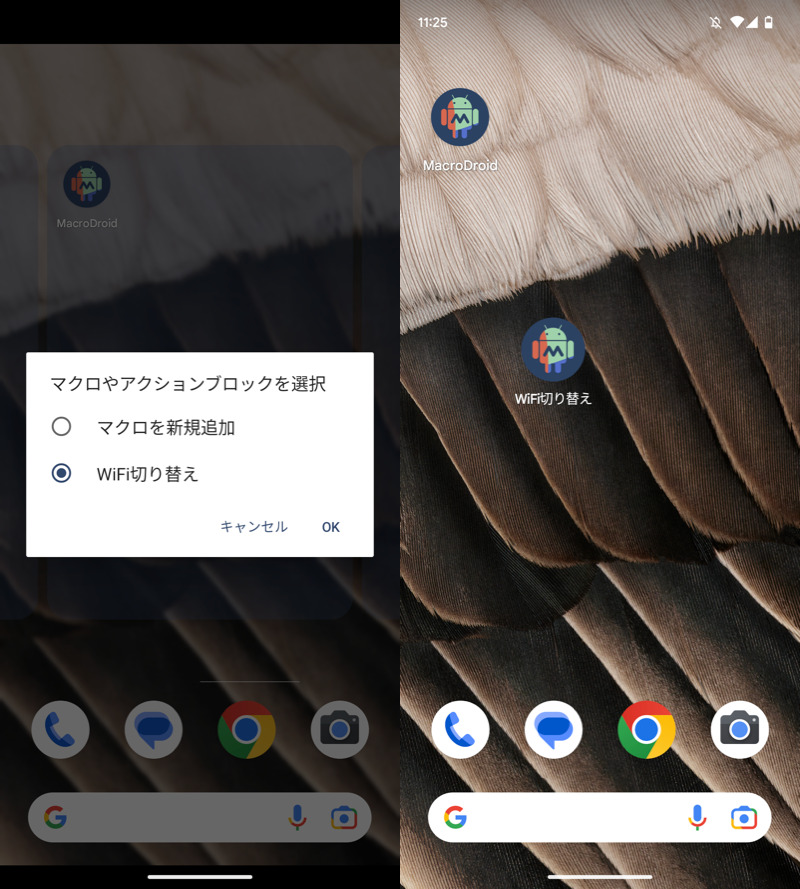
(左)选择新创建的宏(右)添加了快捷方式图标
快捷方式图标现已添加到您的主屏幕。
只需点击即可直接打开/关闭 Wi-Fi 功能。
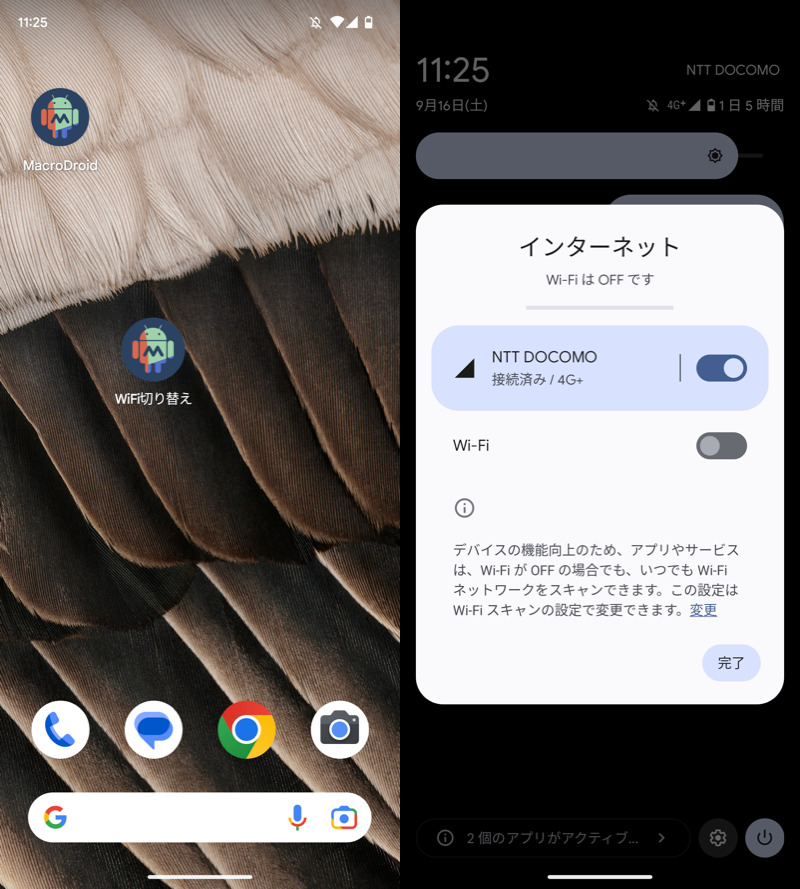
只需点击图标(左)即可打开和关闭 Wi-Fi(右)。
我们建议根据您的喜好自定义图标图像和名称,使其看起来更像 Wi-Fi 图标。
相关文章 如何更改Android应用程序图标
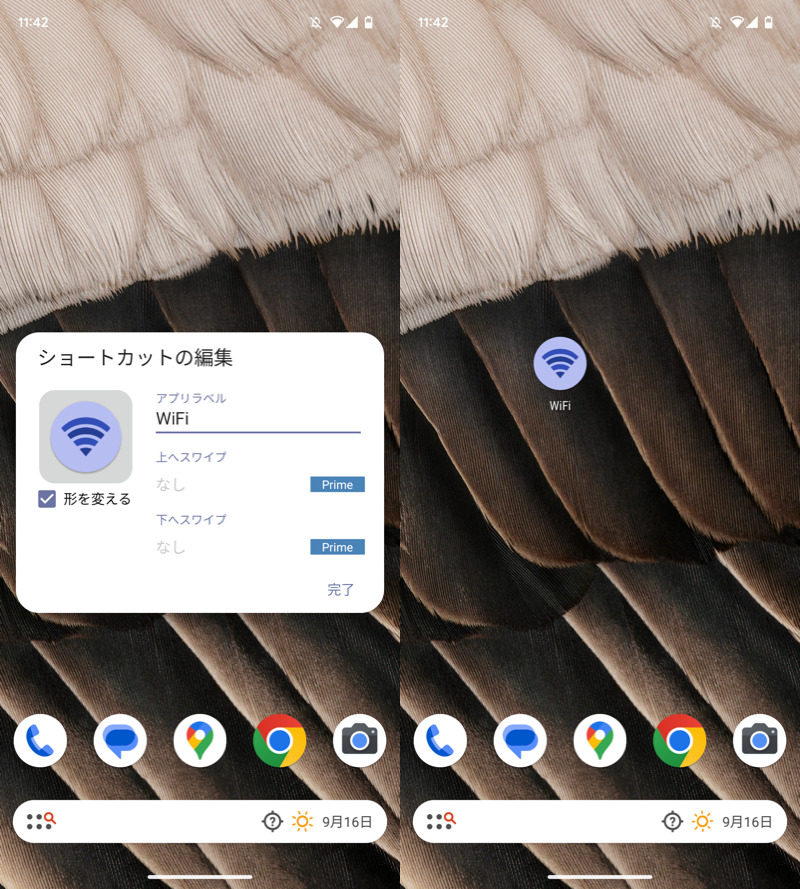
更改快捷方式图标图像和名称的示例
补充:关于Wi-Fi开/关的事情
添加详细信息。
如何从快速设置面板切换
从状态栏向下滑动两次。快速设置面板将显示。
您可以通过点击此处的专用 Wi-Fi 磁贴来快速打开或关闭 Wi-Fi。
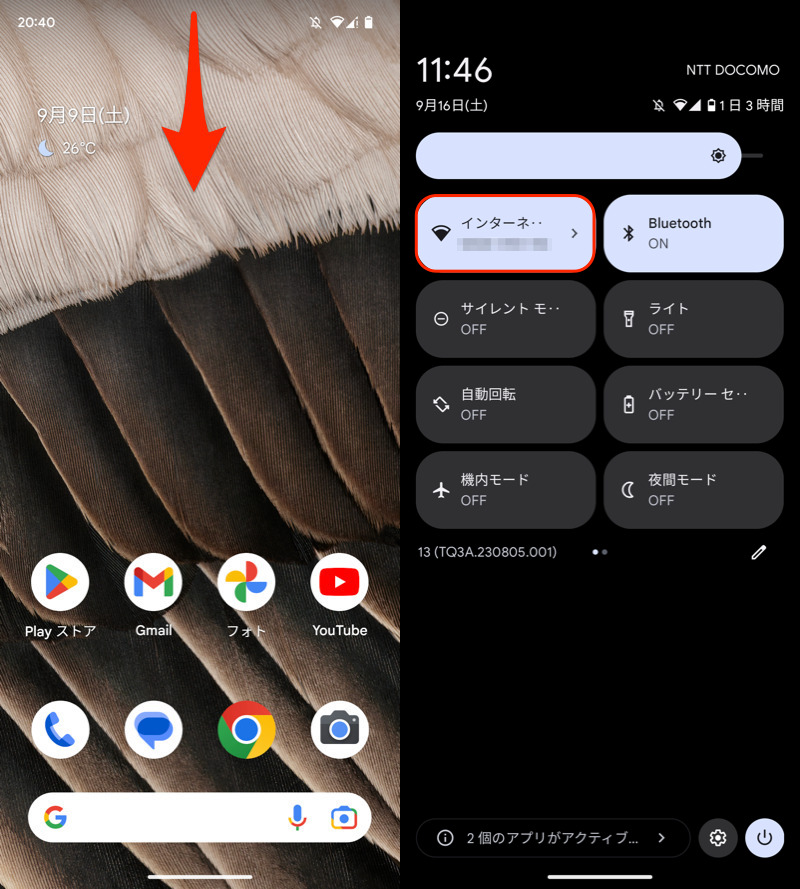
(左)从上到下滑动(右)点击 Wi-Fi 磁贴
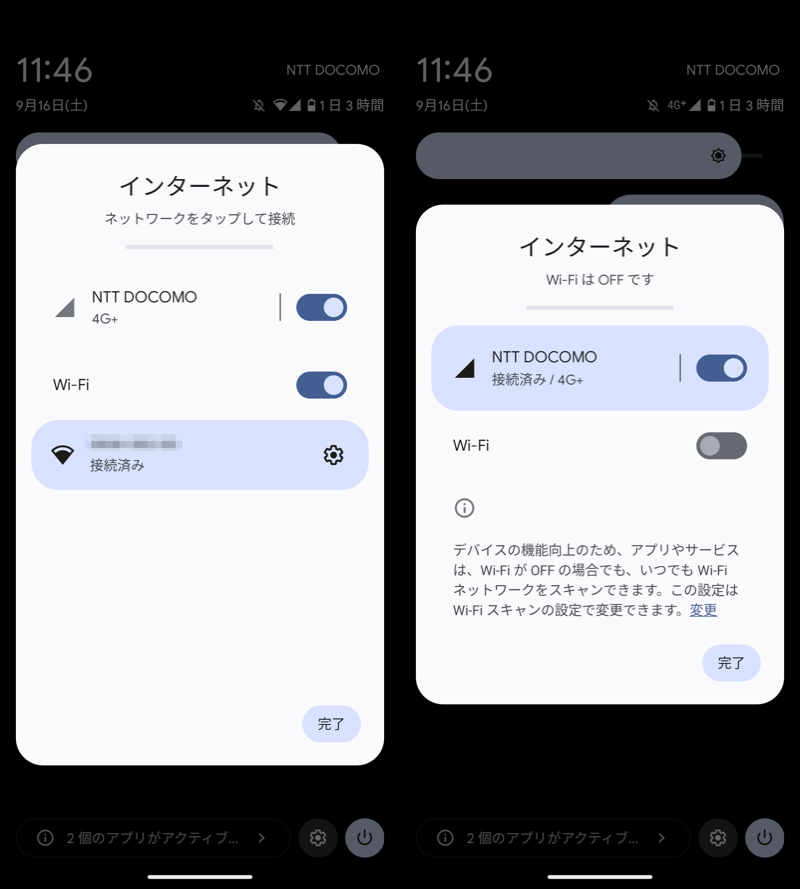
打开和关闭 Wi-Fi
另外,按住瓷砖, 您还可以打开高级设置菜单。
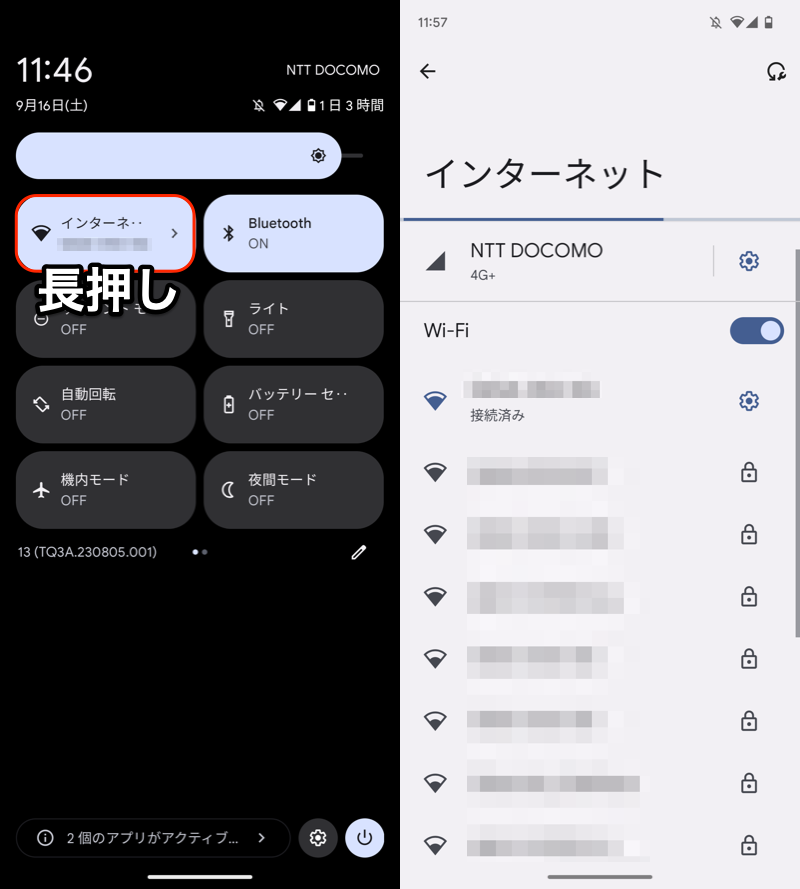
(左)长按 (右)Wi-Fi 设置菜单打开
如何在“设置”应用中直接打开 Wi-Fi 页面
Android的Wi-Fi功能通常是您可以从“设置”应用程序更改它。
▼Pixel 7a(Android 13)示例
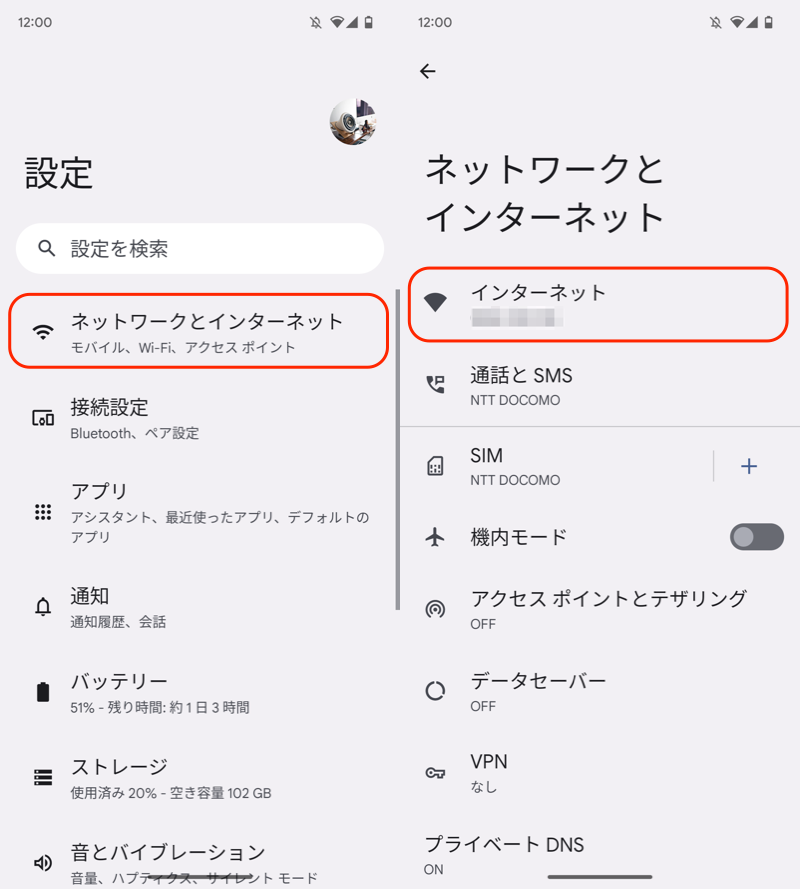
(左)网络和互联网(右)互联网
但如果频繁切换,每次访问都会很麻烦。
那里您可以使用“设置”应用程序中的小部件功能来创建直接打开此页面的快捷方式。
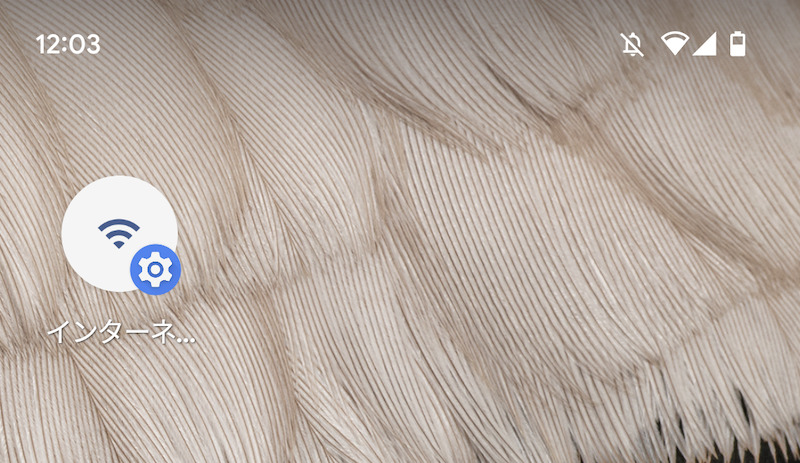
点击该图标可访问设置中的 Wi-Fi 菜单。
长按主屏幕上的空白区域小部件从那里,选择设置快捷方式。

(左)①长按空白处→②小部件(右)设置快捷方式
通过拖放将“设置快捷方式”添加到主屏幕,然后在下一个屏幕上选择“互联网”。
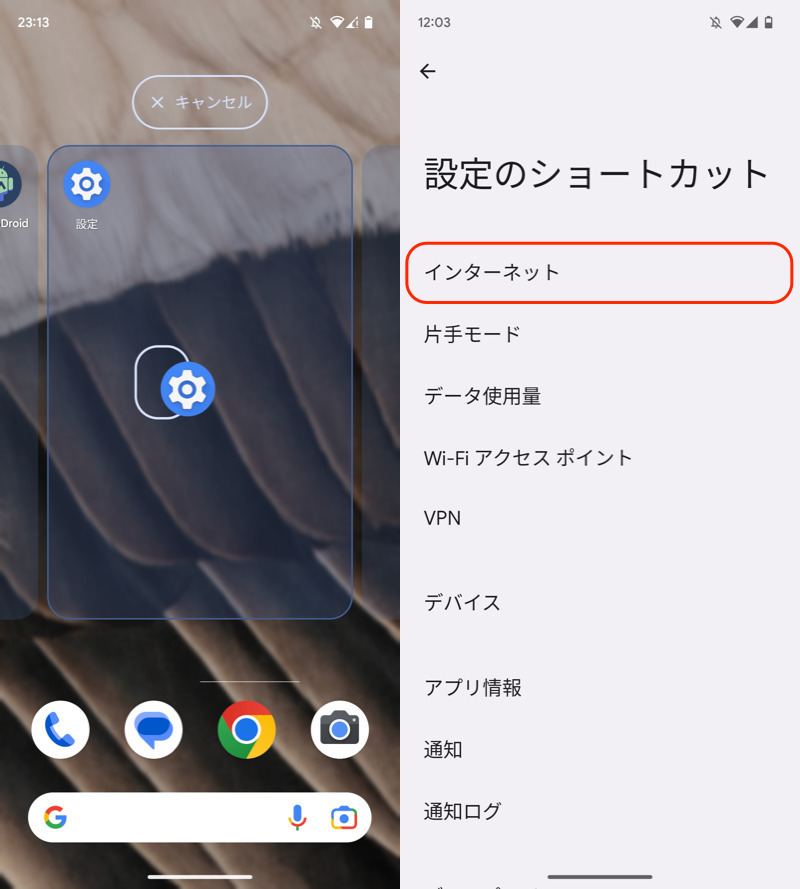
(左)拖动(右)互联网添加主屏幕
快捷方式图标现已添加到您的主屏幕。
点击它即可立即打开 Wi-Fi 设置菜单。
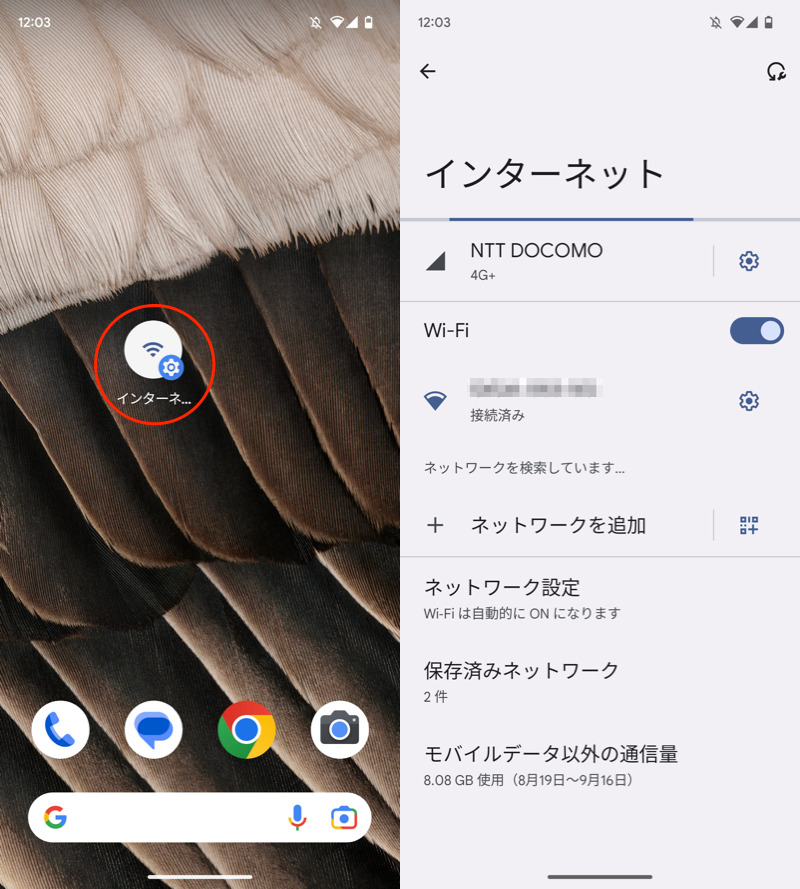
点击图标(左)可访问设置中的 Wi-Fi 菜单(右)。
〆:打开/关闭 Wi-Fi!
多于,如何在Android上设置Wi-Fi快捷方式!从主屏幕完全打开/关闭它这就是解释。
您可以通过在主屏幕设置快捷方式快速切换Wi-Fi。