
在本文中:如何更改 Android 主屏幕上显示的应用程序图标我会解释一下。
您可以设置时尚的图像并使图标具有统一的外观。
我将分三种模式来解释该方法。
在 Pixel 7a (Android 13) 上测试。
方法一:使用图标包
如果您想一次更改多个应用程序的图标,我们推荐此方法。
首先,获取图标包。
 如果您在 Play 商店中搜索“icon pack”,您会得到很多点击。
例如, 我推荐它。
我推荐它。
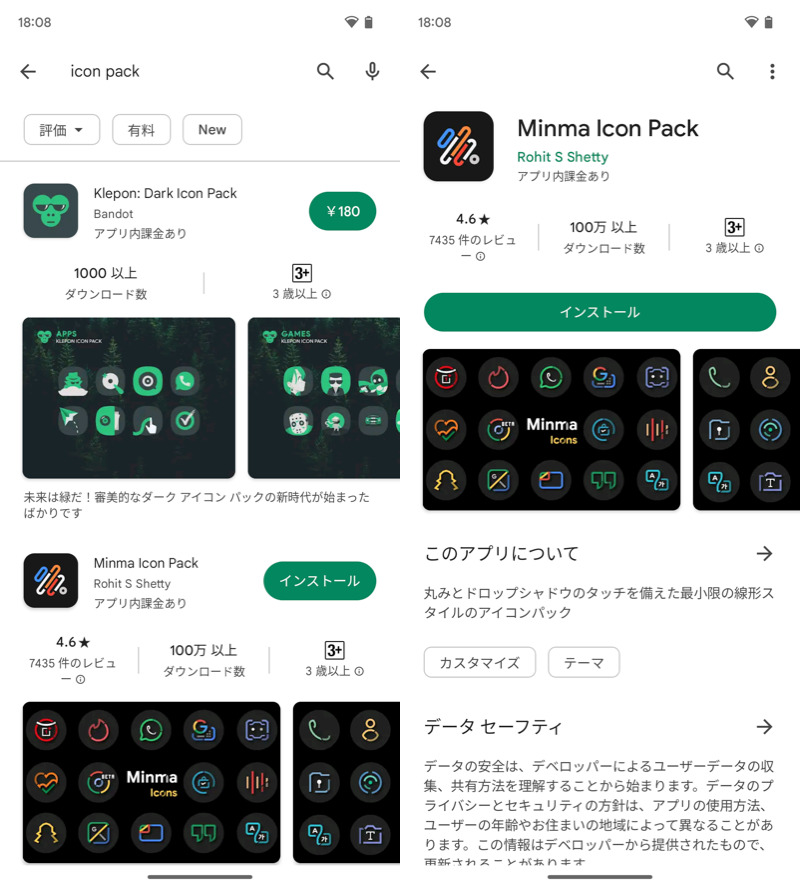
(左)Google Play 搜索结果(右)Minma 图标包
接下来,准备启动器应用程序(家庭应用程序)。
 我们推荐 Nova 启动器。
图标包是一项仅支持某些启动器应用程序(家庭应用程序)的功能。
请将其设置为您的默认家庭应用程序。
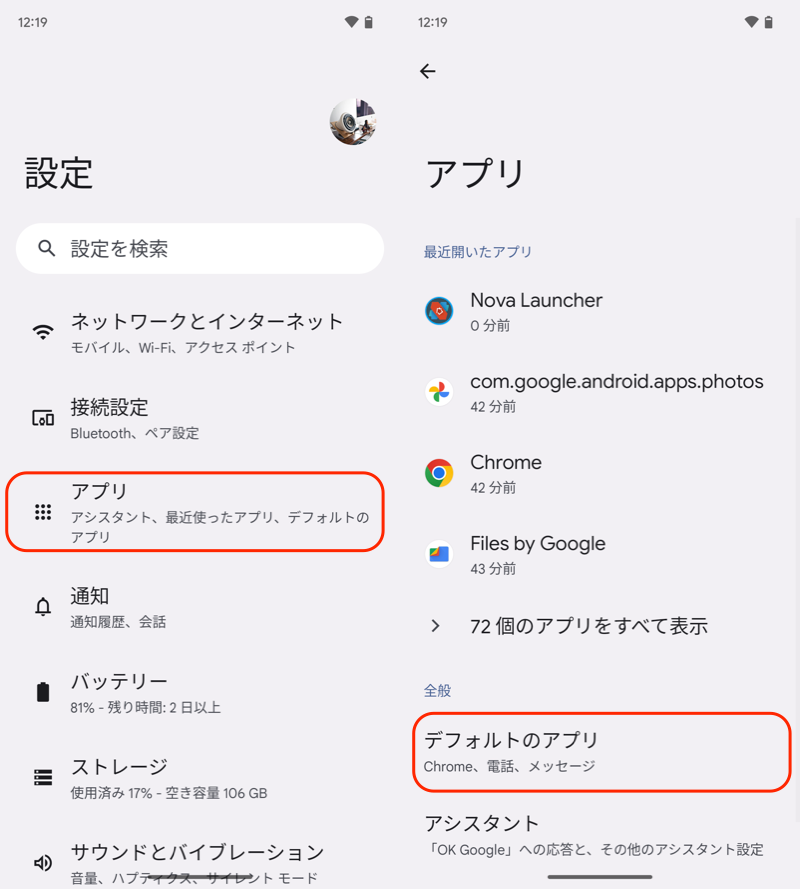
在“设置”应用程序中,转到“应用程序”→“默认应用程序”。
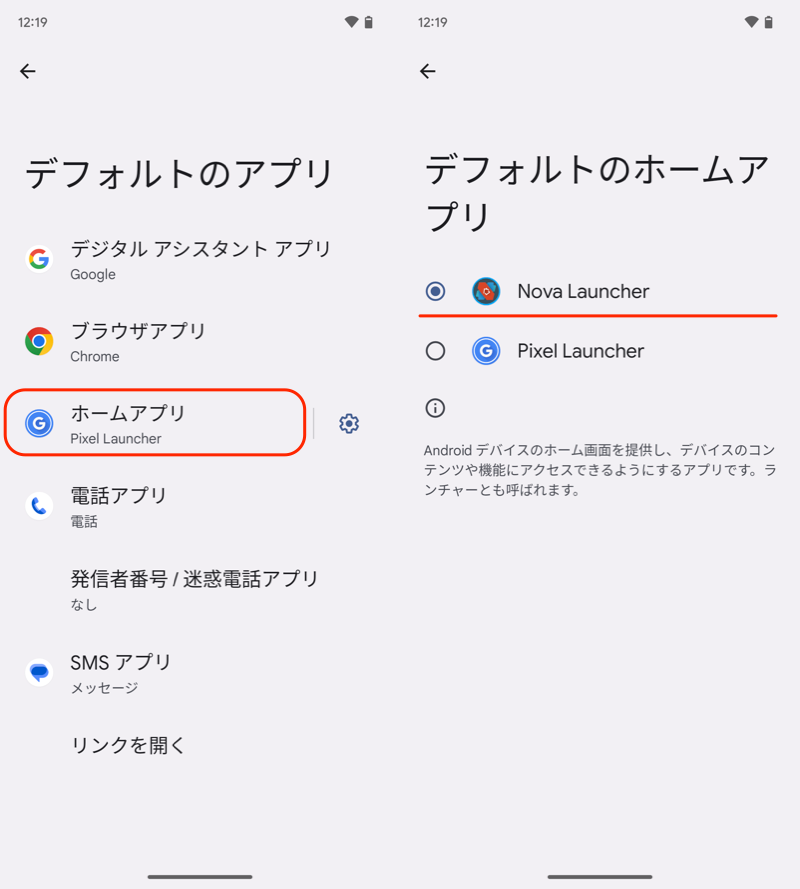
选择 Nova Launcher 作为“家庭应用程序”。
打开 Nova 启动器,外观及手感→图标风格→图标主题设置您准备的图标包。
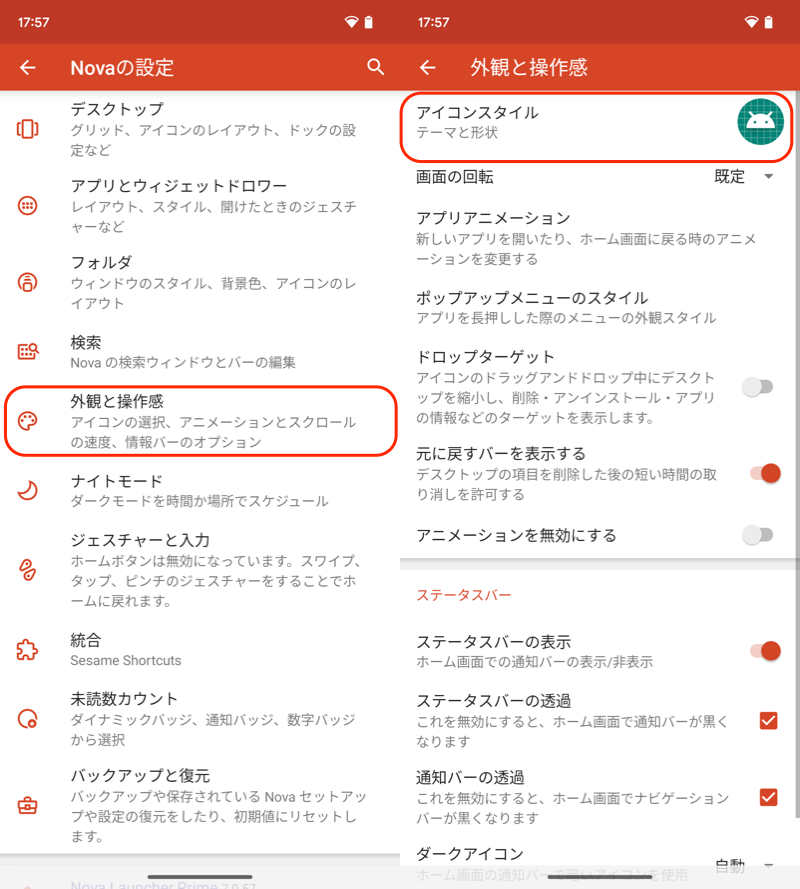
(左)外观及操作手感(右)图标风格
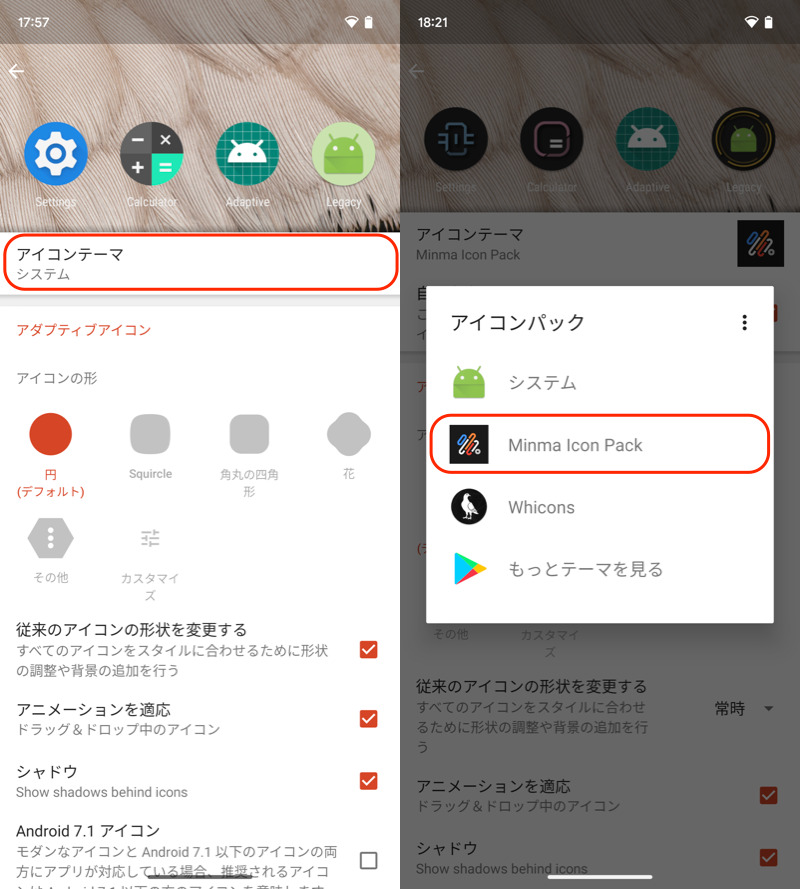
(左)图标主题(右)选择准备好的图标包
所有应用程序图标都会改变。
不仅会反映主屏幕,还会反映应用程序抽屉图标。
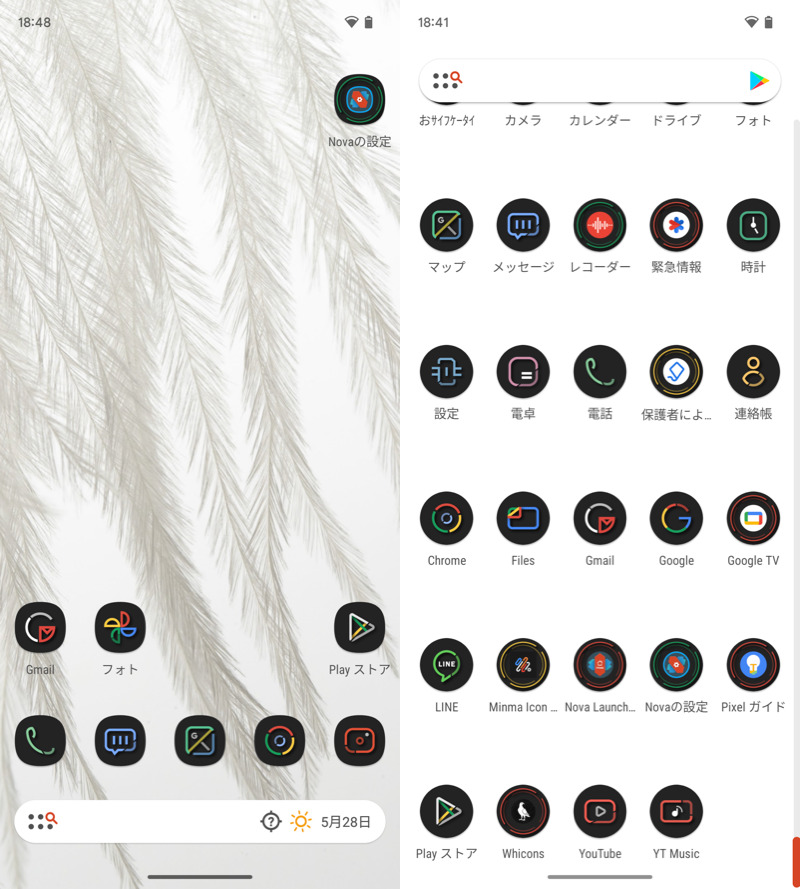
(左)主屏幕(右)应用程序抽屉
您还可以调整图标的形状。
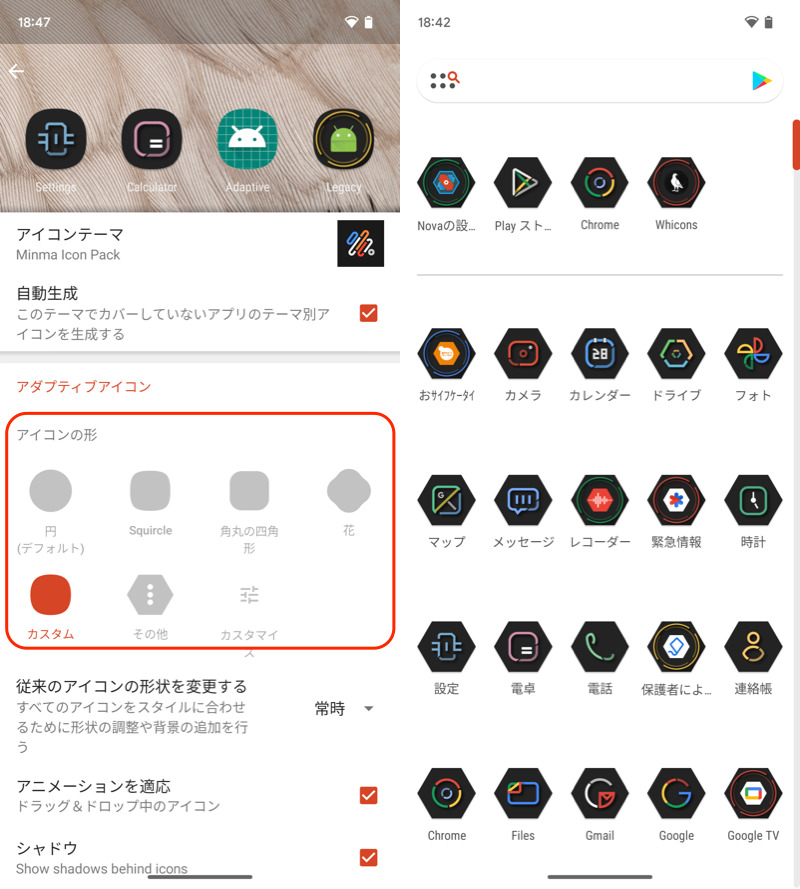
(左)多种设计可供选择(右)六角形图标示例
如果您想恢复它,请遵循相同的过程。新星发射器图标主题打开它并切换到“系统”。
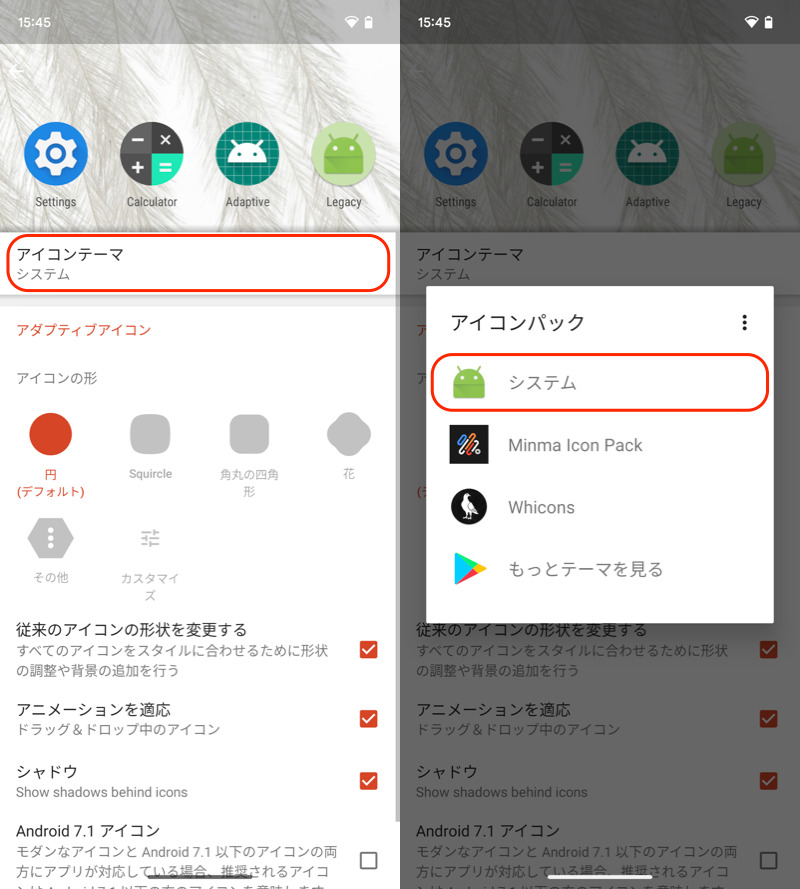
(左)图标主题(右)选择系统
推荐的图标包请参见相关文章[Android推荐图标包汇总!通过免费设计进行定制] 进行了解释。
方法二:使用Home应用的图标编辑功能
如果您想单独设置为每个应用程序准备的图像,我们推荐此方法。
首先,找到您要设置的图标图像并将其保存到您的 Android 设备上。
如果您正在寻找图标8我推荐这个网站。
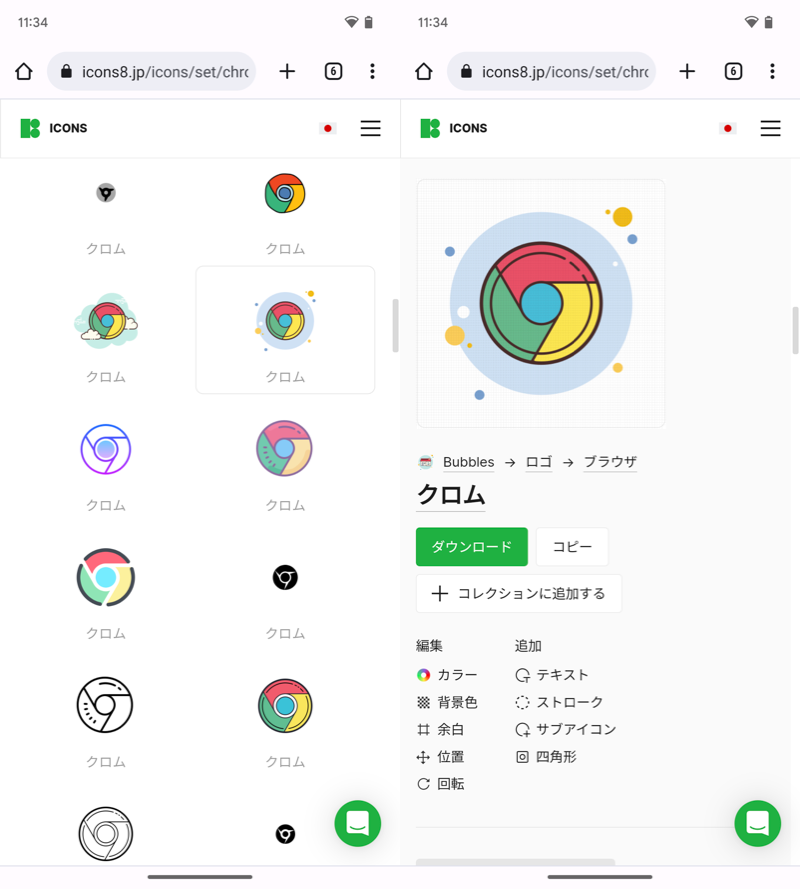
搜索 Chrome 图标图像的示例。
请下载 PNG 格式和任何尺寸。
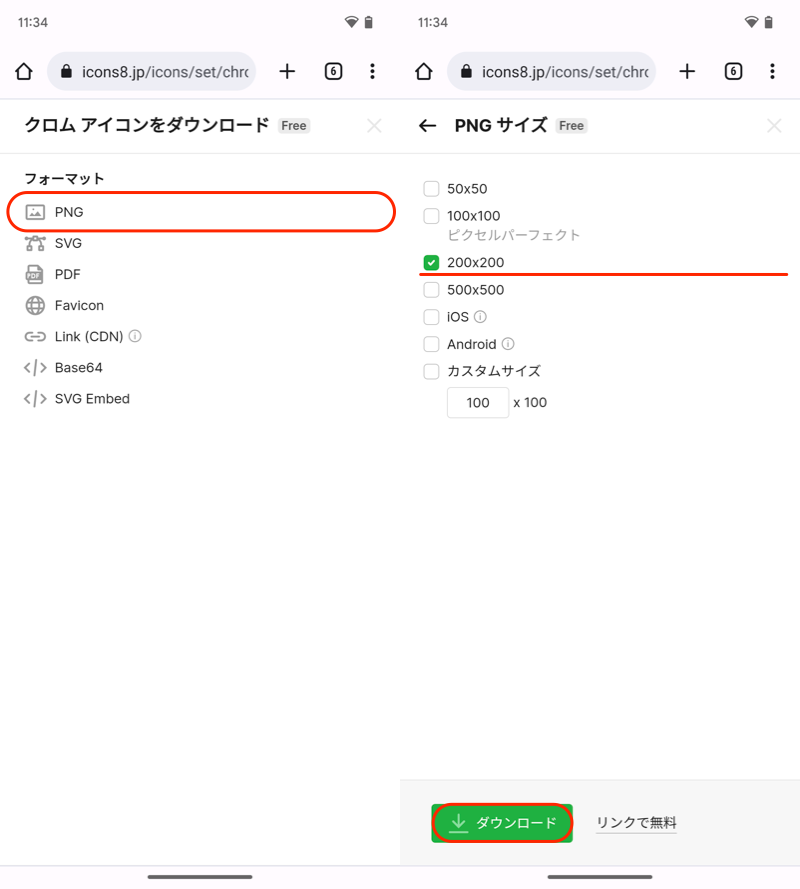
接下来,准备启动器应用程序(家庭应用程序)。
我们推荐 Nova 启动器。
图标编辑是一项仅支持某些启动器应用程序(家庭应用程序)的功能。
请将其设置为您的默认家庭应用程序。
在“设置”应用程序中,转到“应用程序”→“默认应用程序”。
选择 Nova Launcher 作为“家庭应用程序”。
打开应用程序抽屉,然后按住要更改的应用程序。 选择编辑并点击该图标。
请注意,该操作不是“在主屏幕上”完成的,而是“在应用程序抽屉上”完成的。
长按 如果未显示该图标, 您很有可能使用的是 Nova Launcher 以外的家庭应用程序。请确认。
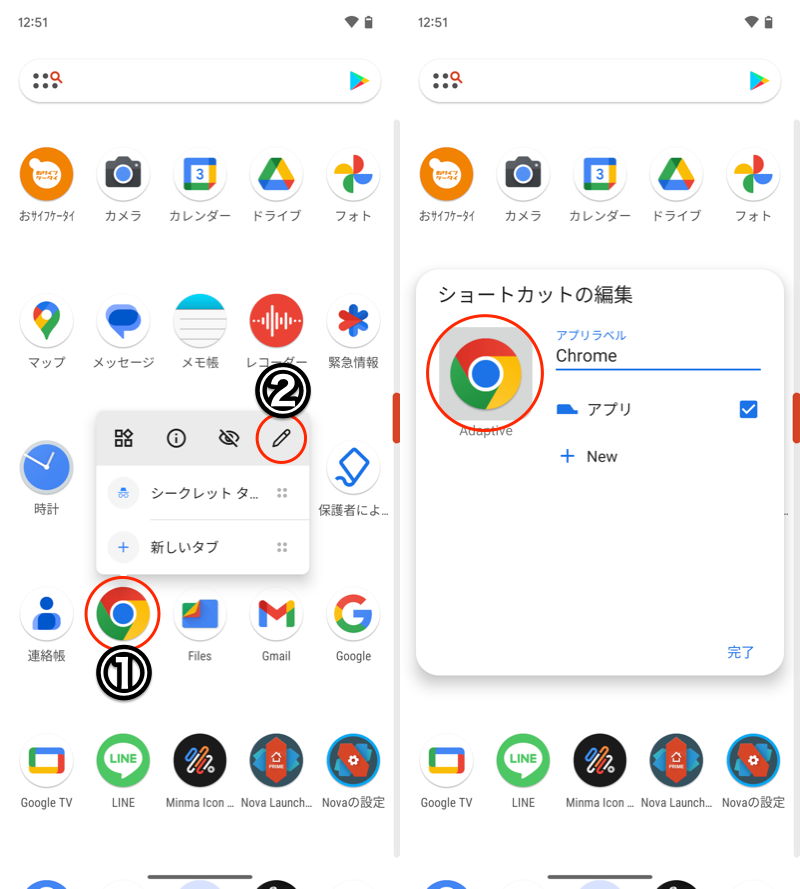
(左)①长按→②红框图标 (右)点击图标
决定从哪里选择图像。
如果您想选择单独下载的图像,画廊应用程序在 让我们打开文件。
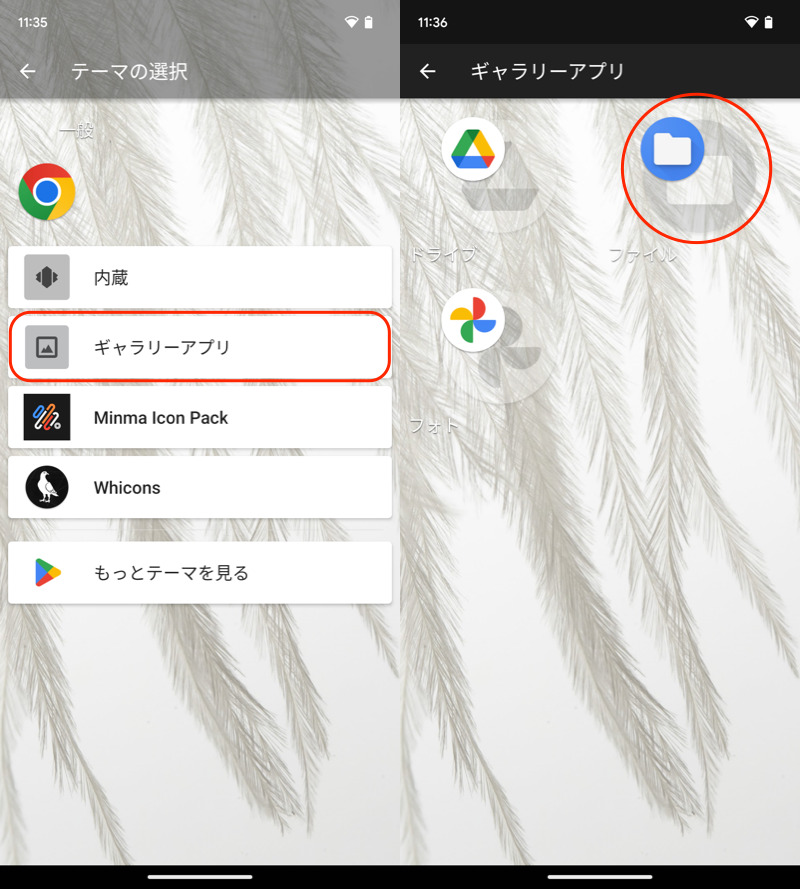
(左)图库应用程序(右)文件
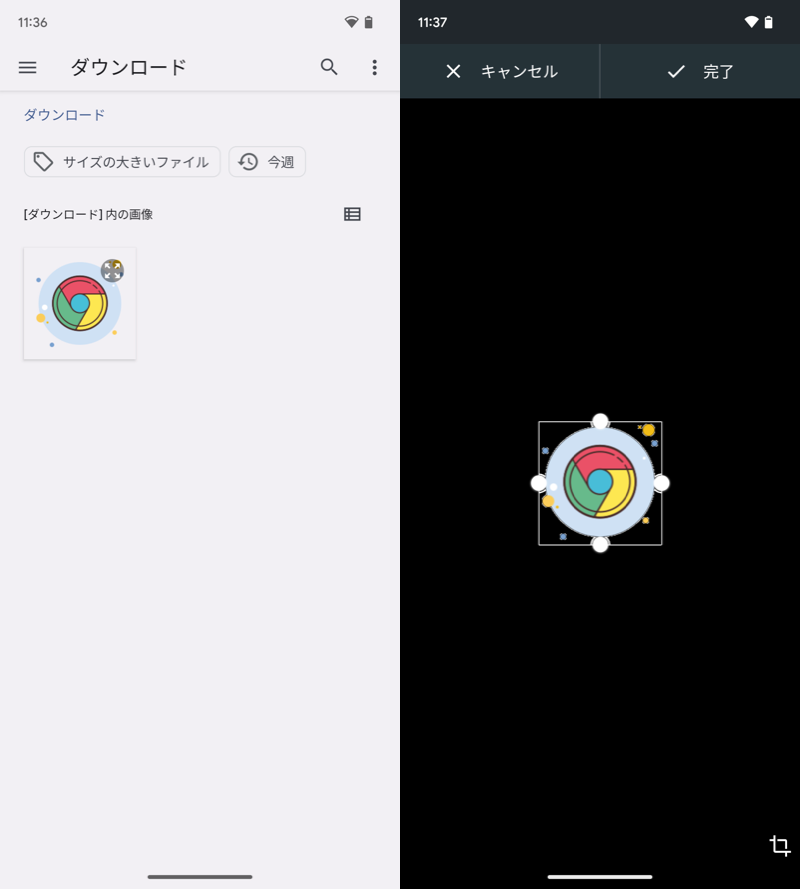
(左)选择单个保存的图像(右)调整到所需的尺寸并完成
完成编辑后,新图标将出现在主屏幕和应用程序抽屉上。
如果应用程序抽屉上的图标没有反映,请检查您是否编辑了主屏幕上的图标。
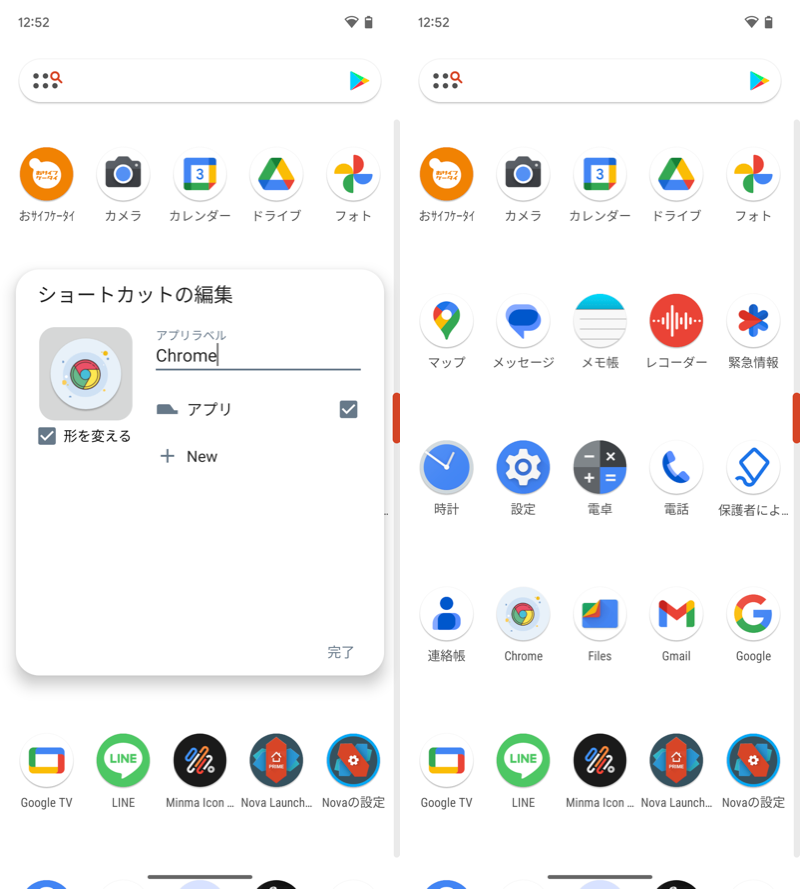
(左)完成编辑(右)更改Chrome图标的示例
如果您想返回,只需打开“编辑”并以相同的方式选择默认图标即可。
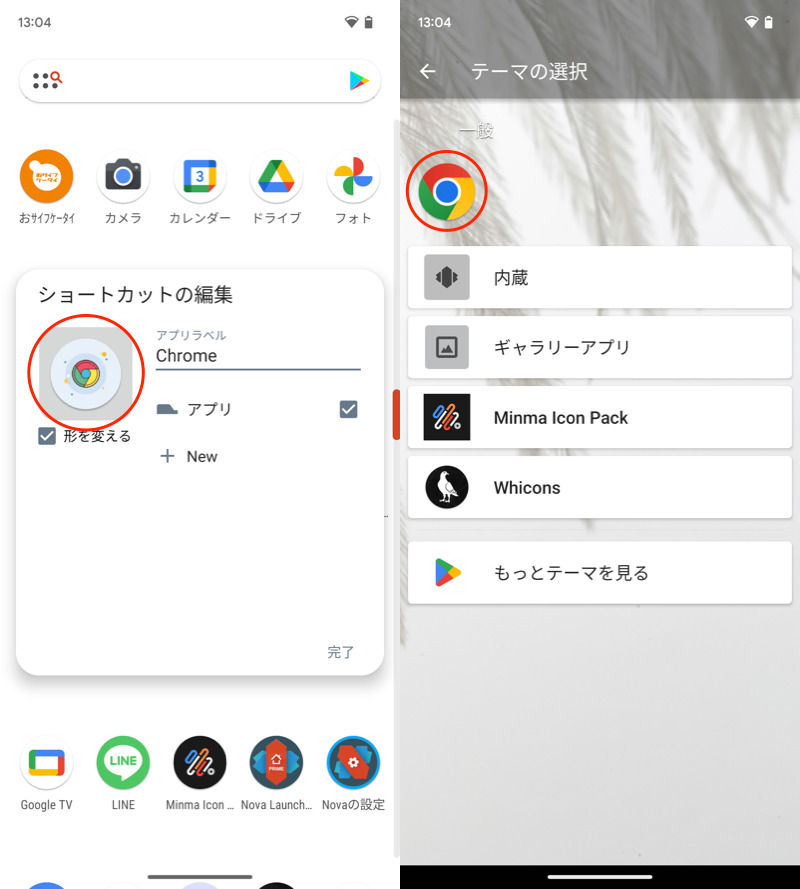
(左)点击编辑屏幕上的图标 (右)选择原始图标
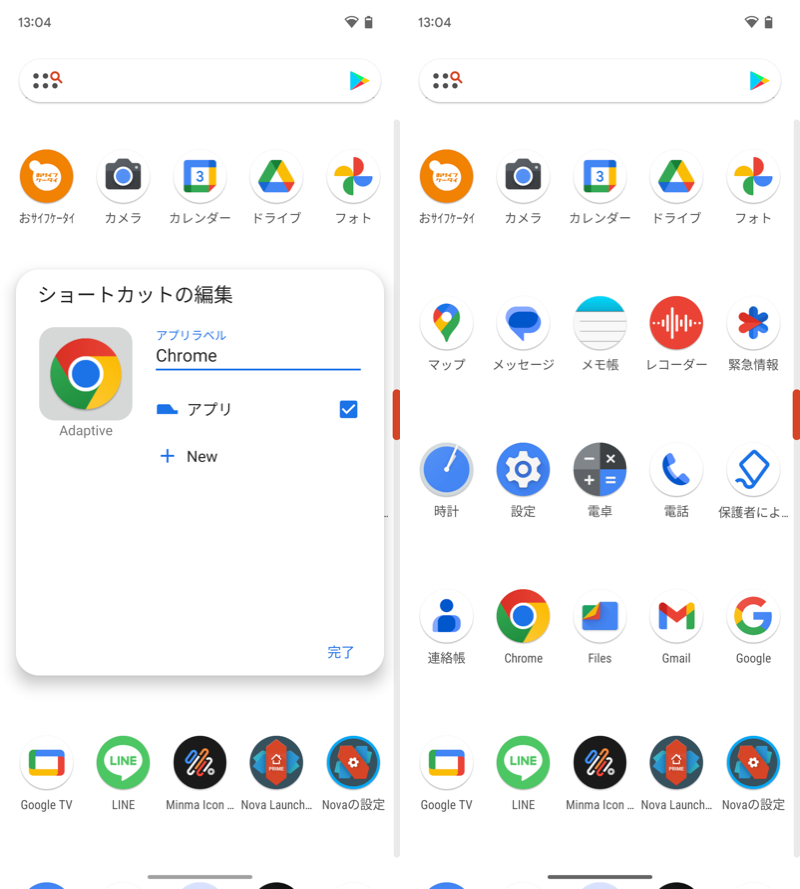
(左)完成编辑(右)Chrome图标恢复正常
方法3:使用快捷方式应用程序
如果您不想更改当前使用的启动器应用程序(家庭应用程序),建议使用此方法。
首先,一个快捷方式创建应用程序。 安装快捷方式制作器。
通过长按主屏幕添加新的小部件,选择快捷方式制作器。
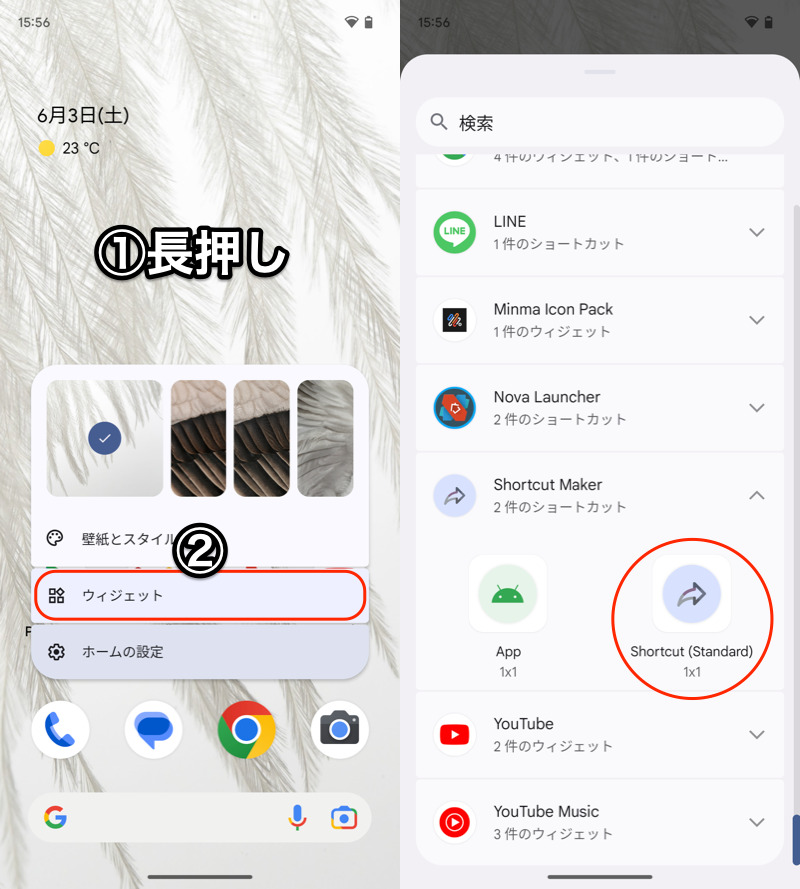
(左)①长按主屏幕适当位置→②小部件(右)长按红框将其添加到主屏幕
应用程序选择您要更改图标的应用程序,图标决定您最喜欢的设计。
如果您单独下载图标图像或安装图标包应用程序,则可以设置这些图标。
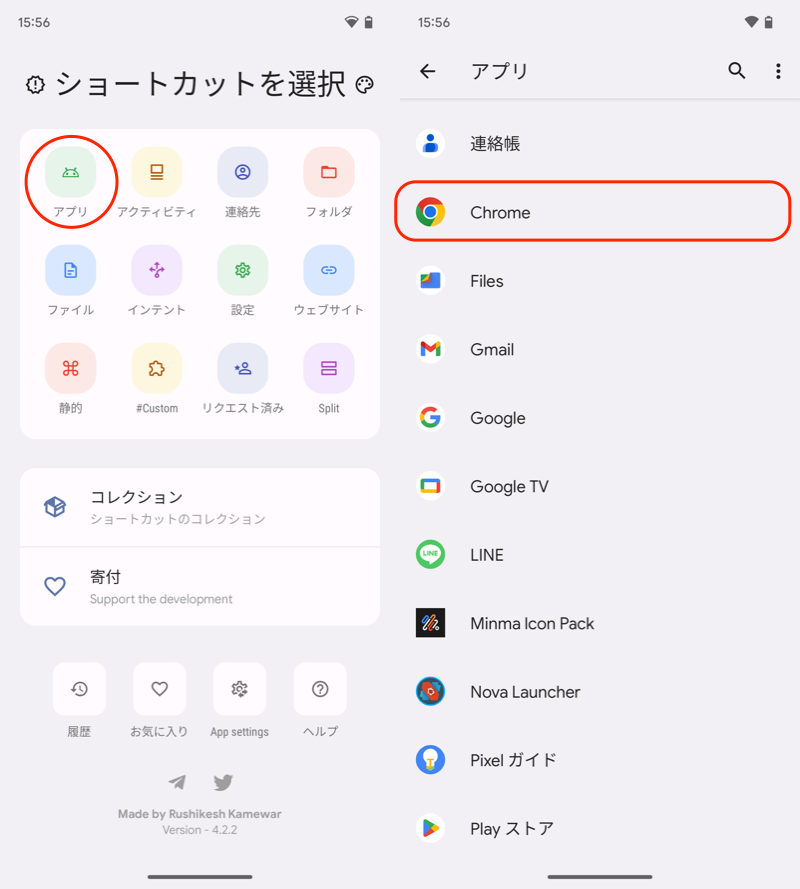
(左)应用程序 (右)选择要更改图标的应用程序
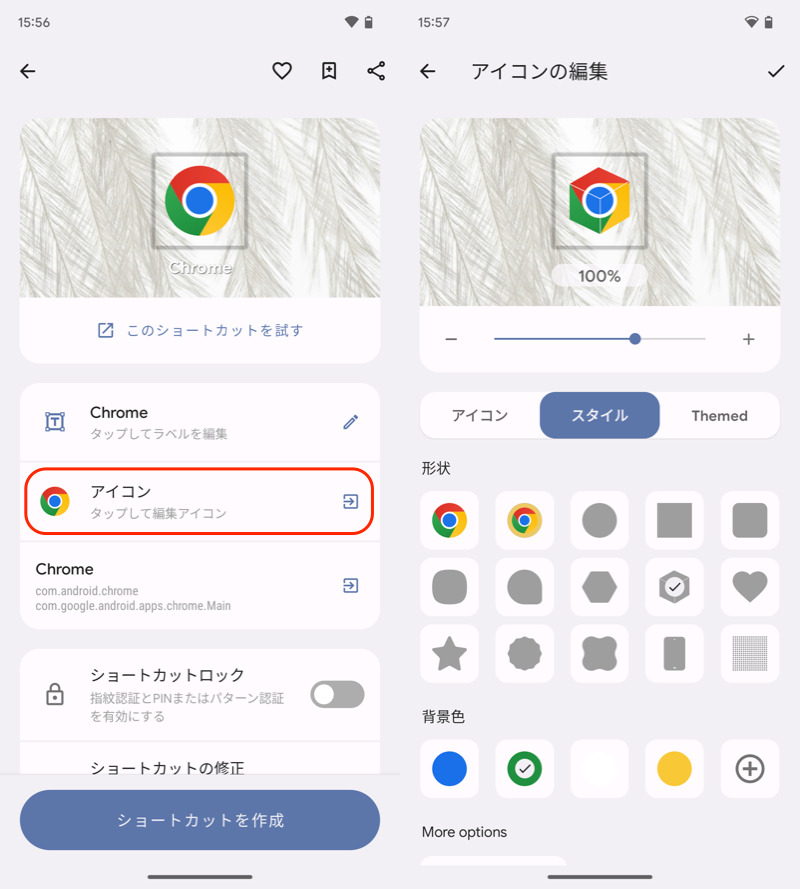
(左)图标(右)决定您最喜欢的设计
设计方案确定后,创建快捷方式我会。
这将在您的主屏幕上添加一个新图标。
原始应用程序图标将保留,因此请单独删除它们。此外,应用程序抽屉上的图标无法更改。
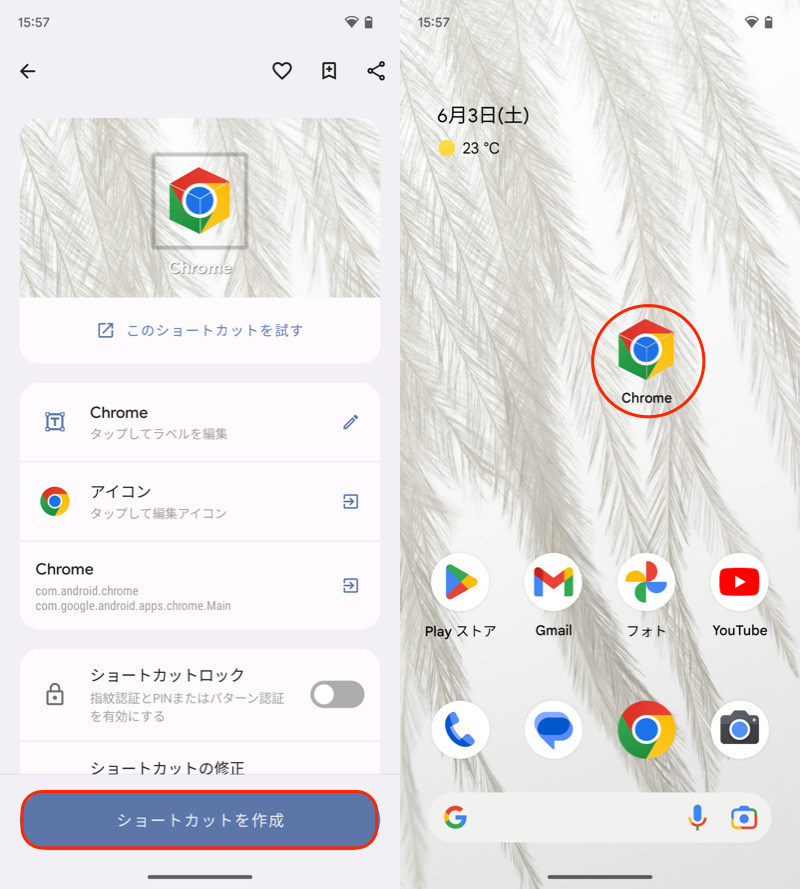
(左)创建快捷方式(右)更改 Chrome 图标的示例
此外Shortcut Maker还允许您添加图标作为常规应用程序(而不是小部件)。
但是,如果使用此方法,创建的图标将具有快捷方式制作工具的 将添加一个标记。
相关文章 如何擦除快捷方式制作工具中的右下箭头标记
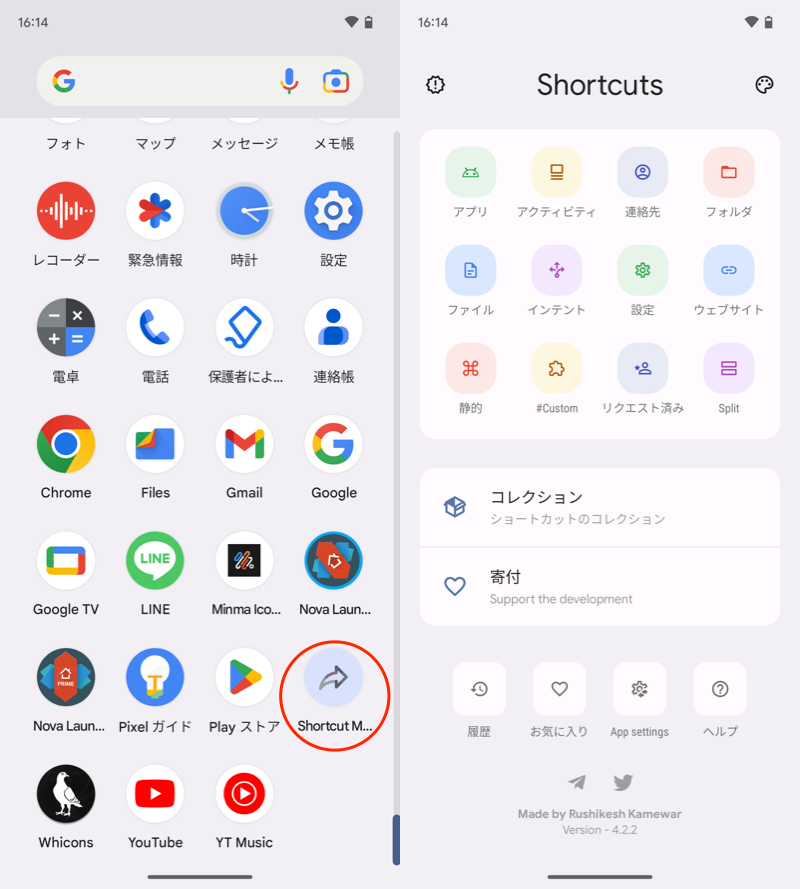
您可以打开快捷方式制作工具并添加应用程序图标。
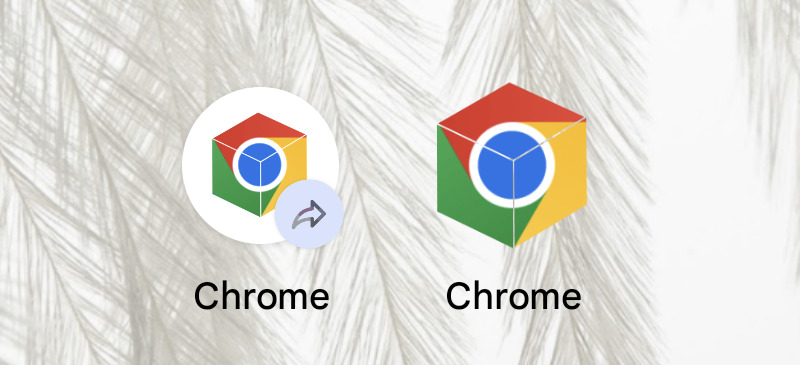
如左图所示,图标上附有一个标记。
相关文章快捷方式制作工具的推荐设置摘要
〆:设定一个时尚的图标吧!
多于,如何更改Android应用程序图标!设置您最喜欢的图像这就是解释。
这需要一点时间,但您可以显示自己的原始图标。
尝试一下。
相关文章如何隐藏应用程序图标
相关文章 如何设置默认应用程序