
就像任何其他操作系统一样,Linux还支持丰富的图形用户界面(GUI)。事实上,它支持例如 – GNOME、KDE、Cinnamon,这样的例子不胜枚举。
然而,大多数 Linux 管理员和高级用户更喜欢使用命令行界面,因为它允许我们使用脚本自动执行重复的任务。
这种方法的一个小缺点是终端经常被命令或脚本的输出填满。因此,在某些情况下,清理终端是必要的。
在本指南中,我们将讨论清理 Linux 终端的各种方法。遵循本指南后,Linux 用户可以在使用 Linux 命令行界面时使用其中一种方法。
1.使用clear命令清除Linux终端
这清除命令是其中之一用于清除 Linux 终端。该命令只是清除终端屏幕,包括其回滚缓冲区。
为了了解该命令的用法,让我们在终端中执行几个命令:
$ echo "Hello, World!"
$ cat /etc/os-release
现在,要清理屏幕,只需执行清除不带任何参数的命令:
$ clear

2. 使用 CTRL+L 快捷键清除 Linux 终端屏幕
以类似的方式,我们可以使用ctrl+L清除终端屏幕的快捷方式。但是,此方法不会清理回滚缓冲区。
为了说明这一点,首先使用以下命令清除终端屏幕ctrl+L快捷方式,然后使用鼠标向上滚动屏幕:
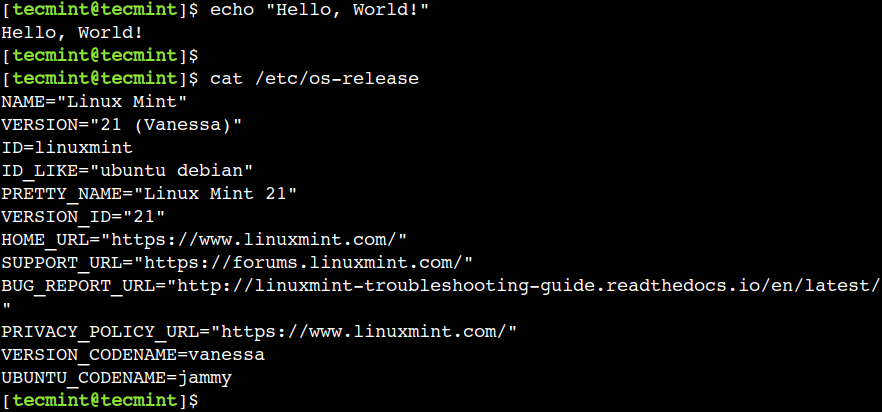
在这个例子中,我们可以通过向上滚动终端来查看之前的输出。
3.使用reset命令重置(清除)Linux终端
此外,我们还可以使用重置命令清除终端屏幕。就像清除命令重置命令还会清除回滚缓冲区。
这重置命令重新初始化终端,因此与命令相比需要更多时间清除命令。
$ reset

4. 使用转义码清除终端
我们可以使用<ESC>c用于清除终端的转义码。让我们通过一个简单的例子来理解。
在bash中,我们可以使用\e转义序列来表示ESC键特点。因此,要清除终端屏幕,我们可以使用\ec字符串与打印函数命令如下图:
$ printf "\ec"
以类似的方式,我们可以使用\033八进制数来表示ESC键特点。因此,要清除终端,我们可以使用\033c字符串与打印函数命令:
$ printf "\033c"
除此之外,十六进制数\x1B代表ESC键特点。因此我们可以用它来清除屏幕:
$ printf "\x1Bc"
在本指南中,我们讨论了清除 Linux 终端屏幕的各种方法。 Linux 用户可以根据自己的选择使用其中一种方法。
你知道在 Linux 中清除终端的任何其他方法吗?请在下面的评论中告诉我们您的看法。