
在本文中:如何从 iPhone 锁屏启动您最喜欢的相机应用程序我会解释一下。
通常为标准型 如果您是非相机第三方相机的粉丝,那就去买吧。
一般情况下,当您在锁屏界面进行以下操作时,标准相机将启动。
- 向左滑动
 点击相机标记
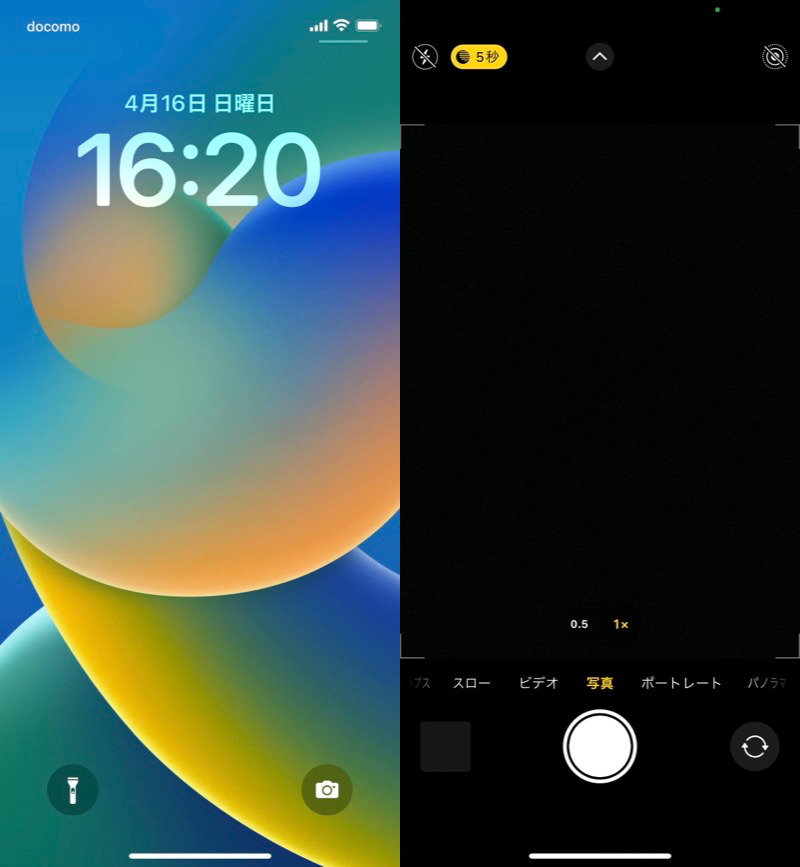
滑动或点击相机标记(左),相机立即打开(右)。
此处预装应用程序 捷径如果使用 ,您可以自动化 1 → 2 并用另一台相机替换它。
- 标准启动相机
- 启动另一个相机
事实上,通过这种机制,您可以从锁定屏幕使用另一个摄像头。 微软像素这是开场视频。
▼点击播放(无声音)
现在是静音相机 雪您可以从锁定屏幕启动其他喜爱的相机。
如何制作快捷方式
打开快捷方式。
如果您已删除它,请重新安装。
从“自动化”选项卡创建个人自动化→应用程序并继续执行标准选择相机,完成我会。
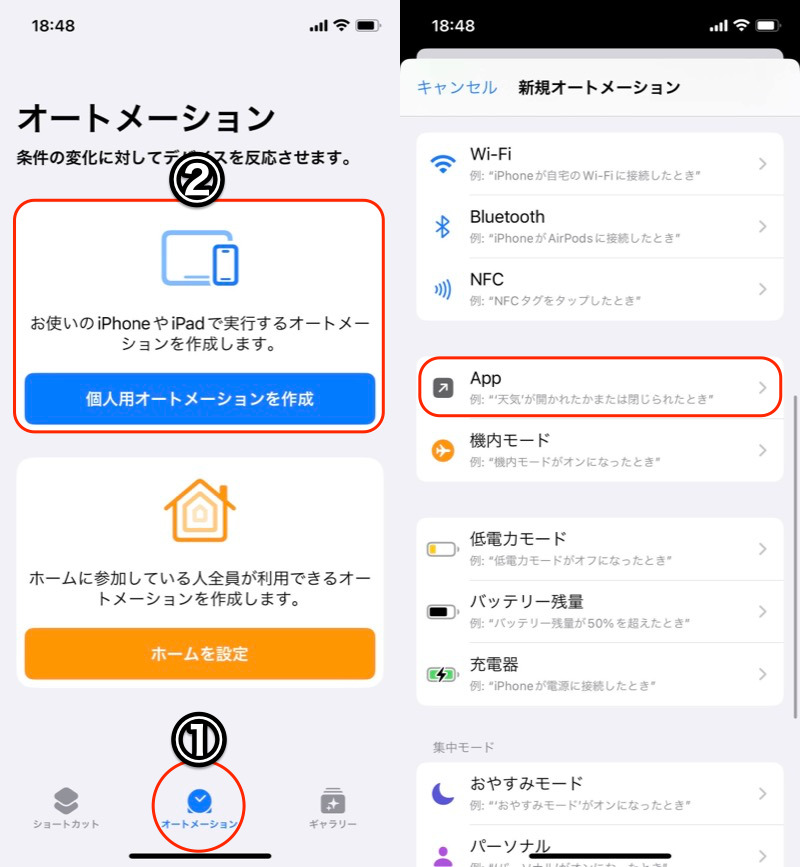
(左)①自动化 → ②创建个人自动化(右)应用程序
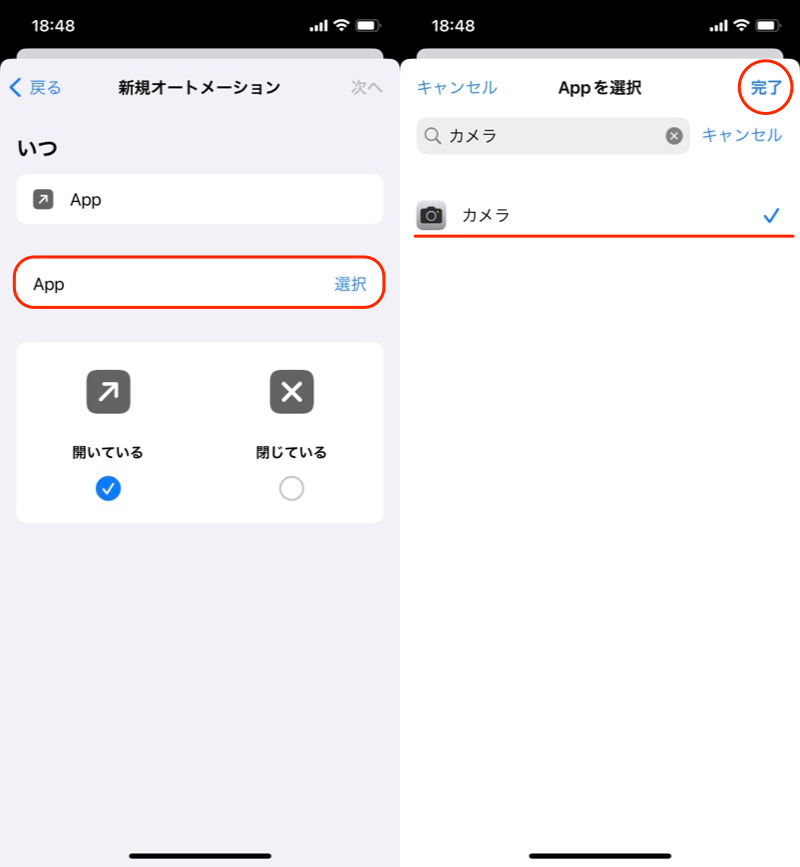
(左)选择App(右)检查标准相机并完成
状态为默认  将其保持打开状态即可。
到下一个转到搜索操作并输入“脚本”,您将看到“脚本”。
来自列表打开应用程序选择应用程序打开。
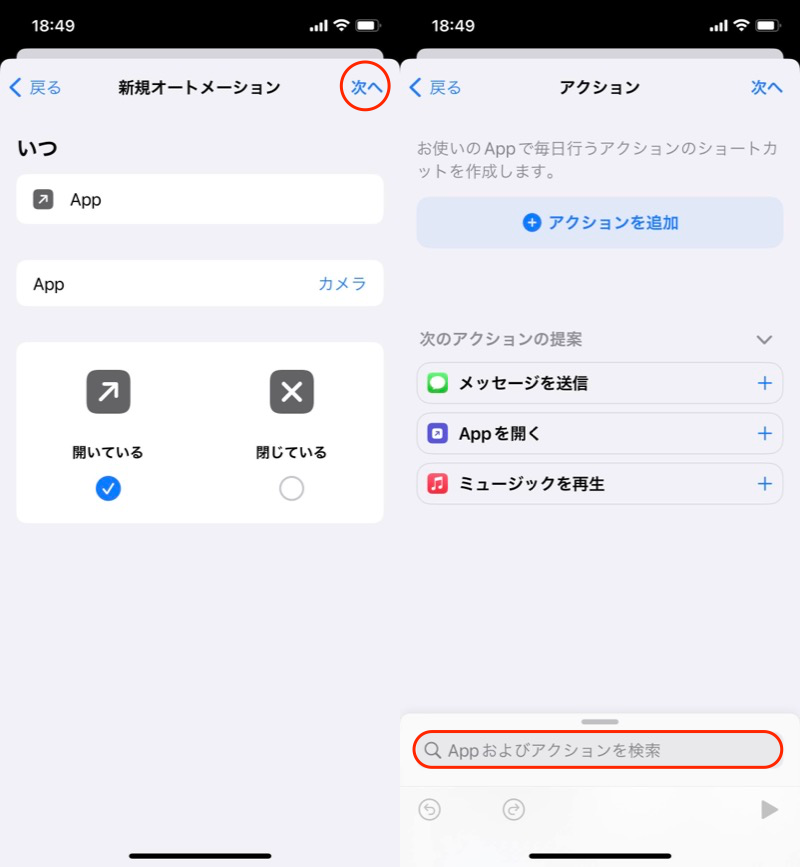
(左)下一个(右)搜索应用程序和操作
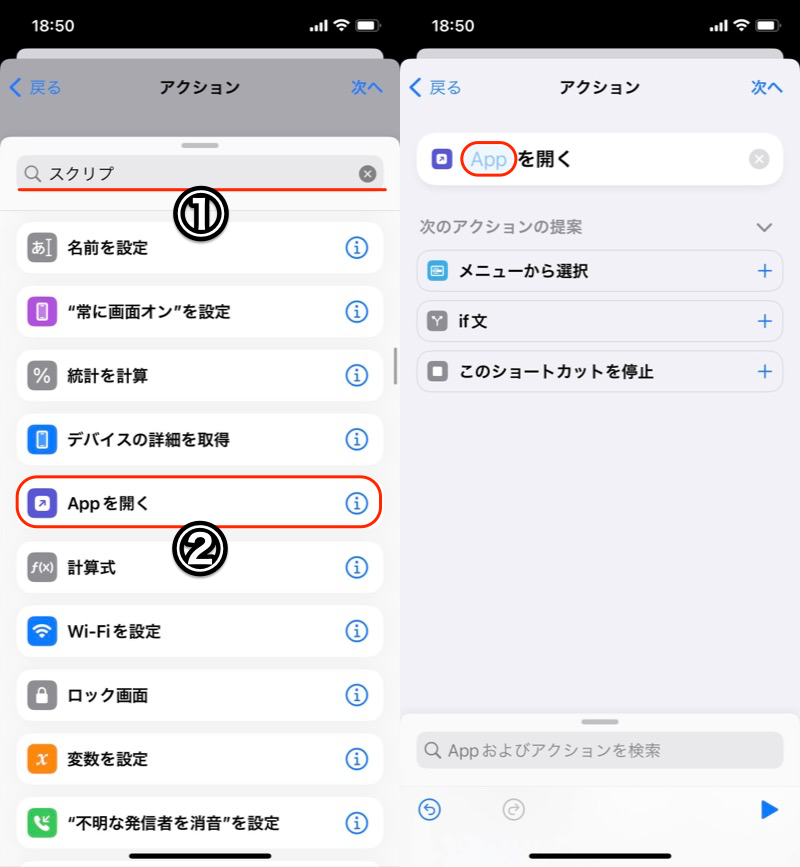
(左)①脚本和搜索→②打开应用程序(右)应用程序
选择您要打开的相机应用程序。
自动化 1→2 的快捷方式现已完成。
- 标准启动相机
- 启动另一个相机
此外跑步前询问牙齿, 我们建议将其关闭。
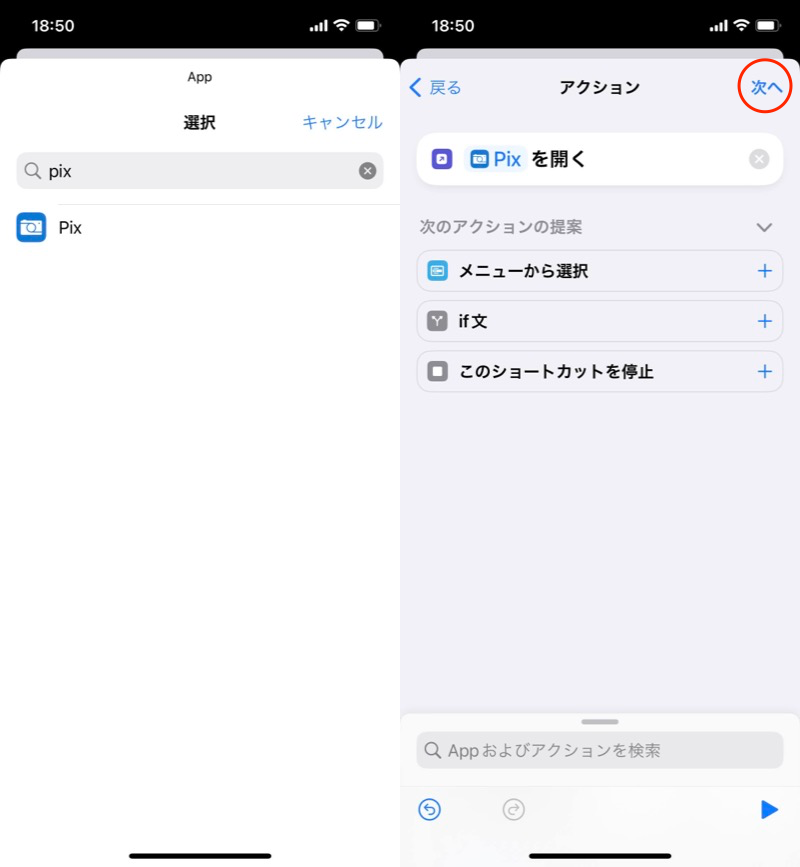
(左)选择 Microsoft Pix 的示例(右)下一步
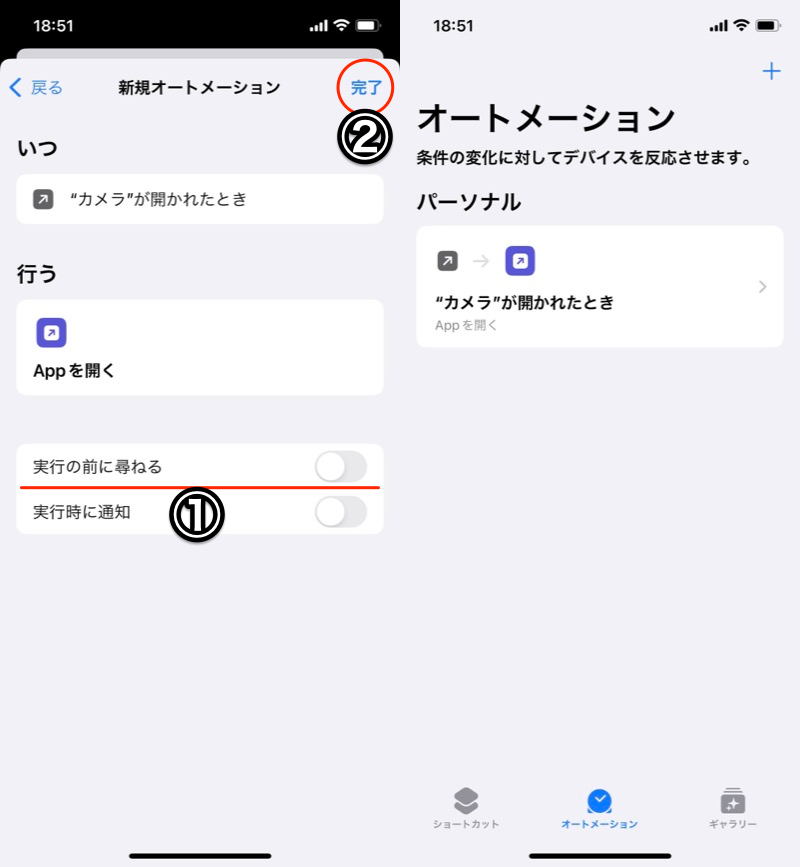
(左)① 关闭执行前询问 → ② 完成 (右)显示在自动化列表中
如果在锁屏状态下执行以下操作,且指定的独立相机应用程序启动,则说明成功。
- 向左滑动
- 点击相机标记
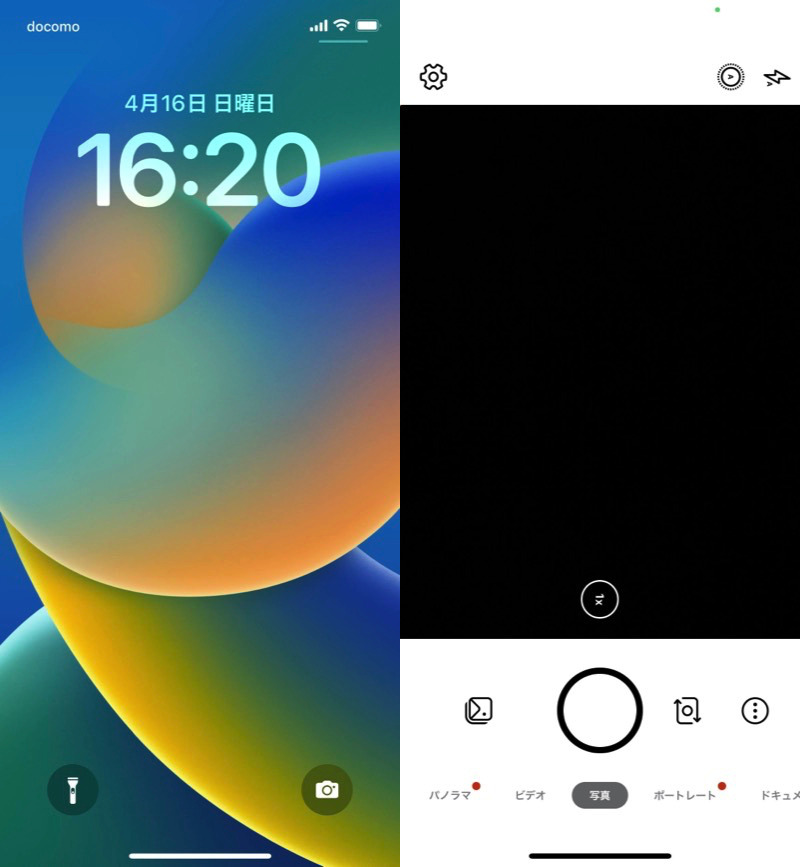
滑动或单击相机标记(左)可打开另一个相机(右)。
快捷键注意事项
有2点。
- 除非删除密码,否则无法打开其他摄像头。
- 主屏幕和控制中心的标准摄像头也将被替换。
除非删除密码,否则无法打开其他摄像头。
如果锁屏密码尚未通过验证,该过程将停止在以下步骤的步骤 1。
- 标准启动相机
- 启动另一个相机
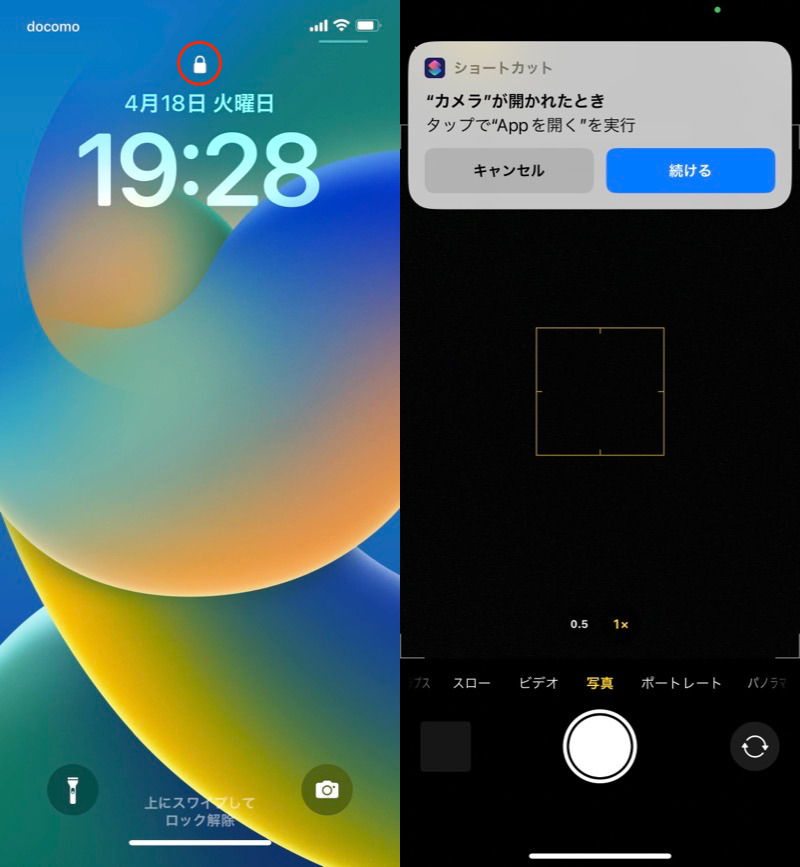
当我在没有密码验证的情况下打开相机时(左),快捷方式不起作用(右)。
主屏幕和控制中心的标准摄像头也将被替换。
即使在锁定屏幕以外的场景中,您创建的快捷方式也始终有效。
因此,即使您执行以下操作,另一个摄像头也会自动打开。
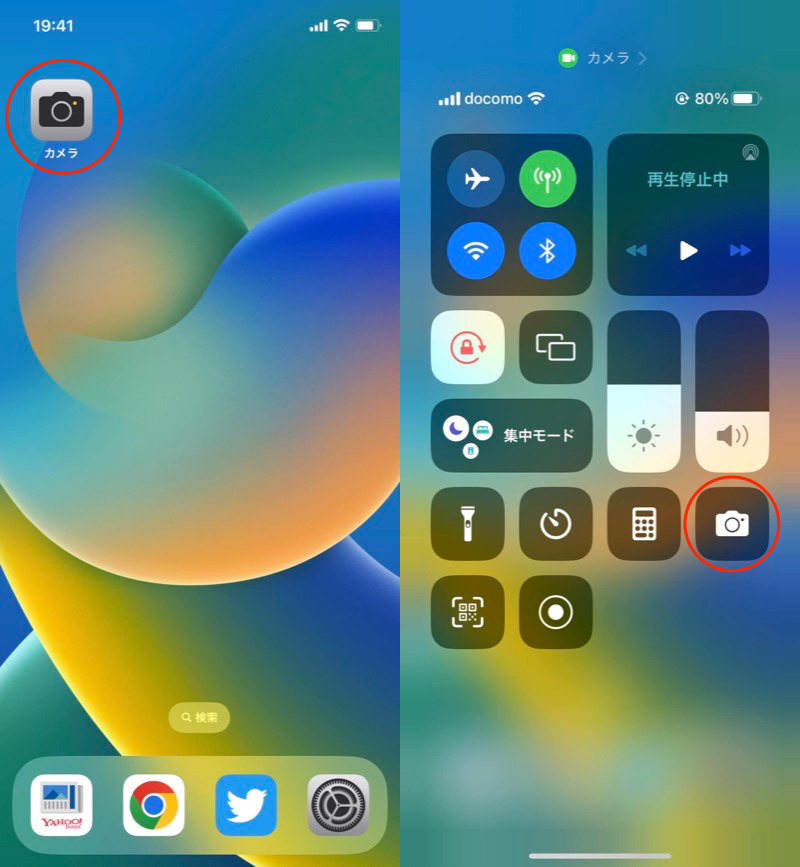
(左)主屏幕上的标准摄像头(右)控制中心上的摄像头标记
如果你想暂时停止的话有快捷方式启用此自动化的如果你把它关掉就可以了。
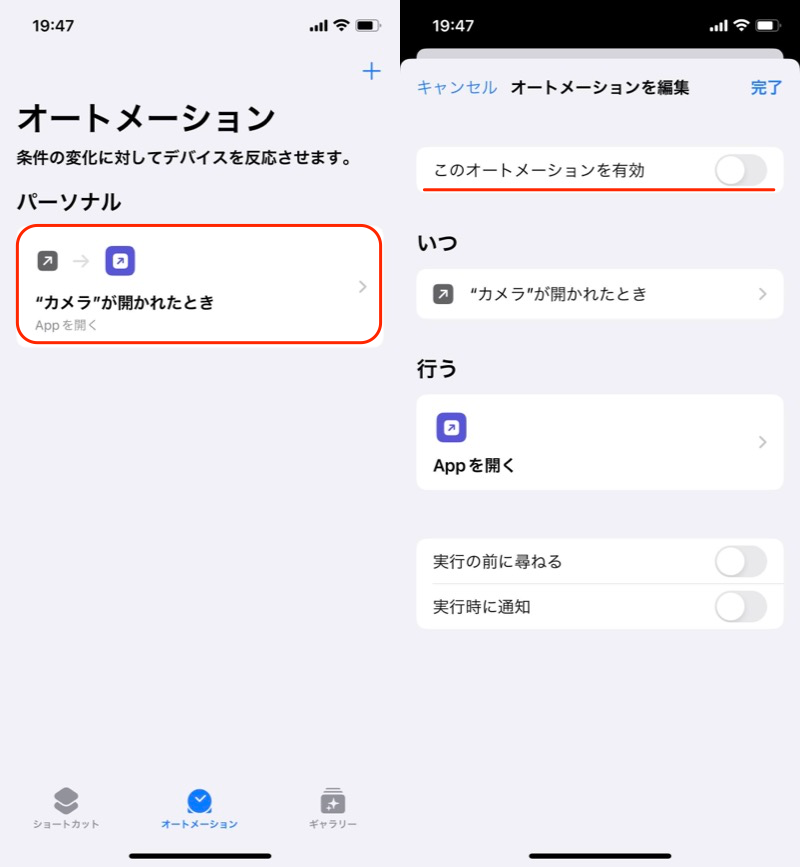
(左)打开目标自动化(右)关闭红色下划线
补充:关于iPhone相机的那些事
添加详细信息。
如何禁止锁屏摄像头
如果您在锁屏状态下执行以下操作,则不需要密码。相机将启动。
- 向左滑动
- 点击相机标记
滑动或点击相机标记(左),相机立即打开(右)。
禁用此功能的唯一方法是使用屏幕时间限制。
然而,有一个警告,即使在锁屏以外的场景中,它也始终被禁止。
详细内容请参见相关文章【如何在iPhone锁屏上禁用摄像头!设置防止其自动启动有功能限制] 进行了解释。
如何在锁定屏幕上显示应用程序快捷方式
 锁定发射器使用此应用程序,您可以立即从锁定屏幕打开您喜爱的应用程序。
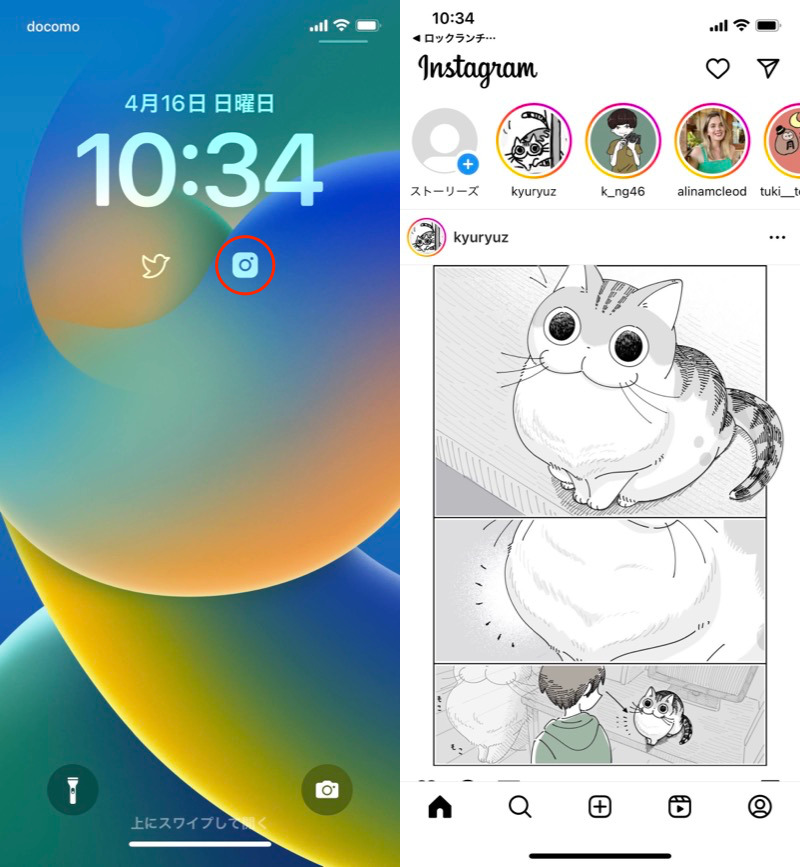
直接从锁定屏幕打开 Instagram 的示例。
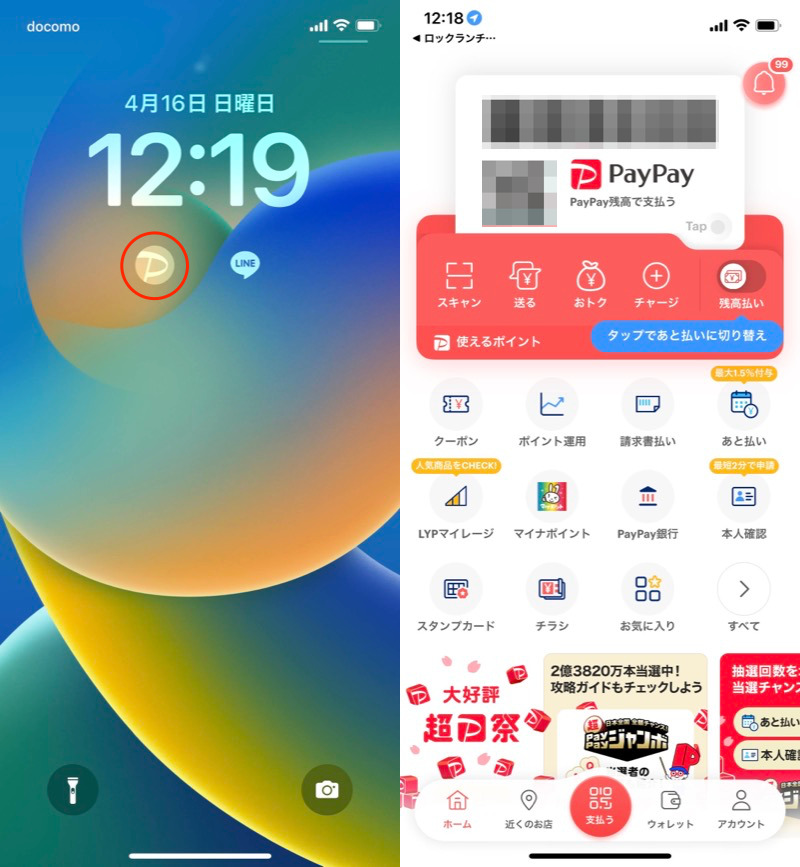
直接从锁定屏幕打开 PayPay 的示例。
详细使用方法请参见相关文章【如何在iPhone锁屏上显示应用程序!从快捷方式快速启动] 进行了解释。
如何关闭快门声
标准相机无法消除快门声。
另一方面,如果您使用第三方相机应用程序,则可以“减少/静音快门声音”。
其中,尤其是微软像素我推荐这个应用程序。
Microsoft Pix 的快门声音与闪光灯的存在或不存在相关。
所以 如果关闭闪光灯并拍照,则可以消除快门声音。
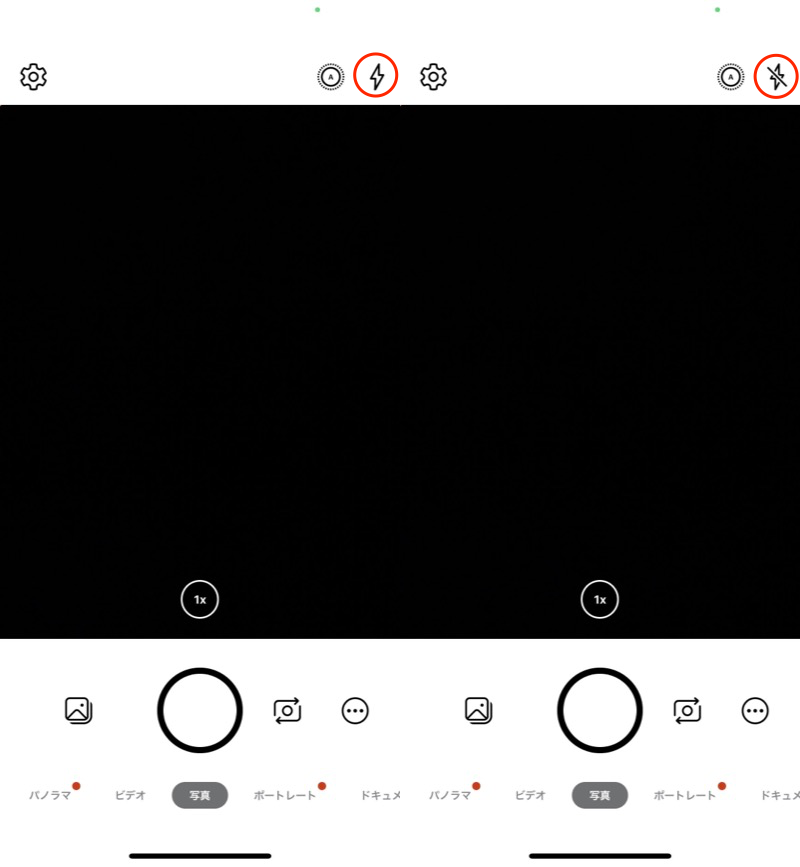
(左)闪光灯打开(= 快门声) (右)闪光灯关闭(= 无快门声)
详细使用信息请参见相关文章【如何关闭iPhone的快门声!静默拍摄 iOS 相机和屏幕截图] 进行了解释。
〆:用您最喜欢的相机应用程序替换它!
多于,如何更改iPhone锁屏上的摄像头!从您最喜欢的相机应用程序开始这就是解释。
通常为标准型如果你不使用相机,主要使用第三方相机,推荐这篇文章。
请过来。
相关文章iPhone 推荐自动化摘要