
在本文中:如何将iPhone充电开始声音改为原来的音源我会解释一下。
无需电脑,只需在 iPhone 上操作即可。
如果您想设置自己喜欢的声音,请尝试一下。
如何自定义充电声音
这就是工作流程。
- 录制音频文件
- 提取充电声音
- 创建充电声音
- 更改充电声音
 我们将使用快捷方式应用程序,所以让我们安装它。
在 iOS 16 上测试。
第 1 步:录制音频文件
播放您想要在 iPhone 上设置的音频文件,例如 mp3。
如果您正在寻找免费的 BGM 网站(奥托逻辑等)推荐。
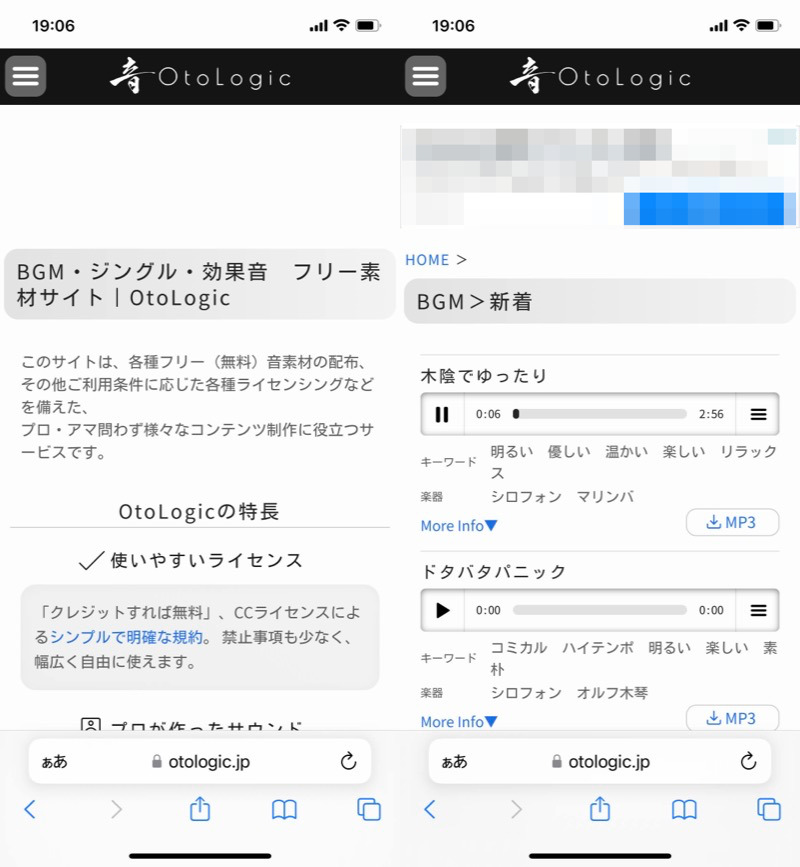
在免费材料网站上播放歌曲作为声源的示例。
控制中心的灰色 点击录制按钮即可录制 iPhone 播放的背景音乐。
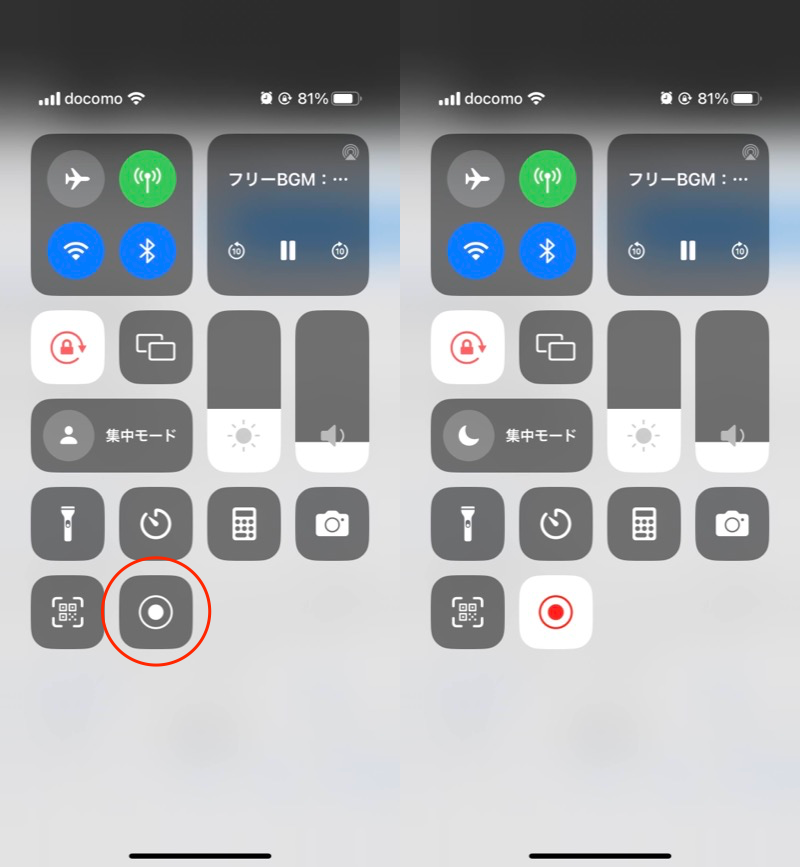
播放音乐时,点击红框(左)即可开始录音(右)。
建议的充电声音最长为 10 秒。
控制中心 红色 点击录音按钮即可完成录音。
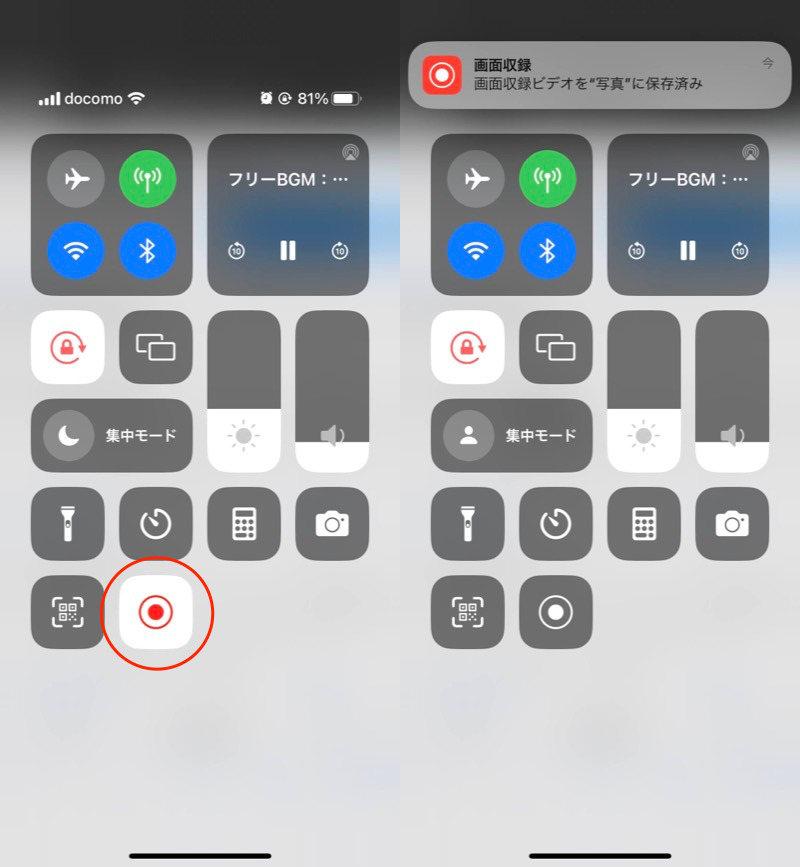
点击红框(左)即可完成录制(右)。
另外,在控制中心如果没有录音按钮, 请从“设置”应用程序添加它。
在“屏幕录制”旁边 只需点击添加按钮即可。
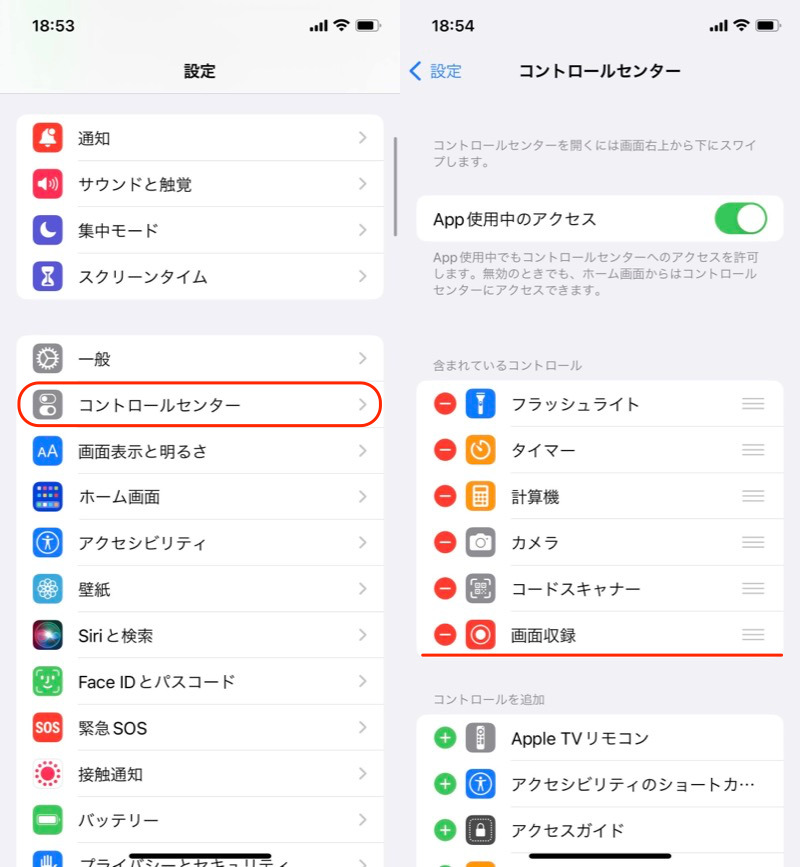
(左)打开设置应用程序的控制中心(右)如果已添加屏幕录制则OK
拍摄内容是 它将保存在照片应用程序中。确保您的录音正确。
如果你想剪掉不需要的部分,编辑打开。
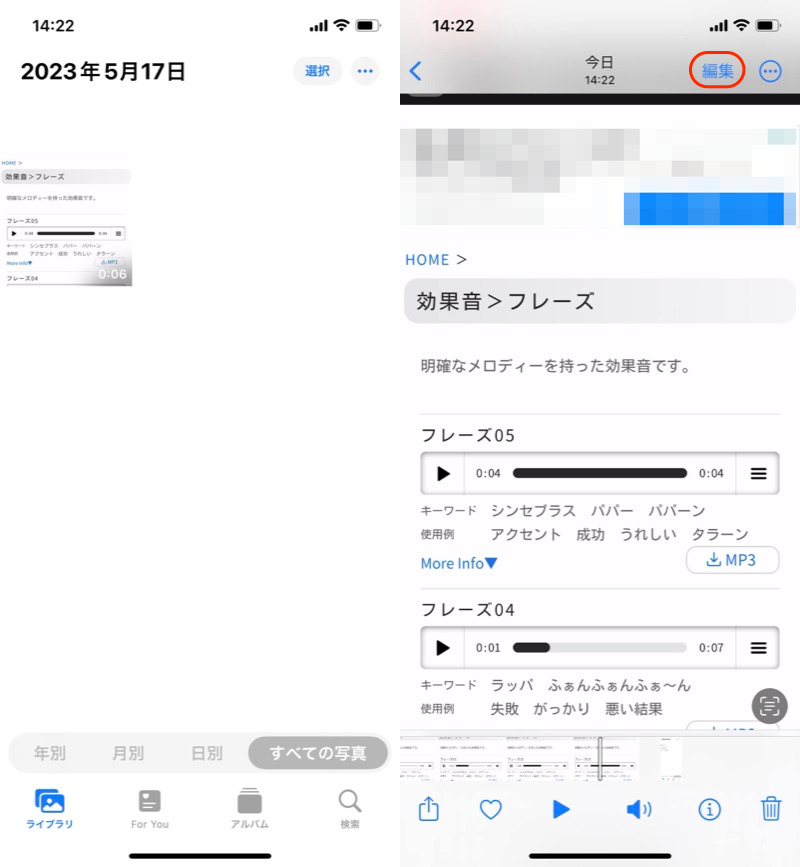
(左)保存到照片应用程序(右)点击红框内的编辑
通过向左或向右滑动来调整范围。我们建议边玩边工作。
调整完成后,点击✓检查按钮,保存视频我会。
将成为充电声音源的文件现已完成。
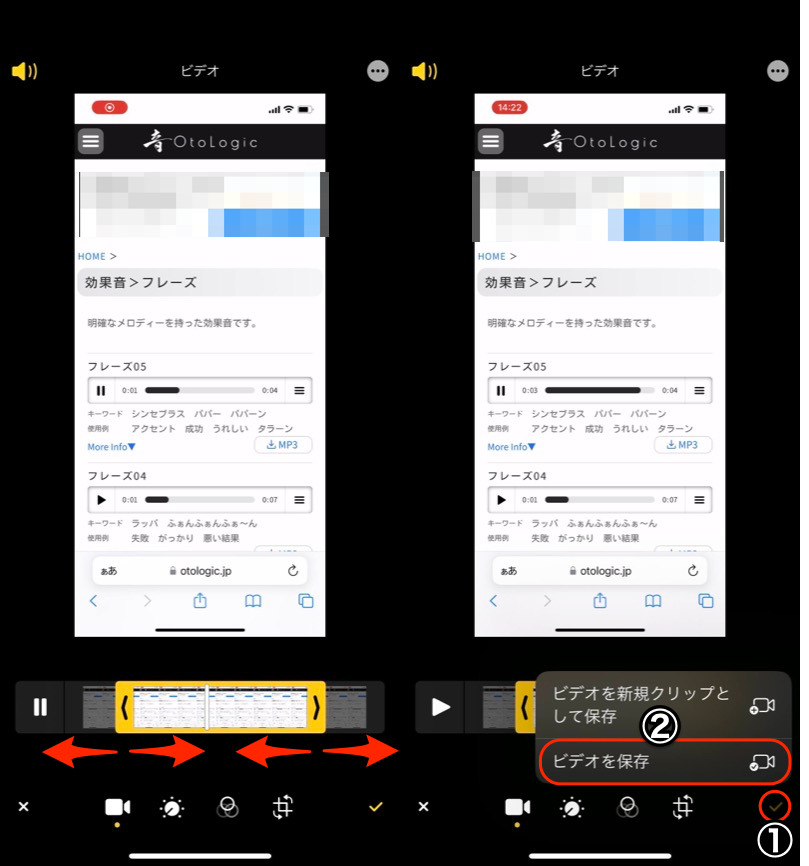
(左) 指定范围 (右) ① ✓ 检查按钮 → ② 保存视频
步骤2:提取充电声音
使用“快捷方式”应用程序从录制的文件中提取音频。
这个链接从这里获取预先创建的快捷方式“充电声音提取”。
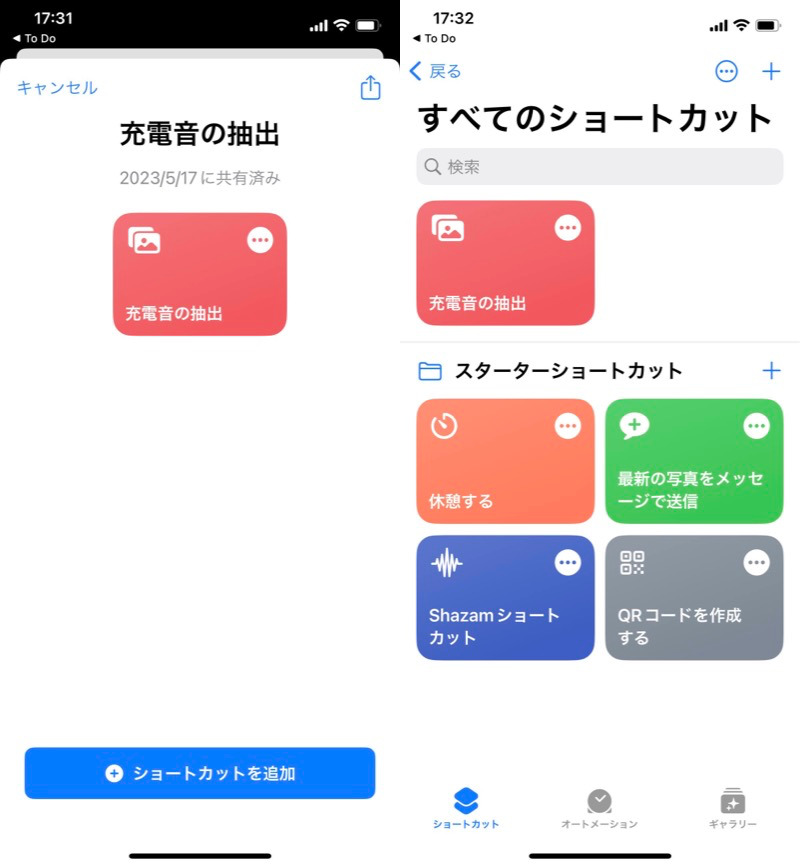
(左)添加快捷方式 (右)显示在快捷方式列表中
 单击图标 → ▶ 播放图标运行快捷方式。
从最近保存的视频中提取充电声音。如果您在步骤 1 中录制然后保存新视频,则此操作将不起作用,因此请小心。
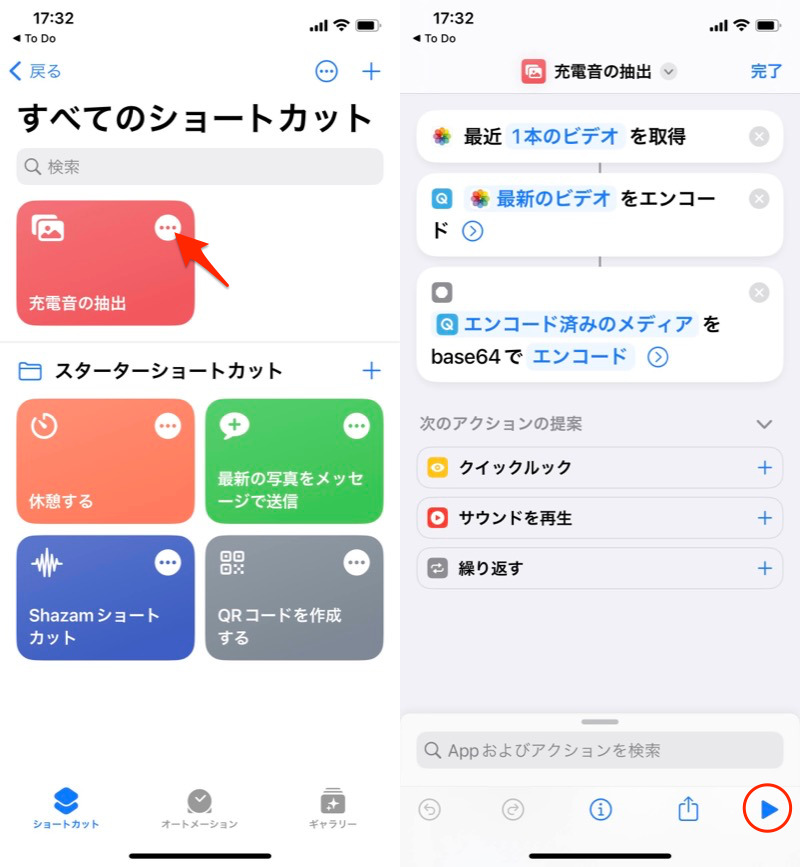
(左)点击红色箭头图标 (右)点击红框播放图标
由于显示的是长字符, 从共享图标复制请。
现在您可以从录音中提取充电声音。
完成选择并关闭屏幕。
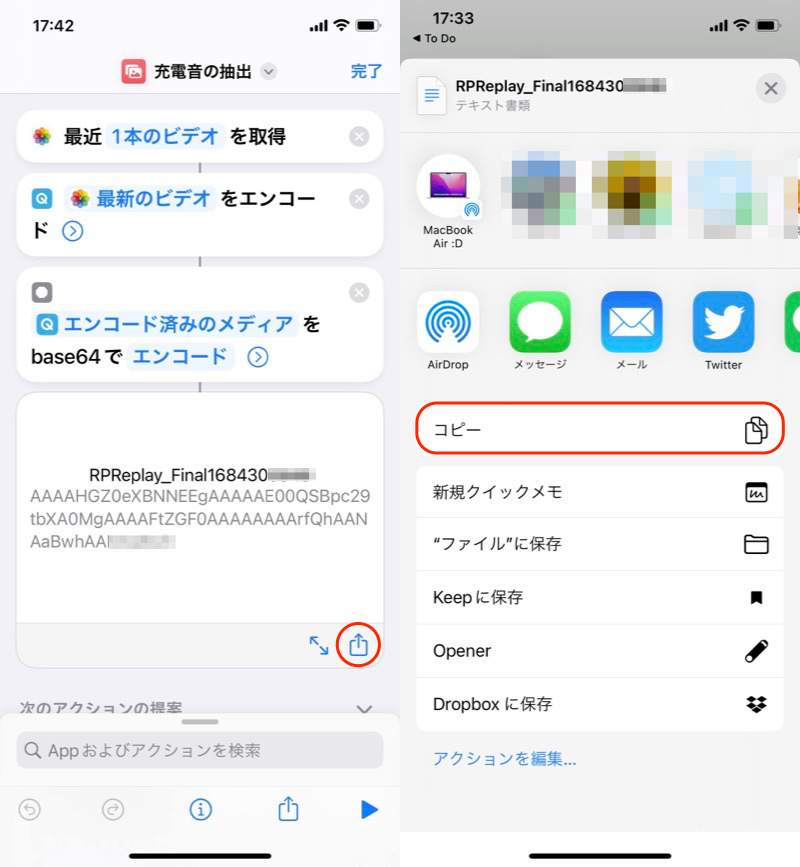
(左)点击红框(右)复制
第 3 步:创建充电声音
使用“快捷方式”应用程序创建要播放的充电声音。
这个链接从这里获取预先创建的快捷方式“播放充电声音”。
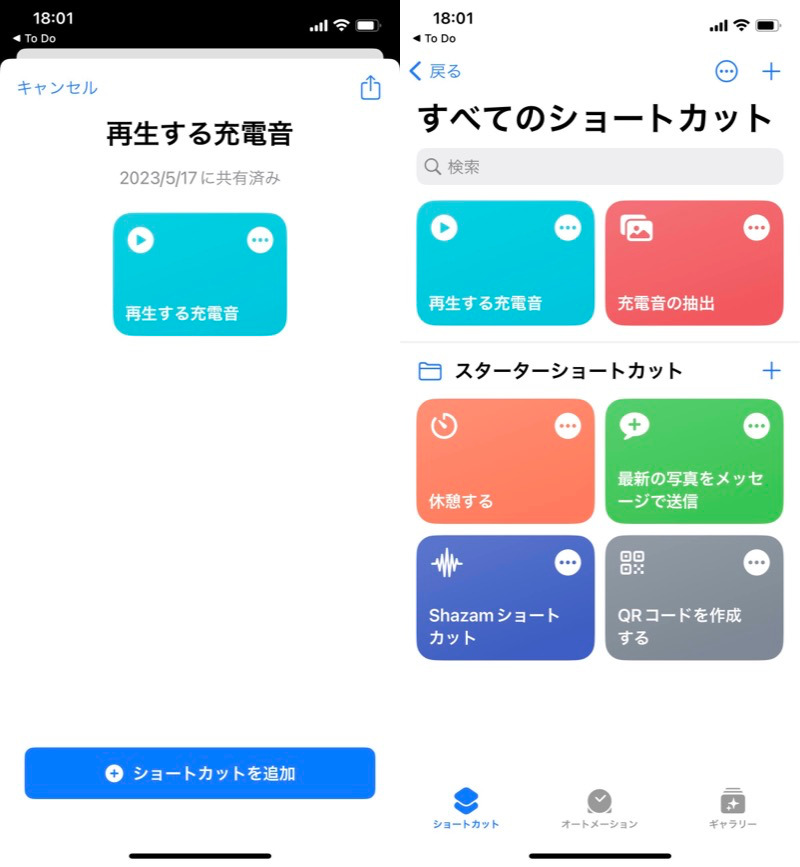
(左)添加快捷方式 (右)显示在快捷方式列表中
点击图标并在“文本”字段中输入文本。
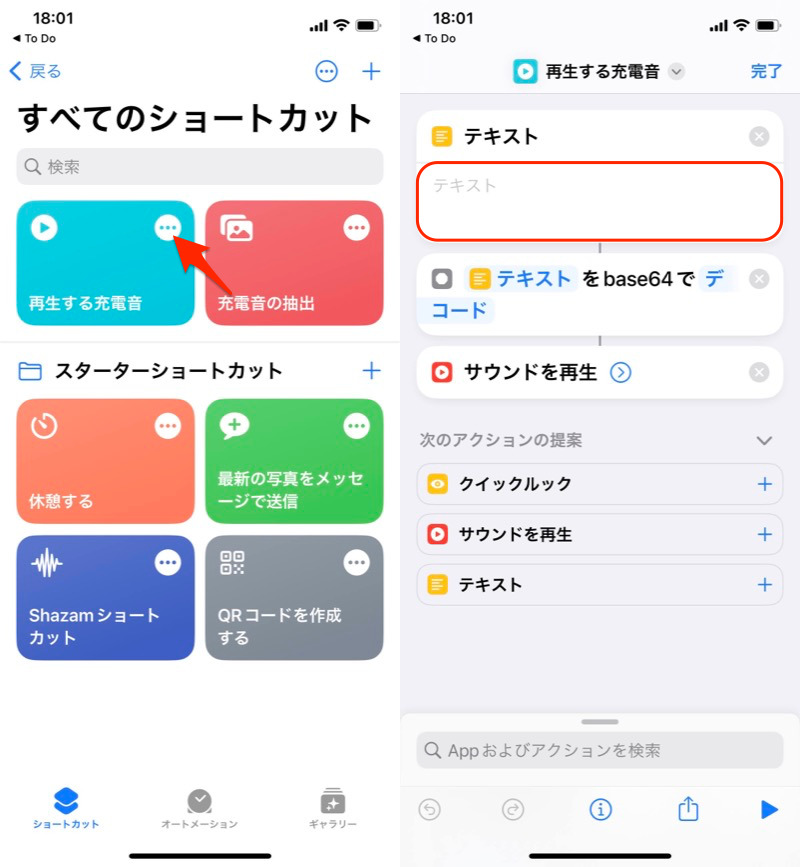
(左)点击红色箭头图标 (右)点击红框内的输入表单
长按→粘贴可粘贴之前复制的长字符。
现在您可以播放充电声音。
完成选择并关闭屏幕。
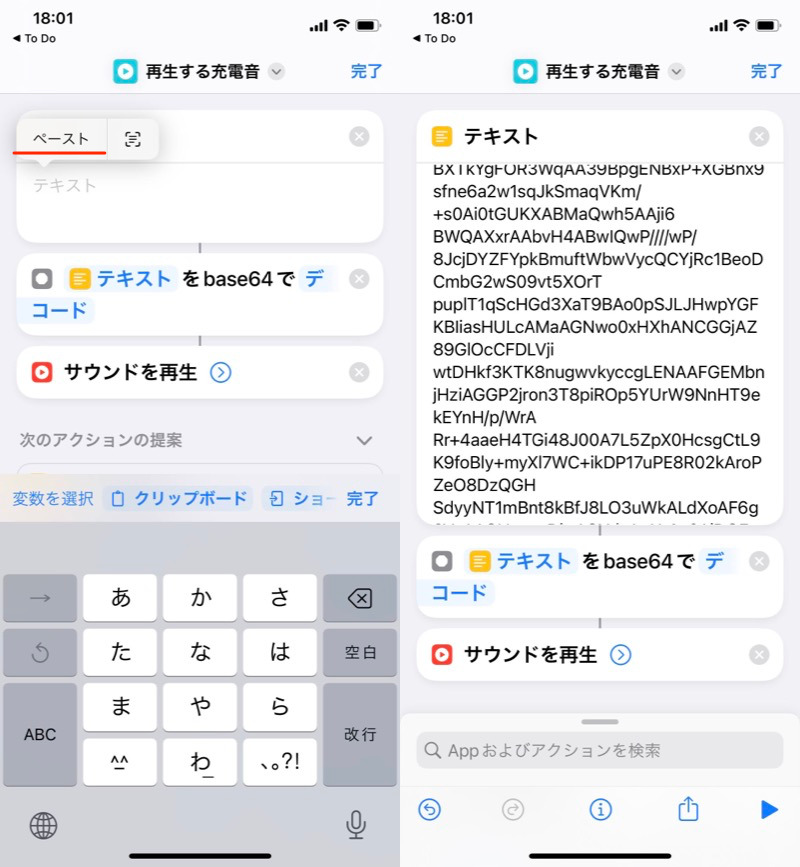
(左)长按→粘贴 (右)复制的字符被粘贴
步骤 4:更改充电声音
使用“快捷方式”应用程序设置充电开始时播放的声音。
从“自动化”选项卡创建个人自动化→充电器并继续。
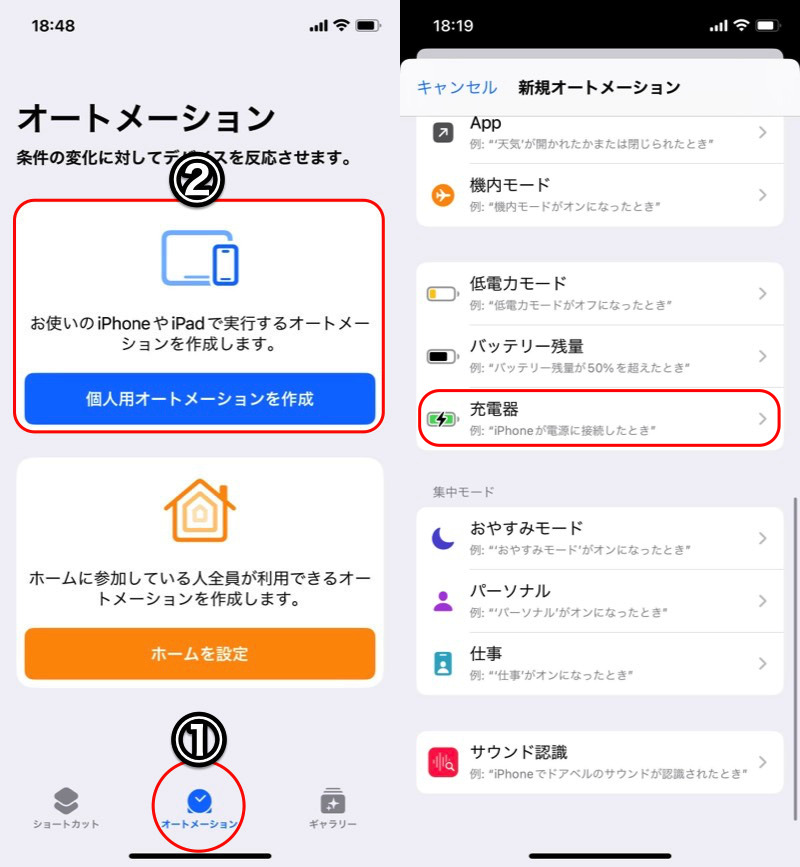
(左)①自动化 → ②创建个人自动化(右)充电器
已连接选中该框。到下一个转到“脚本”并选择“运行快捷方式”作为操作。
如果您没有看到“脚本”,请尝试在搜索中输入“脚本”。
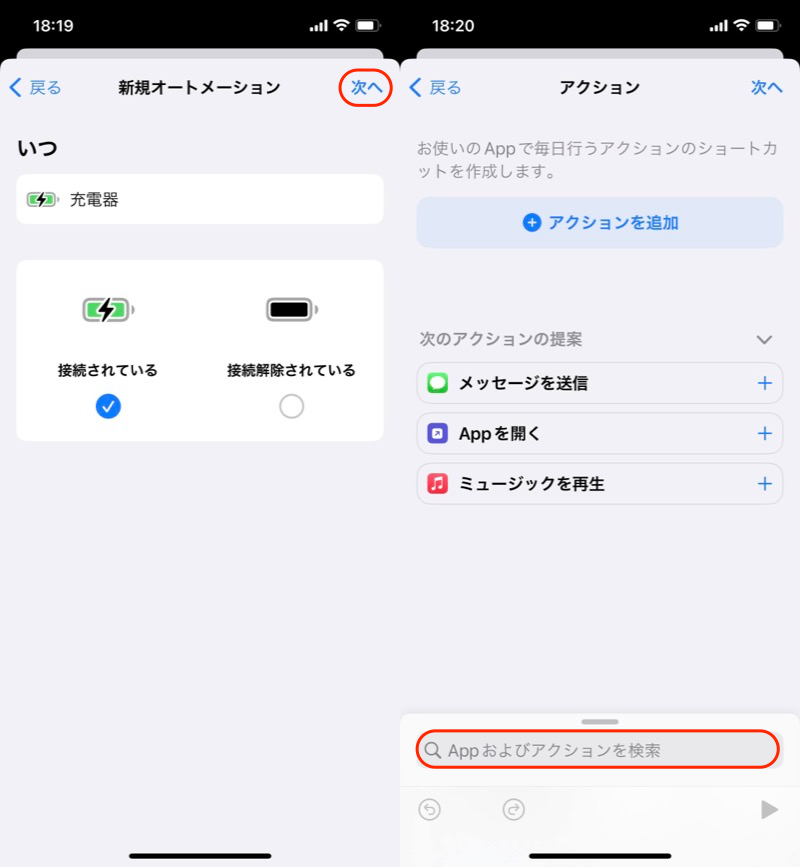
(左)下一个(右)搜索应用程序和操作
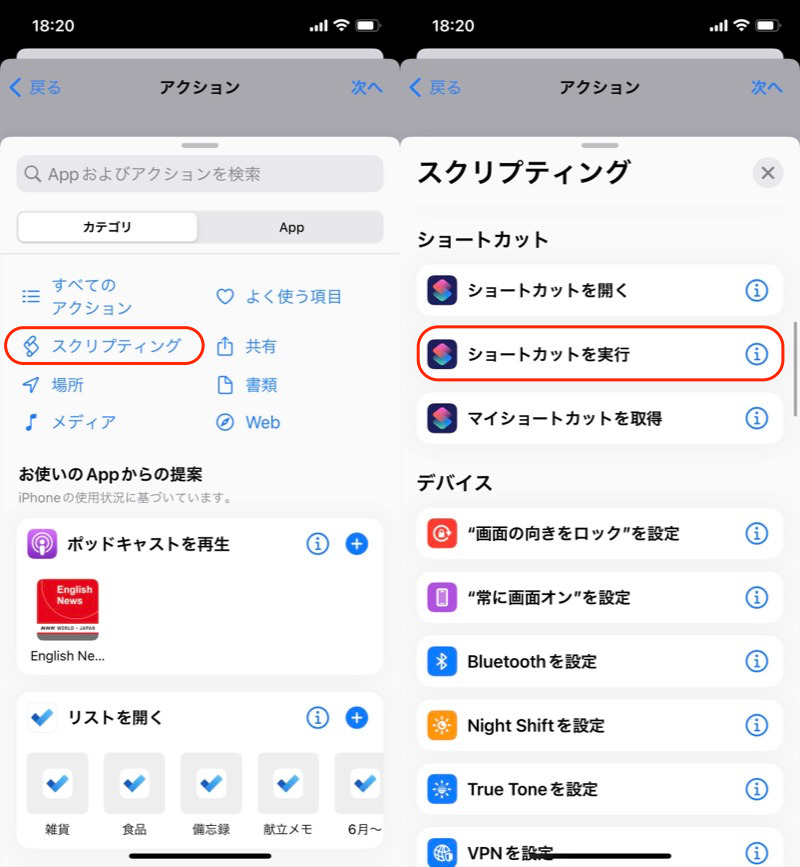
(左)脚本(右)执行快捷方式
捷径点击 并选择步骤 3 中创建的快捷方式“播放充电声音”。
这不是步骤 2 中创建的快捷方式“提取充电声音”。
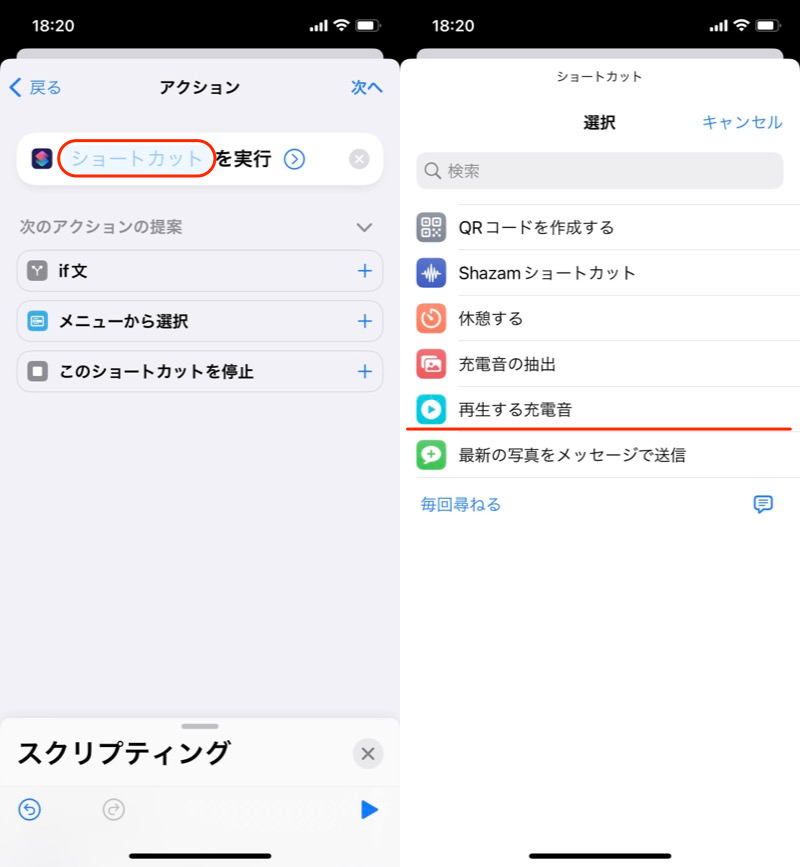
(左)点击红框 (右)选择“充电声音播放”
自动化 1→2 的快捷方式现已完成。
- 开始充电
- 播放准备好的充电声音
此外跑步前询问牙齿, 我们建议将其关闭。
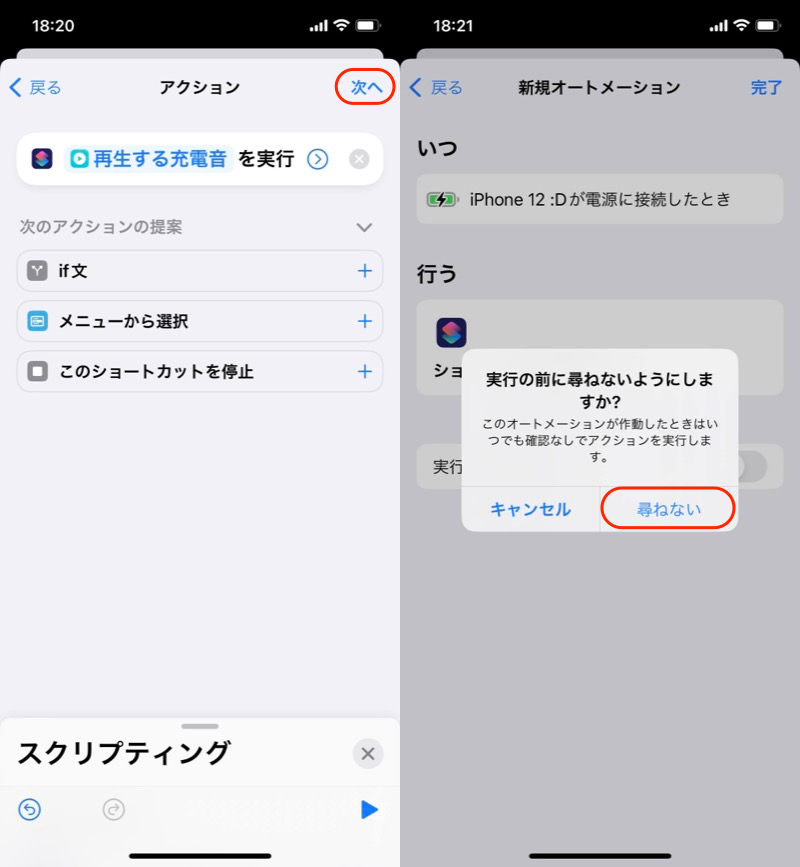
(左)下一步(右)执行前“不要问”
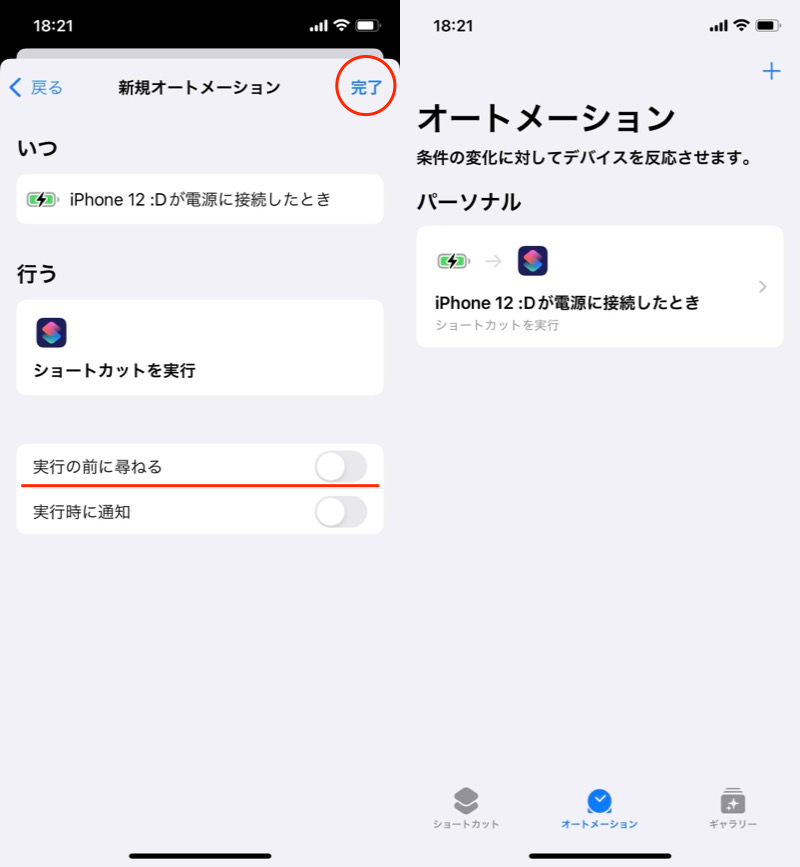
(左)已完成,执行前询问已关闭(右)出现在自动化列表中
充电时,如果播放设定的充电声音,则充电成功。
无线充电时也会发出声音(只需戴上并充电)。
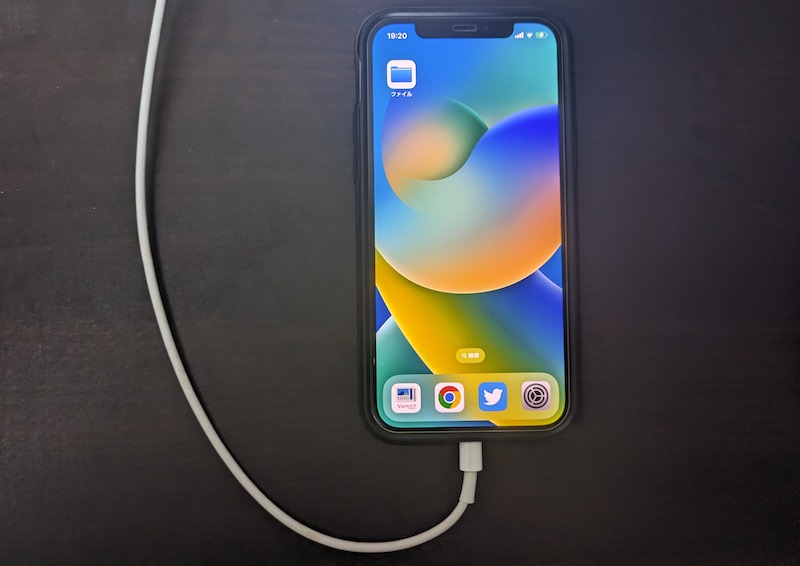
请注意,音量链接到应用程序音量(而不是铃声/通知音量)。
如果您感觉充电声音低/大,请使用控制中心的滑块进行调整。
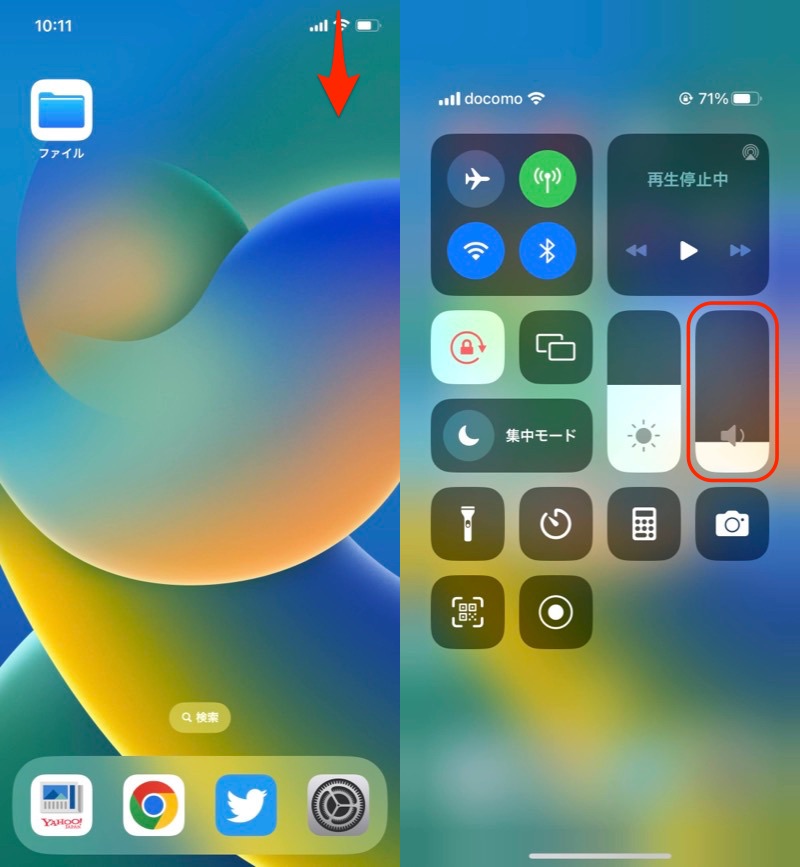
(左)向下滑动红色箭头 (右)移动红框内的滑块
快捷键注意事项
有2点。
- 标准充电声音也同时响起。
- 我不知道如何取回它
标准充电声音也同时响起。
不幸的是,它是一个规范,无法删除。
作为解决方法,您可以在静音模式下关闭标准充电声音(仅播放您在快捷方式中设置的充电声音)。
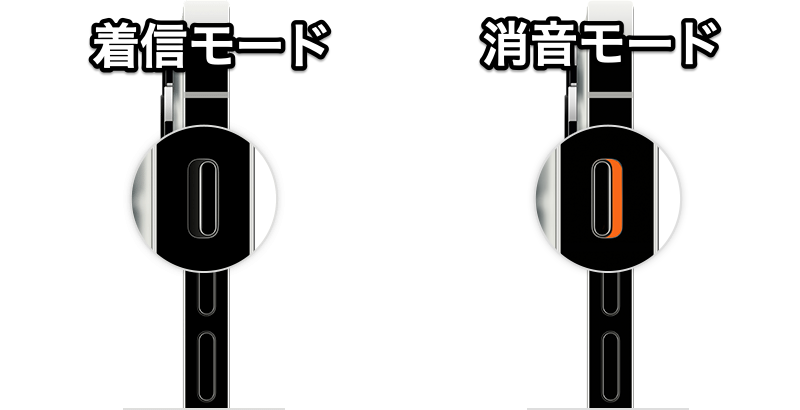
将开关拨至橙色的位置,即进入静音模式。
我不知道如何取回它
如果你想暂时停止的话有快捷方式启用此自动化的如果你把它关掉就可以了。
现在只能听到原来的充电声音。
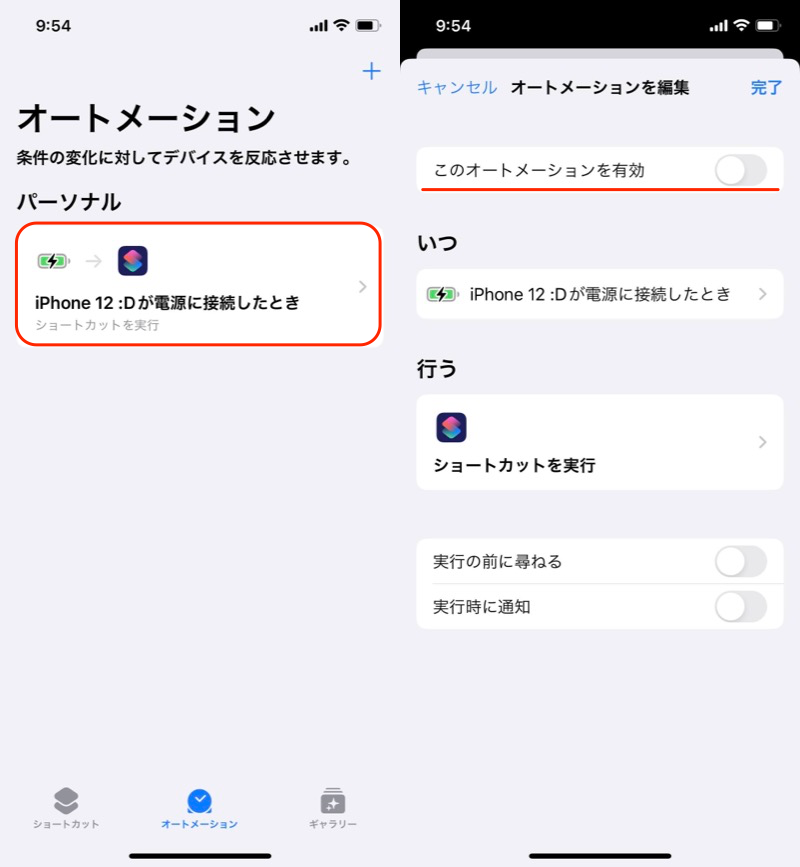
(左)打开目标自动化(右)关闭红色下划线
如果您想完全删除它,请向左或向右滑动。删除能。
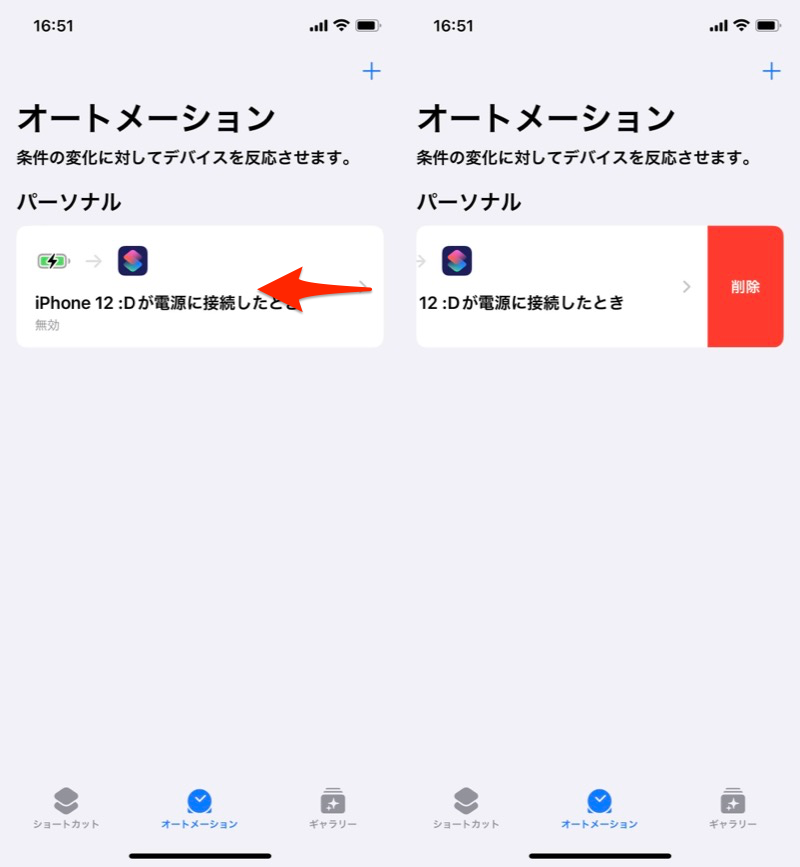
(左)向左或向右滑动 (右)删除
〆:用快捷方式更改充电开始声音
多于,如何把iPhone充电声音变成原来的音源!使用快捷方式设置您最喜欢的歌曲这就是解释。
这个过程有点长,但你可以在充电时播放你喜欢的音乐。
尝试一下。
相关文章 如何更改铃声、通知声音和闹钟声音
相关文章 如何关闭 iPhone 充电声音
相关文章iPhone 推荐自动化摘要