
在本文中:如何将 iPhone 铃声、通知声音和闹钟声音更改为原始音源我会解释一下。
无需电脑,只需在 iPhone 上操作即可。
如果您想设置自己喜欢的声音,请尝试一下。
如何自定义铃声、通知声音和闹钟声音
这就是工作流程。
- 录制音频文件
- 创建铃声
- 更改铃声、通知声音和闹钟声音
在 iOS 16 上进行测试。虽然我们以 iPhone 为例,但它也兼容 iPad。
第 1 步:录制音频文件
播放您想要在 iPhone 上设置的音频文件,例如 mp3。
例如,如果您正在寻找免费铃声网站,奥托逻辑等)推荐。
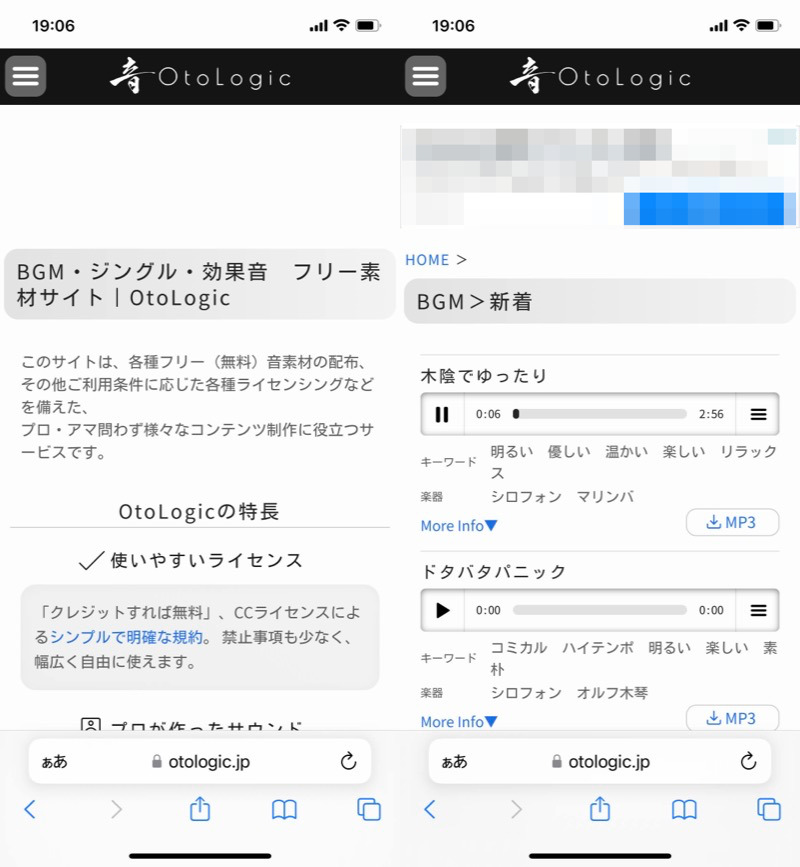
在免费材料网站上播放歌曲作为声源的示例。
控制中心的灰色 点击录制按钮即可录制 iPhone 播放的背景音乐。
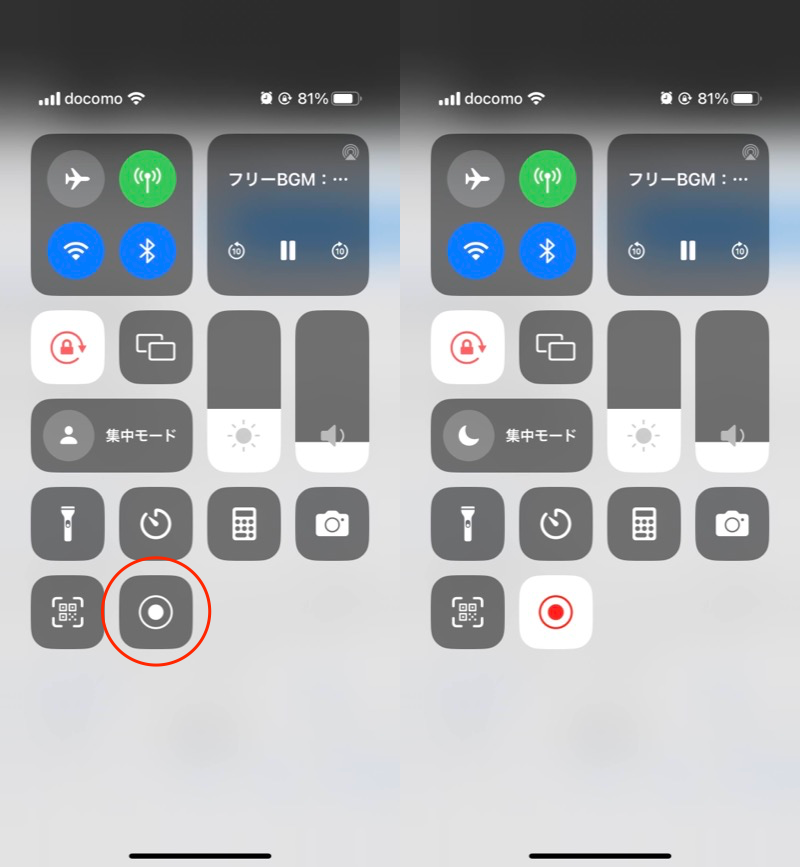
播放音乐时,点击红框(左)即可开始录音(右)。
铃声长度大约为 30 秒左右。
控制中心 红色 点击录音按钮即可完成录音。
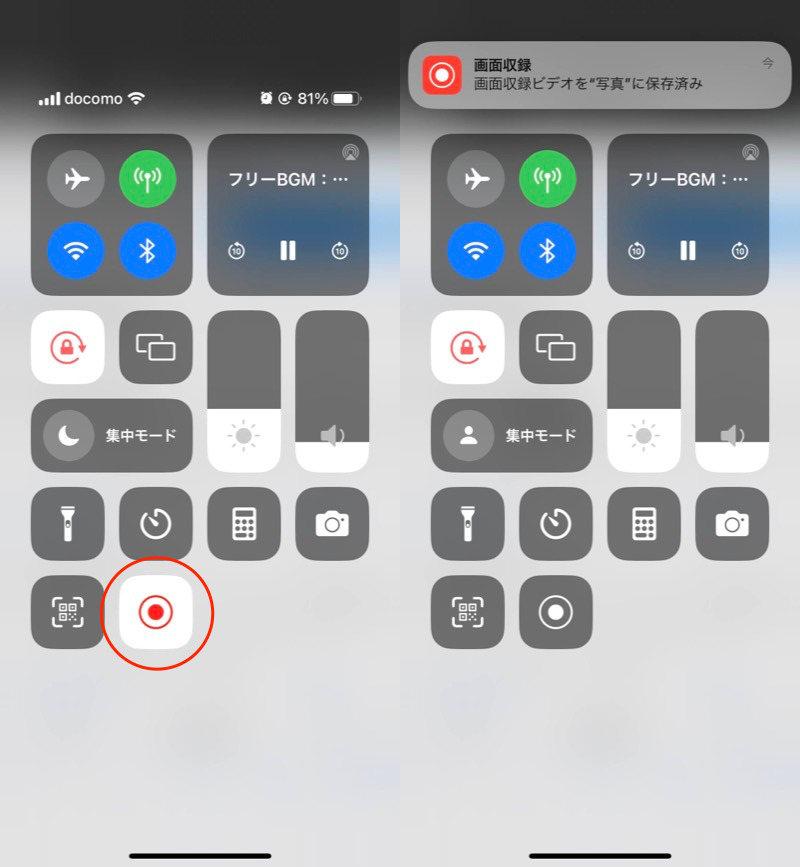
点击红框(左)即可完成录制(右)。
另外,在控制中心如果没有录音按钮, 请从“设置”应用程序添加它。
在“屏幕录制”旁边 只需点击添加按钮即可。
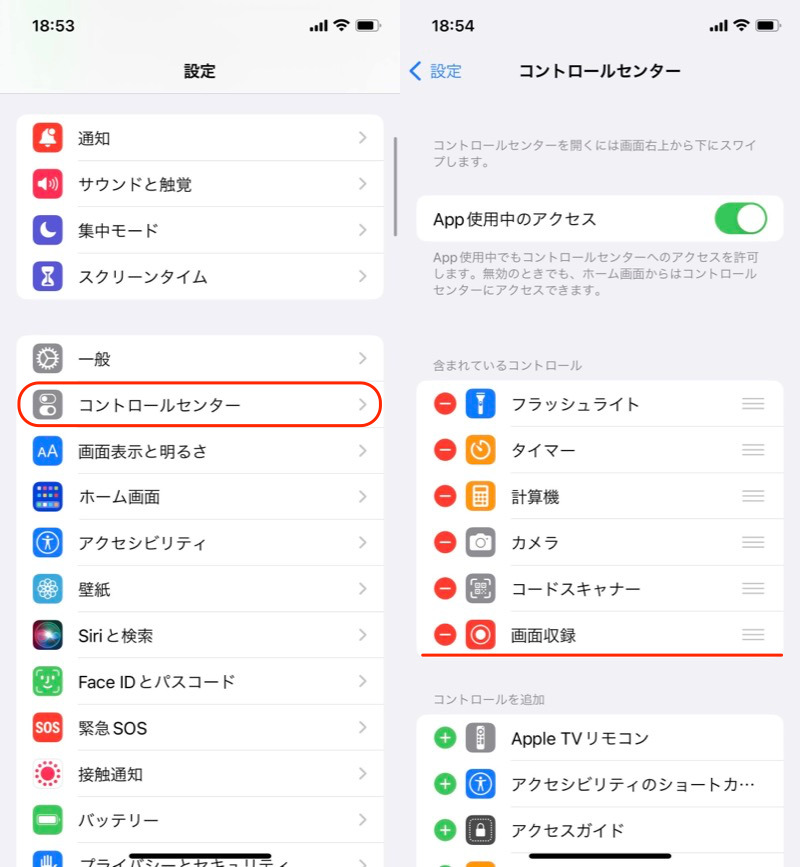
(左)打开设置应用程序的控制中心(右)如果已添加屏幕录制则OK
第 2 步:创建铃声
安装两个应用程序。
 GarageBand 是预装的应用程序,但如果您已删除它,请添加它。
 打开铃声制作器并选择“从视频创建铃声”。
第一次,您将被要求访问权限,因此请允许。
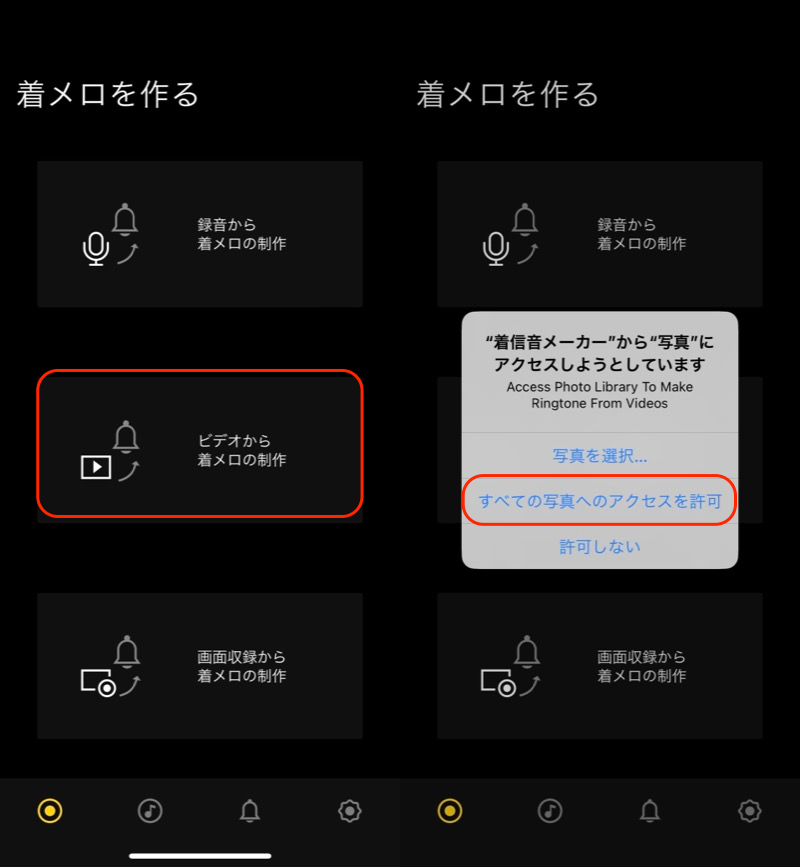
(左)从视频创建铃声(右)允许访问所有照片
选择录制的视频作为目标视频。
这将从视频中仅提取音频源。
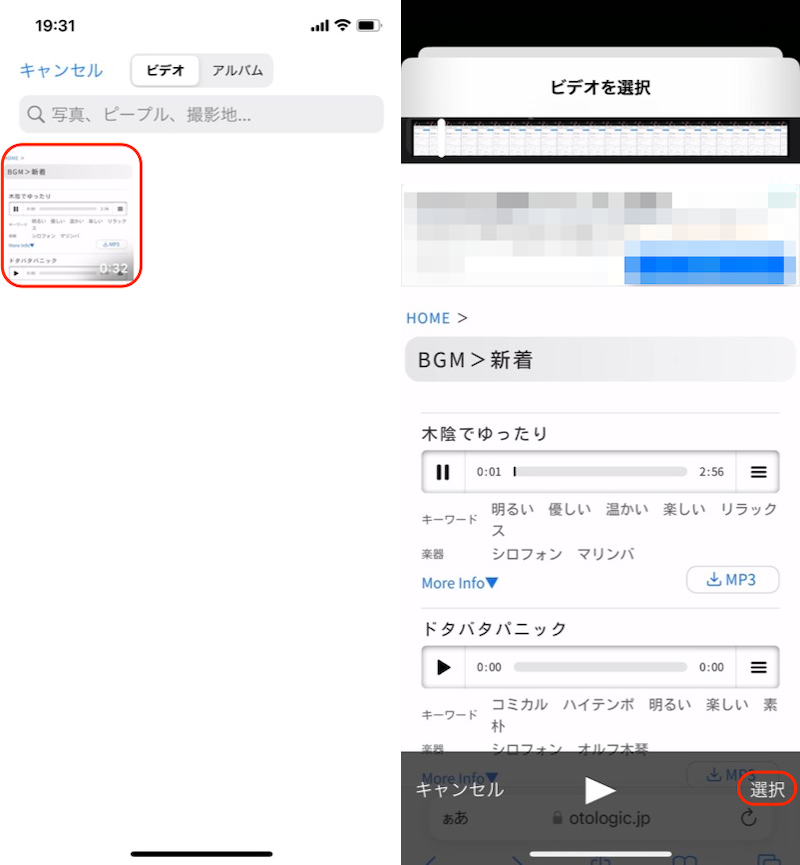
从列表中选择录制的视频。
接下来是编辑。
默认长度限制为 20 秒,因此将其切换为 30 秒。
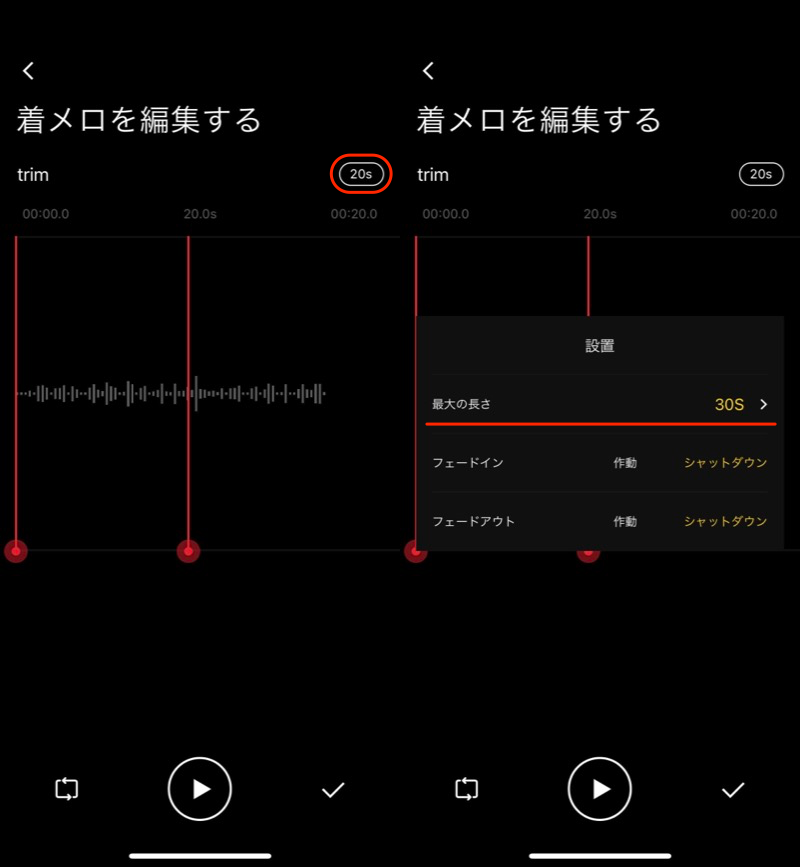
点击红框20s(左),将最大长度切换为30s(右)。
从声源中删除不需要的部分。
完成调整后,点击 ✓ 检查按钮。
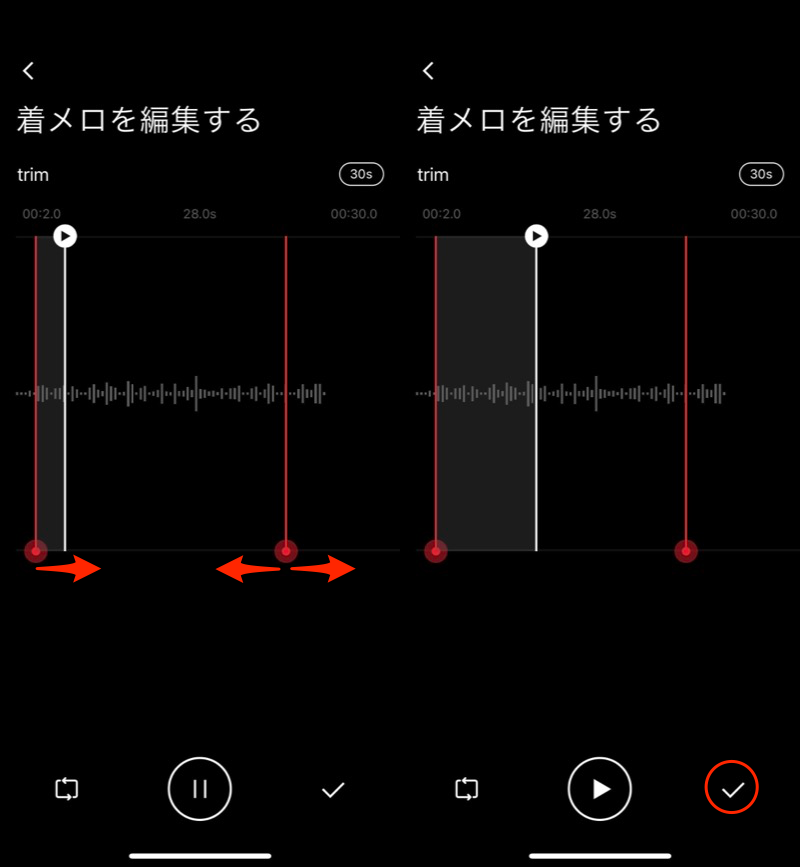
(左)通过左右移动两条红色垂直线进行调整(右)通过单击红框检查按钮完成编辑
如果输入文件名,它将被添加到铃声制作器中的“我的铃声”中。
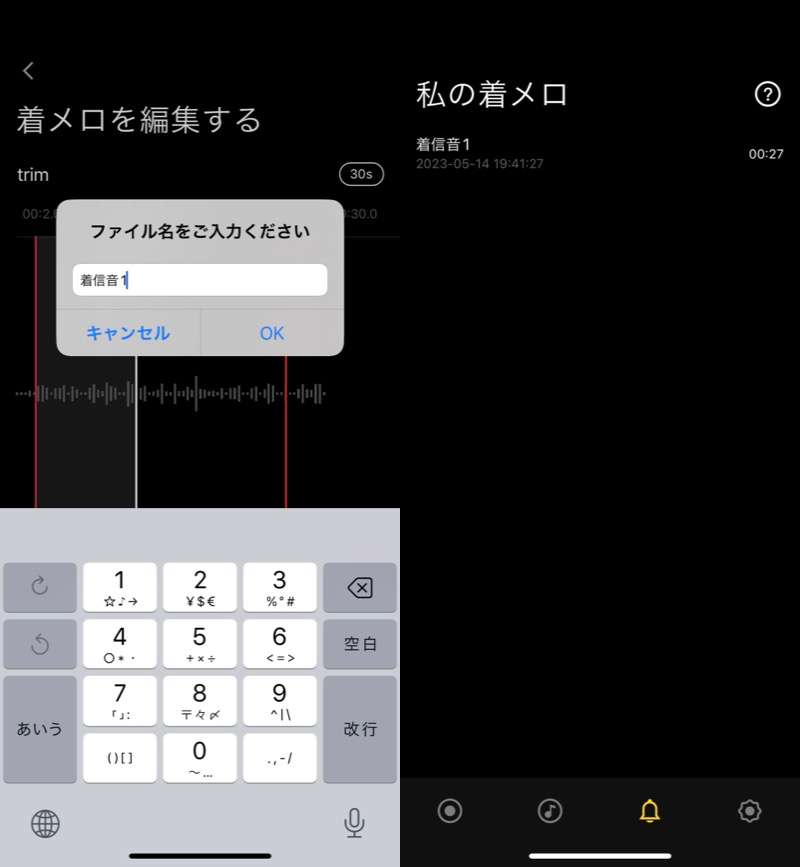
(左)给它起一个合适的名字(右)将它添加到我的铃声中
点击“我的铃声”即可播放铃声。
这里 点击分享图标选择库乐队。
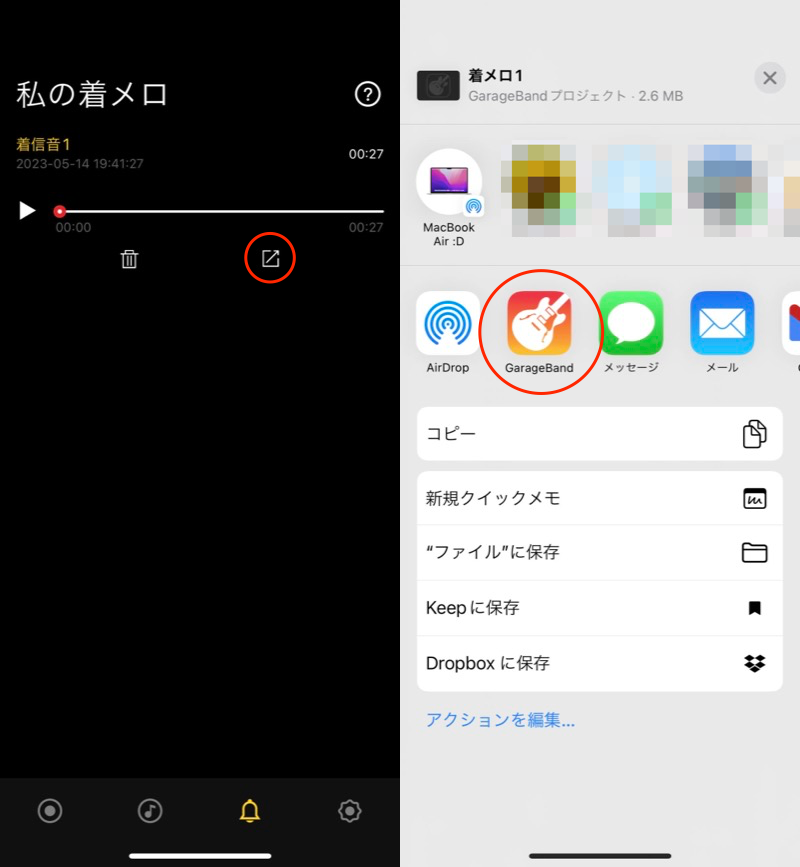
(左)点击共享图标 (右)在 GarageBand 中打开
如果找不到 GarageBand,请从“其他”中选择。
如果“其他”中没有显示,请检查是否安装(应用商店链接)。
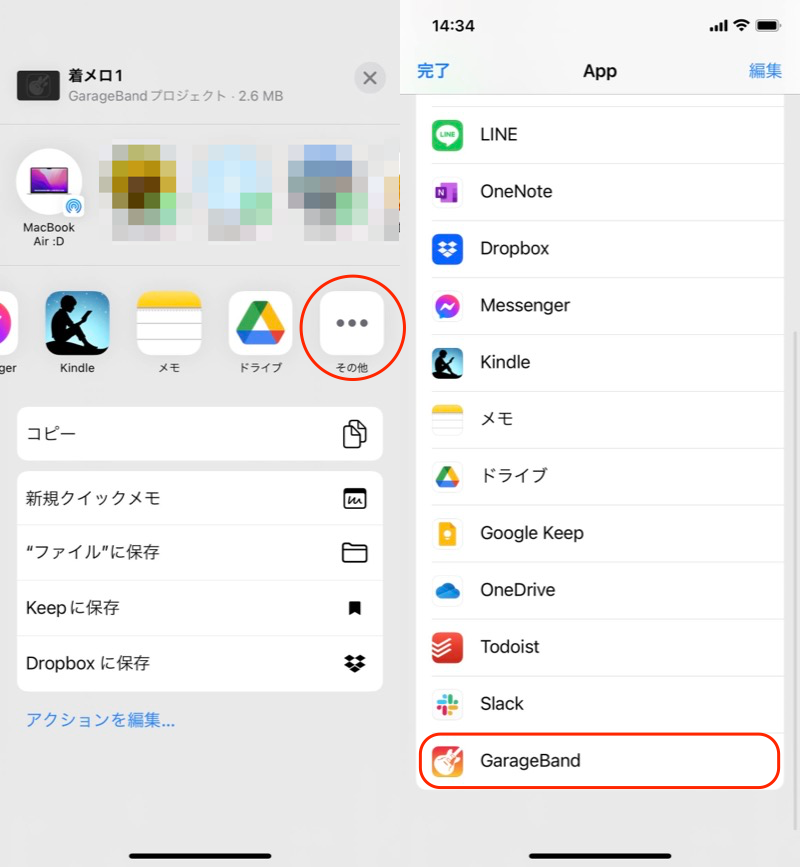
点击红框和其他框(左),然后选择 GarageBand(右)。
按住 GarageBand 中显示的铃声,共有打开。
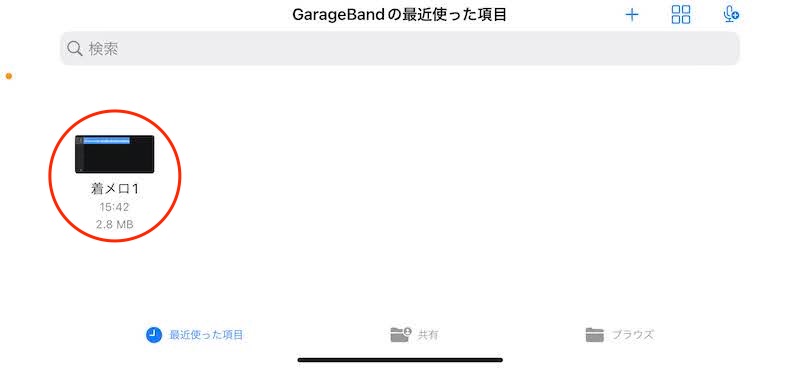
长按并点击添加的原始铃声。
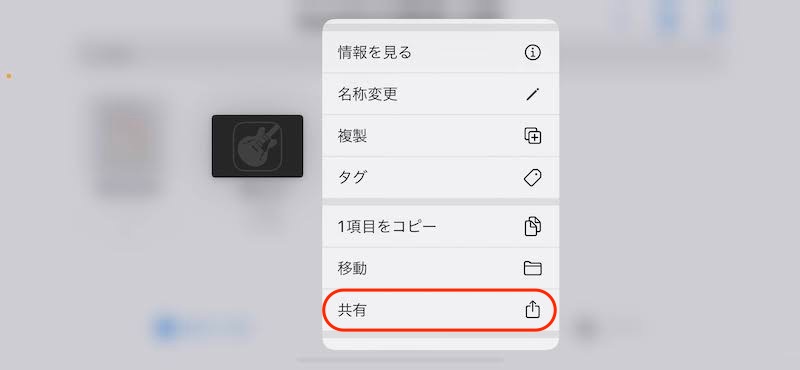
打开分享。
选择“铃声”。
将出现以下消息,继续好的。
着信音の長さを調整する必要があります
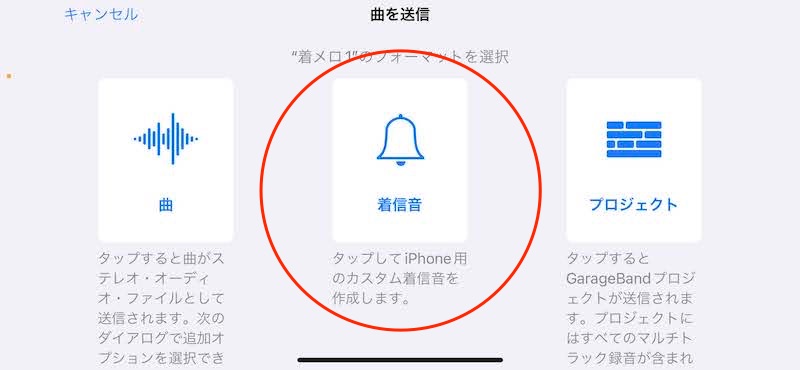
选择铃声。
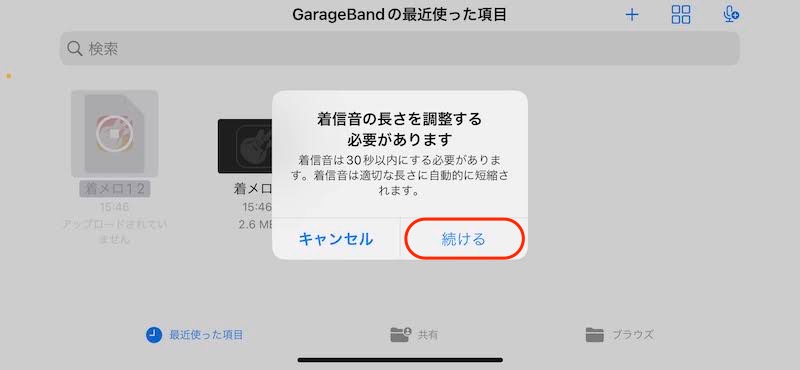
选择继续。
执行铃声导出。
将出现以下消息,好的选择。
この曲の1つ以上のオーディオファイルの長さが変更されています。
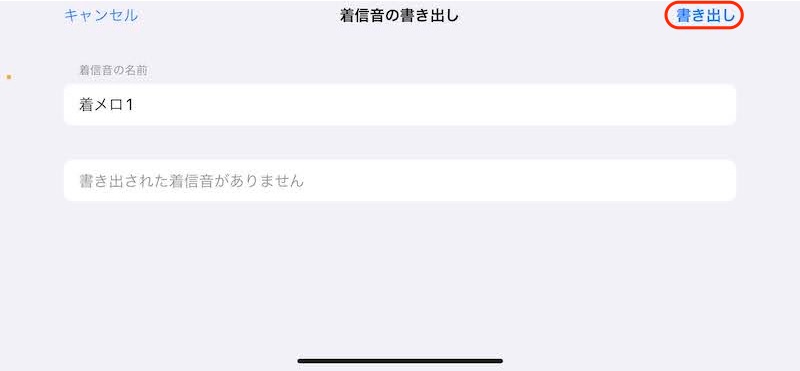
点击导出。
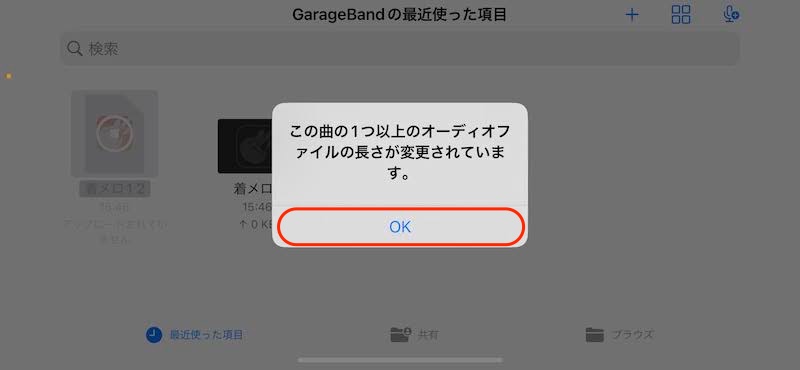
点击确定。
如果出现以下信息就OK了。
着信音の書き出しに成功しました
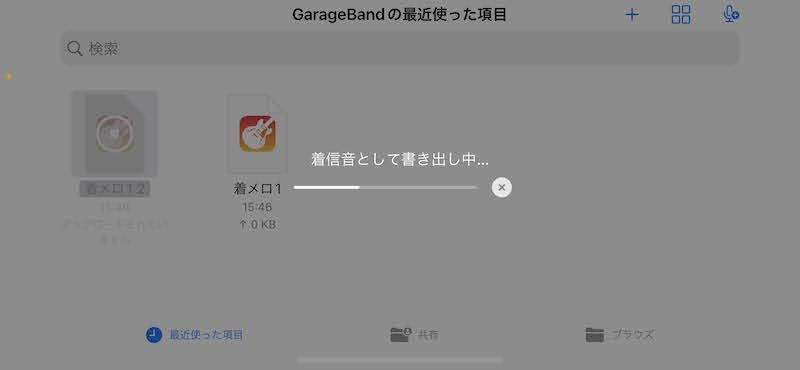
导出需要一些时间。
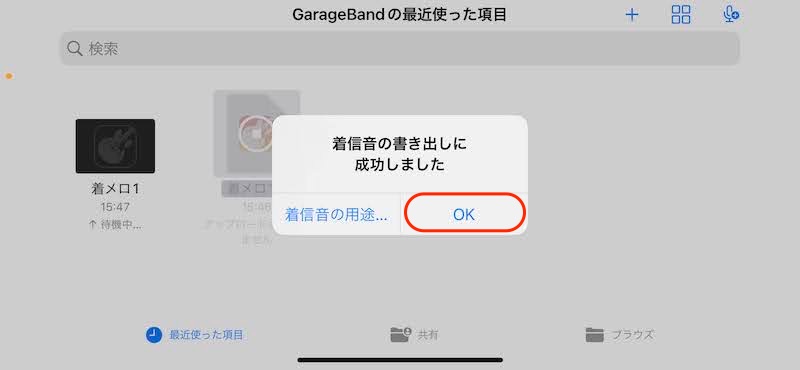
如果出现该信息,则说明成功。
步骤 3:更改铃声、通知声音和闹钟声音
现在让我们设置原始声源。
如果您想更改铃声/通知声音,设置应用程序声音和触觉打开您想要更改的声音。
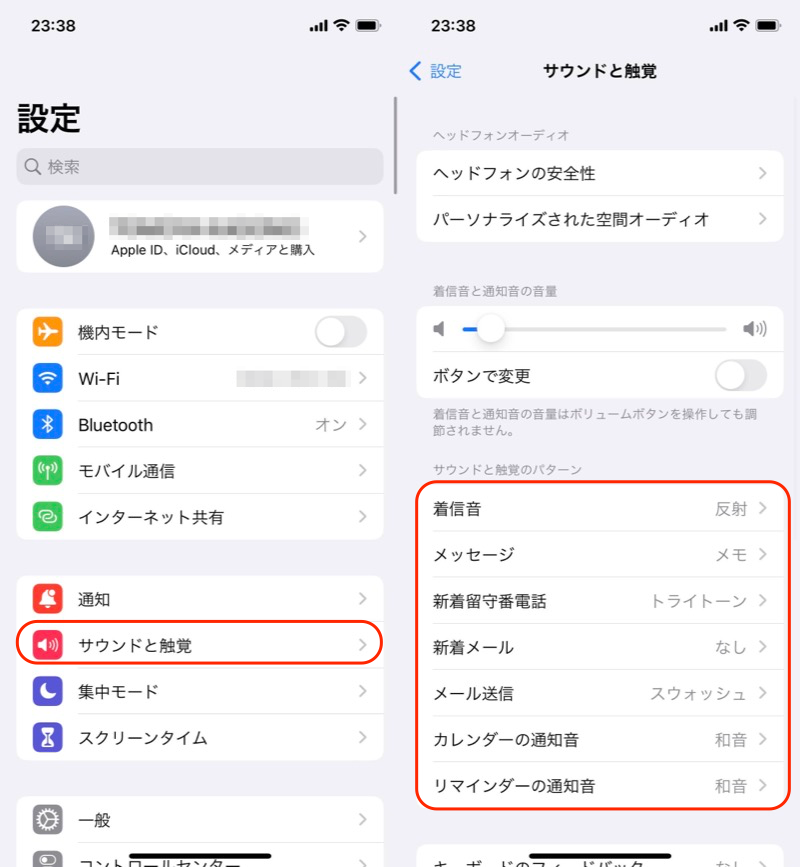
(左)“设置”应用中的“声音和触觉”(右)从红框处打开目标声音
例如,当您打开铃声时,原始音源已添加到列表中,因此我们选择它。
现在 手机铃声将会改变。
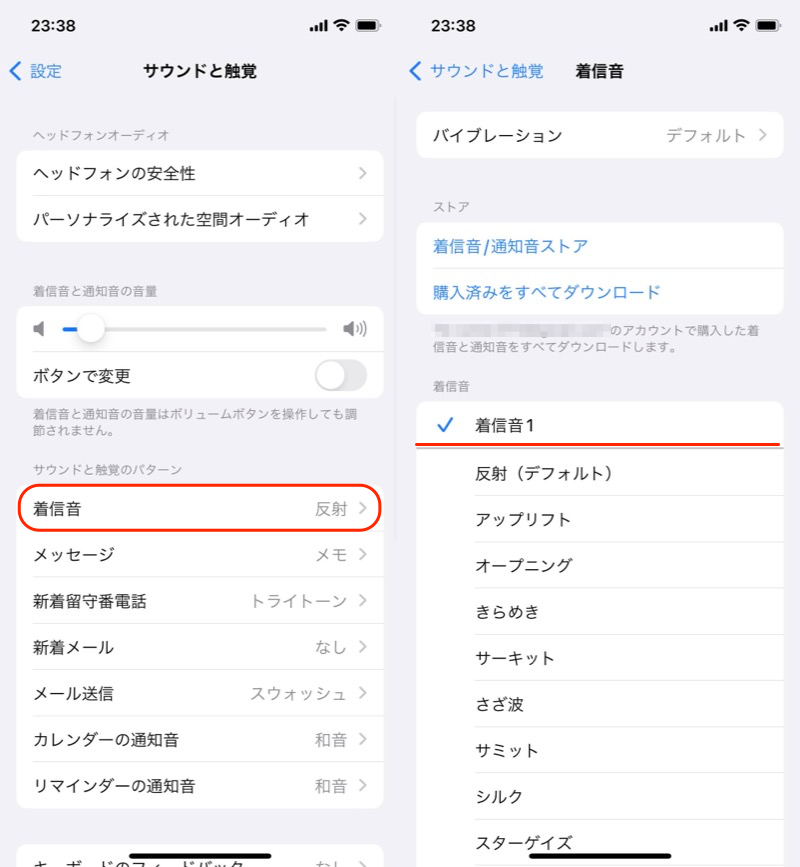
将铃声更改为准备好的原始音源的示例。
还 消息和
消息和 电子邮件,
电子邮件, 您还可以更改应用程序通知声音,例如提醒。
原始音源将被添加到“铃声”而不是“通知声音”中,但会反映为通知声音(例如,当收到新消息时,将播放此处选择的“铃声”)。
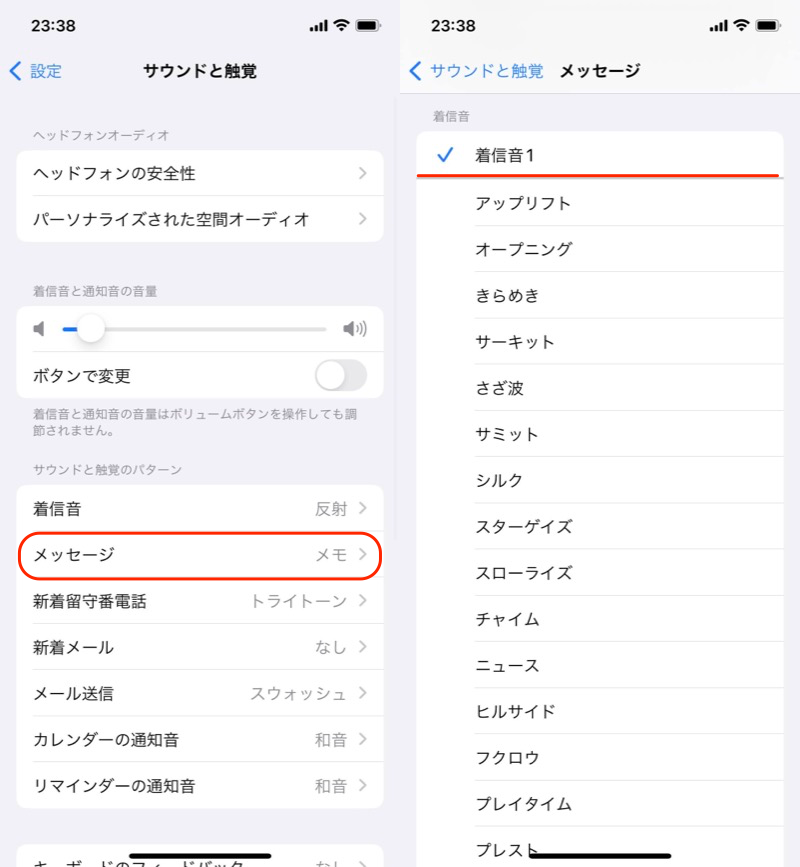
将消息更改为准备好的原始声源的示例。
如果您想更改闹钟声音, 您可以从时钟应用程序中选择闹钟并设置原始声源。
同样的方法,你也可以改变定时器的声音。
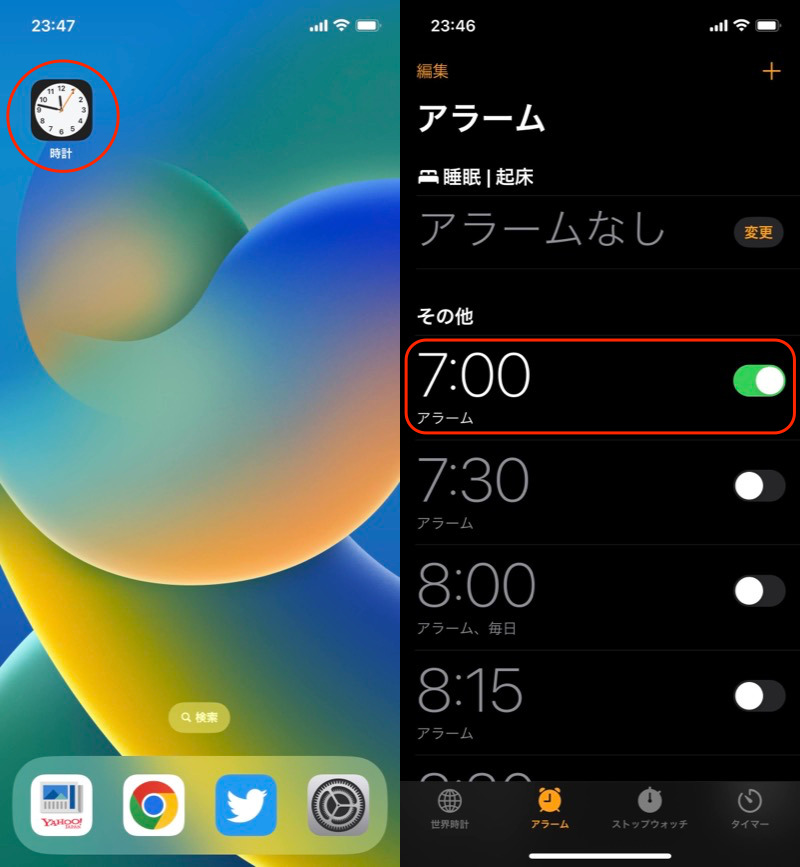
(左)打开时钟应用程序 (右)选择目标闹钟
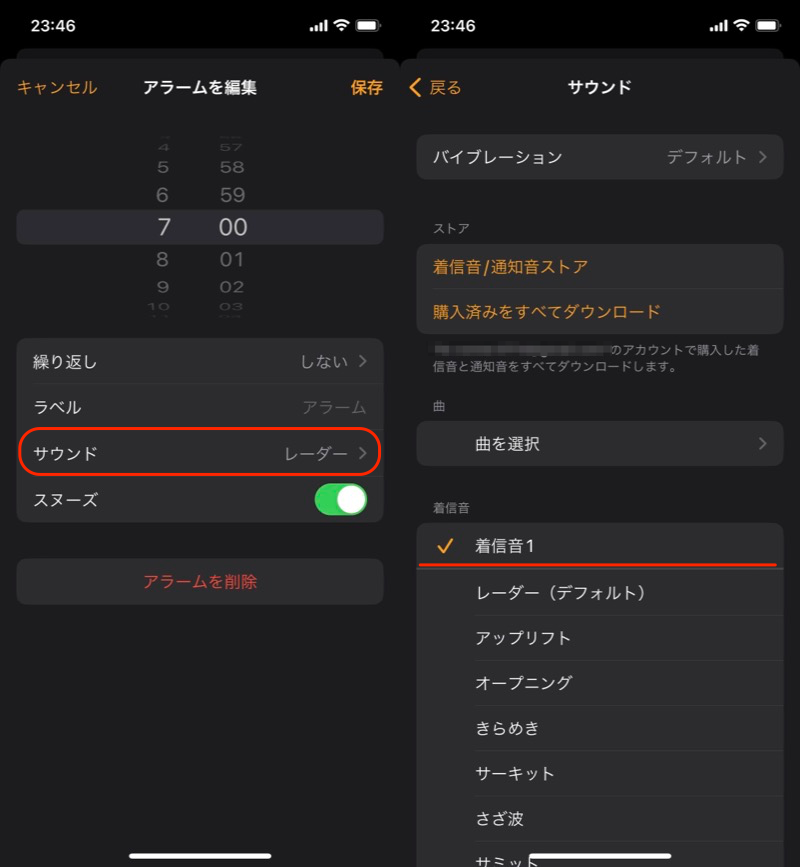
(左)打开声音(右)更改为您准备的原始音源
如果要删除已添加的铃声,请向左或向右滑动。删除点击 就可以了。
所有铃声、通知声音和闹钟声音都将被删除。
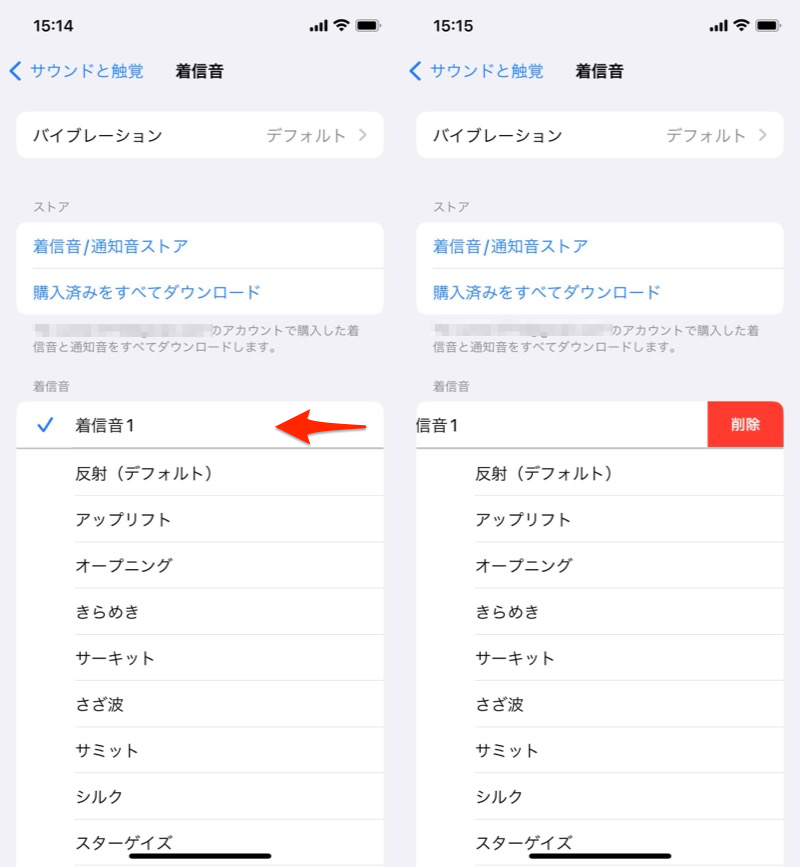
(左)向左或向右滑动要删除的铃声 (右)选择出现的“删除”
补充:通知声音和报警声音的信息
添加详细信息。
如何设置个人电子邮件铃声
如果您在电子邮件应用程序中使用多个帐户(例如 Docomo Mail 和 Gmail),您可以为每个帐户设置不同的铃声。
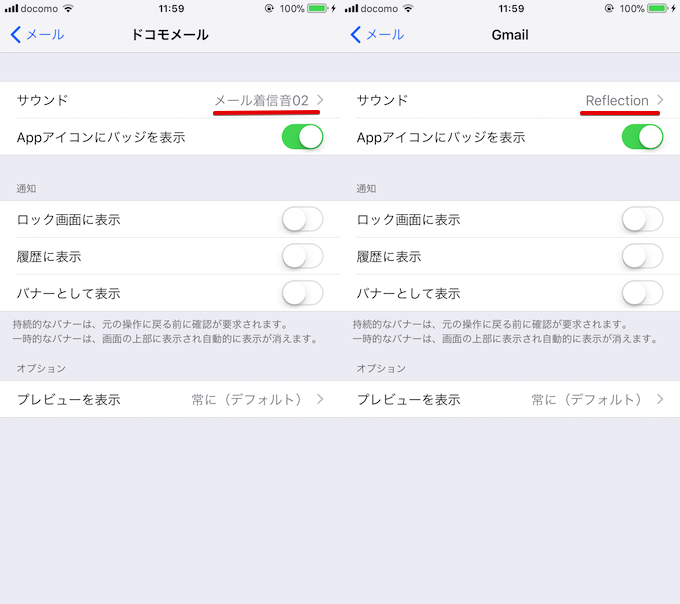
为 Docomo Mail 设置“邮件铃声 02”、为 Gmail 设置“反射”的示例。
本文介绍的原声源也可以设置为铃声。
详细内容请参见相关文章【如何更改 iPhone 上的电子邮件铃声! iOS 上每个帐户/联系人都有单独的通知声音] 进行了解释。
如何让闹钟声音静音
您还可以将闹钟设置为静音且仅振动。
如果将闹钟声音设置为“无”即可。
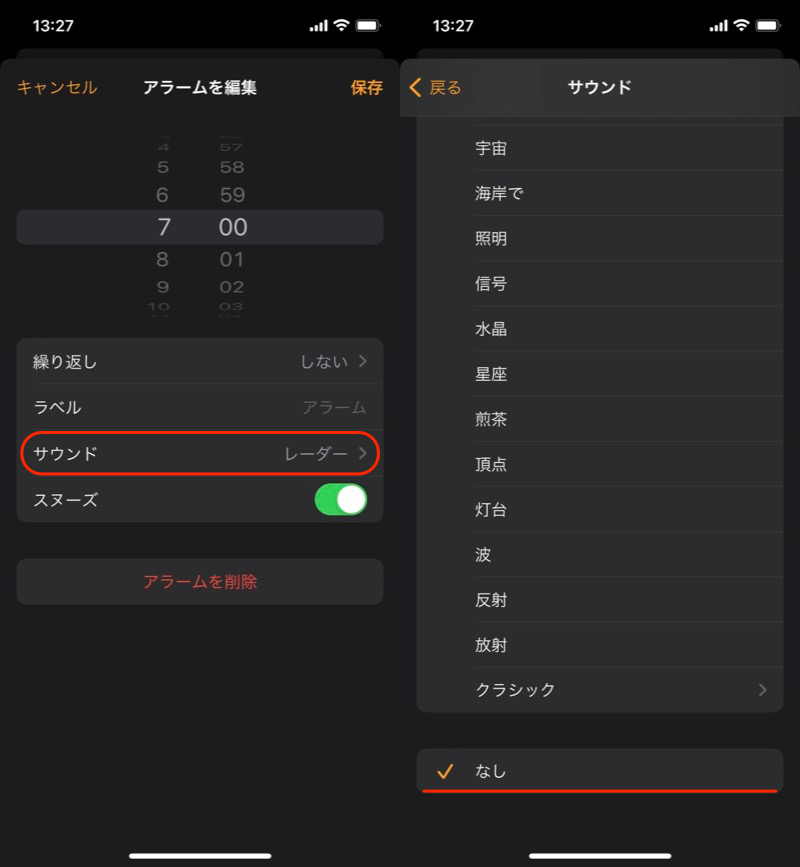
(左)打开声音(右)更改为“无”
欲了解更多信息,请参阅相关文章[如何设置仅声音/仅振动的 iPhone 闹钟!仅使用声音和振动播放 iOS 闹钟] 进行了解释。
如何自定义振动器的振动声音
您还可以自由自定义振动模式,可与铃声/通知音/闹钟音同时设置。
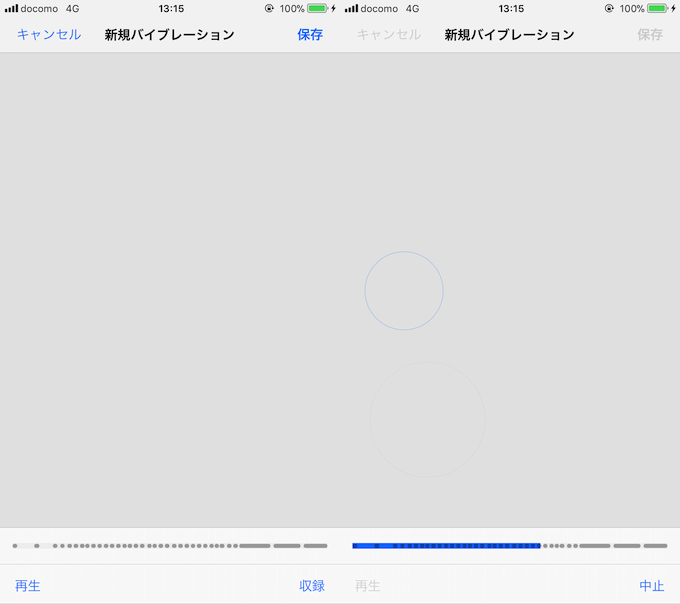
用于自己创建新振动的示例屏幕。
详细内容请参见相关文章【如何更改 iPhone 的振动!调整振动强度] 进行了解释。
〆:让我们设置您自己的铃声和通知声音!
多于,如何将iPhone铃声/通知声音/闹钟声音更改为原始音源!在 iOS 上设置您最喜爱的歌曲这就是解释。
通过巧妙地组合新的声音源文件,您可以设置独特的铃声、通知声音或闹钟声音。
请看一下。