
iPhone” 使用默认状态处的“声音”和“氛围”,将听到“时钟”应用中的警报声音。
但是,根据情况,您可能需要在任一方玩。
在本文中,我们将向您展示如何仅使用声音/氛围设置iOS警报功能。
在文章的后半部分,我们将解释为什么警报不会听起来以及如何调整卷,因此请检查一下。
摄影作品艾伦·贝克尔·卡普亚(Alan BeckerCapuyá)
如何仅使用声音/氛围设置iPhone警报
iPhone”您可以将“时钟”应用程序的警报声音设置为关闭“声音”或“氛围”,并仅用一侧播放。
- 警报 - 仅声音/无氛围
- 警报 - 仅氛围/无声音
下面我们将解释每个操作程序。
“仅声音/无氛围”警报操作过程
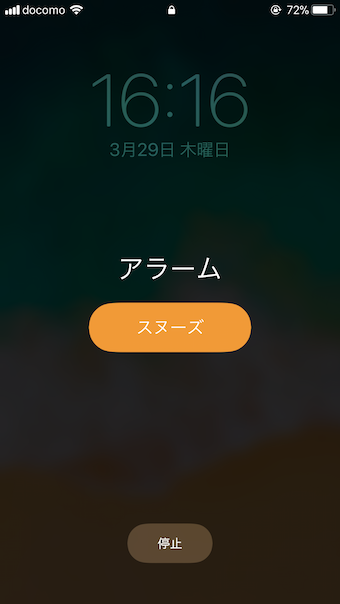
「打开“时钟”应用程序的声音编辑屏幕。
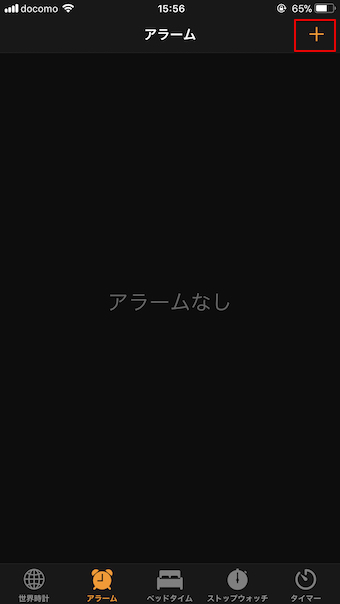
如果要设置新的“仅声音/无氛围”警报,请点击右上角的“+”按钮。
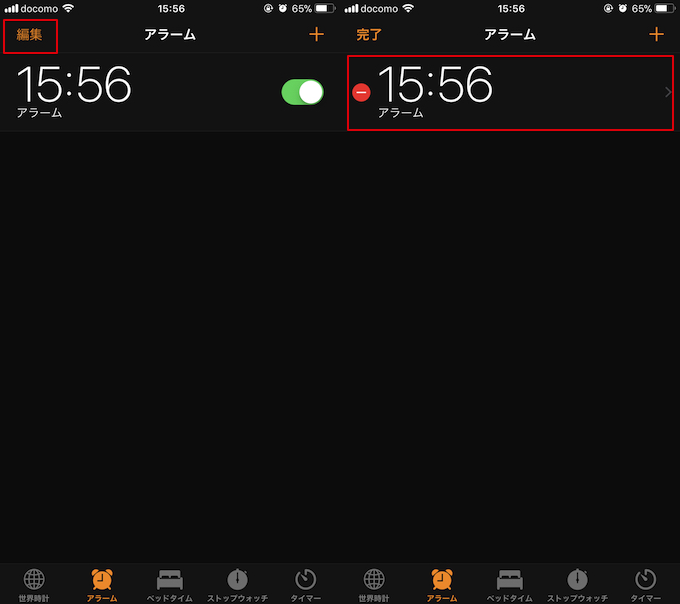
如果要将现有的警报更改为“仅声音/无共鸣”,请使用左上方的“编辑”按钮打开编辑屏幕。
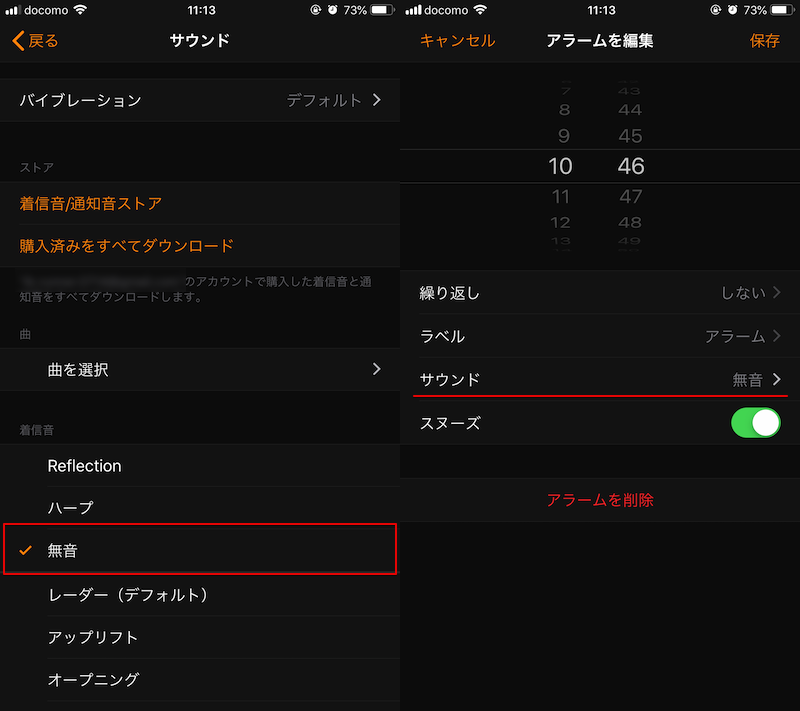
对于任何模式,您只需转到“编辑警报”的声音编辑屏幕。
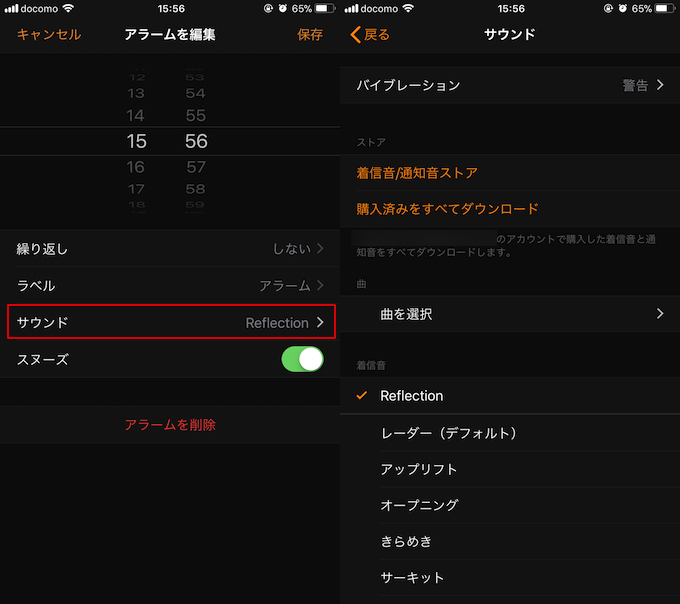
这次我们将是“仅声音/无共鸣”,因此请检查“振动”下的“无”。
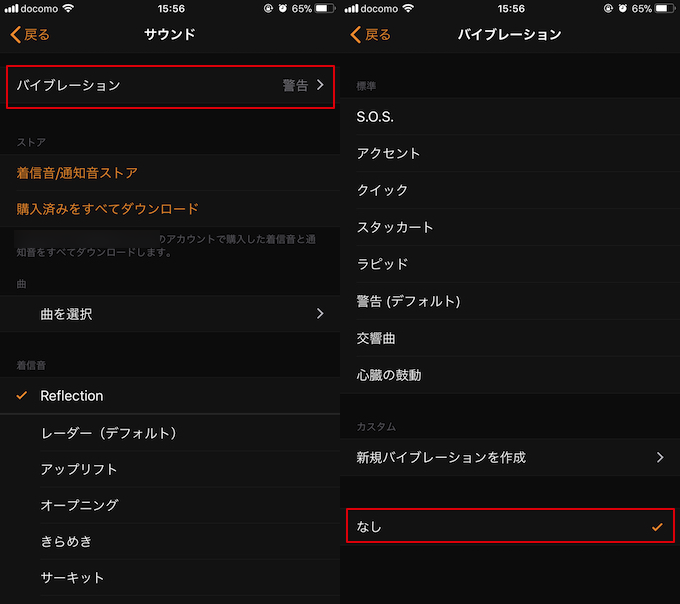
您要做的就是根据您的喜好设置“铃声”并保存。
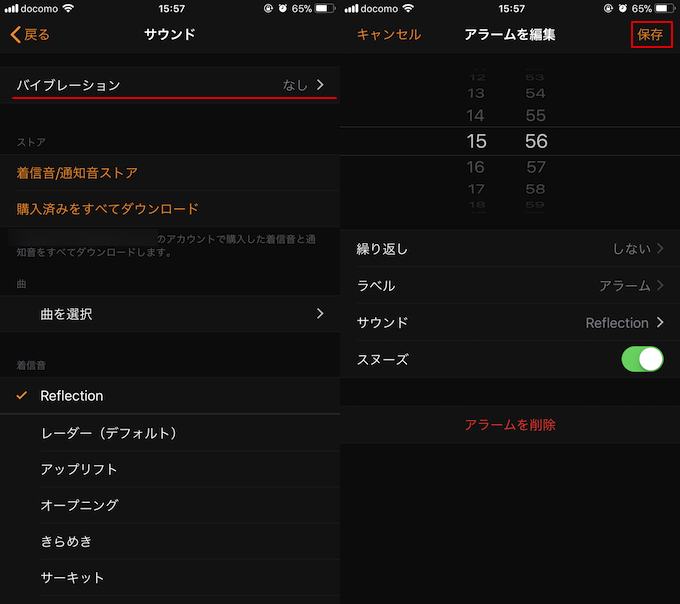
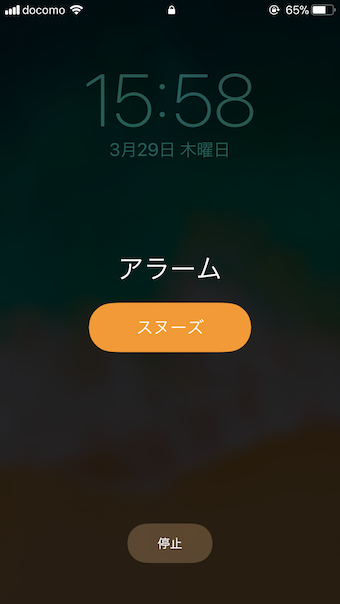
如果您可以在播放时确认警报声音“仅/无氛围”,那将是成功的。
操作“仅氛围/无声音”警报的过程
「打开“时钟”应用程序的声音编辑屏幕。
如果要设置一个新的“仅氛围/无声音”警报,请点击右上角的“+”按钮。
如果要将现有警报更改为“仅振动/不声音”,请使用左上方的“编辑”按钮打开编辑屏幕。
对于任何模式,您只需转到“编辑警报”的声音编辑屏幕。
这次,我们将说“仅振动器/否声音”,因此只需在“铃声”列表的底部检查“否”即可。
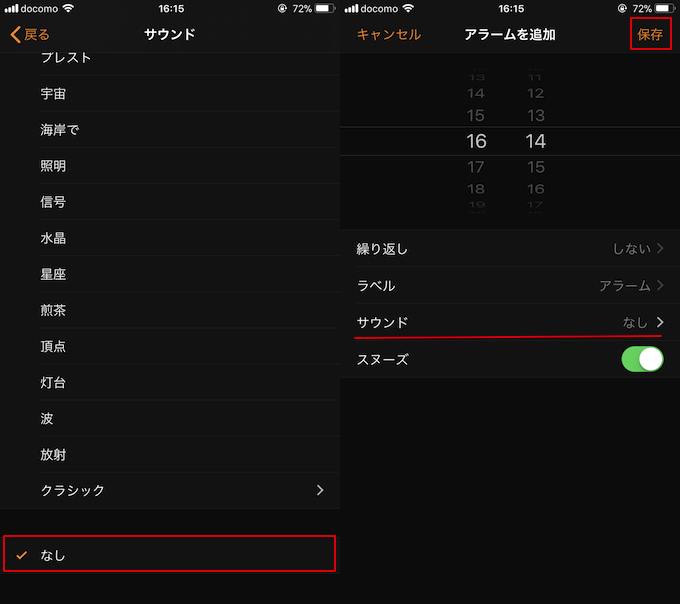
如果您可以在播放时用“仅氛围/无声音”确认警报的声音,那将是成功的。
警报声音和振动器的原因和解决方案
我们将在设置“仅声音”或“仅声音”警报时说明以下问题和要点。
- 原因和解决方案不听到警报
- 警报振动器的原因和解决方案未响起
- 如何下载“无声”警报
- 注意:一旦编辑,“声音”设置将被记住。
原因和解决方案不听到警报
如果在设置“仅声音”之后,警报也不会听起来,请检查以下几点:
- 扬声器本身被打破了
- 警报已关闭/一周的日期不正确
- 警报很大,您只是看不到它
- 警报声音设置为“无”。
- 贪睡设置有问题
- 自定义声音有问题
- 在iPhone本身上设置时间存在问题。
有关更多信息,请参阅相关文章[[ios]为什么iPhone警报听不到!为什么警报听不到以及如何解决]解释。
警报振动器的原因和解决方案未响起
如果设置“仅VIBE”警报后,警报也不会听起来,请检查以下几个点。
- 警报氛围设置为“否”。
- 选择传入/无声开关时没有振动器设置
- 振动被关闭以供访问
- 定制振动器有问题
有关更多信息,请参阅相关文章[为什么不在iPhone上振动!为什么在iOS上发出警报或打电话时不振动以及如何解决问题和解决方案]解释。
如何下载“无声”警报
「iOS 10或以后是“时钟”应用中设置“无声”警报的要求。
如果由于各种原因,您使用iOS 9或更早的iPhone,则需要进行以下操作以设置“仅振动/无声音”警报:
- 准备“无声”音频文件
- 通过iTunes将音频移至iPhone
- 将“无声”声音文件设置为警报声音
请从以下链接下载“无声”声源文件。
下载“无声”声源文件
然后,您可以将“无声”声音文件从iTunes移动到iPhone,并将其设置为“无声音”警报声音。
有关如何通过iTunes将音频源转移到iPhone的更多信息,请参阅相关文章[如何将铃声/通知/警报声音更改为iPhone上的原始声源!在iOS上设置您喜欢的声音]解释。
注意:一旦编辑,“声音”设置将被记住。
如果您在此过程中更改“声音”中的“铃声”或“振动”项目,则在此之后创建的任何新警报都将被携带并设置。
例如,在更改为“仅氛围/无声音”之后,所有新创建的警报都将设置为“仅氛围/无声音”。
如果您仅将警报暂时设置为“仅声音”或“仅声音”,请注意不要忘记返回原始设置。
补充:
如何自由更改贪睡时间间隔
标准应用程序”手表的贪睡时间是间隔9分钟它用“无法自由更改。
作为替代方案,您可以使用以下两个点模拟贪睡时间:
- 使用多个警报设定时间调整贪睡时间
- 以您想听的间隔设置警报
有关更多信息,请参阅相关文章[如何更改iPhone警报的贪睡!在您喜欢的任何时候设置iOS警报]解释。
如何将警报声音更改为原始声源
您还可以在声音编辑屏幕上的铃声分别设置原始声源。
例如,您还可以通过向iPhone添加单独的声音文件来为iPhone X设置声音“反射”作为警报声音。
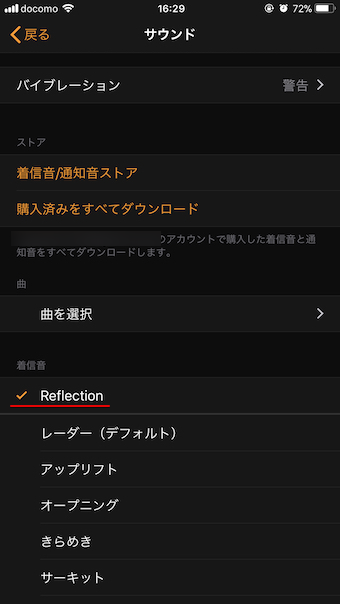
您还可以更改铃声和通知声音。
有关更多信息,请参阅相关文章[如何将铃声/通知/警报声音更改为iPhone上的原始声源!在iOS上设置您喜欢的声音]解释。
如何自定义振动器振动声音
可以与警报声音同时设置的振动使您可以自由自定义振动模式。
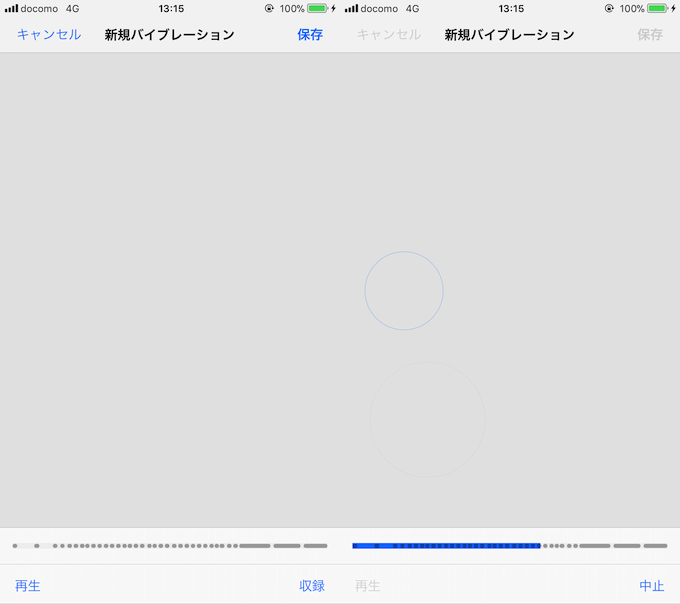
自己创建新振动的示例屏幕。
有关更多信息,请参阅相关文章[如何在iOS上创建新的振动!自定义来电/通知的振动[iPhone/iPad]]解释。
如何调整警报量
iPhone上的警报量链接到“输入/通知量”。
换句话说,您可以使用以下步骤之一来调整“传来呼叫/通知卷”来调整警报量:
- 从设置进行调整
- 使用音量按钮调整
有关更多信息,请参阅相关文章[如何调整iPhone警报/计时器的音量!使您的iOS小警报声音更大]解释。
启用的方式模式启用/晚安模式启用/警报声音,即使连接了耳机
标准应用程序”即使适用以下任何内容,也可以从内置的iPhone扬声器播放“时钟”的警报声音:
- 启用方式模式
- 晚安模式已启用
- 耳机连接
但是,可能有以下需求。
- 在启用方式模式时,您不想发出警报。
- 您不想在晚安模式时发出警报
- 连接耳机时,我想从耳机而不是内置扬声器播放。
可以使用第三方警报应用程序来实现这一点。警报和计时器'是适用的。
有关更多信息,请参阅相关文章[如何通过耳机设置iPhone警报或计时器声音!连接iOS警报时,用耳机播放它]解释。
总计:根据情况调整警报播放声音!
就这样,如何仅使用声音/氛围设置iPhone警报!播放iOS警报,只有声音和振动那是一个解释。
取决于使用警报的情况,例如“我只想在会议期间使用振动器进行警报”或“我只想在早晨警报中使用声音”。您可能只想使用警报的一侧。
请参考本文内容,并尝试将其设置。