
 ios
ios在本文中,我们将解释如何在iPhone上设置以下两种警报声音。
- iPhone上扬声器的声音
- 通过连接的耳机/蓝牙扬声器播放
如果您连接到耳机或蓝牙扬声器,并且对警报的声音来自何处感到好奇,请尝试一下。
在文章中,我们将作为一个例子解释警报声音,但是计时器声音是相同的。
如何使用耳机/扬声器播放iPhone警报
方法1:在iPhone上播放扬声器
当连接到耳机或蓝牙扬声器时 时钟应用程序中的警报声音是通过iPhone本身上的扬声器播放的。
无需其他设置。
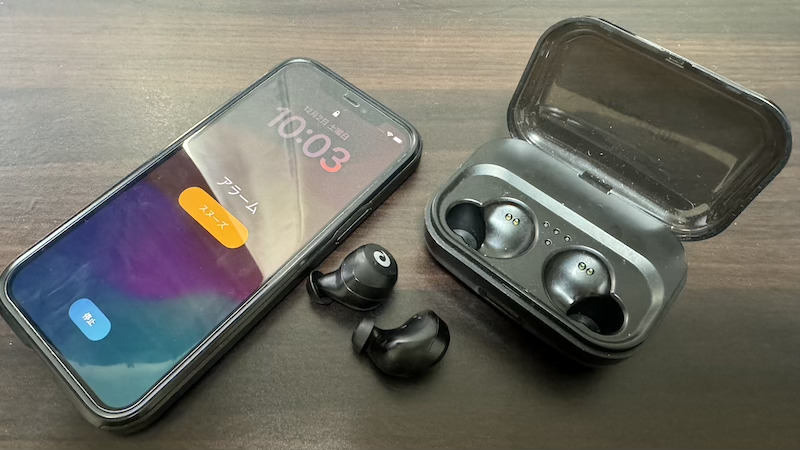
即使连接耳机,它也会从iPhone本身响起。
方法2:用耳机/蓝牙扬声器播放
使用第三方警报应用程序,将通过耳机和蓝牙扬声器播放警报声音。
在本文中 警报和计时器我想介绍这样的应用程序,但是您可以使用自己喜欢的警报应用程序。
不需要特殊的设置,一旦设置了警报,它将从耳机或蓝牙扬声器中发出声音。
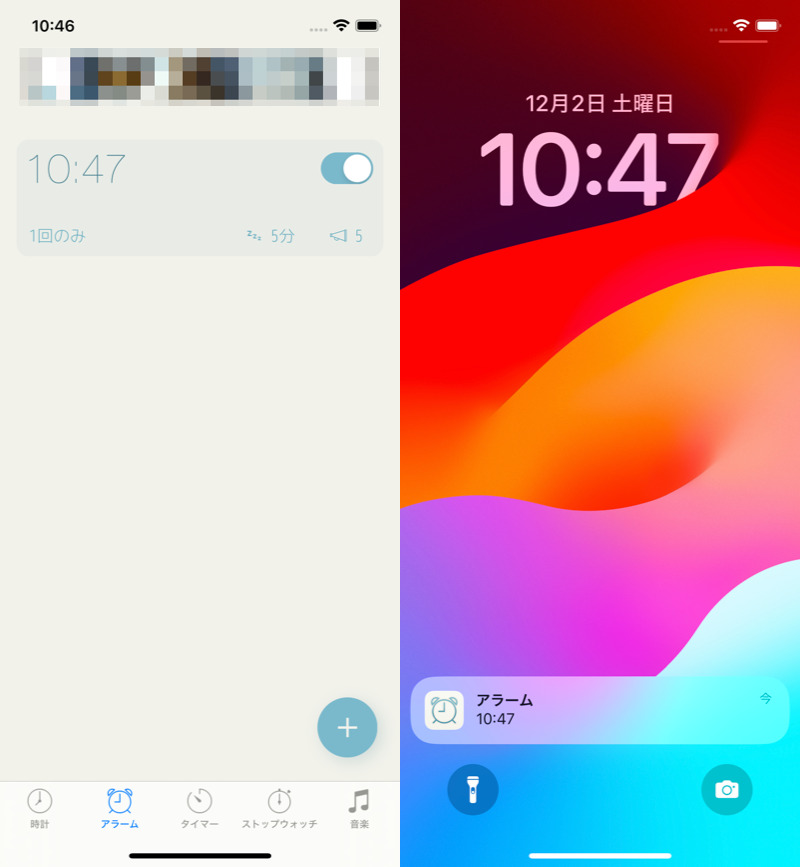
它从连接的耳机中听起来,而不是iPhone本身。
不听到耳机或蓝牙扬声器警报的原因和解决方案
即使您尝试了第二步,即安装第三方警报应用程序的步骤,警报也可能不会听起来(=沉默)。
这可能是由于以下两个因素之一:
- 启用静音模式/晚安模式
- 最小来电和通知量或应用程序卷
原因1:启用静音模式/晚安模式
iPhone有两种类型的礼节模式。
- 无声模式
- 晚安模式(密集模式)
通过切换iPhone侧面的开关来使用静音模式。
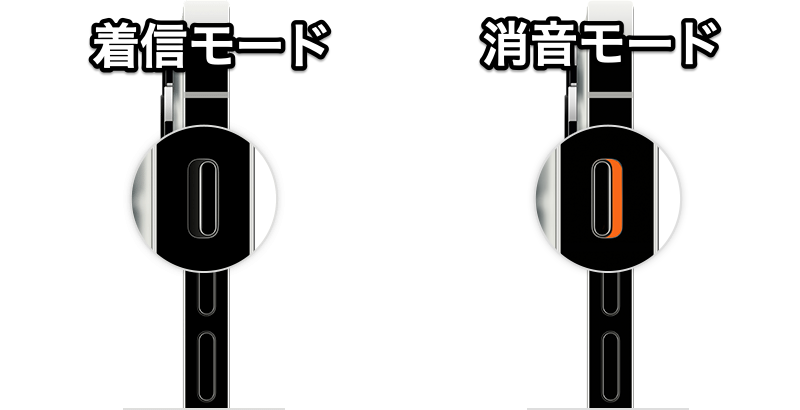
将开关移动到可以看到橙色并进入静音模式的位置。
您可以从控制中心切换到晚安模式。
您可以在集中模式下使用的功能之一是晚安模式。
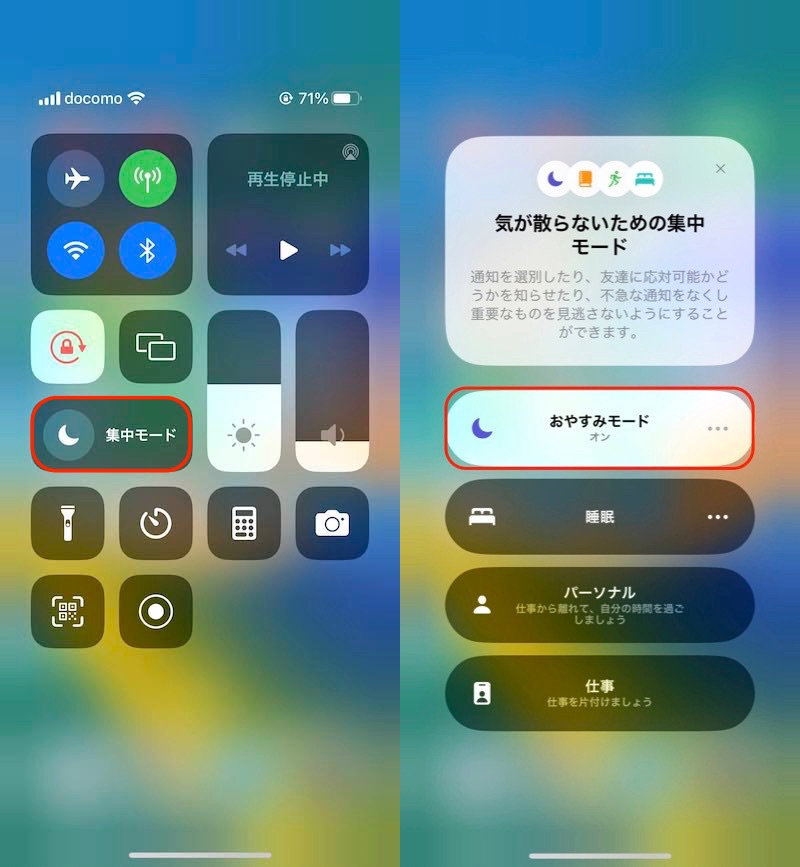
苹果标准使用时钟应用程序,即使启用了静音模式或晚安模式,iPhone本身上的扬声器也会发出警报。
但是,由于第三方应用程序中的警报声音将保持沉默,因此必须关闭这些举止模式。
相关文章 如何在iPhone上设置/解锁晚安模式
原因2:来电/通知量或应用程序卷很少
iPhone音量可以大致分为五种类型。
- 来电和通知卷
- 应用卷
- 耳机音量
- 收到的数量
- Siri卷
苹果标准手表应用程序中的警报声音取决于传入的呼叫和通知量。
另一方面,第三方应用程序的警报声音取决于输入通话的音量或通知或应用程序的音量(取决于应用程序)。
如果您没有听到警报遇到困难,请尝试提高音量。
来电和通知的数量是 在设置应用中声音和触觉您可以使用位于
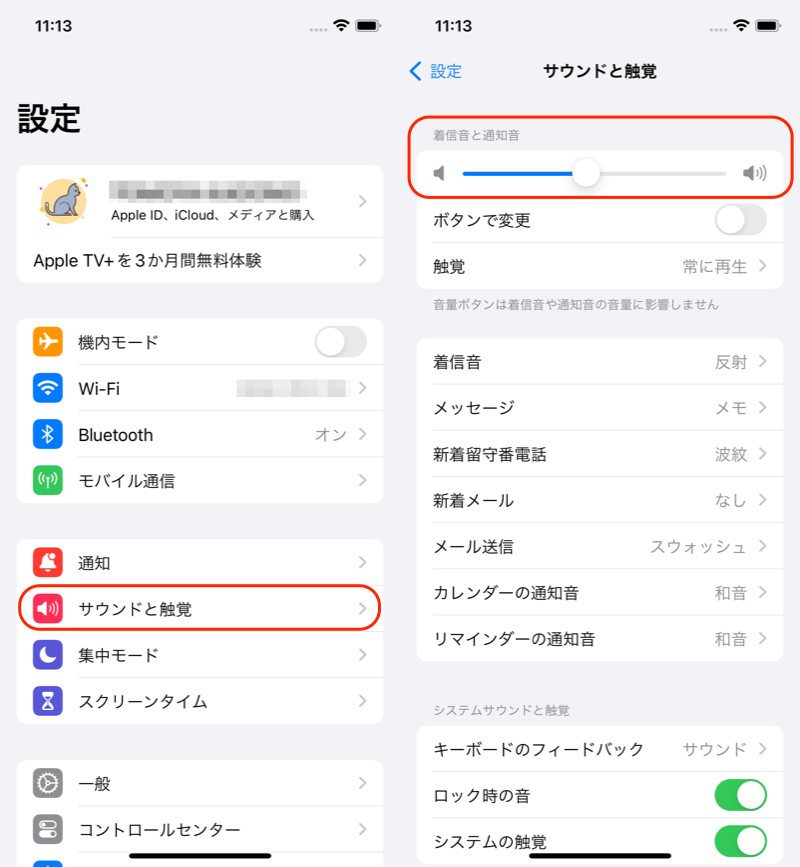
(左)声音和触觉(右)移动红色框架滑块
可以使用控制中心中的滑块调整应用程序卷。
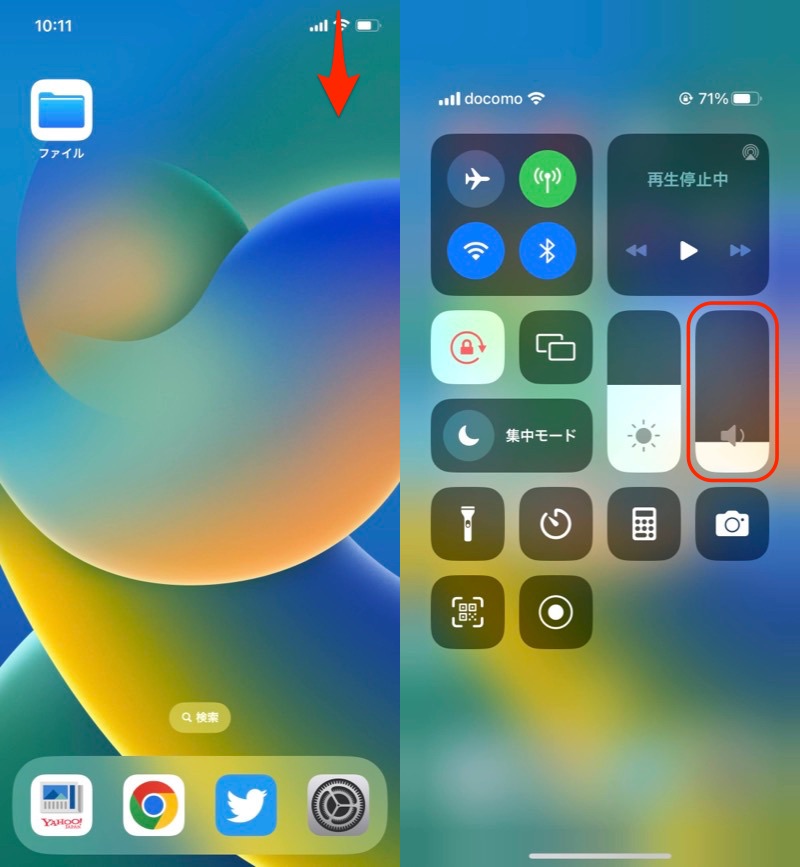
(左)向下滑动红色箭头(右)移动红色框架滑块
相关文章 如何调整iPhone警报/计时器的音量
是:播放您最喜欢的扬声器的警报声!
就这样,如何使用耳机/扬声器播放iPhone警报!更改蓝牙警报设置那是一个解释。
如果iPhone本身不起作用,那很好如果您在时钟应用程序上使用警报,这很好。
但是,它将在火车和图书馆等公共场所的该地区引起共鸣,因此,如果您想通过耳机播放,请考虑使用第三方警报应用程序。
请参考。