
如果您使用 iPhone 的闹钟作为闹钟,贪睡功能这很方便,不是吗?
但是,标准应用程序 使用“时钟”设置的贪睡功能具有固定的时间间隔,其缺点是不能自由更改。
在这篇文章中,我们将介绍如何更改iPhone闹钟的贪睡时间。
通过一些技巧,您可以将 iPhone 的小睡时间调整为您想要的时间间隔,而无需安装第三方时钟应用程序。请看一下。
照片由马可·韦尔奇
iOS 标准应用程序可以通过“时钟”设置的闹钟具有“贪睡”功能,因此即使停止闹钟,它也会在一定时间后再次响起。
然而,这个小睡时间是9分钟间隔”并且不能随意更改。
因此,这次我们将介绍以下两种方式调整贪睡时间的小知识。
- 按设定时间调整多个闹钟的贪睡时间
- 按所需的时间间隔设置闹钟
每种都有其优点和缺点,因此应根据情况使用。
下面我将按顺序解释它们。
通过设置多个闹钟的时间来调整贪睡的步骤
通过巧妙地调整多个闹钟的设置时间,并应用“固定9分钟间隔的贪睡时间”功能,您可以创建自己选择的伪贪睡间隔。
该方法的特点如下。
- 优点:除非您停止打瞌睡,否则闹钟将半永久地按照您想要的时间间隔继续响铃。
- 缺点:有意外停止贪睡的风险
在本文中,我们将以将贪睡设置为“每4-5分钟”和“每2-3分钟”的情况为例进行说明。
示例:每 4-5 分钟设置一次小睡时间
假设以下情况。
- 我想从 13:30 开始每 4-5 分钟设置一次小睡时间。
在这种情况下,通过将闹钟设置为“13:30”和“13:34”,闹钟将继续每4-5分钟响一次。
- 13:30:闹钟①
- 13:34:闹钟②
- 13:39:贪睡闹钟①(第一次)
- 13:43:贪睡闹钟②(第一次)
- 13:48:贪睡闹钟①(第二次)
...(以下继续半永久)...
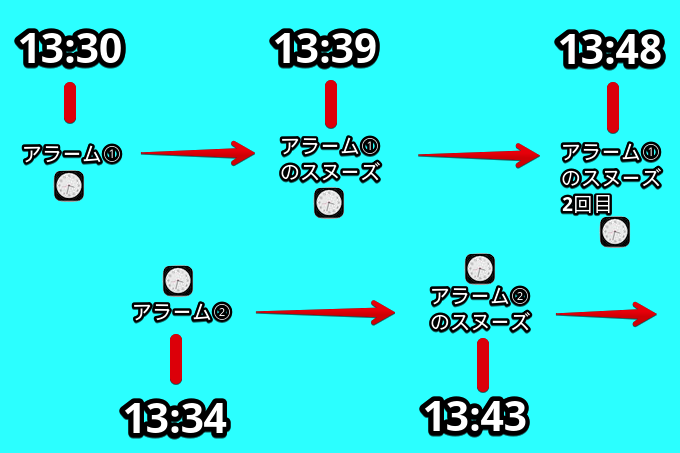
我们来看看实际的设置流程。
一、标准应用程序启动“时钟”并在“闹钟”选项卡上设置“13:30”和“13:34”。
确保两者都启用了“贪睡”功能。
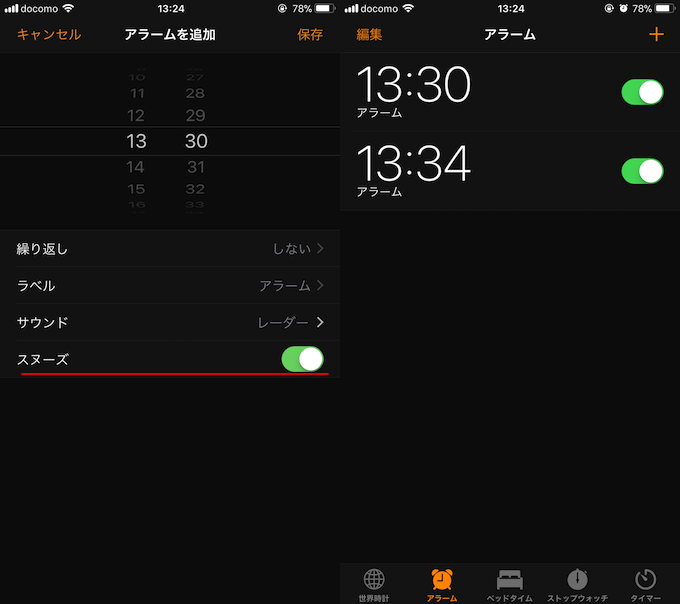
之后,闹钟①将在13:30响起,并开始9分钟的贪睡时间。
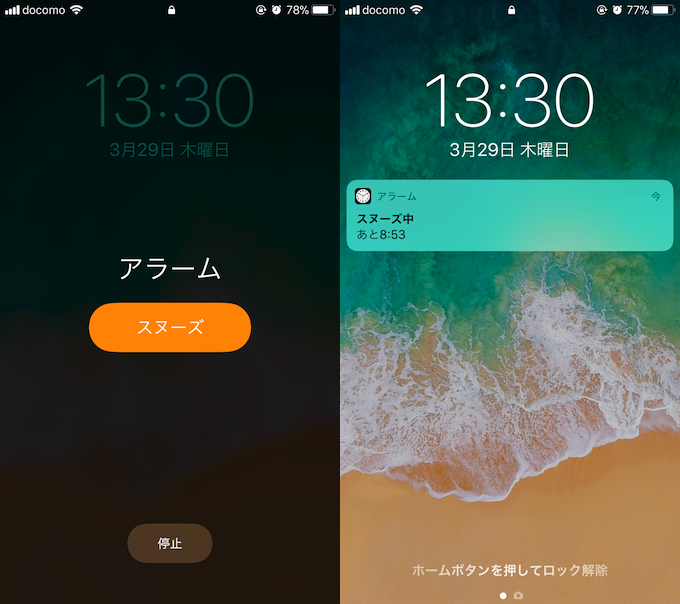
接下来,在 13:34,闹钟 ② 将响起,并开始 9 分钟的小睡时间。
在此,闹钟①启动的贪睡不会停止,计时器继续运行。
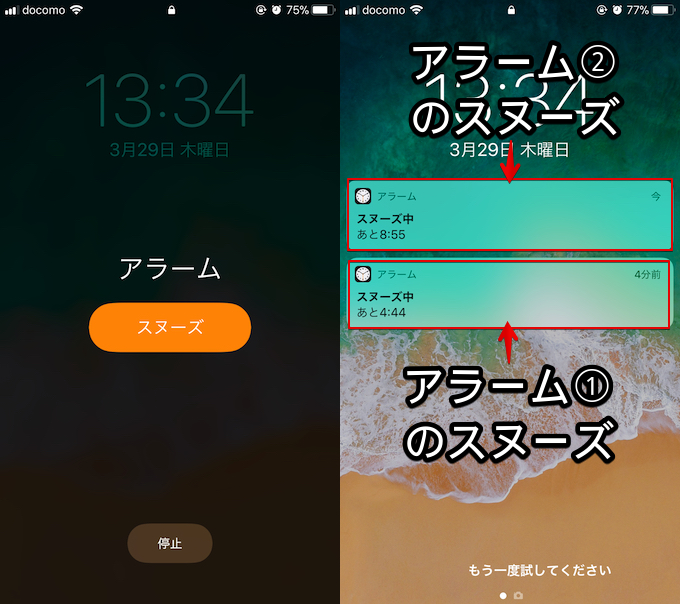
此后,闹钟①的贪睡(第一次)将在13:39响起,闹钟②的贪睡(第一次)将在13:43响起,依此类推,您可以继续每隔4-5分钟听到贪睡声。
示例:每 2-3 分钟设置一次小睡时间
假设以下情况。
- 我想从 13:30 开始每 2-3 分钟设置一次小睡时间。
在这种情况下,通过将闹钟设置为“13:30”、“13:32”、“13:34”和“13:37”,闹钟将继续以 2-3 分钟的间隔响起。
- 13:30:闹钟①
- 13:32:闹钟②
- 13:34:警报③
- 13:37:闹钟④
- 13:39:贪睡闹钟①(第一次)
- 13:41:贪睡闹钟②(第一次)
...(以下继续半永久)...
设置过程与之前相同,只需启用四个闹钟(不要忘记打开贪睡!)。
停止贪睡时要小心!
通过这种方法,您可以半永久地在您喜欢的任何时间间隔继续小睡。
然而,在 iPhone 上,通过特定操作可以停止小睡,并且计时器会在此时停止。
例如,当锁定屏幕上出现贪睡声音时,如果您点击“停止”按钮而不是“贪睡”,贪睡将在此时结束。
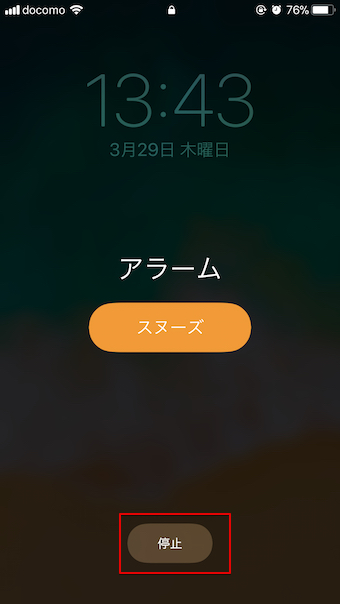
如果您想确保闹钟定期响起,例如在您无法睡过头的重要早晨,请尝试下面介绍的第二种方法。
按所需时间间隔设置闹钟的步骤
通过为您想要响铃的时间间隔设置多个闹钟,您可以创建您选择的模拟贪睡间隔。
该方法的特点如下。
- 优点:意外关闭警报的风险较小
- 缺点:你需要设置闹钟响铃的时间间隔,所以有限制。
这是一种模拟方法,本来就不使用贪睡功能,但考虑到意外关闭贪睡的风险,它的优点是能够更可靠地设置闹钟。
例如,考虑以下情况。
- 我想设置从 13:30 到 14:00 每 4-5 分钟小睡一次
在这种情况下,您只需在 13:30 至 14:00 之间设置 7 个闹钟,间隔 5 分钟即可。
- 13:30:闹钟①
- 13:35:闹钟②
- 13:40:闹钟③
- 13:45:闹钟④
- 13:50:闹钟⑤
- 13:55:闹钟⑥
- 14:00:闹钟⑦
我们来看看实际的设置流程。
一、标准应用程序启动“时钟”并在“闹钟”选项卡上设置 7 个闹钟,间隔 5 分钟,时间为 13:30 至 14:00。
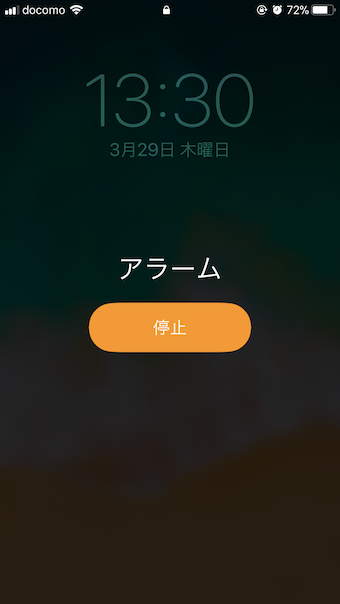
请确保所有“暂停”功能均已禁用。
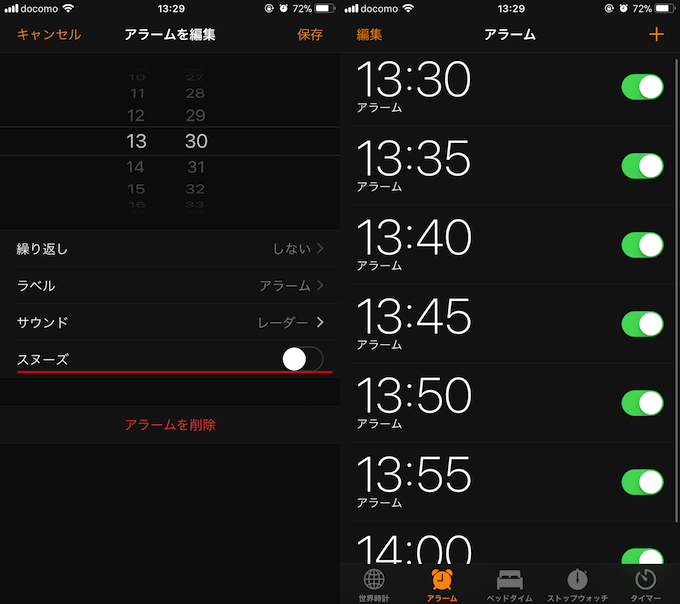
此后,闹钟将从 13 点 30 分开始,每隔 5 分钟依次响起。
补充:
如何将闹钟声音改为原来的音源
您还可以将警报声音设置为单独准备的原始音源。
例如,iPhone X专属声音“Reflection”可以通过在iPhone上放置单独的声音源文件来设置为闹钟声音。
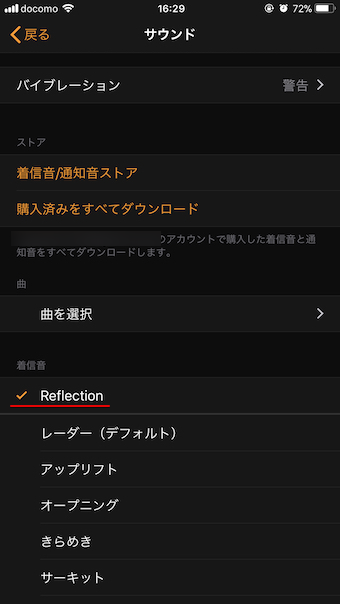
您还可以以相同的方式更改铃声和通知声音。
详细内容请参见相关文章【如何将iPhone上的铃声/通知音/闹钟音改为原来的音源!在 iOS 上设置您最喜欢的声音] 进行了解释。
如何自定义振动器的振动声音
振动可以与报警声音同时设置,您可以自由定制振动模式。
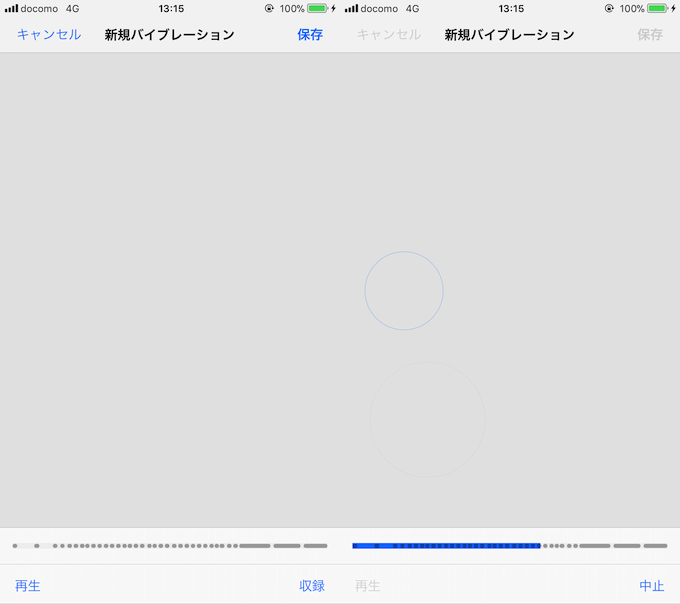
用于自己创建新振动的示例屏幕。
详细内容请参见相关文章【如何在 iOS 上创建新的振动!自定义来电/通知的振动 [iPhone/iPad]] 进行了解释。
如何调节闹钟音量
iPhone的闹钟音量与“来电/通知音量”挂钩。
换句话说,您可以使用以下步骤之一更改“来电/通知音量”,将闹钟音量调高或调低。
- 从设置中调整
- 通过音量按钮调节
详细内容请参见相关文章【如何调节iPhone闹钟音量!让小 iOS 闹钟声音变大] 进行了解释。
如何将闹钟限制为仅振动
在会议期间或在公共场所(例如在火车/图书馆)使用闹钟时,您可能希望闹钟振动而不发出任何声音。
实际上,标准应用程序``对于“时钟”,您可以关闭其中一个时钟并将其设置为仅使用一个时钟。
- 警报 – 仅音频/无振动
- 警报 – 仅振动/无音频
详细内容请参见相关文章【如何设置仅声音/仅振动的 iPhone 闹钟!仅使用声音和振动播放 iOS 闹钟] 进行了解释。
〆:使用标准闹钟功能自由设置贪睡!
多于,如何更改 iPhone 闹铃的贪睡时间!按照您喜欢的时间间隔设置 iOS 闹钟这就是解释。
当然,你可以使用第三方时钟应用程序来设置你最喜欢的贪睡时间,但标准的iOS应用程序如果您对手表有讲究,请参考这篇文章的内容。