
在本文中,iPhone震动不震动的原因我会解释一下。
如果您曾经有过振动器因某种原因无法工作并错过警报或通知的经历,请尝试此操作。
这是主要原因。
- 声音和触觉设置
- 辅助功能设置
- 设置铃声和闹钟
- 应用程序通知设置
我将依次解释每一个。
在 iOS 17 上进行测试。iPad 本身就没有振动器,因此不符合条件。
声音和触觉设置
 在设置应用程序中声音和触觉→触觉并继续。
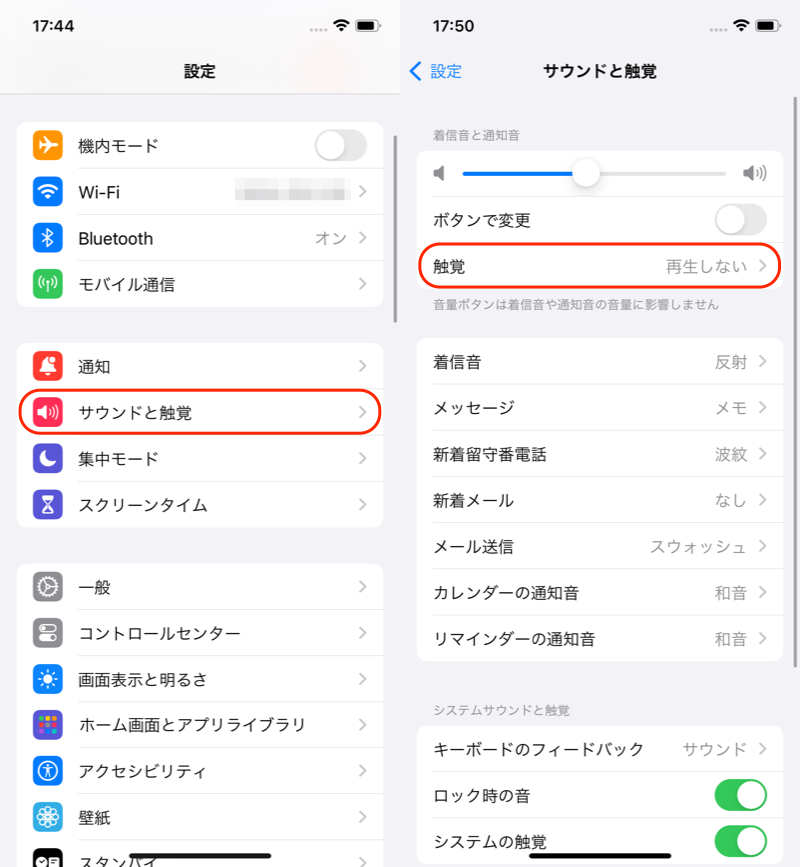
(左)声音和触觉 (右)触觉
请参考下表并更改设置以使振动器发出声音。
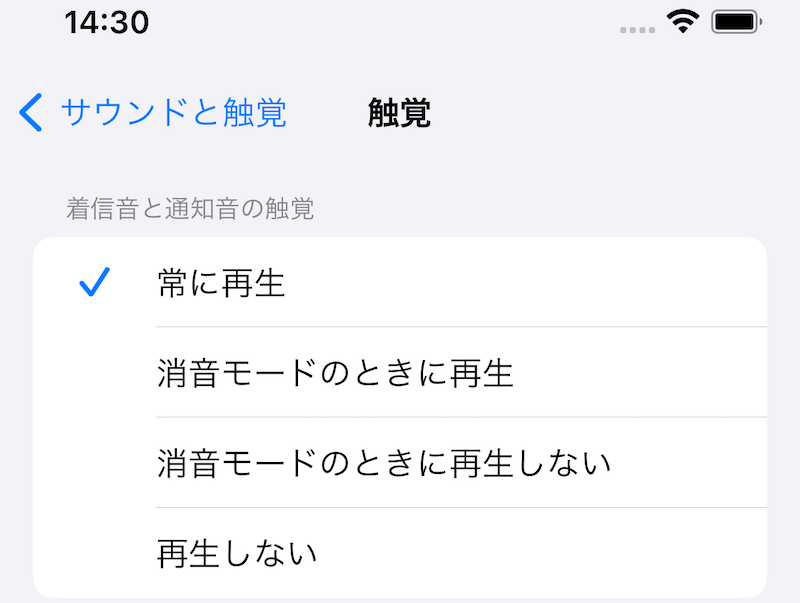
从 4 项中选择
静音模式是将侧面的开关移至可以看到橙色的位置。
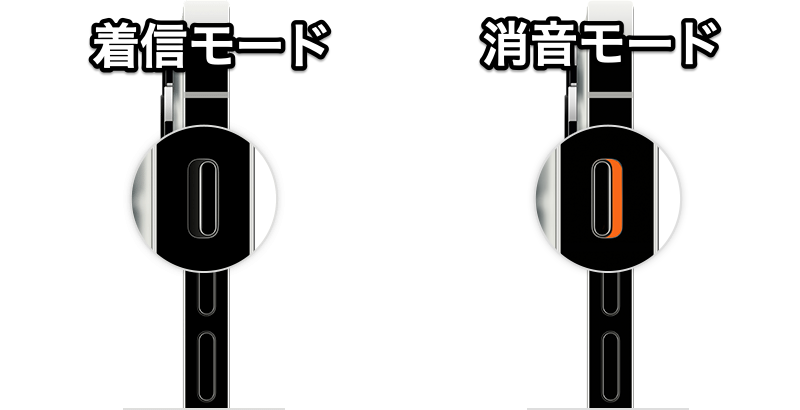
右侧状态为静音模式
辅助功能设置
在设置应用程序中可达性→触碰并继续,振动但 确保它已打开。
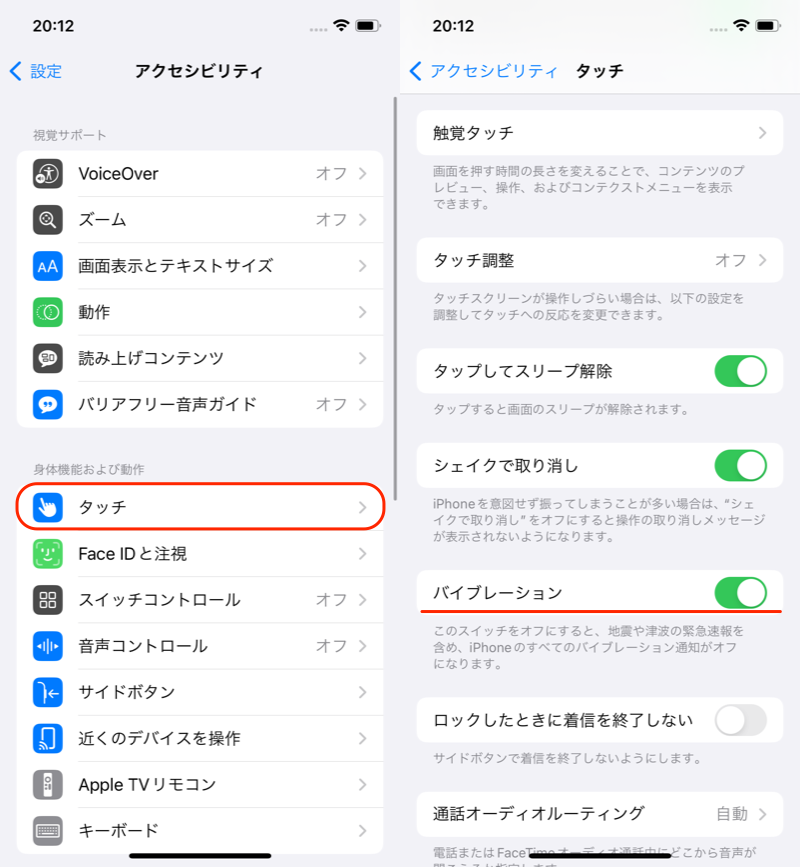
(左)辅助触摸(右)启用振动
设置铃声和闹钟
在iPhone上,您可以为每种类型的通知自定义声音设置,但如果将振动设置为“无”,则它不会振动。
请检查介绍的每个设置。
从声音设置检查
在设置应用程序中声音和触觉并选择您要检查的声音类型(例如铃声/消息)。
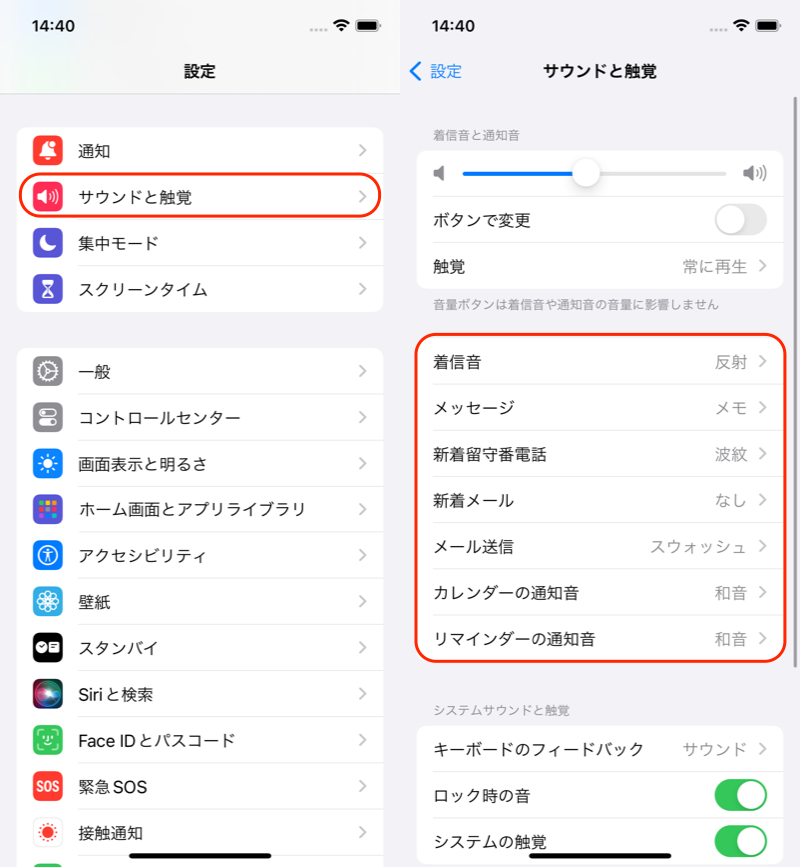
(左)声音和触感(右)从红框内选择
触觉当您打开它时,将显示当前设置。
如果选中“无”,振动器将不再响应,因此请将其删除。
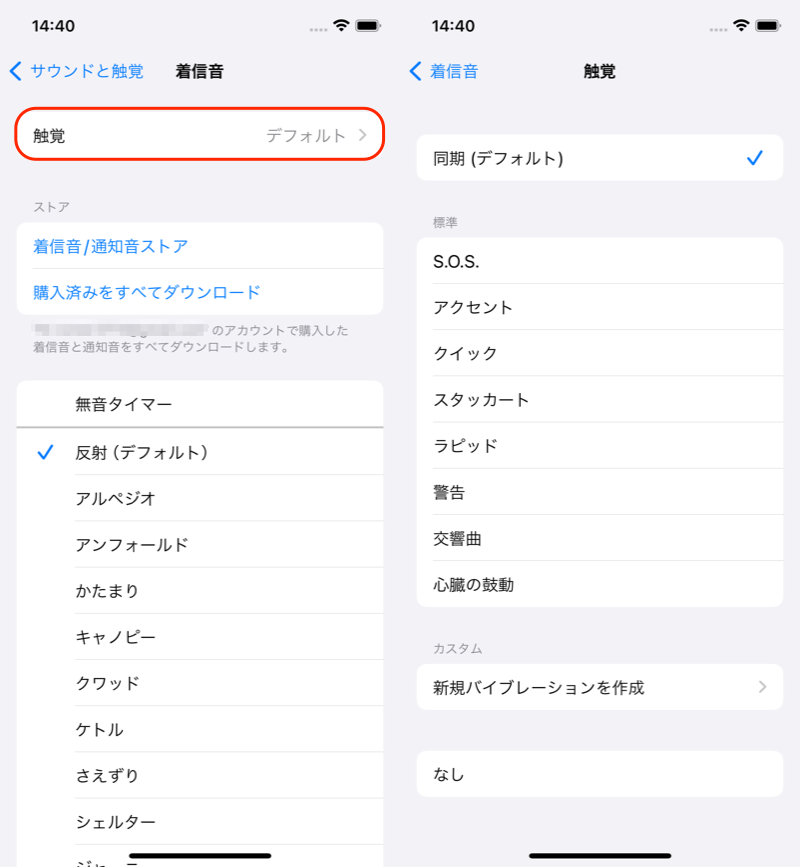
(左)触觉(右)勾选除无以外的复选框
此外 通过 LINE 应用程序,环境→称呼→与 iPhone 基本通话集成的如果开启的话,也会影响接到LINE来电时的振动。
设置应用程序声音和触觉→铃声在,触觉如果您将其设置为“无”,您的 LINE 手机将不会振动。
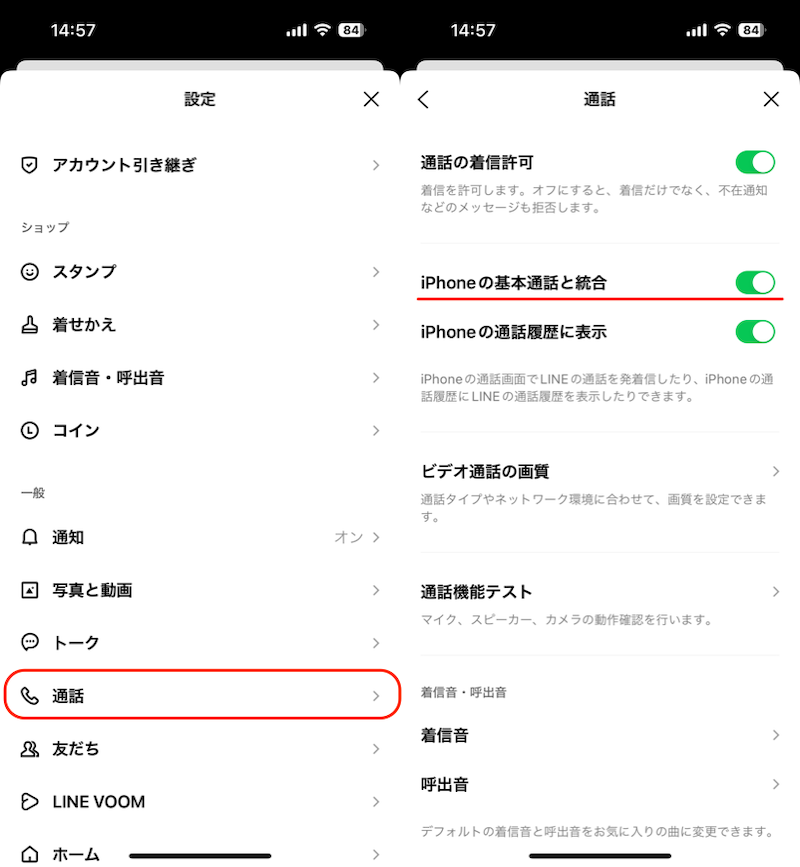
(左)LINE 应用程序设置 → 通话(右)与 iPhone 基本通话集成
检查警报声音设置
 从时钟应用程序中选择闹钟,声音检查设置状态。
触觉如果选中“无”,则振动器将无法工作,因此请将其删除。
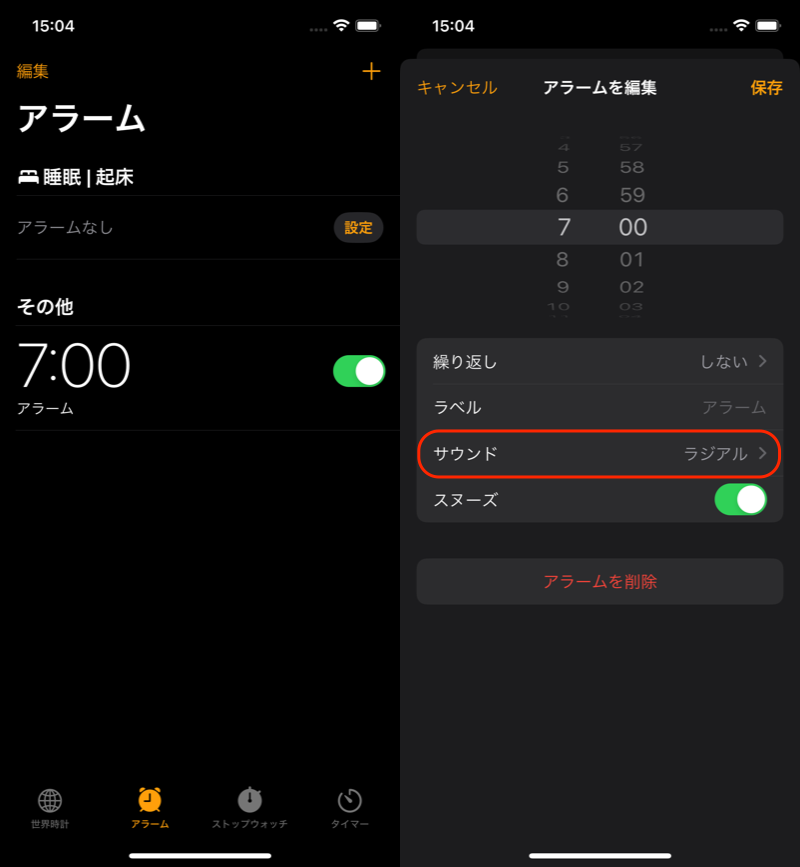
(左) 选择您要检查的警报 (右) 声音
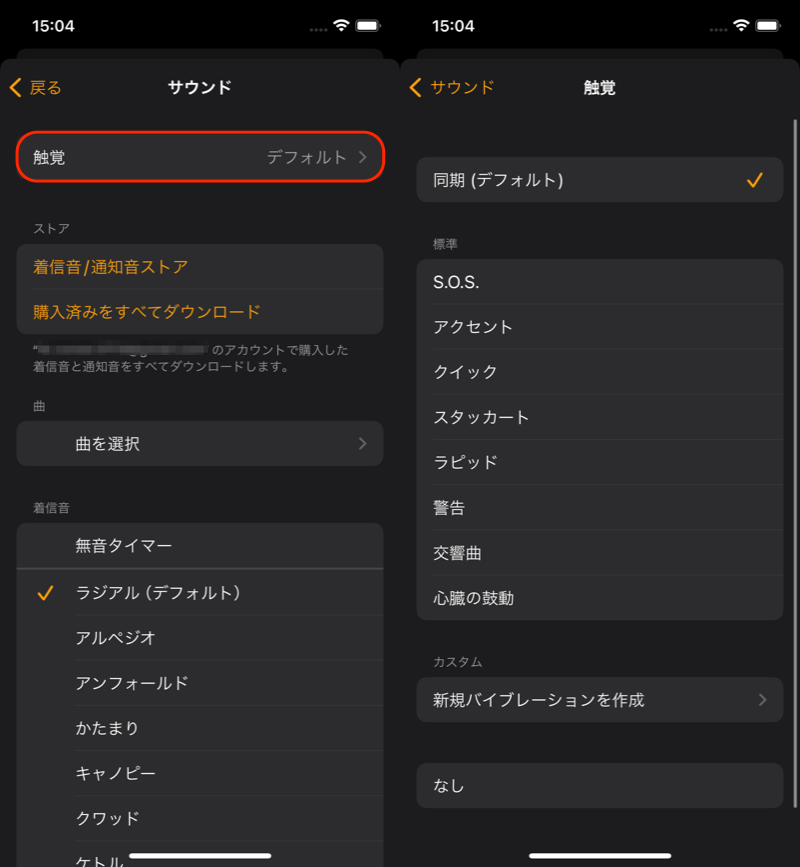
(左)触觉(右)勾选除无以外的复选框
应用程序通知设置
如果振动不只响应特定应用程序,则很可能是这个原因。
设置应用程序通知选择目标应用程序。
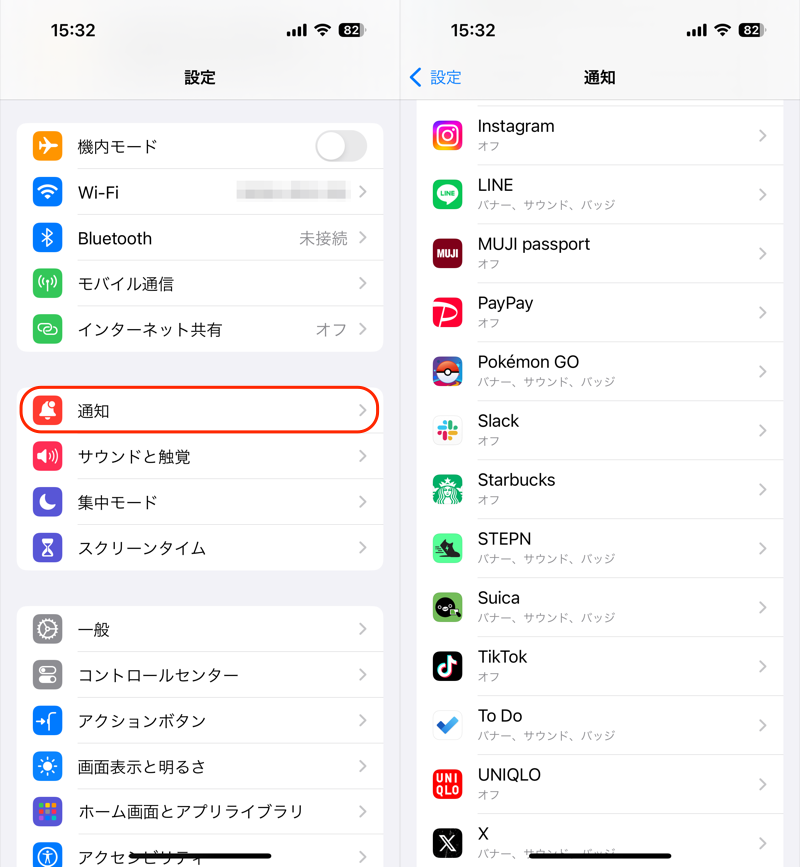
(左)通知(右)选择不振动的应用程序
允许通知但确保它已打开。
还声音但 如果关闭,则会显示通知,但不会发出铃声和振动。请打开它。
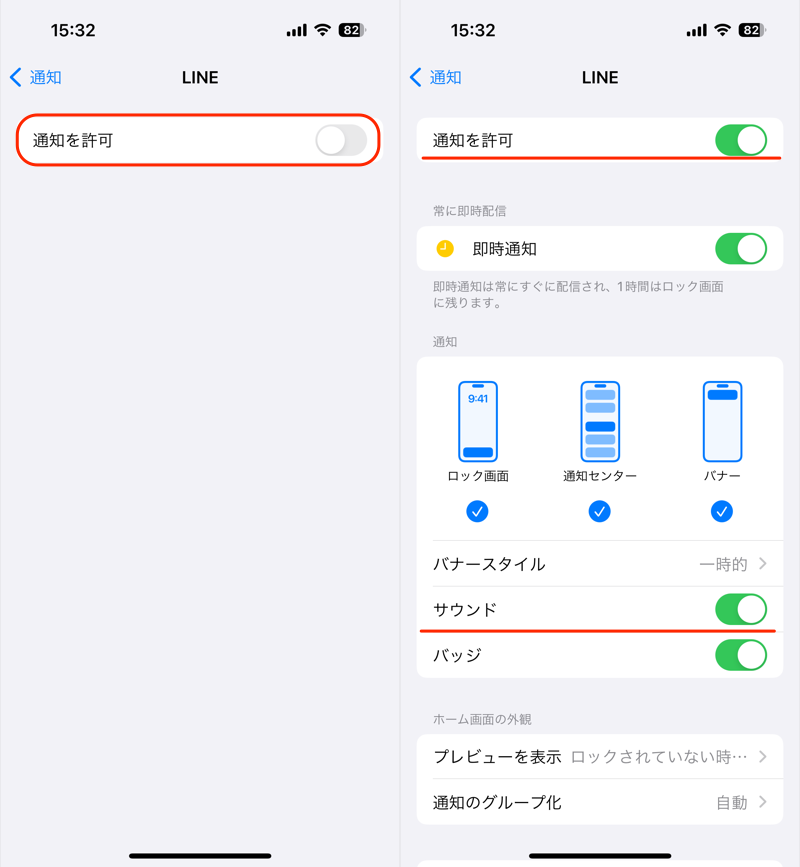
启用“允许通知”和“声音”
此外,某些应用程序可能在应用程序内有自己的通知设置。
即使应用程序相同,如果根据通知类型振动没有响应,请检查这一点,因为这可能是原因。
▼直线示例
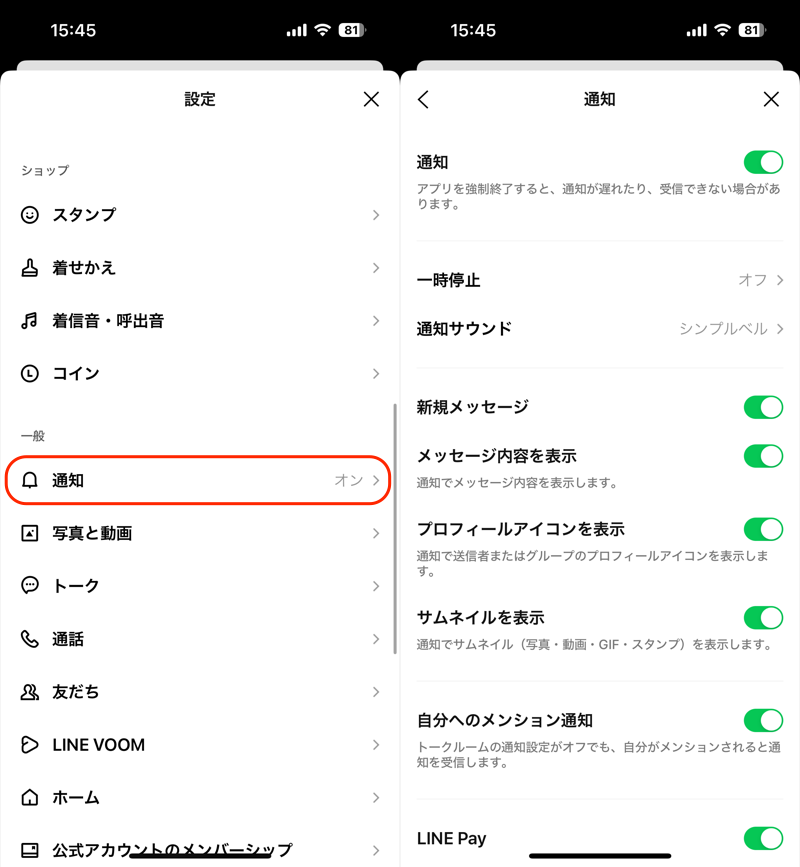
(左)LINE 应用程序设置 → 通知(右)显示通知类型
▼X的例子(旧:Twitter)
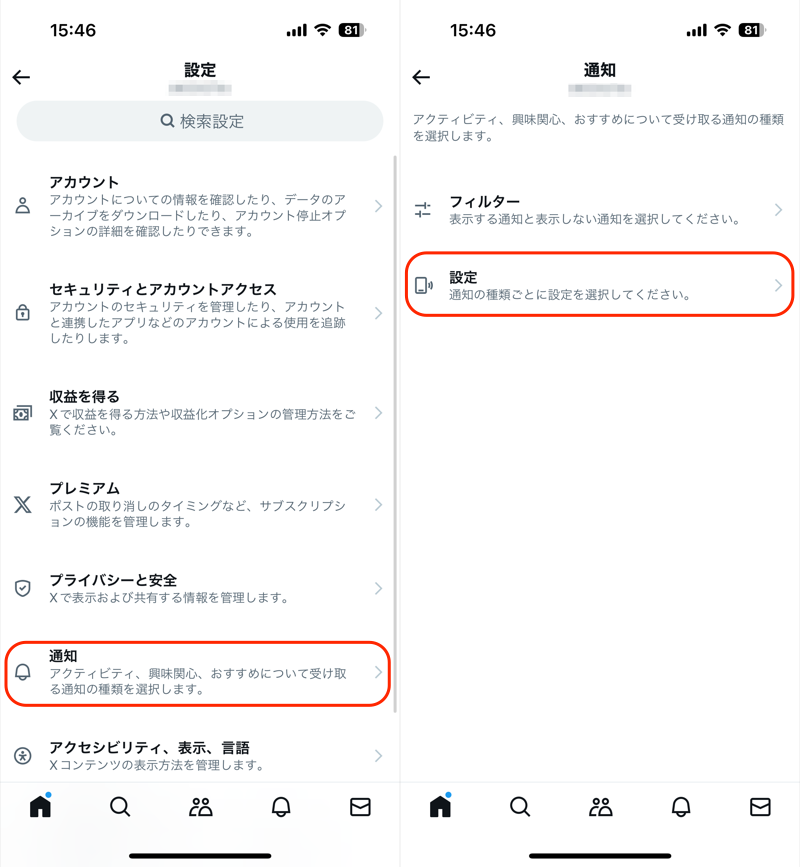
(左)X 设置 → 通知(右)设置
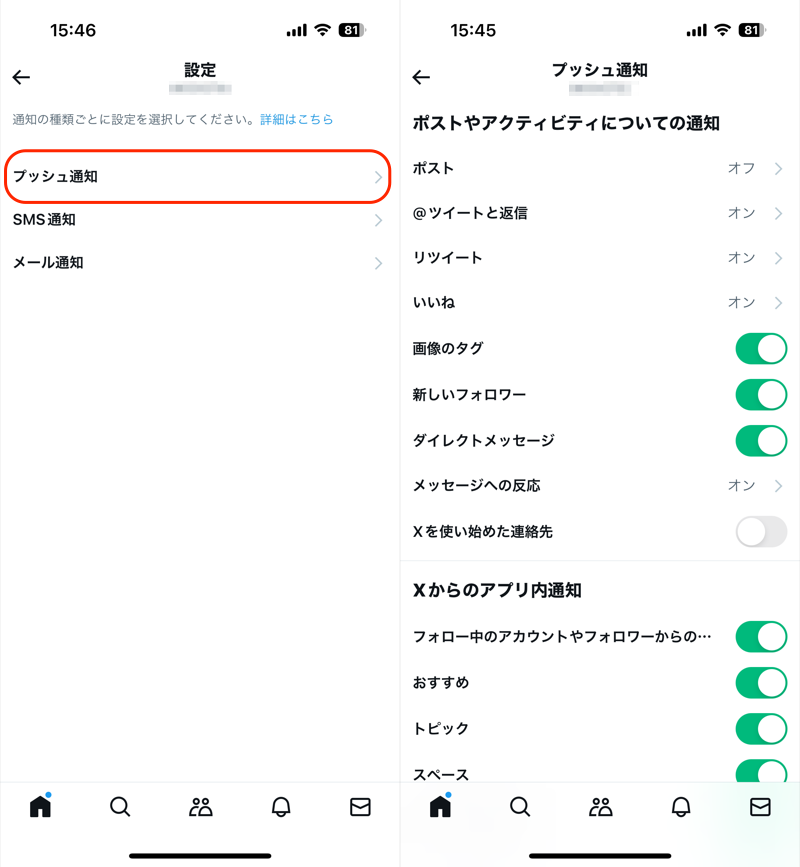
(左)推送通知 (右)显示通知类型
参考:检查对焦模式功能
如果上述方法无法解决问题,请先重新启动您的 iPhone。
如果问题仍然没有改善,请检查集中模式(请勿打扰模式)的设置。
从屏幕右上角向下滑动以打开控制中心。
对于 iPhone SE、iPhone 8 及更早版本,从屏幕底部边缘向上滑动。
集中模式 → 点击“请勿打扰”以将其打开/关闭。
如果开启,所有通知都会关闭,振动也不会响应。
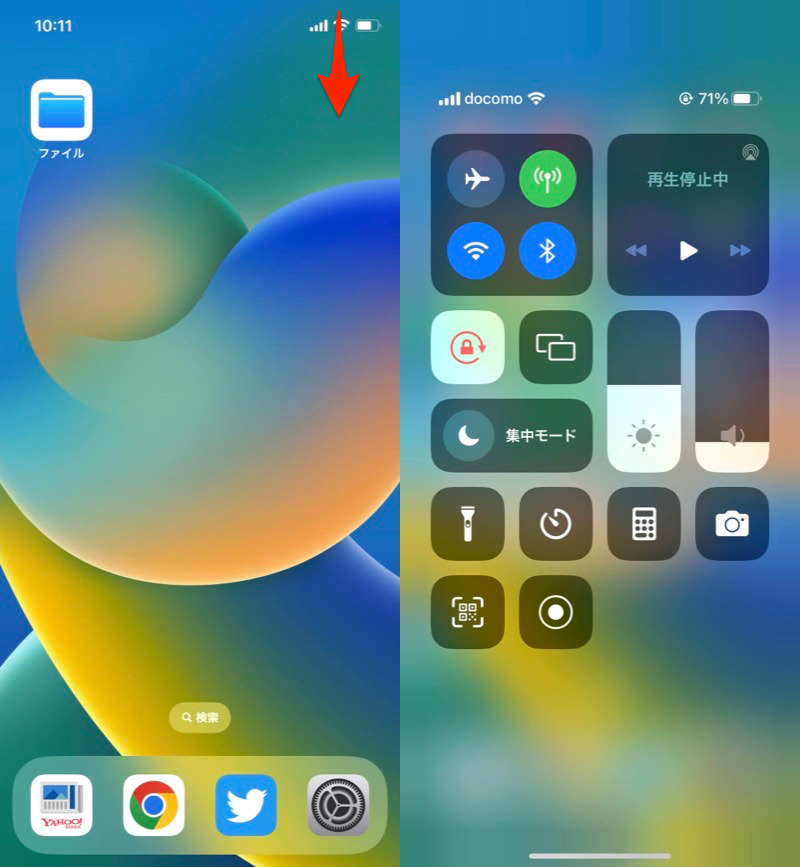
(左)向下滑动红色箭头(右)将显示控制中心。
有时,即使您不记得任何操作,请勿打扰模式(集中模式)也会在您没有意识到的情况下关闭。
这是假定的主要原因。
- 因为日程已定
- 因为另一种专注模式(睡眠模式)开启
- 因为它是链接到锁屏的
- 因为设置是在设备之间共享的
相关文章 iPhone 自动切换至睡眠模式的原因
〆:一起振动吧!
多于,iPhone不震动的原因! iOS 闹钟或来电时不震动的原因及解决方法这就是解释。
如果您经常使用静音模式,除非振动器振动,否则您将无法注意到通知或警报。
本文涵盖了主要原因,请参阅。
相关文章 如何将 iPhone 定时器设置为仅振动