
在本文中,如何在 iPhone 上设置静音计时器我会解释一下。
iOS正版 如果您想让计时器仅在时钟应用程序中振动,请尝试此操作。
您不需要电脑,只需在 iPhone 上操作即可。
这就是工作流程。
- 录制音频文件
- 创建计时器声音
- 更改计时器声音
在 iOS 17 上进行测试。iPad 不符合条件,因为它们没有振动器。
第 1 步:录制音频文件
要创建无声音频文件,请使用 iPhone 的录音功能。
控制中心的灰色 点击录音按钮开始录音。
请在 iPhone 没有播放声音时进行录制。
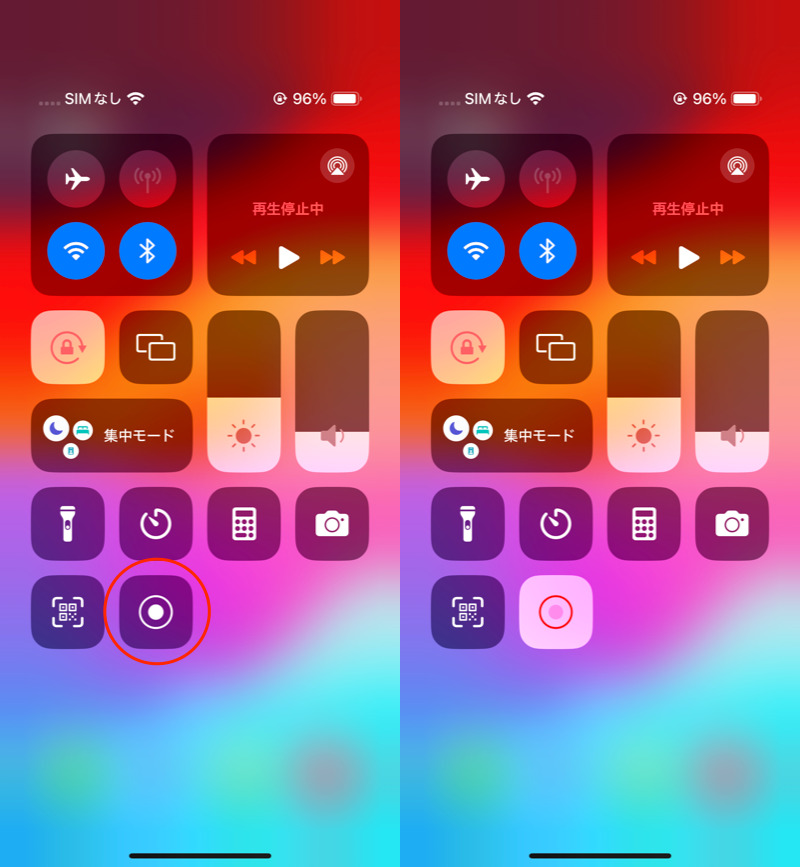
点击红框(左)开始录制(右)。
大约时间约为30秒。
控制中心 红色 点击录音按钮即可完成录音。
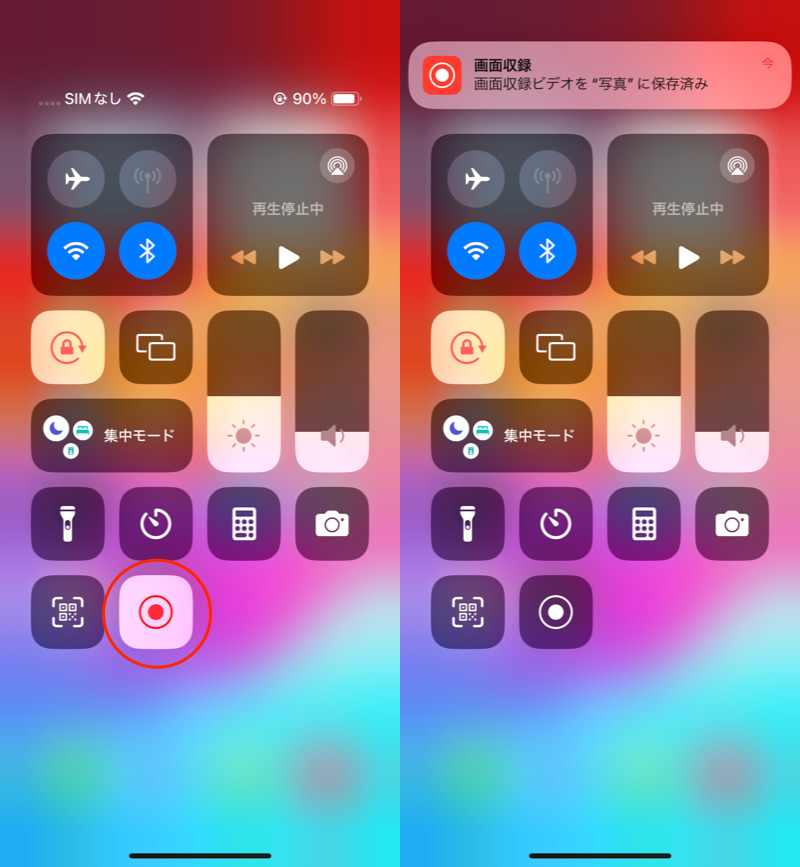
点击红框(左)即可完成录制(右)。
另外,在控制中心如果没有录音按钮, 请从“设置”应用程序添加它。
在“屏幕录制”旁边 只需点击添加按钮即可。
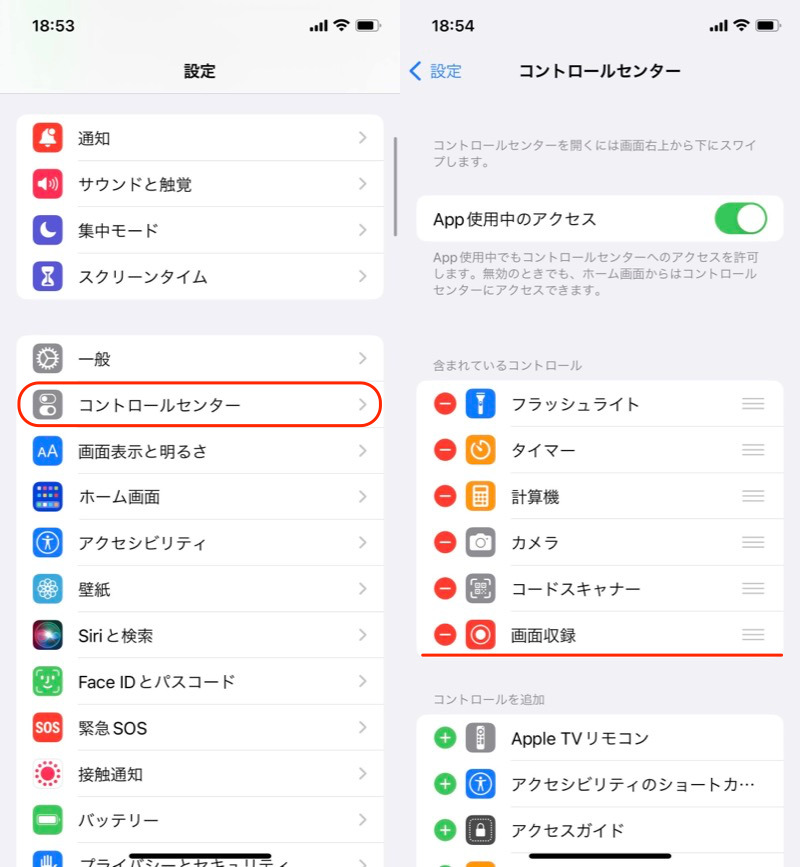
(左)打开设置应用程序的控制中心(右)如果已添加屏幕录制则OK
第 2 步:创建计时器声音
安装两个应用程序。
 GarageBand 是预装的应用程序,但如果您已删除它,请添加它。
 打开铃声制作器并选择“从视频创建铃声”。
第一次,您将被要求访问权限,因此请允许。
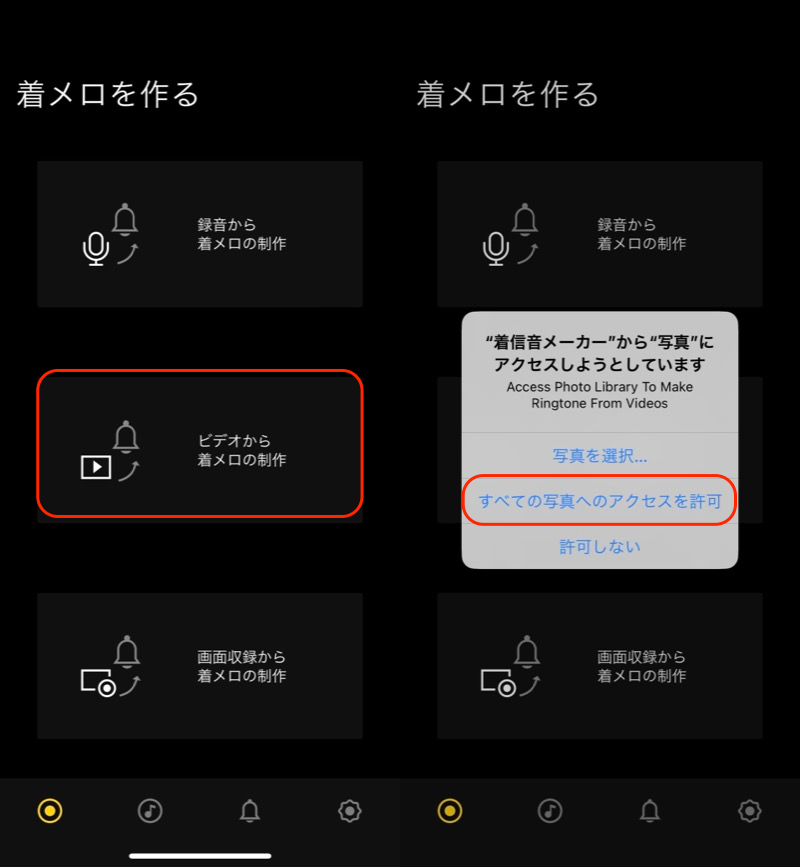
(左)从视频创建铃声(右)允许访问所有照片
选择录制的视频作为目标视频。
这将从视频中仅提取无声音频源。
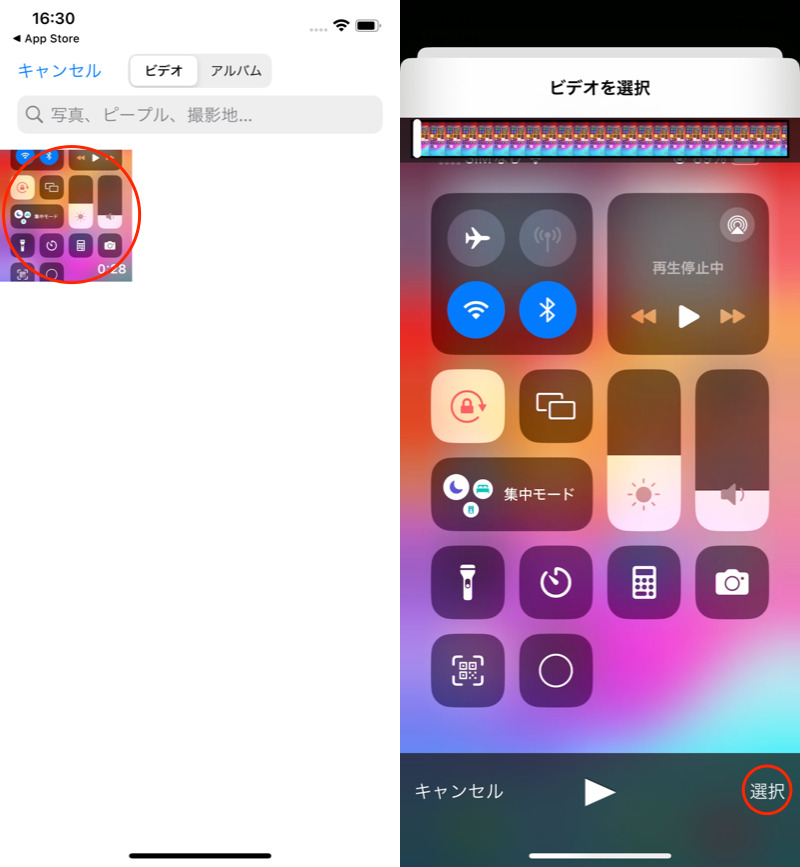
从列表中选择录制的视频。
接下来是编辑。
默认长度限制为 20 秒,因此将其切换为 30 秒。
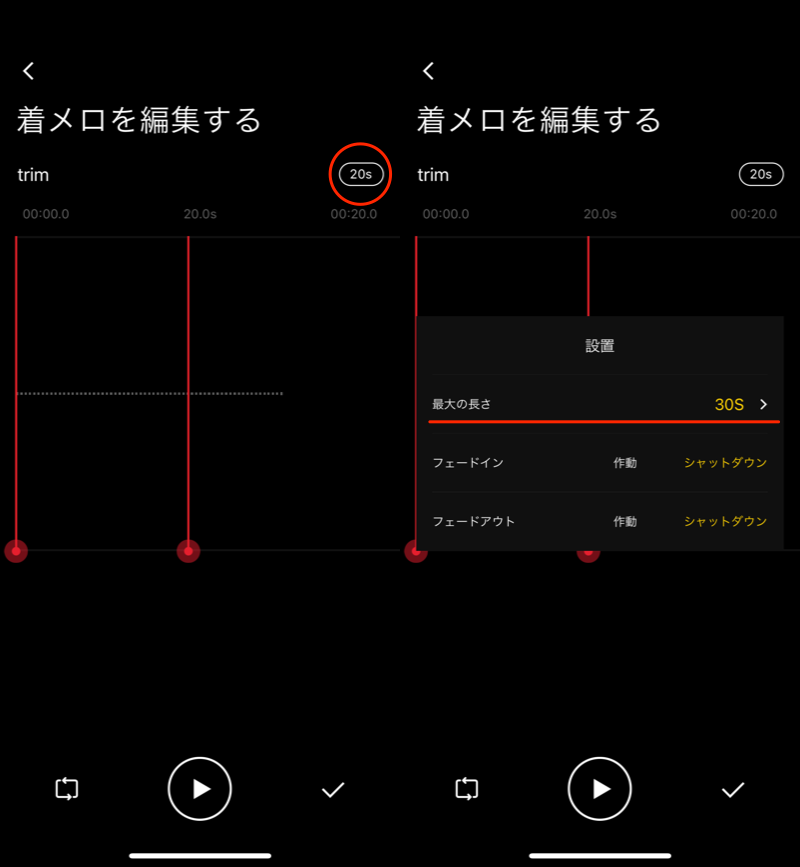
点击红框20s(左),将最大长度切换为30s(右)。
另外,如果录制过程中出现任何声音,则会将其删除。
特别是,如果录音开始后立即出现“爆裂”声,请将其消除。
完成调整后,点击 ✓ 检查按钮。
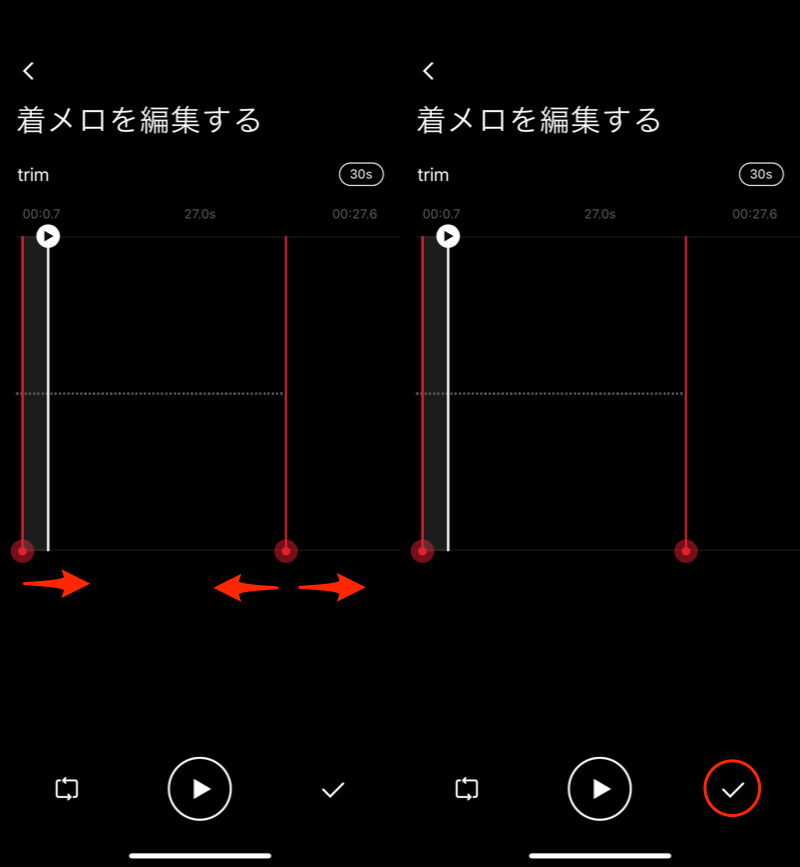
(左)通过左右移动两条红色垂直线进行调整(右)通过单击红框检查按钮完成编辑
如果输入文件名,它将被添加到铃声制作器中的“我的铃声”中。
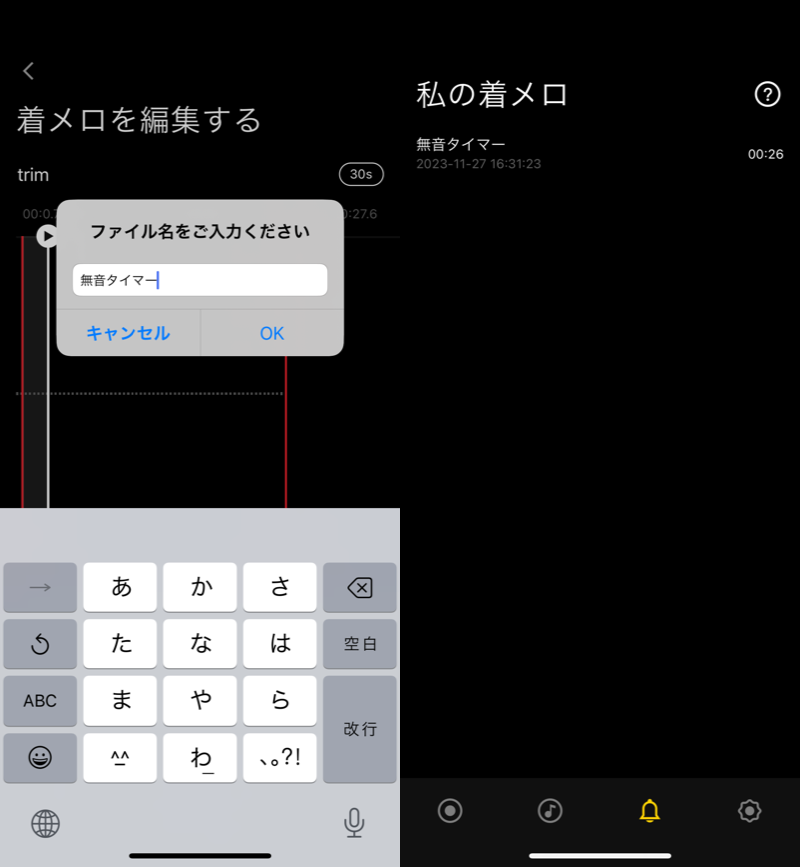
(左)给它起一个合适的名字(右)将它添加到我的铃声中
选择铃声“我的铃声”, 点击分享图标选择库乐队。
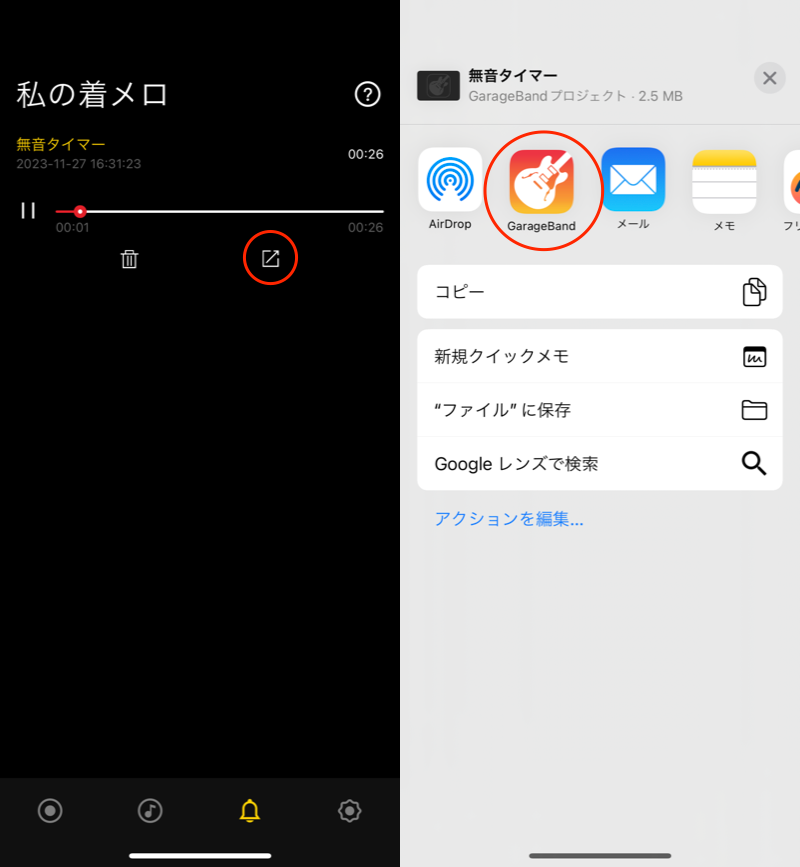
(左)点击共享图标 (右)在 GarageBand 中打开
如果找不到 GarageBand,请从“其他”中选择。
如果“其他”中没有显示,请检查是否安装(应用商店链接)。
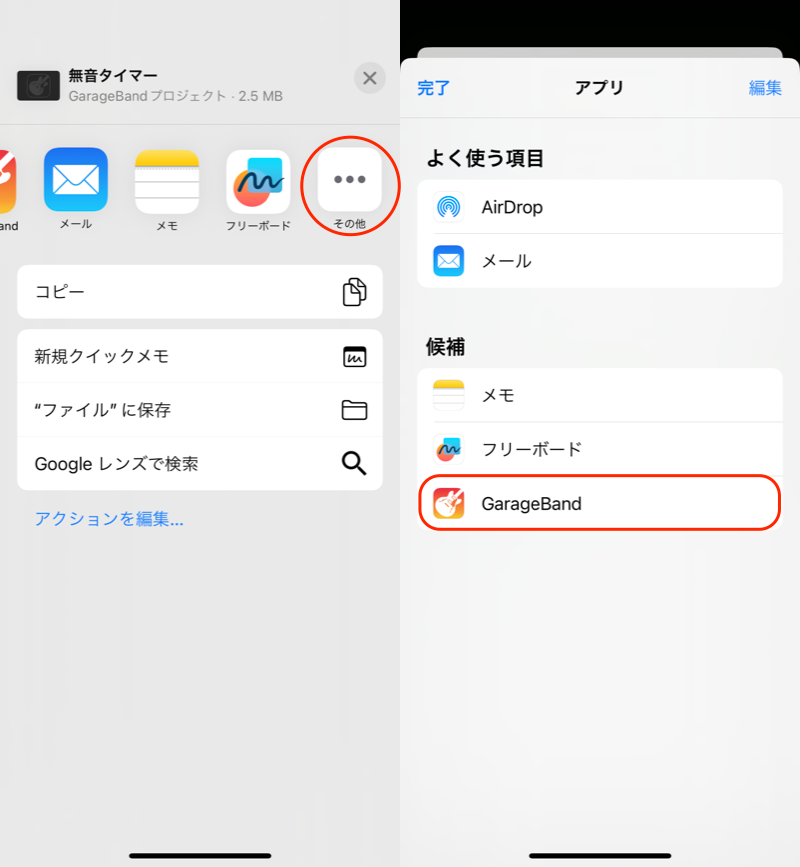
点击红框和其他框(左),然后选择 GarageBand(右)。
按住 GarageBand 中出现的静音计时器,共有打开。
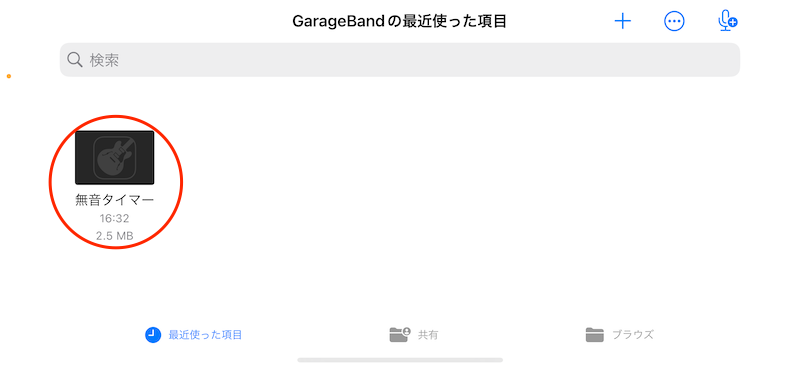
长按并点击添加的原始音源。
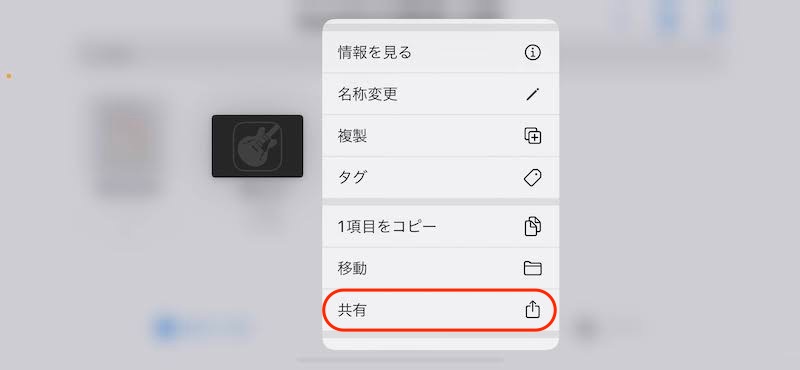
打开分享。
选择“铃声”。
将出现以下消息,继续好的。
着信音の長さを調整する必要があります
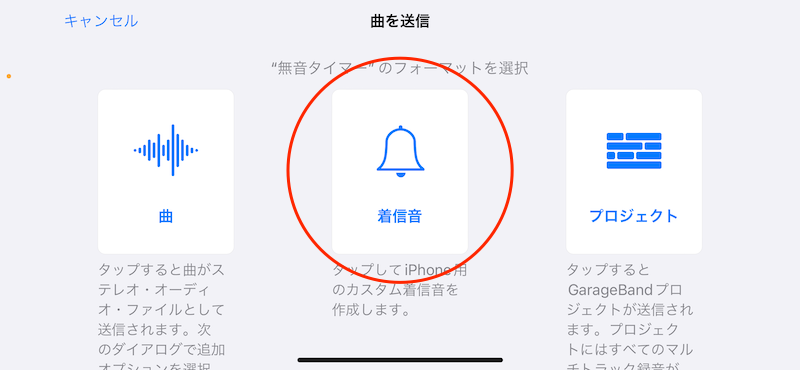
选择铃声。
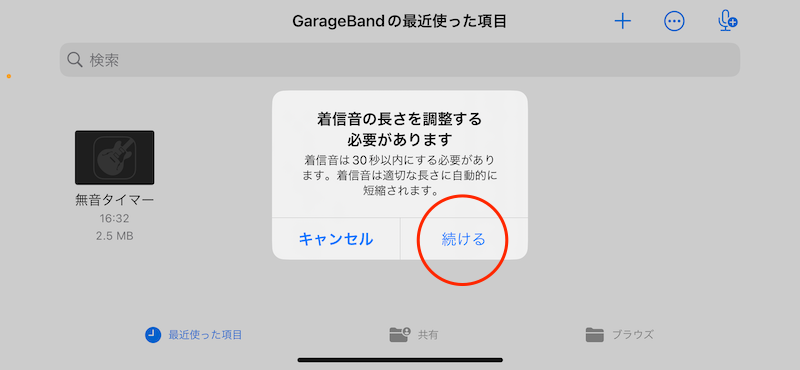
选择继续。
执行铃声导出。
将出现以下消息,好的选择。
この曲の1つ以上のオーディオファイルの長さが変更されています。
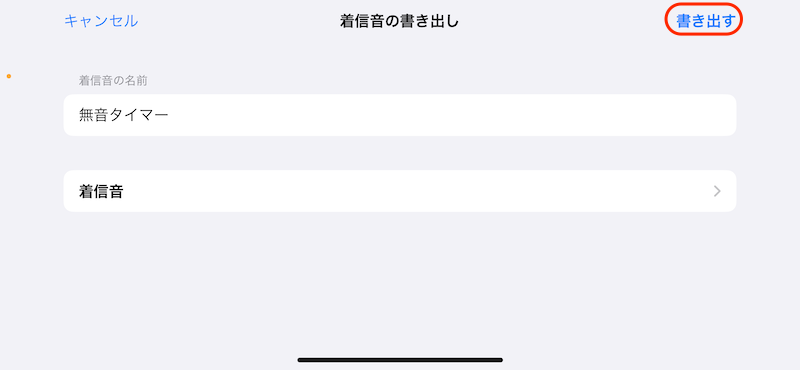
点击导出。
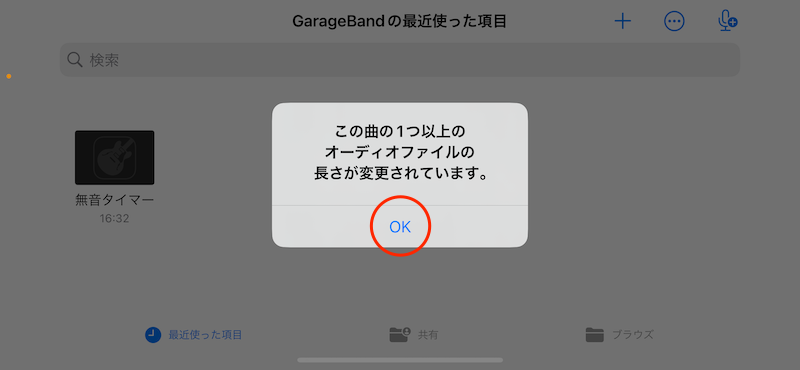
点击确定。
如果出现以下信息就OK了。
着信音の書き出しに成功しました
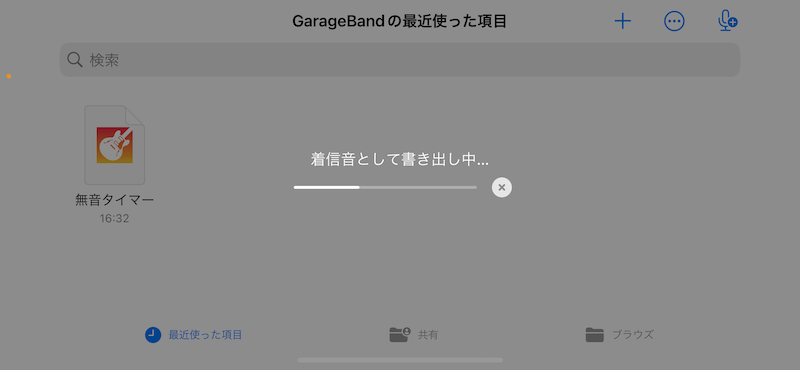
导出需要一些时间。
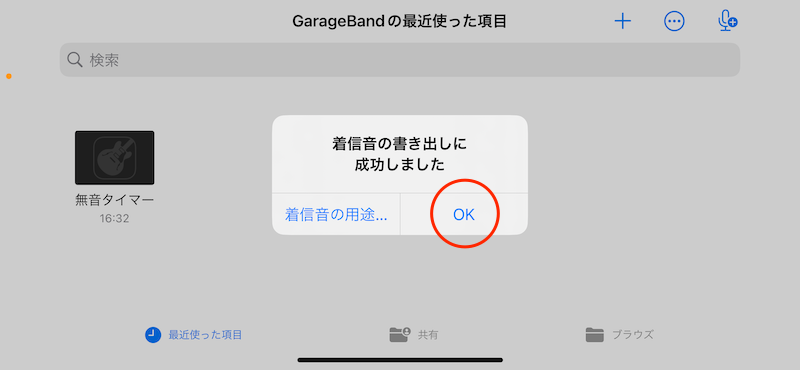
如果出现该信息,则说明成功。
步骤 3:更改计时器声音
从时钟应用程序中选择计时器并设置您准备的静音计时器。
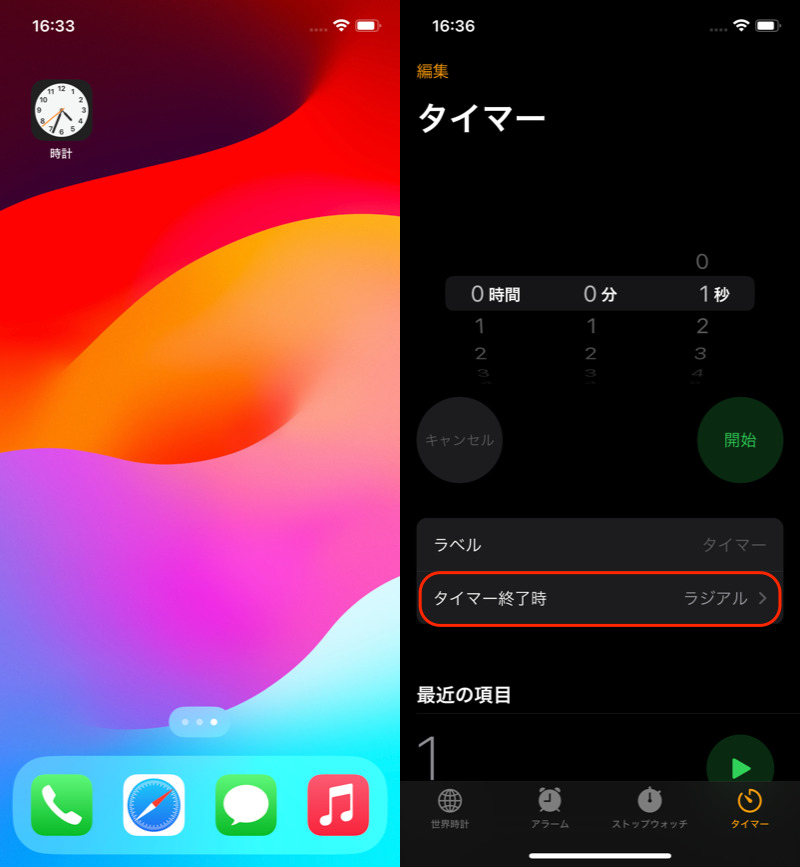
(左)打开时钟应用程序 (右)定时器结束时打开
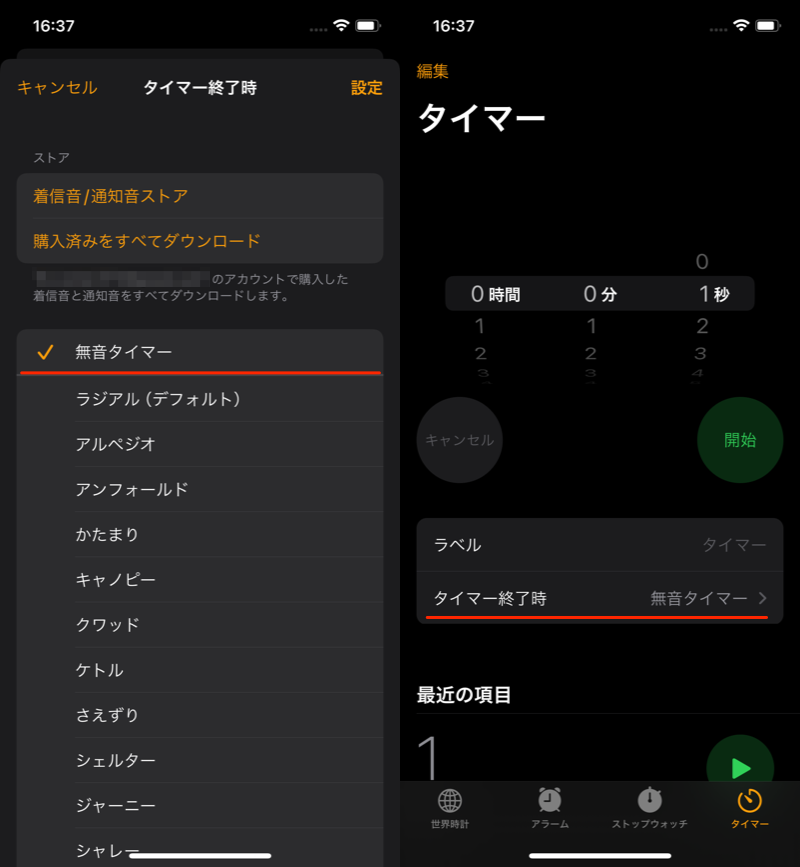
换成准备好的静音定时器
如果您实际尝试使用计时器并且没有声音或只有振动,则说明成功。
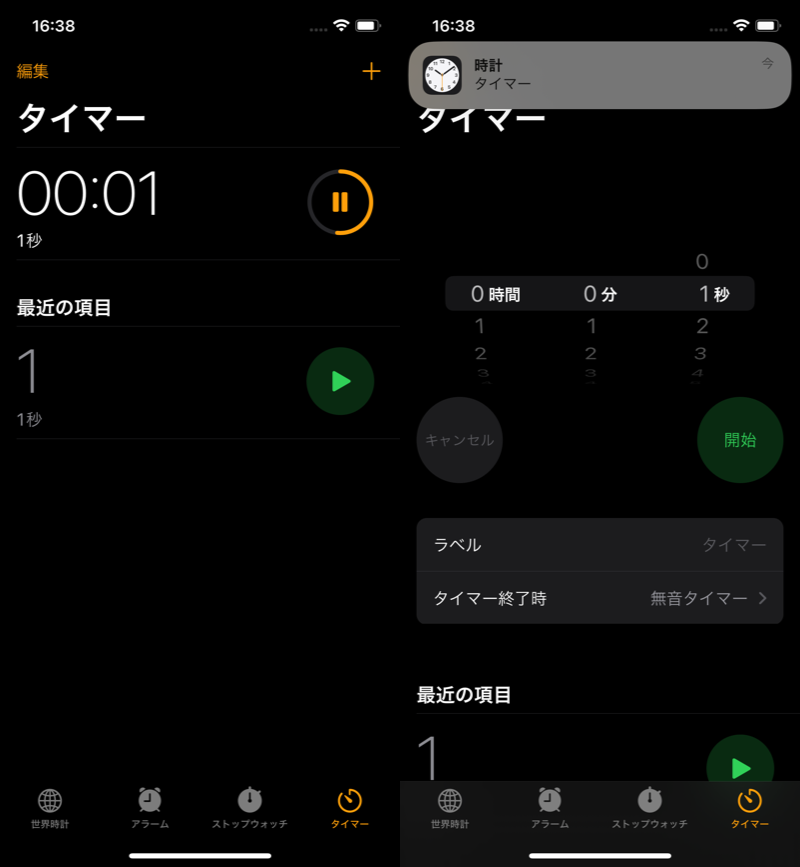
计时器仅通过振动器发出声音
请注意,从现在开始您创建的所有新计时器都将自动设置为静音计时器。
请记住,如果这是临时更改,您将需要手动恢复原始设置(有声音)。
补充:关于手表定时器功能的信息
添加详细信息。
设置静音计时器的其他方法
我将介绍两个。
- 如何通过 iTunes 设置静音音频源文件
- 如何使用第三方静音定时器应用程序
1.如何通过iTunes设置静音音频源文件
如果你有电脑, 您可以通过 iTunes 设置静音计时器。
首先,从下面的链接将无声声音源文件下载到您的计算机。
剩下的就是只需通过 iTunes 将其传输到您的 iPhone 即可。
现在您可以设置静音计时器。
有关如何使用 iTunes 的更多信息,请参阅相关文章 [如何将 iTunes 歌曲设置为 iPhone 铃声!将音乐扩展名从 m4a 转换为 m4r] 进行了解释。
2. 如何使用第三方静音定时器应用程序
iOS正版如果您不关心时钟应用程序,请尝试这个。
一个优秀的应用程序,你可以在几秒钟内设置计时器,而且没有太多广告。 振动报警器推荐。
其他的  振动报警器我也推荐这个应用程序。根据您的喜好尝试一下。
定时器不振动的原因及解决方法
这就是振动器不响应您设置的计时器的主要原因。
- 声音和触觉设置
- 辅助功能设置
声音和触觉设置
 在设置应用程序中声音和触觉→触觉并继续。
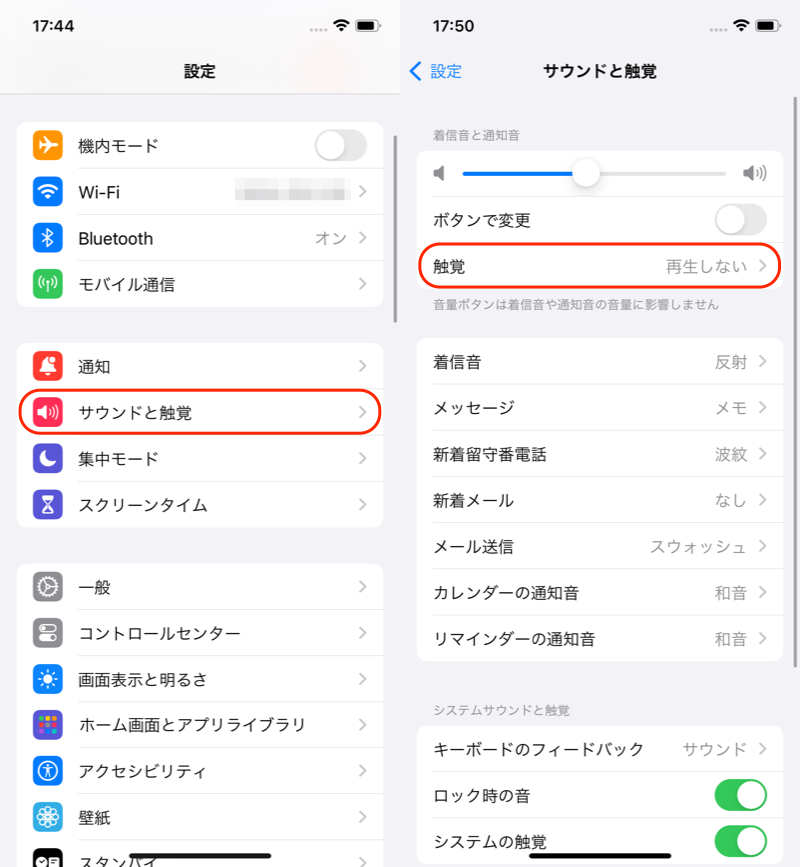
(左)声音和触觉 (右)触觉
请参考下表并更改设置以使计时器振动。
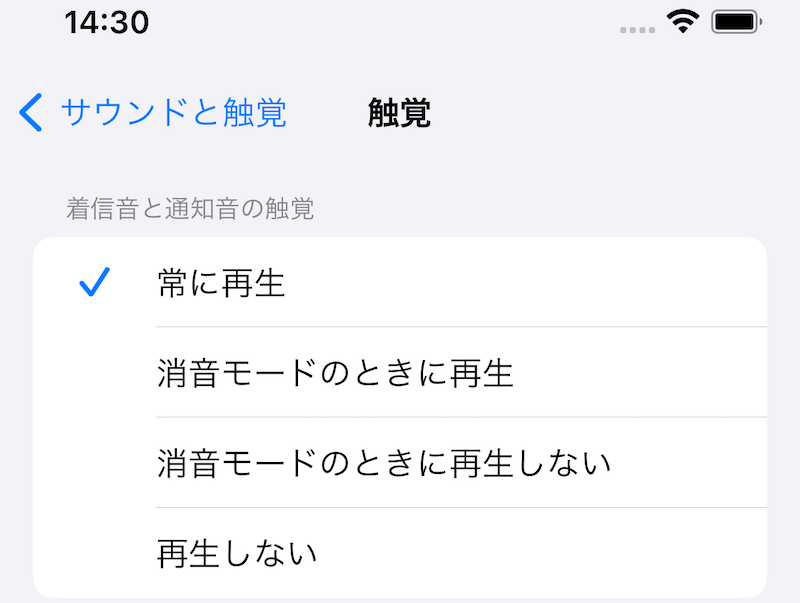
从 4 项中选择
静音模式是将侧面的开关移至可以看到橙色的位置。
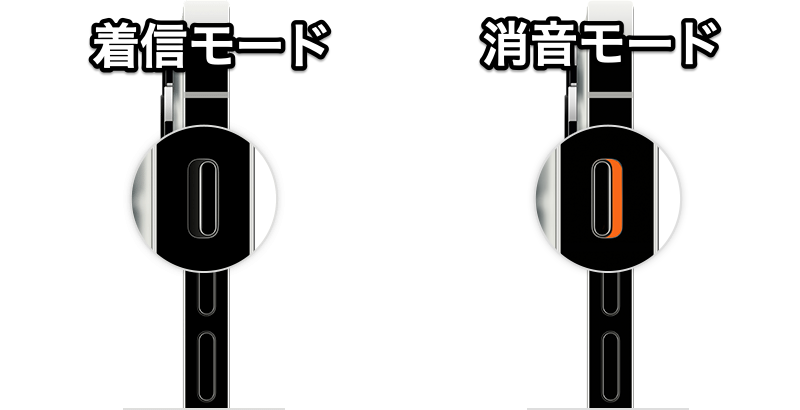
右侧状态为静音模式
辅助功能设置
在设置应用程序中可达性→触碰并继续,振动但 确保它已打开。
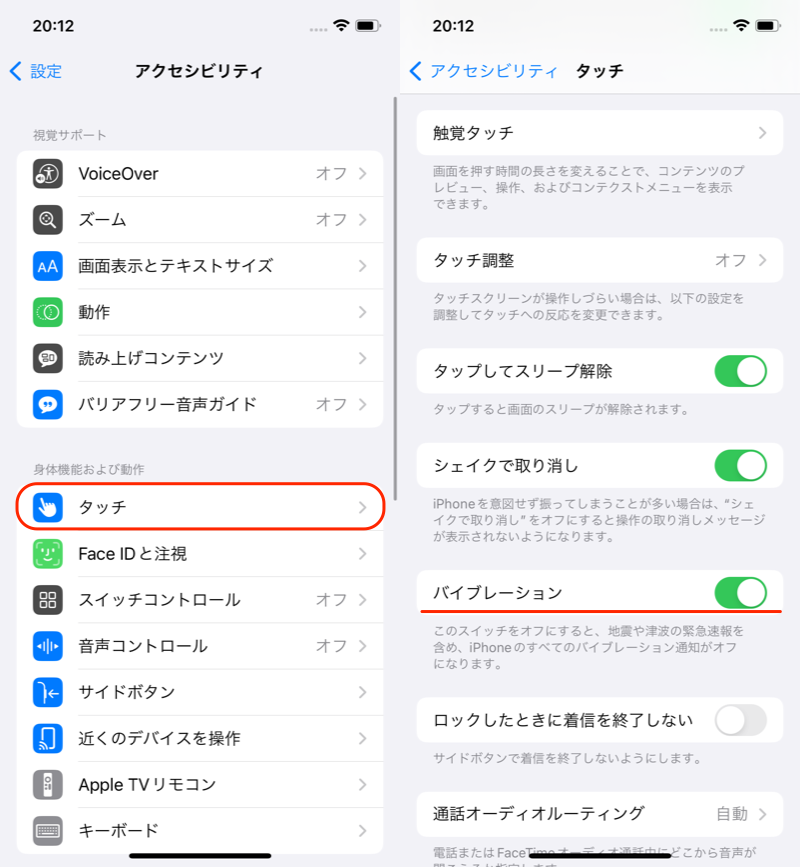
(左)辅助触摸(右)启用振动
如何设置无声音/无振动定时器
如果选择“停止播放”作为定时器声音,则可以设置不发出任何“声音”或“振动”的定时器。
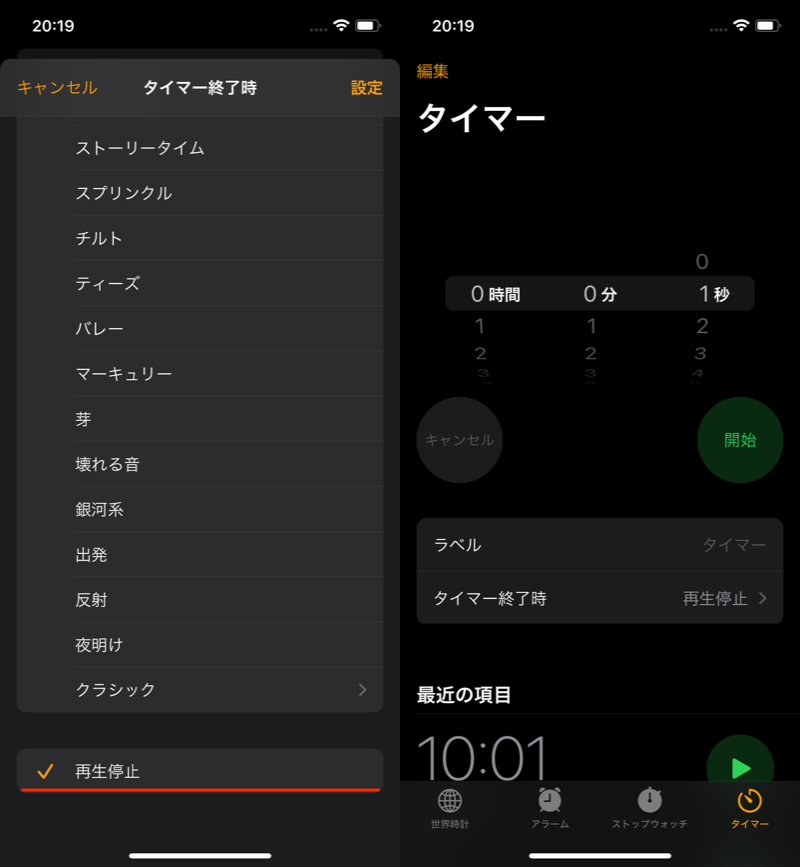
选择“停止播放”
〆:让计时器静音吧!
多于,如何将 iPhone 的计时器设置为仅振动!停止播放计时器声音这就是解释。
时钟应用闹钟只能设置为振动作为标准功能,但计时器没有这样的功能。
但是,如果您准备一个像本文中介绍的那样的无声声源,则可以创建仅振动计时器。
尝试一下。
相关文章 如何设置 iPhone 闹钟和定时器声音通过耳机播放
相关文章 如何调节 iPhone 定时器音量