
在本文中: iTunes(Windows)和
 如何将音乐 (Mac) 中的歌曲设为 iPhone 上的铃声我会解释一下。
如果您想将计算机上最喜欢的歌曲设置为铃声,请尝试一下。
我将针对 Windows 和 Mac 分别进行解释。
Windows:如何将 iTunes 歌曲设置为 iPhone 铃声
这部分适用于 Windows。
要将其设置为 iPhone 铃声,它必须是长度约为 30 秒的 .m4r 文件。
这就是工作流程。
- 将歌曲长度更改为 30 秒左右
- 将文件扩展名转换为 .m4r
- 在 iPhone 上设置铃声
①:将歌曲长度改为30秒左右
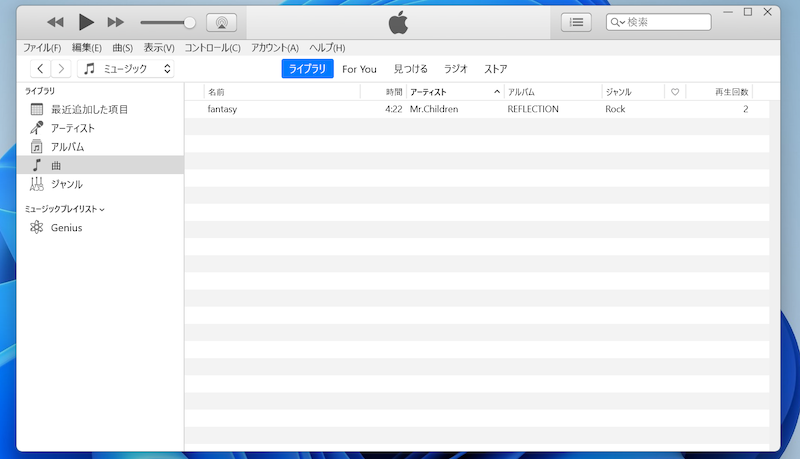
您想要作为铃声的歌曲在 iTunes 上查看。
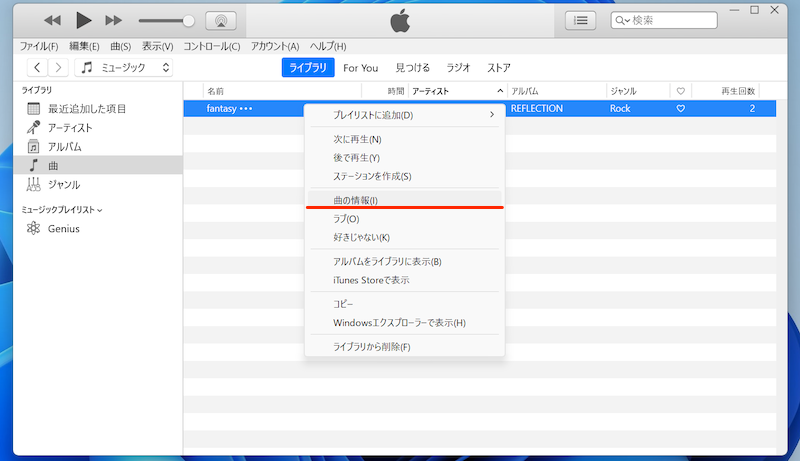
从右键菜单中歌曲信息打开。
在“选项”中,将歌曲的长度缩短至约30秒,输入开始和停止时间,然后决定要用作铃声的部分。
如果您想指定特定部分(例如合唱),请提前找出它对应于歌曲中的哪个时间。
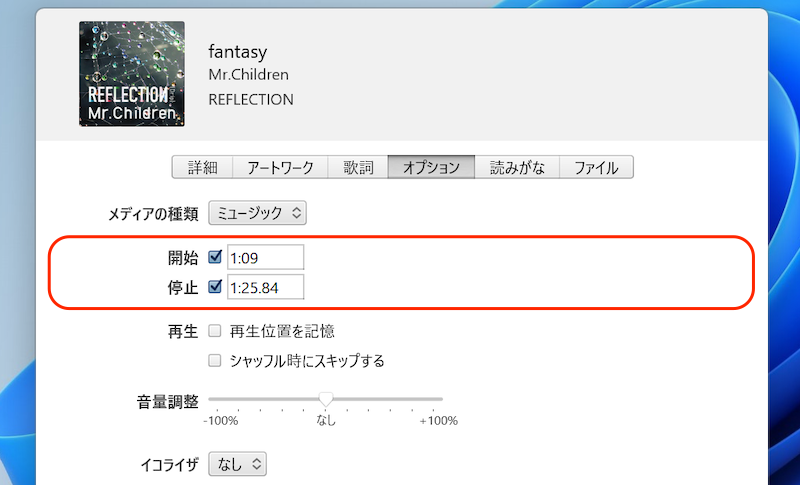
将歌曲中 1:09 到 1:25 的部分设置为铃声的示例。
②:将文件扩展名转换为.m4r
由于无法将音乐文件直接转换为 .m4r,因此有两个步骤。
- 转换为“AAC”格式(扩展名.m4a)
- 将扩展名从 .m4a 转换为 .m4r
从菜单栏“文件”转换→创建AAC版本我会。
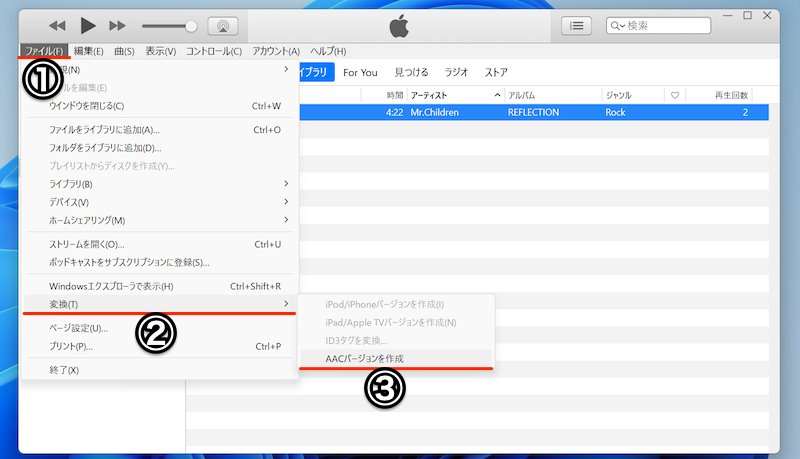
① 文件 → ② 转换 → ③ 创建 AAC 版本
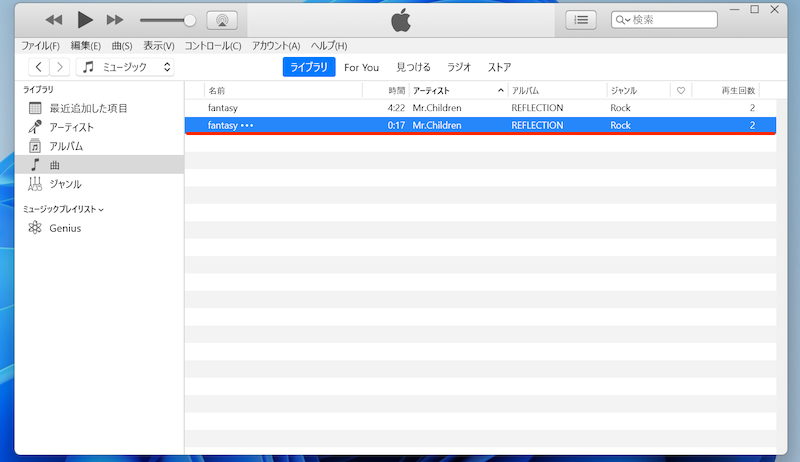
现在您已经创建了一个“大约 30 秒长”的“AAC 格式文件”。
将其拖放到计算机桌面上。
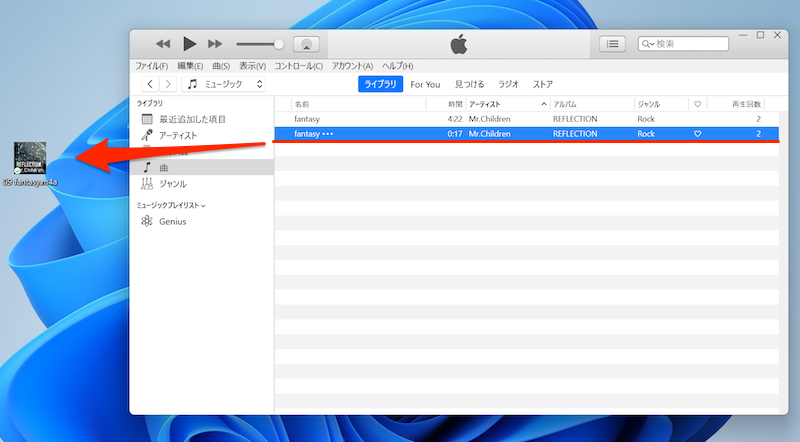
拖放到桌面上。
从音乐文件右键菜单重命名选择文件名末尾的扩展名并将其从 .m4a 转换为 .m4r。
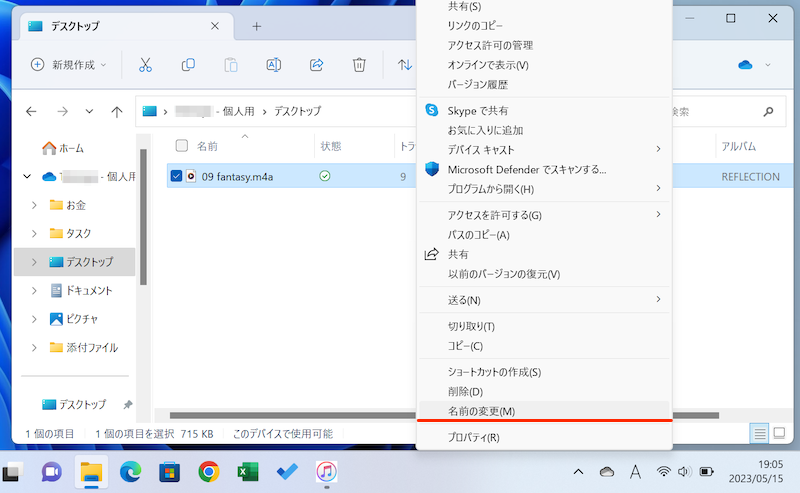
从右键菜单中选择“重命名”。
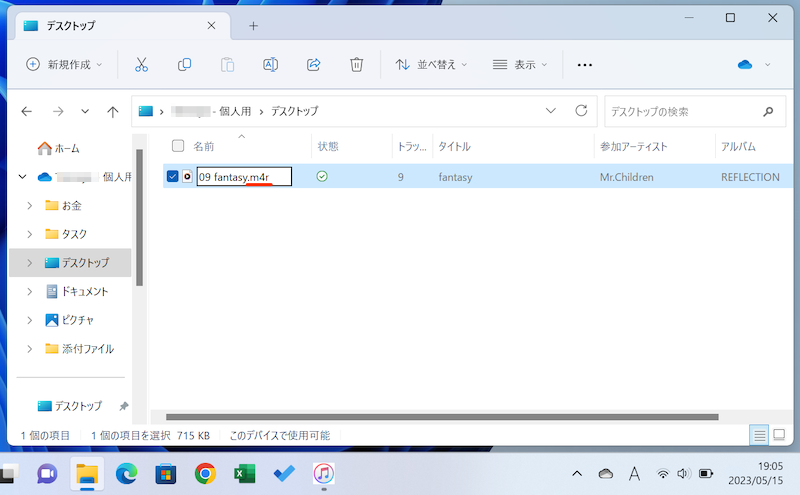
将末尾的扩展名从 .m4a 重写为 .m4r。
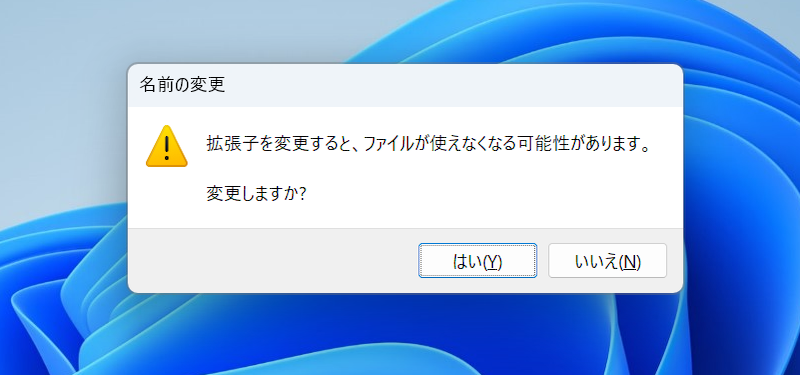
将出现一条消息;选择“是”。
如果文件名中未显示扩展名,请选择表示→文件扩展名选中该框。
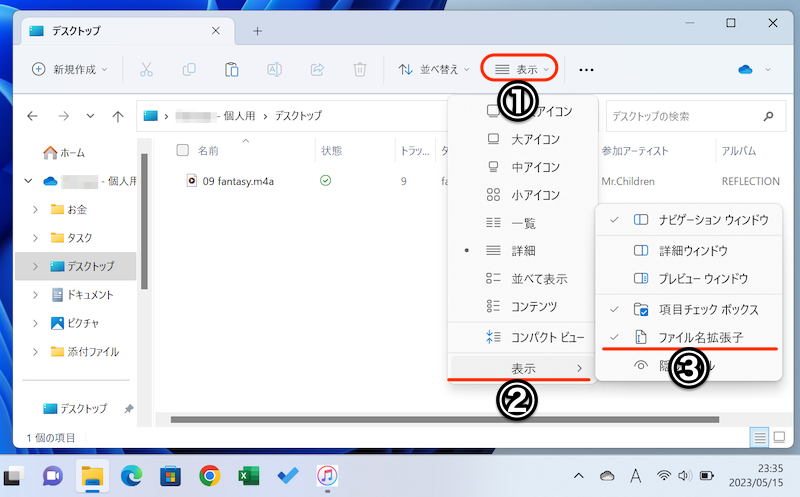
① 查看菜单 → ② 查看 → ③ 文件扩展名
现在您已经准备好了一个长度约为30秒的.m4r文件,这就是铃声的要求。

③:设置iPhone铃声
使用 USB 数据线连接电脑和 iPhone。
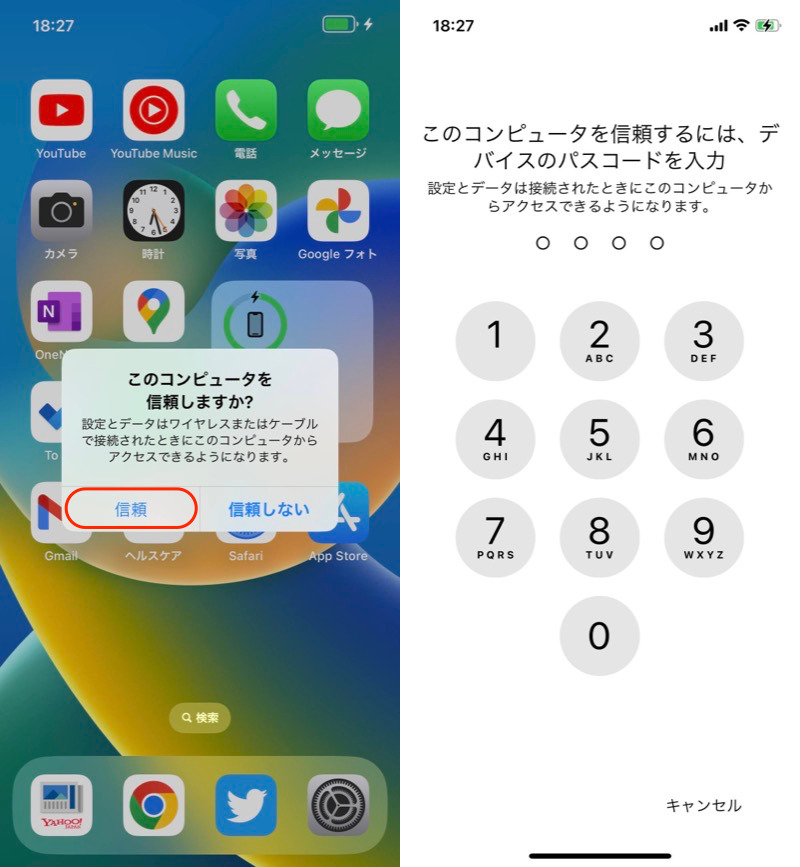
第一次连接时,需要在iPhone端“信任这台电脑”。
iTunes 将识别您的 iPhone,因此“铃声”将显示在“设备”下。
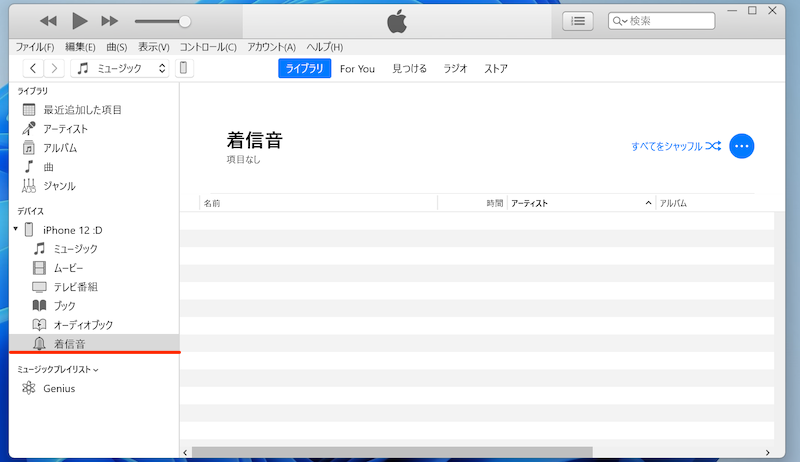
拖放准备好的歌曲文件。
 如果显示禁止标记并且您无法进入,则需要检查您的同步设置。详细信息将在下一部分中解释。
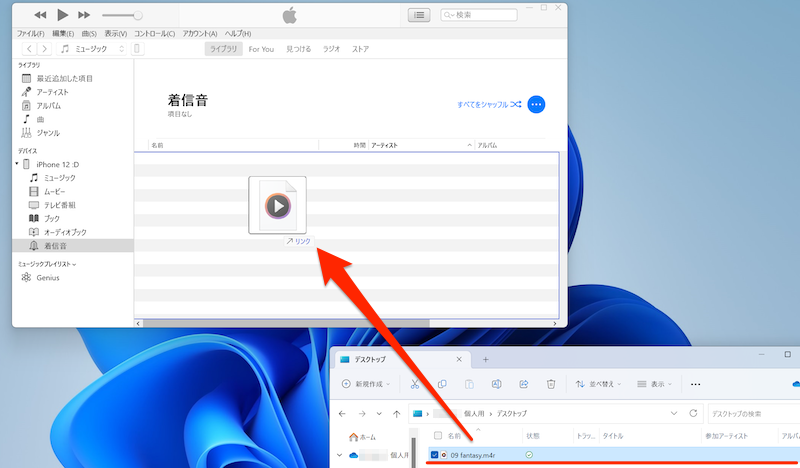
铃声现已添加到您的 iPhone 中。
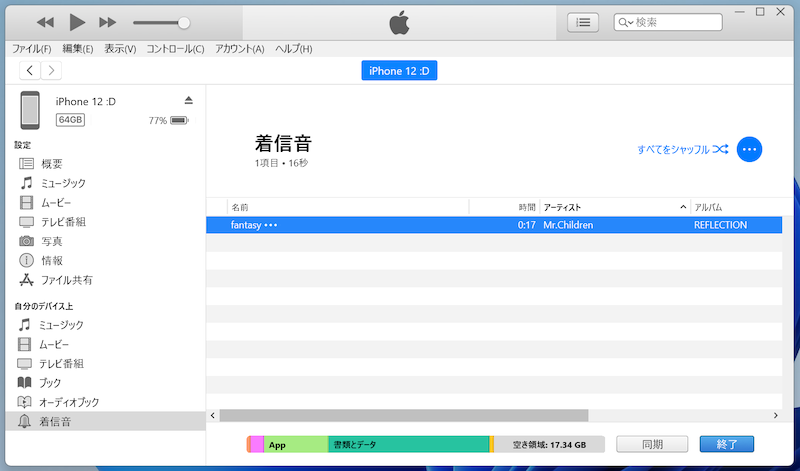
现在让我们在您的 iPhone 上进行设置。
如果您想更改铃声/通知声音, 设置应用程序声音和触觉打开您想要更改的声音。
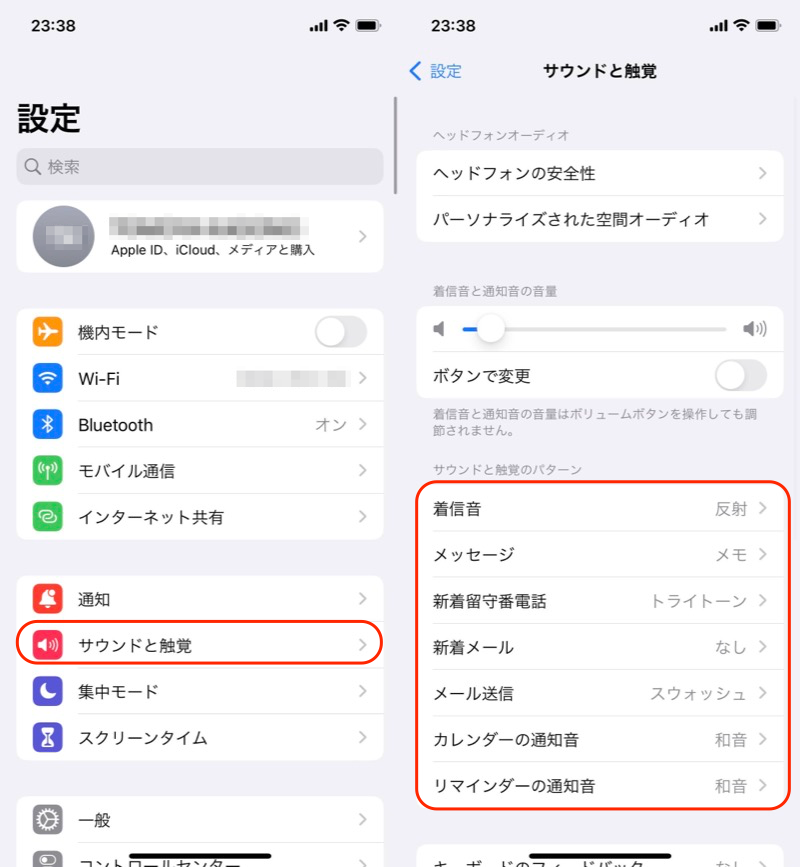
(左)“设置”应用中的“声音和触觉”(右)从红框处打开目标声音
例如,当您打开铃声时,将显示添加到列表中的歌曲,因此请选择它们。
现在 手机铃声将会改变。
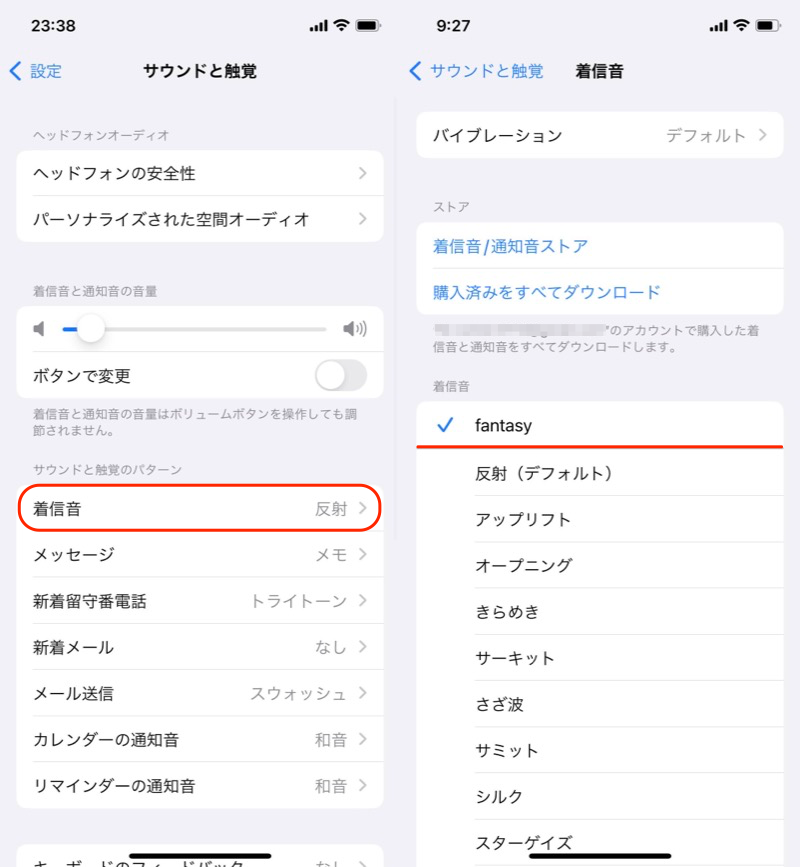
将铃声更改为准备好的歌曲的示例。
还 消息和
消息和 电子邮件,
电子邮件, 您还可以更改应用程序通知声音,例如提醒。
原始音源将被添加到“铃声”而不是“通知声音”中,但会反映为通知声音(例如,当收到新消息时,将播放此处选择的“铃声”)。
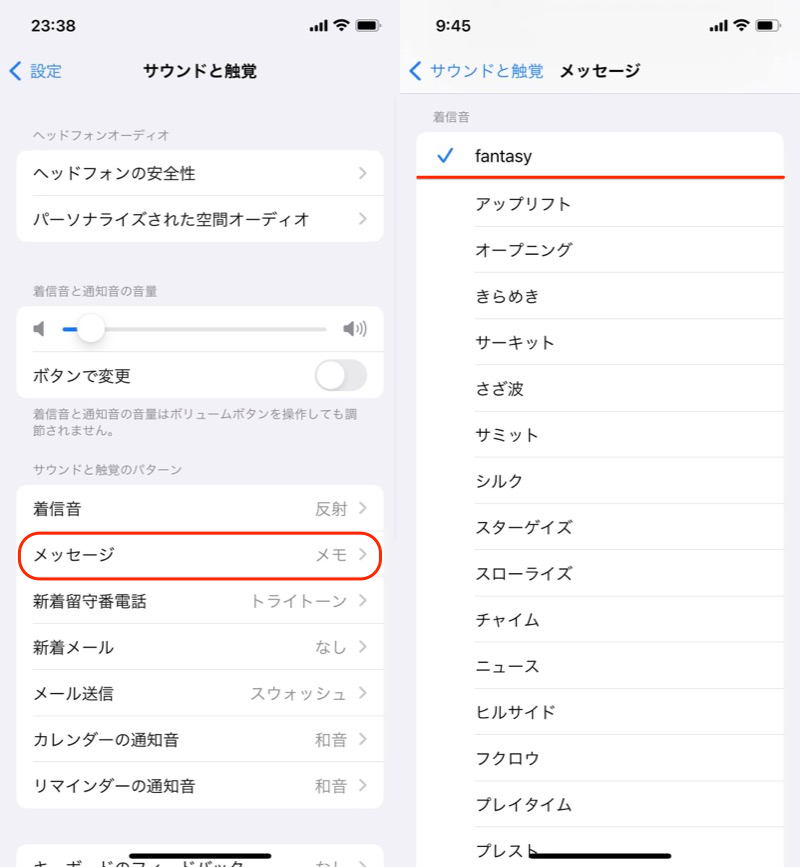
将消息变成准备好的歌曲的示例。
如果您想更改闹钟声音, 您可以从时钟应用程序中选择闹钟并设置添加的音乐。
同样的方法,你也可以改变定时器的声音。
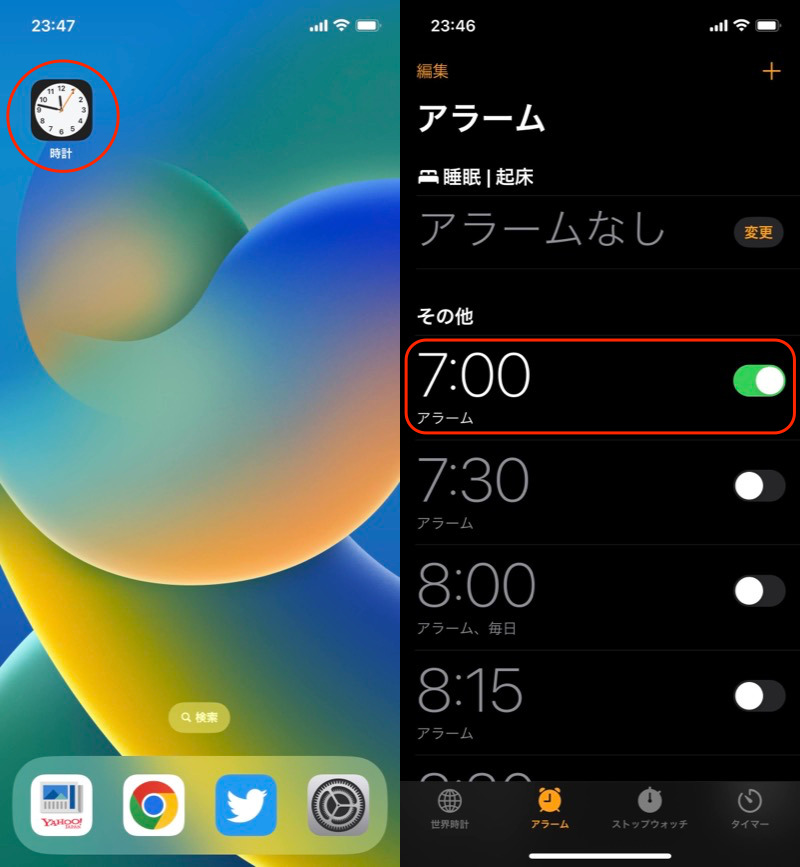
(左)打开时钟应用程序 (右)选择目标闹钟
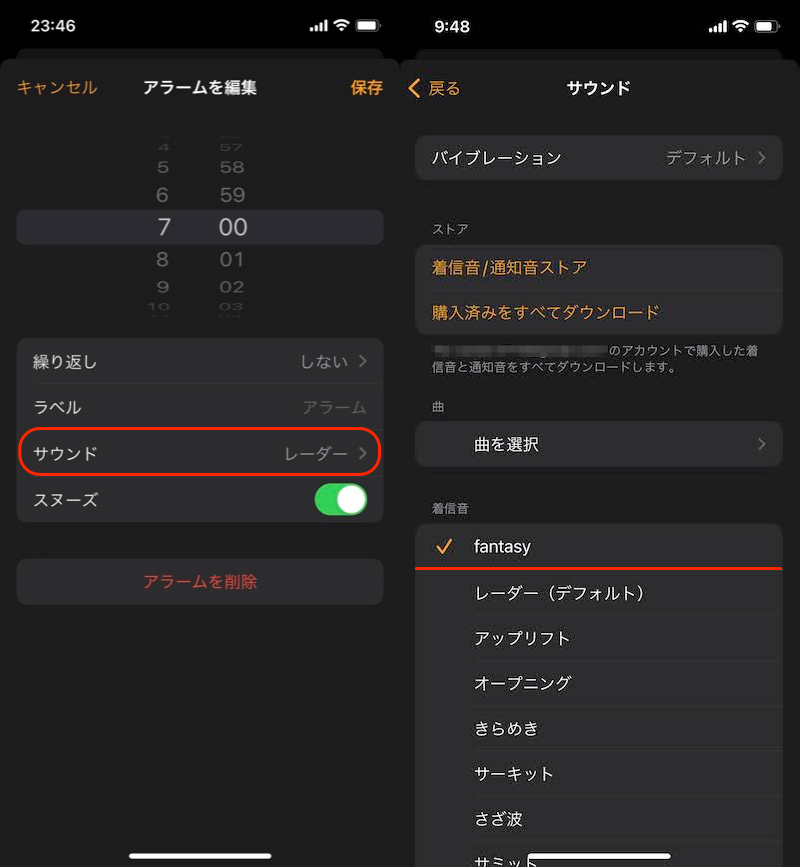
(左)打开声音(右)换成准备好的歌曲
如果要删除已添加的铃声,请向左或向右滑动。删除点击 就可以了。
所有铃声、通知声音和闹钟声音都将被删除。
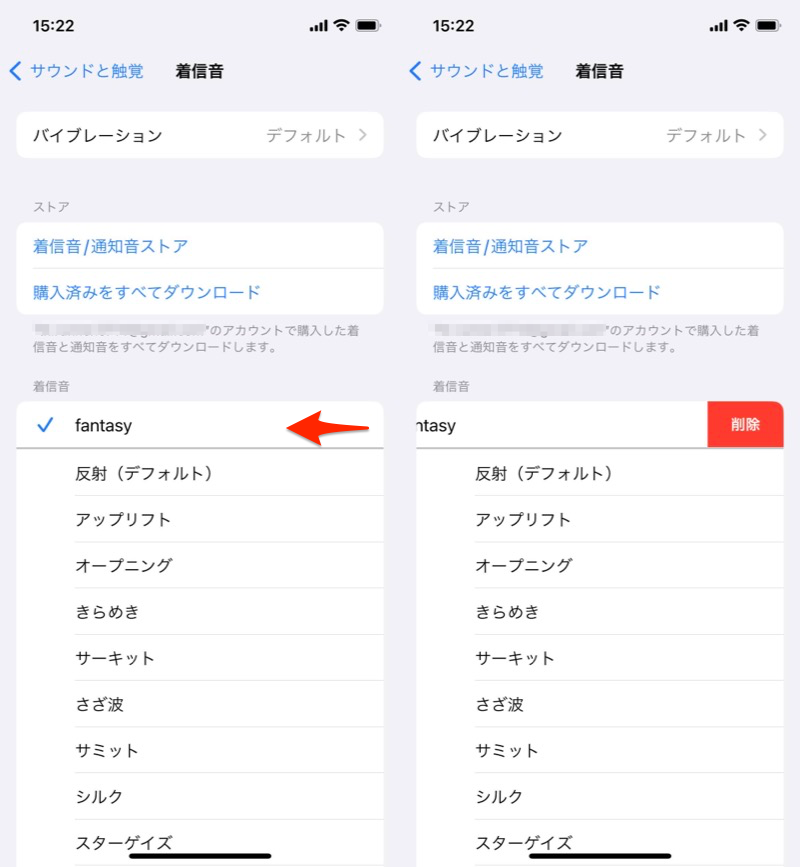
(左)向左或向右滑动要删除的铃声 (右)选择出现的“删除”
参考:使用iTunes无法给iPhone添加铃声的原因
当尝试在 iTunes 上拖放歌曲文件时,存在显示禁止标记而无法进入的症状。
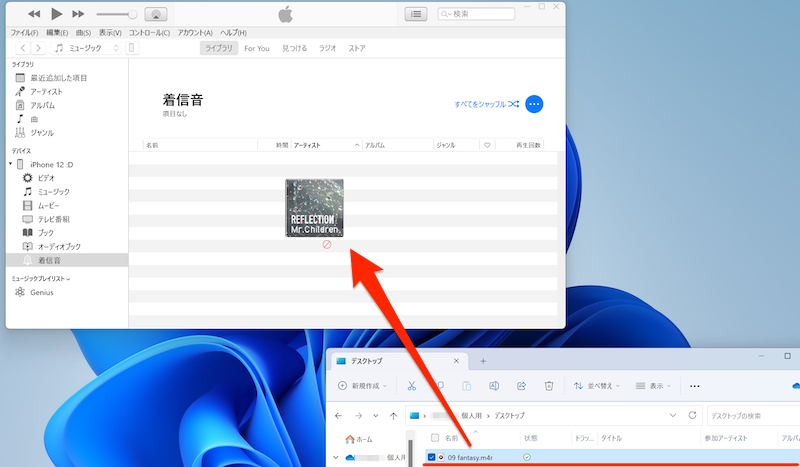
即使您按原样删除它,也不会添加铃声。
这是由与 iPhone 的同步设置引起的。
单击 iTunes 设备按钮。
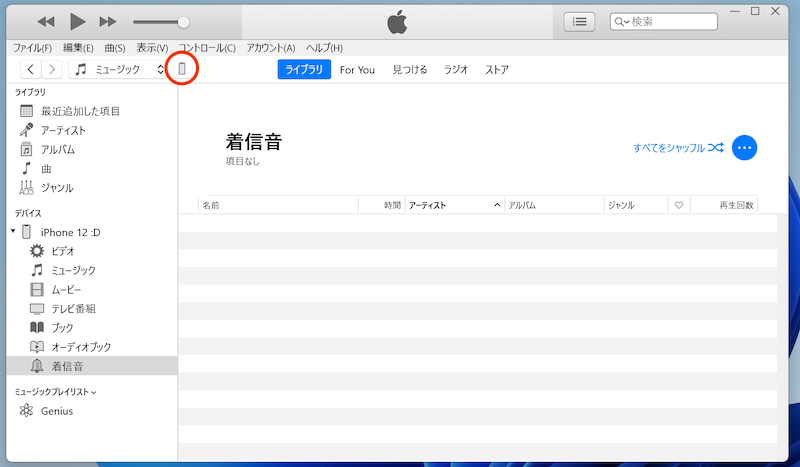
单击红框图标。
在左侧菜单“摘要”的同步设置中,手动管理音乐和视频选中该框。适用请。
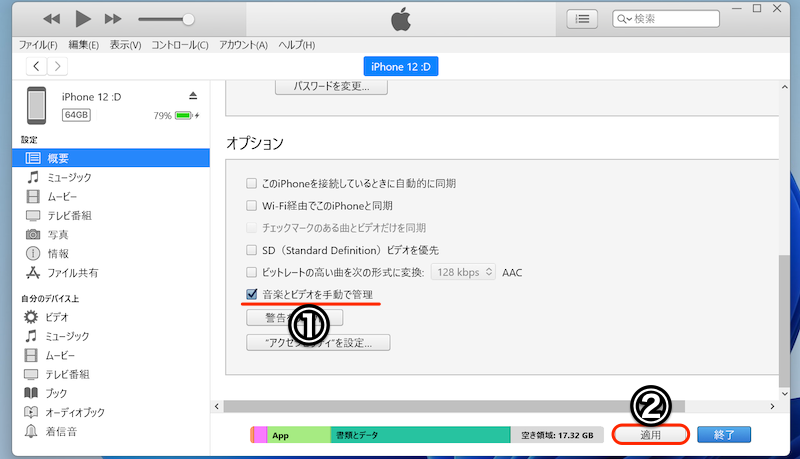
① 勾选“手动管理音乐和视频” → ② 应用
如果您已经与另一台 PC 同步,则会显示以下消息。
"●●(iPhone名)"をこのiTunesライブラリと同期すると、"●●(PC名)"上の別のiTunesライブラリからのメディアは置き換えられます。
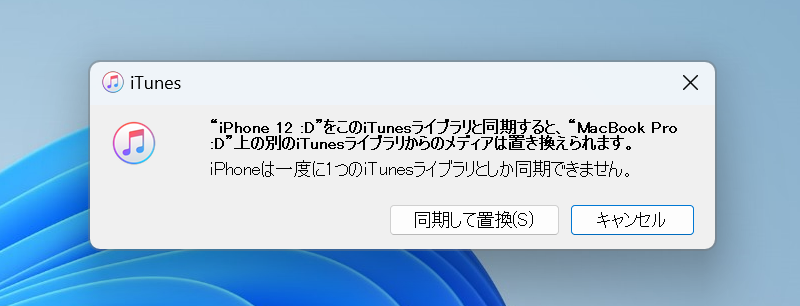
如果您尚未使用另一台电脑,同步和替换请。
现在您可以拖放音乐文件。
您现在可以添加铃声。
Mac:如何将音乐歌曲设置为 iPhone 铃声
这部分是针对 Mac 的。
要将其设置为 iPhone 上的铃声,它必须是长度约为 30 秒的 .m4r 文件。
这就是工作流程。
- 将歌曲长度更改为 30 秒左右
- 将文件扩展名转换为 .m4r
- 在 iPhone 上设置铃声
①:将歌曲长度改为30秒左右
您想要作为铃声的歌曲配合音乐展示。
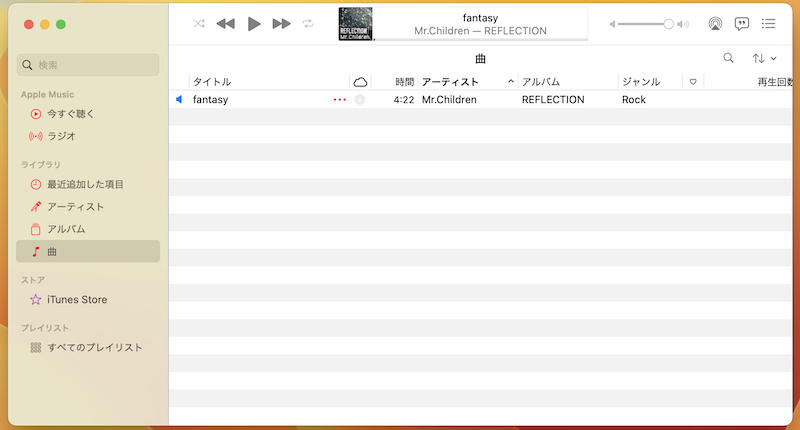
从右键菜单中查看信息打开。

在“选项”中,将歌曲的长度缩短至约30秒,输入开始和停止时间,然后决定要用作铃声的部分。
如果您想指定特定部分(例如合唱),请提前找出它对应于歌曲中的哪个时间。
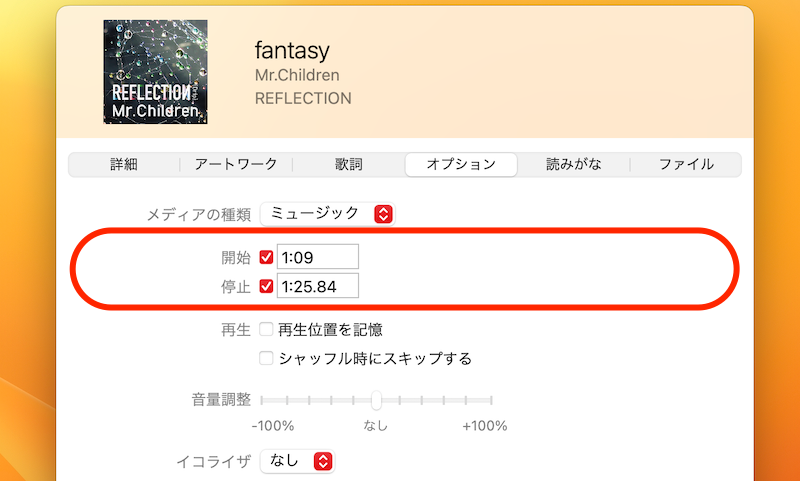
将歌曲中 1:09 到 1:25 的部分设置为铃声的示例。
②:将文件扩展名转换为.m4r
由于无法将音乐文件直接转换为 .m4r,因此有两个步骤。
- 转换为“AAC”格式(扩展名.m4a)
- 将扩展名从 .m4a 转换为 .m4r
从菜单栏“文件”转换→创建AAC版本我会。
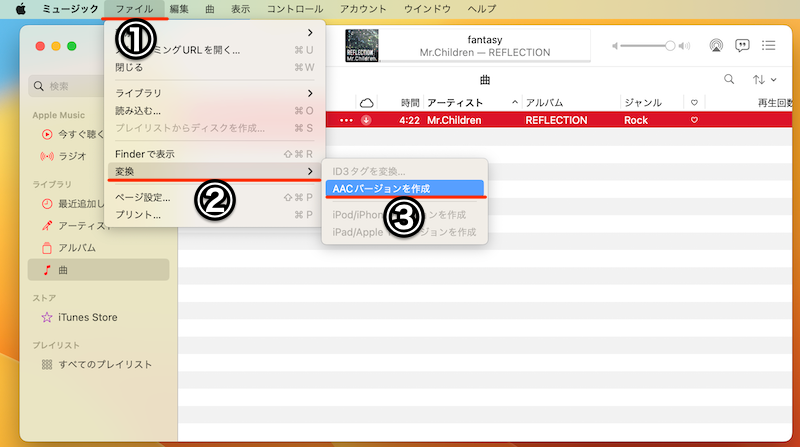
① 文件 → ② 转换 → ③ 创建 AAC 版本
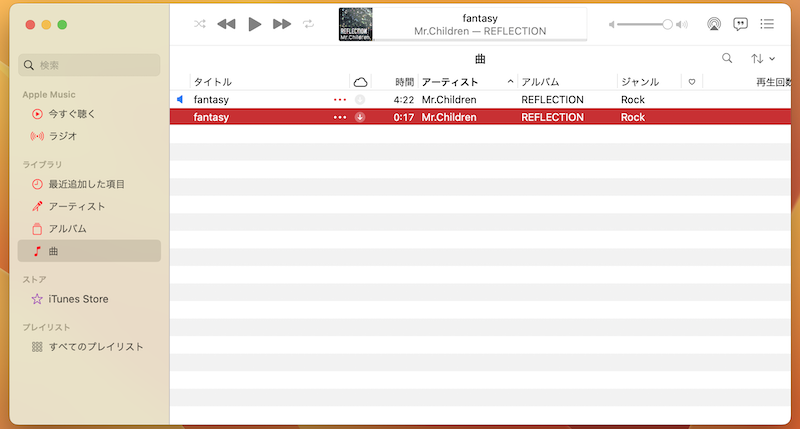
现在您已经创建了一个“大约 30 秒长”的“AAC 格式文件”。
将其拖放到 Mac 桌面上。
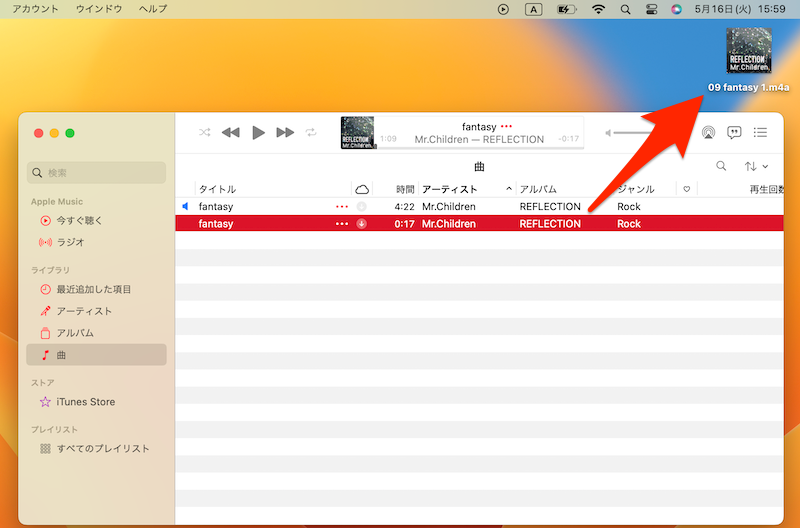
拖放到桌面上。
从音乐文件右键菜单重命名选择文件名末尾的扩展名并将其从 .m4a 转换为 .m4r。
现在您已经准备好了一个长度约为30秒的.m4r文件,这就是铃声的要求。
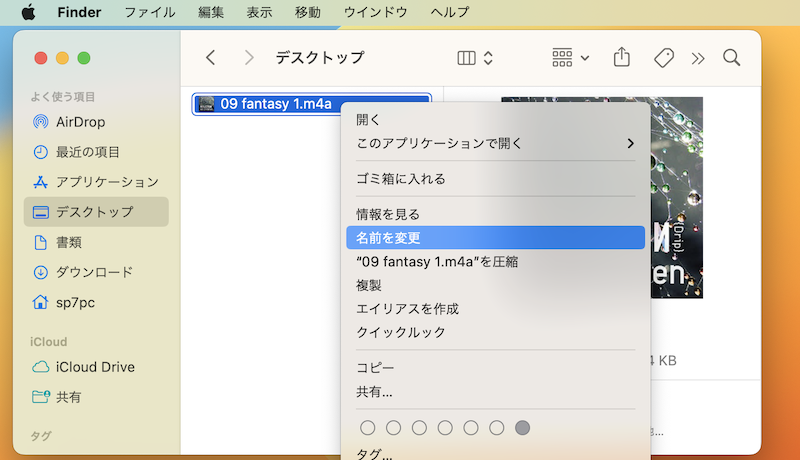
从右键菜单中选择“重命名”。
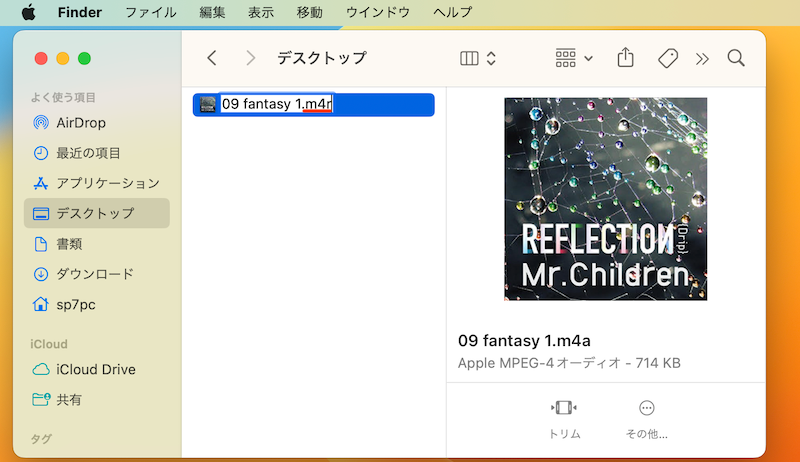
将末尾的扩展名从 .m4a 重写为 .m4r。
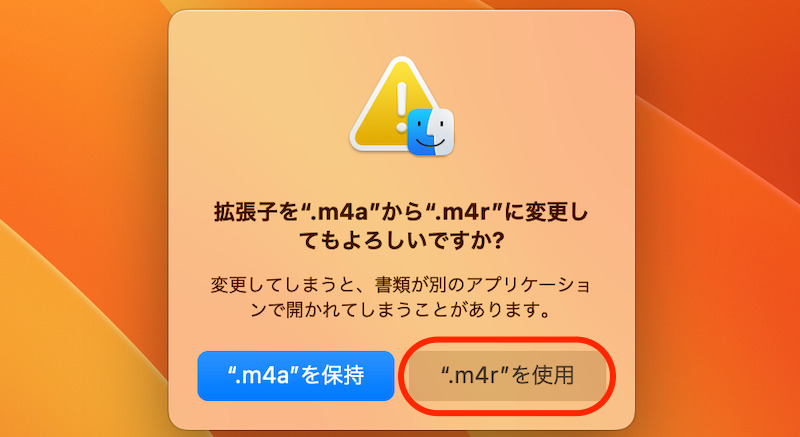
将出现一条消息,但选择“使用 .m4r”。
如果文件名中没有显示扩展名, 在 Finder 菜单栏中,转至设置 → 详细信息。显示所有文件扩展名选中该框。
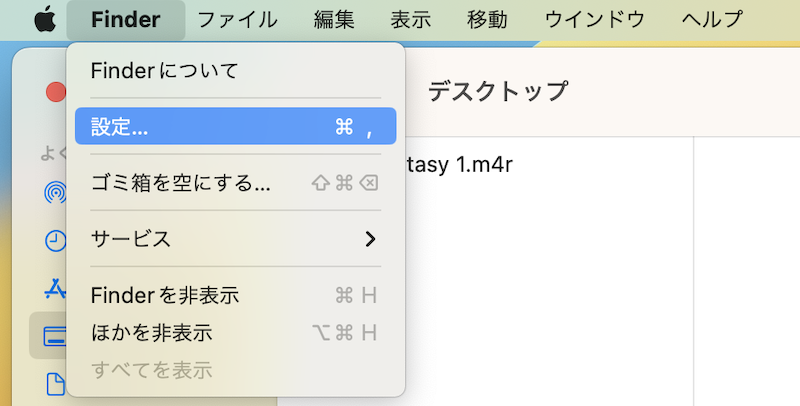
在 Finder 菜单栏中打开“设置”。
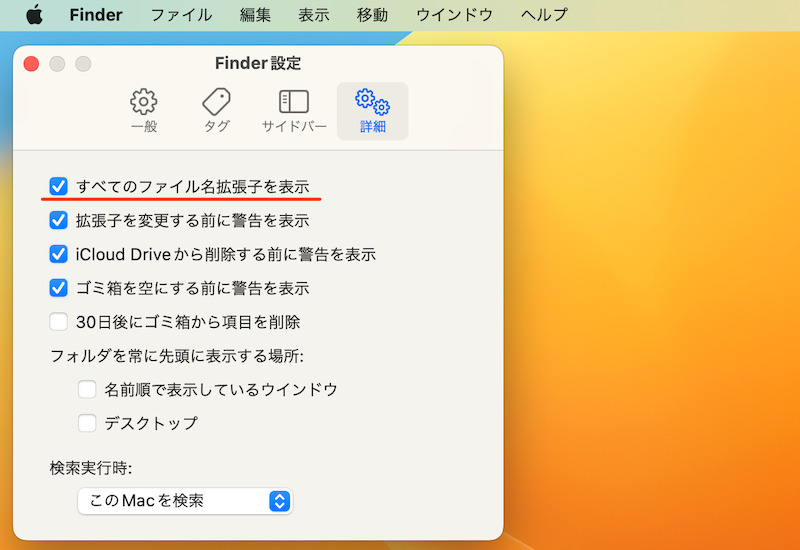
选中“详细信息”下的“显示所有文件扩展名”。
③:设置iPhone铃声
使用 USB 数据线连接您的 Mac 和 iPhone。
首次连接时,需要在iPhone和Mac端都“信任这台电脑/iPhone”。
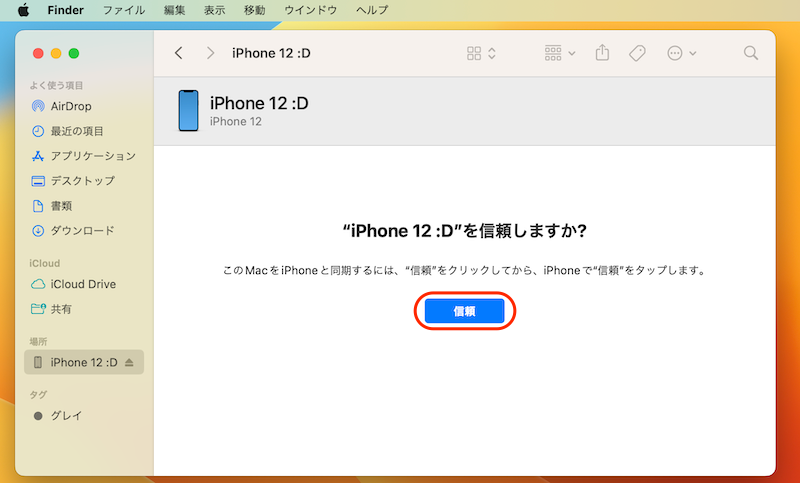
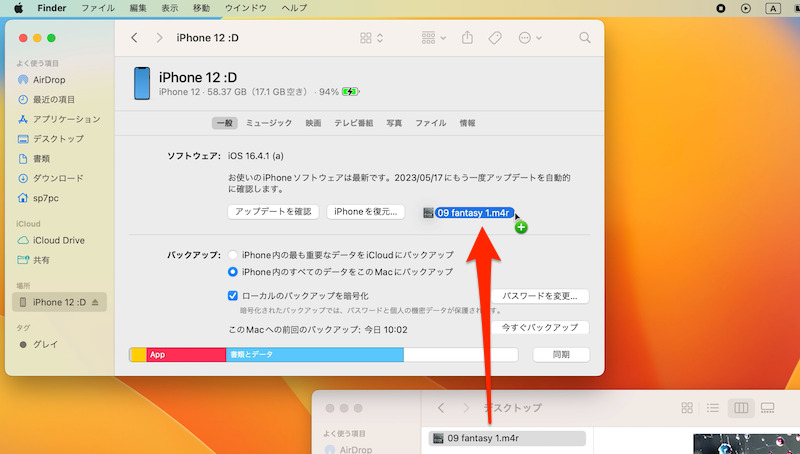
您的 iPhone 将出现在 Finder 中。
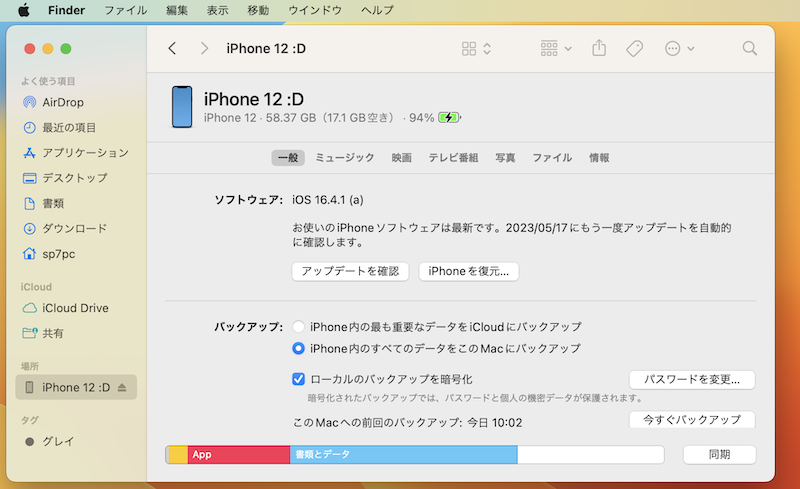
拖放准备好的歌曲文件。
您可以将其放在任何位置,只要它位于 iPhone 上显示的窗口框架内即可。
铃声现已添加到您的 iPhone 中。
现在让我们在您的 iPhone 上进行设置。
如果您想更改铃声/通知声音,设置应用程序声音和触觉打开您想要更改的声音。
(左)“设置”应用中的“声音和触觉”(右)从红框处打开目标声音
例如,当您打开铃声时,将显示添加到列表中的歌曲,因此请选择它们。
现在手机铃声将会改变。
将铃声更改为准备好的歌曲的示例。
还消息和电子邮件,您还可以更改应用程序通知声音,例如提醒。
原始音源将被添加到“铃声”而不是“通知声音”中,但会反映为通知声音(例如,当收到新消息时,将播放此处选择的“铃声”)。
将消息变成准备好的歌曲的示例。
如果您想更改闹钟声音,您可以从时钟应用程序中选择闹钟并设置添加的音乐。
同样的方法,你也可以改变定时器的声音。
(左)打开时钟应用程序 (右)选择目标闹钟
(左)打开声音(右)换成准备好的歌曲
如果要删除已添加的铃声,请向左或向右滑动。删除点击 就可以了。
所有铃声、通知声音和闹钟声音都将被删除。
(左)向左或向右滑动要删除的铃声 (右)选择出现的“删除”
多于,如何将 iTunes 歌曲设置为 iPhone 铃声!将音乐扩展名从 m4a 转换为 m4r这就是解释。
铃声的长度有30秒左右的限制,但通过适当调整,你可以设置你喜欢的歌曲的副歌。
请尝试一下。