
提高配置文件或各种编程语言的源代码中文本的可读性和上下文的最简单方法之一是使用支持“语法高亮”。
语法高亮在大多数(如果不是全部)用于编程、脚本或标记语言的文本编辑器中,它是一个简单但有用的组件,它能够以与术语类别相对应的不同颜色(可能还有字体)显示彩色文本,特别是源代码。
另请阅读:
在本文中,我们将展示如何在 Vi/Vim 文本编辑器中临时或永久打开语法突出显示。
VIM 是 VIM 的替代和高级版本六、编辑器,使语法高亮特色于六、。语法高亮意味着它可以在另一个文本中显示文本的某些部分字体和颜色。维姆不显示整个文件,但在突出显示与文件中模式匹配的特定关键字或文本方面有一些限制。默认情况下维姆适用于所有 Linux 终端,但某些终端只具有最少的突出显示功能。
维姆还有另一个很棒的功能,使我们能够关或者打开使用选项语法高亮语法上和语法关闭。
如何安装VIM
大部分Linux系统已经包含维姆包,如果没有则使用安装它百胜餐饮集团工具。
# yum -y install vim-enhanced
如何在 VI 和 VIM 中启用语法突出显示
启用语法高亮特色于六、编辑器,打开名为/etc/配置文件。
# vi /etc/profile
添加别名函数六、通过指向维姆在/etc/配置文件文件。该文件用于全局设置别名函数。
alias vi=vim
如果您想设置用户特定别名和函数,那么你需要打开文件.bashrc在用户目录下。
# vi /home/tecmint/.bashrc
添加别名功能。例如我们设置别名为技术人员用户。
alias vi=vim
对文件进行更改后,您需要通过执行以下命令来重置更改。
# source /etc/profile
OR
# source /home/tecmint/.bashrc
Vi 编辑器中的测试语法突出显示
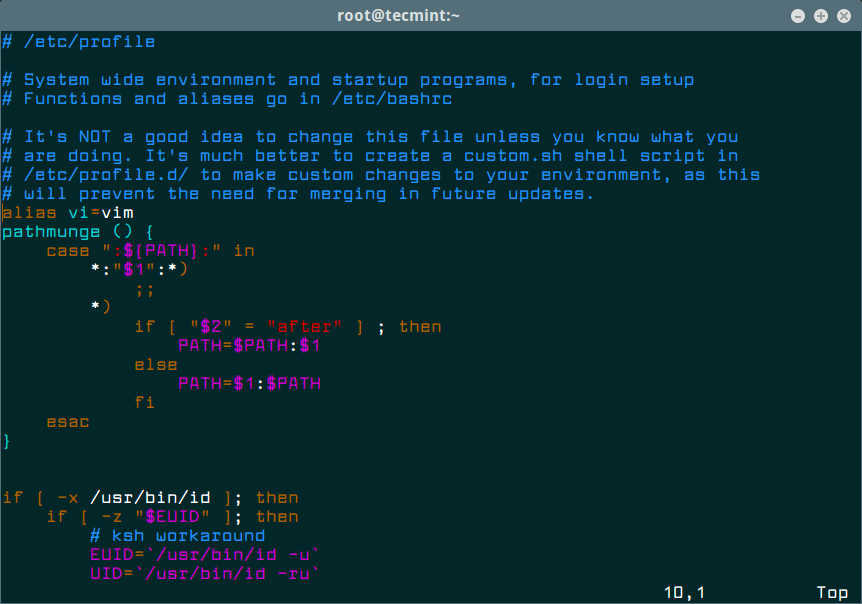
使用 vi 编辑器打开文件的任何示例代码。默认情况下语法高亮会自动开启/etc/vimrc文件。
VI 中语法突出显示的示例
在 VI 中打开或关闭语法突出显示
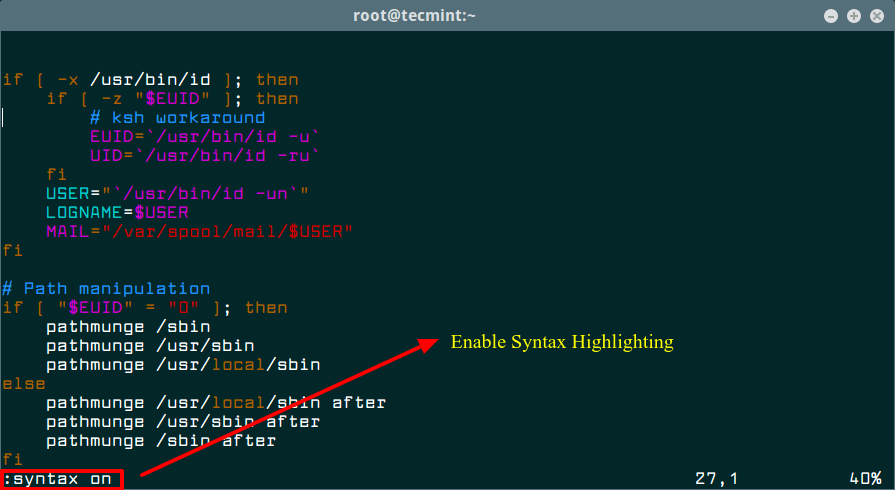
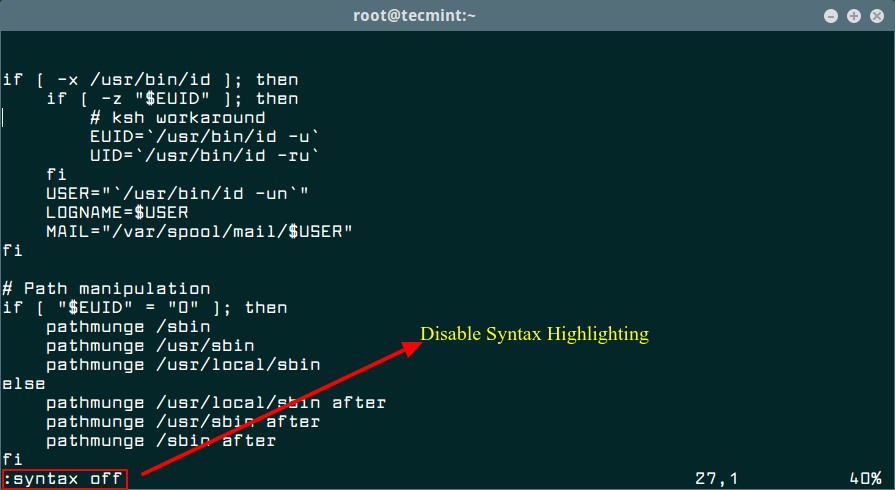
你可以打开或者关通过按语法突出显示ESC键按钮并使用命令作为: 语法和: 语法关闭在 Vi 编辑器中。请参阅示例屏幕截图。
在 VI 中打开语法突出显示
关闭 VI 中的语法突出显示
如果您是 vi/vim 新手,您会发现以下指南很有用:
您可以通过下面的评论表与我们分享您遇到的任何其他有用的 vi/vim 提示或技巧。