
在本文中:辅助触控我将解释如何在 Android 上重现这一点。
如果您正在寻找像 iPhone 这样的虚拟按钮,那么这里就是您的最佳选择。
在这一部分,我们将具体讲解重现AssistiveTouch的步骤。
前提:什么是 AssistiveTouch?
AssistiveTouch 是 iPhone 独有的功能。
通过屏幕上显示的白色圆形按钮,您可以执行各种操作,例如调节音量和锁定屏幕。
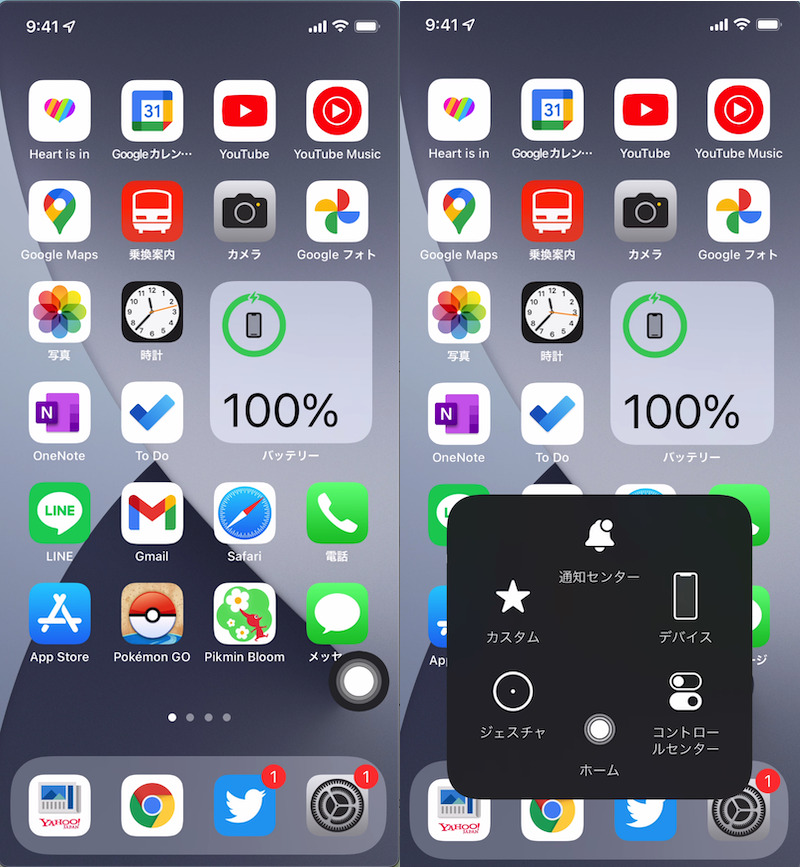
可在 iPhone 上使用的 AssistiveTouch 的屏幕示例。
AssistiveTouch 是 Android 中通常不包含的一项功能,但可以通过四个步骤来重现。
我将依次解释每一个。
方法 1:使用应用程序 Assistive Touch
作为初始设置, 按照辅助触摸屏授予各种访问权限。
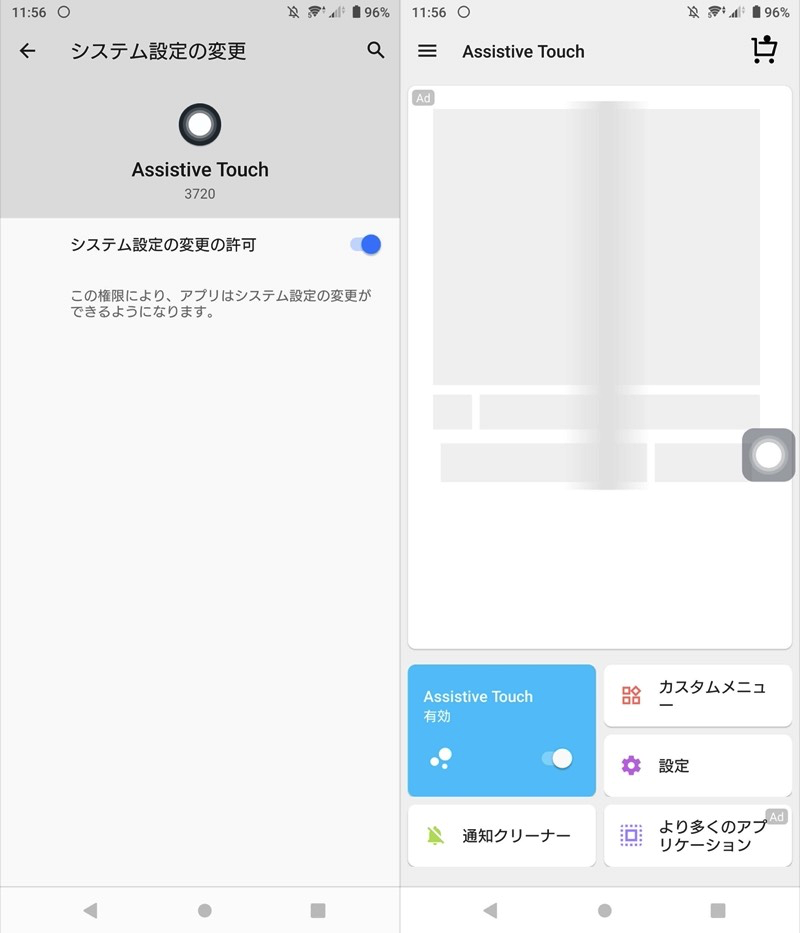
(左)授权页面示例(右)如果显示顶部屏幕则OK
您可以通过点击屏幕上出现的白色按钮来使用 AssistiveTouch 功能。
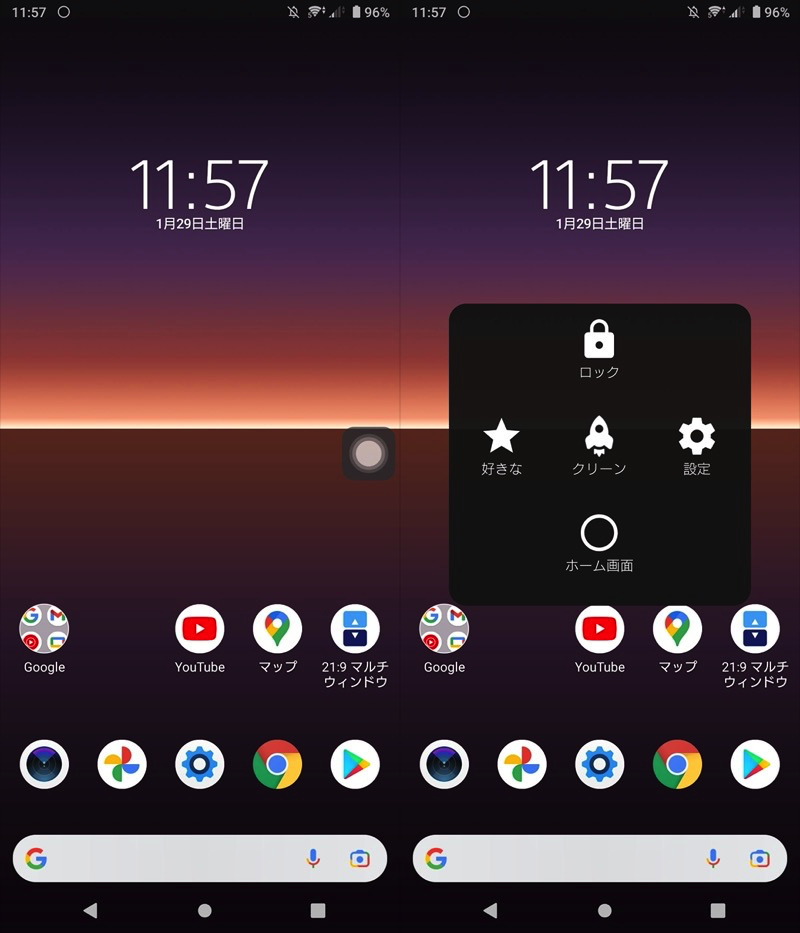
辅助触摸自定义菜单您可以自由定制显示的功能。
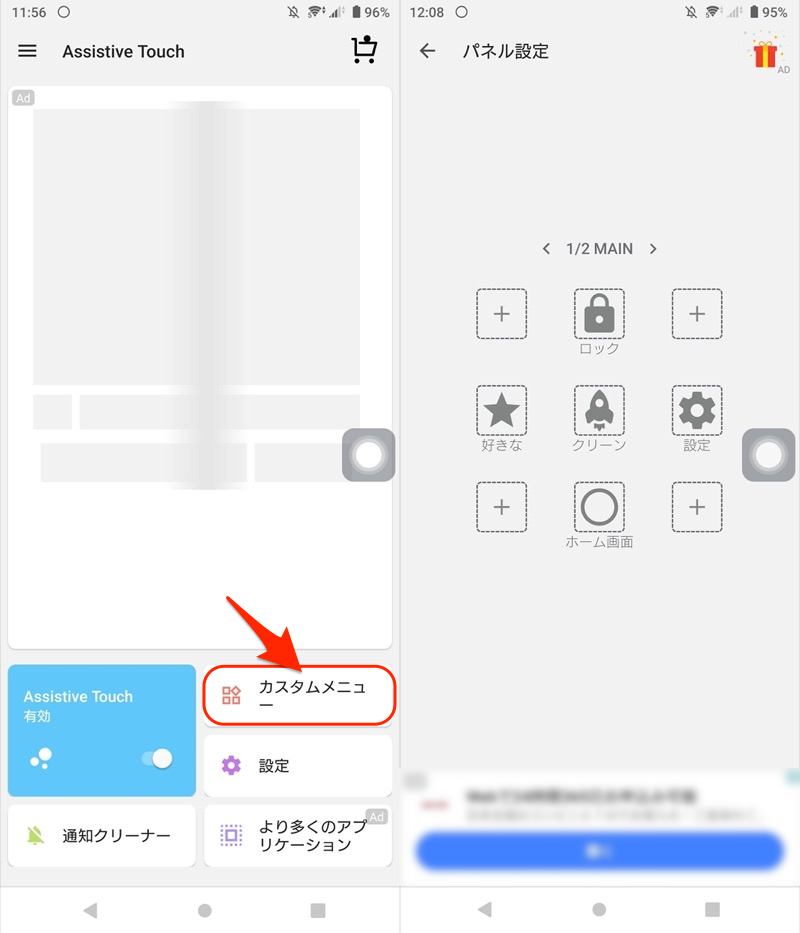
(左)打开自定义菜单(右)编辑屏幕
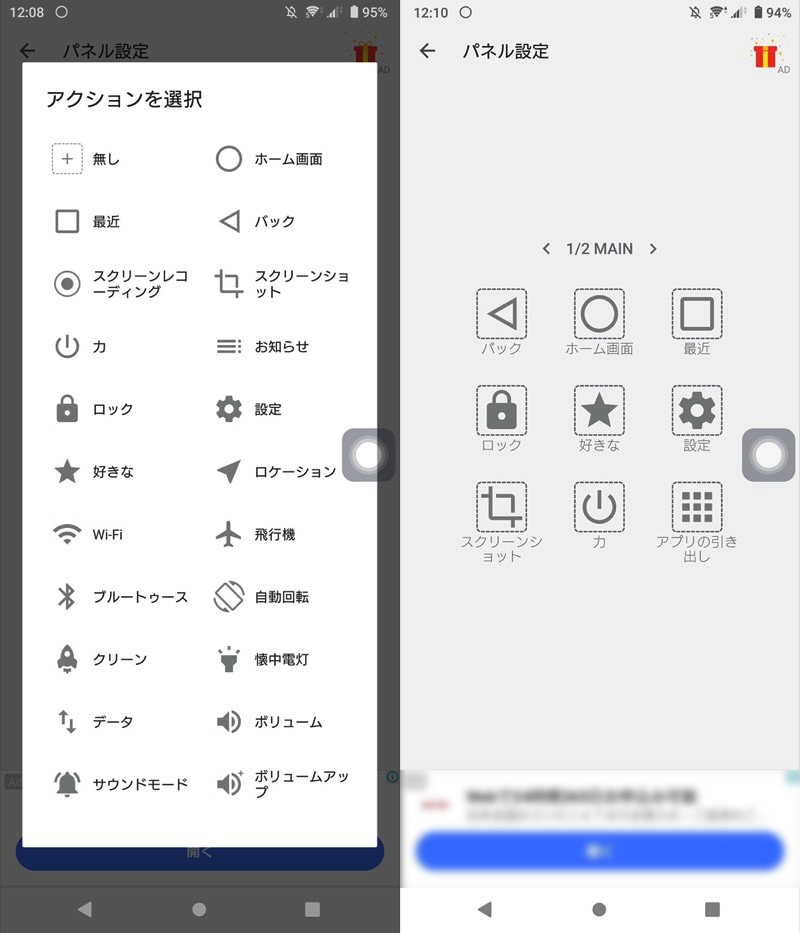
(左) 可选择的功能 (右) 编辑后的画面
这是主要功能的列表。
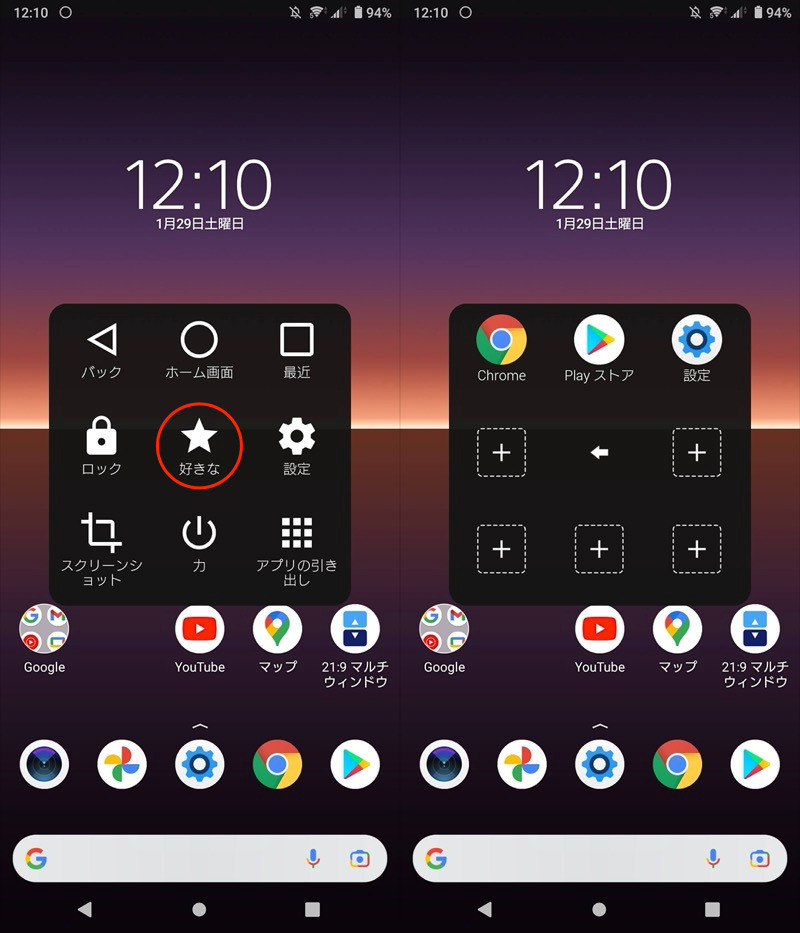
例如,使用 ★ 图标,您可以放置快捷方式来打开您喜欢的应用程序。
多于,这是辅助触摸的基本解释。
此外,还有许多自定义元素,例如更改按钮的颜色、双击激活另一个功能等。
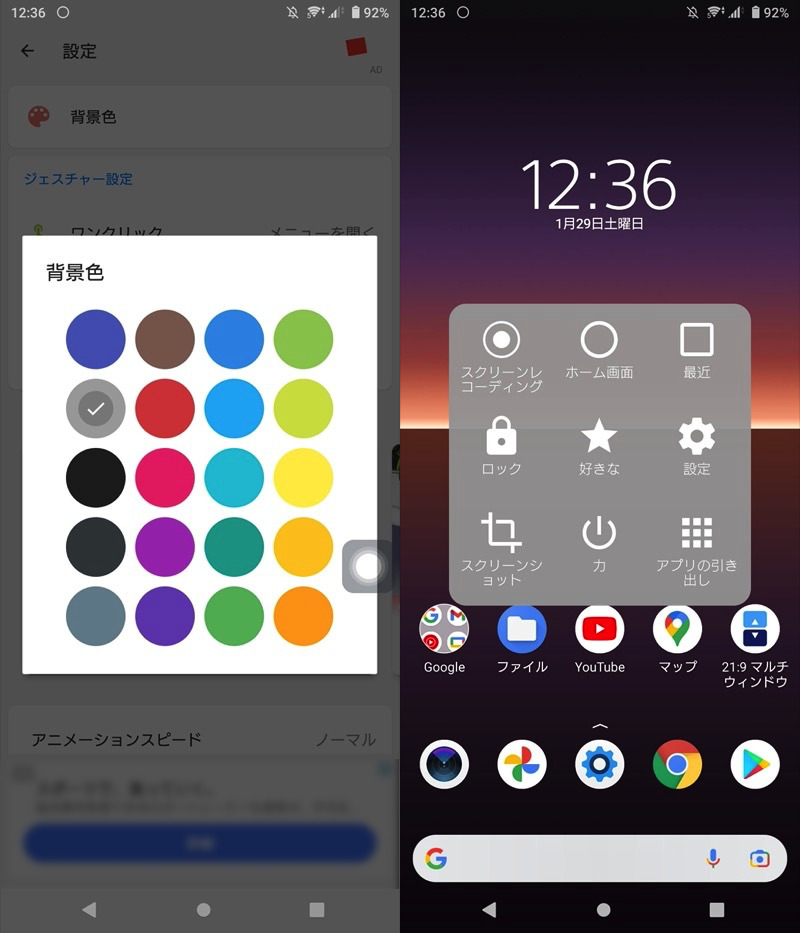
更改按钮背景颜色的示例。
白色按钮始终存在于每个屏幕上,方便快捷方便地进行锁定屏幕、截图等操作。
然而,作为一个缺点,辅助触摸的免费版本非常频繁地显示广告。 。 。
类似的应用程序 如果您在 Play 商店中寻找它,请搜索“assistivetouch”,您会得到很多点击,所以请尝试一下。
方法二:使用辅助功能的辅助按钮
Android 上的标准配置无障碍菜单从 Android 12 开始,辅助功能按钮可以显示在屏幕上的任何位置。
在 Pixel 3a XL (Android 12) 上测试。
第一的, 从设置可达性→无障碍菜单并继续。
根据型号的不同,可能不会显示菜单。在这种情况下,  请安装并重试。
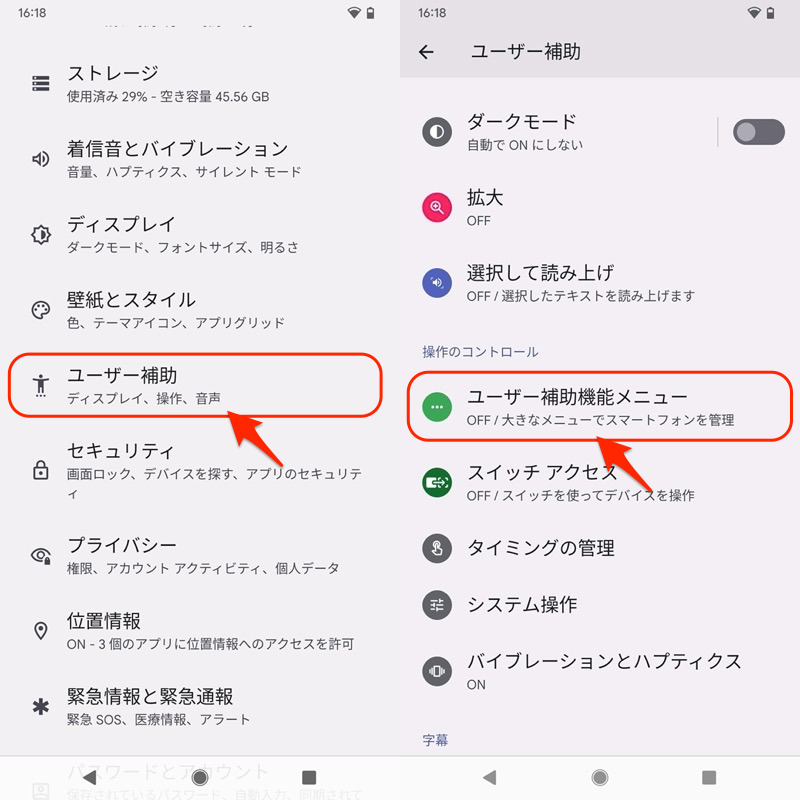
允许完全控制您的设备并启用功能。
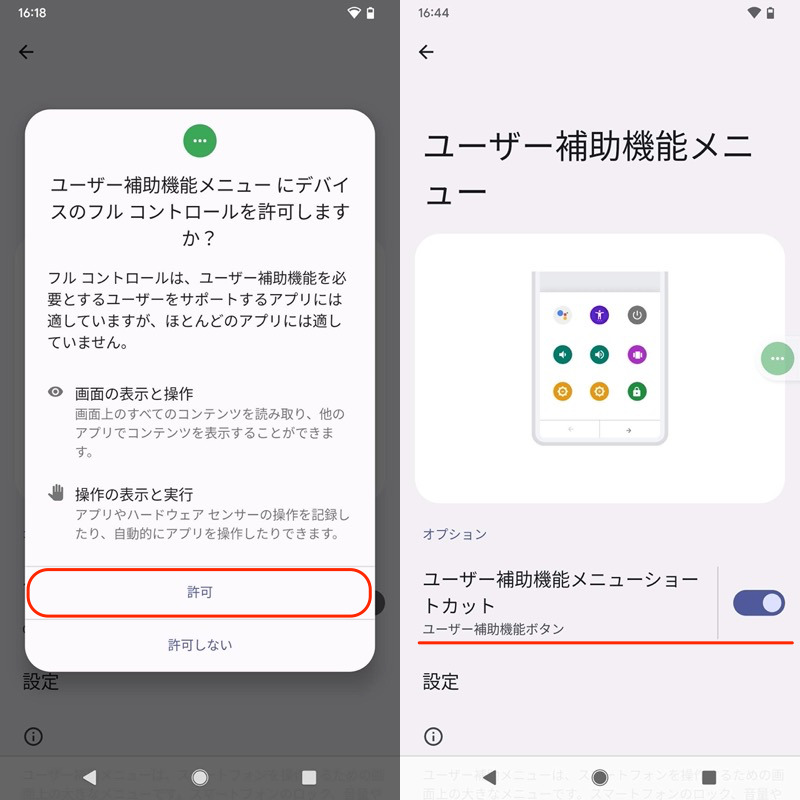
您可以通过点击屏幕上显示的按钮来访问辅助功能菜单。
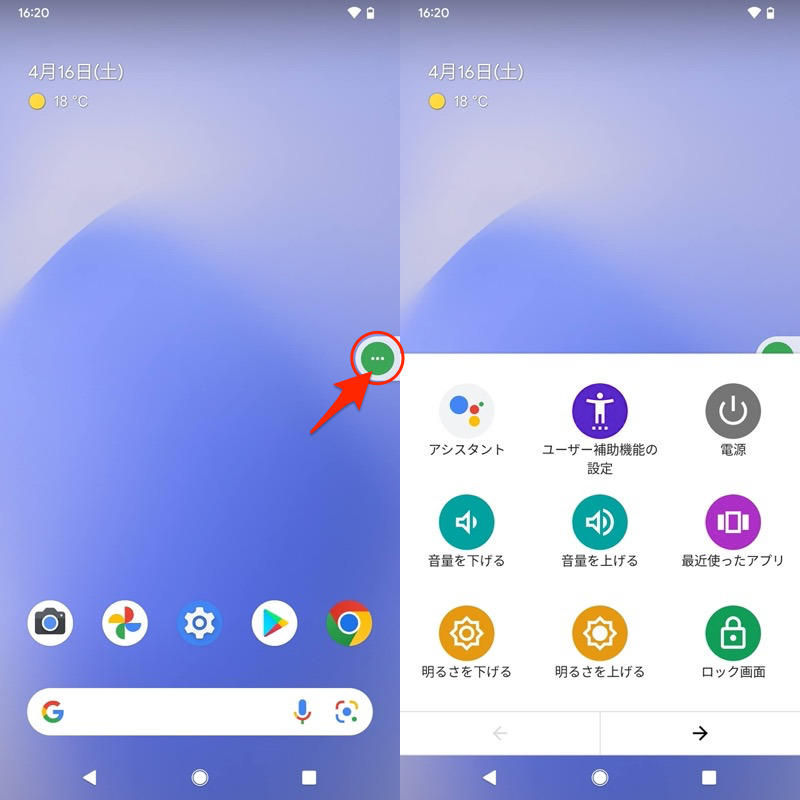
这是主要功能的列表。
这是辅助功能菜单的基本说明。
另外,如果版本低于Android 12, 导航栏上会出现辅助功能按钮。
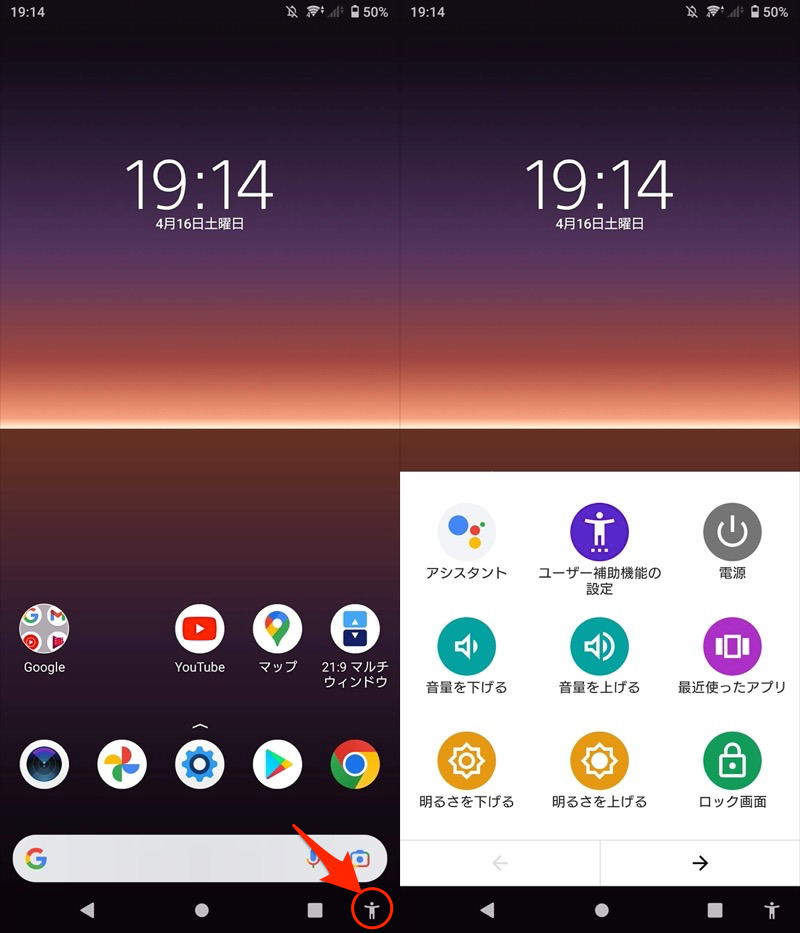
虽然它不是像AssistiveTouch那样的浮动按钮,但显示的功能保持不变,因此如果您正在寻找“无需使用应用程序即可引入的虚拟按钮”,请尝试一下。
方法3:使用辅助菜单功能(仅限Galaxy)
Galaxy系列标准功能助理菜单,您可以在屏幕上显示虚拟按钮并使用类似于AssistiveTouch的功能。
在 Galaxy A20 (Android 11) 上测试。
从设置可达性→控制与操作并继续,
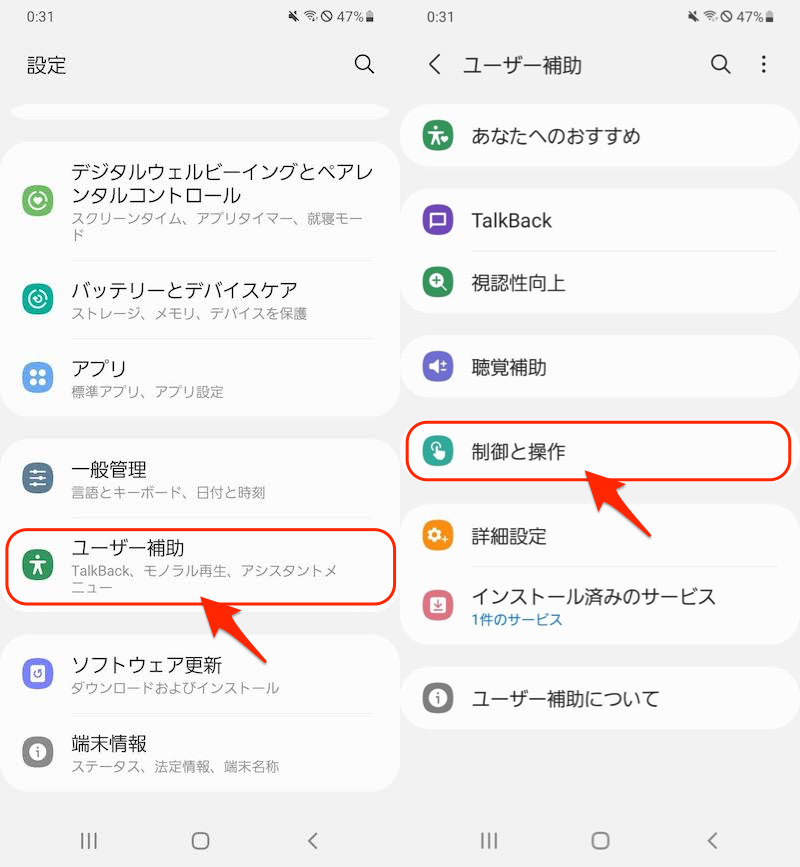
助理菜单启用后,屏幕上会出现一个浮动按钮。
通过点击,您可以使用类似于AssistiveTouch的功能。
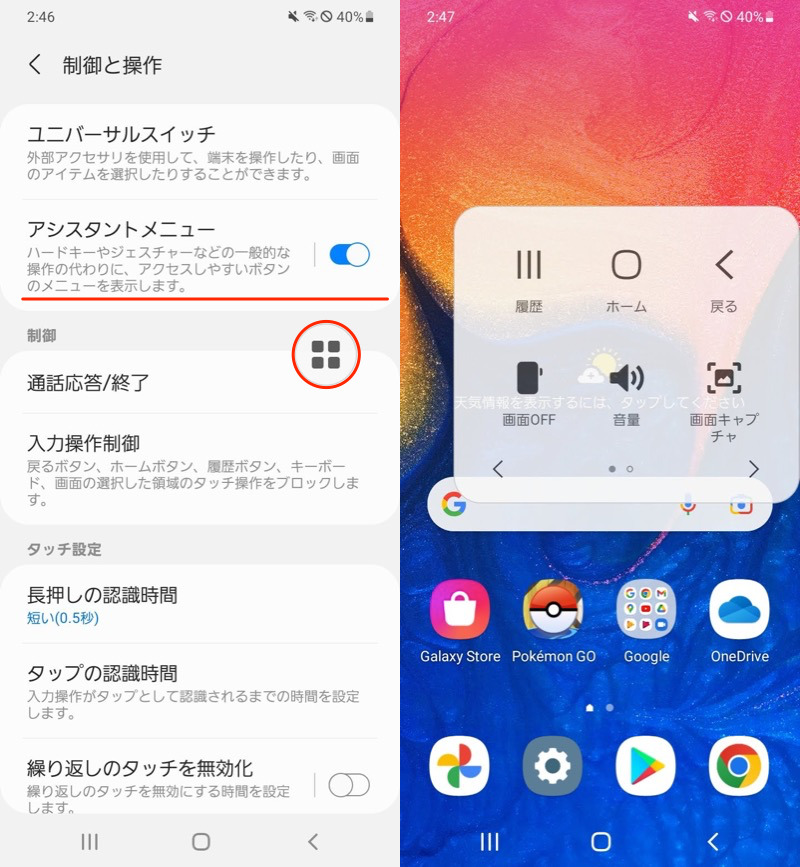
助理菜单→选择辅助菜单项捻,
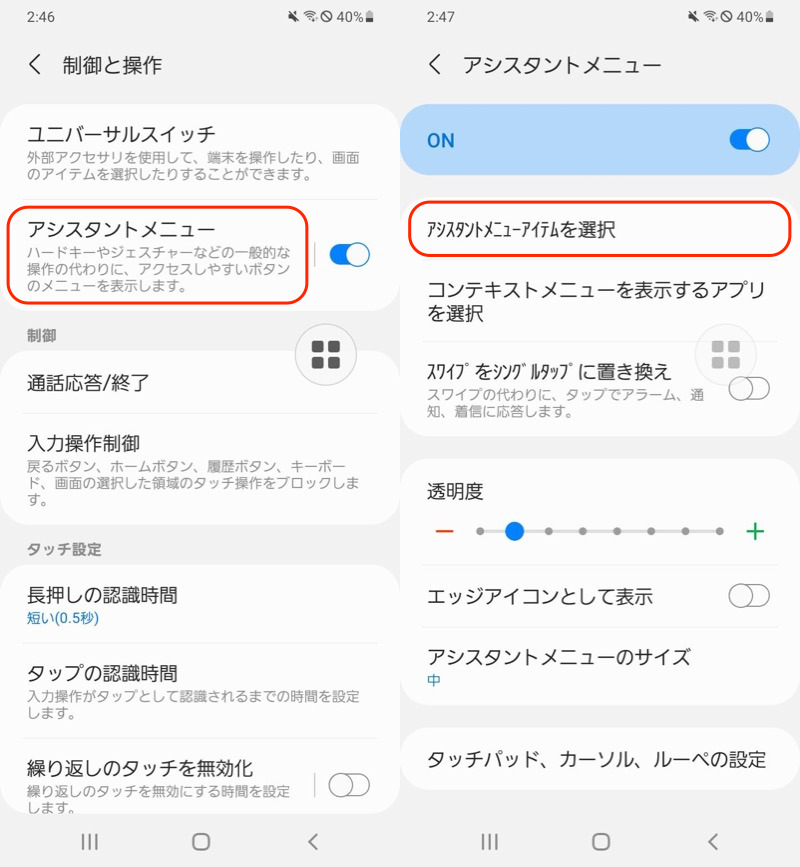
您可以自由定制显示的功能。
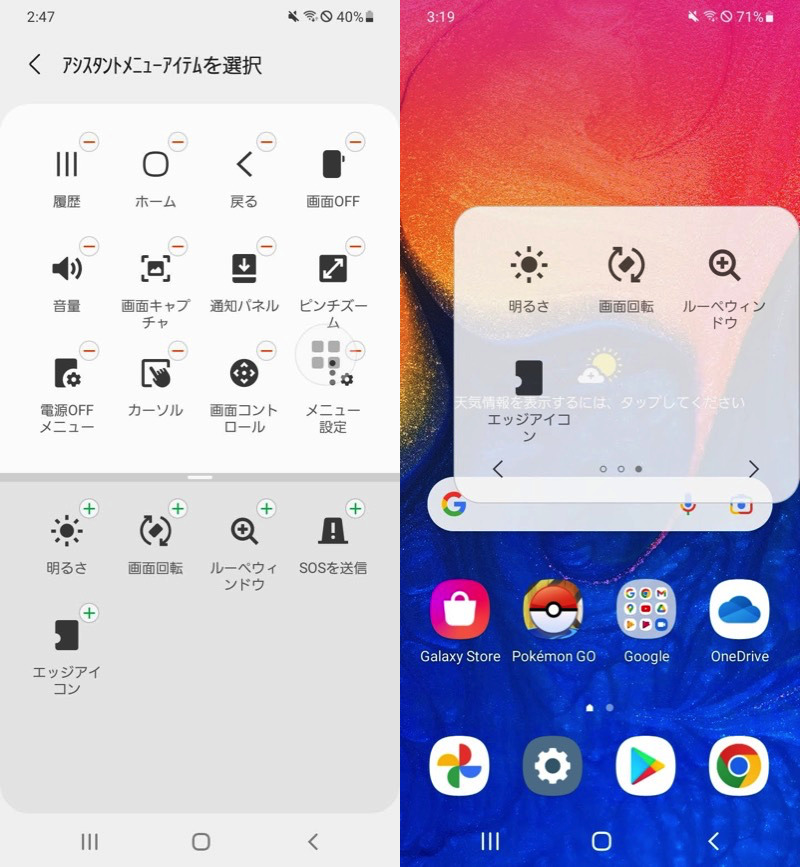
(左) 可选择的功能 (右) 编辑后的画面
这是主要功能的列表。
这是助手菜单的基本说明。
您可以做的事情有很多,所以如果您是 Galaxy 用户,请尝试一次。
方法四:使用导航菜单功能(仅限华为)
华为系列标准配置导航菜单当您使用AssistiveTouch时,屏幕上会出现一个类似于AssistiveTouch的白色按钮。
与 iPhone 上的 AssistiveTouch 不同,◉主页 / ◀返回 / ■仅包含最近的替换功能。
在华为 P20 lite (EMUI 9.1.0) 上测试。
设置系统→系统导航并继续,
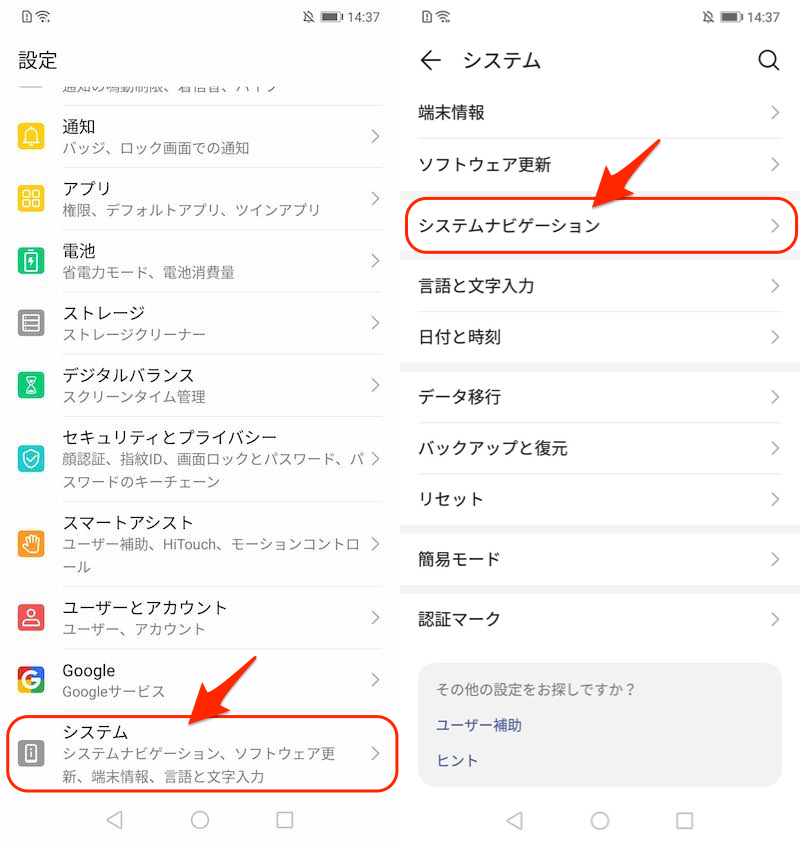
导航菜单好吧,如果你打开它。
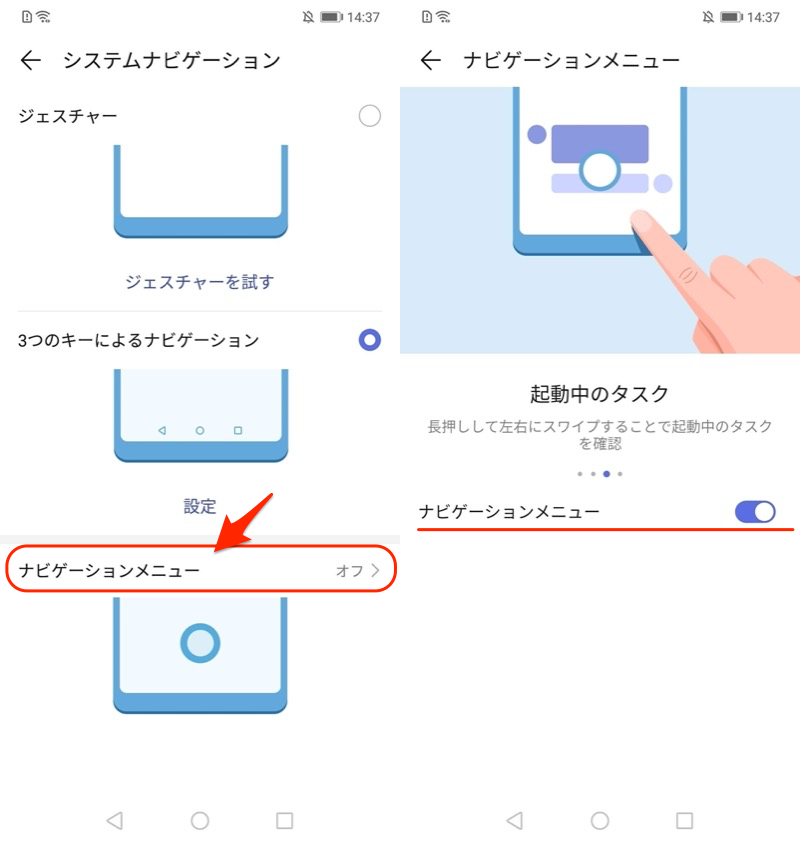
屏幕上将出现一个白色按钮。
它没有出现在屏幕截图中。
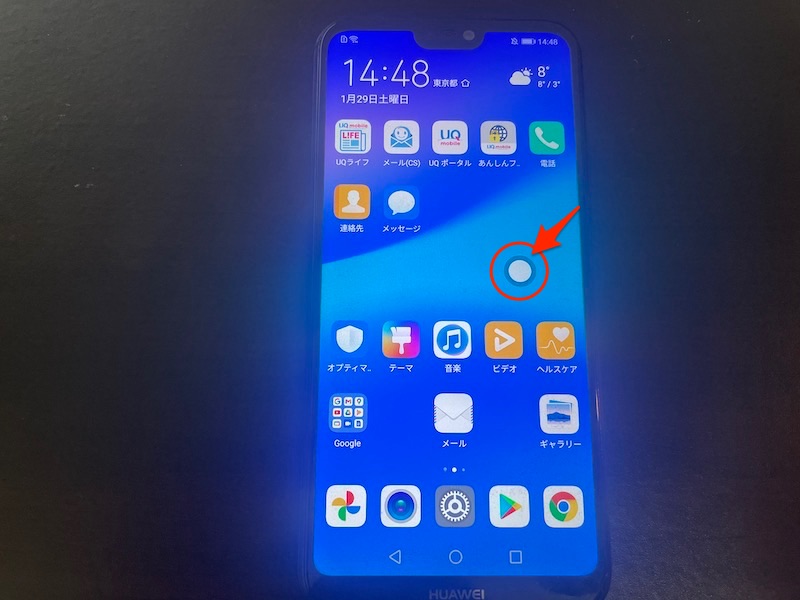
此导航菜单可替代导航栏上通常排列的三个按钮(◉主页/◀返回/■最近)。
▼轻按 1 次:返回
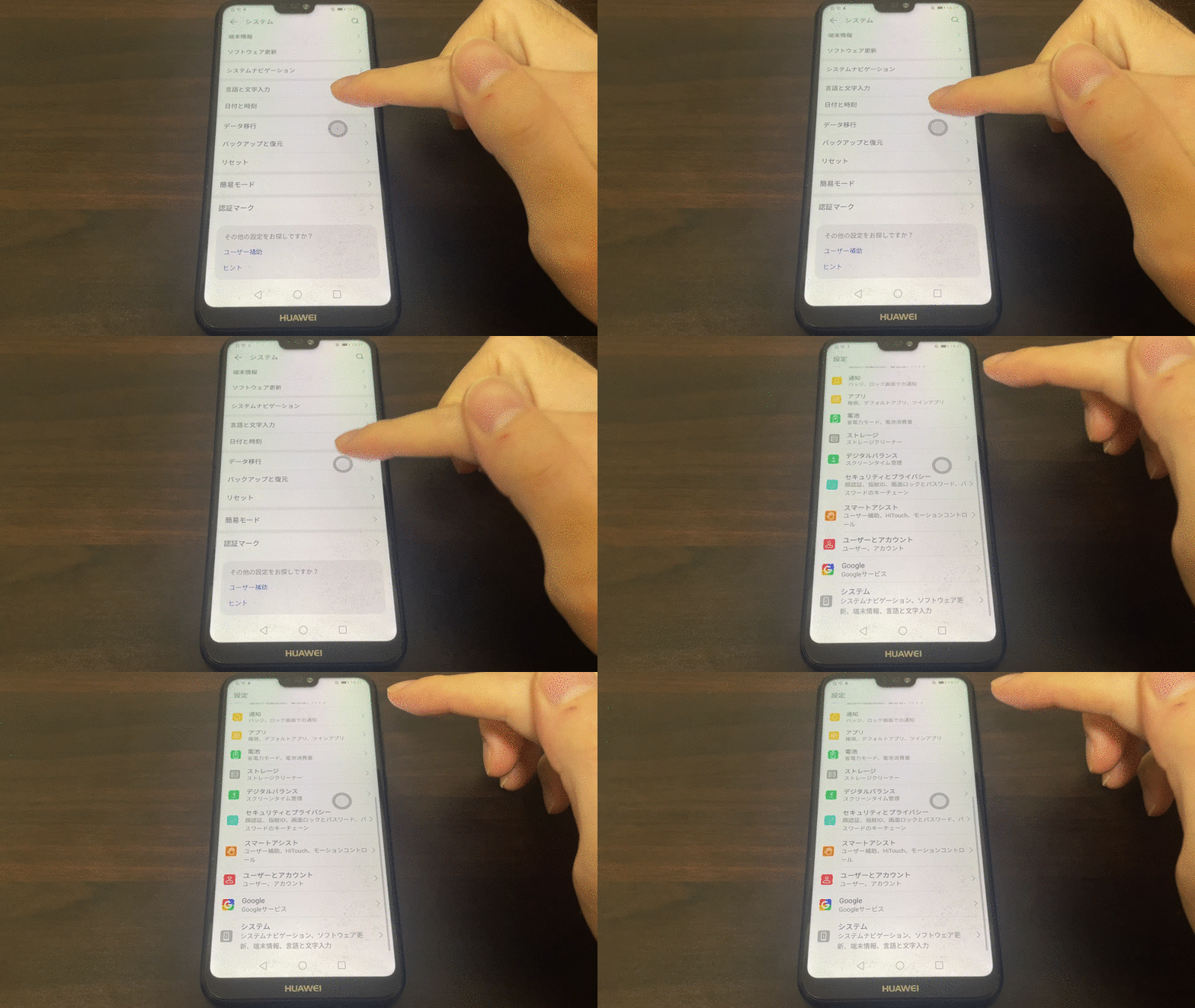
设置应用程序的示例。单击即可返回上一屏幕。
▼长按:首页
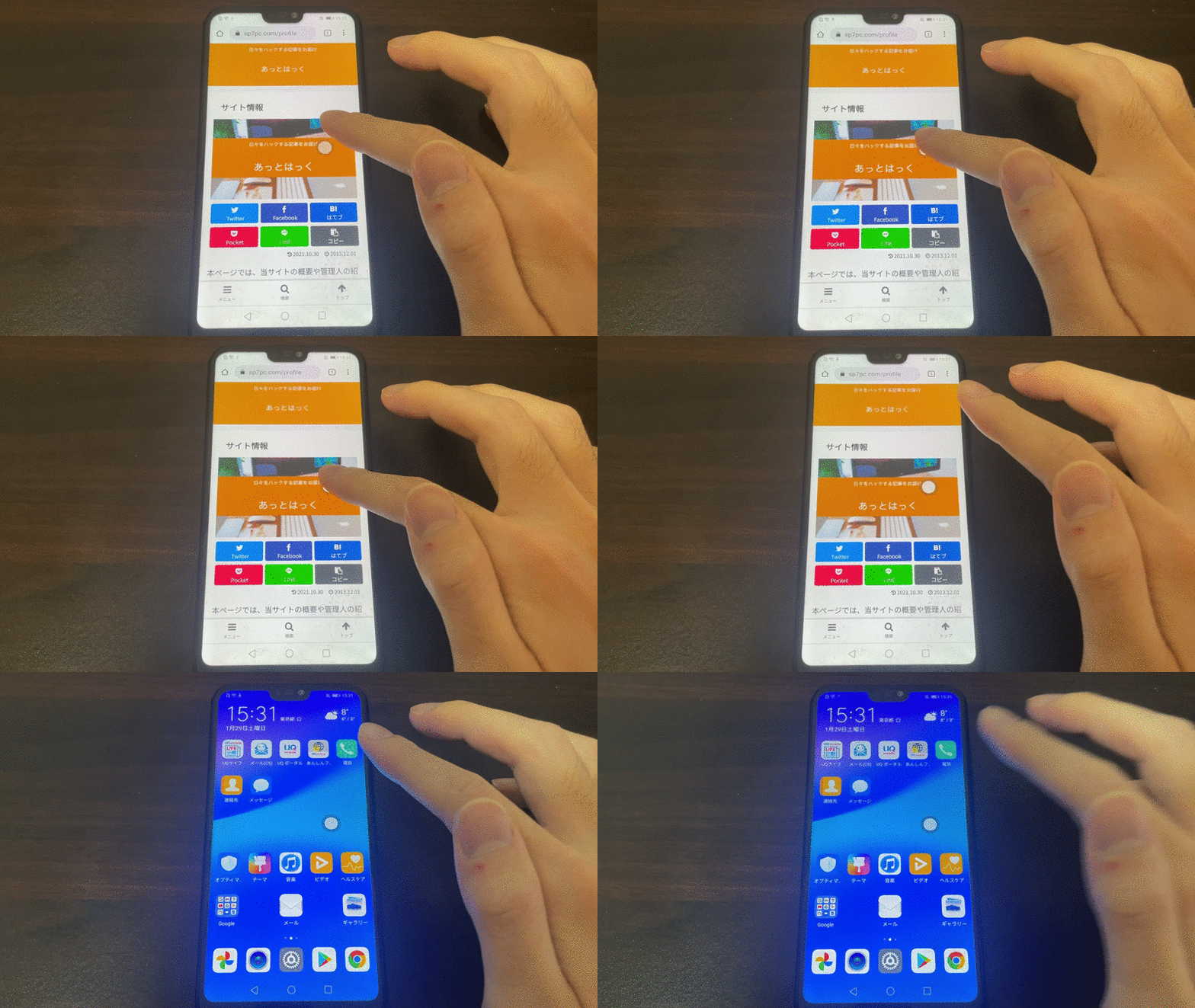
Chrome 示例。长按打开主屏幕。
▼长按→左右滑动:最近
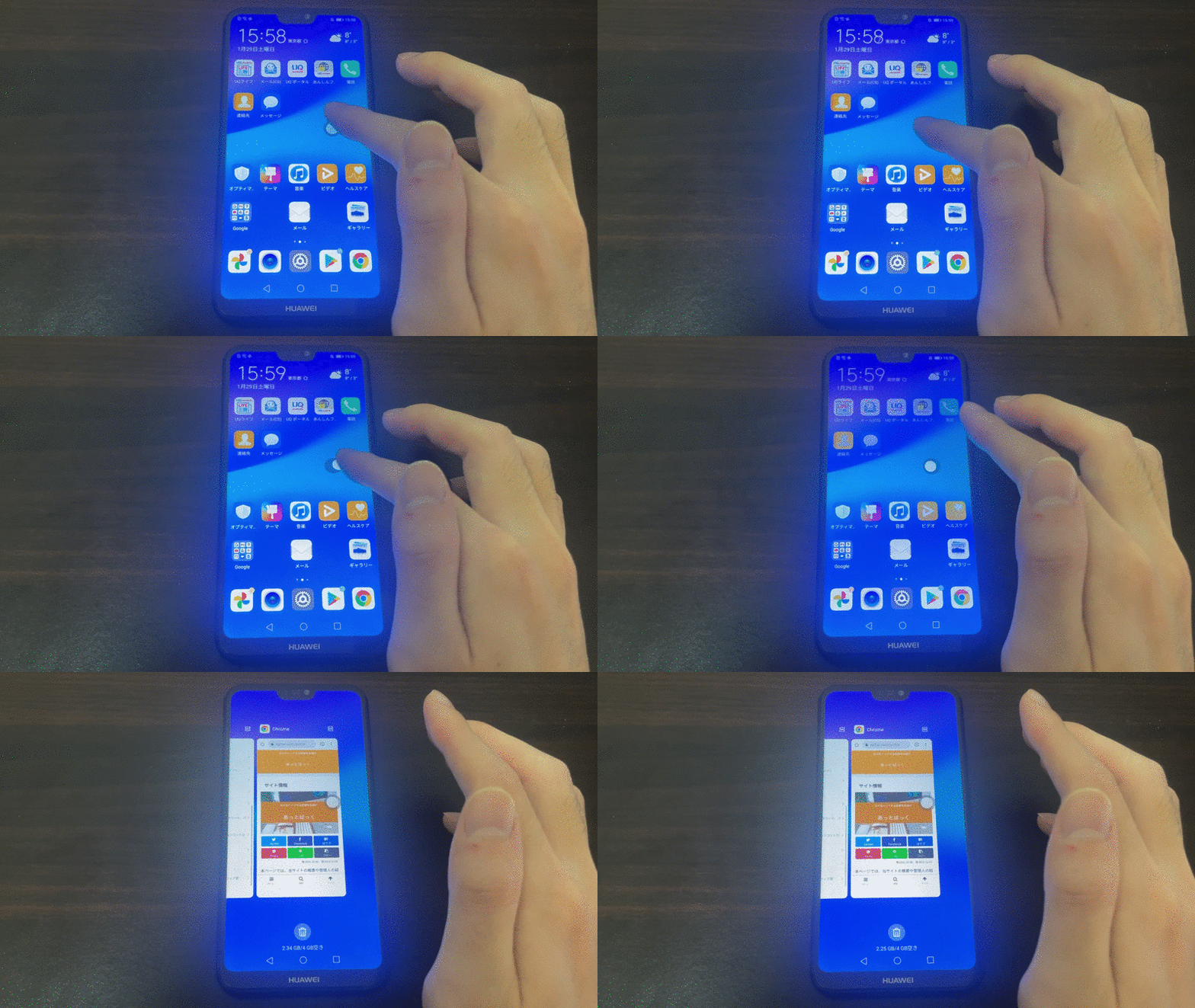
打开最近的应用程序历史记录。
这是导航菜单的说明。
您可以通过一键控制◉Home / ◀Back / ■Recent,因此可以用一只手使用。
另一方面,虽然看起来像AssistiveTouch,但能使用的功能却有限。
如果与图片不同,请参考上图。等、请尝试 Play 商店中的应用程序。
补充:关于智能手机辅助触摸的那些事
本部分提供与 AssistiveTouch 相关的详细信息。
如果您有兴趣,请联系我们。
说明流程
补充①
补充②
补充③
补充④
在Android上重现iPhone独特功能的应用程序汇总
如何在屏幕上安装虚拟主页按钮
如果您正在寻找一个虚拟按钮来替换导航栏上通常排列的三个按钮(◉主页/◀返回/■最近),我们推荐几个应用程序。
▼
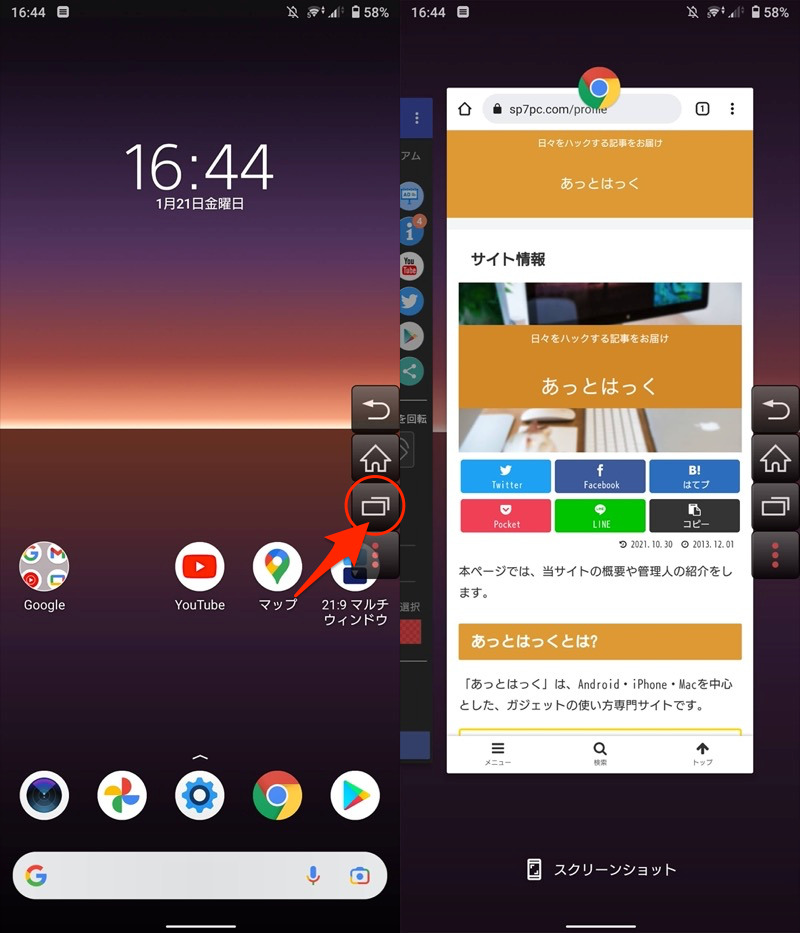
点击“最近”按钮(左)打开多任务屏幕(右)的示例。
▼
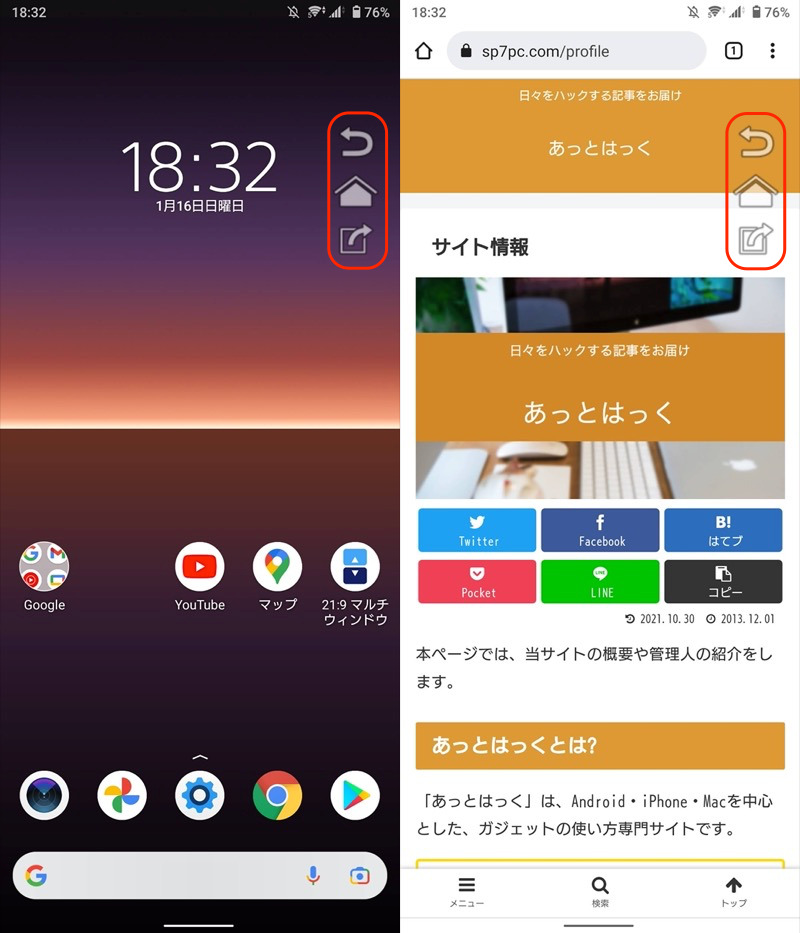
三个虚拟按钮(◉ Home / ◀ Back / ■Recent)可以显示在您喜欢的任何地方。
您可以在屏幕上的任意位置添加浮动按钮(覆盖按钮),这对于解决以下问题非常有效。
- 单手操作手指无法够到导航栏
- 触摸板故障导致导航栏无响应
- 正在寻找类似于 Xperia 的 SideSense 的应用程序
该应用程序的详细说明请参考相关文章【如何向 Android 添加虚拟主页按钮!修复屏幕上的浮动按钮] 进行了解释。
如何通过点击屏幕锁定
如果你想通过点击屏幕来切换到睡眠模式,你也可以使用像AssistiveTouch这样的专用应用程序。
例如 如果您使用 等家庭应用程序,则可以通过双击主屏幕上的任意位置来关闭屏幕。
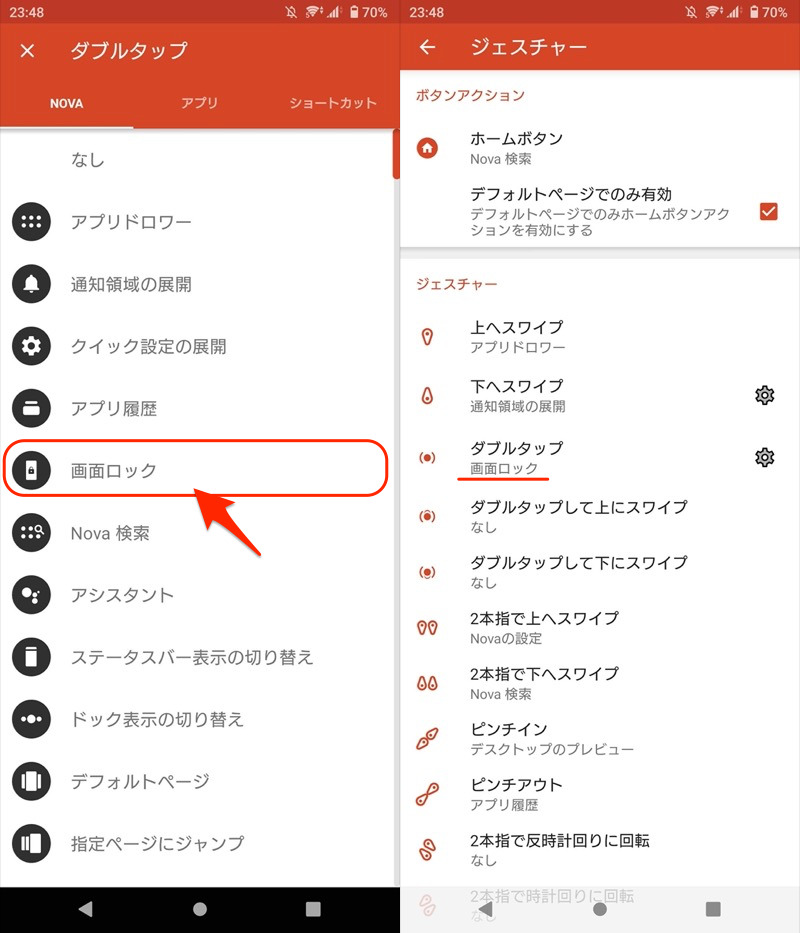
将屏幕锁定设置为“手势和输入”→“双击”。
有关如何通过双击打开或关闭屏幕(包括其他应用程序)的详细信息,请参阅相关文章 [如何通过点击唤醒您的 Android!双击锁定/唤醒屏幕] 进行了解释。
如何通过点击屏幕来截取屏幕截图
如果您想通过点击屏幕来截取屏幕截图,您还可以使用专用应用程序,例如 AssistiveTouch。
例如 使用此应用程序,您只需点击屏幕上的按钮即可拍照。
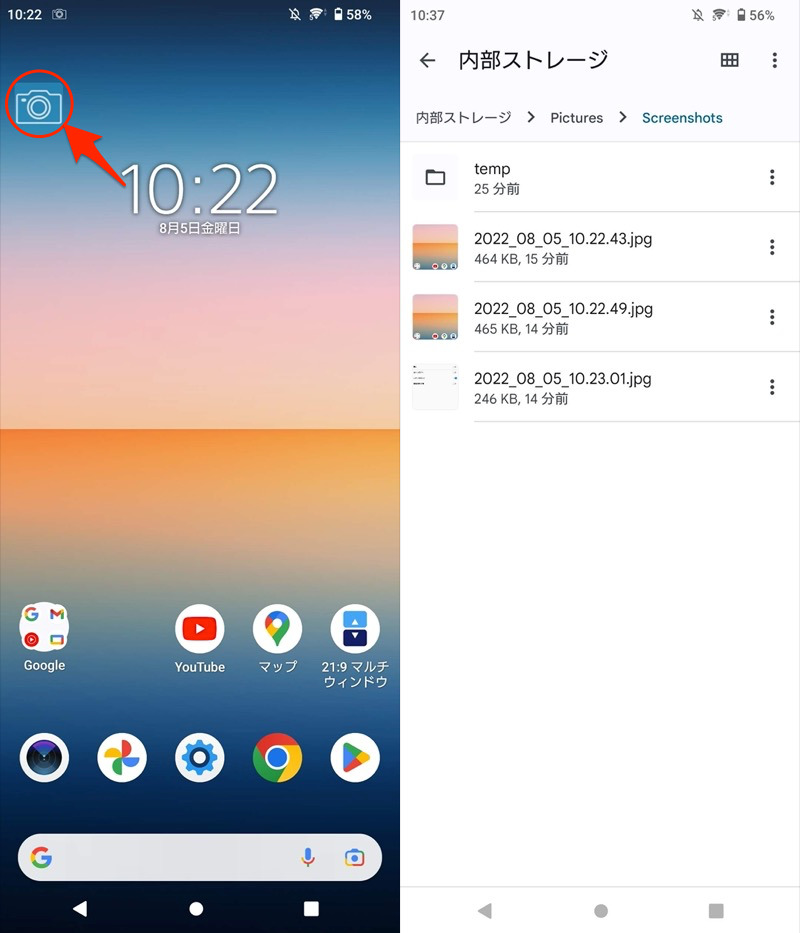
(左)屏幕上的拍摄按钮(右)保存在与常规屏幕截图相同的位置
如果您正在寻找一种无需触摸物理按键即可进行拍摄的方法,那么您就来吧。
详细内容请参见相关文章【如何一键截取 Android 屏幕截图!不使用电源按钮进行拍摄] 进行了解释。
在Android上重现iPhone独特功能的应用程序汇总
除了 AssistiveTouch 之外,还有许多其他功能仅在 iPhone 上提供。
作为其中之一控制中心有第三方应用程序 您可以使用在 Android 上重现它。
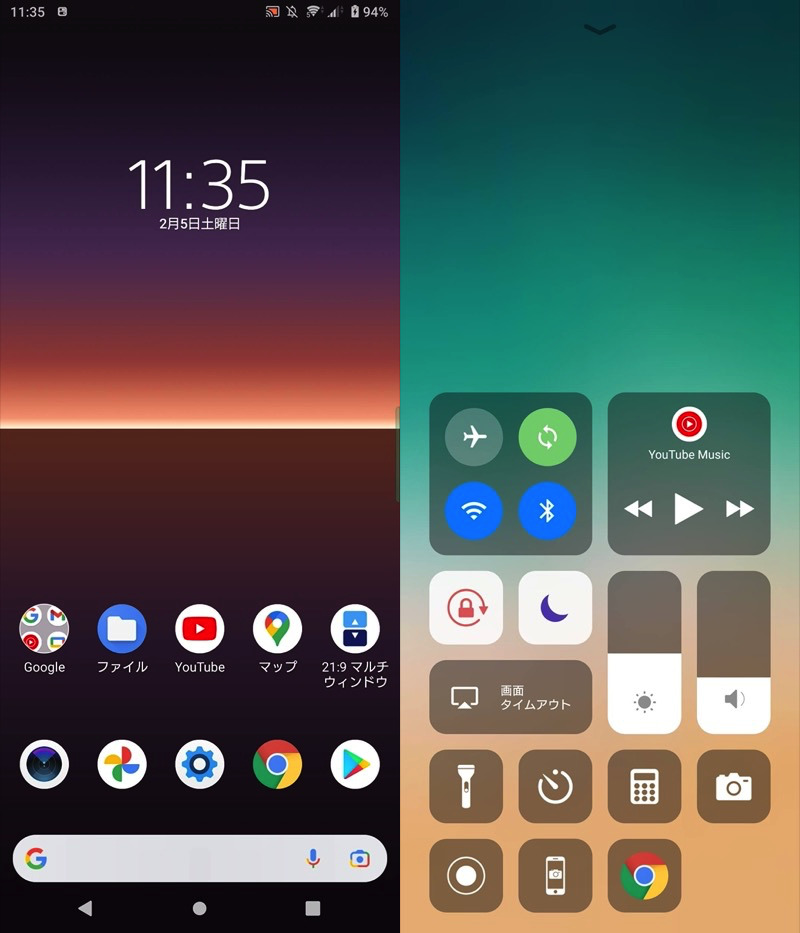
控制中心应用程序的屏幕示例。
我们整理了这些信息并发表了相关文章[如何像iPhone一样操作你的Android!修改您的智能手机以使用 iOS 特定功能] 进行了解释。
〆:让我们一起掌握Android上的AssistiveTouch吧!
多于,如何在 Android 上使用 AssistiveTouch!在导航菜单的屏幕上显示一个白色圆圈这就是解释。
虽然与 iPhone 上的 AssistiveTouch 功能不完全相同,但在 Android 上也可以实现类似的功能。
特别是在单手操作场景中非常有用,请尝试一下。
相关文章 如何在Android上显示触摸指针