
在本文中,如何在Android上安装iPhone的独特功能我们将向您介绍:
尽管它不是完美的,但您可以使用各种应用程序以模拟方式复制它。
如何在Android上重现iPhone的独特功能的摘要
①:动态岛
第三方应用程序 DynamicsPot您可以在Android上重新创建动态岛。



也可以控制动态岛的显示位置,因此它也支持打孔孔型缺口。
有关如何使用它的更多信息,请参阅相关文章[如何在Android上使用动态岛!与DynamicsPot建立动态岛]解释。
②:Assistivetouch
 如果您使用在Play商店中分发的应用程序,则可以使用iPhone。协助功能可以复制。
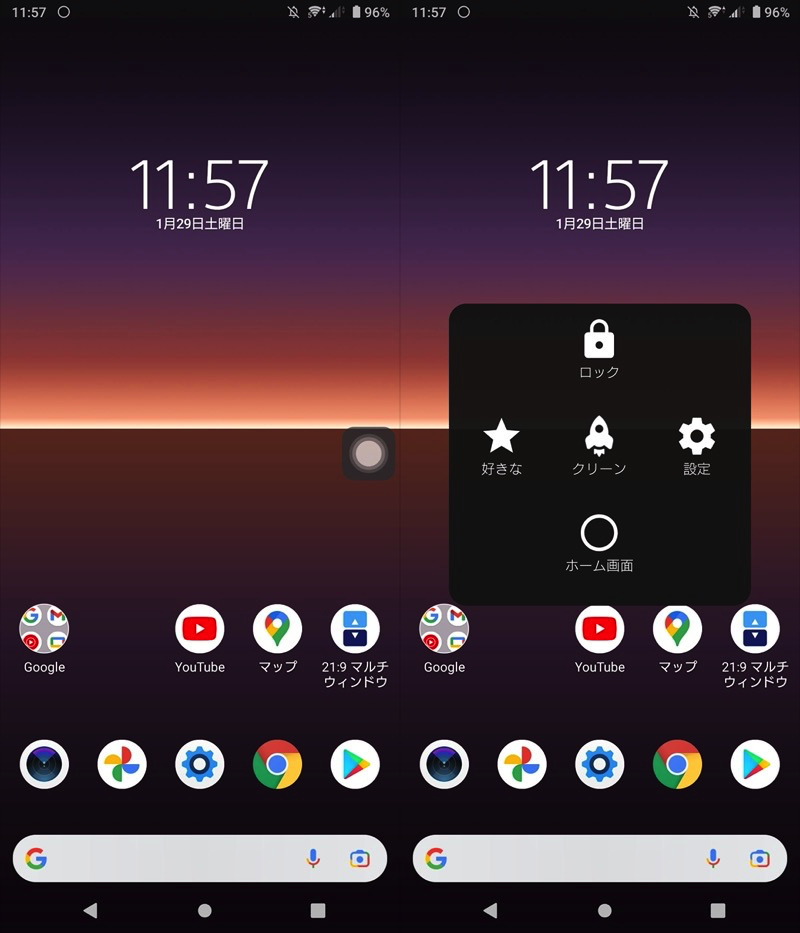
示例操作屏幕。
 辅助触摸自定义菜单您可以自由自定义显示功能。
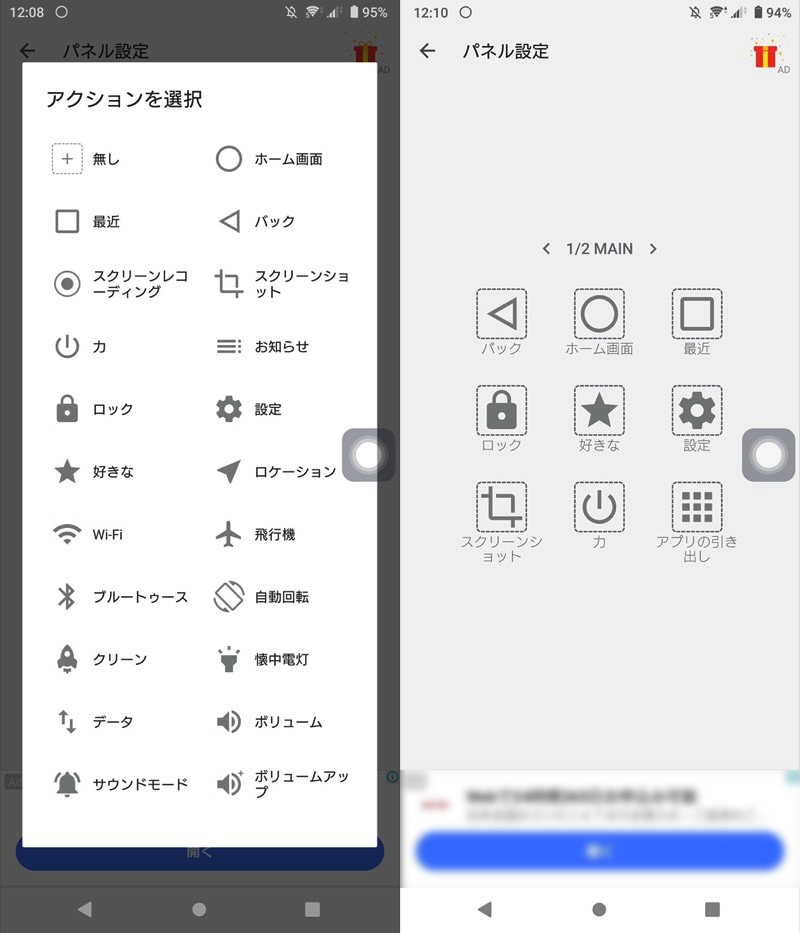
功能自定义屏幕。
这是主要功能的列表。
白色按钮位于任何屏幕上,使其方便快速操作,例如锁定屏幕或屏幕截图。
有关更多信息,请参阅相关文章。如何在Android上使用Assistivetouch!在导航菜单中的屏幕上显示白色圆圈]解释。
③:控制中心
如果您使用在Play商店中分发的应用程序,则可以使用iPhone。控制中心功能可以复制。
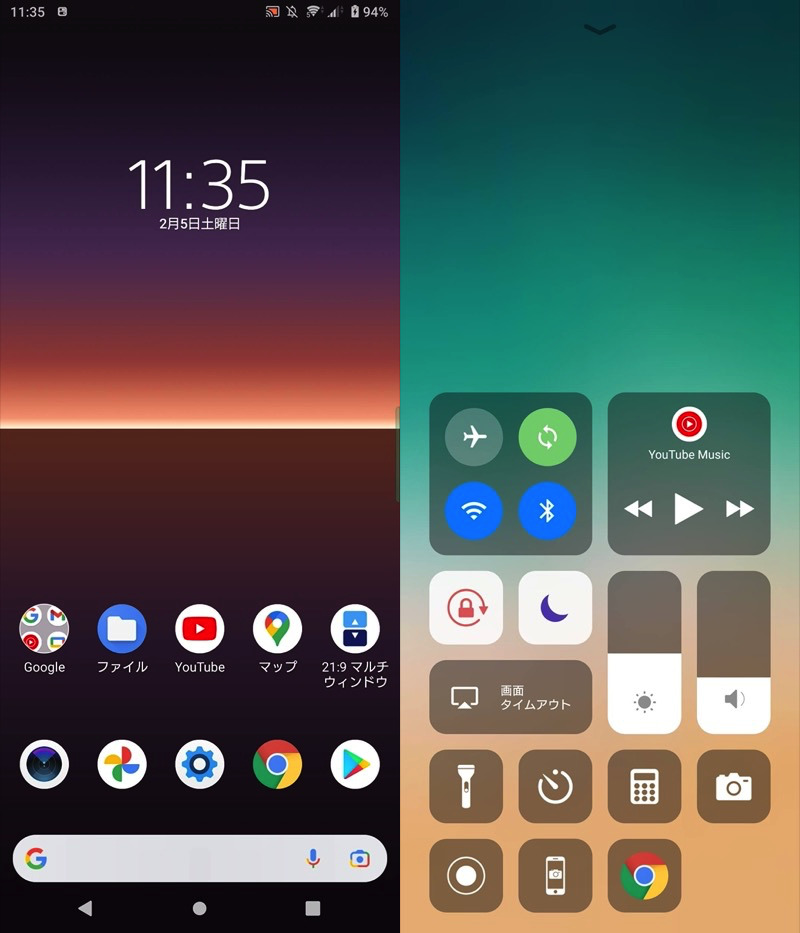
控制中心应用程序屏幕的示例。
 控制中心自定义控件您可以添加/删除要显示的功能。
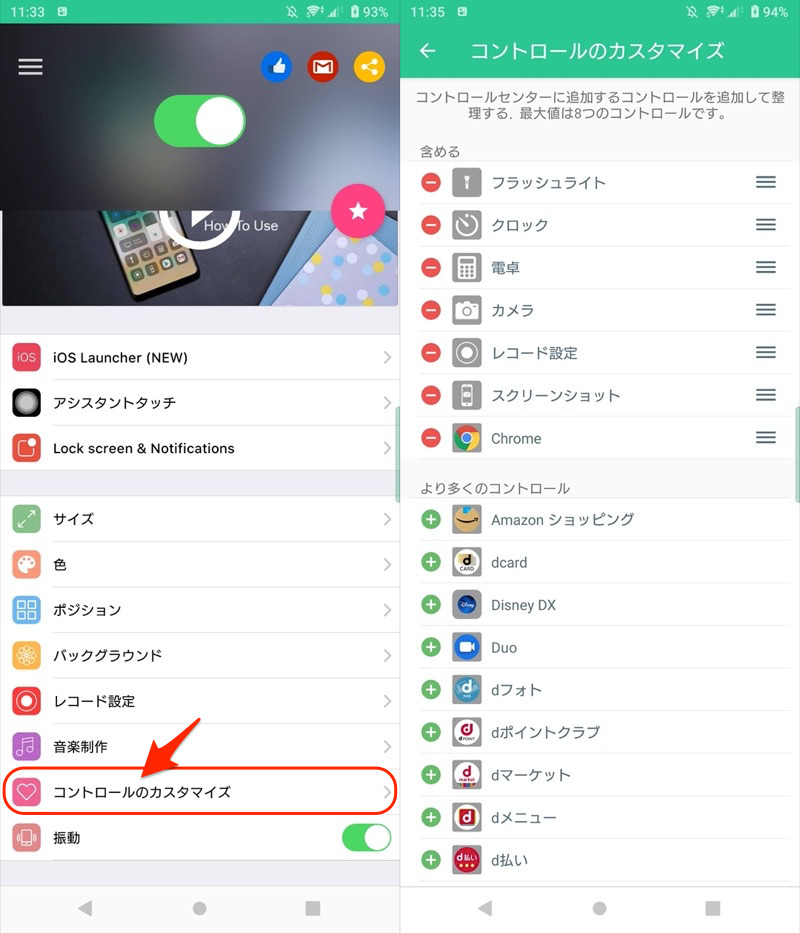
这是主要功能的列表。
根据您的使用方式,它可能比标准Android快速设置面板更方便。
有关更多信息,请参阅相关文章。如何在Android上使用控制中心!自定义您的智能手机屏幕录制以及更多]解释。
④:缺口
最新的智能手机使用显示在显示屏顶部的状态栏附近的“凹槽”,但最初是在iPhone X上采用的,并闻名。
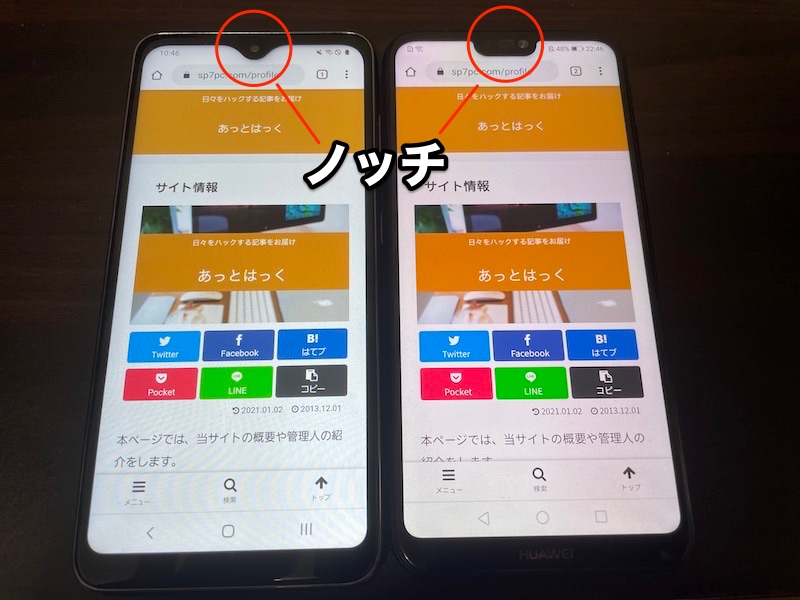
Galaxy A20(左)和华为P20 Lite(右)上的缺口。
尽管使用广泛的显示器具有优势,但在外观方面有明确的偏好。
可以通过多种方式打开和关闭此缺口。
例如 使用此应用程序,您可以将显示器更改为看起来像缺口已经消失的显示。
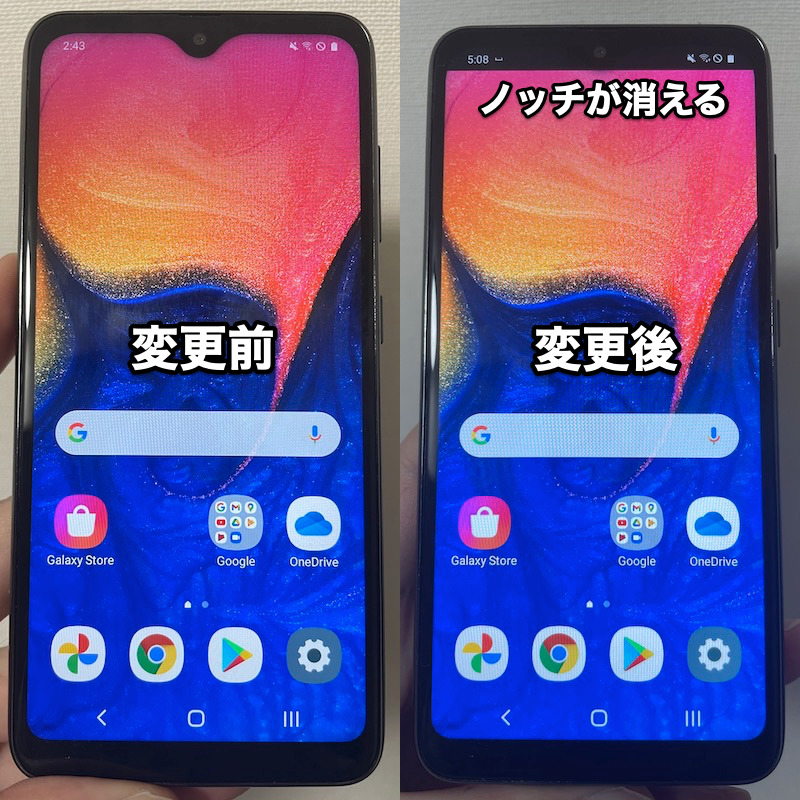
(右)状态栏周围的区域变成黑色,缺口变得不那么明显。
反之亦然 使用此应用程序,即使在没有档位的型号上,您也可以将其复制。
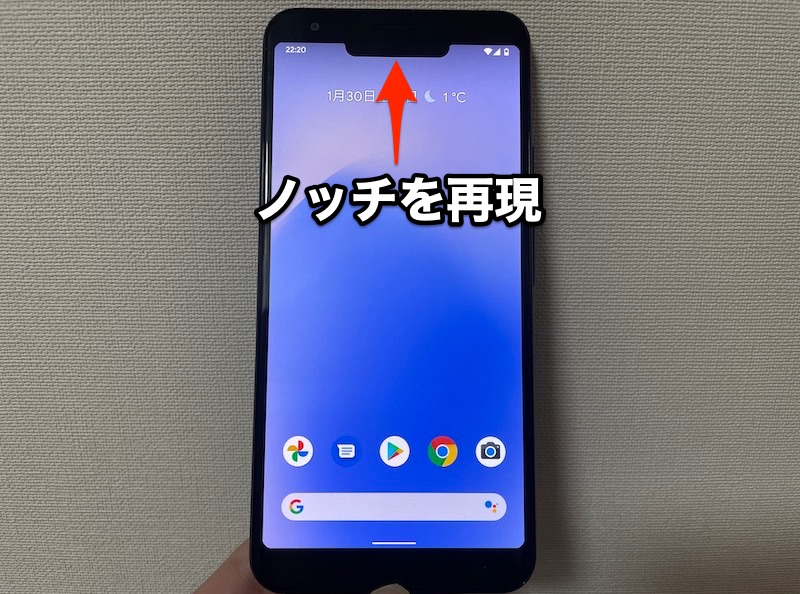
像素3a XL上的凹口复制的示例。
有关更详细的步骤,请参阅相关文章[如何在Android上切换Notch显示!隐藏您的智能手机状态栏]解释。
⑤:点击要唤醒
iPhone具有专用的手势”点击要醒来(=点击要唤醒)“已被引入,您可以在显示屏关闭时通过敲击屏幕来打开它。
此功能也可以通过以下两种方式安装在Android上:
② 双击屏幕打开和关闭如果是这样,您也可以在标准的非兼容模型上复制它。
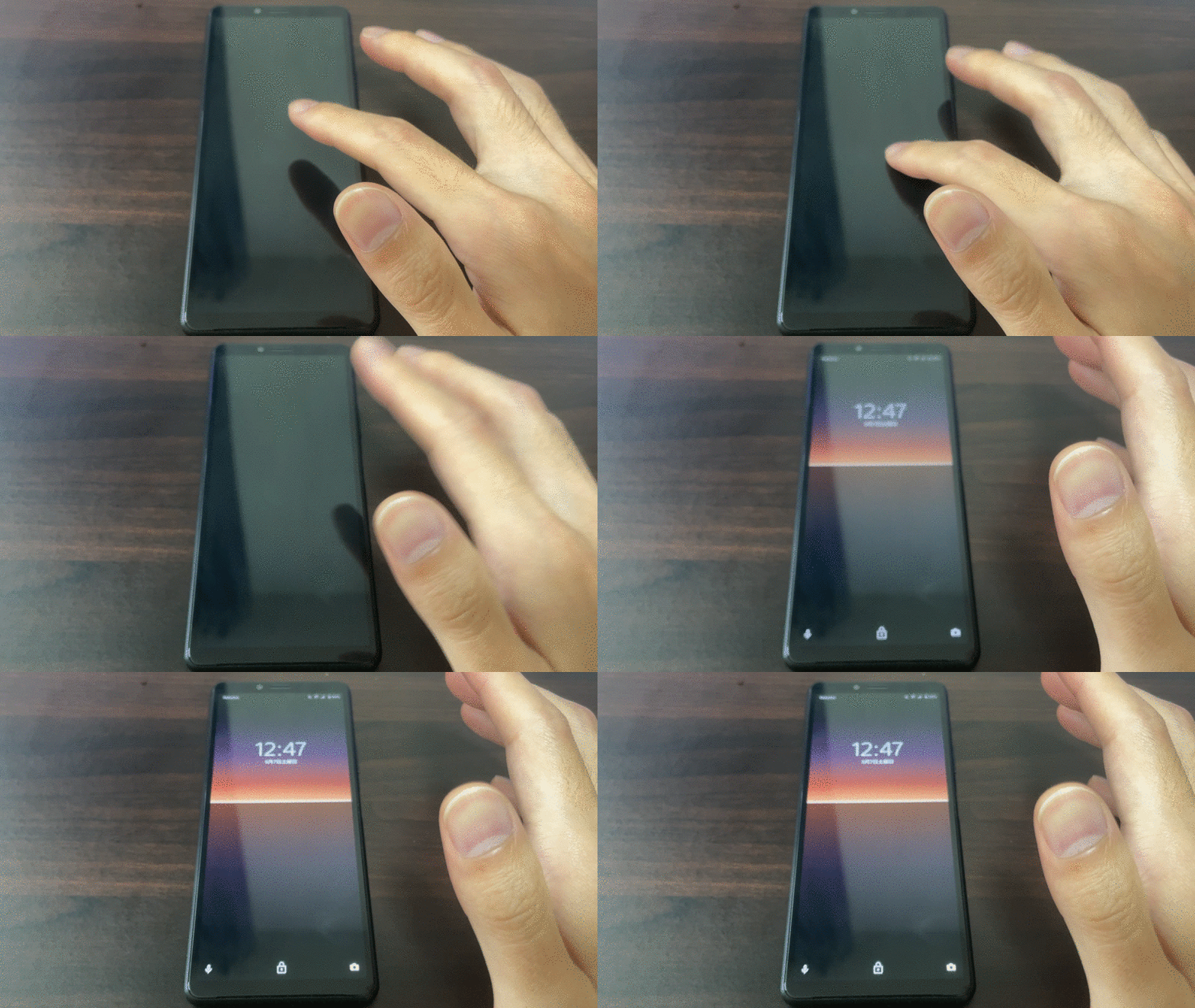
Xperia 10 II的示例。双击以从睡眠中醒来。
有关如何双击以打开或关闭屏幕的更多信息,请参见相关文章[如何通过挖掘来唤醒Android!双击到锁定/开始屏幕]解释。
⑥:iPhone X手势
多年来,Android在导航栏中介绍了三个按钮(◉home/◀后/■任务)。
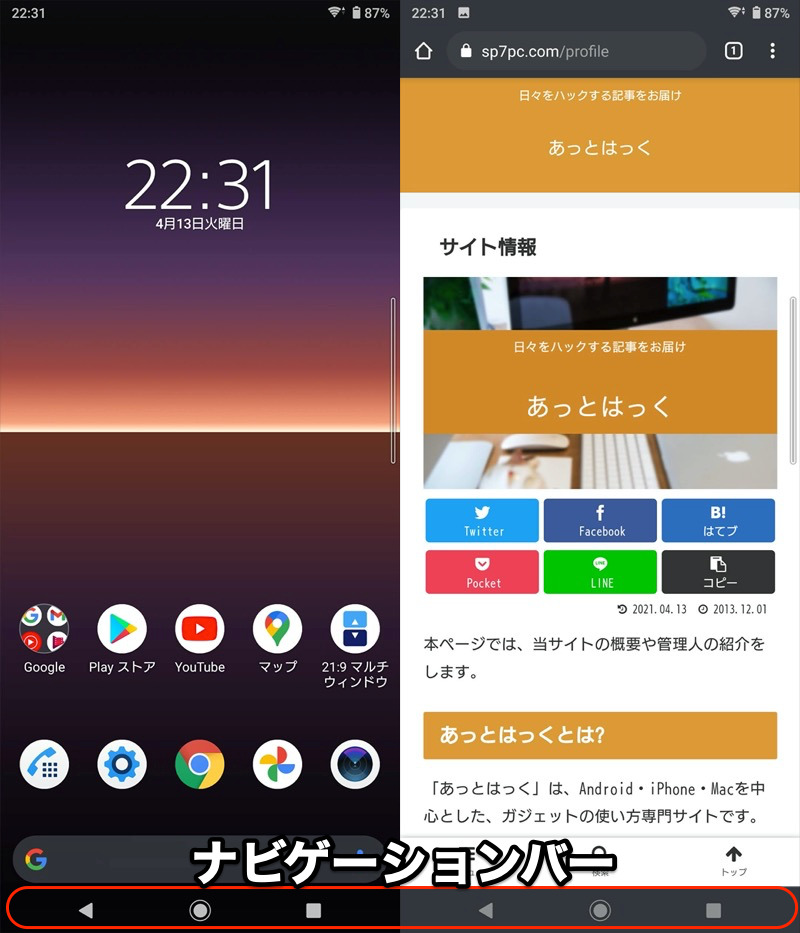
它始终不仅显示在主屏幕上(左),还显示在可选的应用程序屏幕上(右)。
但是,自Android 10以来,已经添加了手势导航。
启用后,主页按钮等将消失,而是用手势进行操作。
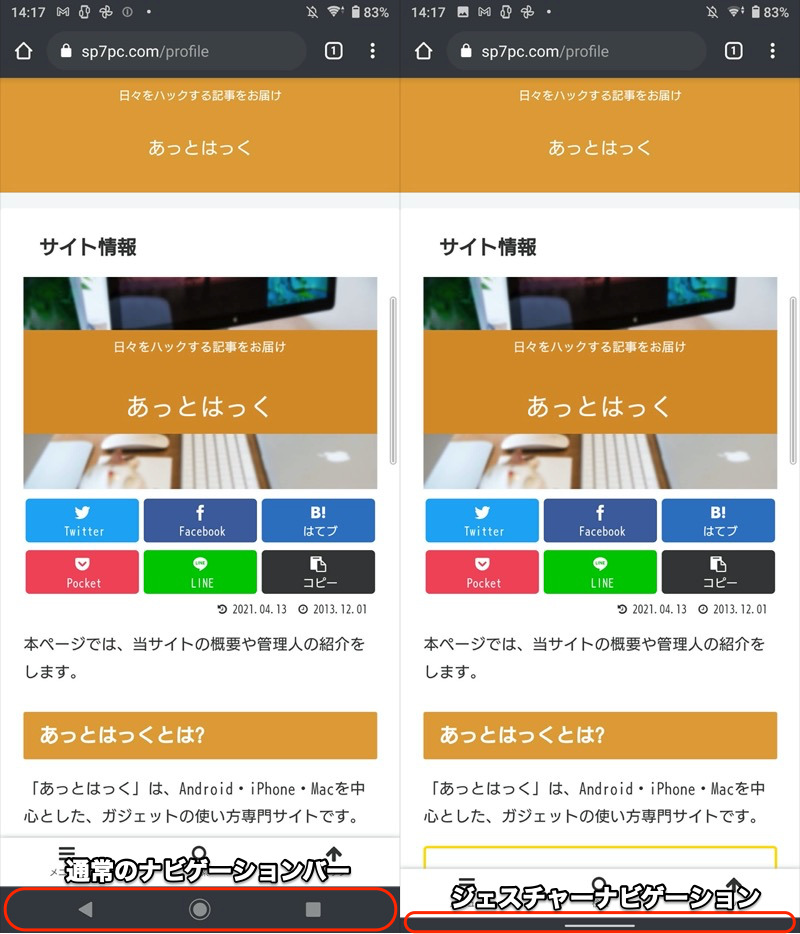
(左)传统导航栏(右)新手势导航
在查看主页时,就像iPhone X系列一样从屏幕的底部滑动。
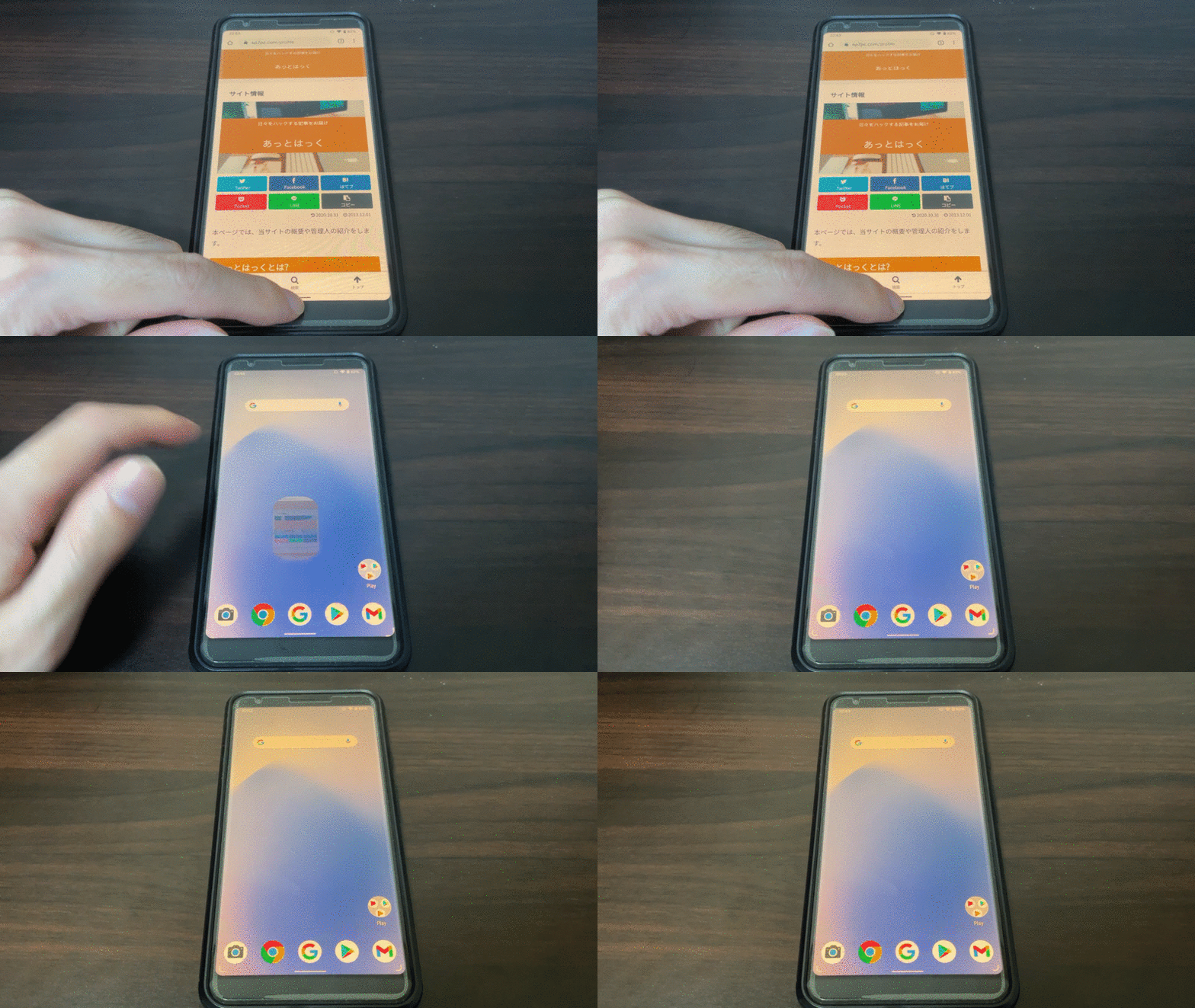
从屏幕的底部边缘滑动
设置过程很容易,如果您使用的是Android 10或更高版本 设置系统导航捻手势导航您可以切换。
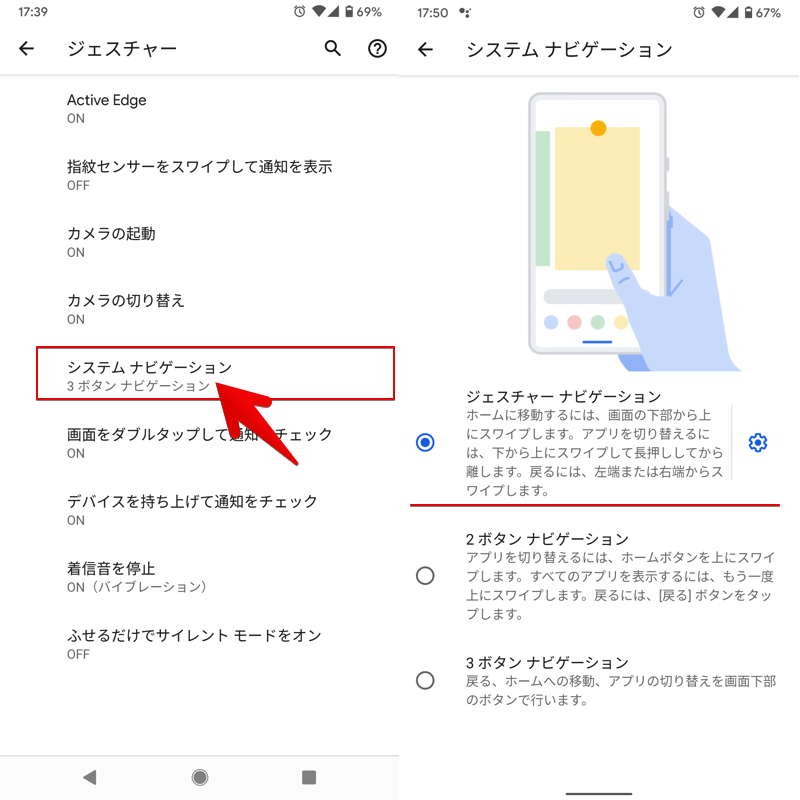
有关更多信息,请参阅相关文章,例如如何在非兼容模型上强制手势导航。如何在Android上使用手势导航!从底部滑动智能手机]解释。
总计:让我们也将最好的iOS纳入Android!
就这样,如何在Android上像iPhone一样操作!修改您的智能手机并使用iOS的独特功能那是一个解释。
如果您在iPhone上具有独特的功能,则可以使用此处介绍的方法在Android上复制它。
请尝试将iOS的好处引入Android。尝试一下。