
由于曾经存在的Windows 10 Mobile已经停产,您将无法再在智能手机上操作Windows 10独特的平铺屏幕。
但是,启动器应用程序“Square Home 2 启动器” 允许您在 Android 上重现 Windows 磁贴。
因此,在这篇文章中,我们将介绍如何使用这个应用程序。
这是一款推荐的启动器应用程序,具有出色的功能以及 Windows 10 的再现性。
Square Home 2 – 如何使用
首次授予各种访问权限,
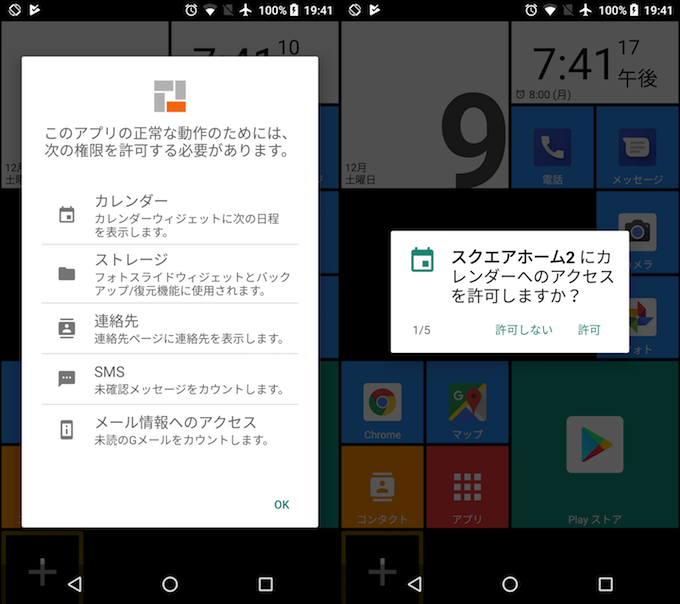
配置主屏幕的“背景效果”、“图块大小”和“应用程序抽屉”。
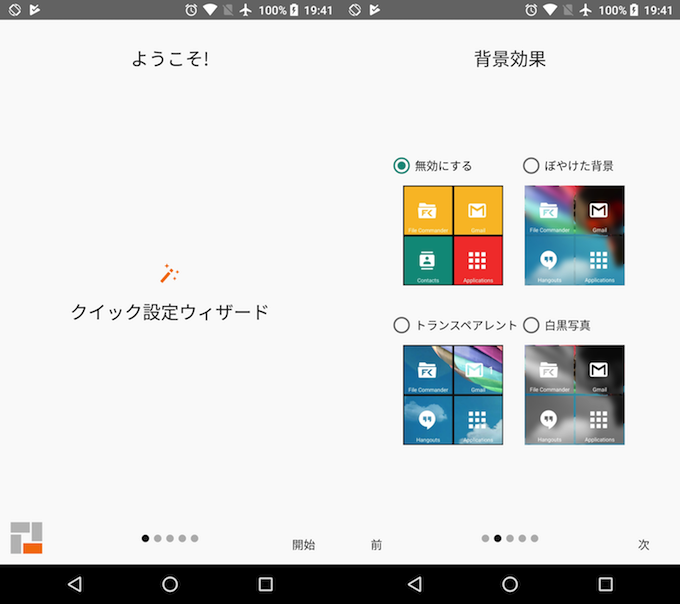
您可以稍后更改它,因此默认值是一个不错的起点。
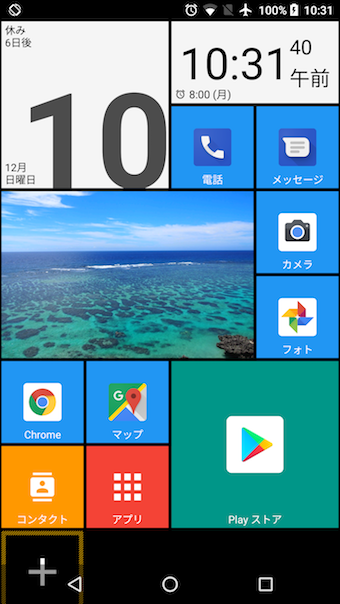
初始设置现已完成,Windows 10 风格的平铺屏幕将显示为您的新家庭启动器。
如果按主页按钮时未出现“Square Home 2 Launcher”,则可能会将另一个启动器设置为“默认主页应用程序”。
例如,对于Android 8.0,转到“设置”→“应用程序和通知”,然后转到“默认应用程序”。
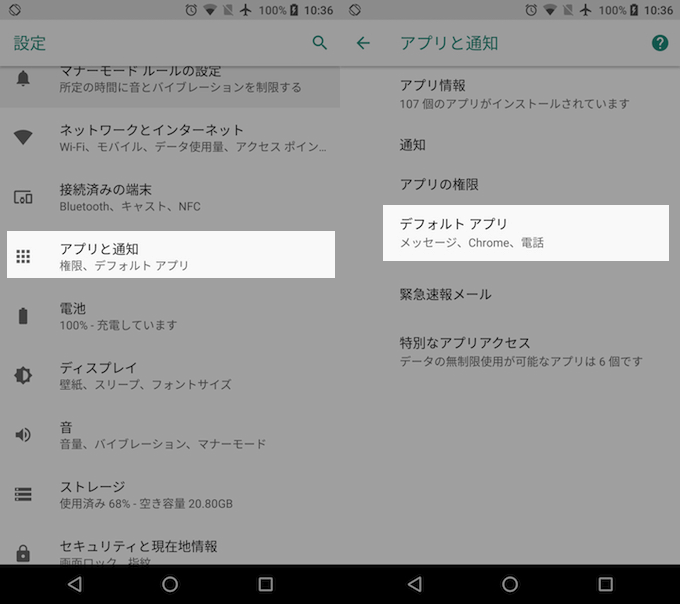
您所要做的就是从“Home Apps”中选中“Square Home 2 Launcher”。
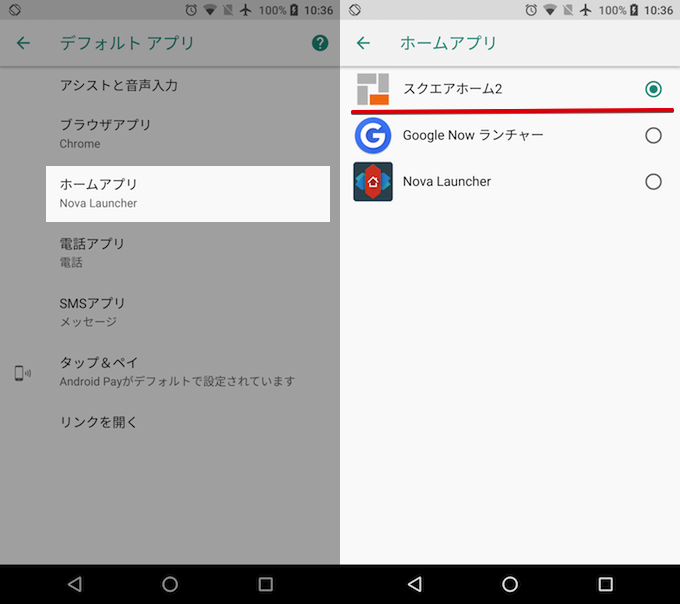
有关如何更改 Android 上的默认应用程序的详细说明,请参阅相关文章 [如何在 Android 上设置默认应用程序!添加应用关联] 进行了解释。
磁贴从一开始就排列在“Square Home 2 Launcher”的主屏幕上,您可以自由添加新磁贴或删除现有磁贴。
下面解释了一些使用方法。
添加新图块
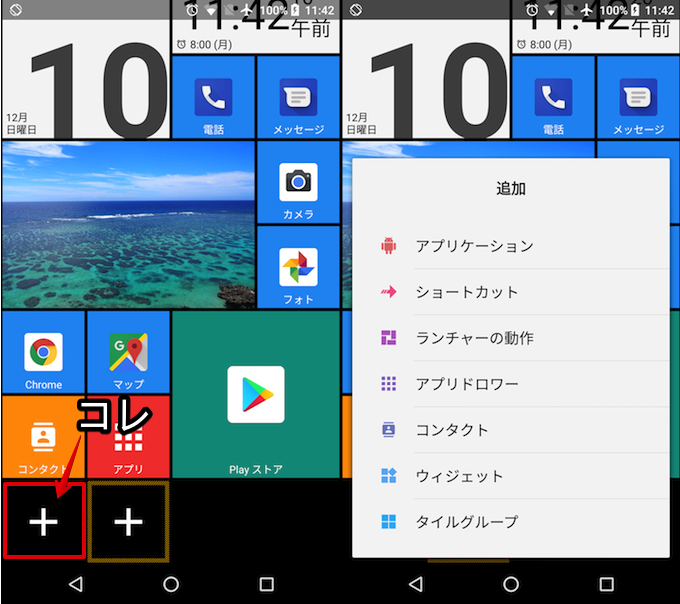
您可以通过单击页边空白处的“+ 加号”图标来添加以下 9 种类型的新图块。
- 应用
- 捷径
- 启动器行为
- 小部件
- 分向線
- 立方体
- 瓷砖组
- 应用程序抽屉
- 接触
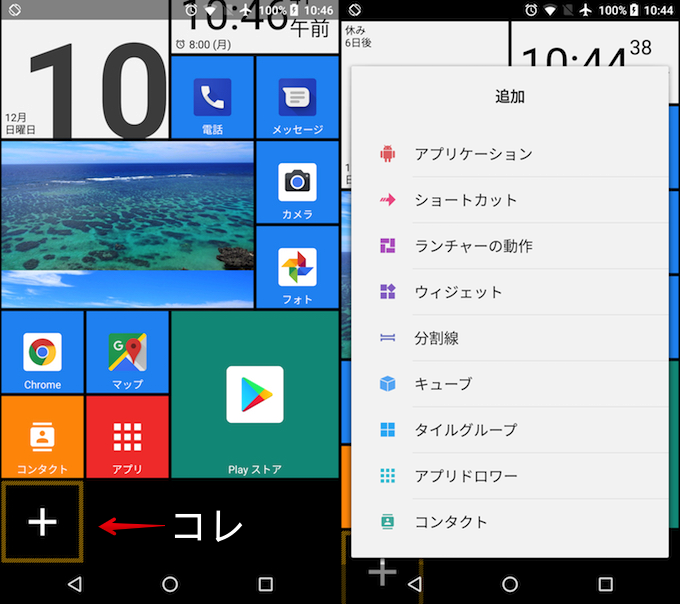
即使图块不适合屏幕,您也可以通过向上或向下滑动滚动条将新图块添加到底部。
(据我所知)一个屏幕上可以放置的图块数量没有上限,因此似乎您实际上可以放置无限数量的图块。
下面我们将简要介绍九种类型的瓷砖。
应用
从“应用程序”中,将显示 Android 上安装的应用程序列表,您可以将您最喜欢的应用程序快捷方式放置为图块。
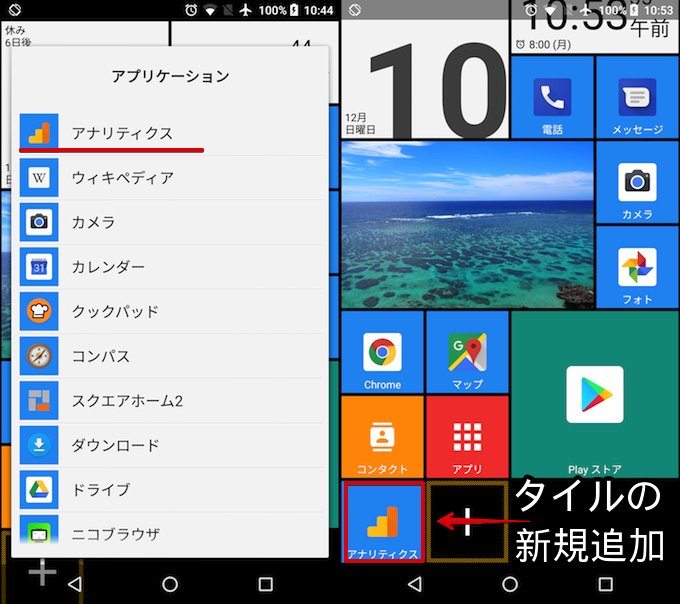
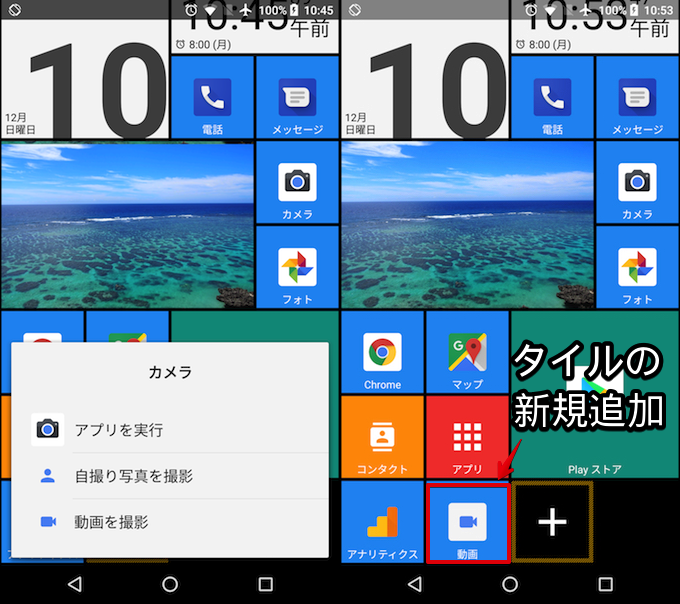
此外,根据应用程序的不同,您可以放置直接打开特定功能的快捷方式。例如,在“相机”应用中,如果您选择“自拍”或“拍摄视频”,则可以在相机内模式或视频模式下启动相机应用。
捷径
“快捷方式”显示小部件快捷方式列表,可以将其放置为图块。

启动器行为
您可以放置允许您从“启动器行为”操作各种标准 Android 功能的图块。
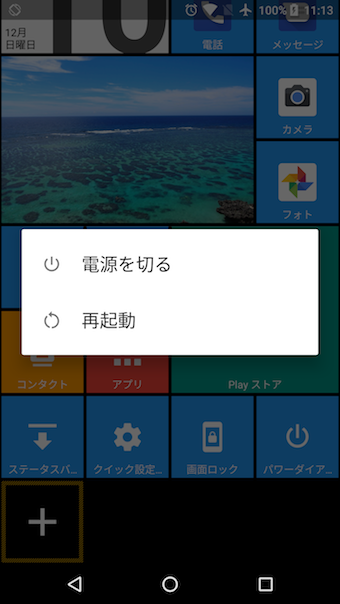
“各种标准功能”包括例如“打开状态栏”、“打开快速设置”、“执行屏幕锁定”、“显示电源对话框”等。
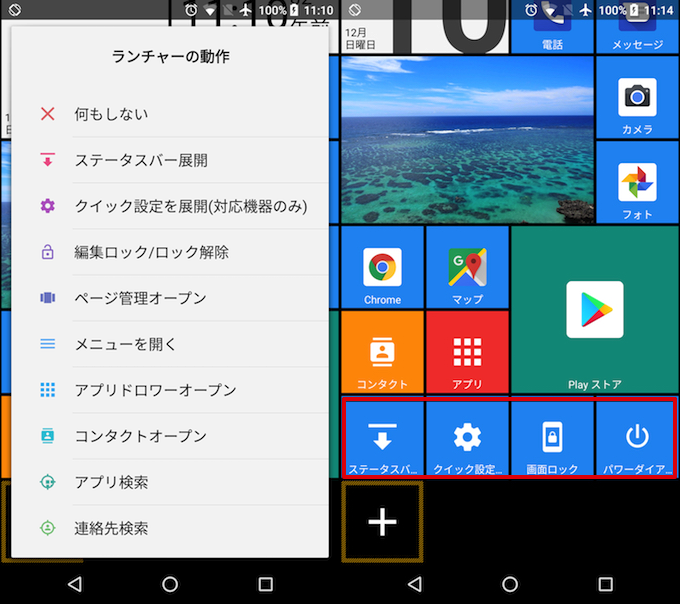
请注意,“锁定屏幕”和“显示电源对话框”需要额外的权限。
前一个选项“执行屏幕锁定”涉及“激活设备管理应用程序”并点击“屏幕锁定”图块进入“屏幕锁定(=睡眠状态)”,如果物理电源按钮无法正常工作,这非常有用。
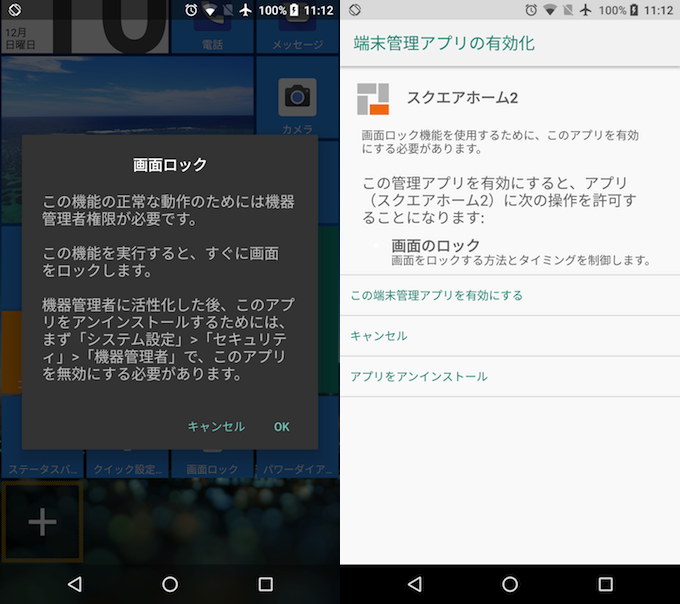
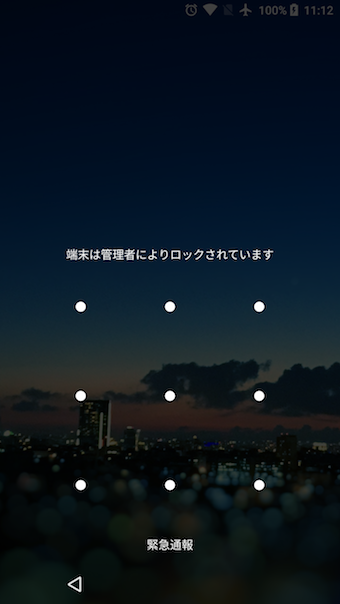
另外,像这次作为“设备管理应用”控制屏幕锁定时,无法通过指纹认证解锁,并且始终需要输入密码或图案。
此外,请注意,由于“启用设备管理应用程序”,“Square Home 2 Launcher”无法使用正常方法卸载(删除)(删除过程将在本文后面解释)。
另一方面,后面的“显示电源对话框”可以通过“启用辅助功能”来完成。
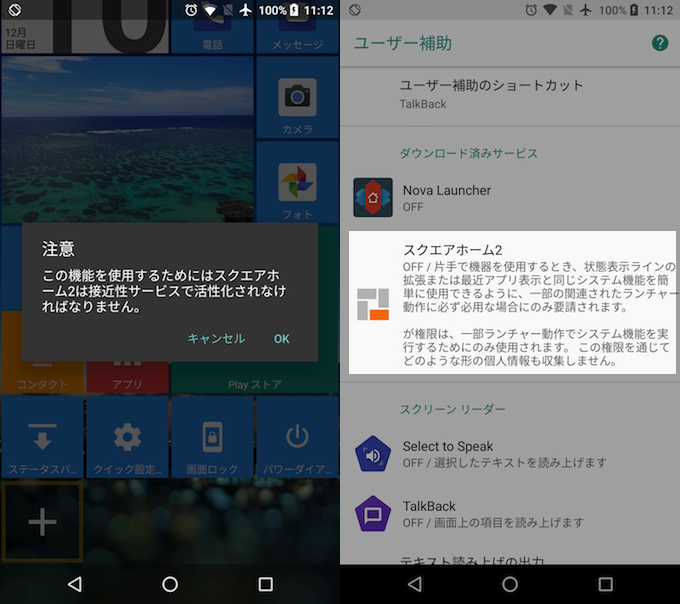
您可以点击“电源对话框”图块来“关闭”或“重新启动”,这在物理电源按钮无法正常工作时非常有用。
小部件
在“Widgets”中,您不仅可以放置标准的 Android 小部件,还可以放置“Square Home 2 Launcher”特有的小部件(免费版本适用使用限制)。
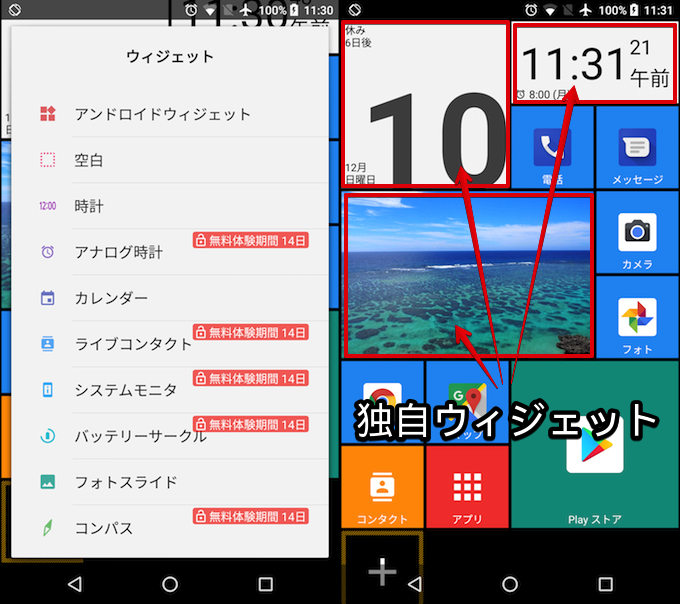
我们特别推荐独特的小部件“照片幻灯片”,它允许您以幻灯片格式显示 Android 设备上指定文件夹中的图像。
分向線
您可以使用“分割线”在每个图块之间放置边框线。
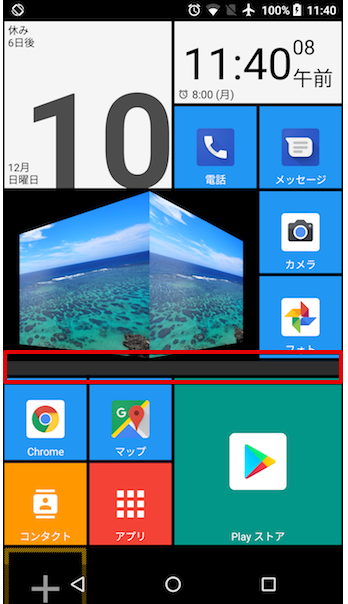
当您想要根据功能或设计划分图块时,这非常有用。
立方体
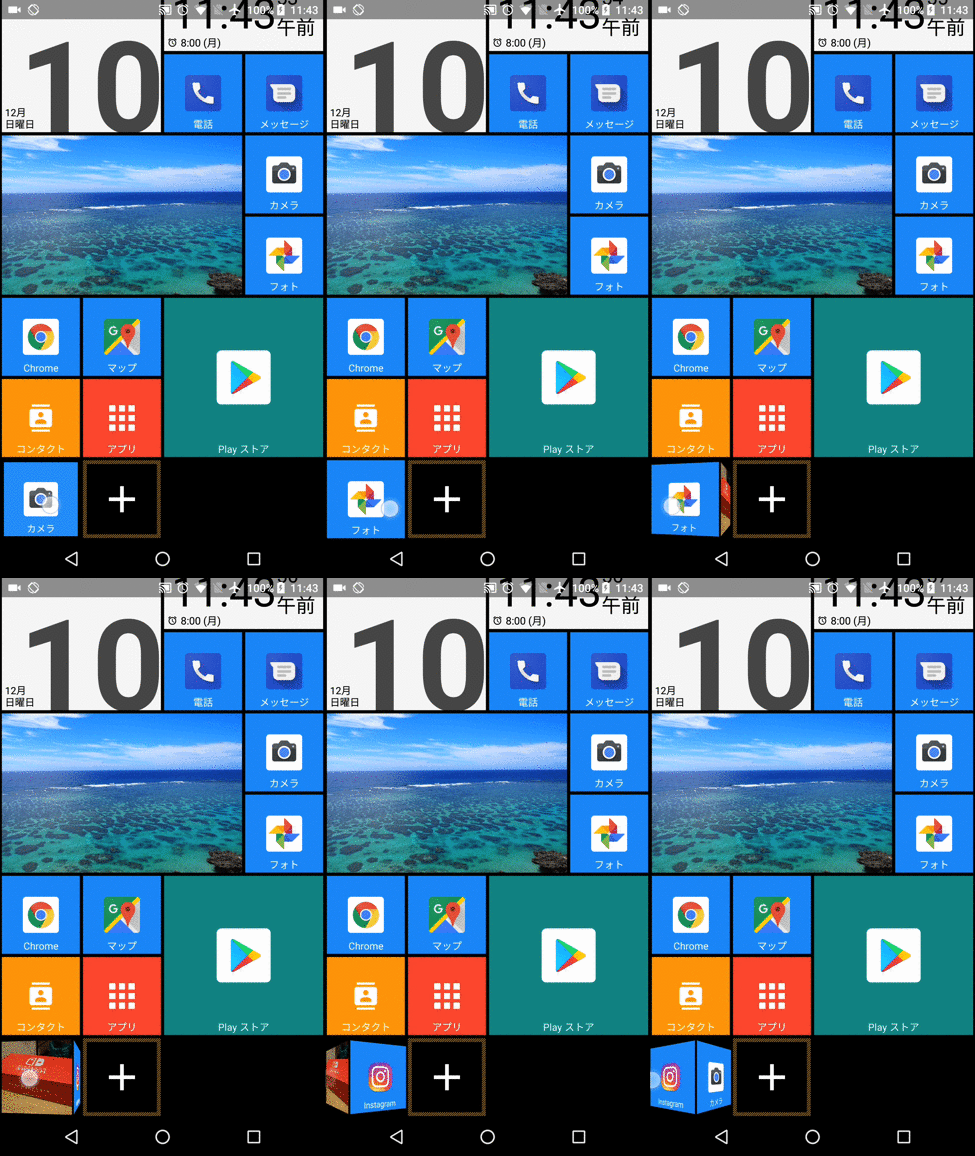
从“立方体”中,您可以放置可以旋转四个功能的图块,就像骰子的侧面一样。
一个磁贴空间可以安排四种功能,因此推荐给那些想要保持主屏幕整洁的人。
瓷砖组
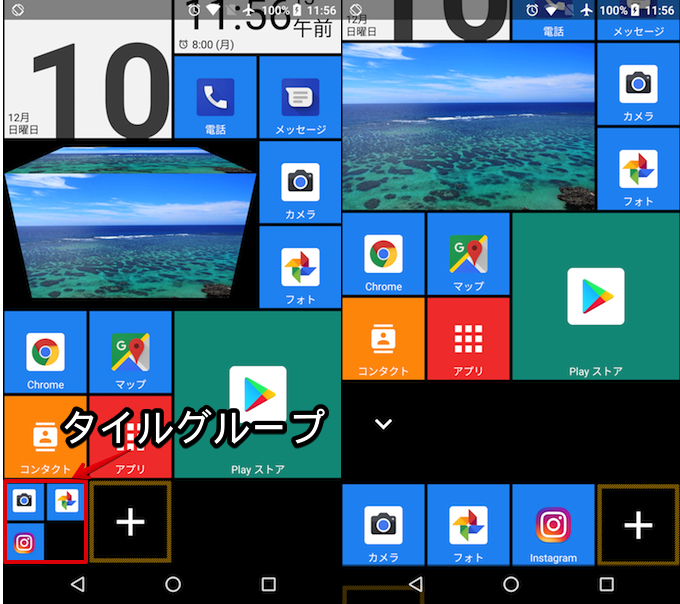
您可以将您最喜欢的应用程序组合排列为“磁贴组”中的组磁贴。
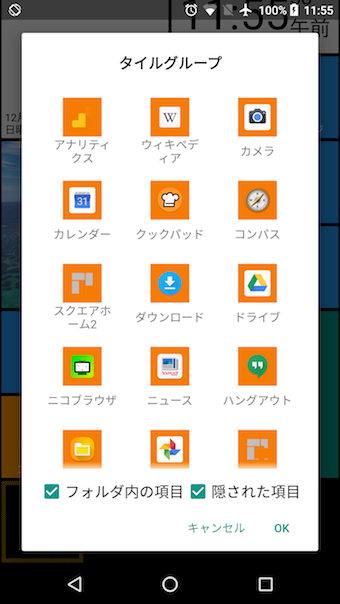
当它成为“组图块”时,多个应用程序会放置在一个图块上,当您点击它时,图块会展开。图像类似于文件夹功能。
应用程序抽屉
顾名思义,“应用程序抽屉”允许您放置打开抽屉(应用程序列表)的图块。
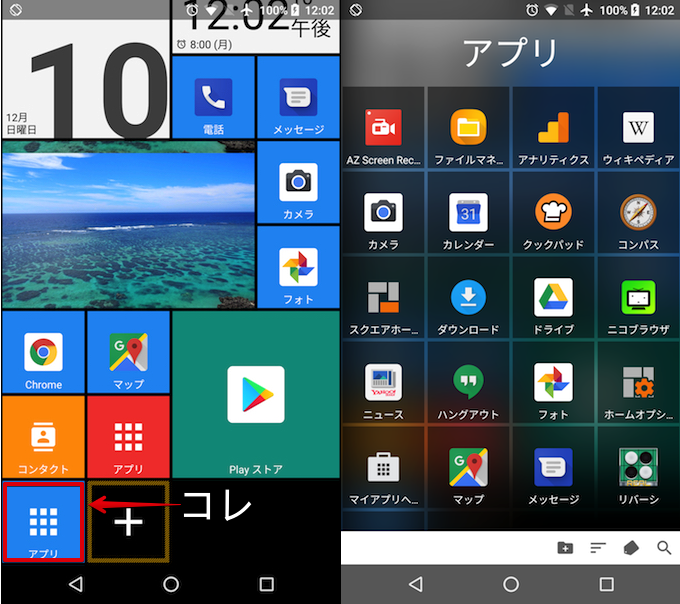
抽屉是“Square Home 2 Launcher”独有的,还可以使用类似于“文件夹”和“标签”的功能,方便对应用程序进行组织和分类。
接触
顾名思义,“联系人”允许您放置打开联系人(电话簿)的图块。
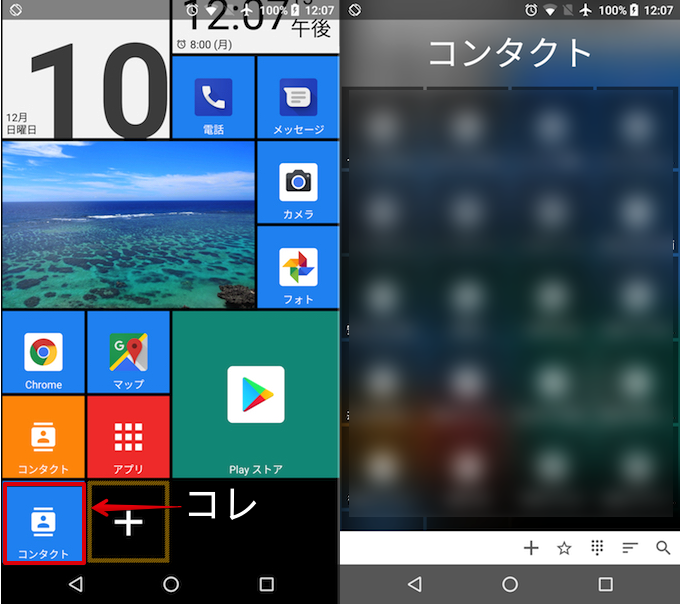
添加新页面
如上所述,一个屏幕上可以放置的图块数量没有上限,但如果图块太多并且滚动很痛苦,那么通过在屏幕上捏合即可方便地添加新页面。
[什么是捏合?] 移动两根手指捏合屏幕上的对象。
引用网络利奥词典
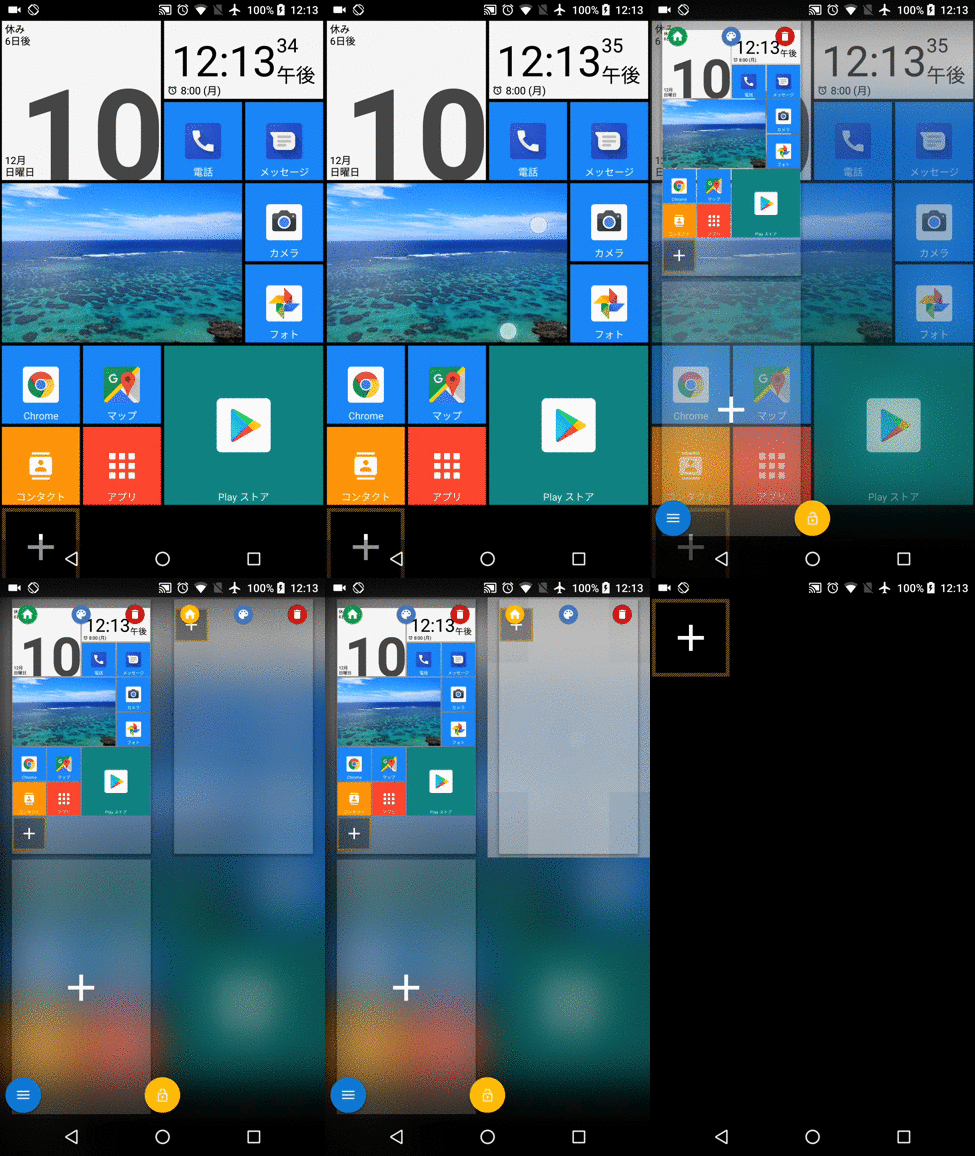
在新页面上,您可以通过单击页边空白处的“+ 加号”图标从头开始添加图块。
删除现有图块和页面
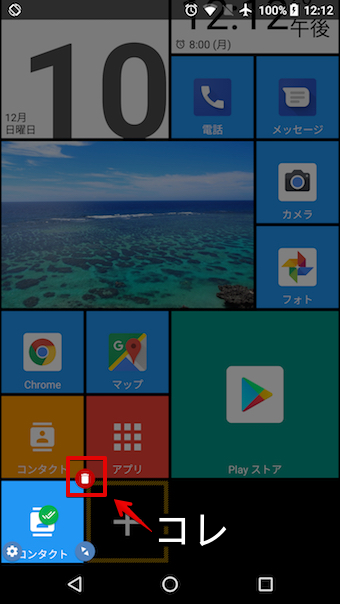
通过长按并选择出现的菜单中的“垃圾桶”图标,可以单独删除默认图块和新添加的图块。
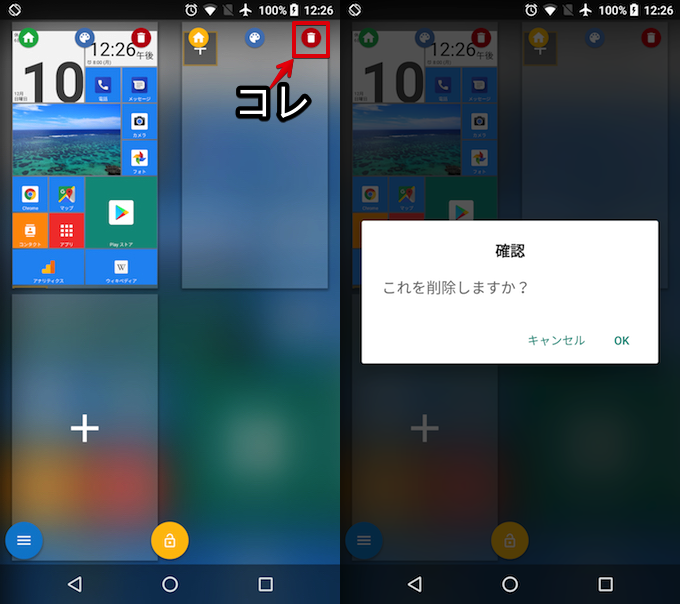
另外,如果要删除页面上的所有图块,请在屏幕上捏合以显示页面管理屏幕,然后点击要删除的页面上的“垃圾桶”图标。
更改图块的大小
当您添加新图块时,默认情况下它会以 1x1 尺寸放置,但您可以自由更改此尺寸。
只需按住目标图块,从出现的菜单中选择“调整大小”图标,然后指定大小即可。
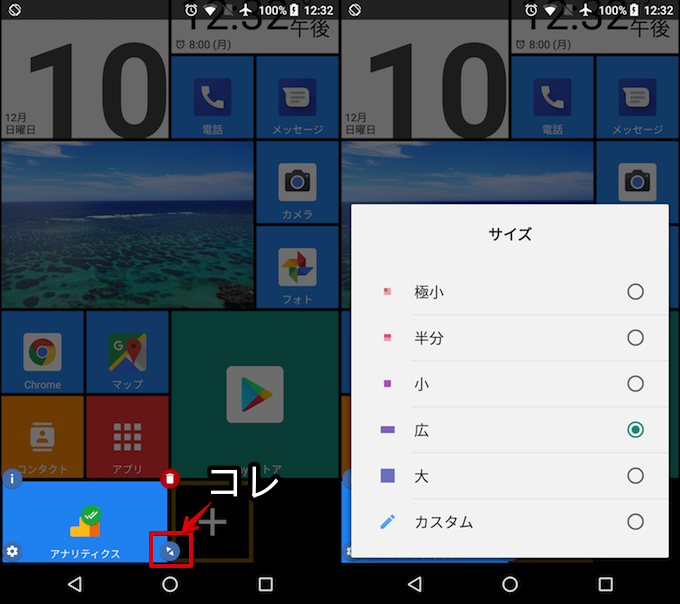
您还可以自定义图块以最大化其尺寸。
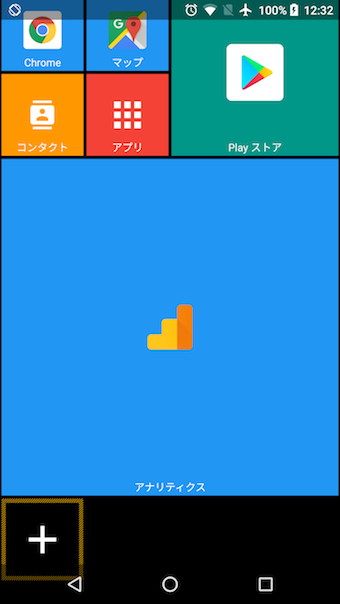
更改图块的背景颜色
默认情况下,图块背景为蓝色,但您可以更改此颜色。
在屏幕上捏合手指以显示页面管理屏幕,然后点击要更改图块背景颜色的页面的“调色板”图标并选择您喜欢的颜色。
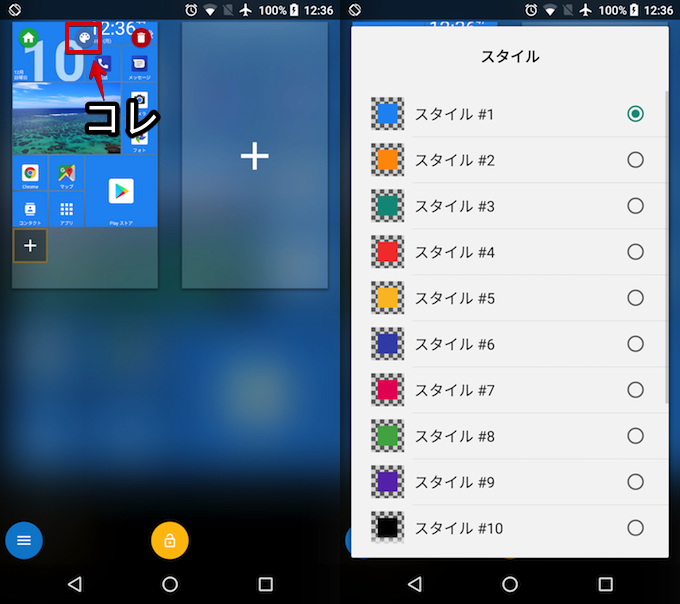
页面上所有图块的背景颜色将更改为指定的颜色。

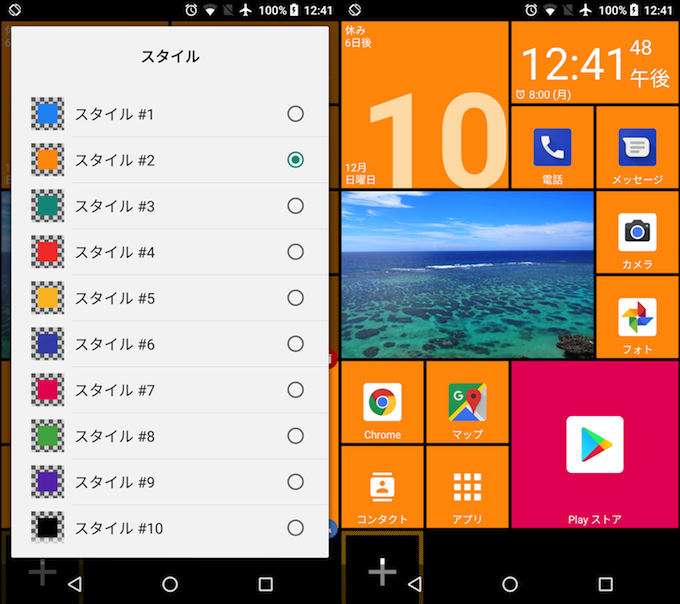
此外,如果您只想更改页面上某些图块的背景颜色,请按住目标图块,然后从出现的菜单中转到“设置”图标→“样式”,

如果您选择您喜欢的颜色,则可以仅更改该图块的背景颜色。
参考:如何卸载应用程序
您可以使用正常的应用程序删除程序卸载(删除)“Square Home 2 Launcher”,但是
如果您启用了设备管理应用程序,则需要提前关闭(禁用)此设置。
例如,在Android 8.0上,转到“设置”→“应用程序和通知”→“特殊应用程序访问”,
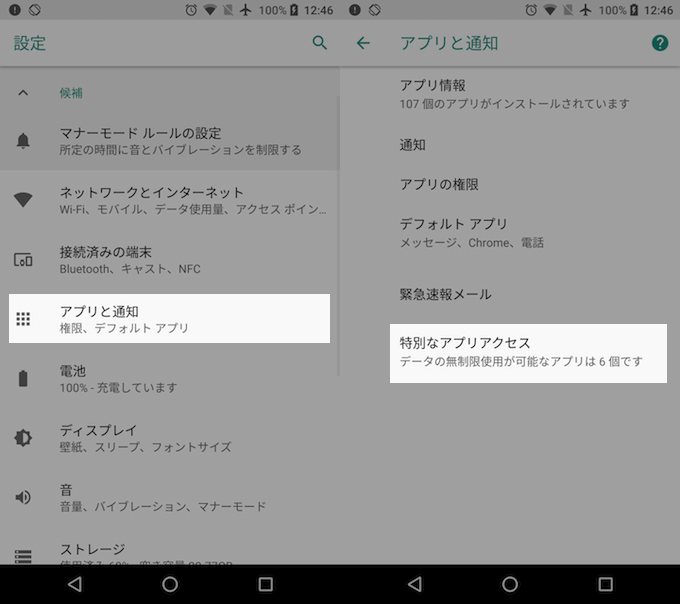
您可以通过从“设备管理应用程序”中取消选中“Square Home 2 Launcher”来禁用它。
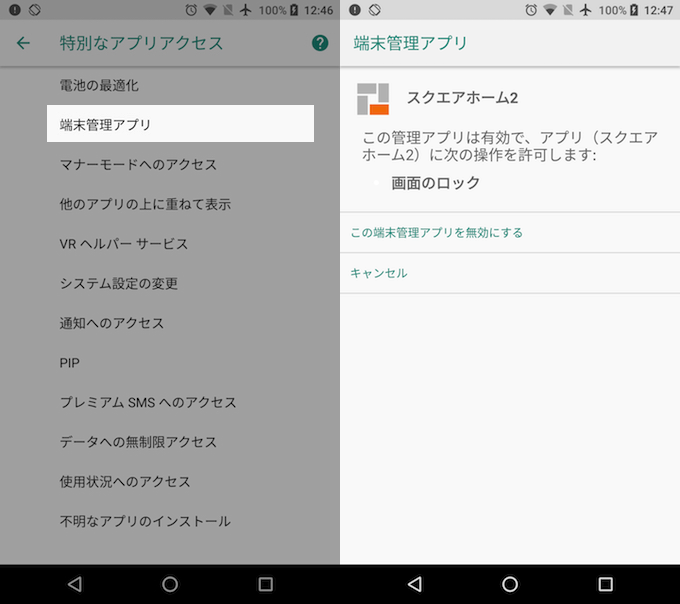
之后,按照正常的应用程序删除程序进行操作。如果您从应用程序抽屉中执行此操作,则可以从图标长按菜单上的“垃圾桶”图标中选择卸载。
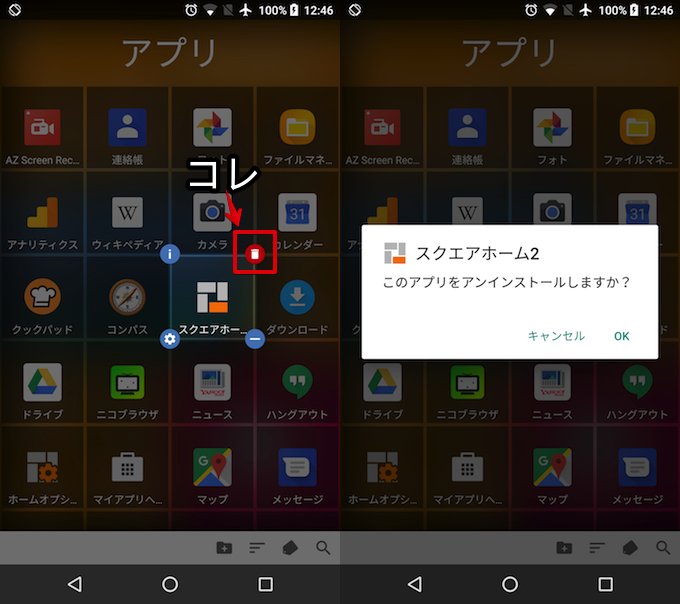
这样一来,删除一个启用为“设备管理应用”的应用就有点麻烦了。
详细内容请参见相关文章【如何删除Android上的设备管理应用程序!解决“无法卸载活动的设备管理应用程序”的问题] 进行了解释。
补充:如何在Android上重现iPhone独特功能的总结
有许多 iPhone 独有的功能,但您也可以通过准备单独的应用程序在 Android 上使用类似的功能。
例如 如果您使用名为辅助触控您可以重现该功能。
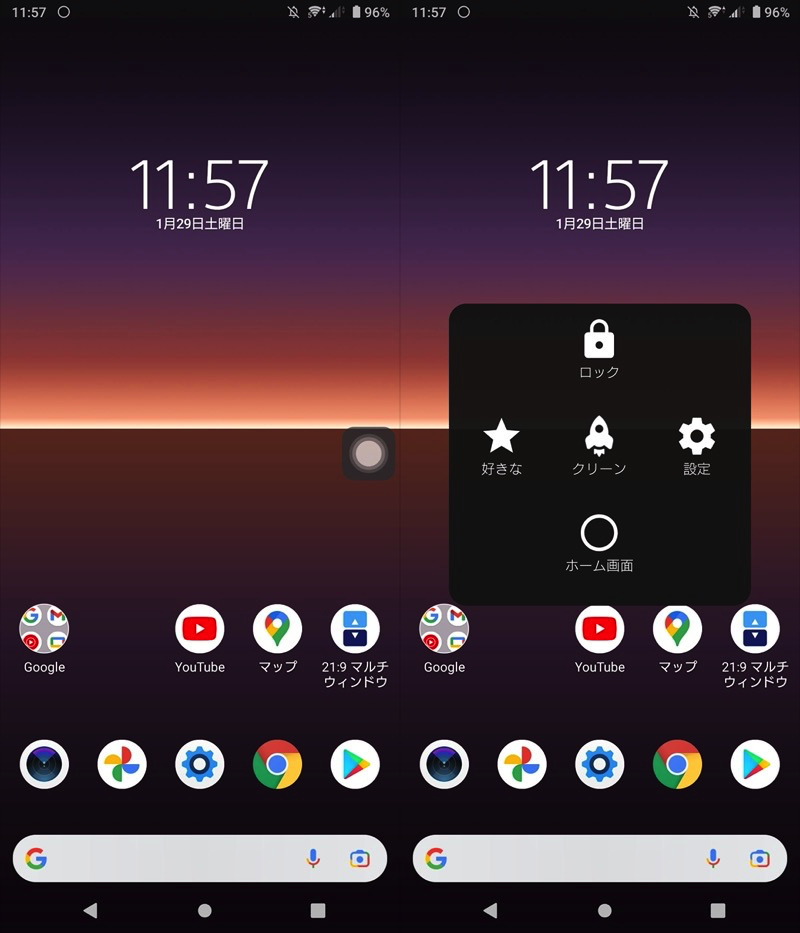
辅助触摸屏示例。
还 如果您使用名为控制中心您可以重现该功能。
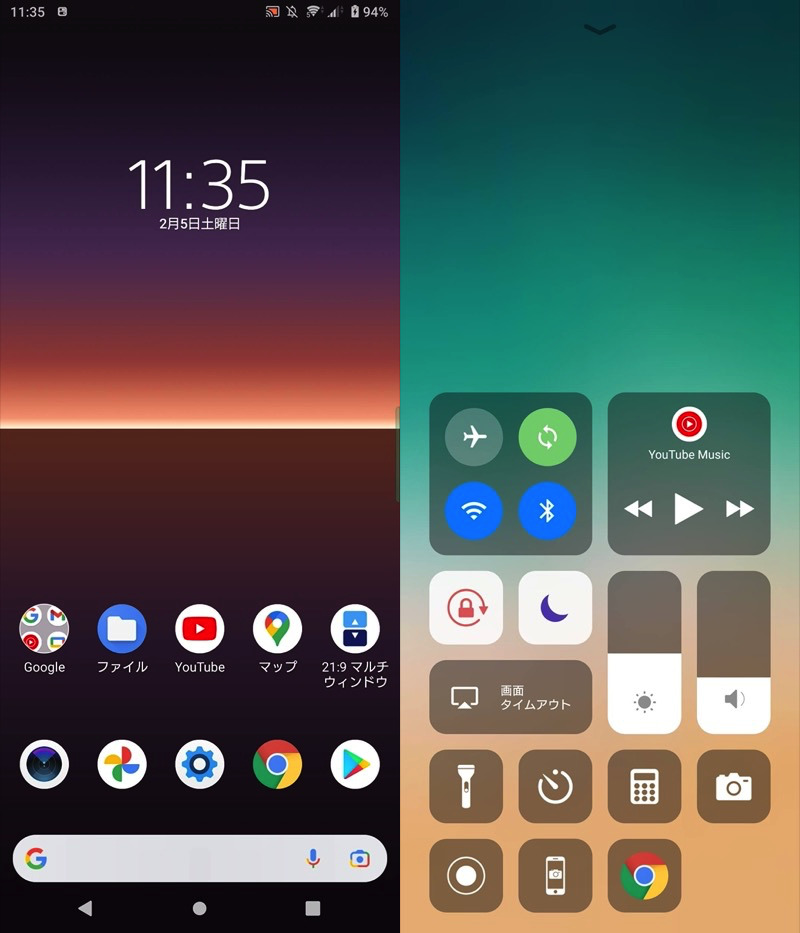
控制中心应用程序的屏幕示例。
我们整理了这些信息并发表了相关文章[如何像iPhone一样操作你的Android!修改您的智能手机以使用 iOS 特定功能] 进行了解释。
多于,如何在Android上重现Windows 10平铺屏幕!享受时尚的启动器应用程序这就是解释。
它不仅再现了Windows 10独特的平铺屏幕,而且还拥有许多优秀的功能,因此它是一款不仅可以作为笑话推荐,还可以作为日常使用的家庭启动器的应用程序。
请尝试一下。