
在 Android 上删除应用程序时,可能会显示以下消息,并且您可能无法继续操作。
●●(アプリ名)をアンインストールできませんでした。
有効なデバイス管理アプリはアンインストールできません
这是一个具有特殊权限的应用程序,因此您需要使用与平常不同的过程来卸载它。
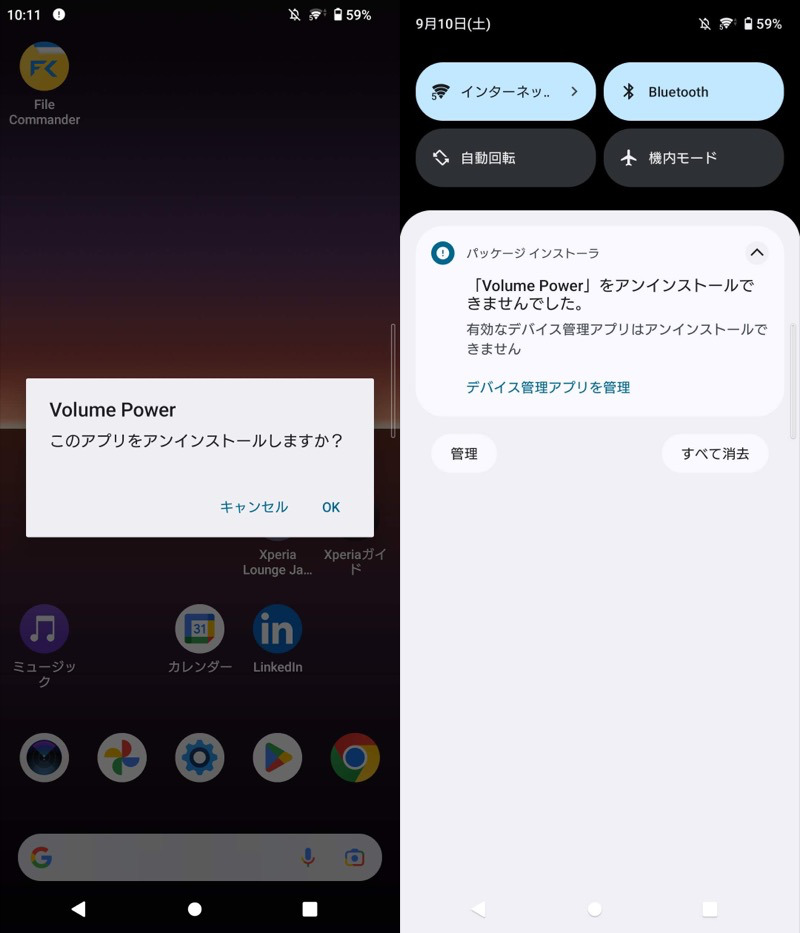
显示消息的示例。
在本文中,我们将解释设备管理应用程序的基础知识以及删除它们的步骤。
如果您在删除应用程序时遇到问题,请查看。
什么是设备管理应用程序?
设备管理应用程序指需要管理员访问权限才能提供特殊功能的应用程序。
有多个名称,例如设备管理应用程序、设备管理应用程序、设备管理应用程序和设备管理器。
“特殊功能”的典型例子包括远程锁屏和数据删除。
例如,谷歌标准 或者Docomo官方
 远程初始化应用程序作为设备管理应用程序来工作。
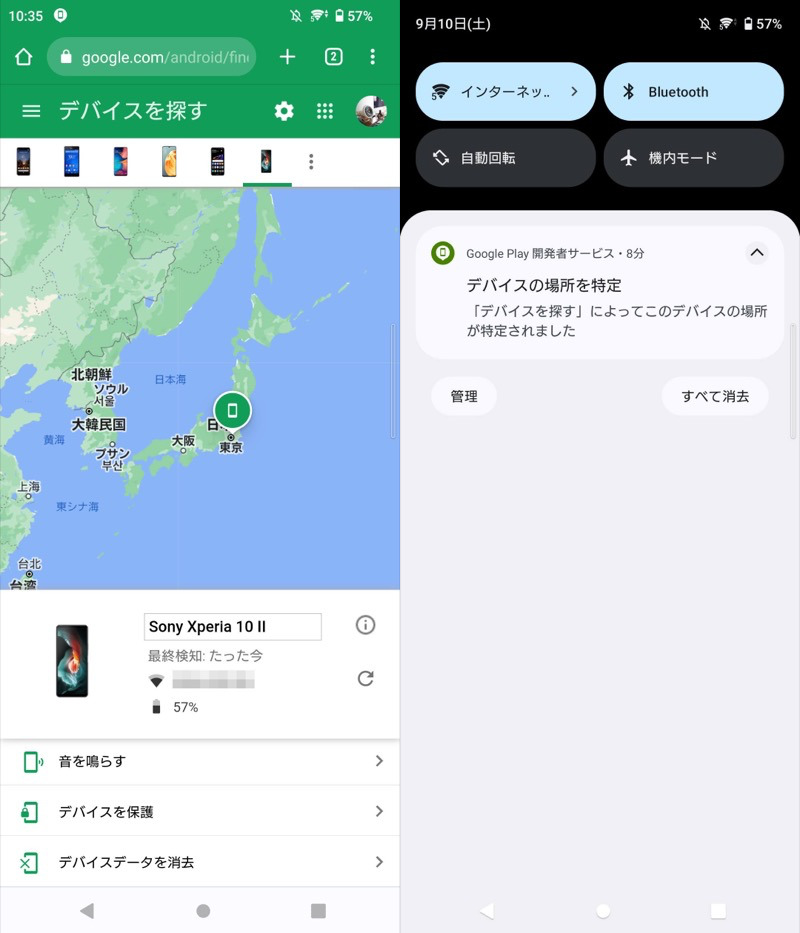
“查找设备”应用程序的屏幕示例。
这些应用程序(被认为)对于安全很重要,因此不能轻易卸载或禁用它们。
▼无法卸载的示例
●●(アプリ名)をアンインストールできませんでした。
有効なデバイス管理アプリはアンインストールできません
出现一条消息,但我无法卸载它。
▼无法禁用的示例
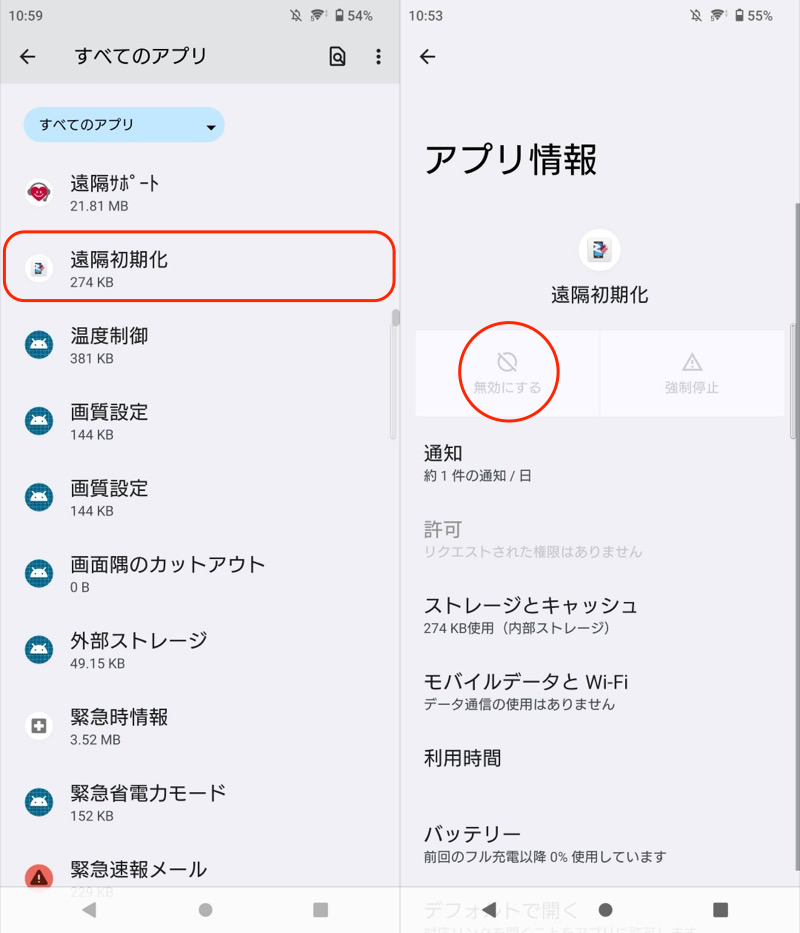
该按钮呈灰色且无法禁用。
作为解决方案,如果您将其从设备管理应用程序中排除,则可以卸载/禁用它。
如何禁用设备管理应用程序
首先,打开设备管理应用程序菜单。
通常, 从设置安全→设备管理应用程序如果继续的话就可以了。
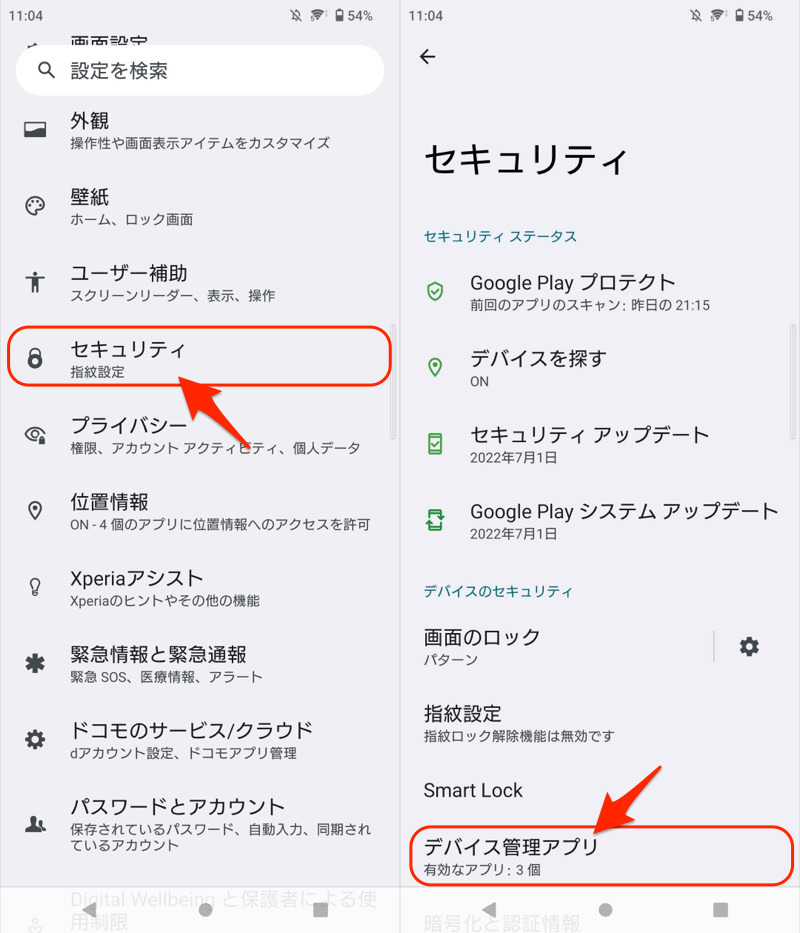
Xperia 10 II (Android 12) 的屏幕示例。
如果你找不到它,请在设置搜索中搜索以下关键字。
- 设备管理
- 终端管理
- 机器管理
- 装置经理
菜单的位置和说明因型号和操作系统版本而异。
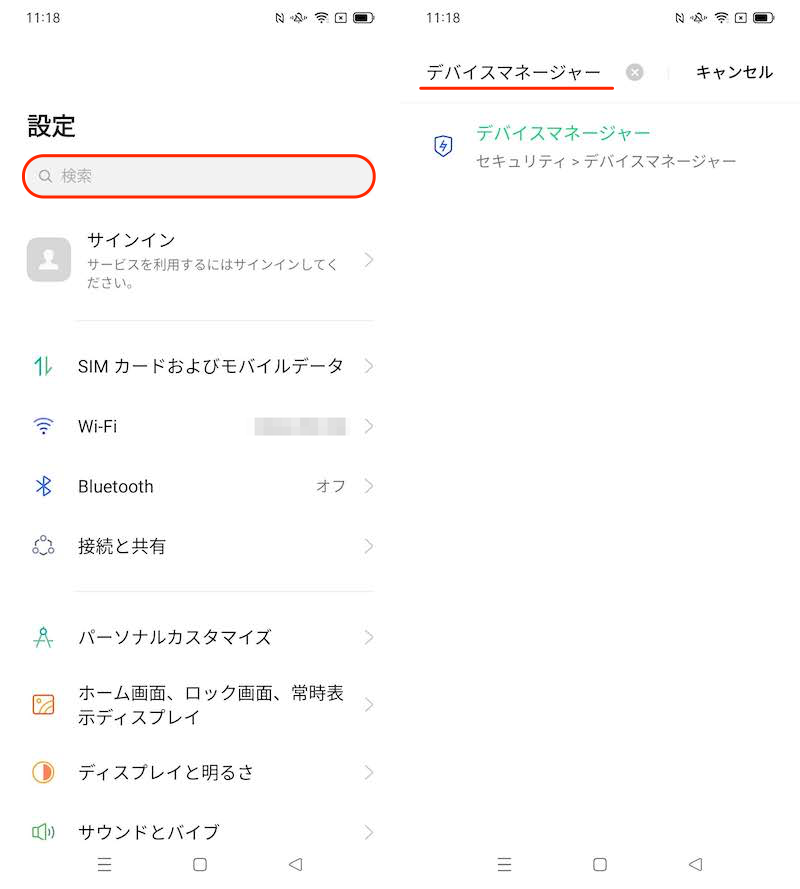
OPPO Reno3 A 示例。可以在“设备管理器”名称下找到。
然后选择您要卸载/禁用的应用程序,禁用此设备管理应用程序点击 即可。
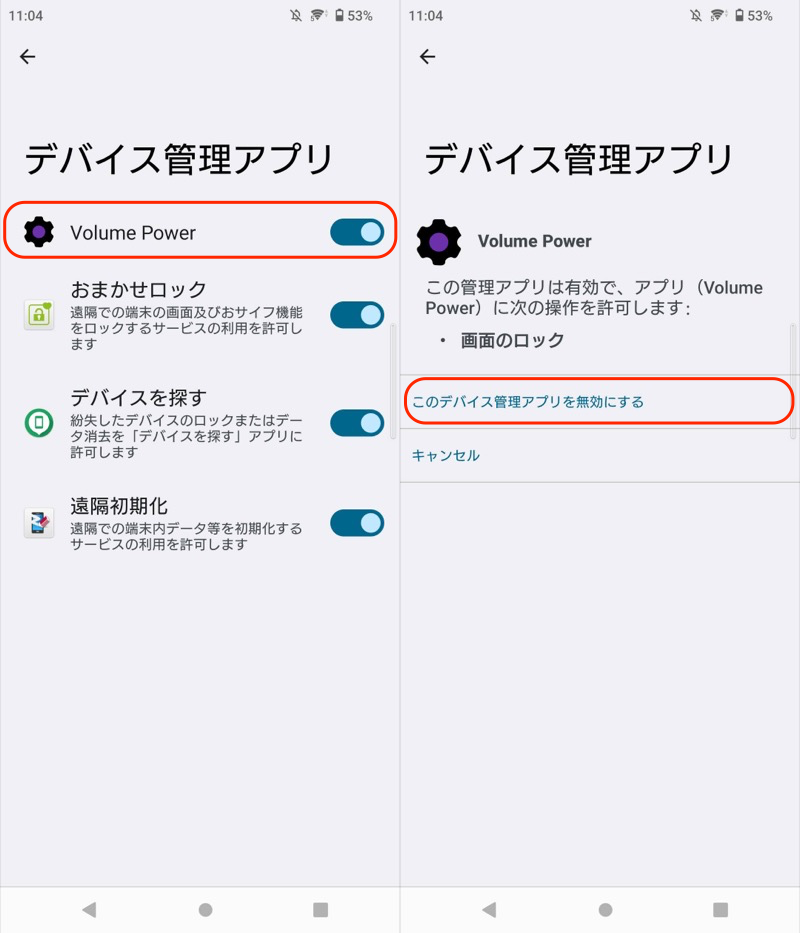
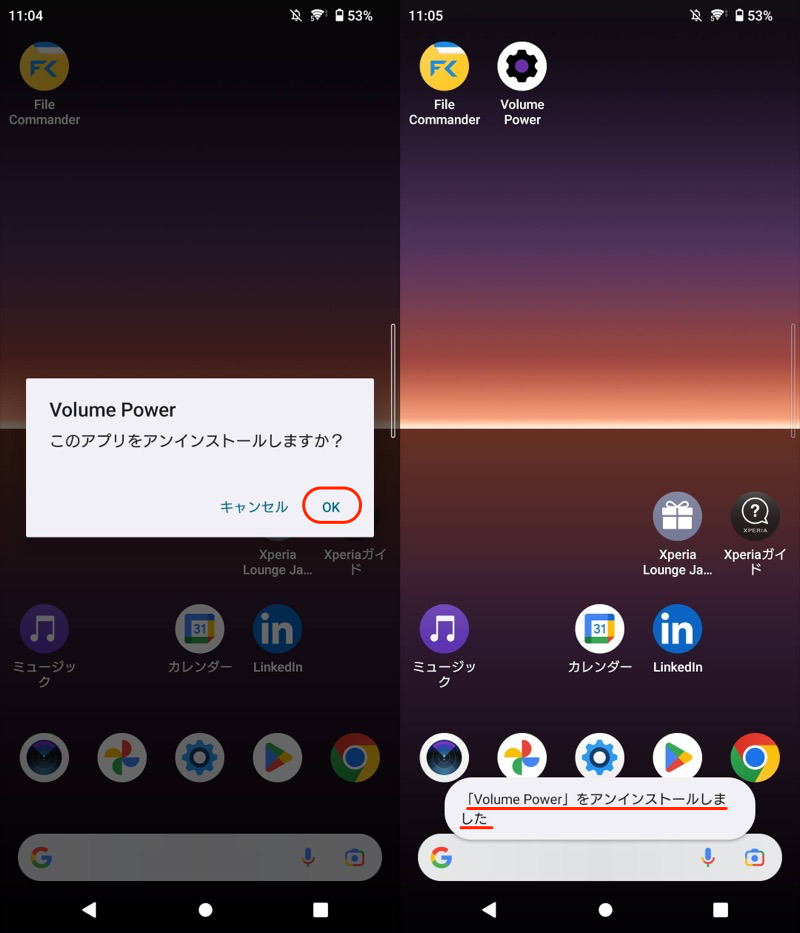
现在您可以使用正常的卸载方法将其删除。
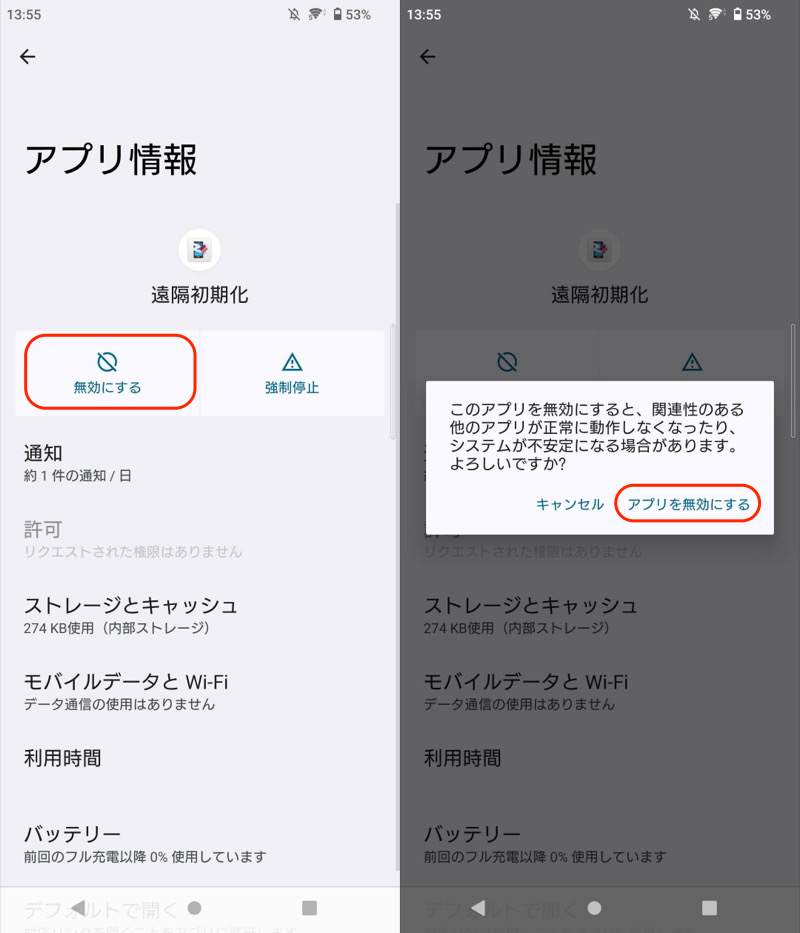
此外,如果它是预装的应用程序,则可以将其禁用。
补充:如何强制删除预装应用
在预装的应用程序中,有一些特殊的应用程序无法卸载甚至禁用。
即使您禁用设备管理应用程序,也无法删除这些应用程序。
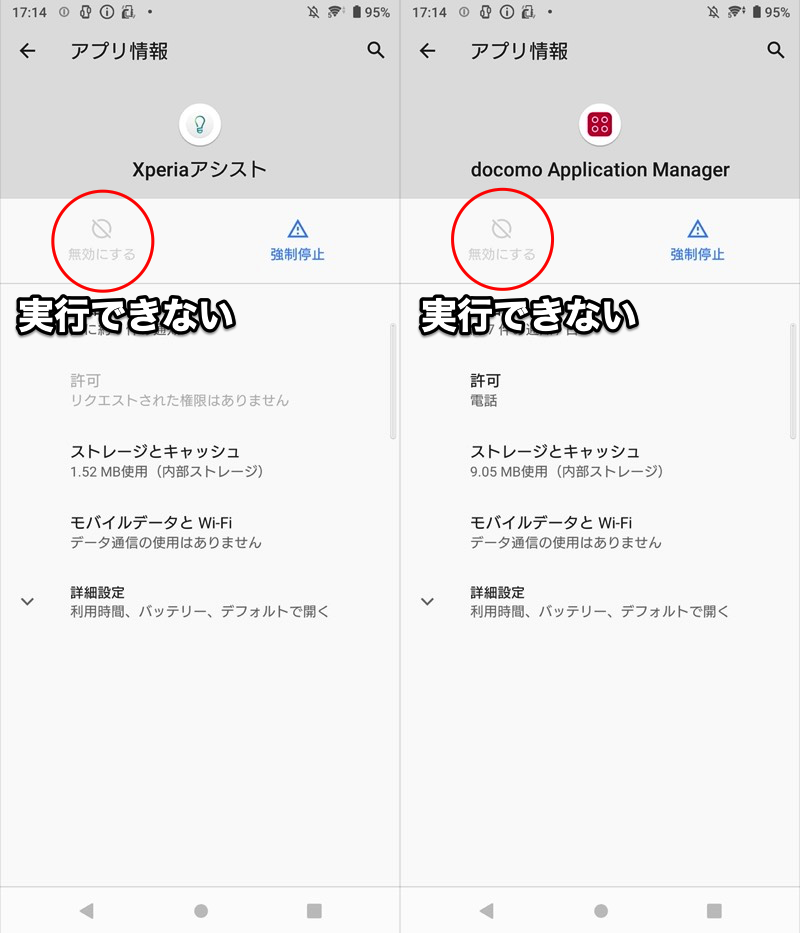
例如 Xperia Assist(左)和 docomo Application Manager(右)。 “禁用”菜单呈灰色且无法选择。
此类应用程序是电脑adb环境如果你有的话,你可以通过一个相对简单的操作来强制它。禁用或者卸载是可能的。
▼adb命令强制禁用
adb shell pm disable-user --user 0 <アプリのパッケージ名>
▼adb命令强制删除
adb shell pm uninstall -k --user 0 <アプリのパッケージ名>
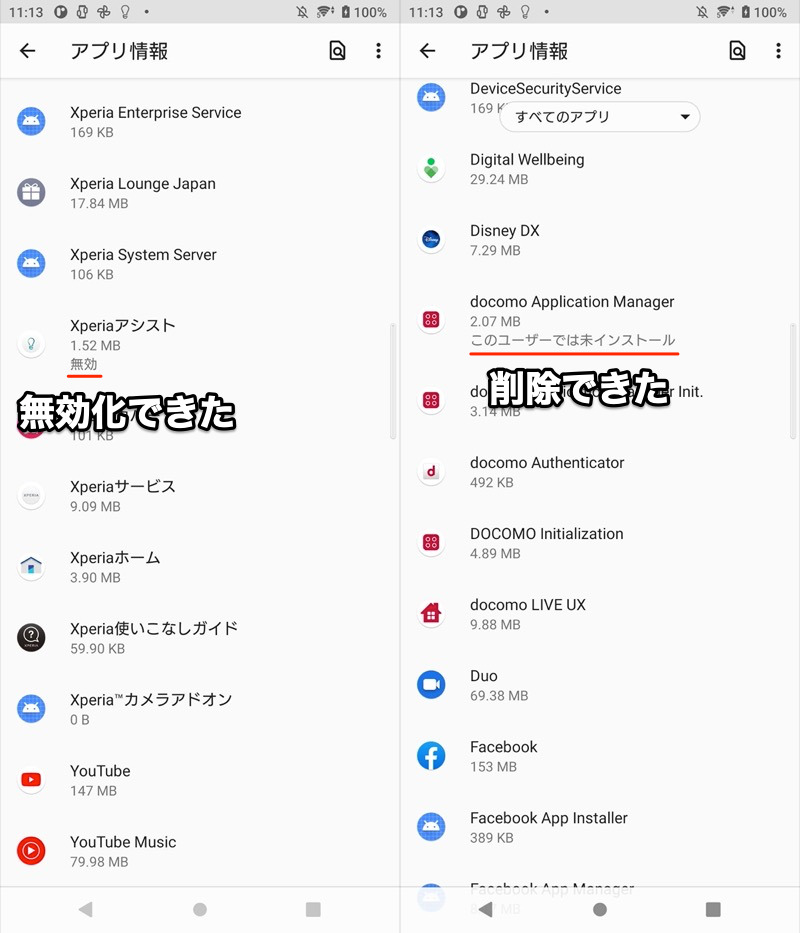
(左)禁用 Xperia Assist(右)删除 docomo Application Manager
由于解释较长,请参考相关文章【如何强制删除Android上预装的应用程序!您还可以卸载/禁用无法删除的标准软件。] 进行了解释。
〆:控制你的设备管理器!
多于,如何删除Android上的设备管理应用程序!解决“无法卸载活动的设备管理应用程序”的问题这就是解释。
一旦启用设备管理应用程序,随后将其卸载就很麻烦。
如果您由于某种原因无法删除它,请帮助我们。