
在本文中,我们将使用Android缺口本节介绍如何打开/关闭显示屏。
我们可以满足您的两种需求,例如“我想去掉刘海,因为它很蹩脚!”和“我想引入像iPhone一样的刘海!”所以请尝试一下。
在这一部分中,我们将解释从有关凹口的基本信息到打开和关闭显示屏的具体步骤的所有内容。
什么是智能手机缺口?
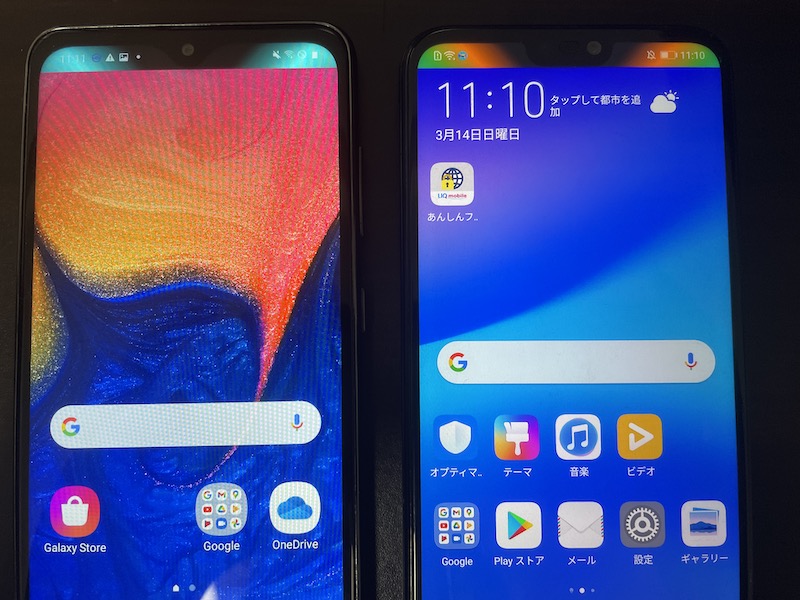
该术语源自英语单词 notch(意思是:凹口/缩进),指显示屏顶部状态栏附近的凹陷区域。
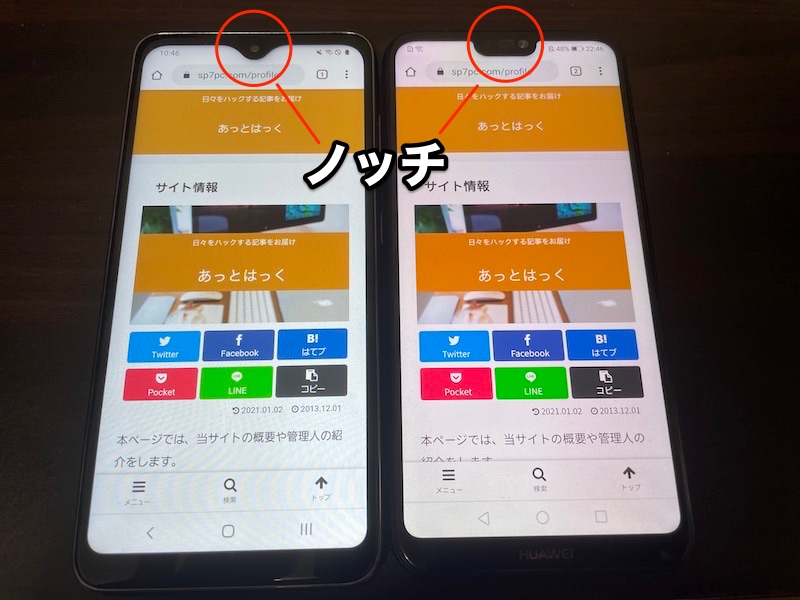
Galaxy A20(左)和华为 P20 lite(右)的刘海。
为了在现代智能手机上实现全面显示,许多型号都将边框(屏幕边缘)剃到了极限。
然而,需要一个地方来嵌入前置摄像头、扬声器、接近传感器等,结果就是一个缺口。
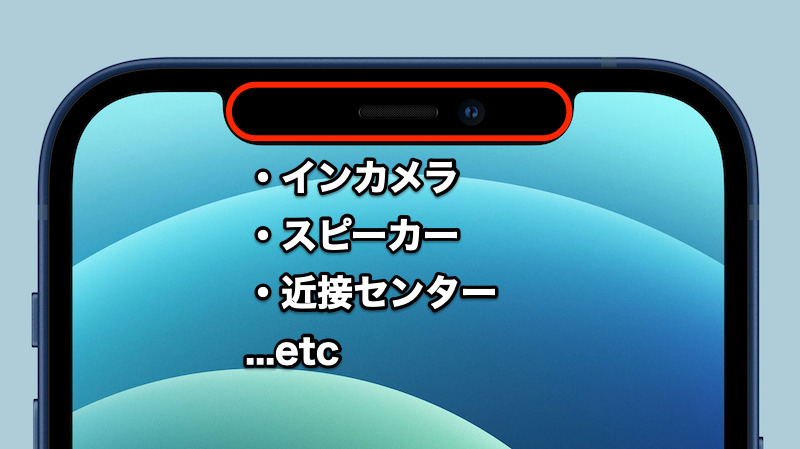
以 iPhone 12 为例。刘海区域充满了内置摄像头等功能。
刘海的吸引力在于它可以让您更广泛地使用显示屏。
即使您的设备很小,凹口也可以让您有效地利用显示屏。
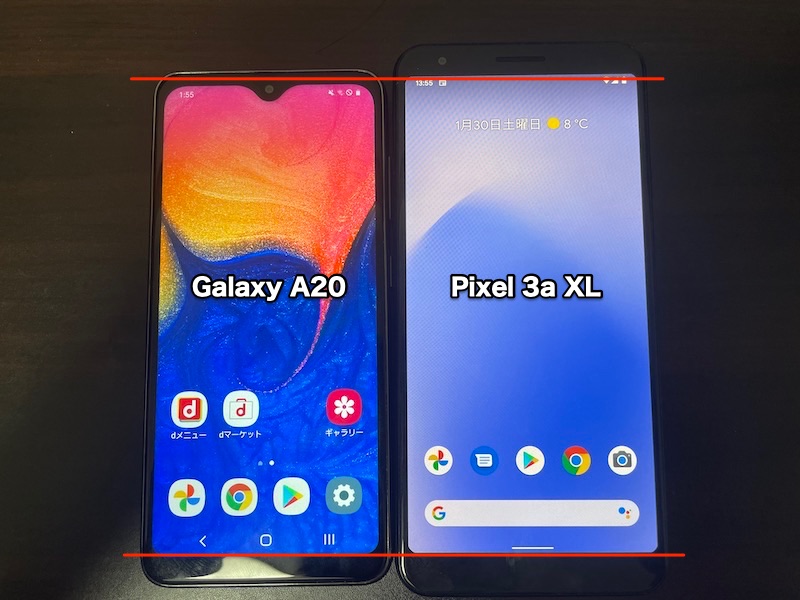
比较 Galaxy A20(有刘海)和 Pixel 3a XL(无刘海)的示例。虽然Pixel更大,但显示面积几乎相同。
另一方面,缺点就是看起来俗气。
这完全是个人喜好问题,但很多人表示,与没有刘海的水平直的智能手机相比,不均匀的刘海看起来不酷。
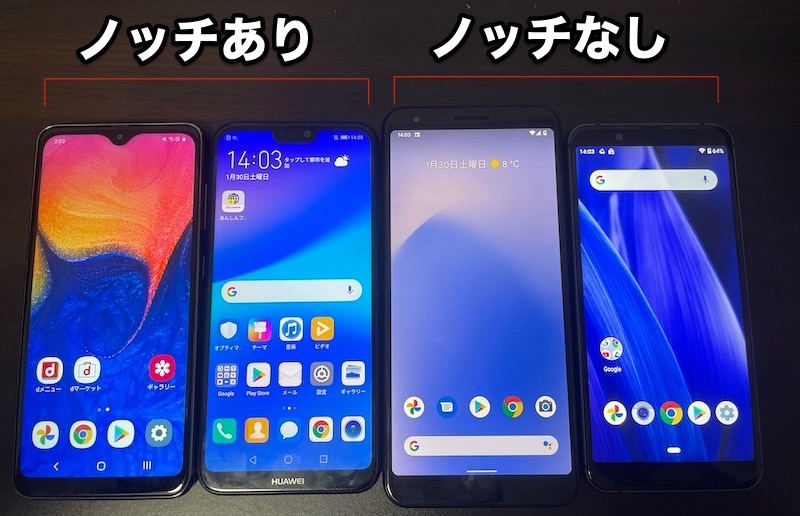
有刘海的智能手机(左)和无刘海的智能手机(右)的比较。在左侧,显示屏顶部的不均匀现象很明显。
该刘海在 2017 年左右被 iPhone X 系列采用时就受到了欢迎,自 2018 年左右开始,它已被引入到各个制造商的 Android 设备中。
此外,自从Android 9 Pie作为操作系统得到正式支持后,这种趋势变得更加强烈。
凹口设计因制造商而异,但主要分为三种类型。
▼通常型
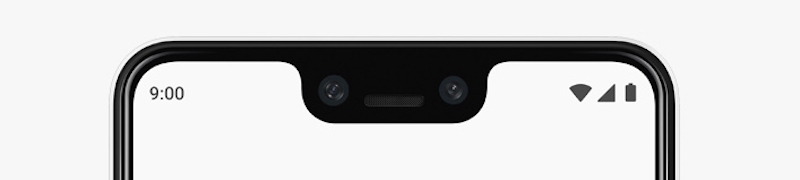
以 Pixel 3 XL 为例。早期,这种刘海设计是主流。
▼水滴型
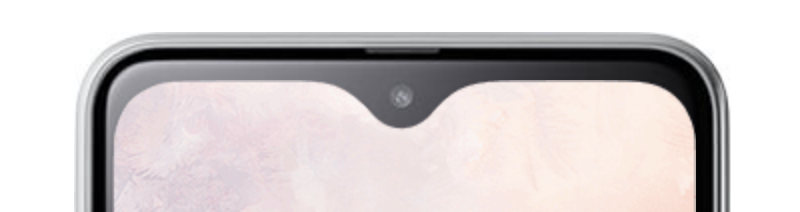
Galaxy A20 的示例。通过将凹口缩小到仅位于相机内,可以减少专用区域。
▼冲孔型
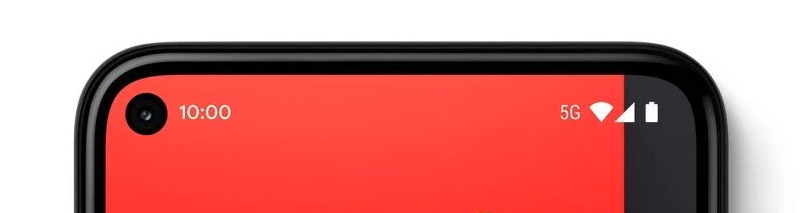
以 Pixel 5 为例。没有取消刘海,而是有一个独立的内置摄像头。
关于缺口的基本信息的说明到此结束。
本文介绍如何打开/关闭此凹口显示。
如何隐藏智能手机的凹口
默认情况下显示凹口的设备可以通过多种方式隐藏。
①:使用标准设置(华为版)
我们以华为P20 lite(Android 9)的设置屏幕为例进行说明。
 从设置屏幕→其他显示设置并继续,
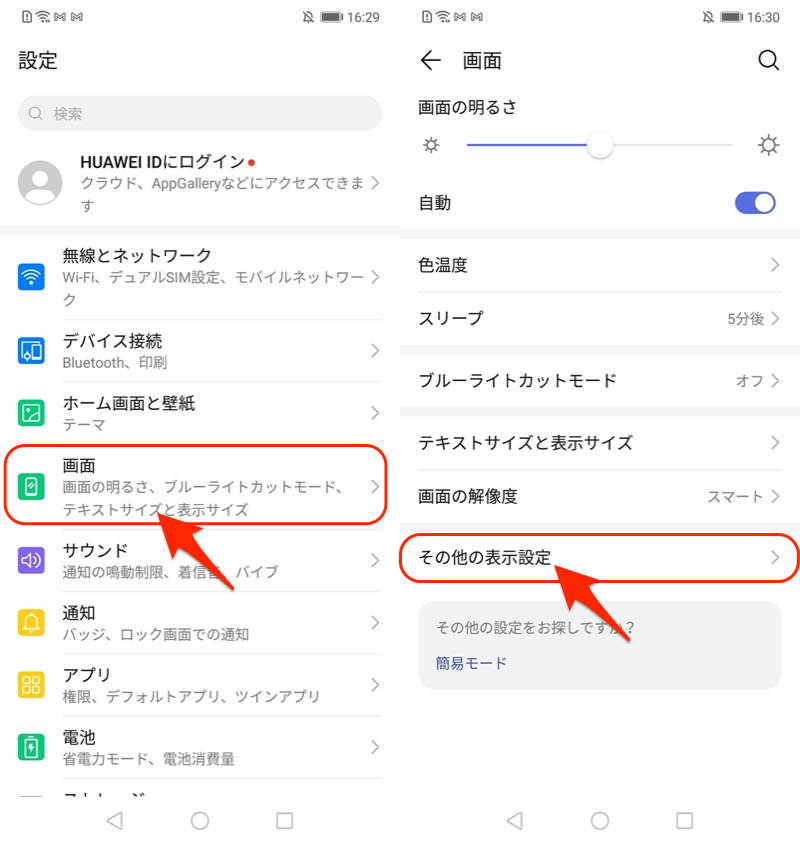
缺口从隐藏凹口使能够。
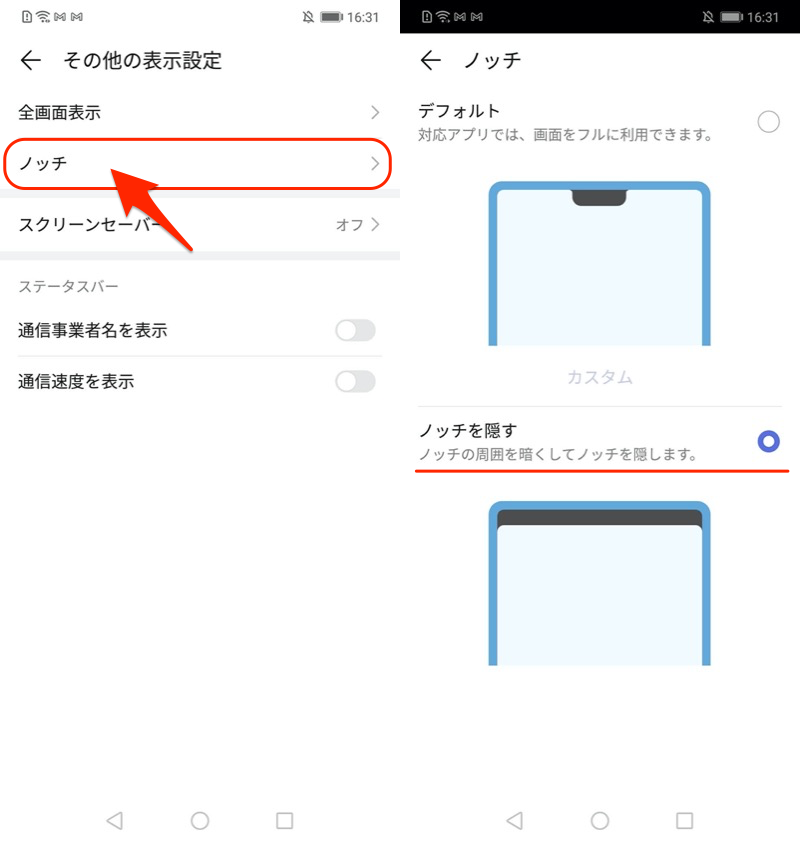
这会将显示更改为看起来凹口已消失的显示。
作为一种机制,通过在凹口周围显示黑条,凹陷区域被擦除。状态栏本身并没有从原来的位置移动,所以显示区域没有太大变化。
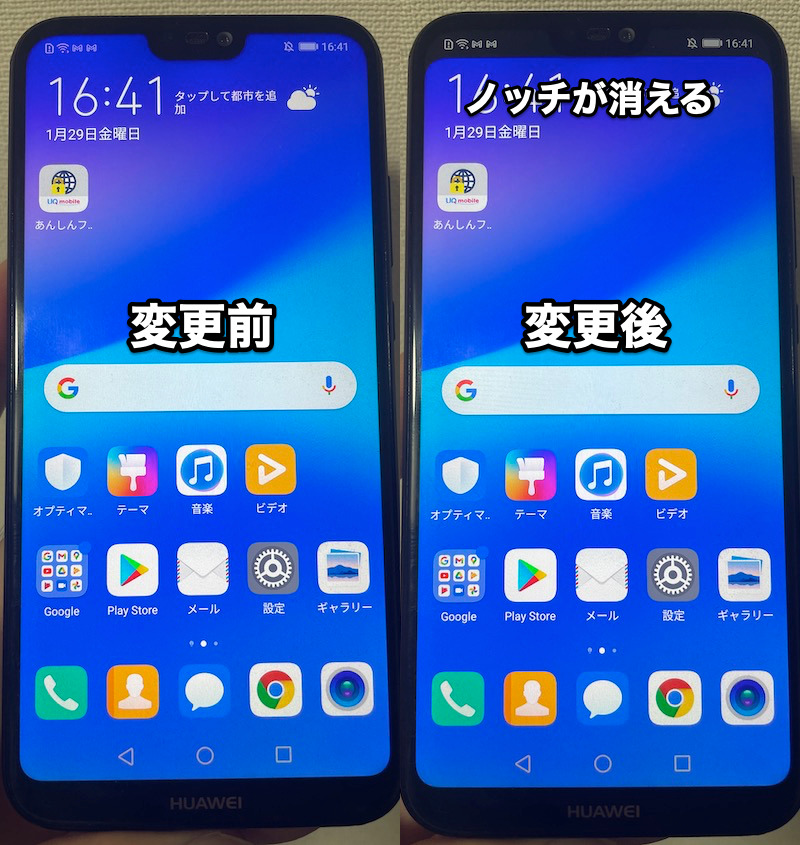
(右)状态栏周围的区域变黑,凹口变得不那么明显。
与单独介绍的使用应用程序的方法不同,锁屏和其特点是即使在设置屏幕上也可以隐藏凹口。
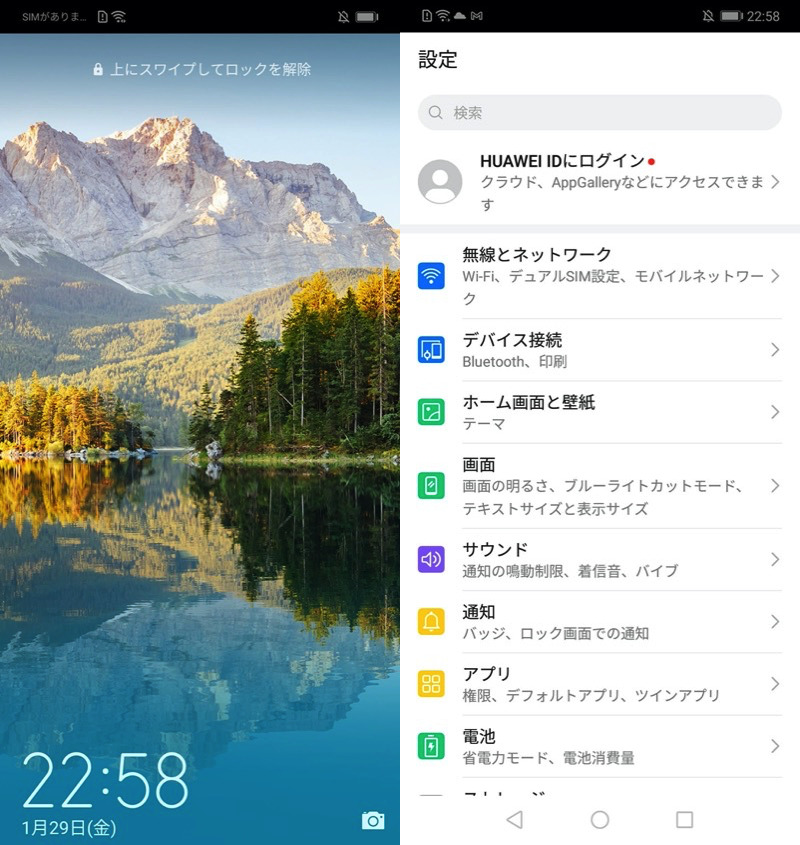
锁定屏幕(左)和设置屏幕(右)上的状态栏也会变黑,隐藏凹口。
此外,通过判断每个应用程序是否有缺口,可以自动切换。
缺口在设置中默认启用时风俗您可以选择要隐藏凹口的单个应用程序。
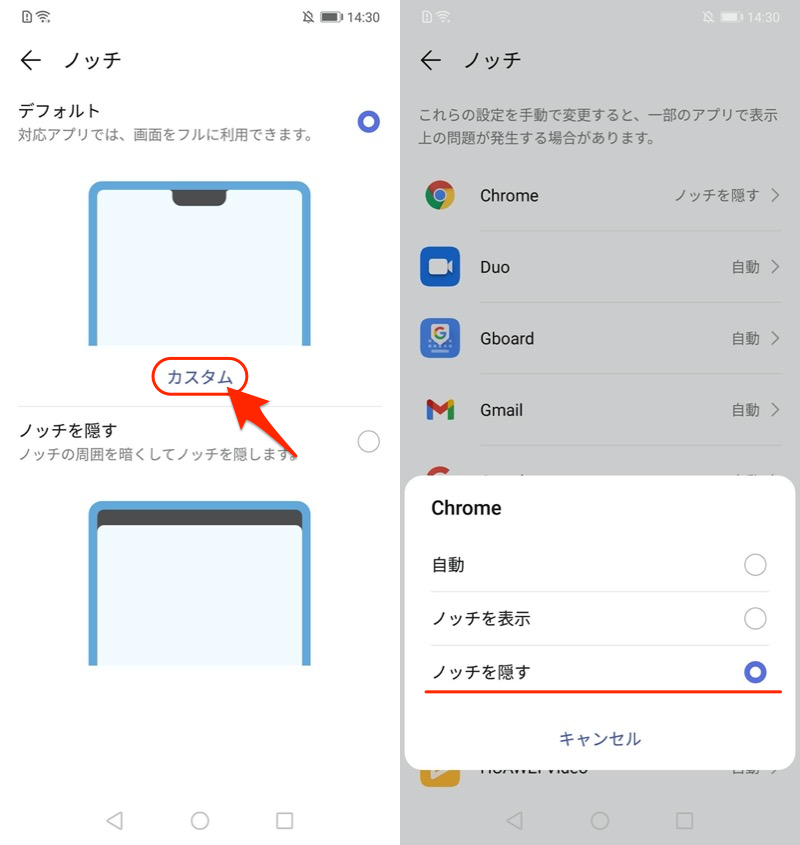
(右)在 Chrome 中启用“隐藏缺口”的示例。
这通常会显示正常的“刘海”显示,并且仅在使用指定的应用程序时才会自动切换到“无刘海”显示。
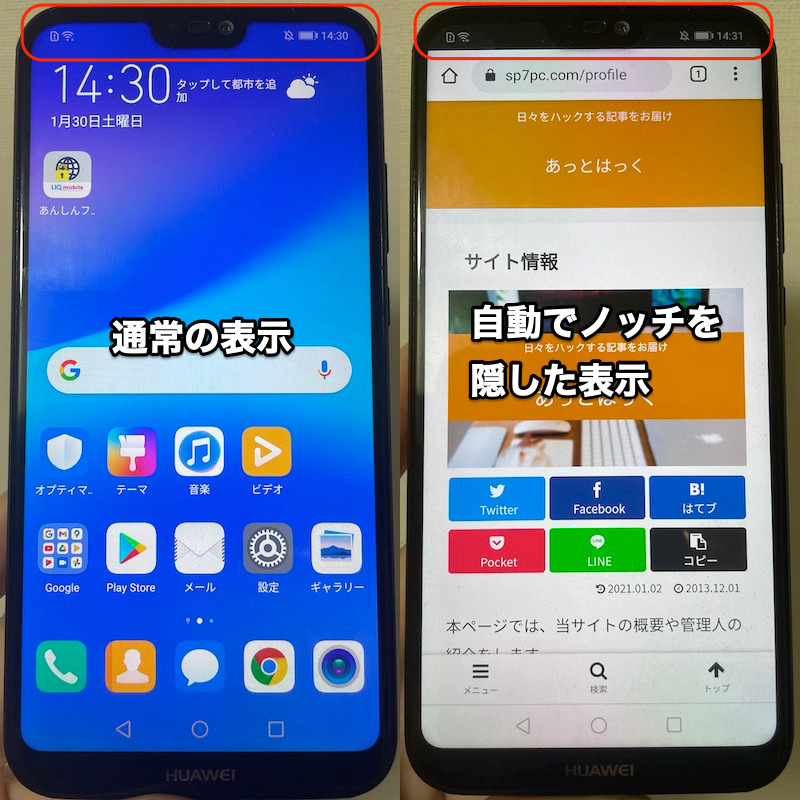
(右)仅在 Chrome 运行时自动隐藏凹口的示例。
这就是解释。
如果您在华为设备上找不到菜单,尝试在“设置”应用中搜索“notch”等关键字。
①:使用标准设置(Galaxy版本)
我们将以 Galaxy A20 (Android 10) 的设置屏幕为例进行说明。
从设置展示→全屏应用程序并继续,
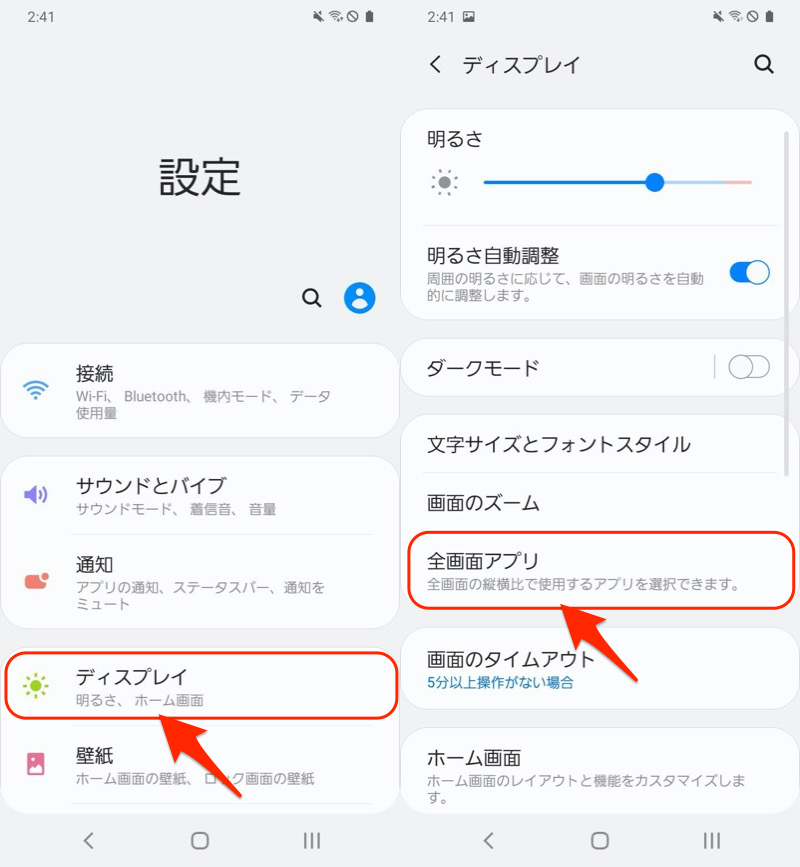
右上角菜单高级设置从隐藏相机区域使能够。
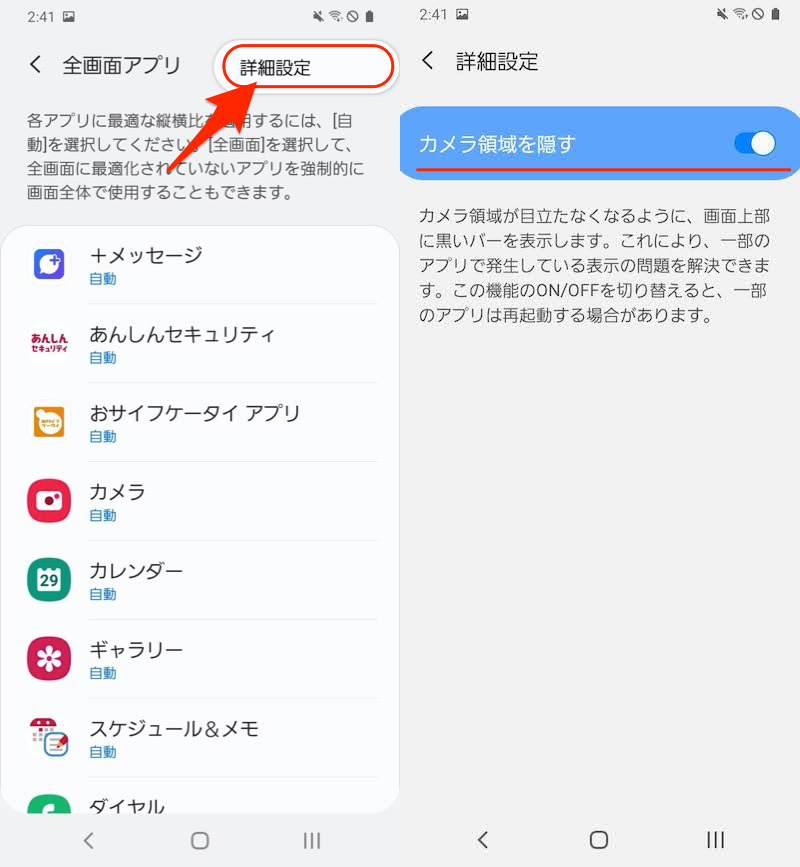
这会将显示更改为看起来凹口已消失的显示。
作为一种机制,通过在凹口周围显示黑条,凹陷区域被擦除。整个状态栏会下移,这样会缩小显示面积。
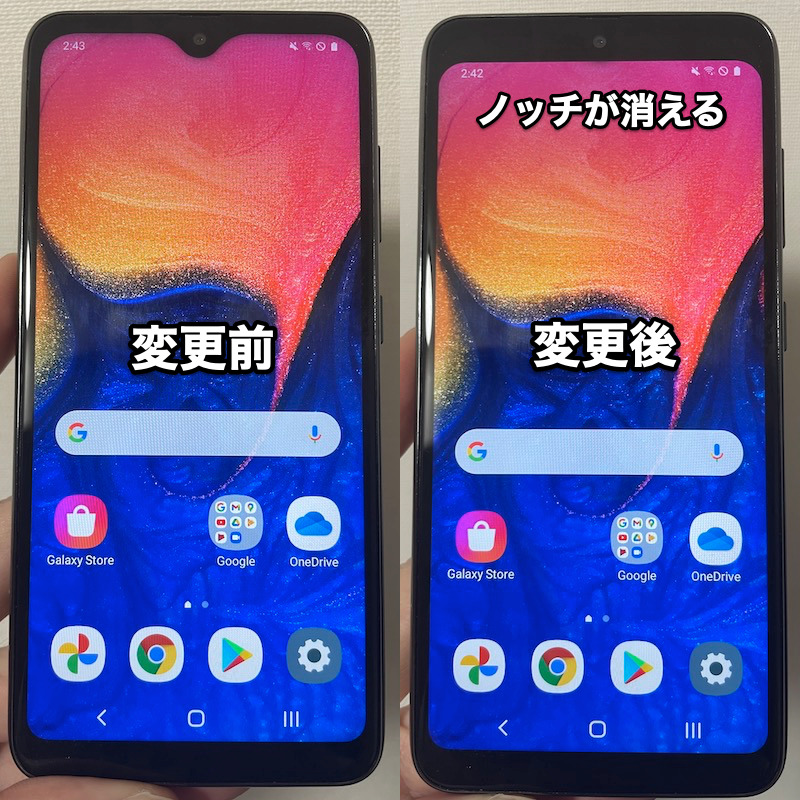
(右)状态栏周围的区域变黑,凹口变得不那么明显。
与单独介绍的使用应用程序的方法不同,锁屏和其特点是即使在设置屏幕上也可以隐藏凹口。
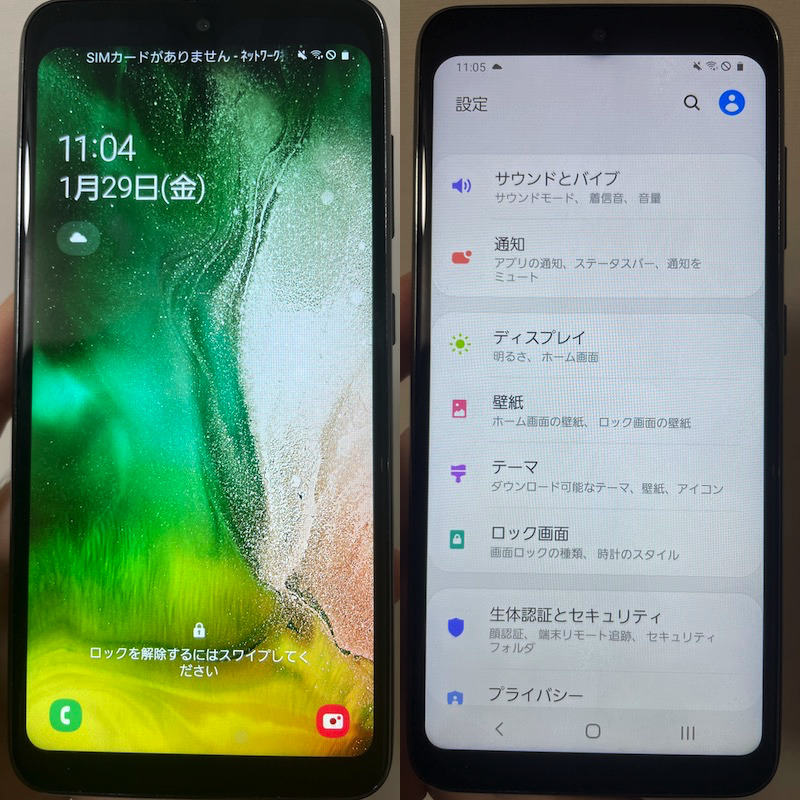
锁定屏幕(左)和设置屏幕(右)上的状态栏也会变黑,隐藏凹口。
这就是解释。
所有 Galaxy 系列机型的步骤均相同,请尝试一下。
②:使用 Nacho Notch 应用程序
第三方应用程序 纳乔缺口您可以使用隐藏凹口
该应用程序通过快速设置面板使用。
首先,从快速设置面板编辑屏幕,添加并启用 Nacho Notch 磁贴。
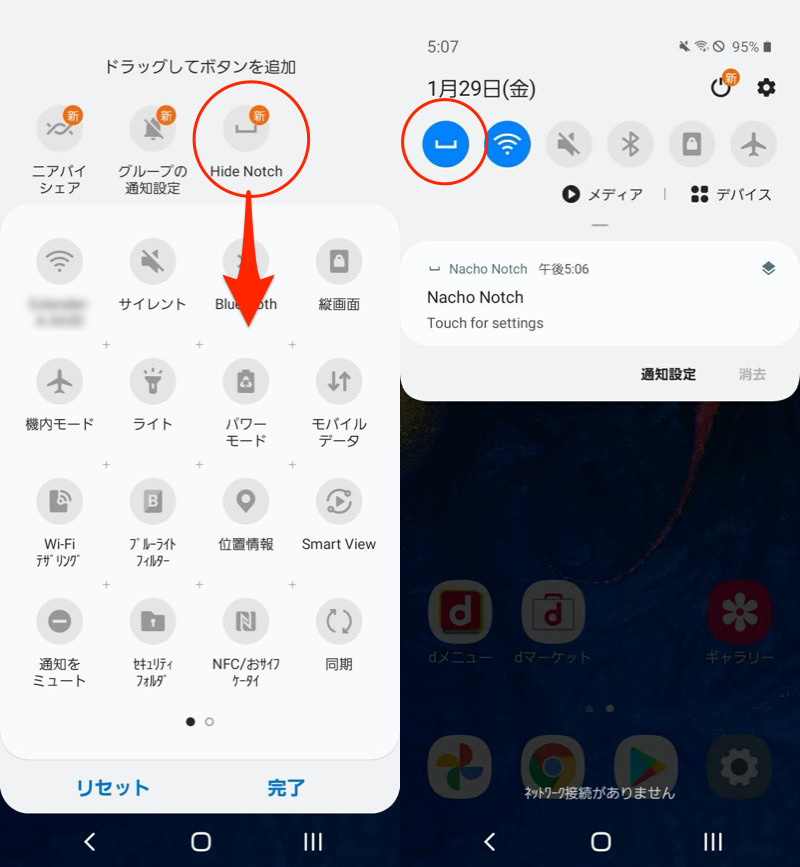
(左)通过拖动添加图块(右)点击图块以激活它们
这会将显示更改为看起来凹口已消失的显示。
作为一种机制,通过在凹口周围显示黑条,凹陷区域被擦除。状态栏本身并没有从原来的位置移动,所以显示区域没有太大变化。
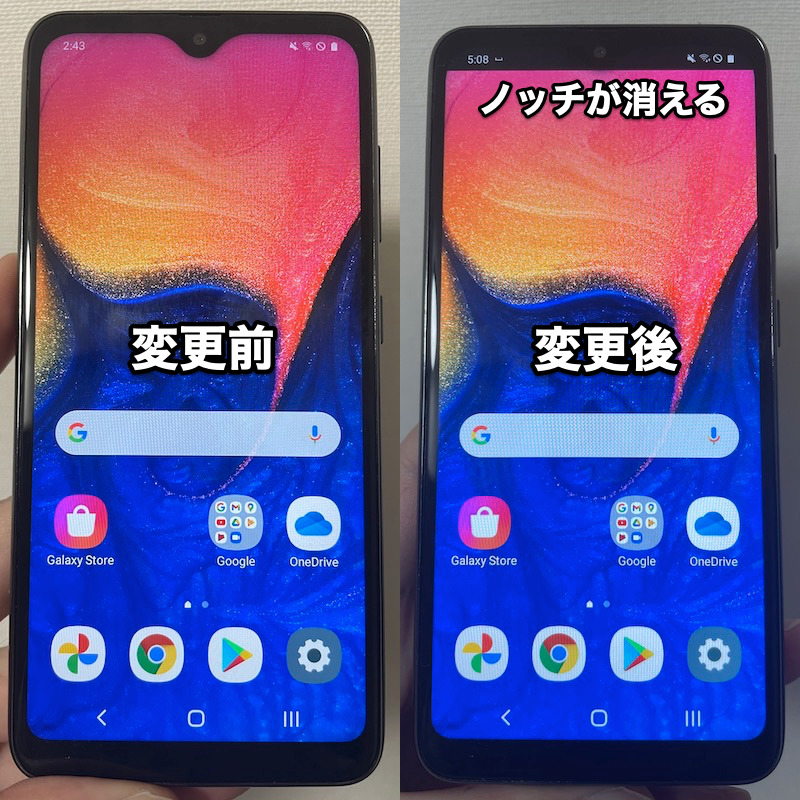
(右)状态栏周围的区域变黑,凹口变得不那么明显。
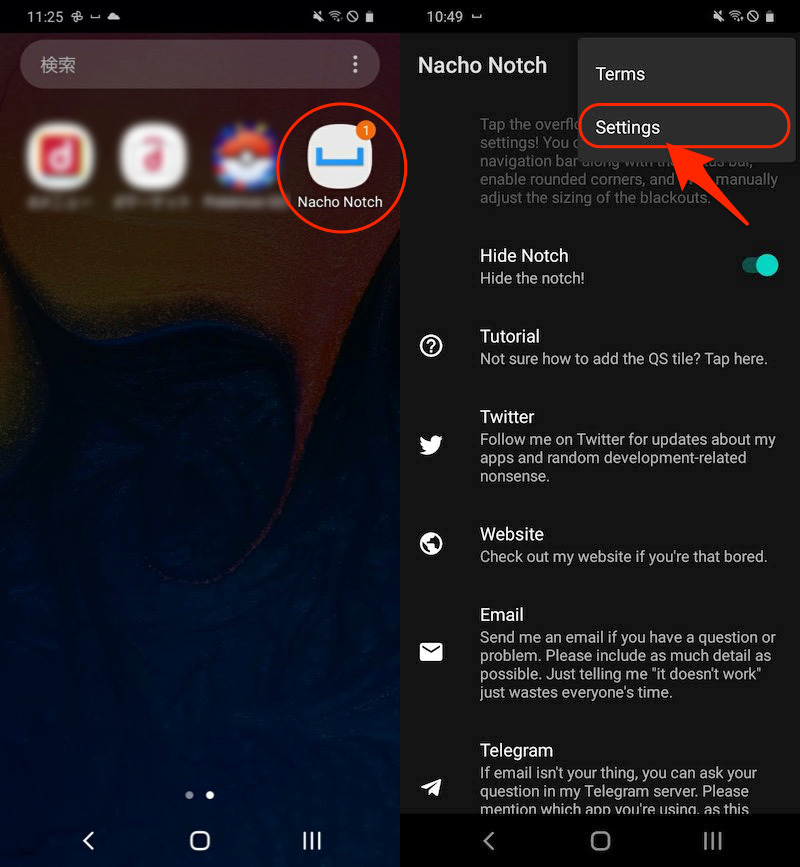
而且从 Nacho Notch 应用程序的右上角菜单设置如果您转到 ,您可以对设计进行微调。
▼黑化导航栏(将导航栏的背景更改为黑色)
Nacho Notch 将状态栏图标更改为白色,但同时导航栏图标也变为白色。结果,背景和图标重叠为相同的白色,很难看清,因此提供此选项作为解决方案。
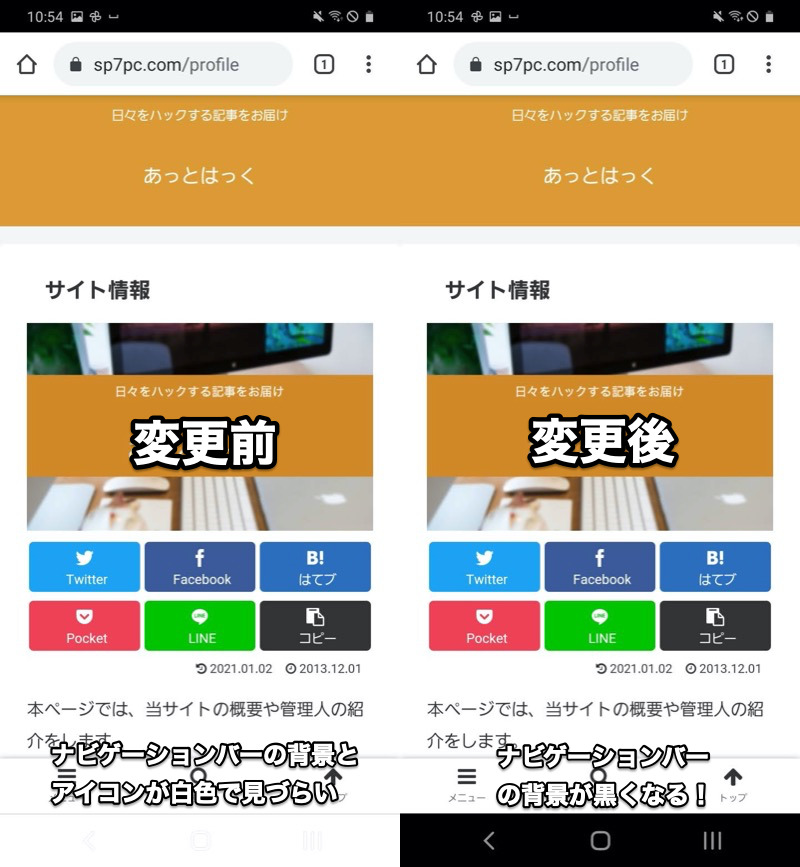
(右)导航栏图标为白色、黑色背景,更易于查看。
▼启用顶部/底部圆角(为显示屏的四个角添加圆角)
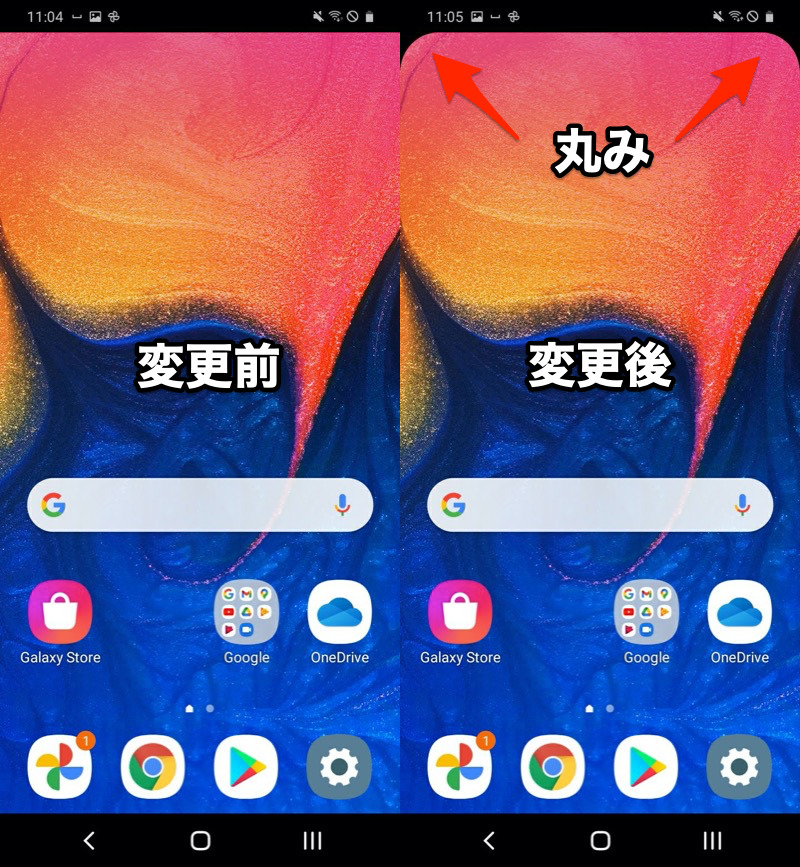
(右)将显示屏顶角更改为圆形的示例。
您还可以调整状态栏和导航栏的高度。
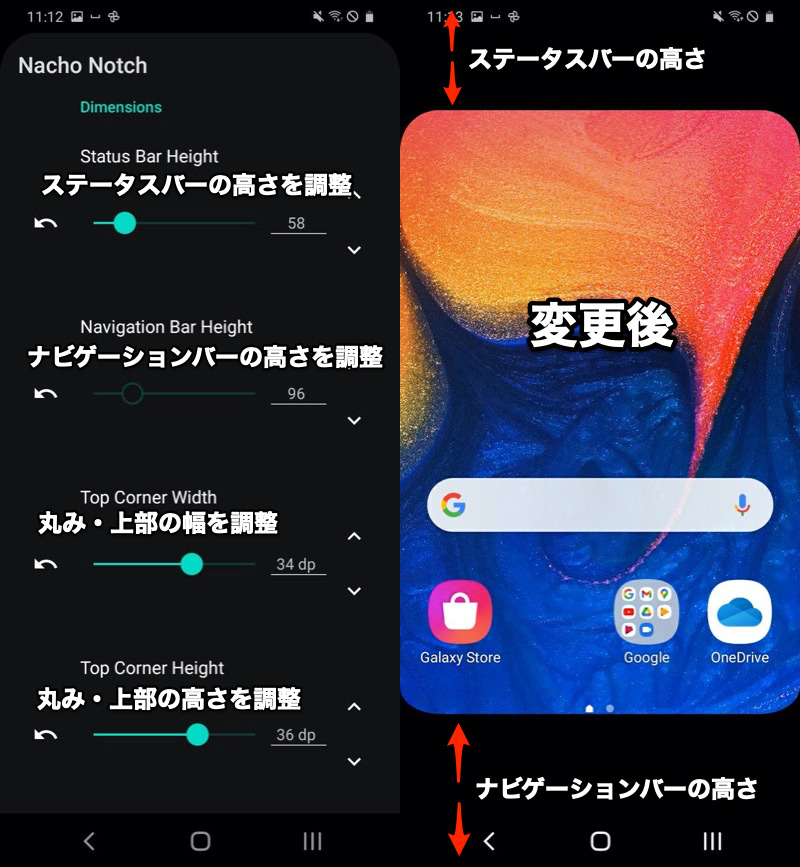
(左)调整菜单说明(右)请注意,如果栏的高度太大,屏幕内容将被隐藏。
另请注意,该凹口无法在锁定屏幕或某些应用程序中隐藏。
Nacho Notch 使用屏幕覆盖层将状态栏涂成黑色,使其看起来好像凹口已经消失。因此,它在屏幕覆盖受到限制的情况下不起作用。
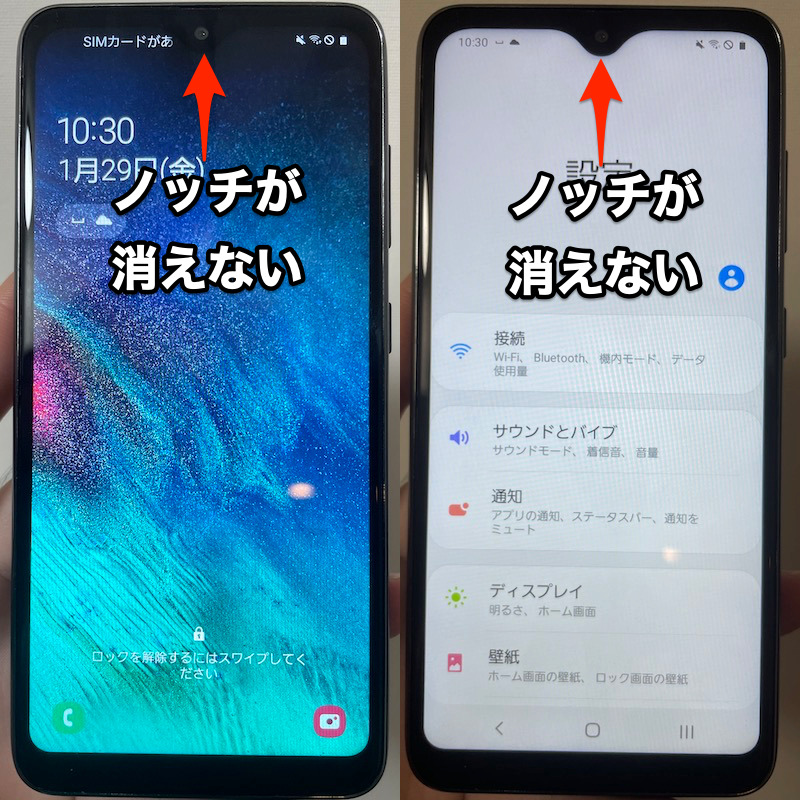
屏幕叠加受到限制,在锁定屏幕(左)或设置屏幕(右)上不起作用。
这就是解释。
您可以从快速设置中快速打开/关闭,这在您想要更改每个应用程序的刘海显示的情况下非常有用。
还 Play 商店上还有其他类似的应用程序。如果您搜索“Notch”或“Notch”等关键字,您将会得到点击,因此请尝试一下。
如何在智能手机上添加刘海
即使在不支持凹口的设备上也可以在显示屏上重现它。
①:使用开发者选项
Android的隐藏功能开发者选项”,您可以在所有型号上重现凹口显示。
从设置开发者选项→显示切口它打开了。
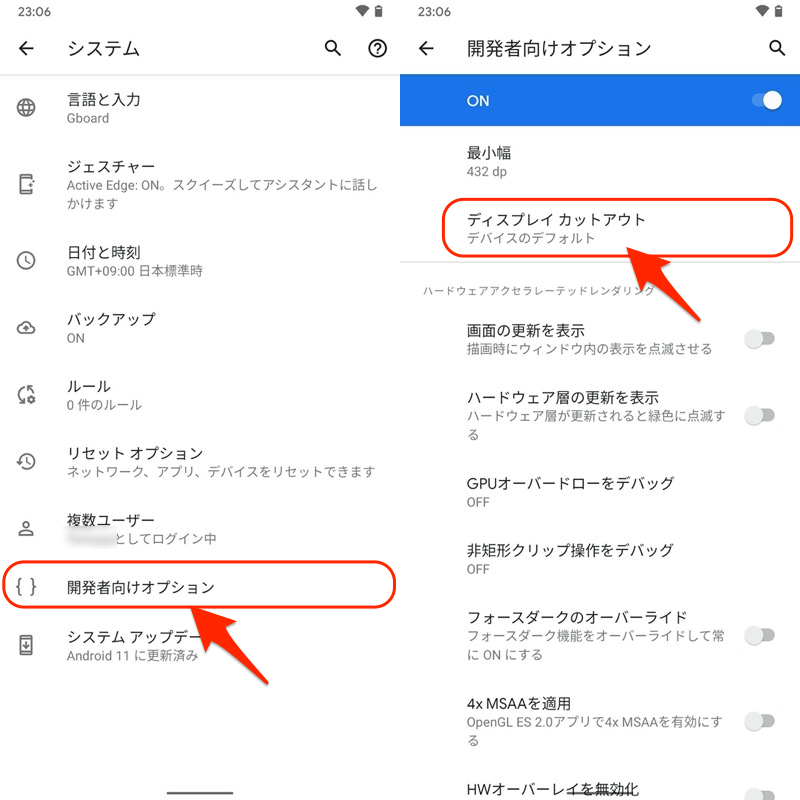
如果您选择此处显示的菜单,显示屏上将出现一个记号。
菜单内容因型号和操作系统版本而异。下面,我们将介绍 Pixel 3a XL(Android 11)的显示示例。
▼屏幕一角的切口
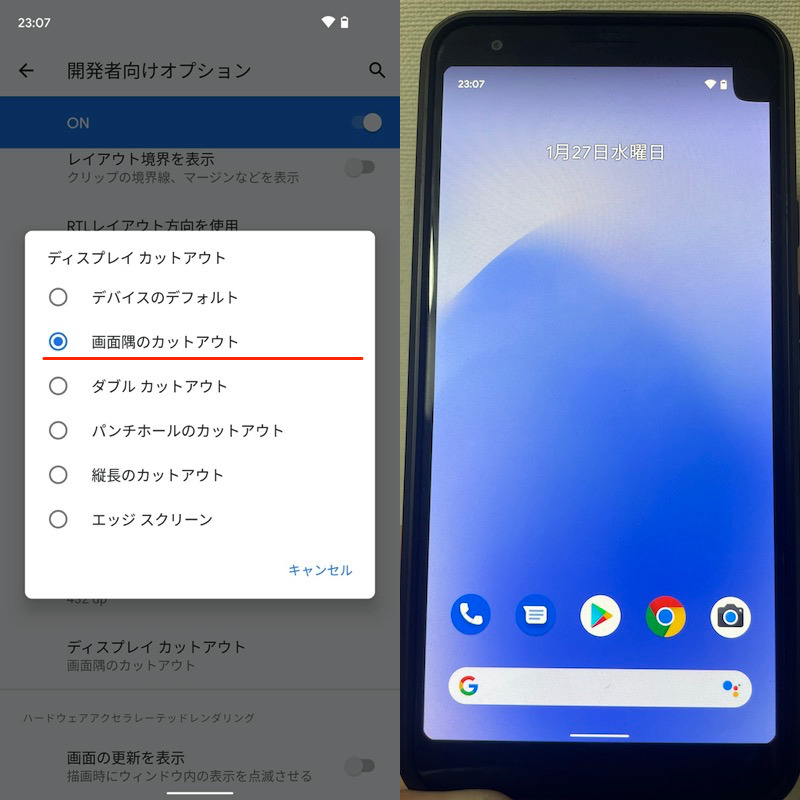
(右)仅在显示屏右上角的精确位置处显示凹口。
▼双镂空
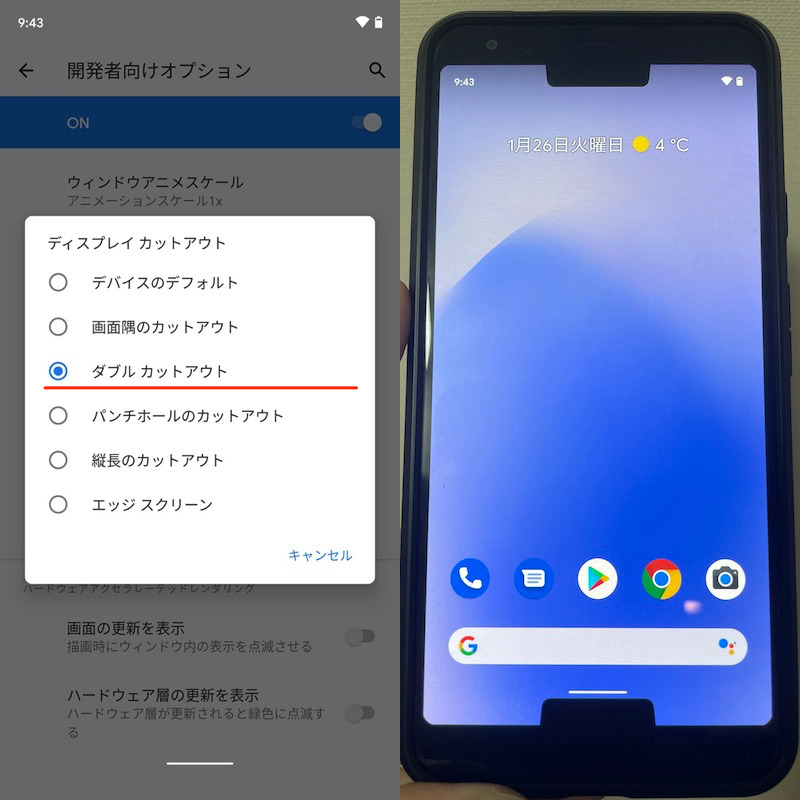
(右)与 AQUOS R2 Compact 一样,在显示屏的顶部和底部显示凹口。
▼打孔切口
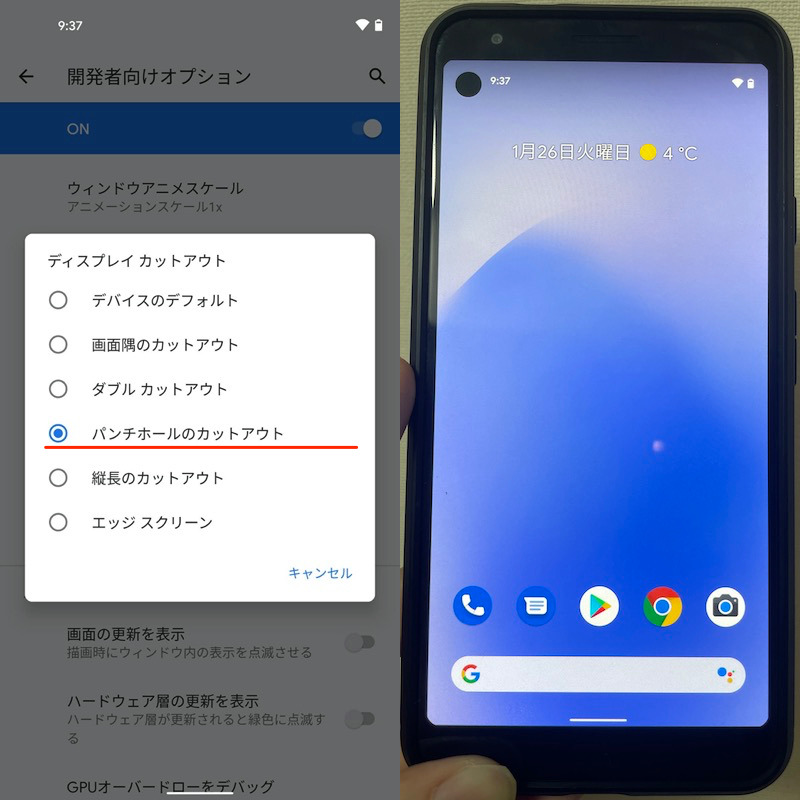
(右)像 Pixel 4a 一样显示打孔凹口。
▼垂直镂空
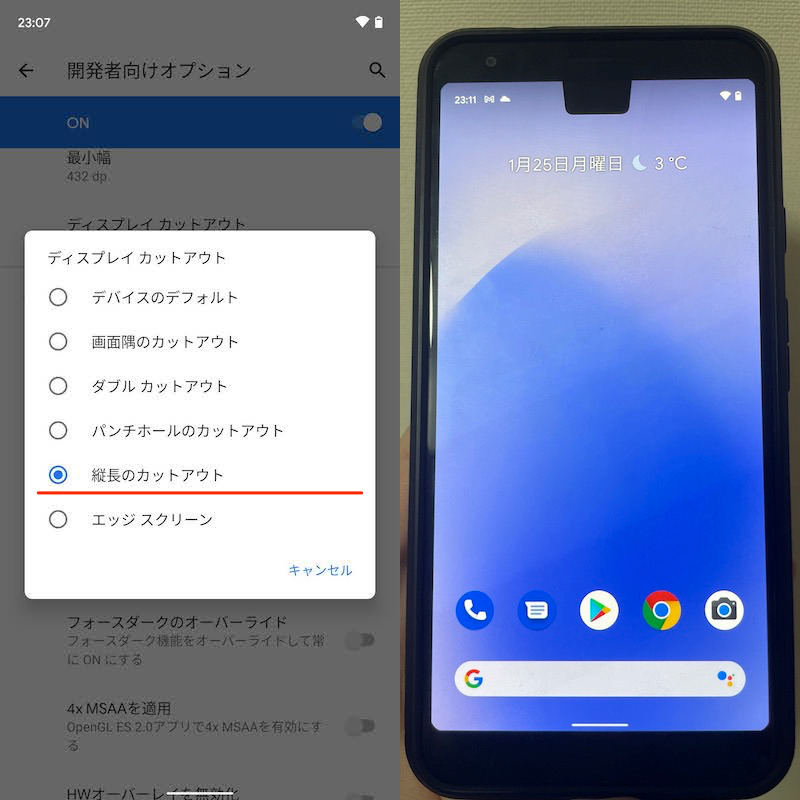
(右)与 Pixel 3 XL 类似,显示屏顶部有一个凹口
▼侧边屏
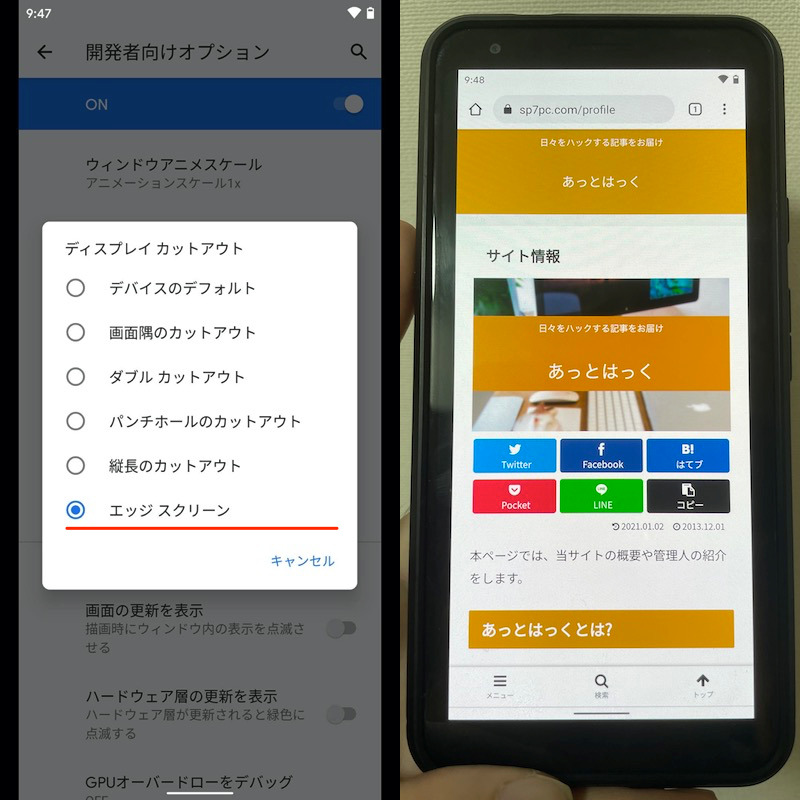
(右)显示屏两侧都有凹槽,就像 Galaxy 系列的边缘屏幕一样。
▼设备默认(返回原画面)
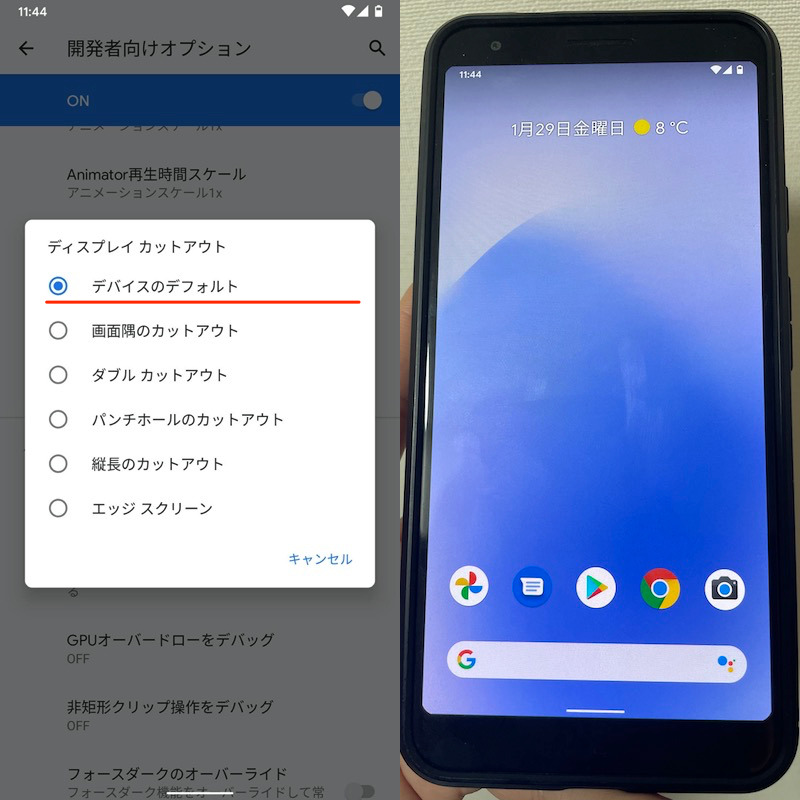
(右)缺口消失并返回正常屏幕
与单独介绍的使用应用程序的方法不同,锁屏和其特点是,还可以在设置屏幕上显示缺口。
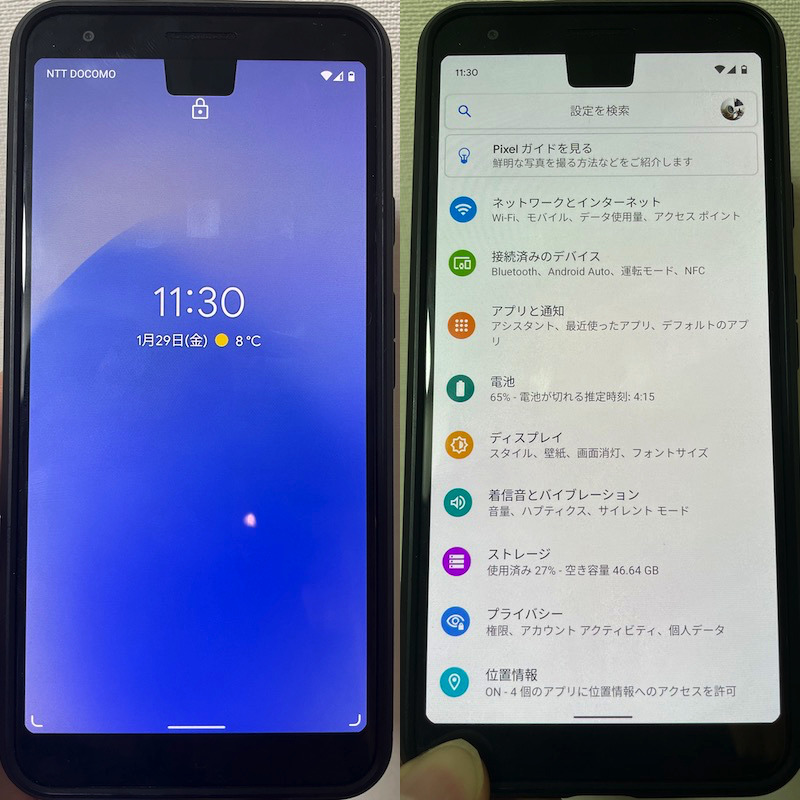
该凹口也可以在锁定屏幕(左)和设置屏幕(右)上重现。
这就是解释。
这很方便,因为您可以轻松显示凹口,而无需安装单独的应用程序。
另一方面,无法手动调整刘海布局,所以如果您有这样的需求,请尝试下面介绍的应用程序。
相关文章 开发者选项的推荐设置摘要
②:使用Notch Phone X应用程序
第三方应用程序 刘海屏手机X通过使用 ,您可以在所有型号上重现凹口显示。
如果在初始设置后打开该功能,显示屏上会出现一个记号。
该凹口在屏幕覆盖层中重现,因此可以在屏幕截图中看到。
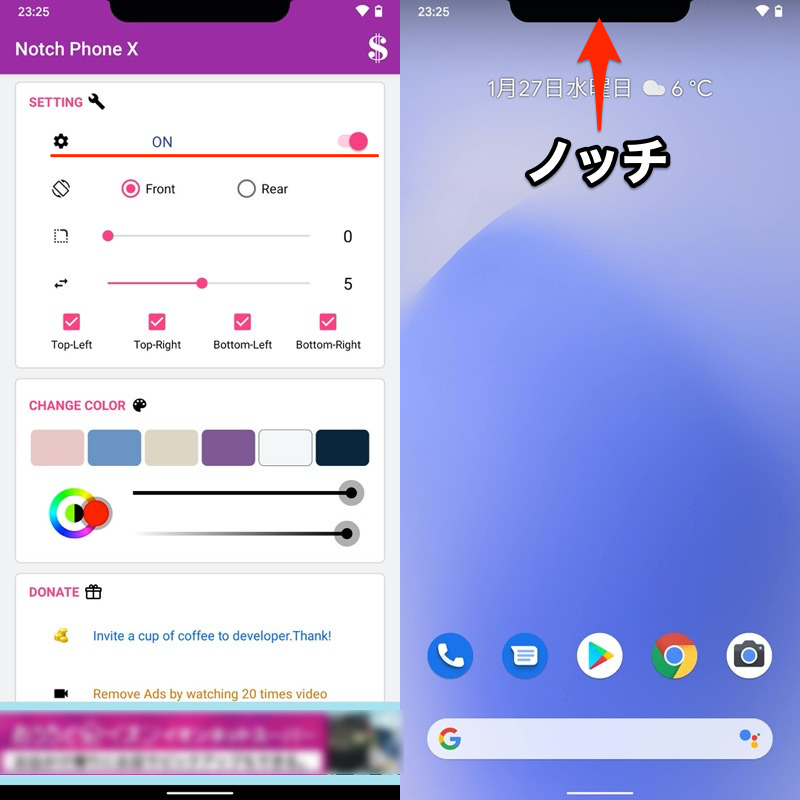
您可以进一步微调设计。
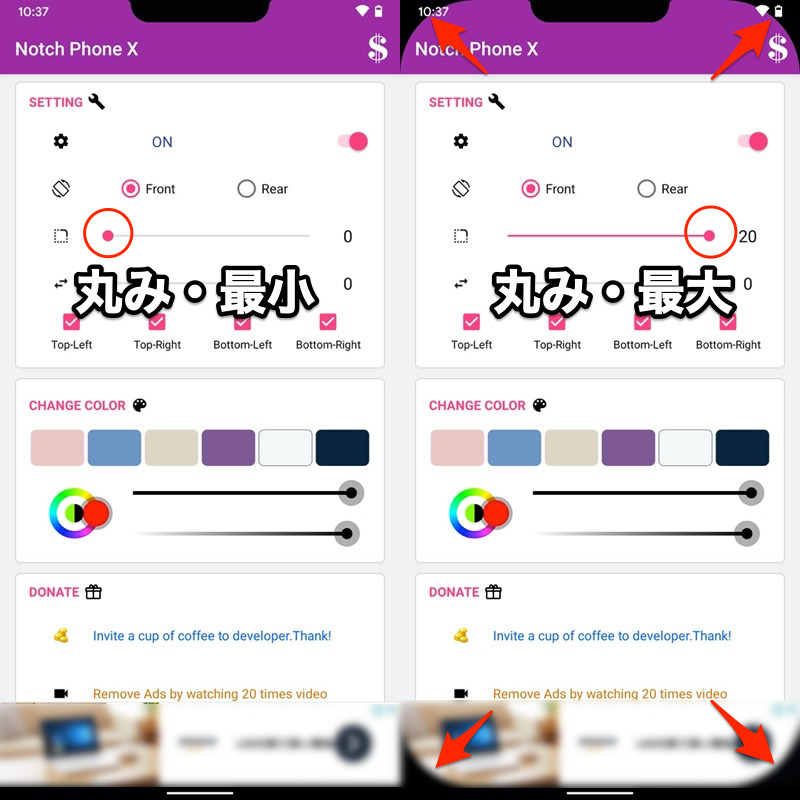
▼调整显示屏四个角的圆度
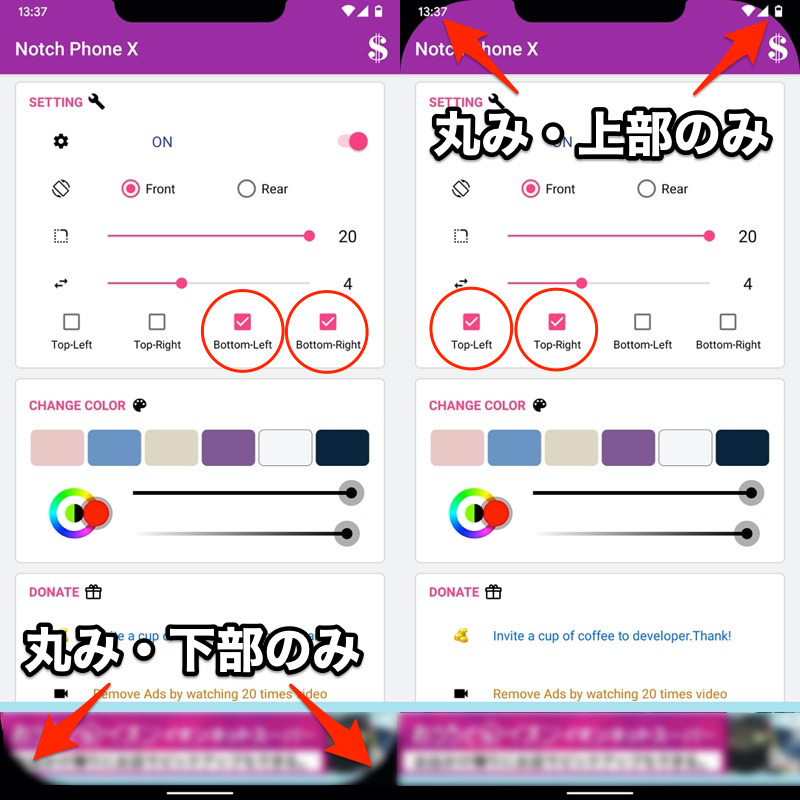
▼指定显示的四个角以反映圆度
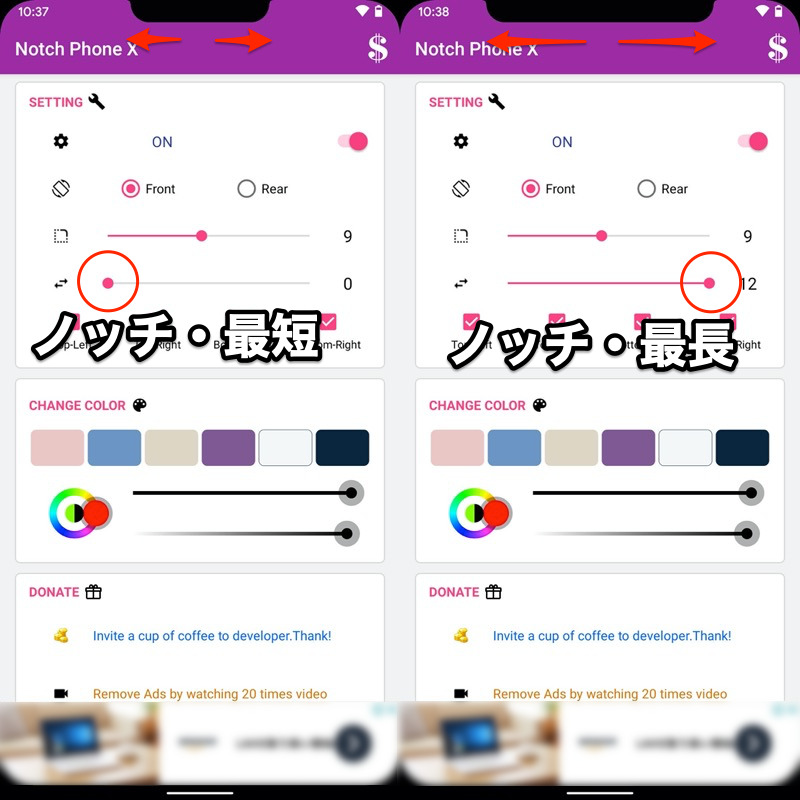
▼调整缺口宽度
▼更改凹口颜色和透明度
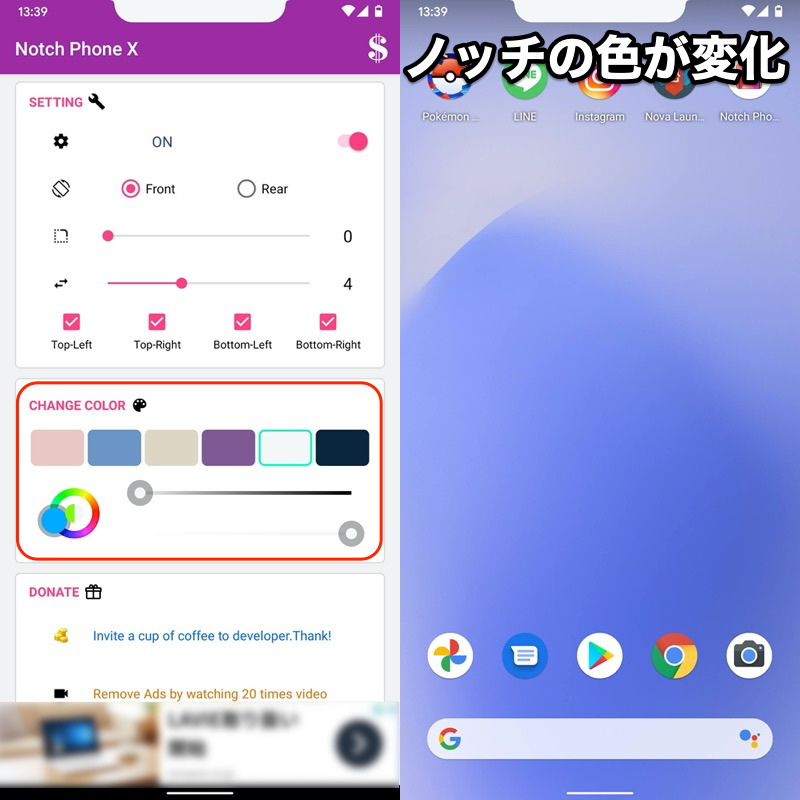
将凹口颜色更改为白色的示例
请注意,如果“圆度”和“缺口宽度”都最大化,某些部分将无法与导航栏或状态栏对齐,因此请仔细调整平衡。
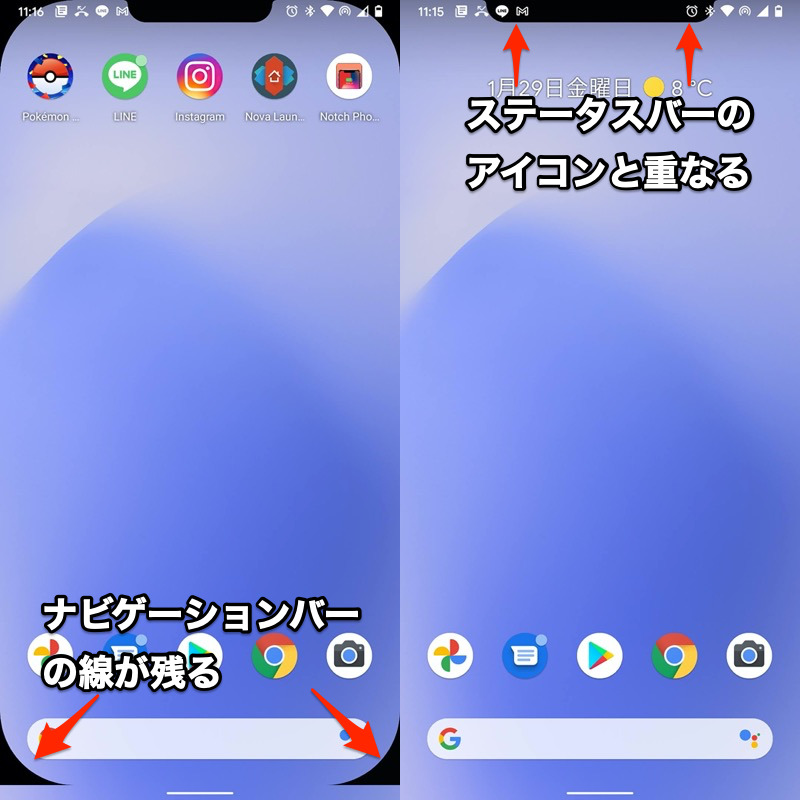
(左)导航栏保留感觉很奇怪(右)刘海和状态栏图标重叠
另请注意,锁屏或某些应用程序上无法显示凹口。
Notch Phone X 使用屏幕覆盖通过在显示屏上覆盖黑色区域来重新创建凹口。因此,它在屏幕覆盖受到限制的情况下不起作用。
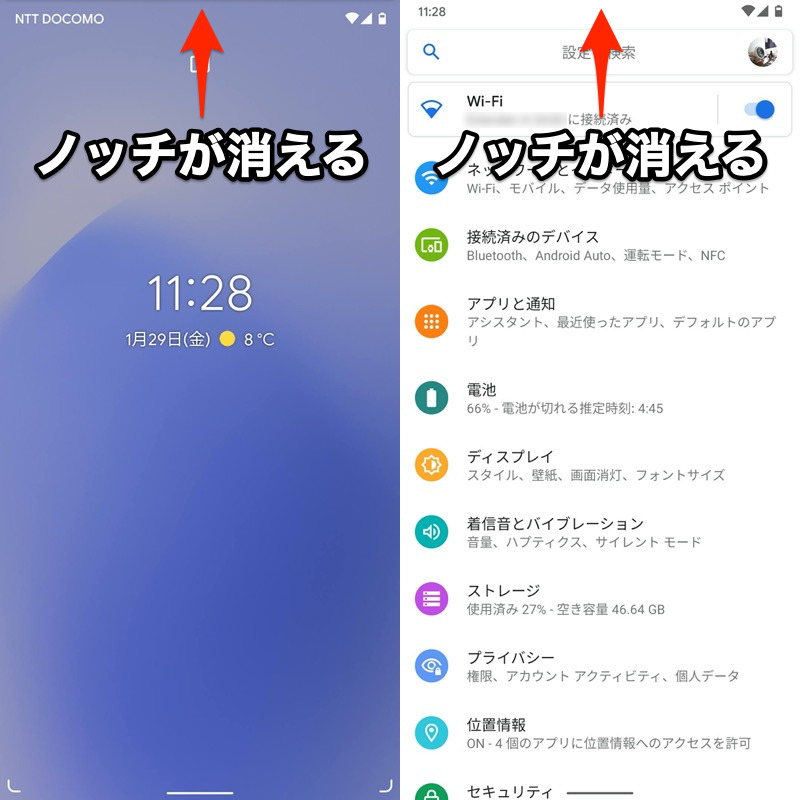
屏幕叠加受到限制,在锁定屏幕(左)或设置屏幕(右)上不起作用。
这就是解释。
此方法比使用单独描述的开发人员选项更好,因为它允许您微调凹口的设计。
还Play 商店上还有其他类似的应用程序。如果您搜索“Notch”或“Notch”等关键字,您将会得到点击,因此请尝试一下。
参考:如何更改刘海周围状态栏的颜色
 使用此应用程序,您可以将状态栏背景更改为您喜欢的设计。
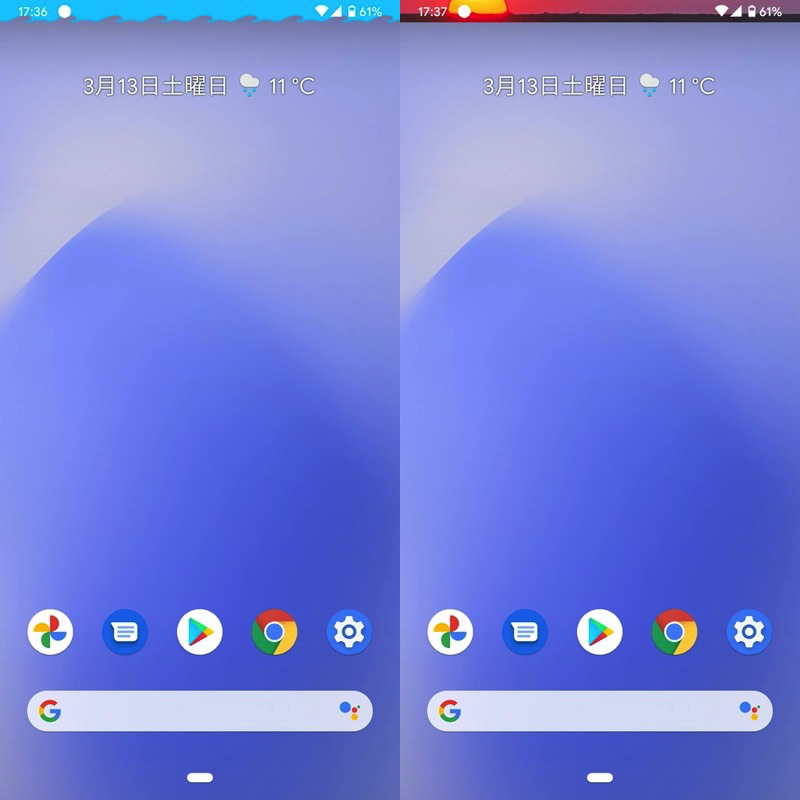
注意屏幕顶部的状态栏。颜色和框架与正常不同。
该应用程序还具有完美的刘海设计,让您享受丰富多彩的状态栏。
在带有凹口的模型上测试的示例。向中心有一个渐变,创造出一种看起来不会不合适的设计。
有关如何使用应用程序以及如何调整状态栏颜色的详细信息,请参阅相关文章[Android 上如何自定义状态栏颜色!更改快速设置和通知抽屉颜色] 进行了解释。
补充:自定义Android状态栏的信息
这一部分我们将补充一下我们这次谈到的刘海相关的自定义状态栏的琐事。
如何全屏显示智能手机
作为一般规则,每个 Android 应用程序屏幕始终在顶部和底部显示两个栏。
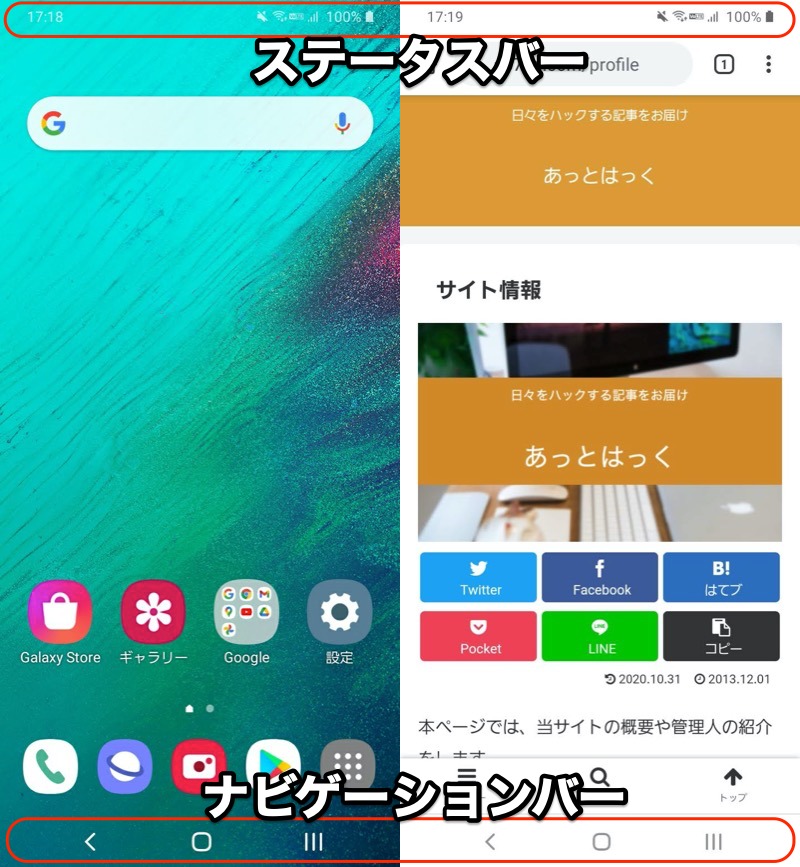
但是,某些应用程序可能会切换到全屏显示,并隐藏状态栏和导航栏。
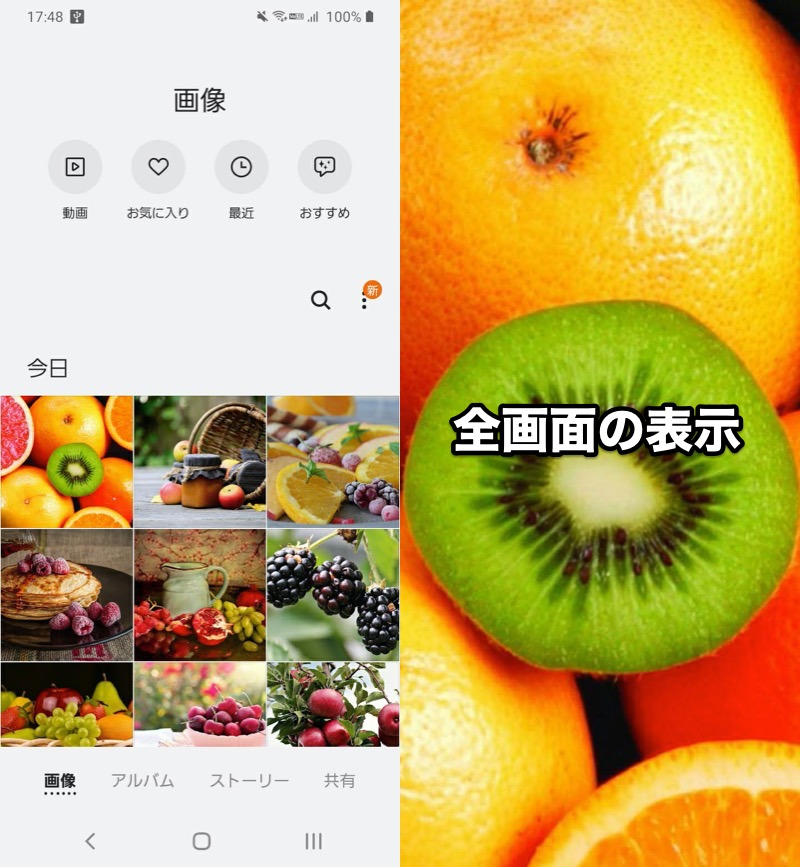
画廊应用程序的示例。当您打开照片时,它将自动全屏显示。
不幸的是,作为标准的 Android 功能,用户无法打开或关闭全屏显示。
但是,第三方应用程序(例如 ),可以自由控制全屏显示。
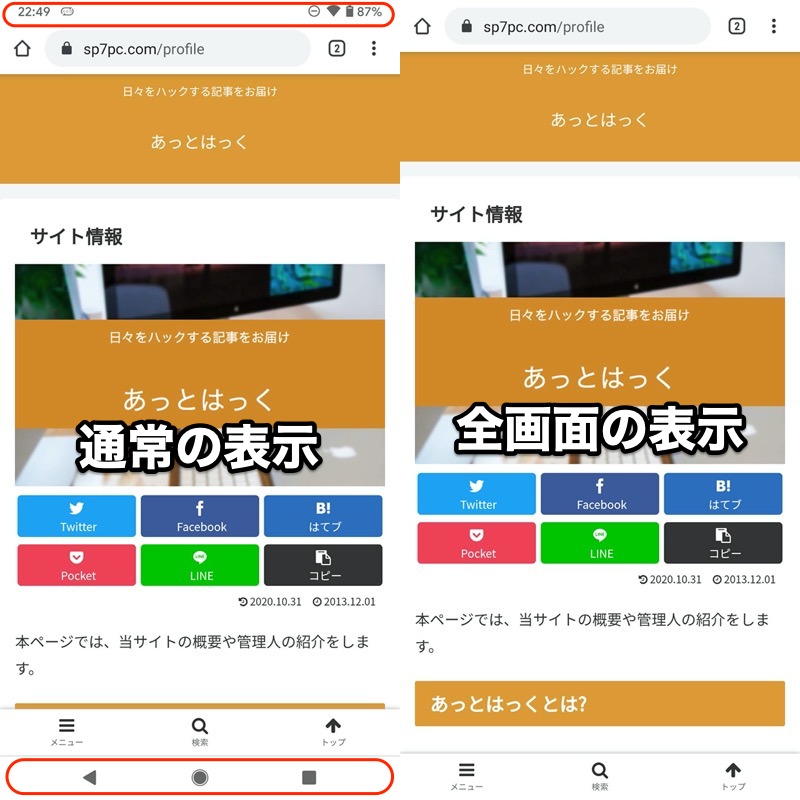
Chrome 应用程序示例。从正常屏幕(左)切换到全屏(右)。
此外,通过结合电脑上的adb命令操作,可以只隐藏状态栏(通知栏),而保留导航栏。
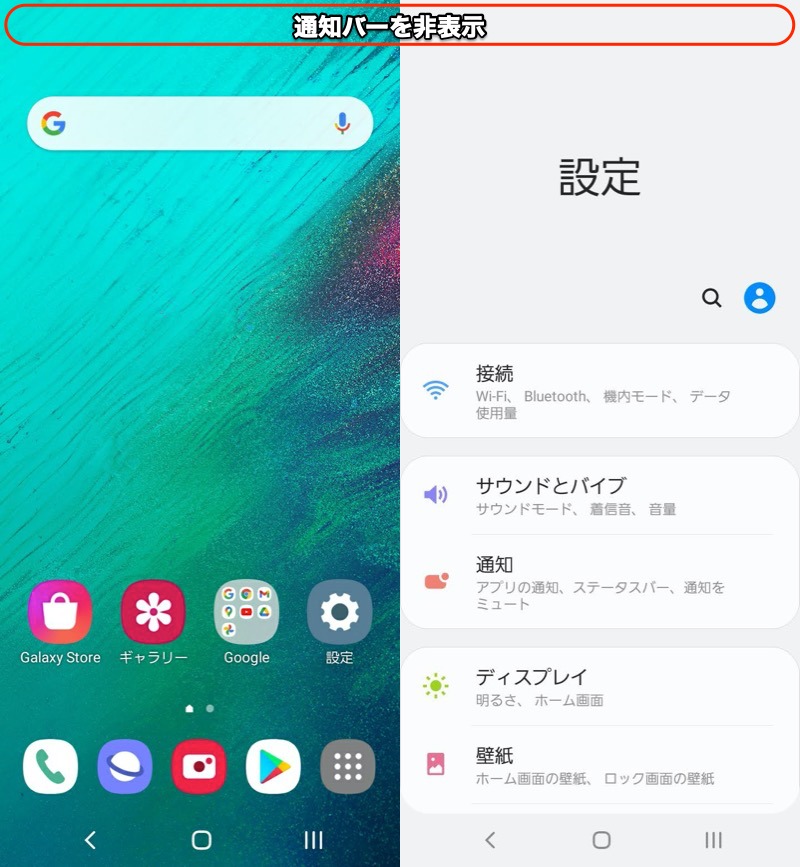
通知栏消失,导航栏保留
Android的全屏显示很深,解释起来会很长,请参考相关文章[如何让Android全屏显示!隐藏状态栏/导航栏/主页按钮并进入全屏模式] 进行了解释。
重现iPhone独特功能的方法汇总
有多种方法可以在 Android 上模拟 iPhone 的独特功能。
例如 如果您使用名为控制中心您可以重现该功能。
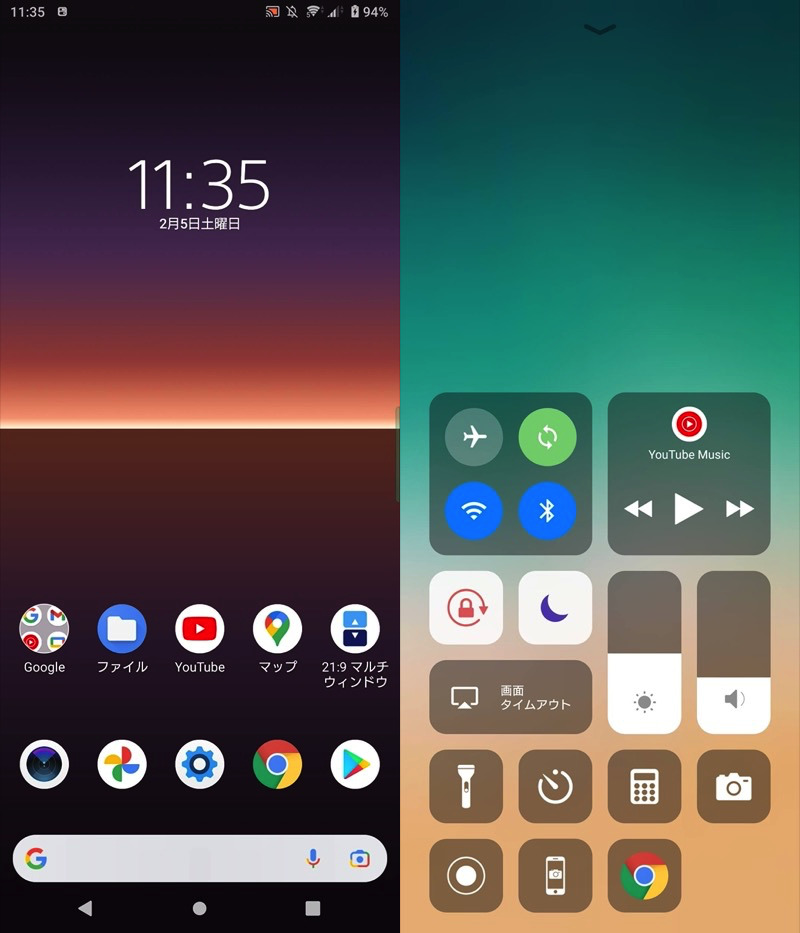
控制中心应用程序的屏幕示例。
有关更多信息,包括其他应用程序,请参阅相关文章 [如何像iPhone一样操作你的Android!修改您的智能手机以使用 iOS 特定功能] 进行了解释。
〆:自由设计你的智能手机的缺口!
多于,如何在Android上切换刘海显示!隐藏智能手机状态栏中的凹口这就是解释。
使用本文介绍的方法可以相对轻松地实现缺口的取消和引入。
如果您对智能手机的设计不满意,请将其更改为您喜欢的外观。
请帮我。
参考 华为支持 – 全屏显示