
在这篇文章中,我们将介绍Android 10中引入的功能。手势导航我会解释一下。
它涵盖了广泛的主题,从基本用法到疯狂的修改过程,所以请看一下。
如何设置导航栏手势
本部分我们将具体讲解设置手势导航的步骤。
我将首先解释其优点和缺点,所以请也阅读它们。
先决条件:手势导航的基础知识和用法
多年来,三个按钮(◉Home / ◀Back / ■Recent)作为 Android 的一项功能显示在导航栏上。
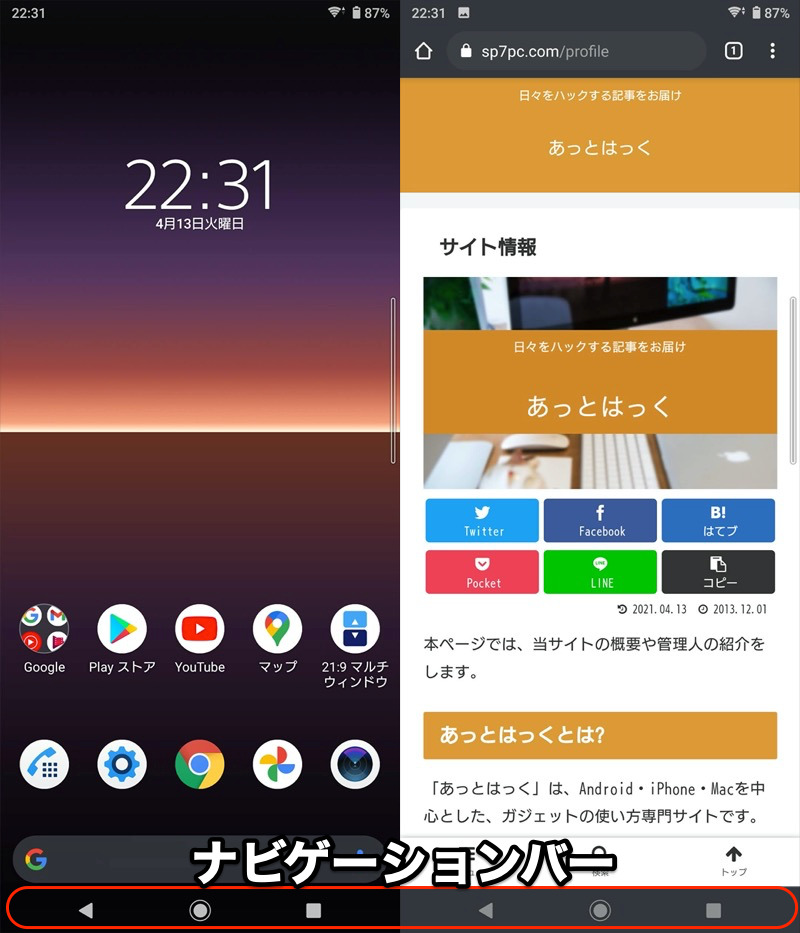
它不仅始终显示在主屏幕(左)上,而且始终显示在任何应用程序屏幕上(右)。
不过,从 Android 10 开始,就添加了手势导航功能。
启用后,主页按钮等将消失,您将能够使用手势。
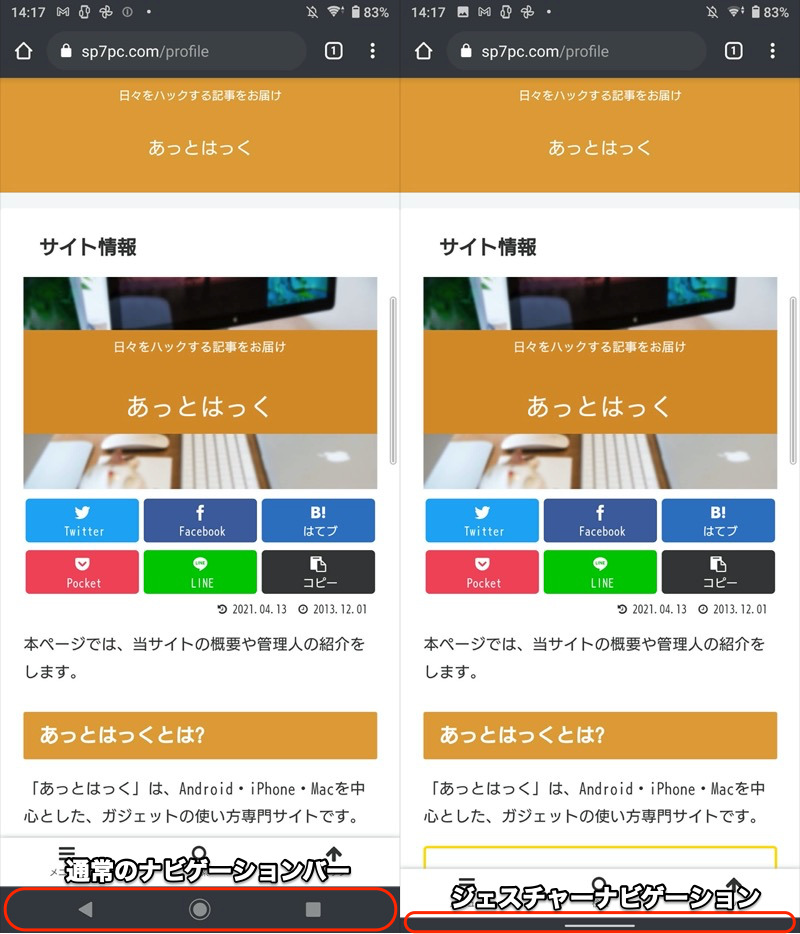
(左)传统导航栏 (右)新手势导航
这是手势导航的主要操作方式。
和iPhone X系列几乎一样,提前引入了手势操作。
▼显示home(相当于点击传统的◉home键)
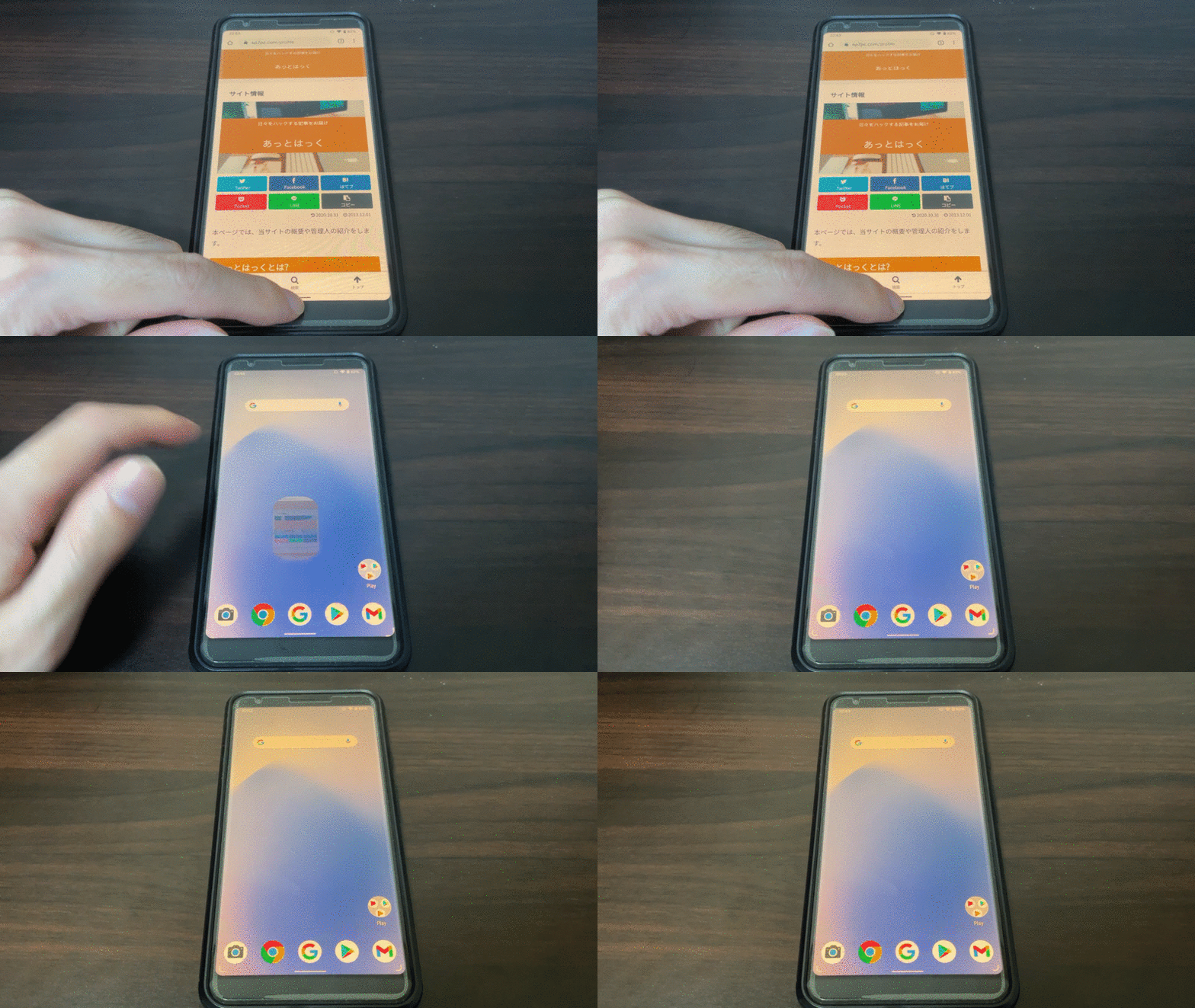
从屏幕底部向上滑动
▼显示最近使用的应用程序(相当于点击上一个“最近使用”按钮)
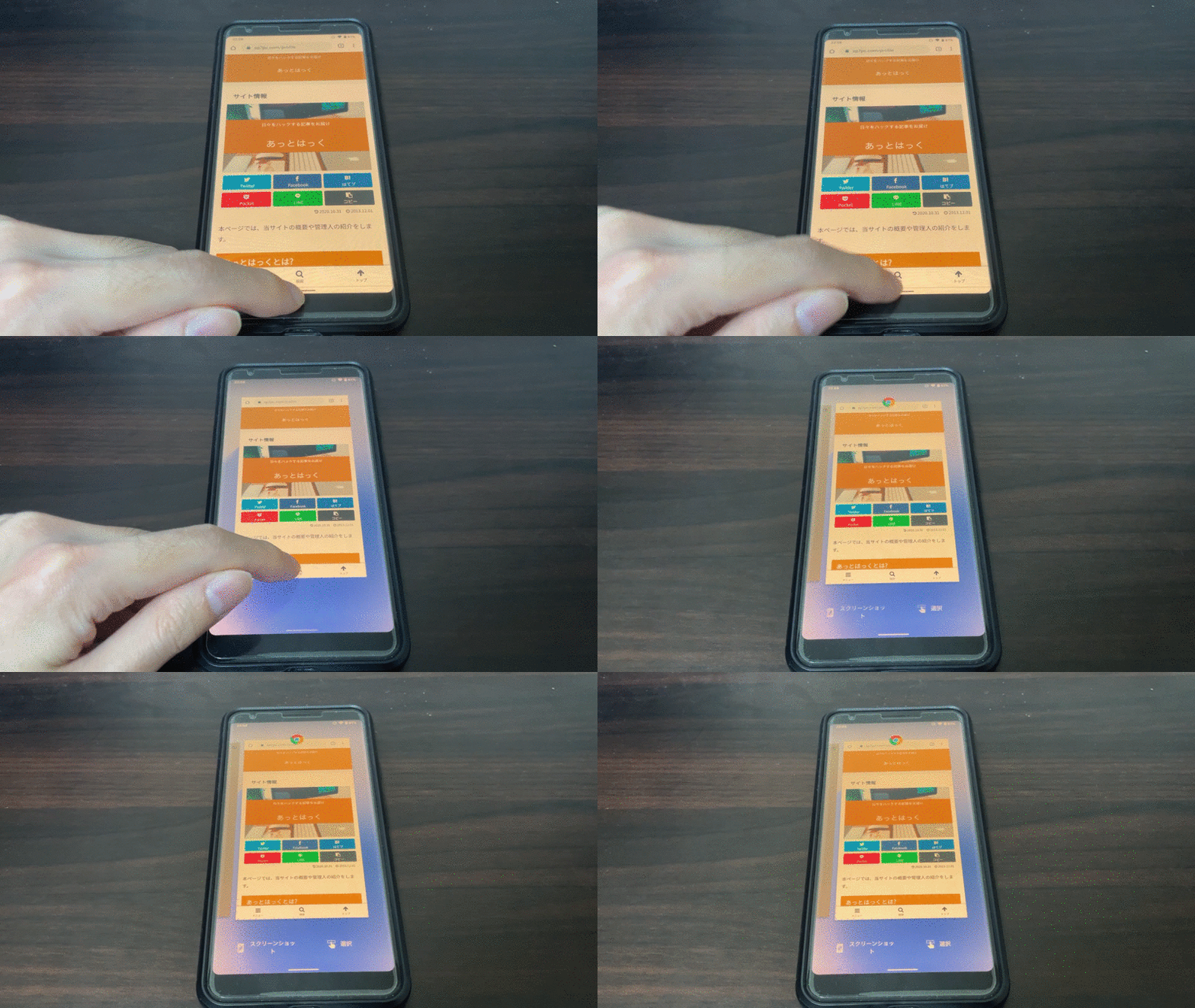
从屏幕底部向上滑动并按住
▼返回(相当于点击传统的◀返回按钮)
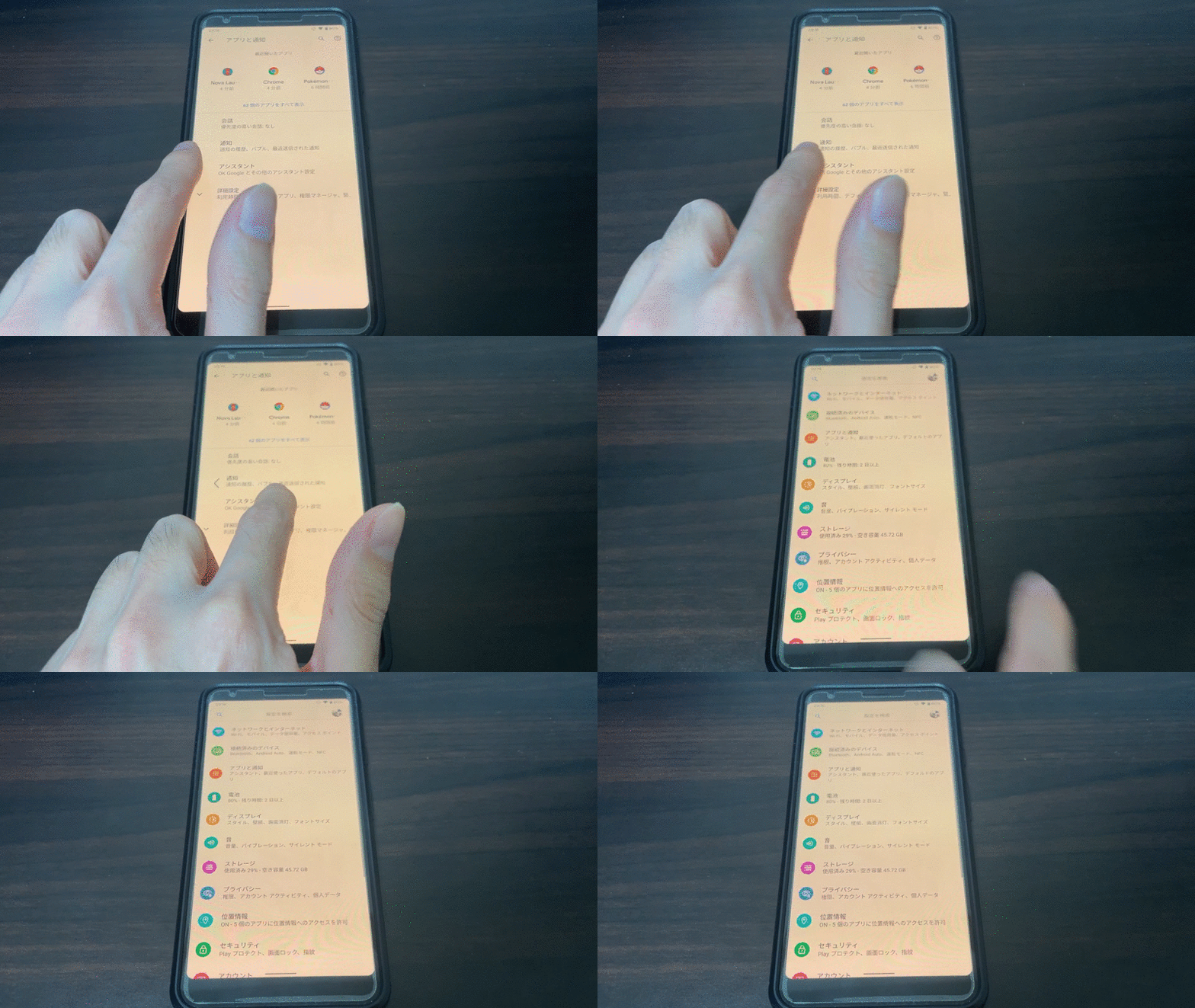
从屏幕侧边缘向左或向右滑动
▼切换到上一个应用程序(对应于上一次点击最近按钮)
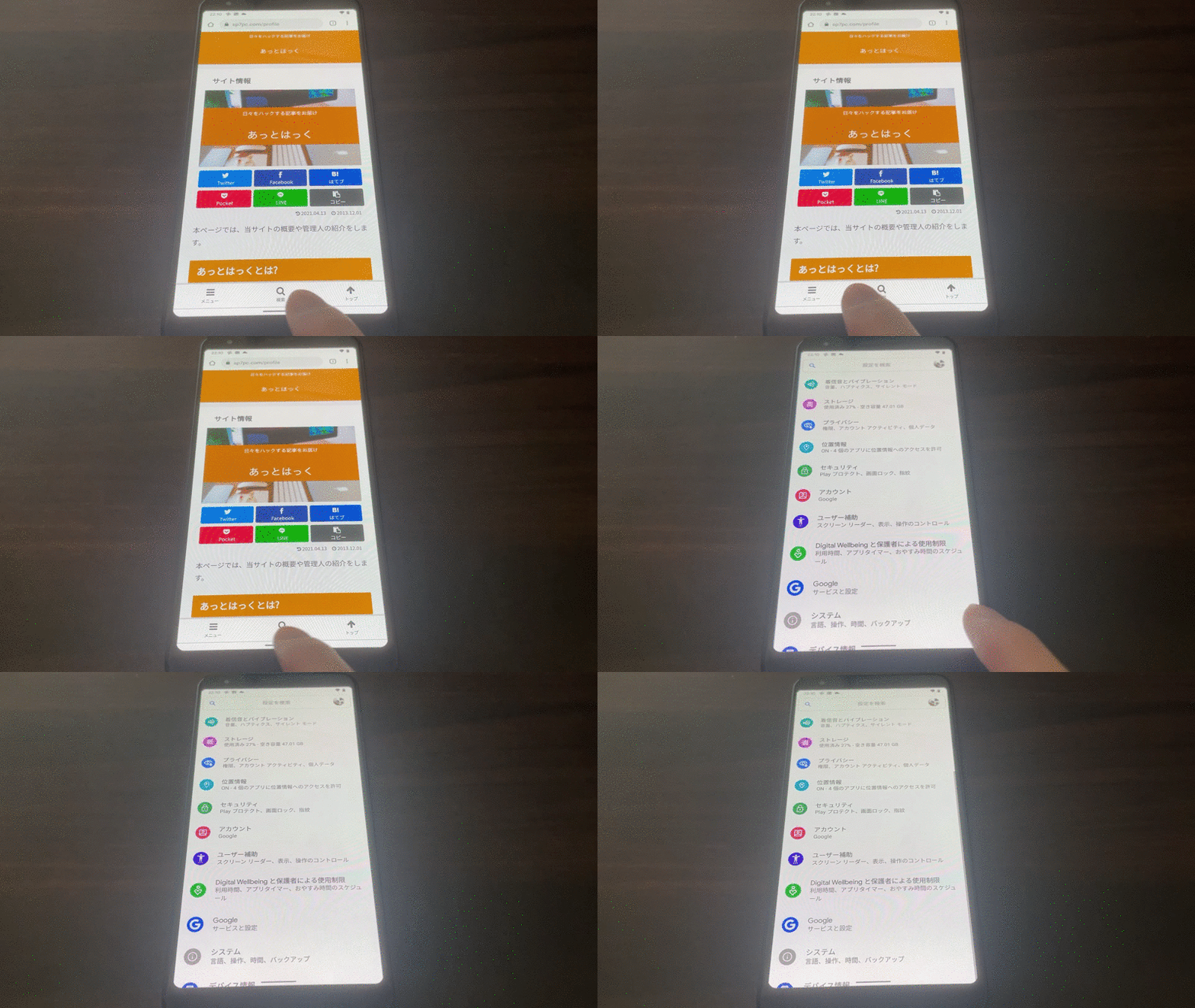
在屏幕底部向左或向右滑动
▼启动Google Assistant(相当于长按传统的◉home键)
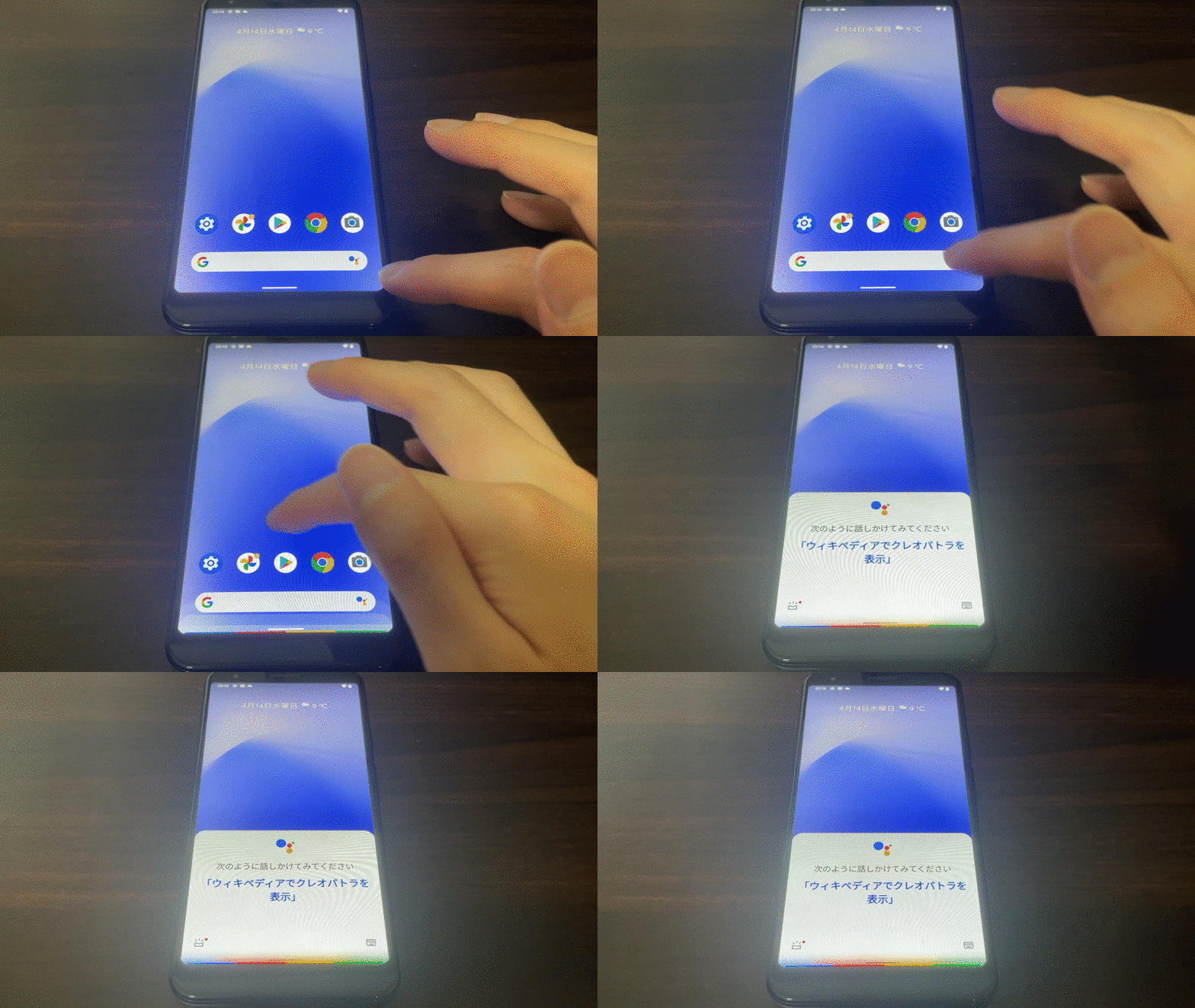
从屏幕底部的左角或右角向上对角滑动
这是手势导航的一个功能。
▼优点:在更宽的屏幕上欣赏内容
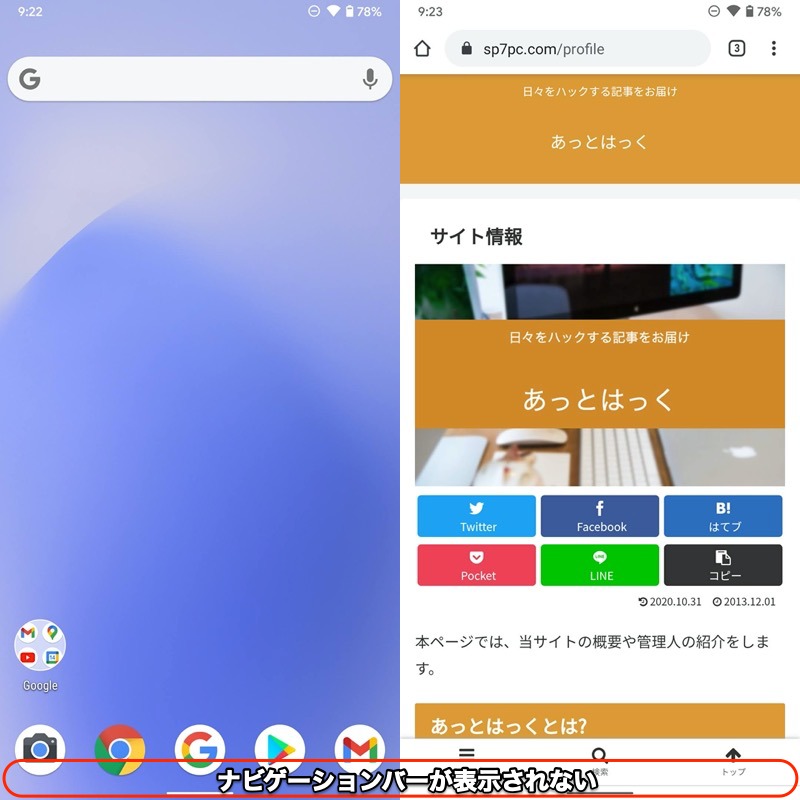
导航栏显示的区域将会放大。
▼优点:防止烧屏
(因为一直显示的导航栏按钮消失了)
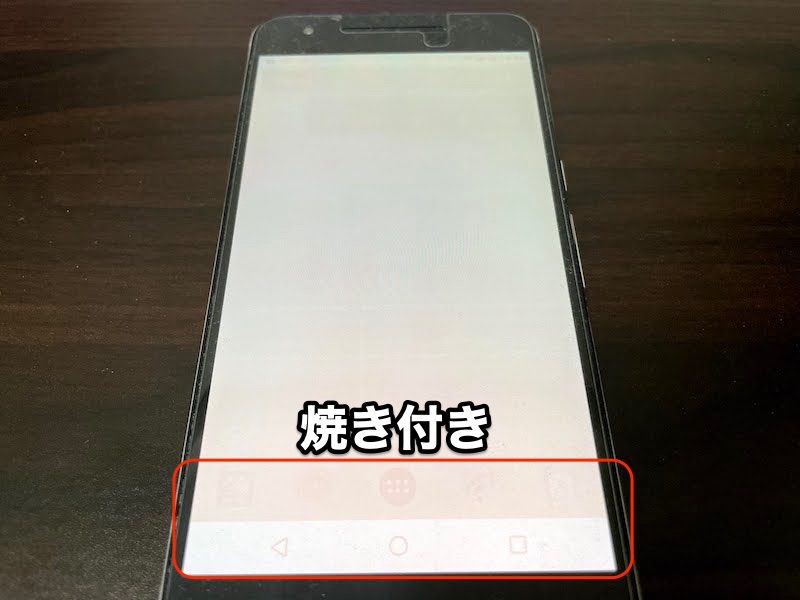
传统的三键导航栏存在烧屏的风险。
▼缺点:游戏应用等存在误操作风险。
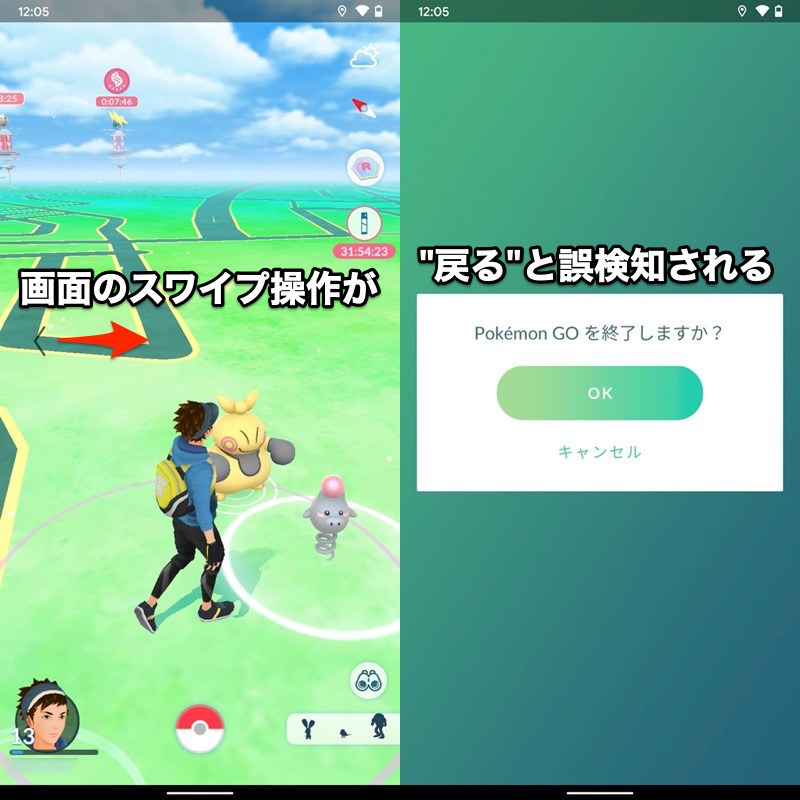
游戏操作期间误报检测为后退手势的示例。
这是手势导航的基本解释。
这是一项值得尝试的功能,因为它增加了可以在一个屏幕上查看的内容信息量。
下面我们将介绍两种具体设置手势导航的方法。
方法一:使用操作系统标准函数
如果是搭载Android 10或更高版本的兼容机型,则只能使用标准操作系统功能进行配置。
我将使用 Pixel 3a XL (Android 10) 的屏幕进行说明。
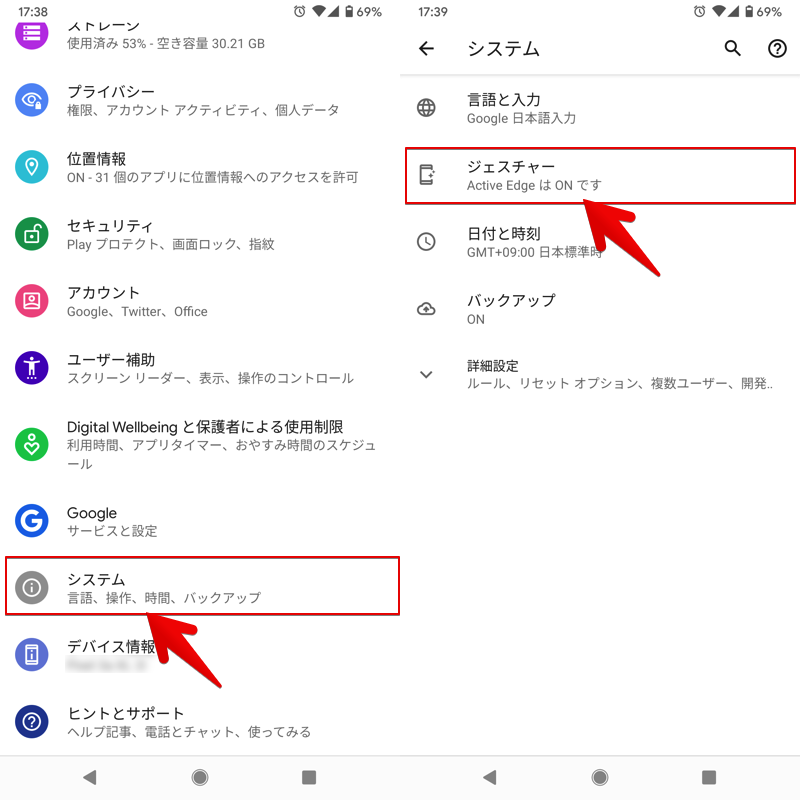
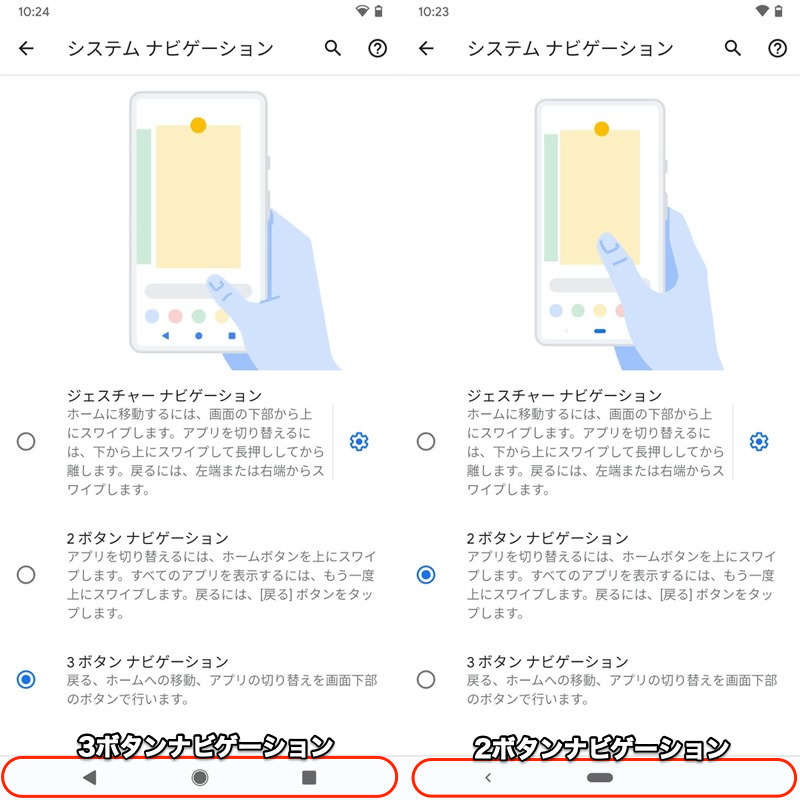
 从设置系统→手势并继续,
系统导航在手势导航好的,如果你切换到 .
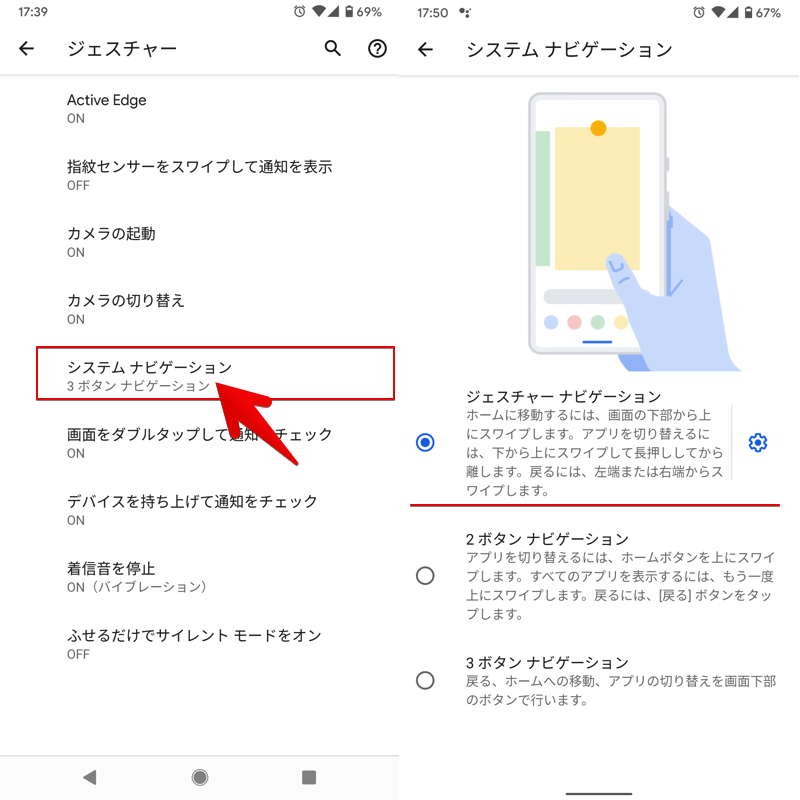
现在,◉主页按钮等将消失,并且水平条(主页指示器,也称为药丸)将出现在其位置。
如果您想恢复它,请遵循相同的过程。3键导航或者2按钮导航请选择。
取决于型号由于设置菜单差异很大,通过搜索“手势”或“导航”比搜索功能更容易找到它们。
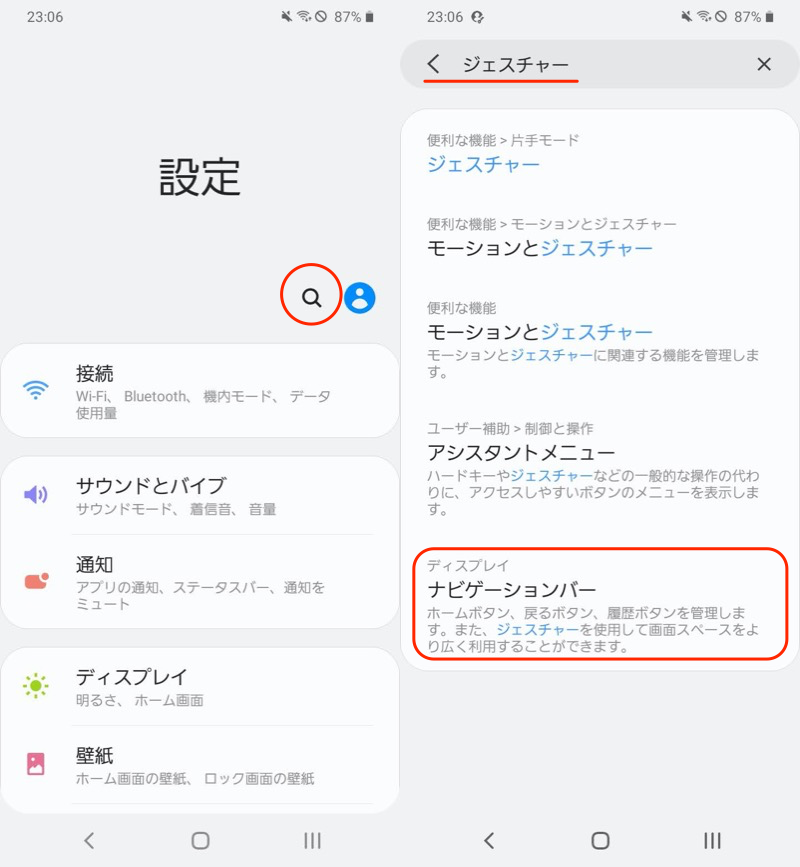
在 Galaxy A20 的“设置”应用程序中搜索的示例。
另一方面,根据型号的不同,即使搭载了 Android 10,也存在菜单不存在的情况。
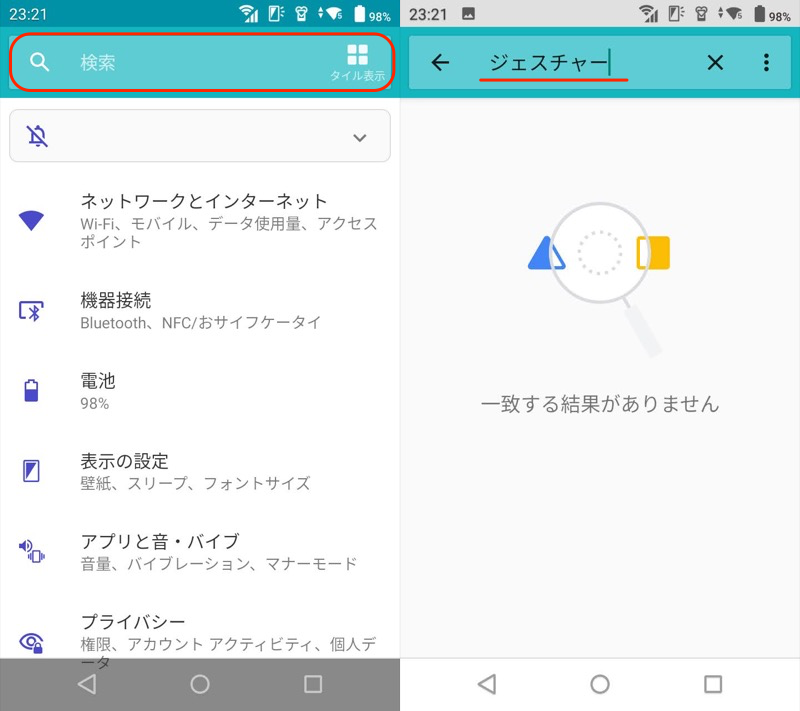
箭头示例为 F-04K。甚至Android 10也不支持手势导航。
在这种情况下,请使用以下应用程序。
方法2:使用应用程序导航手势
遗憾的是,以下型号无法设置手势导航。
- Android 10 以下机型
- 由于制造商政策而与 Android 10 或更高版本不兼容的型号
就介绍到这里了。 导航手势通过使用这个应用程序,您可以强制引入手势导航。但是,您需要在计算机上输入 adb 命令。
我将以箭头 Be F-04K 为例,由于制造商政策,即使在 Android 10 或更高版本上,它也不支持手势导航。
请提前在电脑上准备好可以使用adb命令的环境。
相关文章中介绍了适用于 Windows 和 Mac 的步骤。
您还需要一根电缆来连接您的计算机和 Android。
根据您的 Android USB 端子(micro USB / Type C)的形状准备一个。
然后是安卓在设置中内部版本号反复点击即可开发者选项启用后USB调试请启用它。
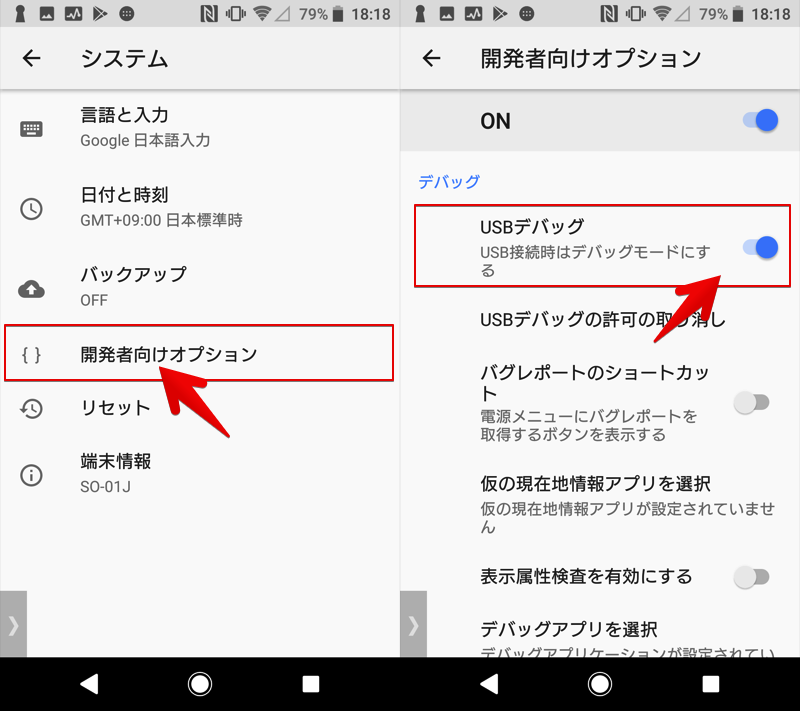
这样就完成了使用adb命令的准备工作。
安装后,请根据屏幕上的说明授予各种访问权限。
当您进入“写入安全设置”屏幕时,运行 adb 命令。
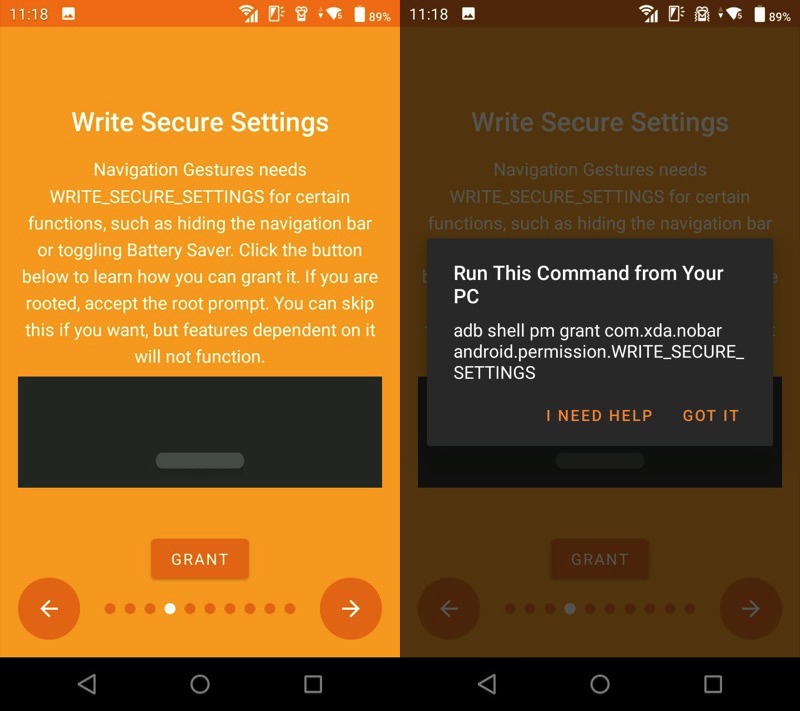
通过 USB 连接到计算机并运行下面的 adb 命令。
adb shell pm grant com.xda.nobar android.permission.WRITE_SECURE_SETTINGS
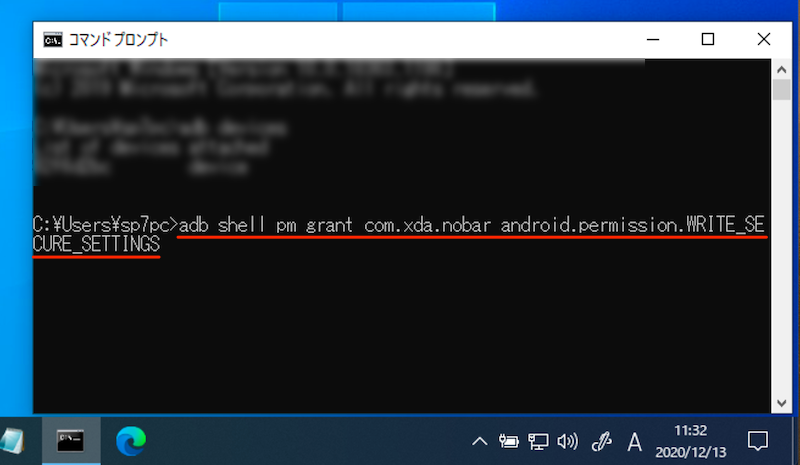
这就是初始设置的全部内容。
在导航手势顶部屏幕上隐藏导航栏启用后,导航栏消失。
而且启用手势药丸・启用左侧手势・启用右侧手势启用后,将出现手势导航栏。
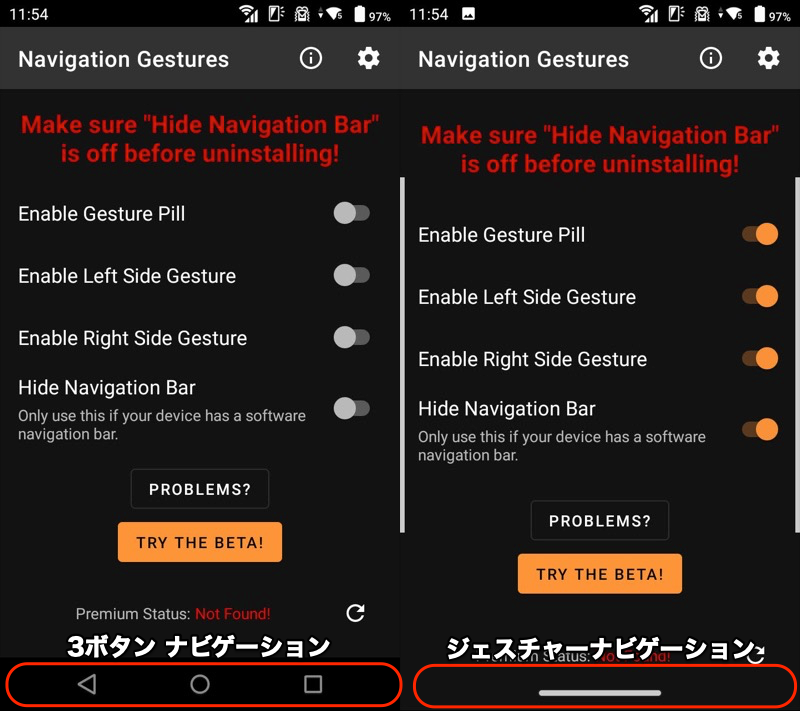
(右)启用该功能后,将替换为手势导航。
手势导航的行为和外观是 可以从“设置”中对其进行自定义。
例如手势→药丸手势捻,向上滑动“家”,向上滑动并按住如果我们说“最近使用的应用程序”,
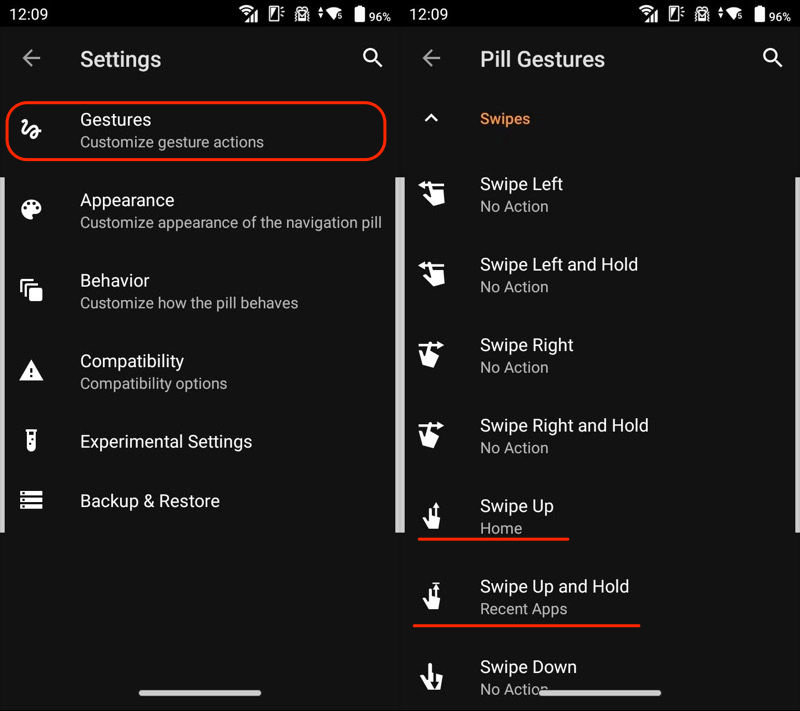
就像真正的手势导航一样,您可以实现以下操作:
- 从底部边缘向上滑动:主页
- 从底部边缘向上滑动并按住:显示最近的应用程序
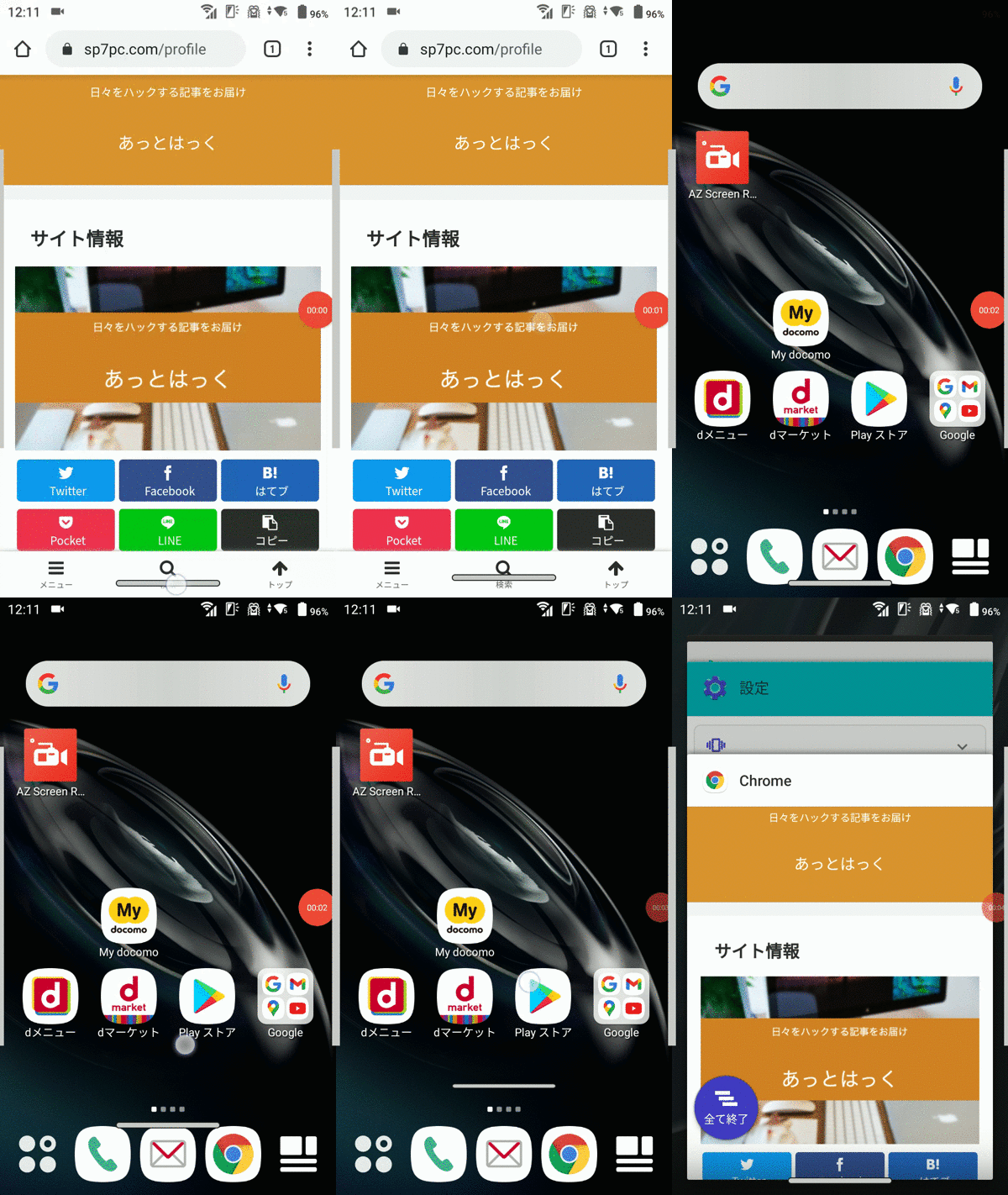
“主页”和“显示最近的应用程序”操作示例。
说实话,操作精度比正品手势导航要低一些,但即使在非兼容机型上也几乎可以复现。
请注意卸载导航手势时,请务必隐藏导航栏请在运行之前禁用它并恢复导航栏。
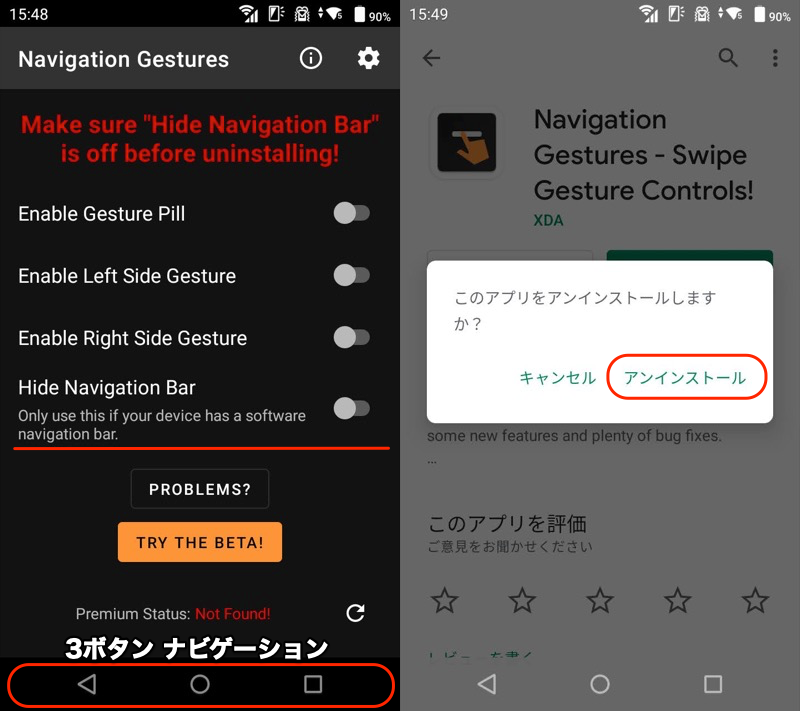
恢复到原始状态(左)后,执行卸载(右)。
授予“WRITE_SECURE_SETTINGS”权限 导航手势直接更改操作系统设置。因此,即使删除应用程序后,您的更改也将保留,并且导航栏将保持隐藏状态。
如果想放弃授予的权限,恢复到原来的状态,可以执行以下命令。
adb shell pm revoke com.xda.nobar android.permission.WRITE_SECURE_SETTINGS
补充:关于智能手机手势导航的那些事
本部分提供与手势导航相关的详细信息。
其中包含一些极客内容,所以如果您感兴趣的话请查看。
说明流程
补充①
补充②
补充③
如何删除 Google Assistant 指南(└ ┘ 行)
补充④
如何在 Chrome 中通过向左/向右滑动来前进/后退
如何调整背部手势的灵敏度
要返回,请从屏幕侧边缘向左或向右滑动。
从屏幕侧边缘向左或向右滑动
然而,在某些情况下,在您习惯之前它可能反应不佳。
这个手势可以通过设置调整灵敏度。
灵敏度越高,屏幕内部的滑动响应就越多。如果您佩戴的是厚边智能手机保护壳,建议您使用。
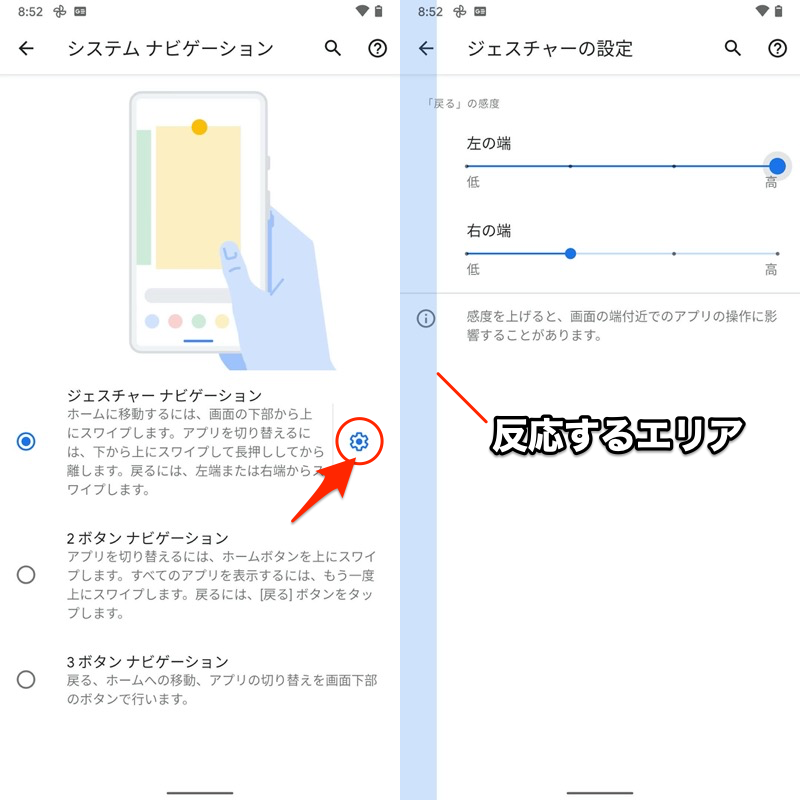
Pixel 3a XL 设置屏幕示例。
如何关闭主页指示灯(横条:-)
手势导航的一个特点是,原来导航栏的位置出现了一个水平条(home 指示器,也称为药丸)。
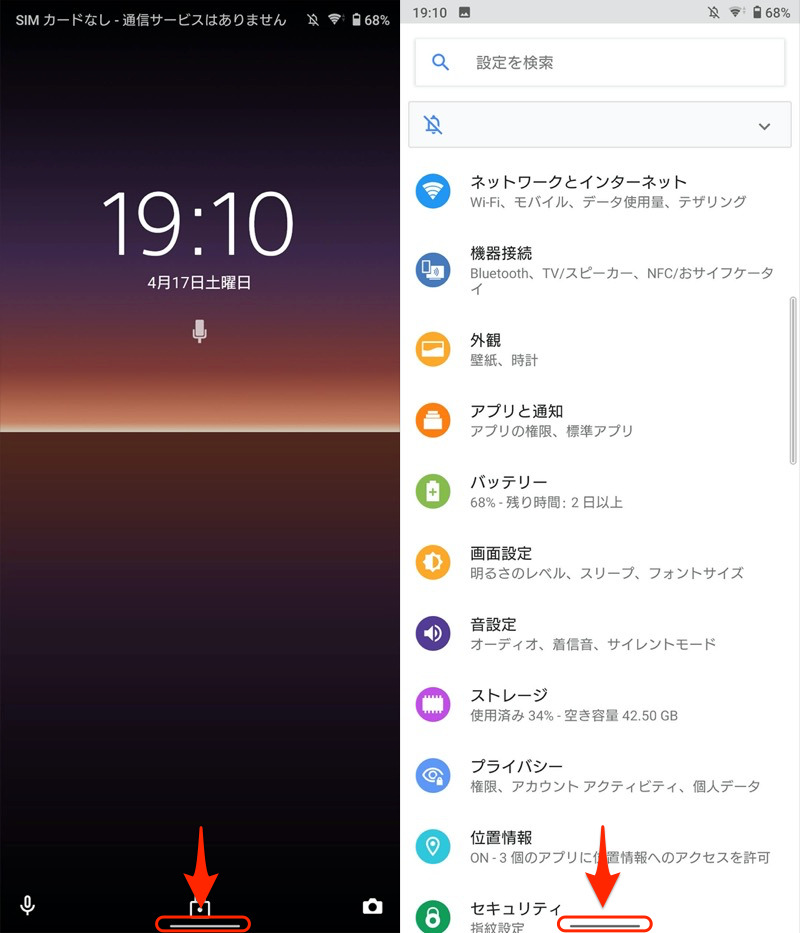
它始终显示在锁定屏幕(左)和任何应用程序屏幕(右)上。
显示它是为了提供滑动操作的提示,但有些用户在习惯了该操作后可能希望将其删除。
事实上,这可以通过多种方式实现。
方法一:在PC上使用adb命令overscan
如果您有可以在计算机上输入 adb 命令的环境,则可以关闭手势导航主页指示器。
严格来说,通过移动 Home 指示器的位置,它看起来就像消失了一样。
请提前在电脑上准备好可以使用adb命令的环境。
相关文章中介绍了适用于 Windows 和 Mac 的步骤。
您还需要一根电缆来连接您的计算机和 Android。
根据您的 Android USB 端子(micro USB / Type C)的形状准备一个。
然后是安卓在设置中内部版本号反复点击即可开发者选项启用后USB调试请启用它。
这样就完成了使用adb命令的准备工作。
通过 USB 连接到计算机并运行下面的 adb 命令。
adb shell wm overscan 0,0,0,-40
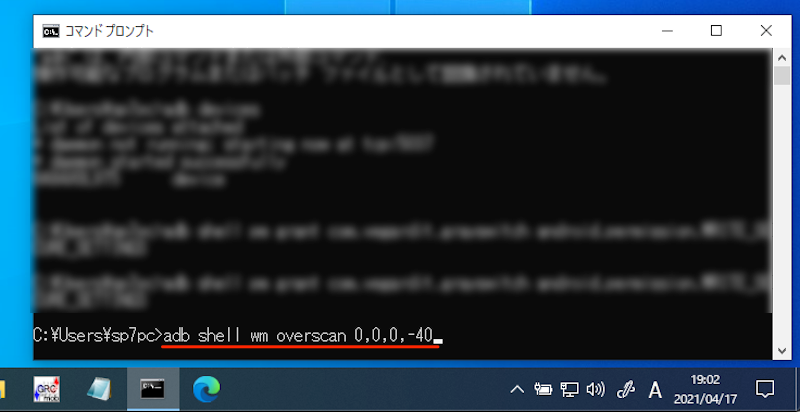
如果手势导航主页指示灯消失,则说明成功。
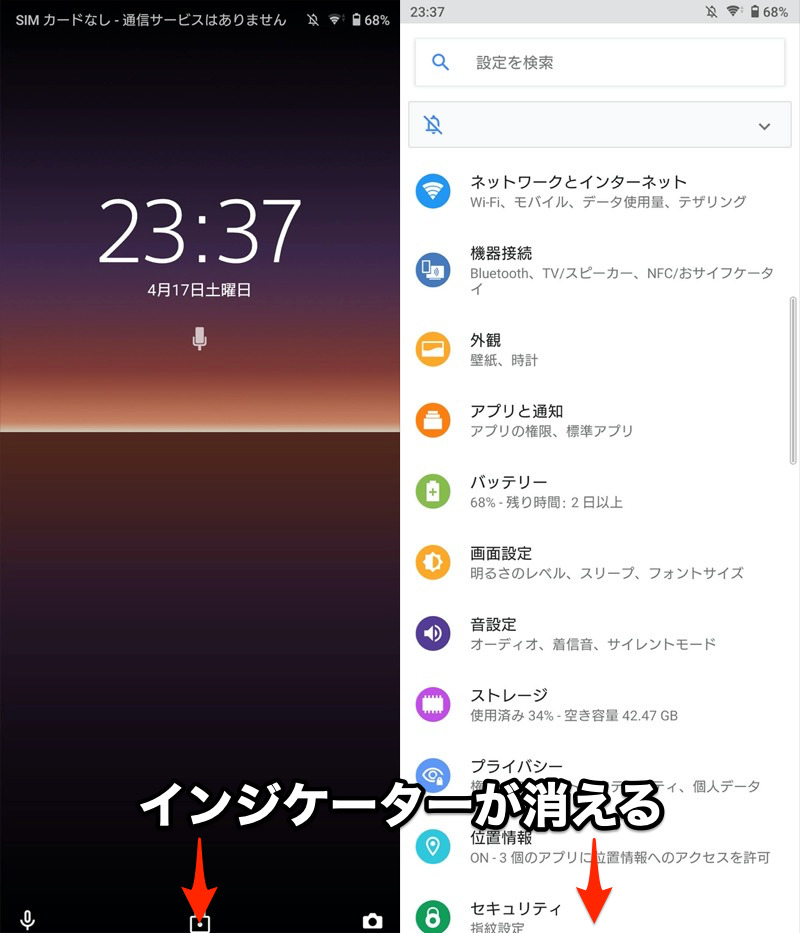
顺便说一下,adb 命令“wm overscan”会在垂直屏幕的情况下更改 home 指示器的位置,因此如果旋转到水平屏幕,它将像以前一样显示。
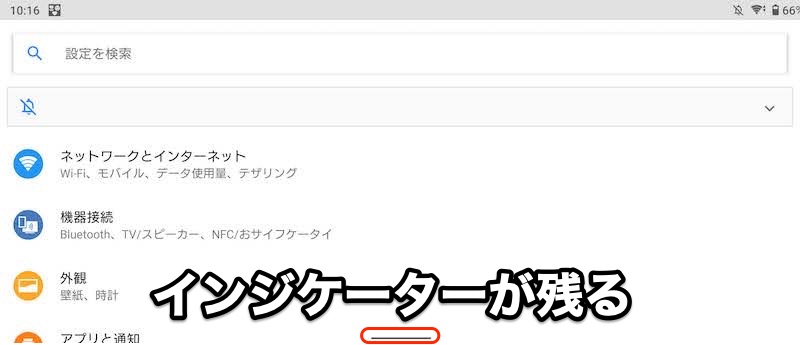
设置应用程序的示例。当您向侧面旋转它时,会出现一个指示器。
如果想恢复到原来的状态,执行下面的adb命令。主页指示器将重新出现。
adb shell wm overscan 0,0,0,0
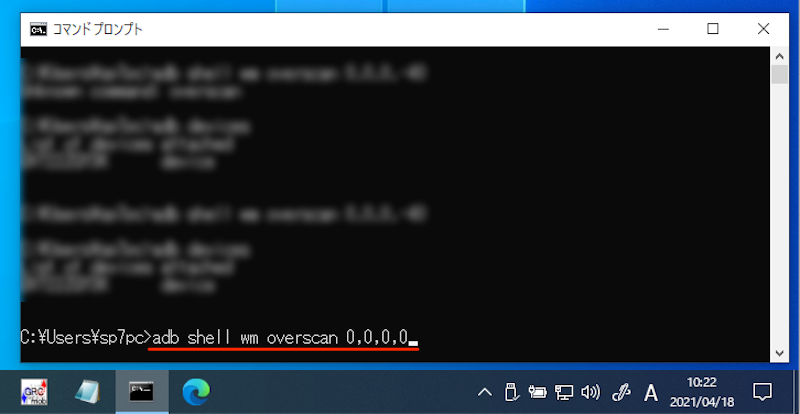
请注意,在 Android 11 及更高版本上,操作系统会阻止使用 adb 命令“wm overscan”更改设置,因此它将无法正常工作。
无论我输入什么内容,我都会收到以下错误消息:
Unknown command: overscan
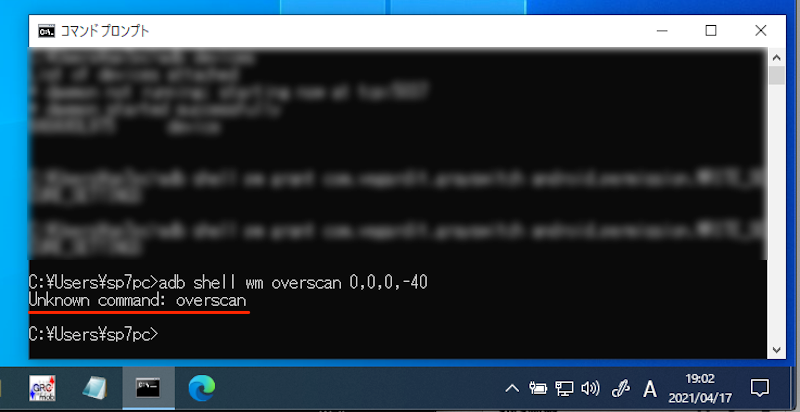
在运行 Android 11 的 Pixel 3a XL 上测试的示例。出现错误。
有关此事的详细信息可以在海外网站上找到。如果您有兴趣,请这样做。
参考 XDA 论坛 – 谷歌确认 Android 11 中不再存在过扫描功能,导致第三方手势应用程序瘫痪
参考 reddit – Overscan(隐藏导航栏)ADB 命令在 11 中被删除?
方法二:关闭滑动提示
根据型号的不同,可以打开/关闭主页指示器显示作为终端的标准功能。
我将以 Galaxy A20 屏幕为例进行说明。
从设置展示→导航栏并继续,
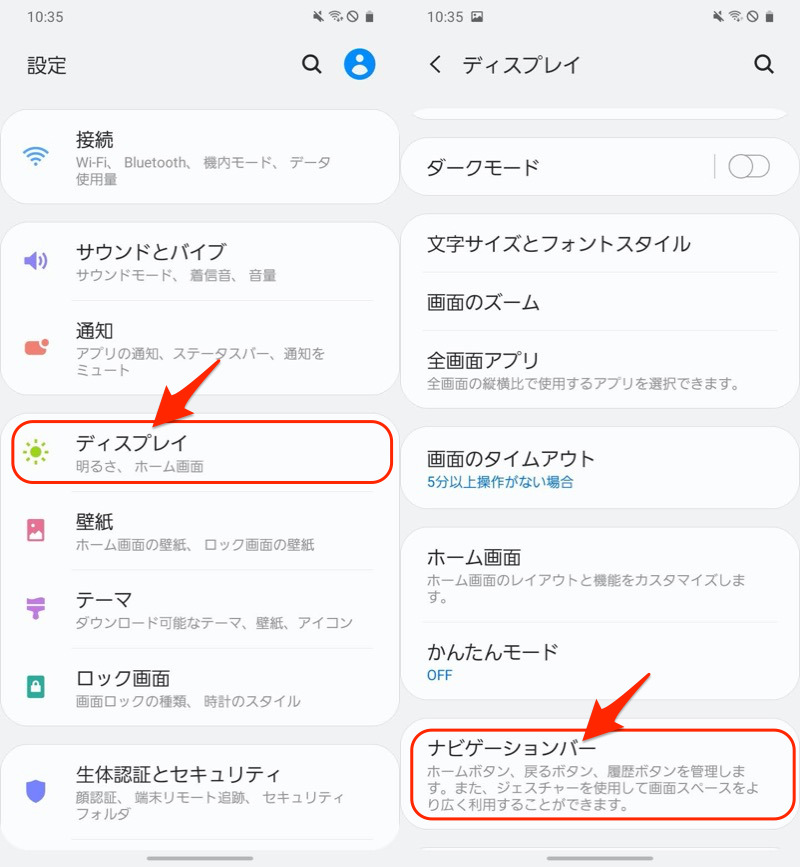
滑动提示如果你把它关掉就可以了。
手势导航主页指示器消失。
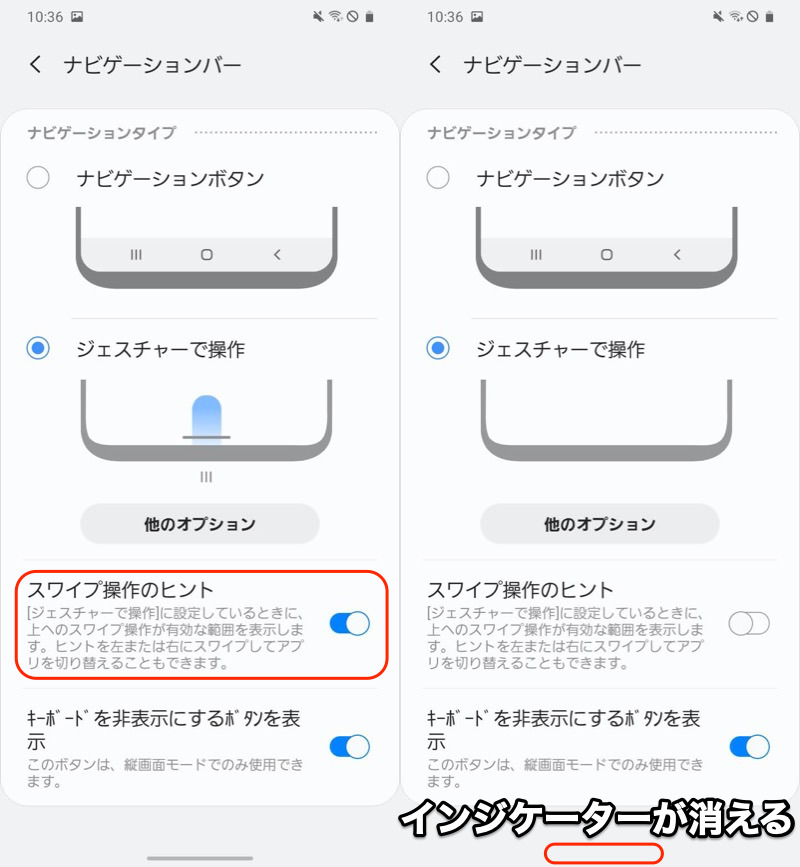
在你的模型上如果您找不到设置菜单,请使用搜索功能搜索“手势”或“导航”等关键词。
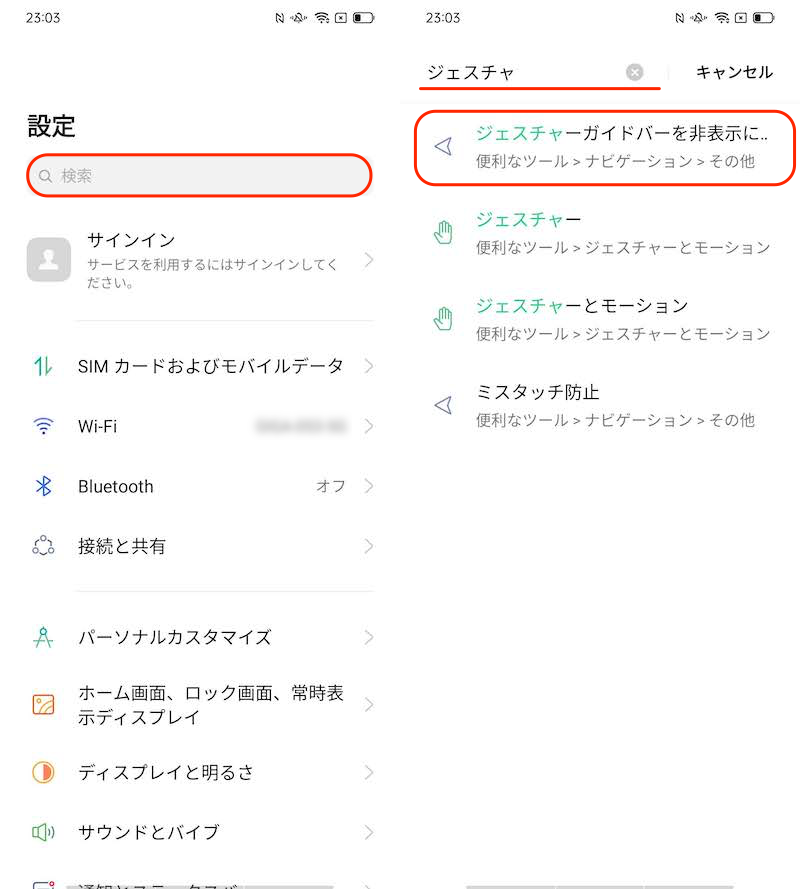
以 OPPO Reno3 为例 A. 您会发现一个名为“隐藏手势引导栏”的设置。
方法三:切换到沉浸模式
如果你对手势导航不挑剔,可以回归传统的三键导航栏,沉浸式模式(沉浸式模式)也是一种选择。
由于切换到全屏,结果将与主页指示器消失时的显示相同。
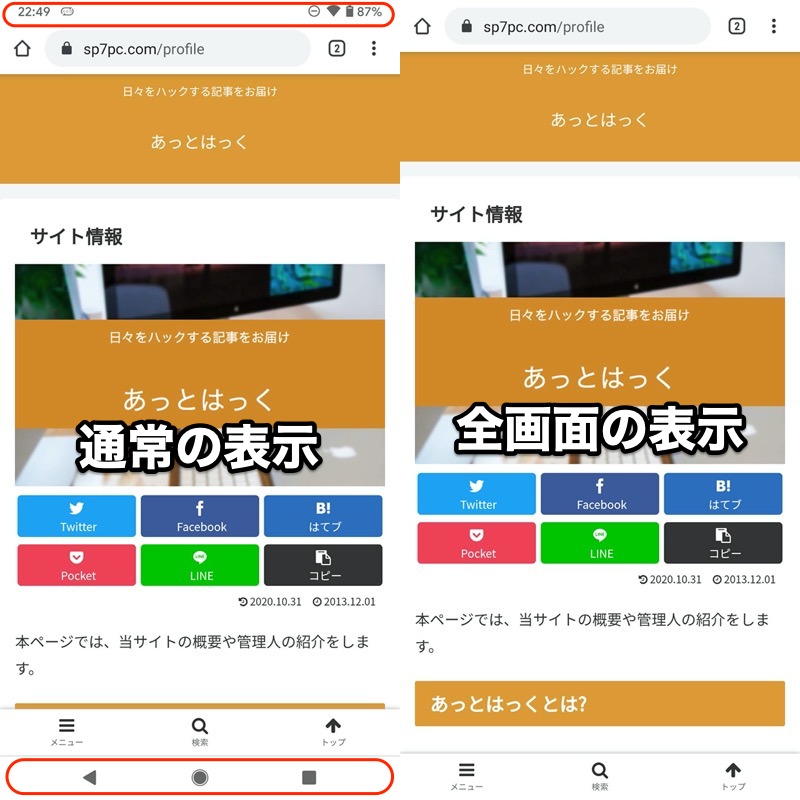
Chrome 应用程序示例。从正常屏幕(左)切换到全屏(右)。
通过这种方法,还可以隐藏状态栏(通知栏)。
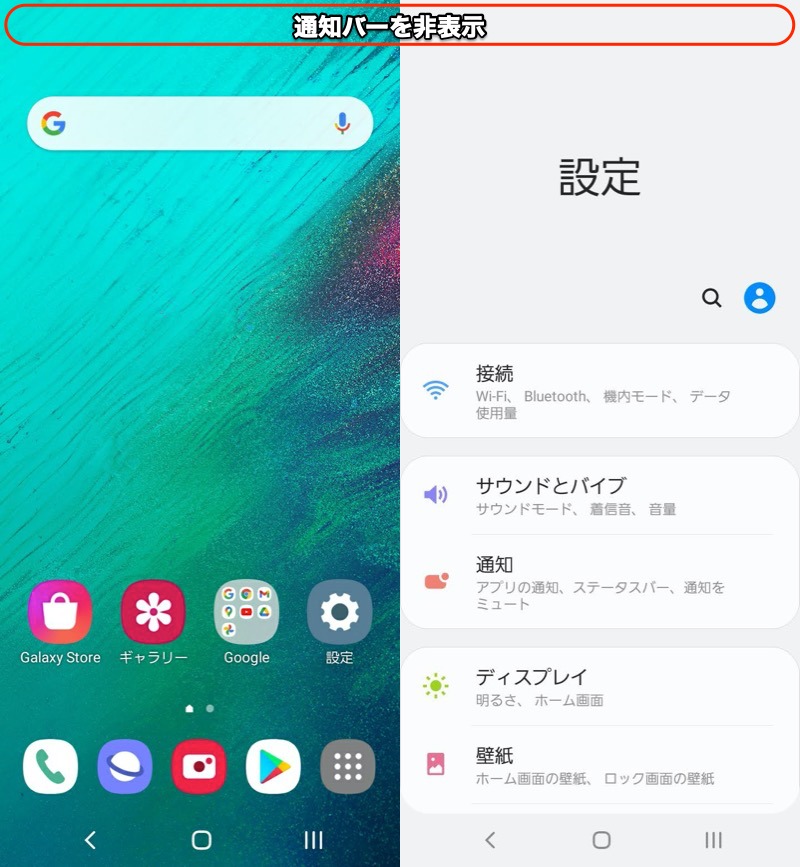
离开导航栏时也可以隐藏通知栏。
Android的全屏显示很深,解释起来会很长,请参考相关文章[如何让Android全屏显示!隐藏状态栏/导航栏/主页按钮并进入全屏模式] 进行了解释。
如何删除 Google Assistant 指南(└ ┘ 行)
使用手势导航时,屏幕一角有时会出现一条线 └ ┘。
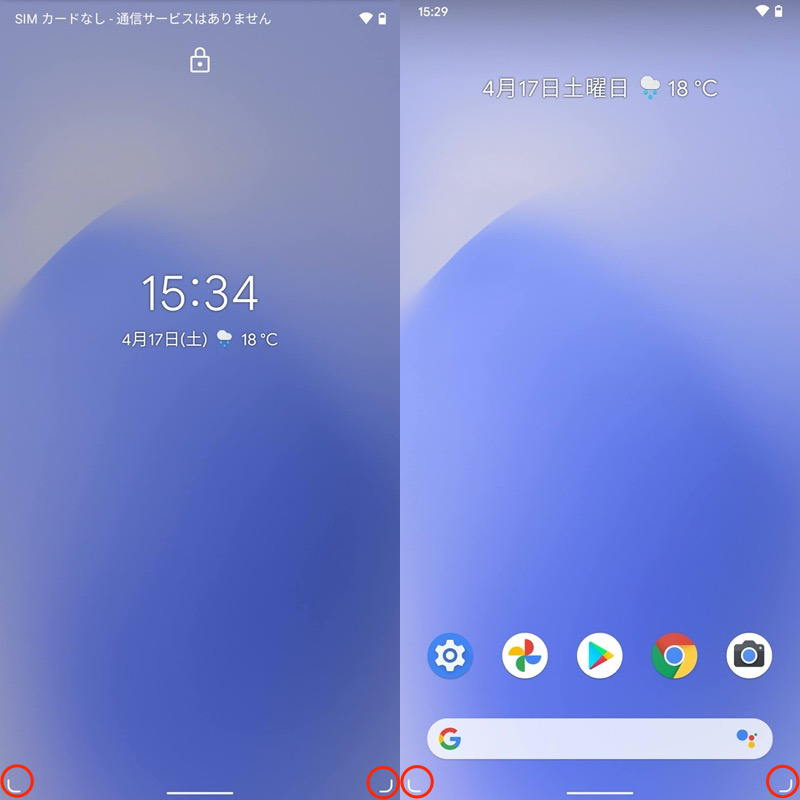
锁定屏幕(左)和主屏幕(右)上显示的示例。
这是“我从哪里滑动? 指示 Google Assistant 是否将启动。
首先,通过手势导航,通过从屏幕底部的左角或右角向上对角滑动,Google 助理将会启动。
通过手势导航启动 Google Assistant 的示例。
此时,屏幕上会显示一条引导线└ ┘,以清楚地指示检测到滑动的区域。
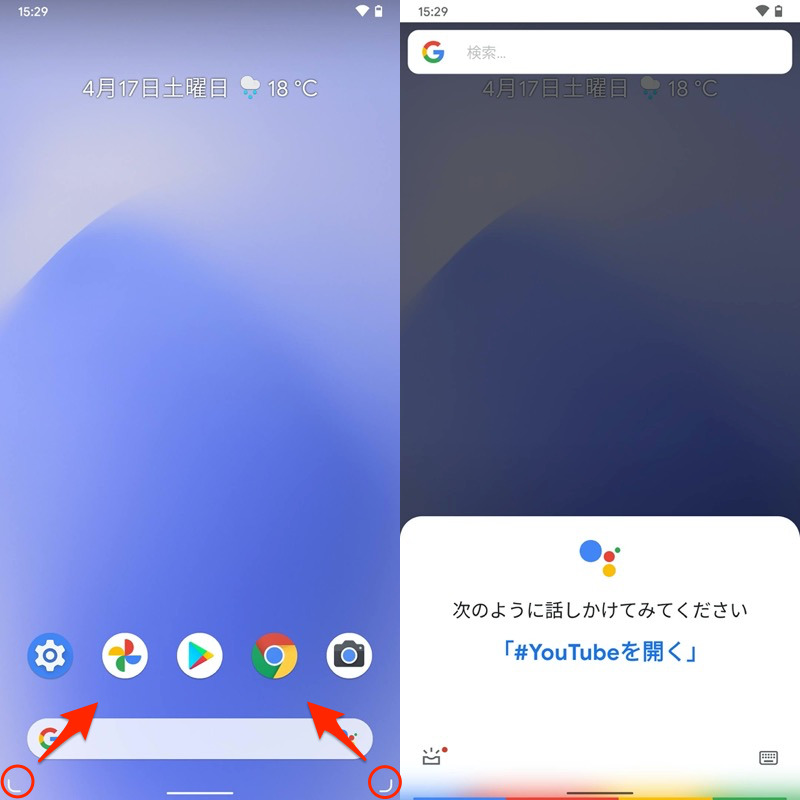
从引导线(左)滑动以启动 Google Assistant(右)。
如果你想删除这条线,主要有两种方法。
方法一:禁用辅助应用
从屏幕左下角或右下角对角向上滑动以启动应用程序。辅助应用程序”您可以从设置中对其进行自定义。
这次,通过禁用此应用程序,我们将擦除屏幕上作为辅助应用程序指南的 └ ┘ 线。
在 Pixel 3a XL (Android 11) 的屏幕上进行说明。
从设置应用程序和通知→默认应用程序并继续,
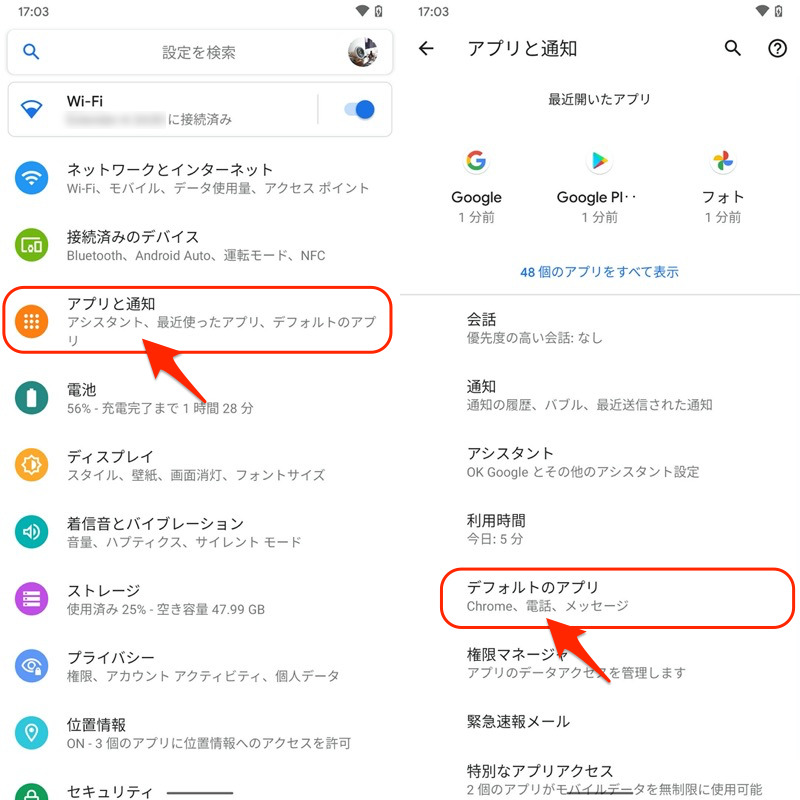
助理应用程序正在设立于 谷歌
谷歌 切换到无。
切换到无。
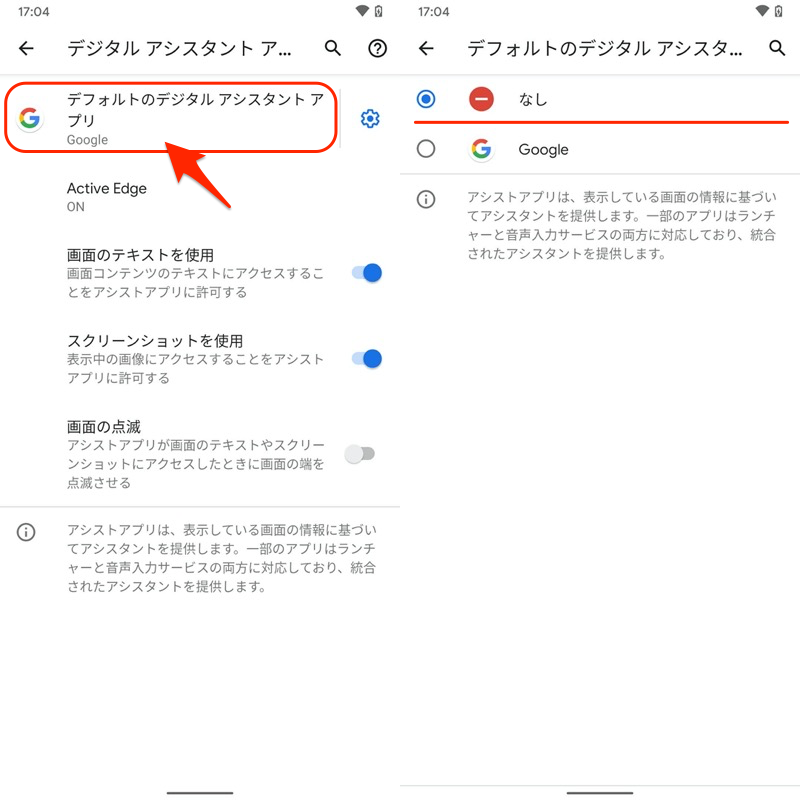
助理应用程序现在,我们正在设置 点击 Google 图标一侧。  请注意,如果您点击 ,您将被带到另一个屏幕。
这就是设置的全部内容。
由于辅助应用程序本身已被禁用,屏幕上用于辅助它的线 └ ┘ 将不再出现。
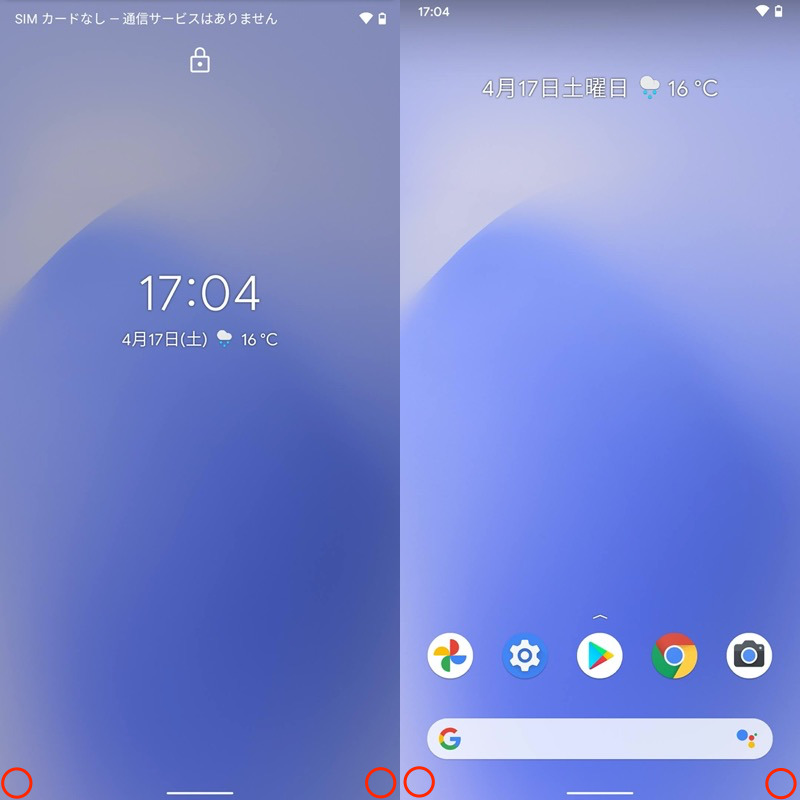
屏幕四角不再出现 └ ┘ 线。
顺便说一句,通过此设置,Pixel系列中安装的功能活动边缘(挤)被使用启动 Google Assistant 也将被禁用。
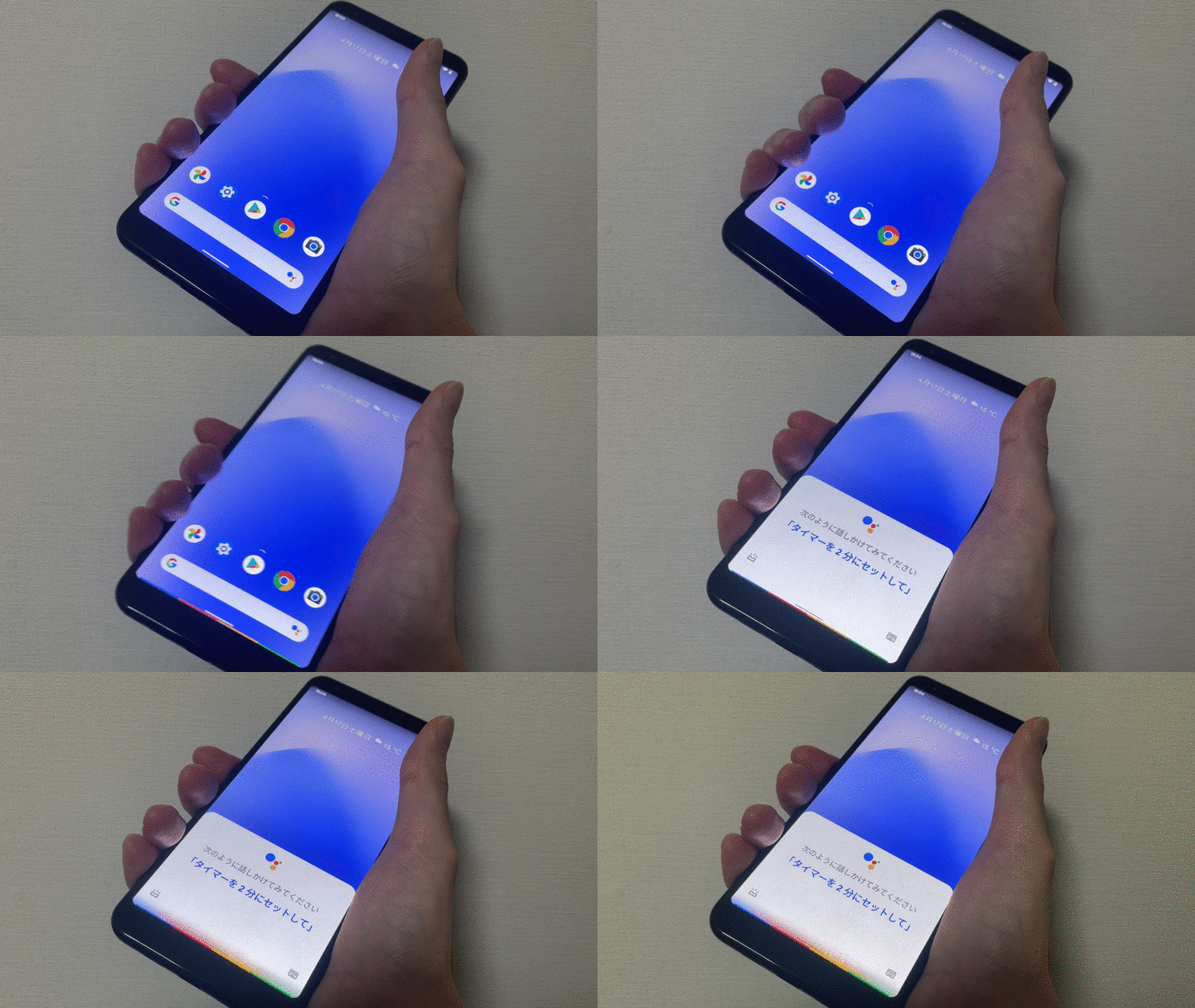
在 Pixel 系列上,您可以通过挤压设备来激活 Google Assistant。
如果您只想删除屏幕上的引导线,同时保留功能,请尝试方法2,我将在下面介绍。
方法2:激活Google Assistant约10次
如果重复启动 Google Assistant 的操作约 10 次,屏幕指南 └ ┘ 也会消失。
重复从屏幕底部的左角或右角向上对角滑动的操作。
这些规格在我拥有的所有三台在手势导航中显示 └ ┘ 线的测试设备(Galaxy A20 / AQUOS sense3 / Pixel 3a XL)上均得到了重现。
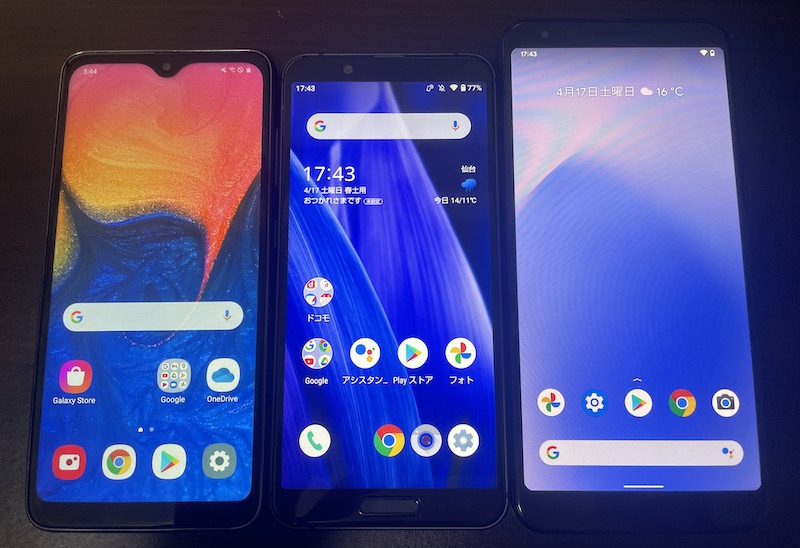
左起:Galaxy A20、AQUOS sense3、Pixel 3a XL。
请注意,辅助应用程序本身尚未被禁用,因此如果您从屏幕底部的左角或右角向上对角滑动,它将像以前一样工作。Google 助理将会启动。
如何在 Chrome 中通过向左/向右滑动来前进/后退
与 iPhone 版本的 Chrome 不同,Android 版本不允许您通过向左或向右滑动来切换页面(前进/后退)。
随着手势导航的出现,现在可以“后退”,但“前进”仍然被禁用。
但是,您可以使用 Chrome 的测试功能强制打开它。
 此方法已使用 Chrome 版本 83 进行了测试,但由于此方法使用测试功能,因此根据环境的不同,它可能无效。另外,由于与手势导航冲突,请返回传统的三键导航栏。
在地址栏输入以下内容打开测试功能,
chrome://flags
滚动历史导航选择,
您可以通过在搜索窗口中输入“历史记录”轻松找到它。
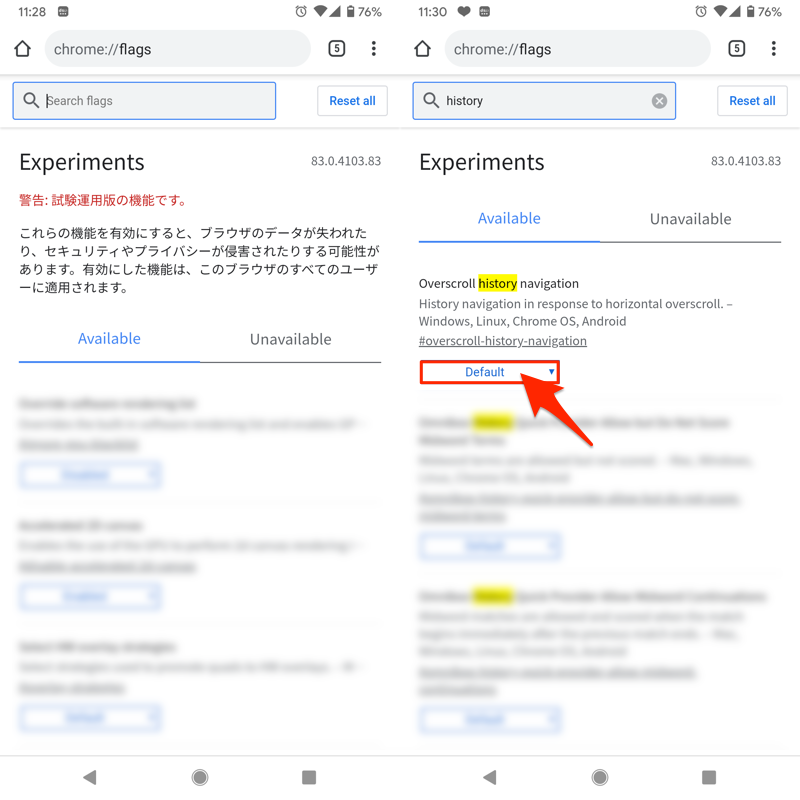
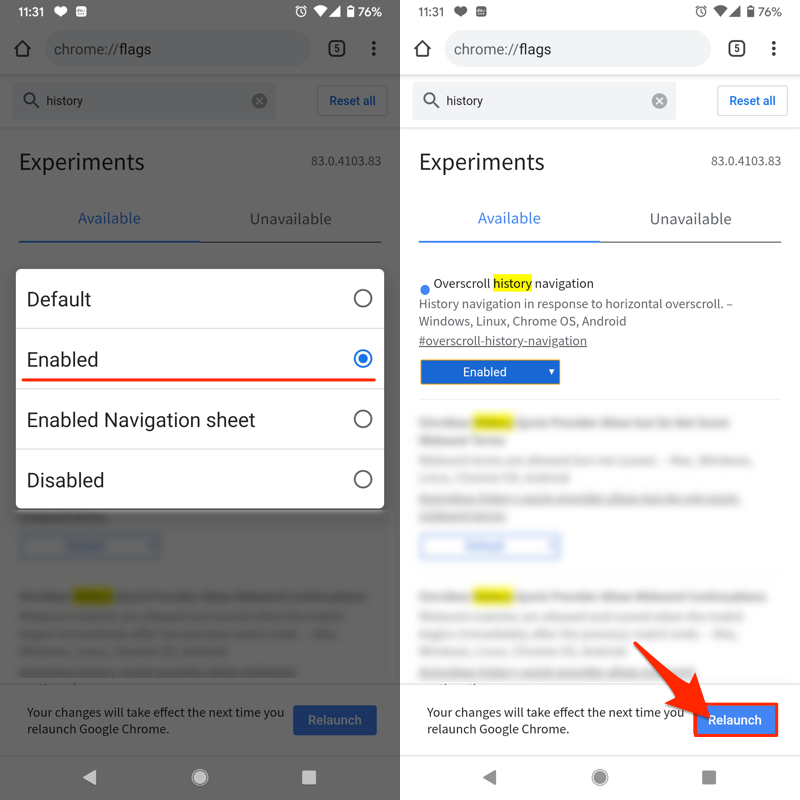
启用切换到之后重新启动在重新启动 Chrome。
如果这种状态下在页面上向左或向右滑动可以移动页面(向前/向后),那么你就成功了!
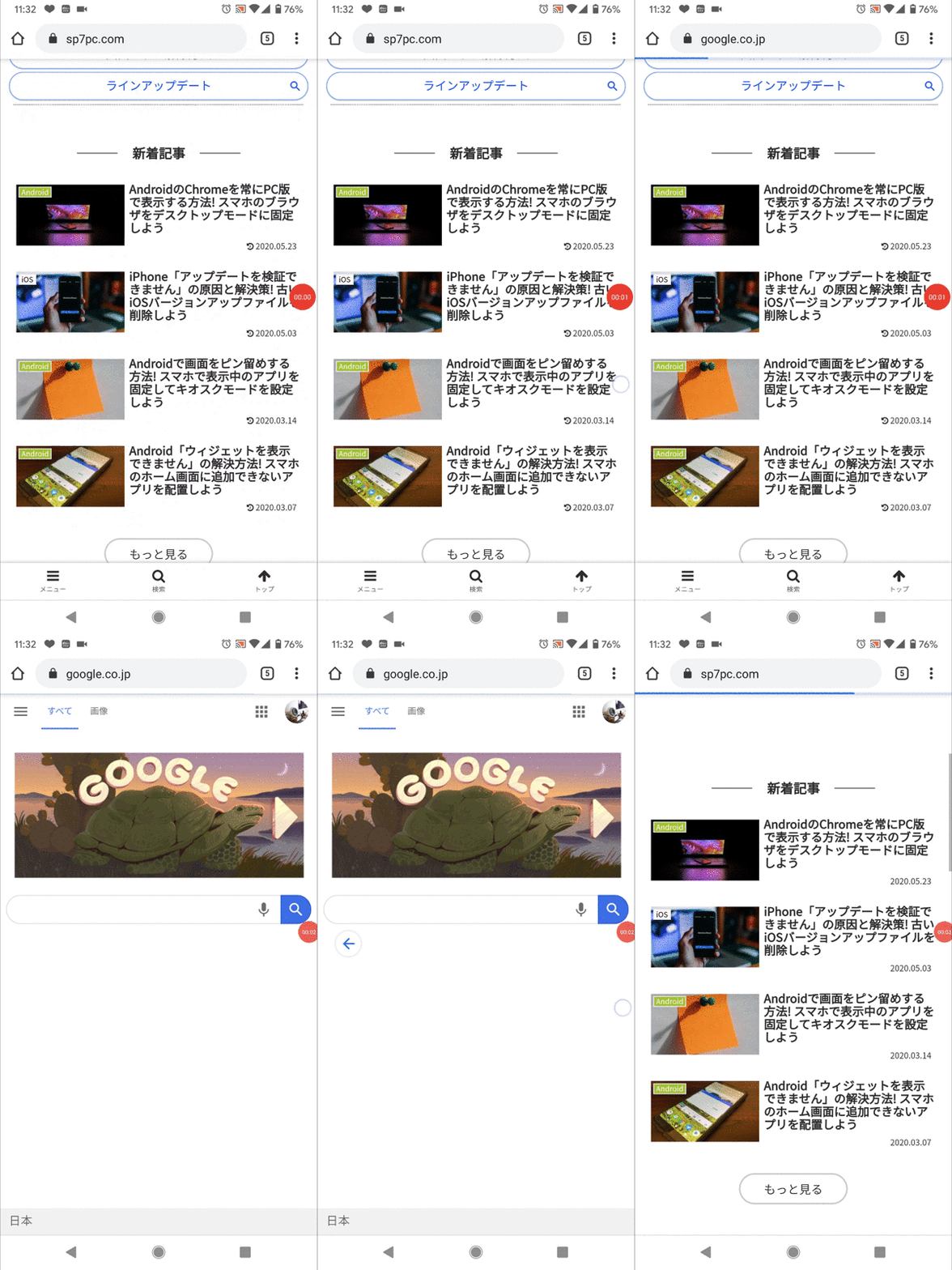
您可以通过左右滑动来移动页面的示例。
通常是导航栏上的 ◀ 图标返回,单击 Chrome 菜单中的 → 图标继续前行,但此手势可以实现更快的页面更改。
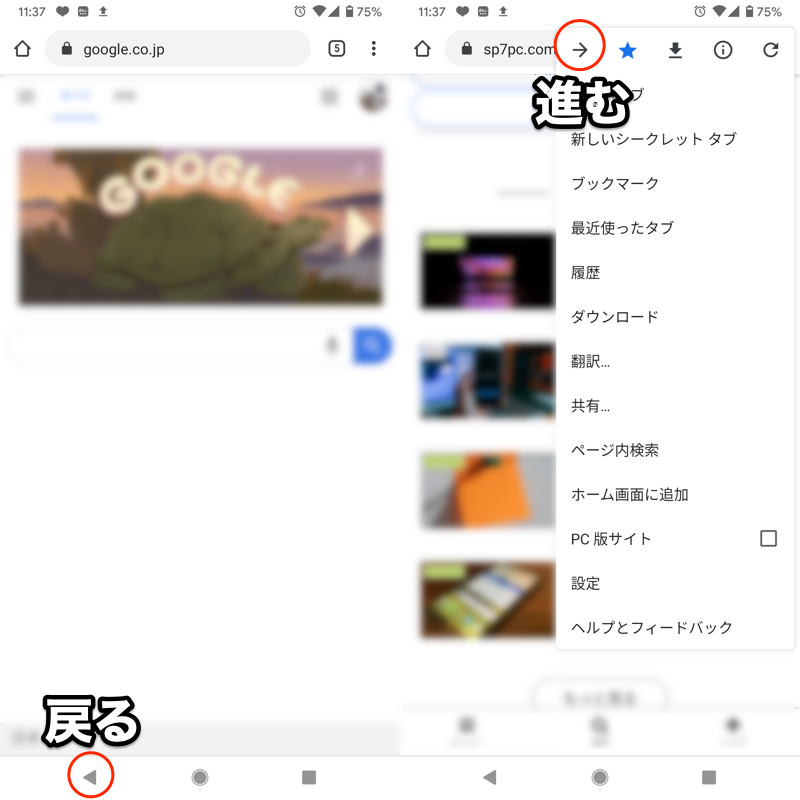
标准页面更改操作。使用 ◀ 图标返回(左),使用 → 图标前进(右)。
如果要恢复,请使用测试功能。滚动历史导航原来的默认好的,如果你切换到 .
顺便说一句,Android版本的Chrome还有其他隐藏的有用功能。所有相关文章[Android版Chrome的标志设置汇总!通过推荐的手势充分利用您的智能手机] 进行了解释。
〆:掌握最新手势操作!
多于,如何在Android上使用手势导航!从智能手机底部滑动这就是解释。
如果您的设备运行Android 10或更高版本,您可以轻松设置手势导航,所以请尝试一下。
即使是不兼容型号的情况,我们也在文章中进行了介绍。请尝试一下。
这需要一些时间来适应,但我推荐它,因为您可以在更宽的屏幕上显示内容。
参考 Android 帮助 – 掌握您的 Android 智能手机
参考 Pixel Phone 帮助 – 使用手势控制您的 Pixel 智能手机
参考 Google Assistant 帮助 – 尝试在 Google Pixel 4 或更高版本上使用 Google Assistant