
在本文中,iOS控制中心我将解释如何在 Android 上重现这一点。
如果你想使用类似iPhone的操作屏幕,那就去吧。
如何在智能手机上访问控制中心
在这一部分,我们将具体讲解重现控制中心的步骤。
前提:什么是控制中心?
控制中心是 iPhone 独有的功能。
即时访问常用功能,例如 Wi-Fi 和屏幕录制。
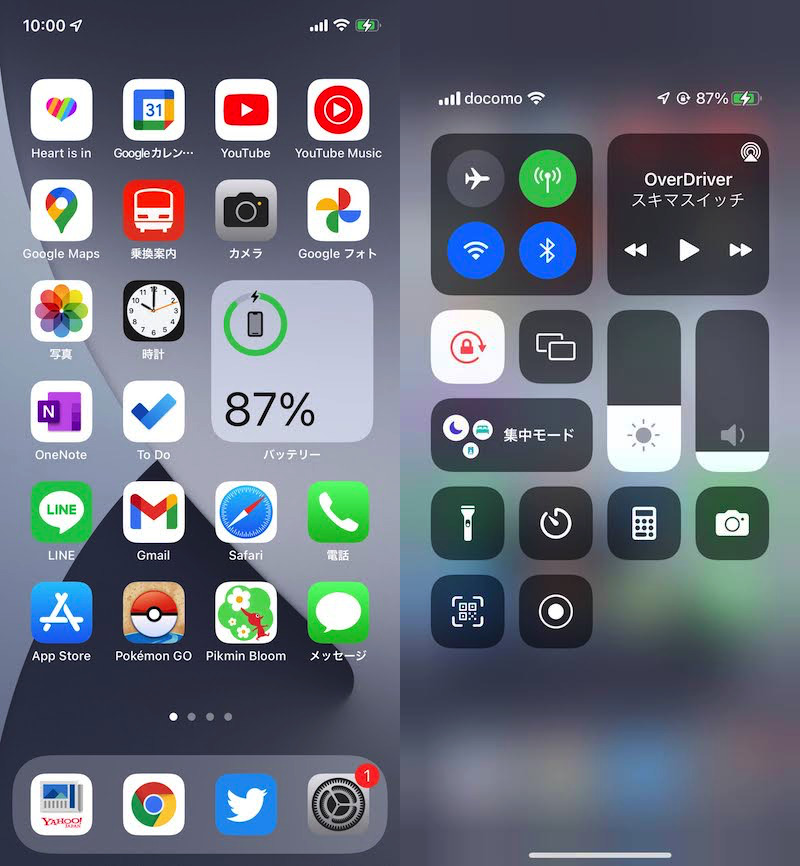
可在 iPhone 上使用的控制中心屏幕示例。
作为 Android 的类似功能,快速设置面板存在,但它们的外观和可操作性不同。
在 OPPO 智能手机上,快速设置面板称为“控制中心”。然而,功能上(几乎)没有区别。

从状态栏(左)向下滑动两次以显示快速设置面板(右)。
事实上,您可以使用第三方应用程序在 Android 上重现控制中心。
其中,推荐的应用有 介绍一下。
介绍一下。
您可以像使用iPhone一样切换和启动各种功能。
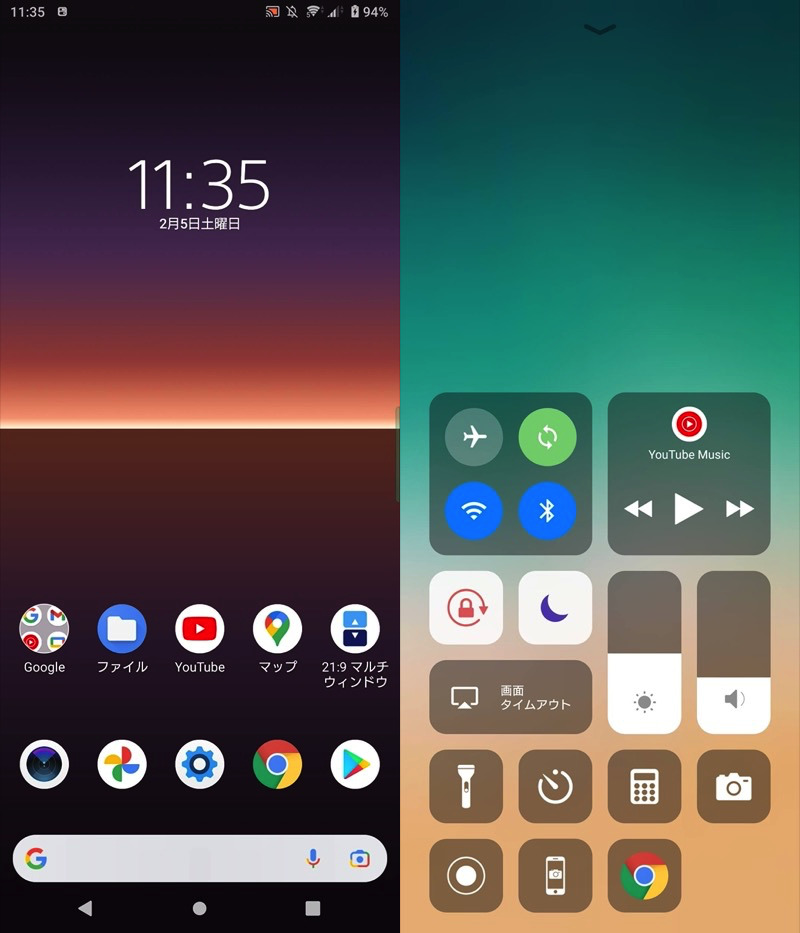
控制中心应用程序的屏幕示例。
如何使用控制中心应用程序
作为初始设置,按照控制中心屏幕授予各种访问权限。
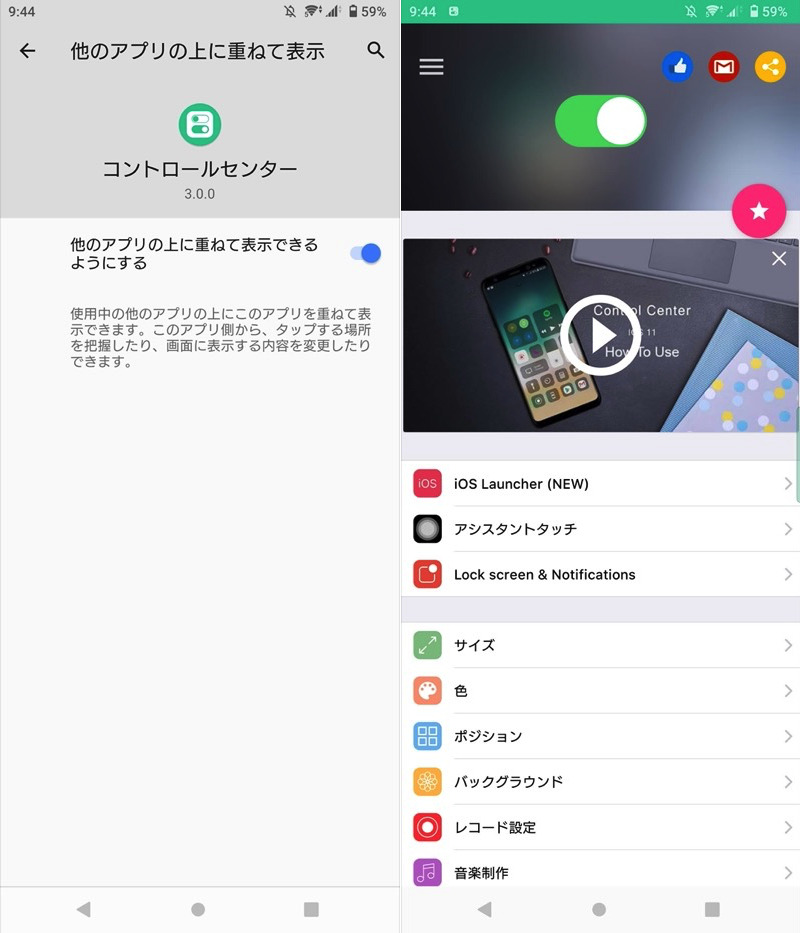
(左)授权页面示例(右)如果显示顶部屏幕则OK
您可以通过向左或向右滑动屏幕上显示的手柄来使用控制中心功能。
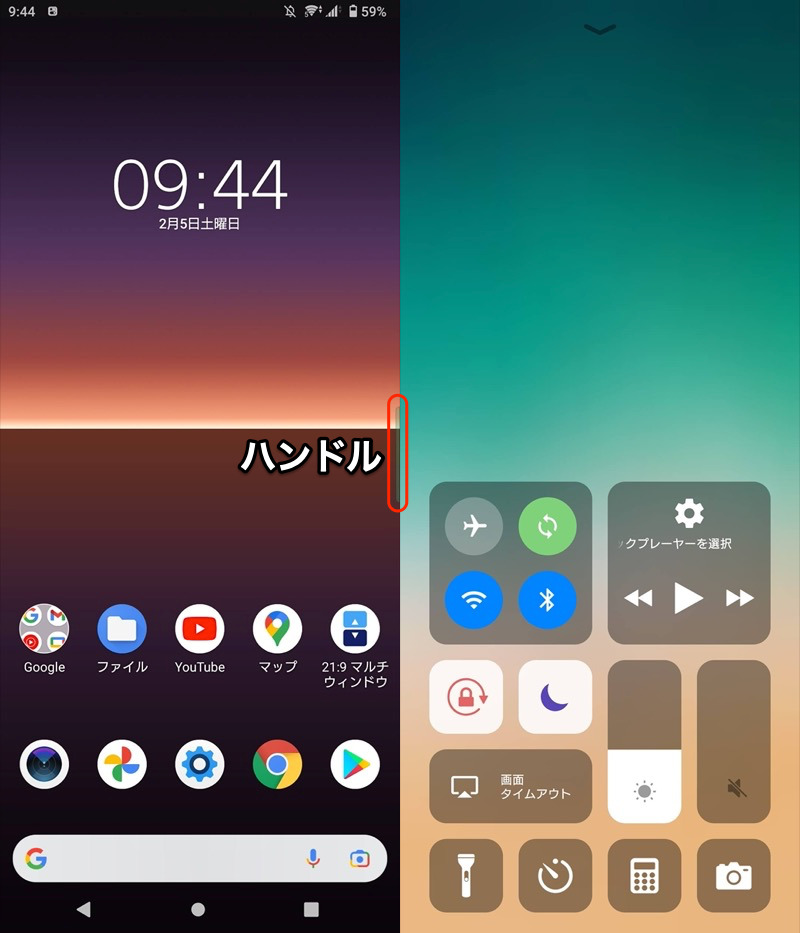
(左)浅绿色显示屏(=手柄)出现在屏幕的右边缘。
打开/关闭 Wi-Fi,

点击 Wi-Fi 图标(左)将其打开/关闭(右)。
您可以体验类似于iPhone控制中心的操作,例如音乐管理。

如果选择目标音乐应用程序(左),则可以控制播放/停止等(右)。
控制中心自定义控件您可以添加/删除要显示的功能。
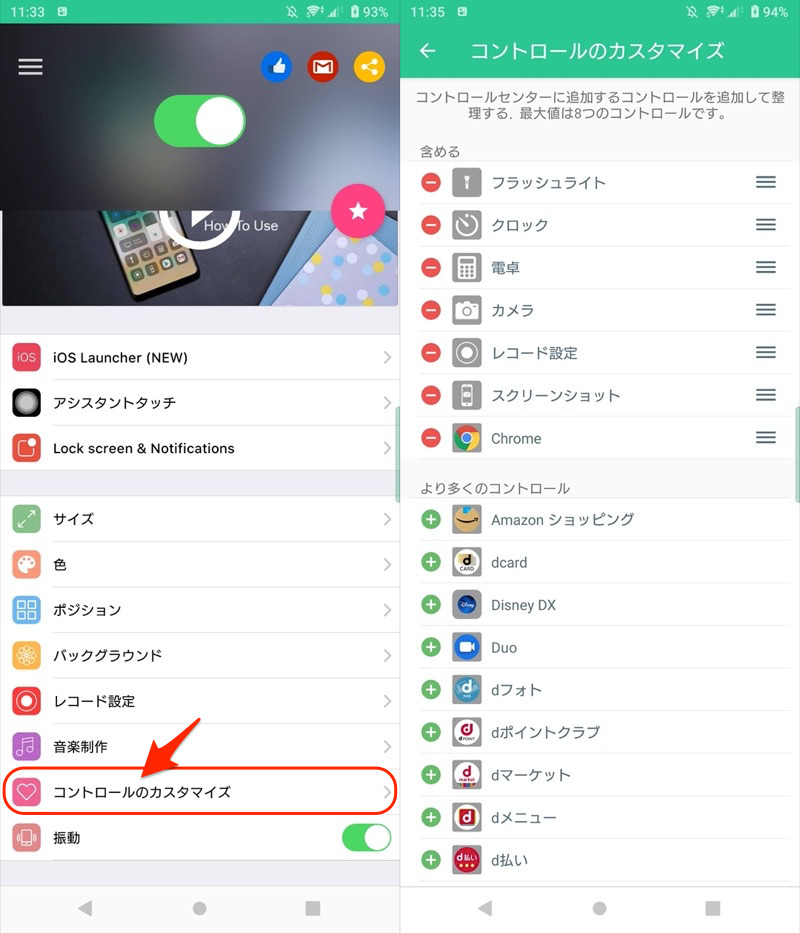
这是主要功能的列表。
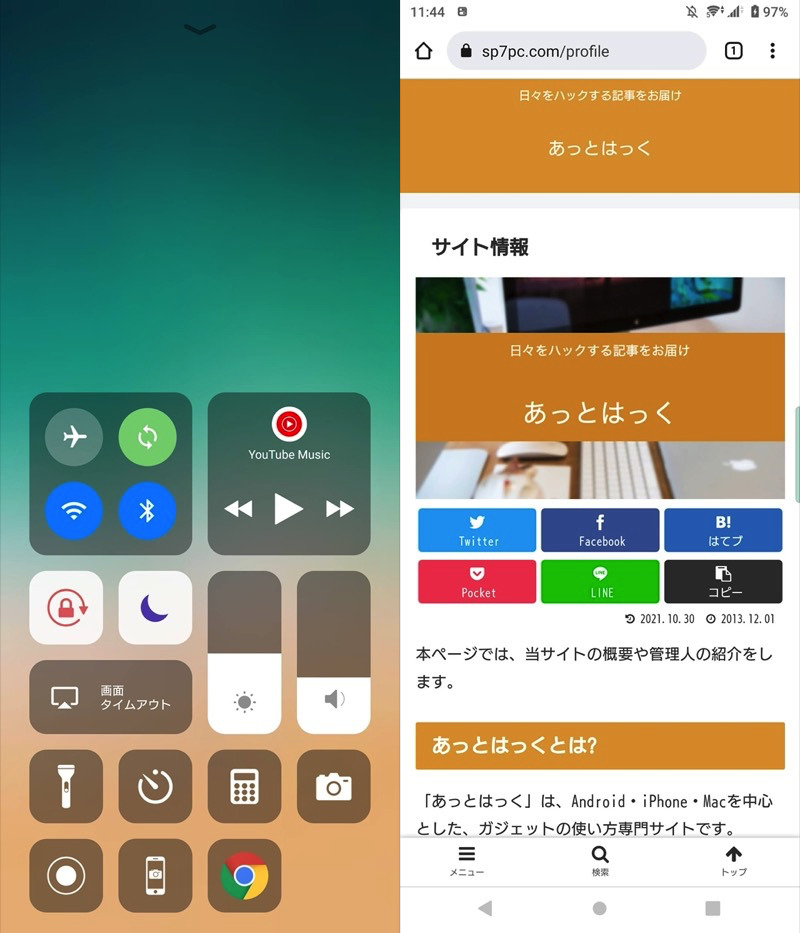
(左)编辑后的显示示例(右)例如,您可以从 Chrome 图标启动应用程序
多于,这是控制中心的基本说明。
此外,您还可以调整控制中心的设计。
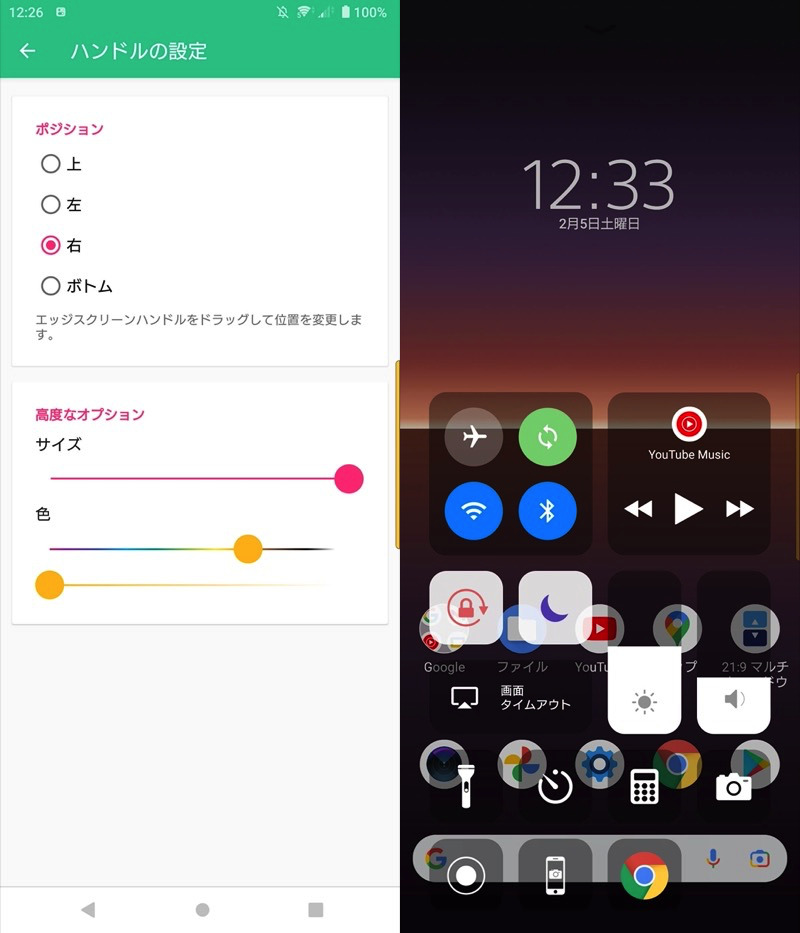
(左)您可以编辑手柄的颜色和大小(右)您可以更改背景(背景透明的示例)
根据您的使用方式,它可能比标准的 Android 快速设置面板更方便。
然而,作为一个缺点,在控制中心的设置屏幕上,广告的显示非常频繁。 。 。
类似的应用程序 如果您在 Play 商店中寻找它,请搜索“控制中心”,您会得到很多点击,所以请尝试一下。
本部分提供与控制中心相关的详细信息。
如果您有兴趣,请联系我们。
说明流程
补充①
补充②
补充③
在Android上重现iPhone独特功能的应用程序汇总
如何录制智能手机屏幕和音频
如果您想拍摄智能手机屏幕的视频,有三种主要方法。
例如,如果是Android 11或更高版本,则它是操作系统标准功能。屏幕记录通过使用 ,您可以录制屏幕,无需第三方应用程序。
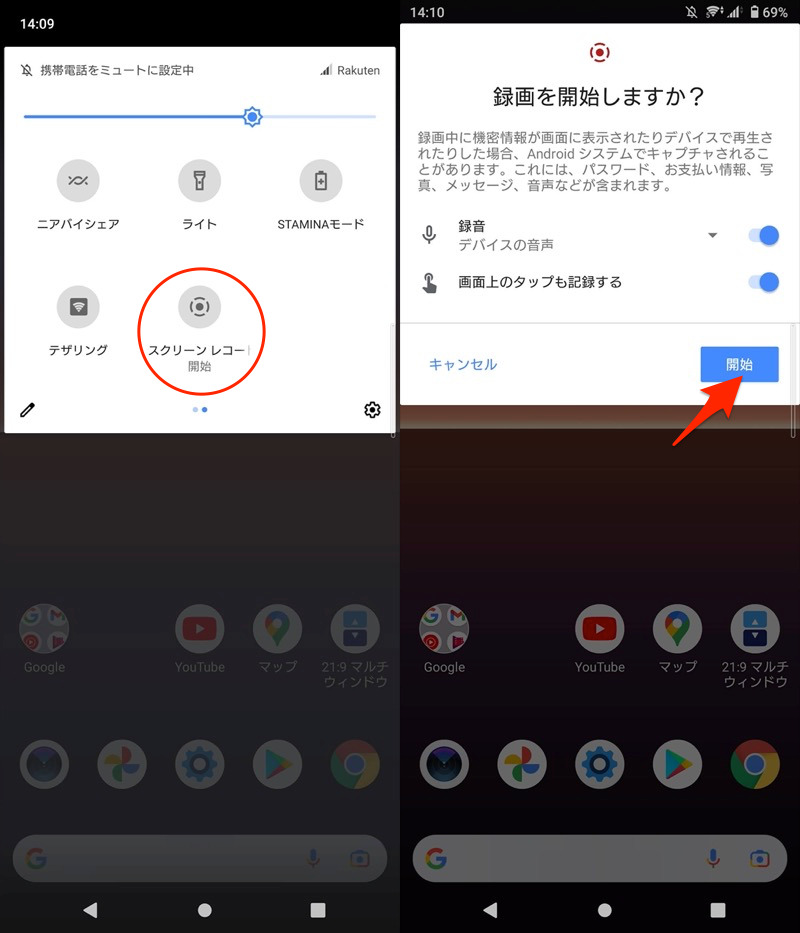
您可以从快速设置面板开始拍摄。
这两种方法都需要 Android 10 或更高版本才能录制内部音频。
但是,如果您尝试各种方法,有时甚至可以在 Android 9 或更早版本上进行录制。
由于解释较长,请参考相关文章【如何在Android上录制屏幕!通过屏幕录制捕获内部音频] 进行了解释。
如何自定义快速设置面板
Android 的标准快速设置面板可以通过安装应用程序以多种方式进行自定义。
例如 使用此应用程序,您可以添加 40 多个图块中具有原始功能的图块。
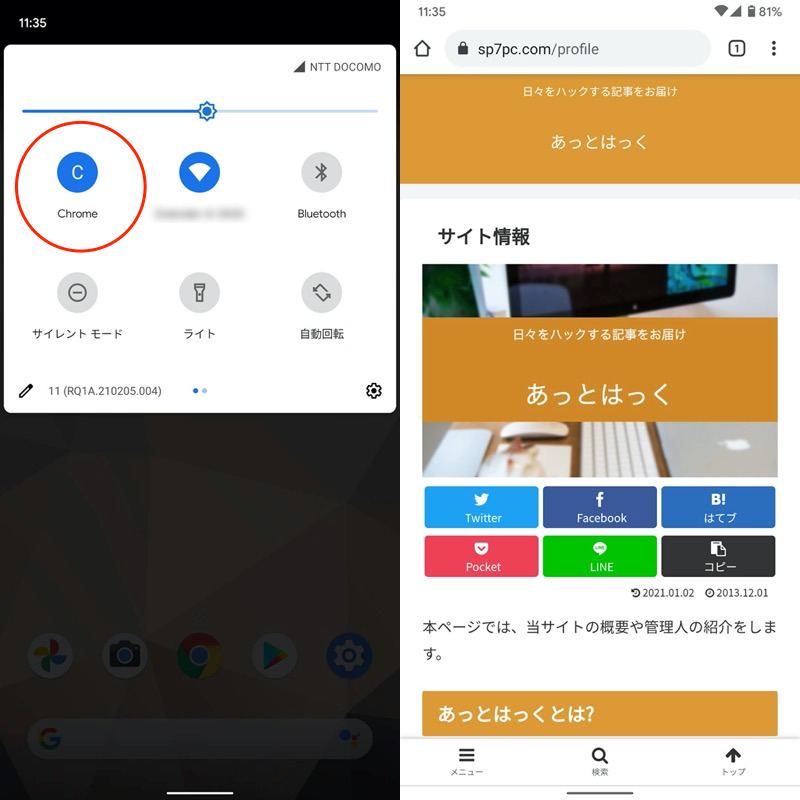
设置打开 Chrome 的快捷方式磁贴的示例。
还 如果您使用此应用程序,您可以调整“外观”,例如快速设置的背景和图块的形状。
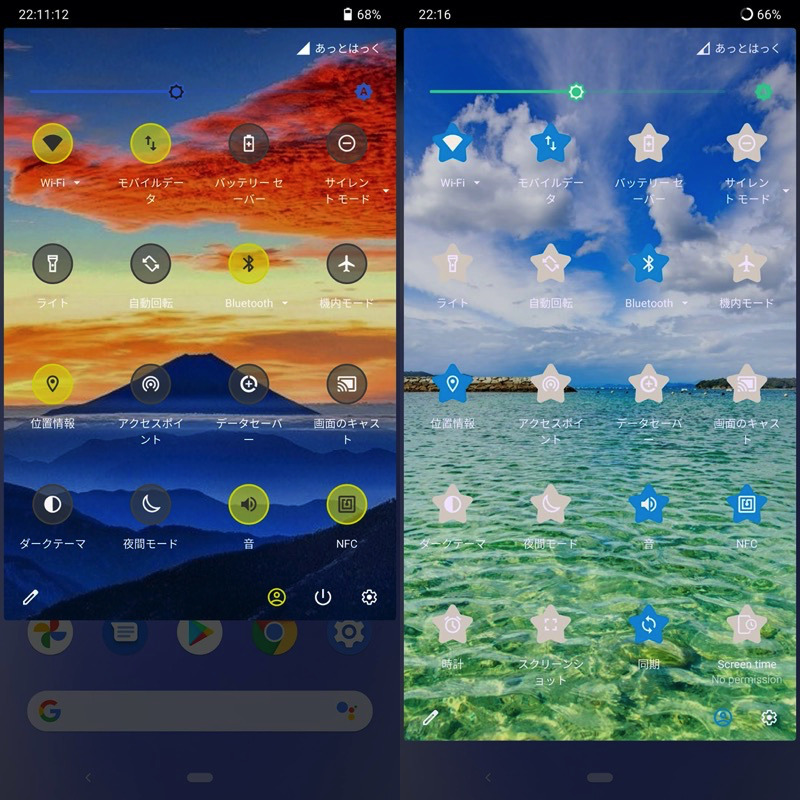
使用 Power Shade 定制的示例。
有关完整详细信息,请参阅相关文章 [Android快速设置面板如何自定义的总结!从顶部编辑滑动图块] 进行了解释。
在Android上重现iPhone独特功能的应用程序汇总
除了控制中心之外,还有许多其他功能仅在 iPhone 上可用。
作为其中之一辅助触控有第三方应用程序 您可以使用在 Android 上重现它。
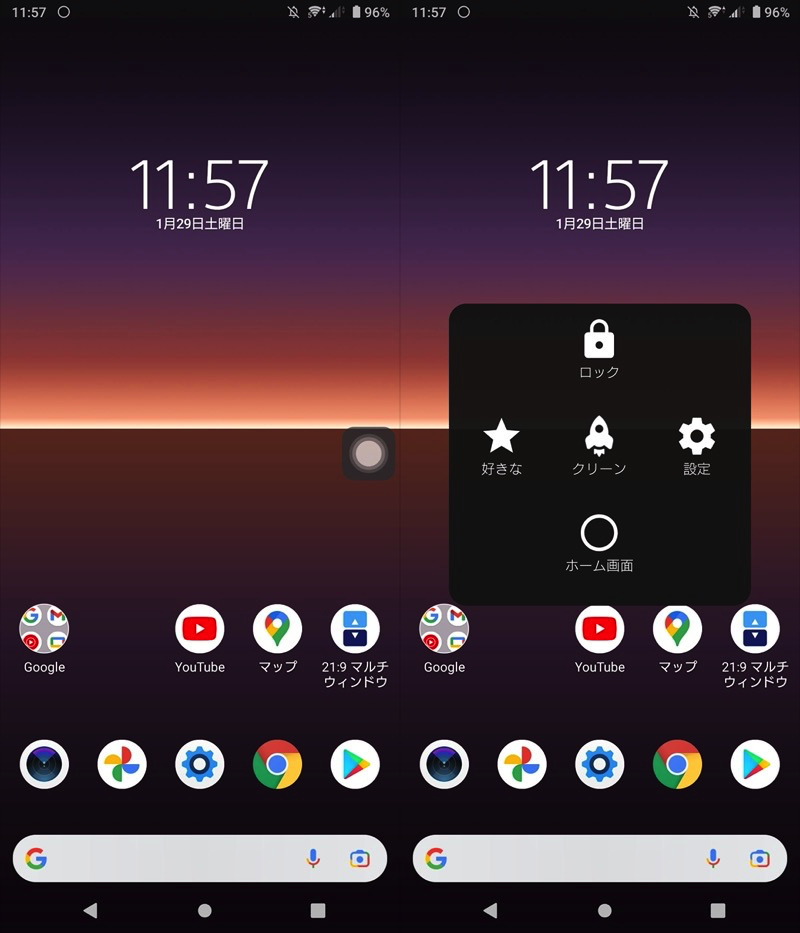
操作画面示例。
我们整理了这些信息并发表了相关文章[如何像iPhone一样操作你的Android!修改您的智能手机以使用 iOS 特定功能] 进行了解释。
〆:享受 Android 上的控制中心!
多于,如何在 Android 上使用控制中心!自定义您的智能手机屏幕录制等。这就是解释。
虽然它与 iPhone 的控制中心功能不完全相同,但您可以在 Android 上实现类似的功能。
这是一款可以自由定制的有趣的应用程序,所以请尝试一下。