
在本文中,我们将讨论如何使用智能手机。如何通过点击或双击屏幕来打开或关闭屏幕介绍一下。
主要优点是:
- 避免电源按钮失灵
- 您可以从屏幕上的任何位置打开/关闭显示。
请参阅目录找到您感兴趣的部分。
如何通过双击屏幕唤醒
在本部分中,我们将解释从睡眠模式双击打开屏幕的两个具体步骤。
方法一:使用设备的标准功能
根据型号的不同,它可能作为标准功能安装。
例如,对于 Pixel 3a XL (Android 12), 设置系统→手势捻,
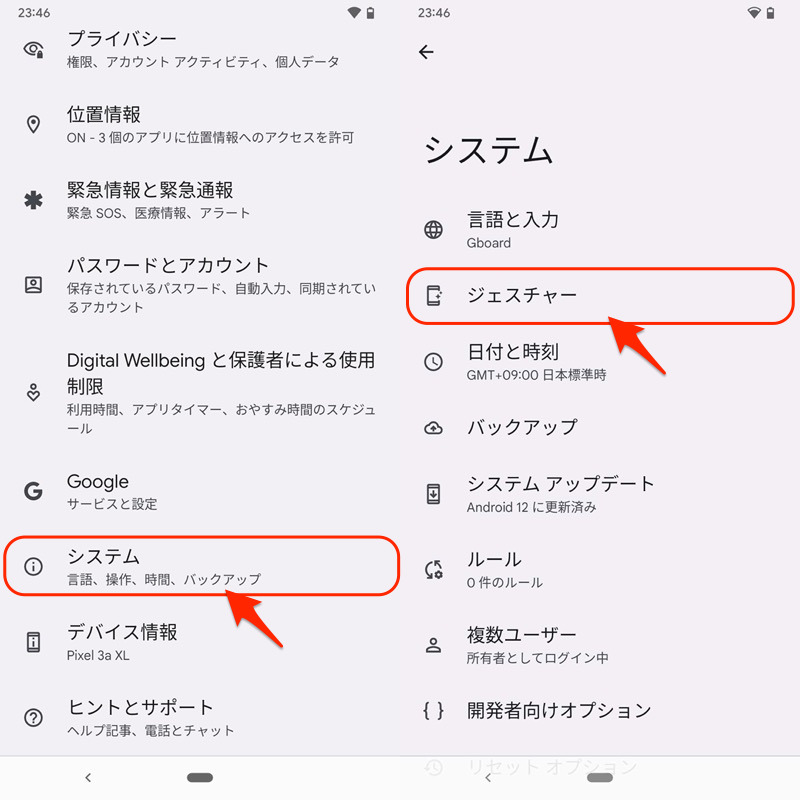
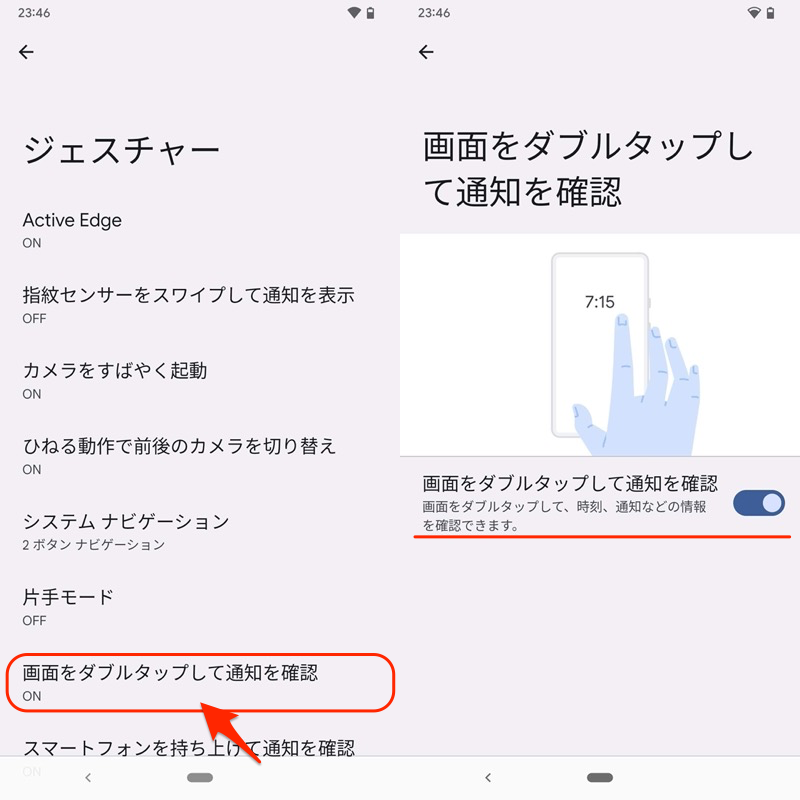
双击屏幕查看通知好吧,如果你打开它。
现在,在睡眠模式下,双击即可打开屏幕。
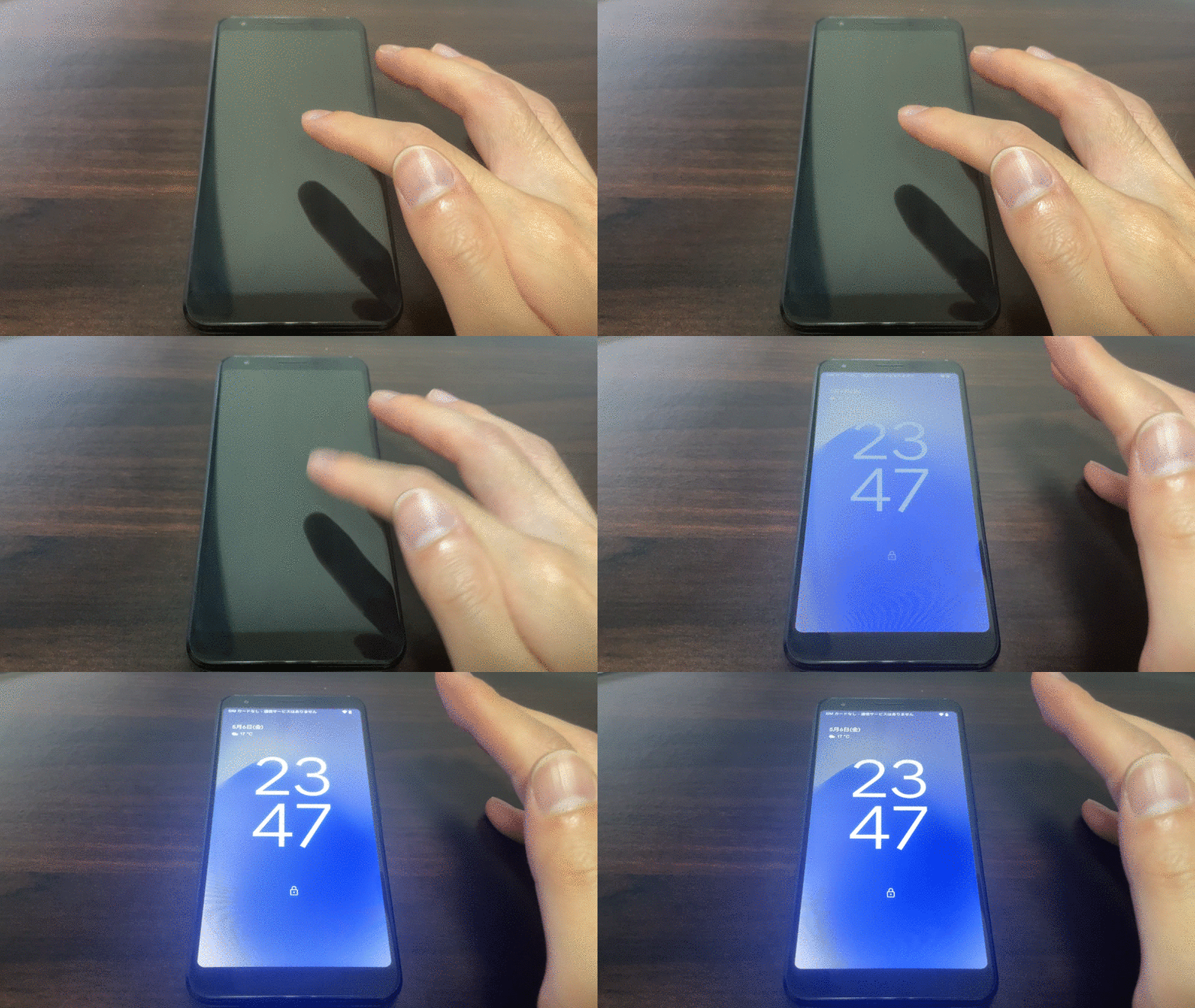
Pixel 3a XL 的示例。您可以通过双击从睡眠中唤醒。
您的模型可能也有一个,所以尝试在设置中搜索“双击”等关键字。
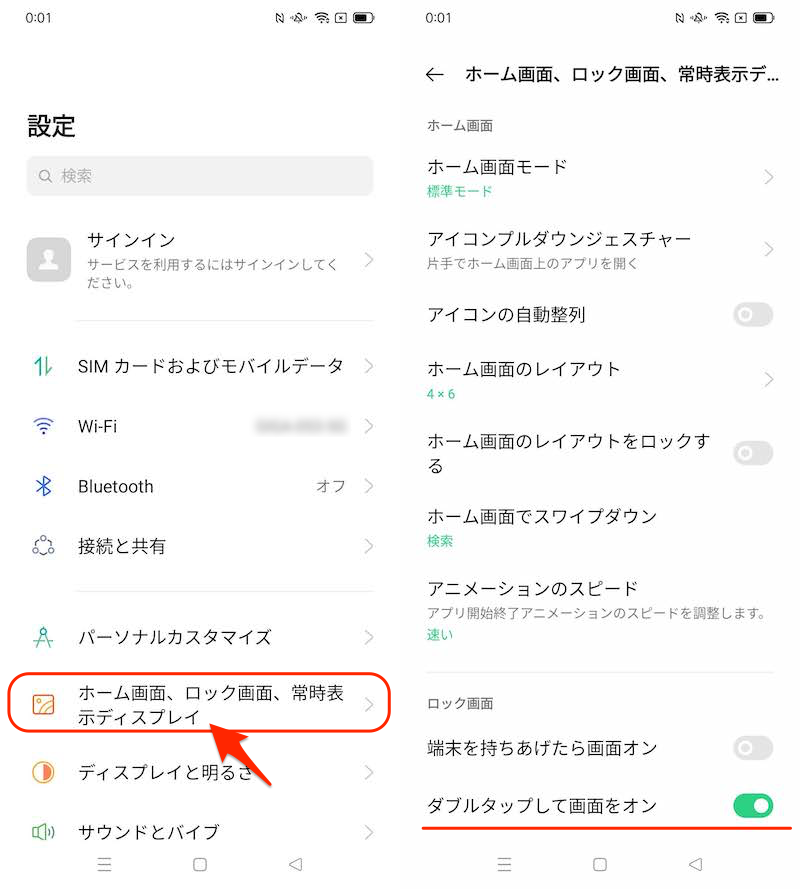
以OPPO Reno3为例 A.只需在设置中启用“双击亮屏”即可。
然而,即使它们来自同一制造商,兼容性也会因型号而异。比如我拥有的验证机如下。
“同一厂商兼容状态的机型”是根据网上找到的信息,我无法用真机验证。如果您正在考虑购买,请记住这一点。
以上是使用终端标准功能的方法。
由于情况因型号而异,我们建议您检查您所使用的实际设备。
方法 2:使用应用程序双击屏幕打开和关闭
 双击屏幕打开和关闭使用此应用程序,您可以通过双击屏幕来打开和关闭显示屏。
这个应用程序是 由于它未在 Play Store 上分发,因此请获取并安装 apk 文件。
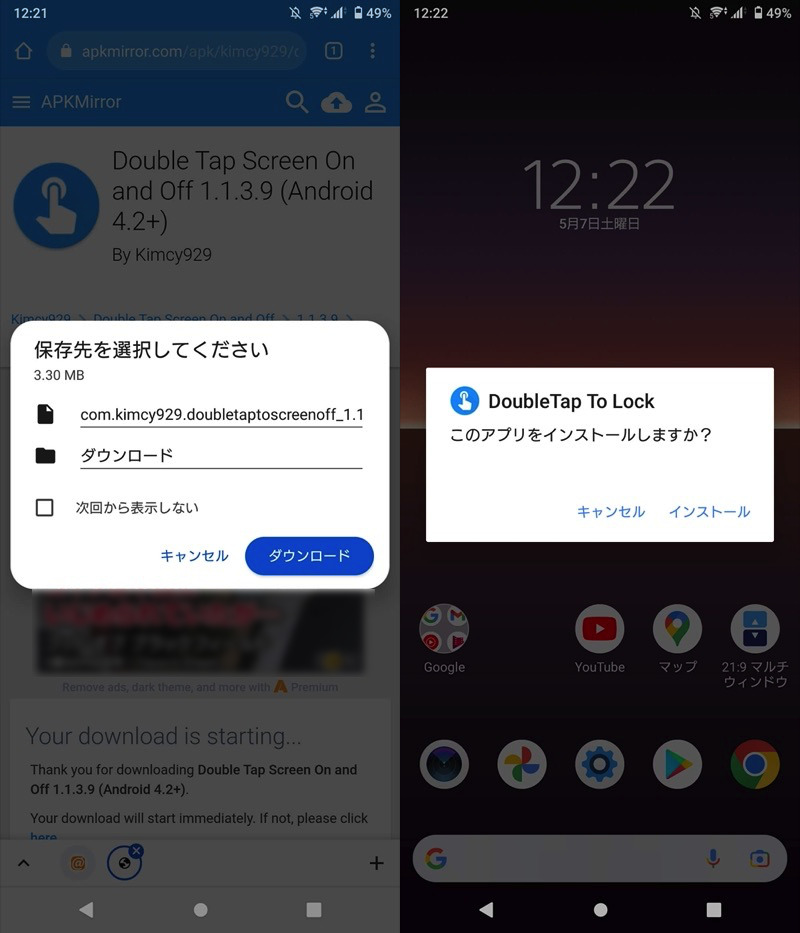
(左)下载屏幕(右)从获得的 apk 安装
第一的对双击屏幕打开和关闭进行初始设置。
双击锁定如果您选择 ,系统将要求您授予各种权限,因此请按照屏幕上的说明启用它们。
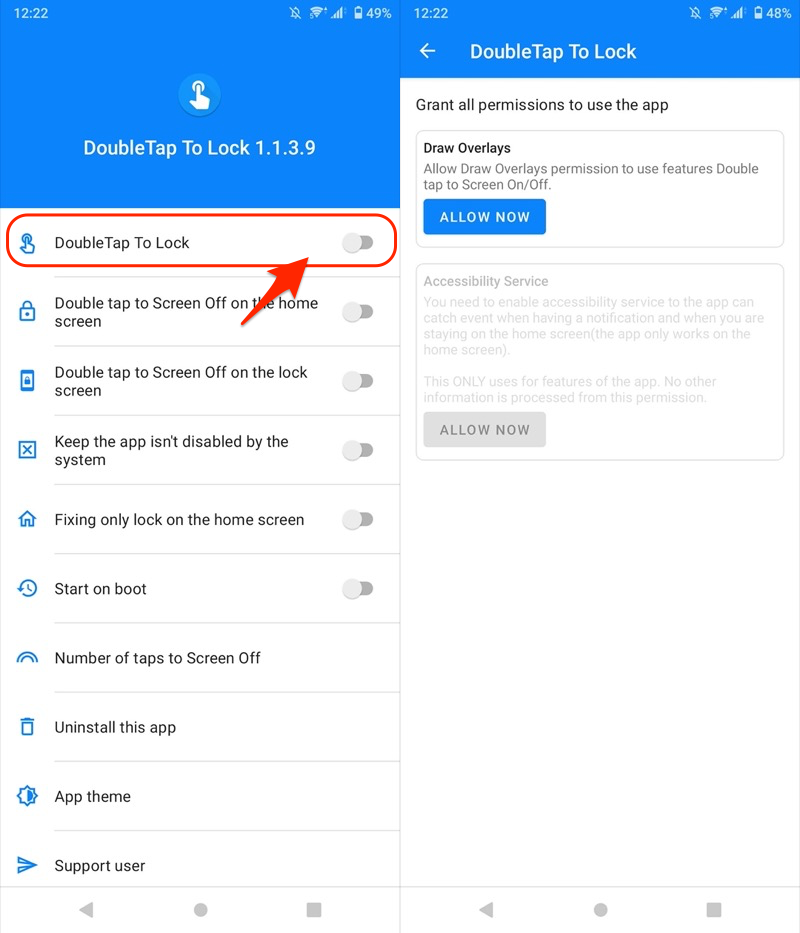
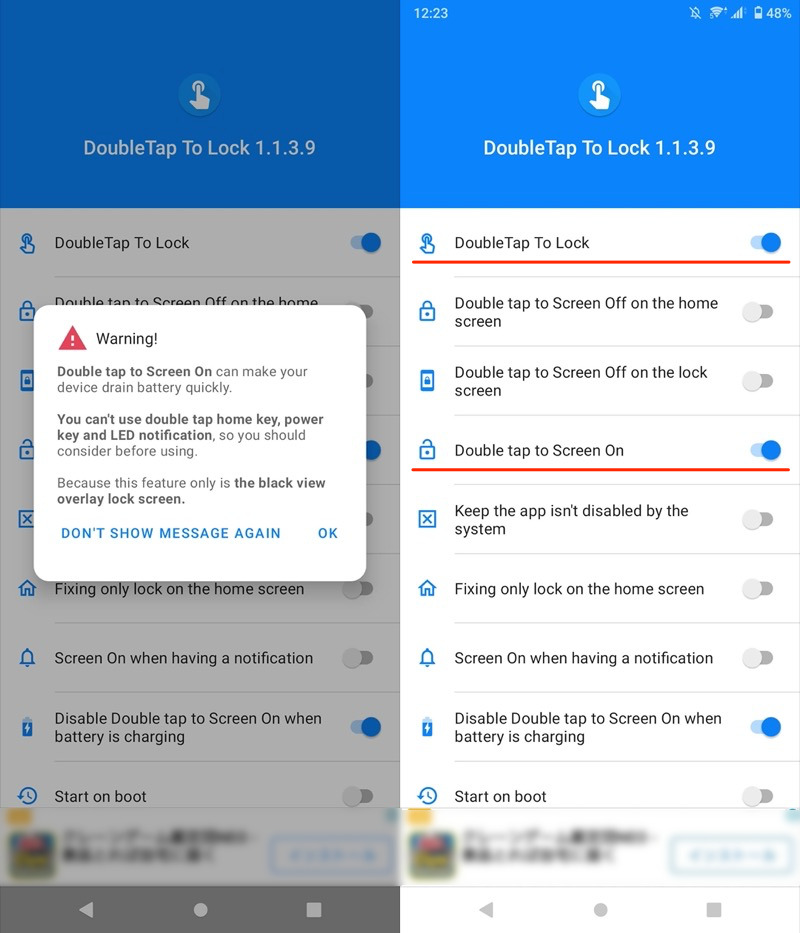
剩下的就是双击锁定・双击屏幕打开启用这两个就可以了。
作为警告!始终显示 双击屏幕打开和关闭将进入待机模式,这会加速电池消耗。
如果您在睡眠模式下点击它并且屏幕亮起,则说明成功。
请注意,在默认状态下,它设计为通过三次点击(= 连续三次点击)而不是双击(= 连续两次点击)进行操作。
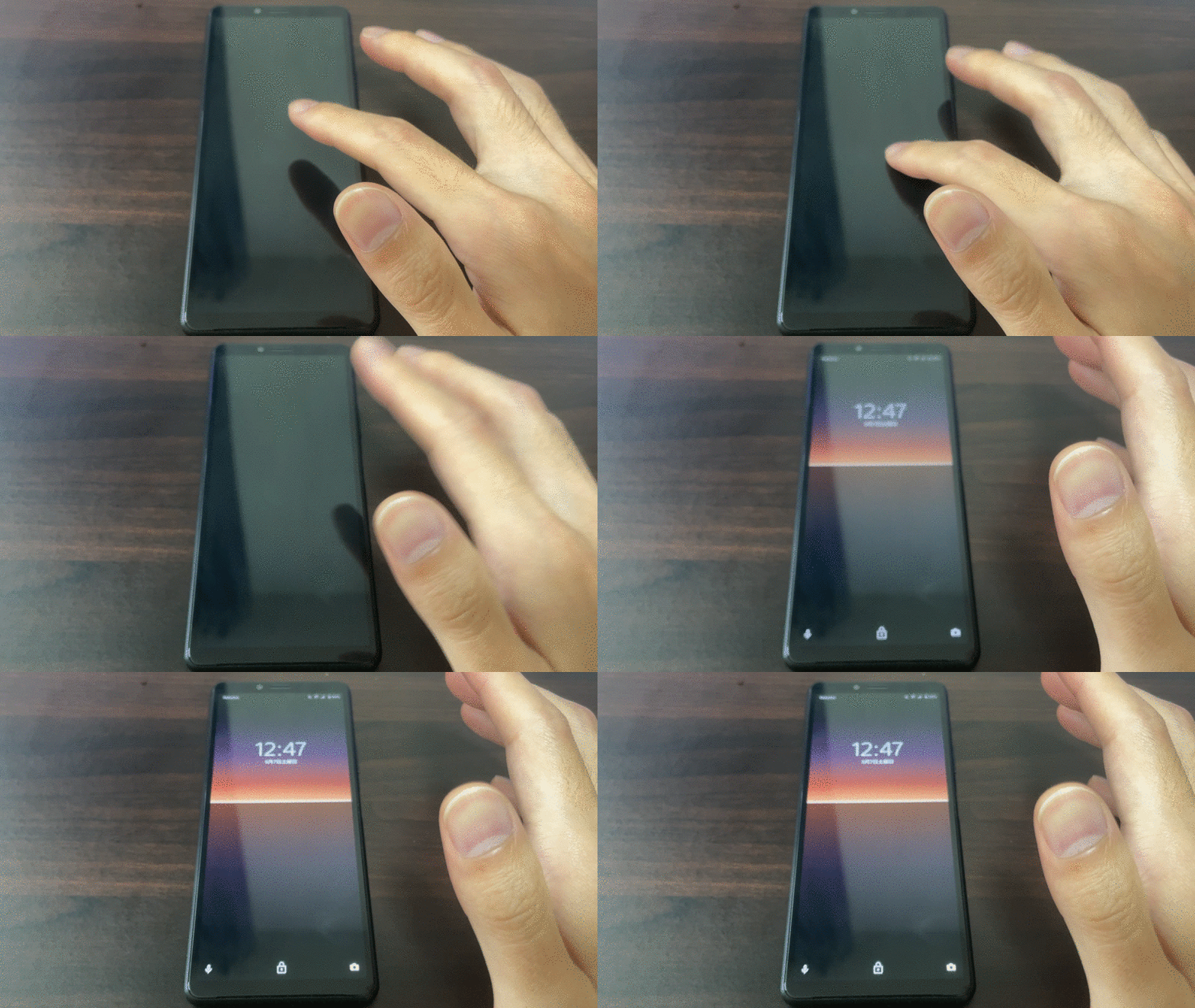
以 Xperia 10 II 为例。您可以通过双击从睡眠中唤醒。
另外,如果开启以下两点,则可以通过点击屏幕切换到睡眠模式。
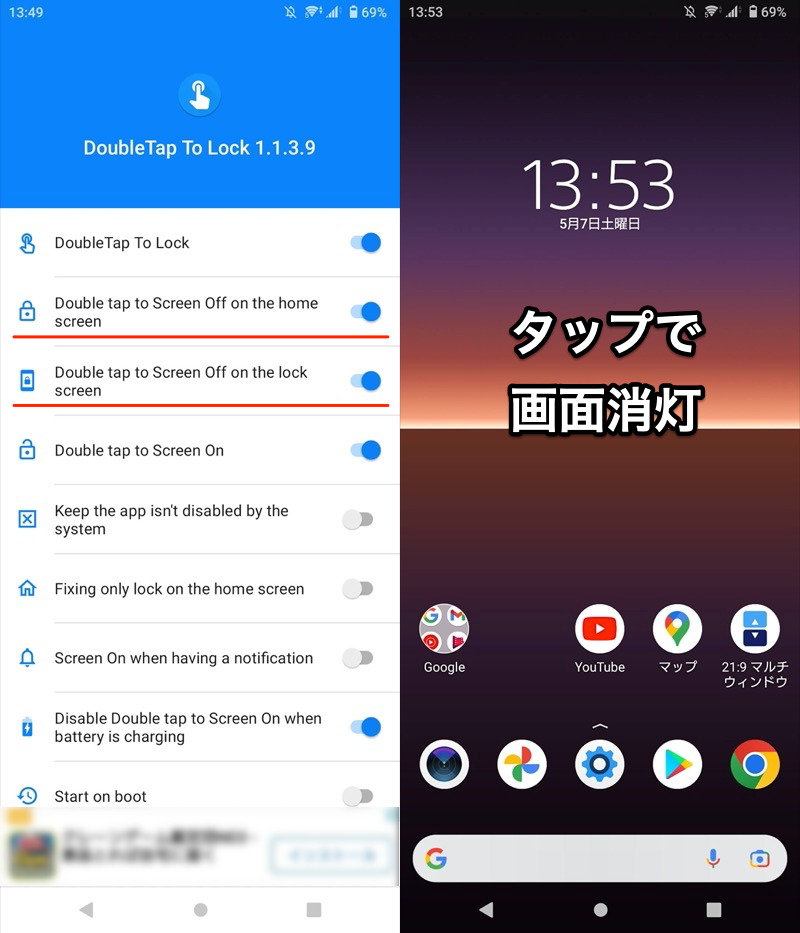
(右)例如,如果您在主屏幕上点击它,它将切换到睡眠模式。
打开/关闭显示器所需的点击次数为屏幕关闭的点击次数更加多变。
如果点击次数太少,则存在屏幕意外关闭的风险,因此建议将点击次数设置得尽可能高,以确保稳定运行。
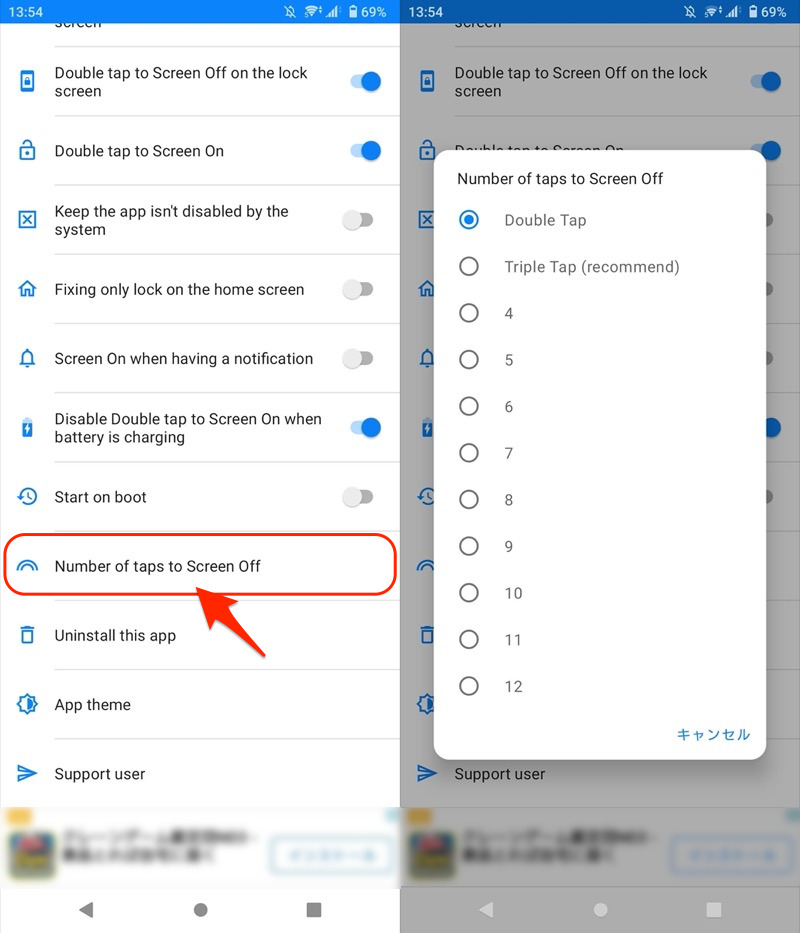
除了双击(= 2 次连续点击)之外,您还可以更改为最多 12 次连续点击。
卸载时,在某些情况下,您可能需要禁用允许双击屏幕打开和关闭的设备管理应用程序。
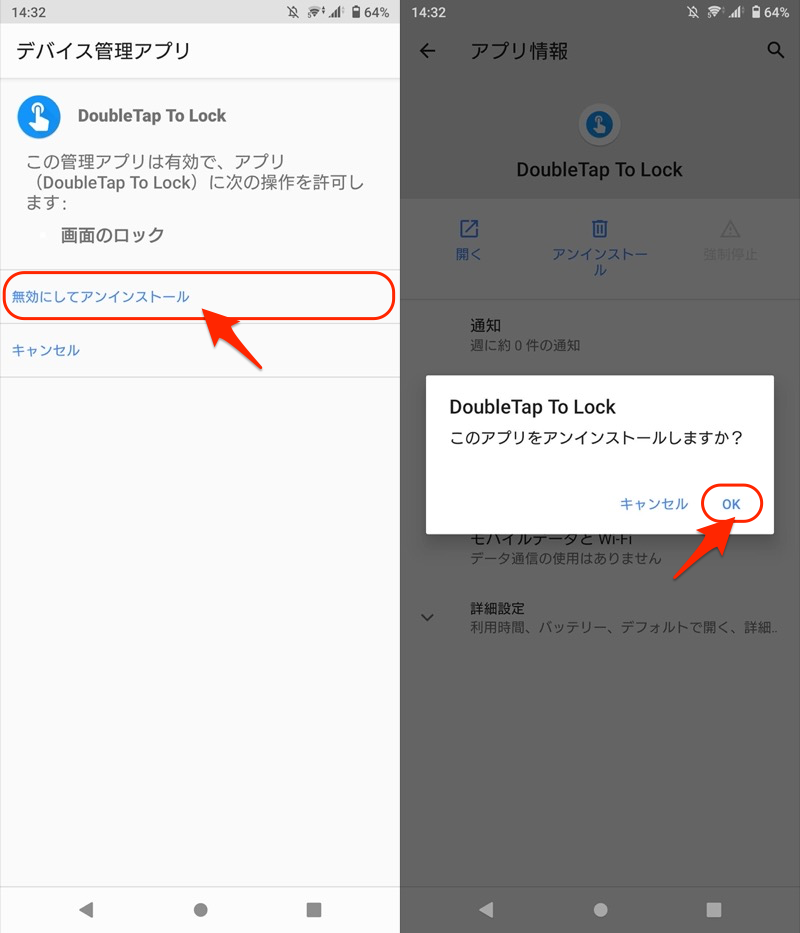
禁用设备管理应用程序(左),然后卸载它(右)。
如果卸载失败,请从设置中检查设备管理应用程序的菜单。
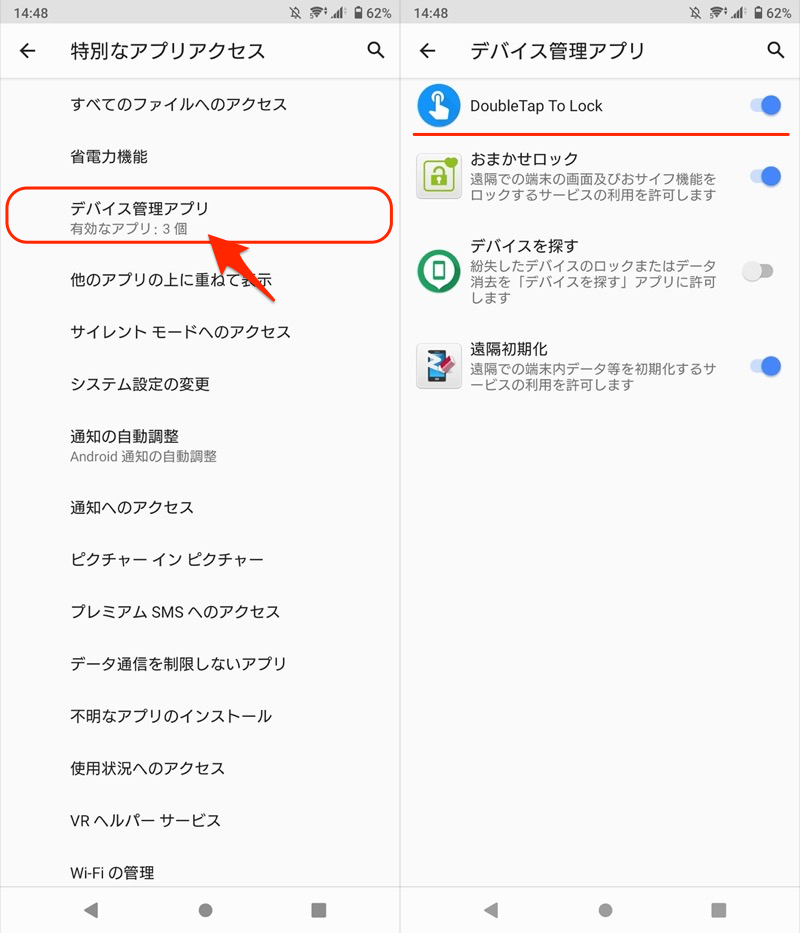
以 Xperia 10 II 为例。可以从“设置”>“应用程序和通知”>“特殊应用程序访问”>“设备管理应用程序”中显示。
多于,这是对双击屏幕打开和关闭的解释。
说实话,运行不太稳定,特别是刚灭屏后有卡顿期。
只是Play商店中找到的类似应用程序都有很多缺点,例如运行不稳定、广告显示过多,而现实是没有更好的应用程序。
如果您正在寻找不包含在设备标准功能中的替代第三方应用程序,那么这是最适合您的应用程序,所以请尝试一下。
如何通过双击关闭屏幕
在本部分中,我们将解释通过双击屏幕上任意位置使设备进入睡眠状态的三个具体步骤。
方法一:使用设备的标准功能
根据型号的不同,它可能作为标准功能安装。
例如,对于 Galaxy A20 (Android 11),设置有用的功能→动作和手势捻双击关闭屏幕好吧,如果你打开它。
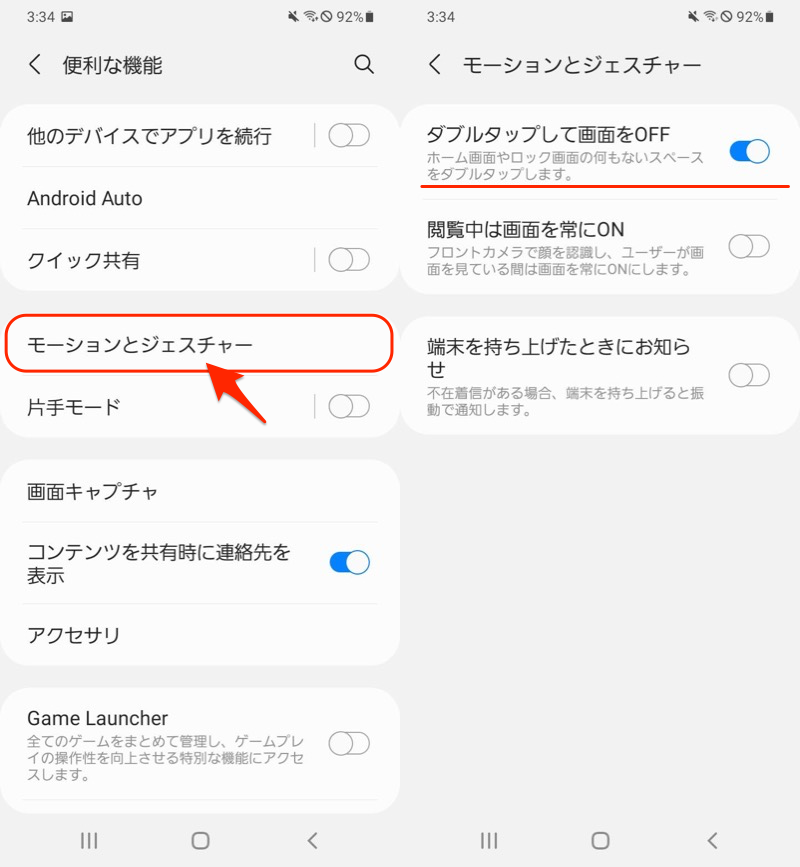
现在,双击主屏幕或锁定屏幕即可切换到睡眠模式。
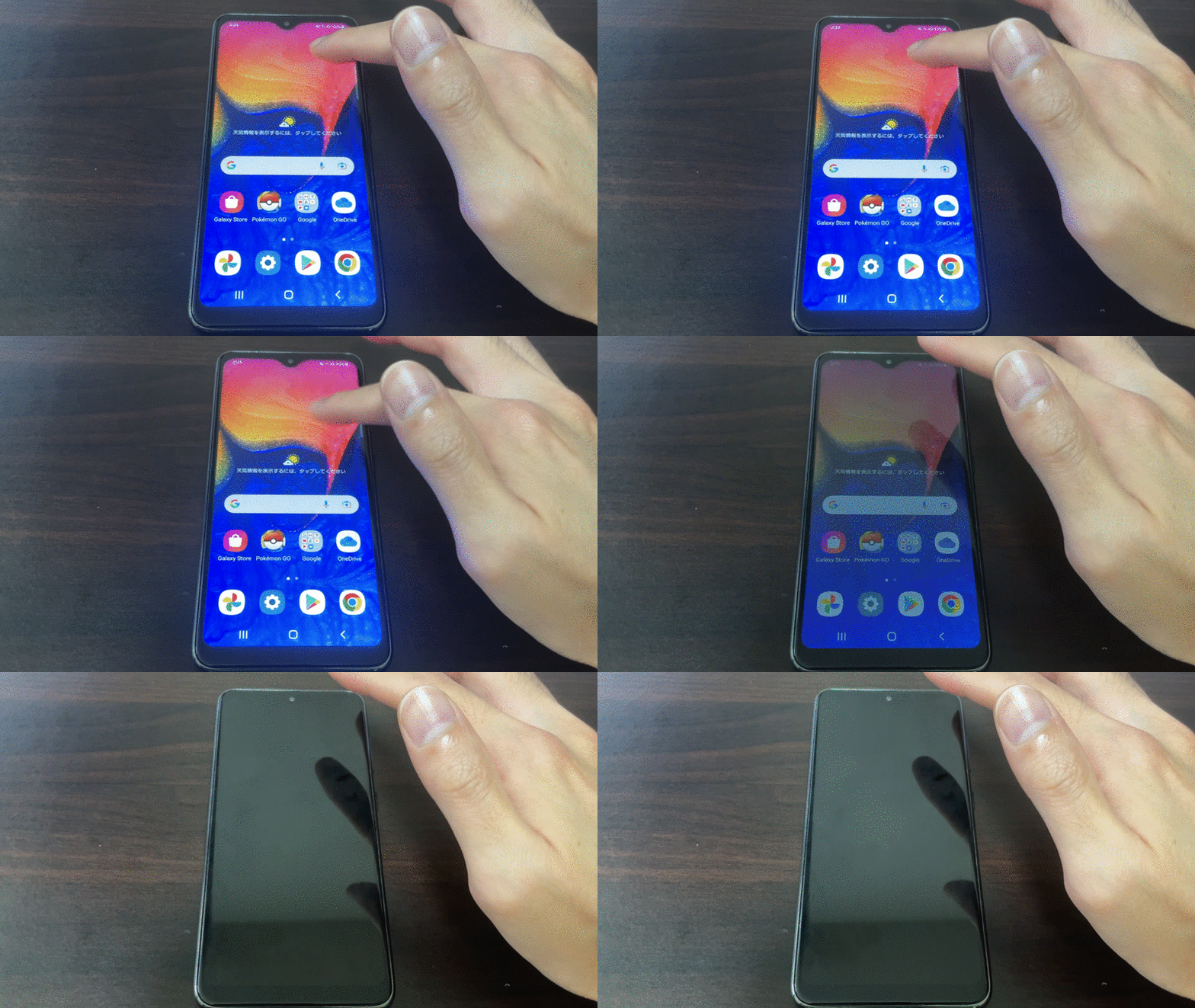
Galaxy A20 的示例。双击可关闭显示屏。
您的模型可能也有一个,所以尝试在设置中搜索“双击”等关键字。
不过相比类似的“双击唤醒”,兼容的机型较少,我的Xperia 10 II和AQUOS sense3都没有配备。
如果您没有使用适用的型号,请使用下面介绍的应用程序按照步骤操作。
方法2:使用Nova Launcher应用程序
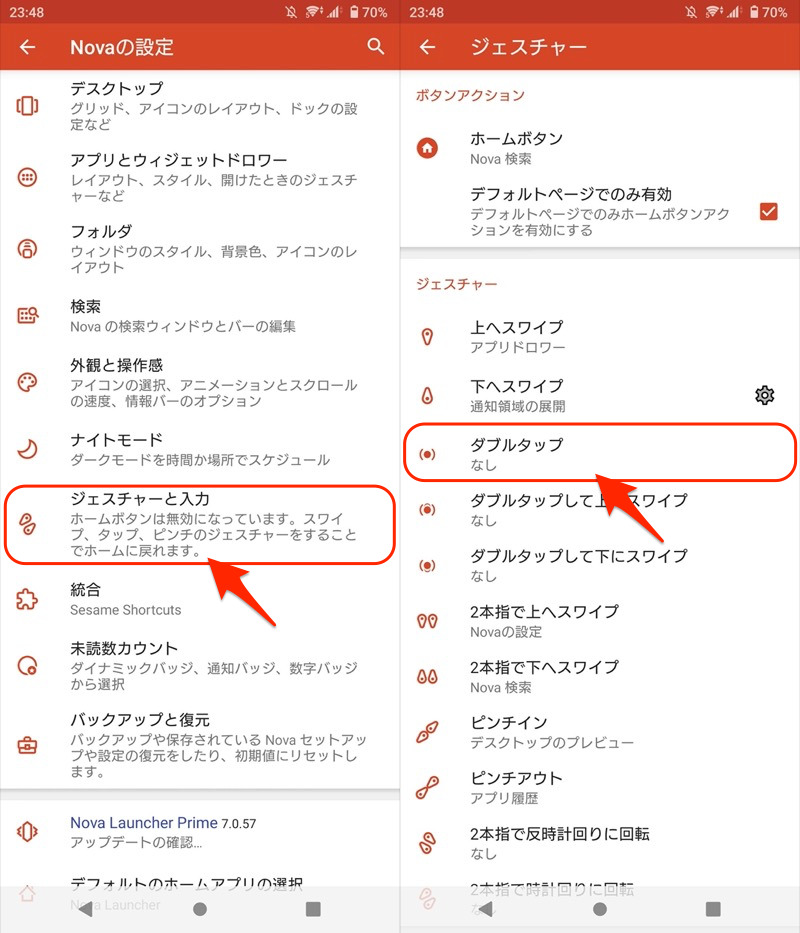
家庭应用程序 新星发射器您可以通过双击关闭屏幕。不过,该功能仅限于付费版本。
从设置手势和输入→双击并继续,
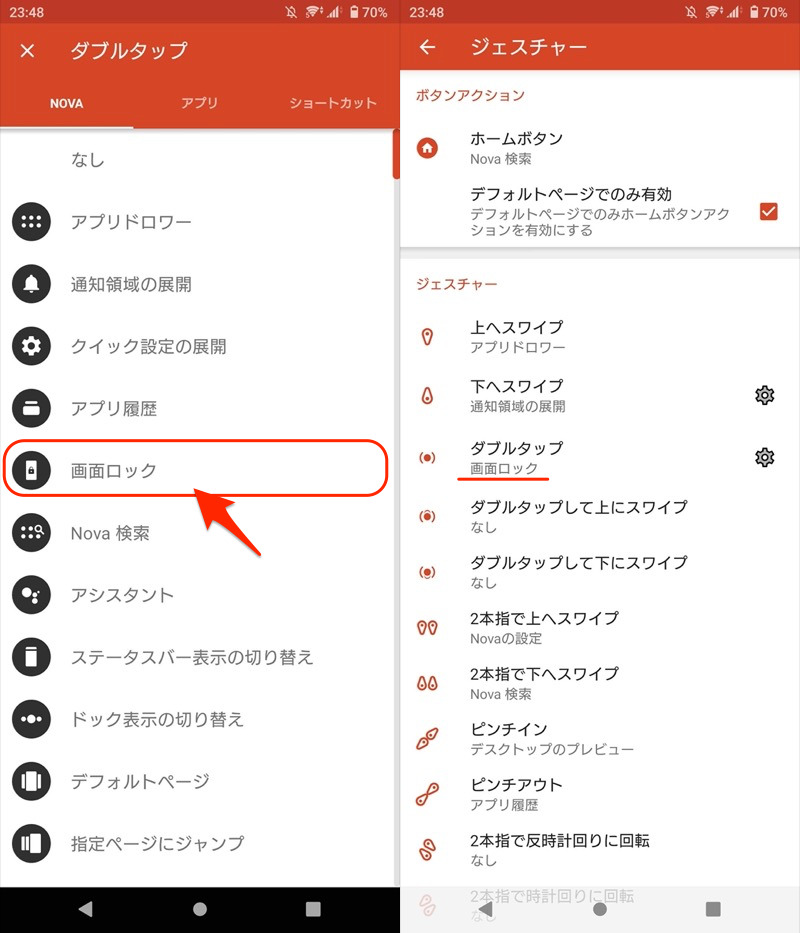
屏幕锁定如果你设置了就OK了。
作为“屏幕锁定方法”可达性和设备管理选择一个。如果您想要普通锁,请使用前者,如果您想通过生物识别身份验证来限制解锁,请使用后者。
如果双击屏幕锁定,则成功。
它仅适用于 Nova Launcher 运行的屏幕(= 主屏幕)。双击锁定屏幕或应用其他家庭应用程序是没有意义的。
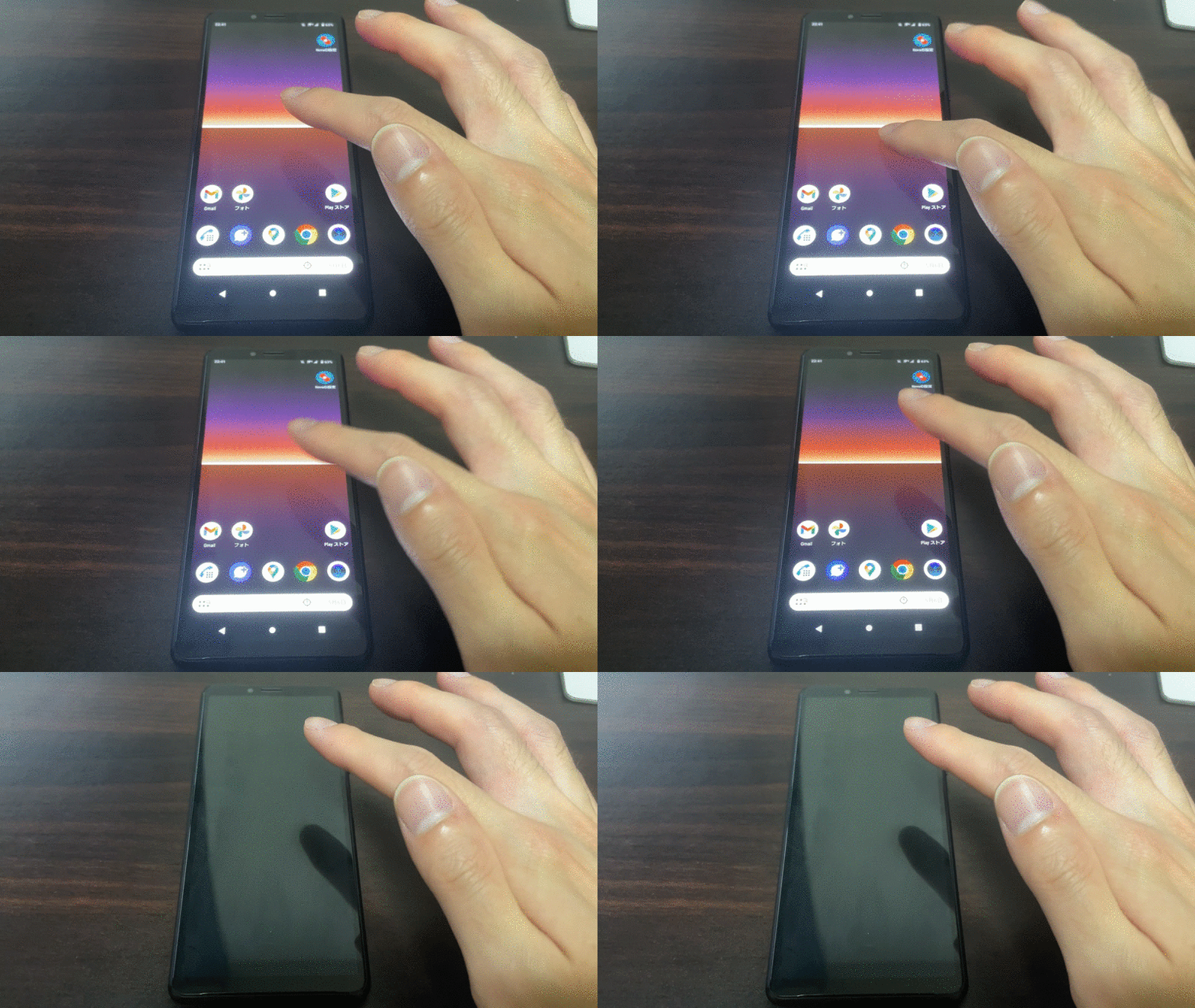
以 Xperia 10 II 为例。双击可关闭显示屏。
多于,这是 Nova Launcher 的说明。
其他的在 Play 商店上分发的家庭应用程序中,有几个具有相同功能的应用程序(例如: )。
)。
请根据您的喜好尝试一下。
方法 3:使用应用程序双击
 双击您可以通过双击关闭屏幕。
首先,作为初始设置,按照屏幕上的说明授予各种权限。
然后在顶部屏幕上双击和“关闭屏幕”项目主屏幕如果你启用这两个就可以了。
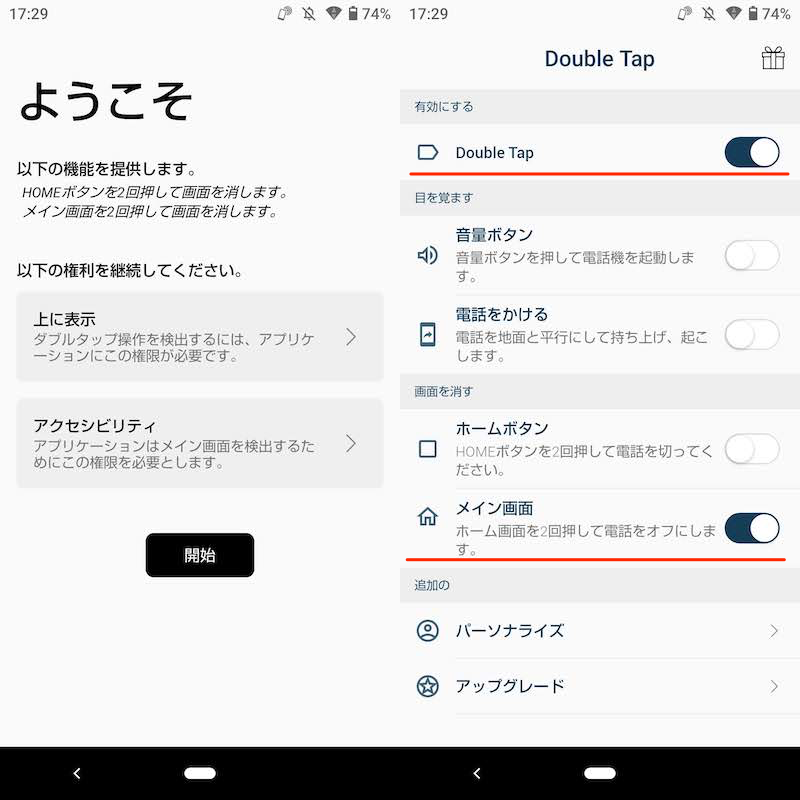
(左)初始设置屏幕 (右)从顶部屏幕启用功能
如果双击屏幕锁定,则成功。
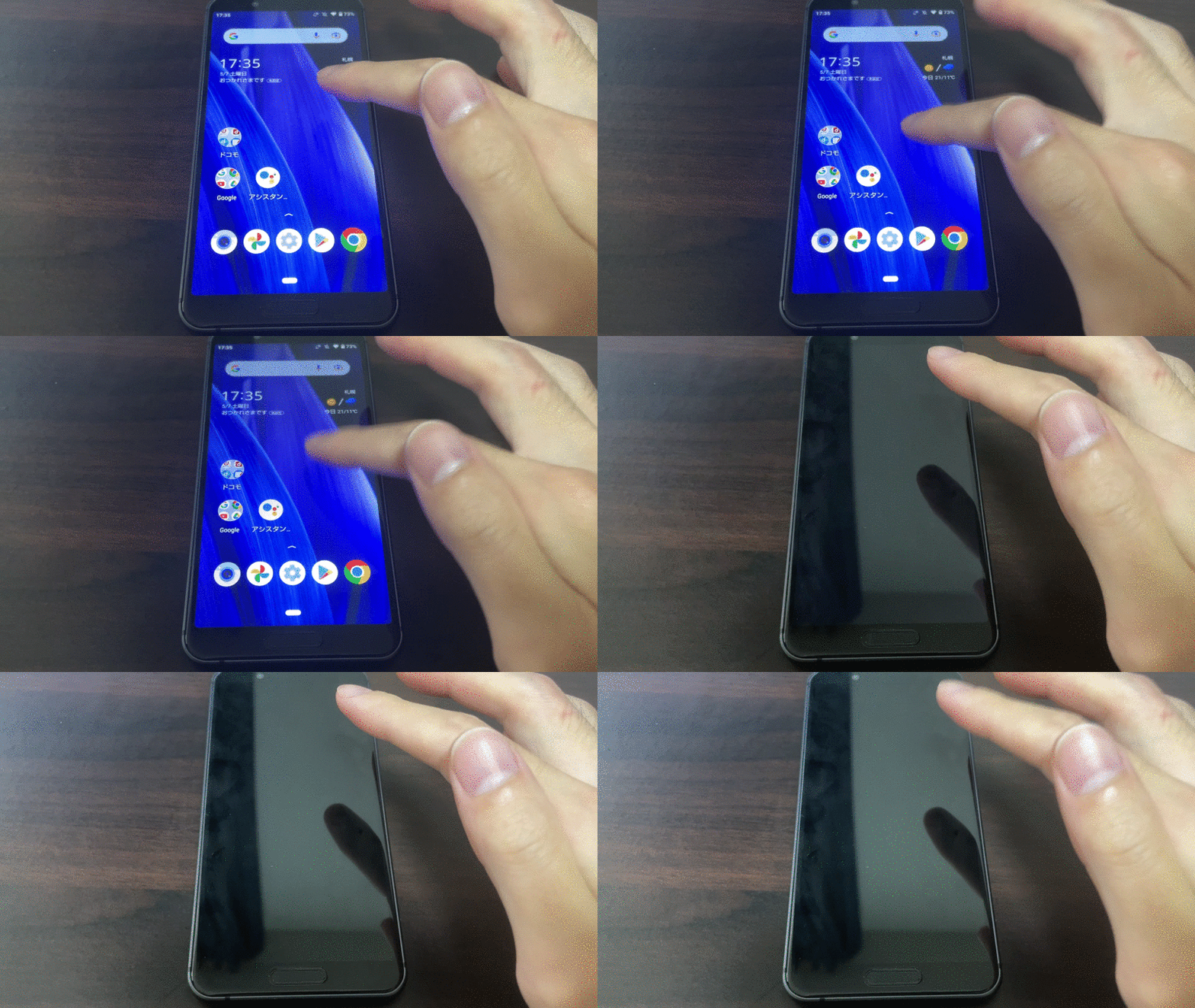
AQUOS sense3 示例。双击可关闭显示屏。
此外,如果您启用“唤醒”项,您还可以使用电源按钮以外的方法从睡眠中唤醒。
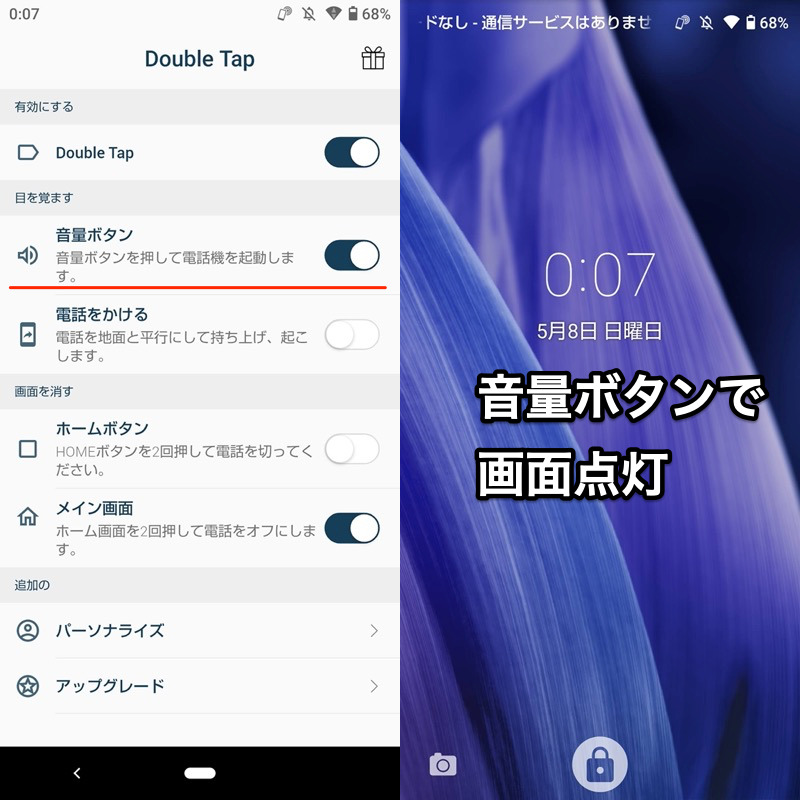
例如,如果启用“音量按钮”(左),则可以通过按音量按钮(右)唤醒。
多于,这是对 Double Tap 的解释。
基本上,它仅适用于主屏幕,但有一个不稳定的方面,有时双击任何应用程序都会关闭屏幕。
您可以在 Play 商店中找到一些类似的应用程序,因此请尝试一下。
我在你的部分介绍过双击屏幕打开和关闭也有等效功能(点击这里(点击即可跳跃)。
请加入我们。
如何通过单击关闭屏幕
在本部分中,我们将解释通过点击屏幕上添加的按钮切换到睡眠模式的两个具体步骤。
方法一:使用辅助功能的辅助按钮
Android 上的标准配置无障碍菜单您可以通过点击按钮关闭屏幕。
在 Pixel 3a XL (Android 12) 上测试。
第一的,从设置可达性→无障碍菜单并继续。
根据型号的不同,可能不会显示菜单。在这种情况下,  请安装并重试。
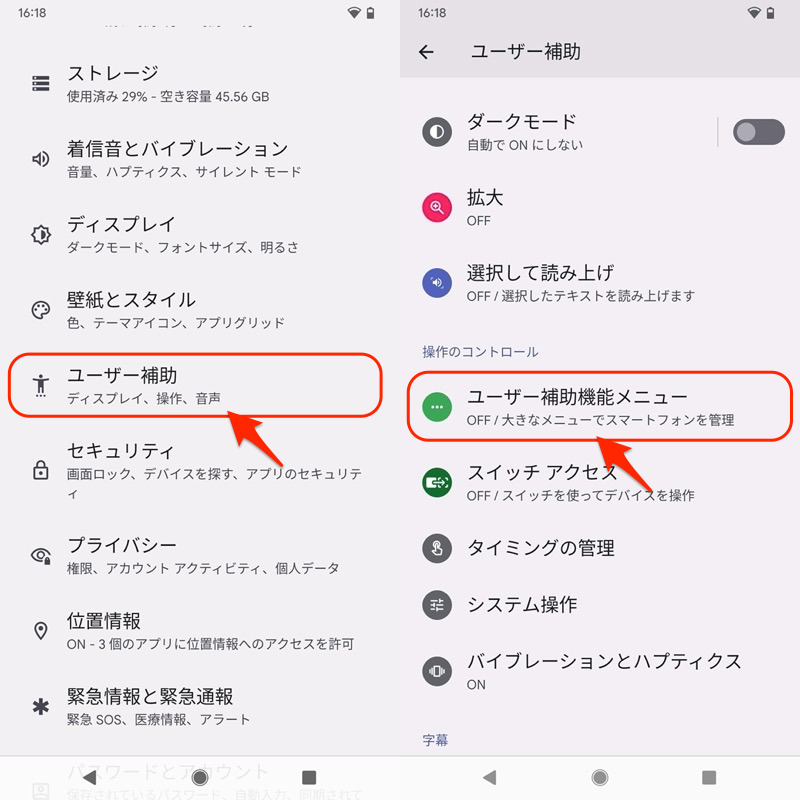
允许完全控制您的设备并启用功能。
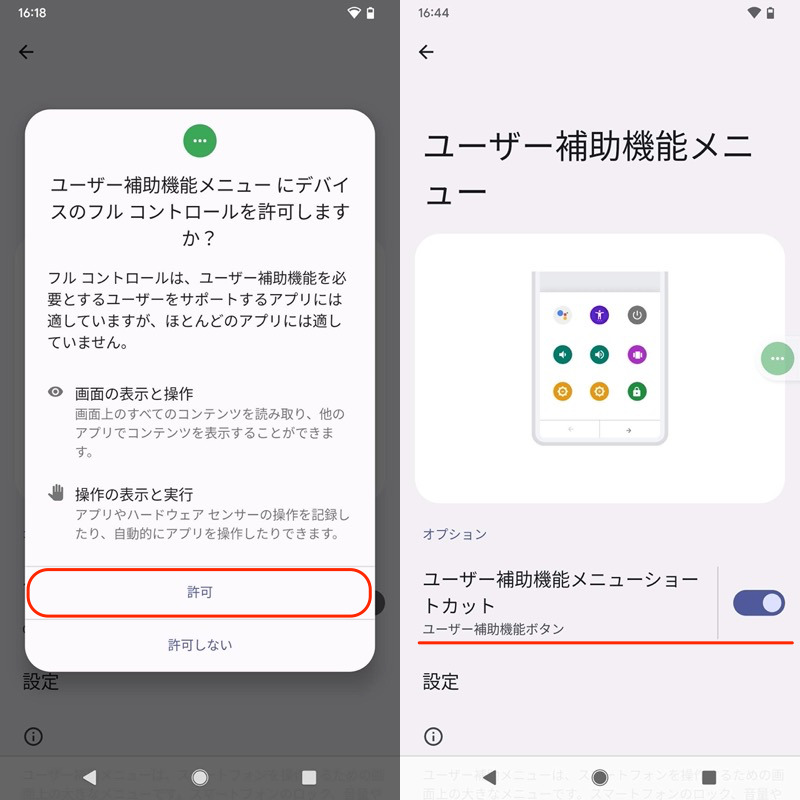
您可以通过点击屏幕上显示的按钮来访问辅助功能菜单。
家锁屏您可以通过点击 来关闭屏幕。
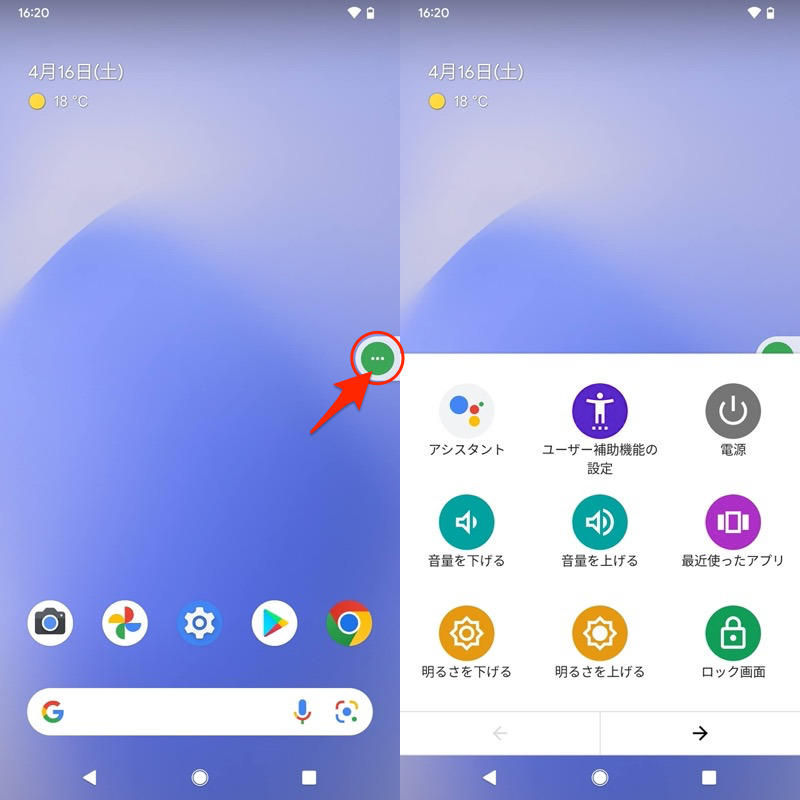
(右)函数列表。点击“锁定屏幕”即可关闭屏幕。
您还可以使用各种其他功能。
另外,如果版本低于Android 12, 导航栏上将出现辅助功能按钮(尽管功能上没有显着差异)。
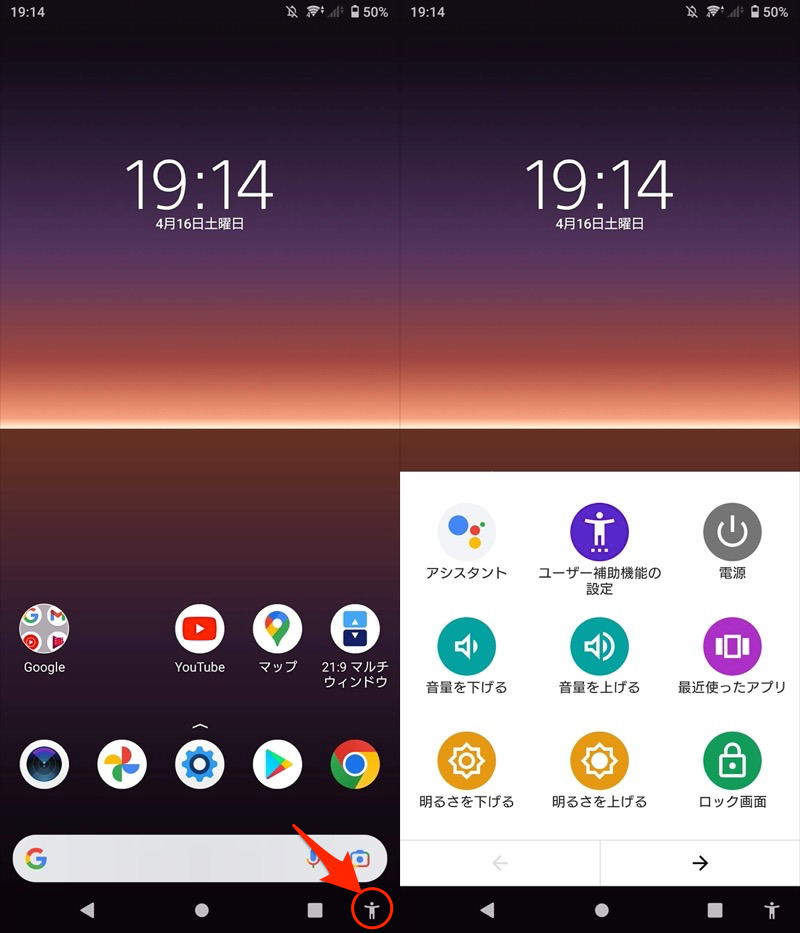
辅助功能菜单的说明到此结束。
如果您正在寻找不涉及第三方应用程序的程序,请查看。
方法二:使用应用锁屏
 屏幕锁定使用此应用程序,您可以通过点击按钮来关闭屏幕。
在主屏幕上放置一个图标选择您最喜欢的图标图像并将其添加到您的主屏幕。
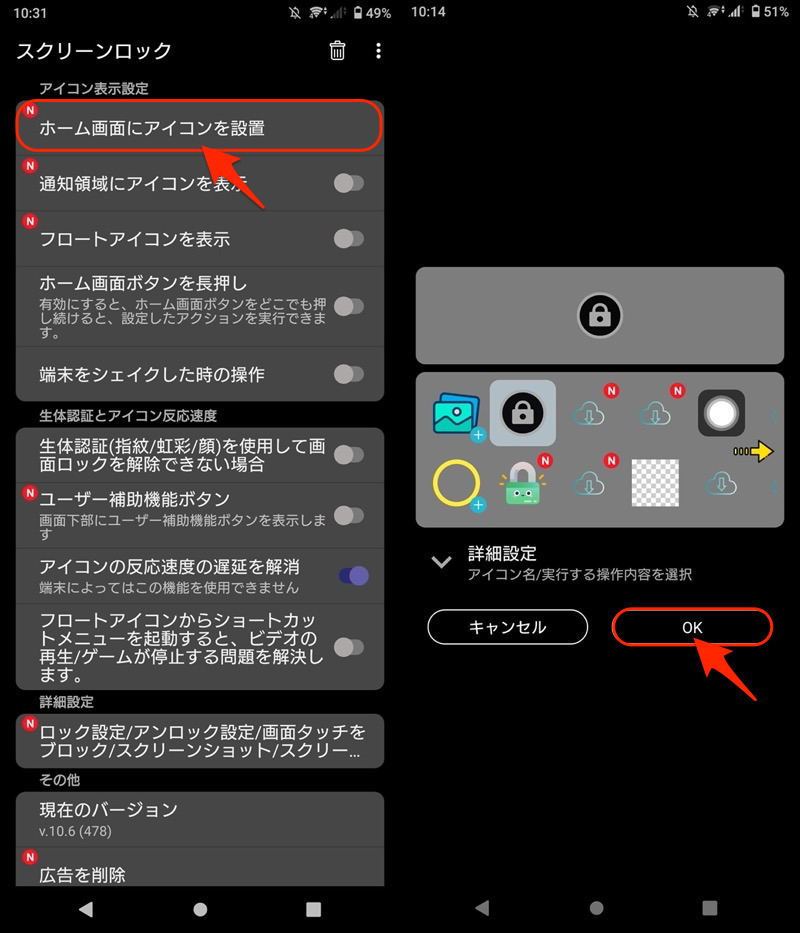
(右)您可以选择快捷方式图标的设计。
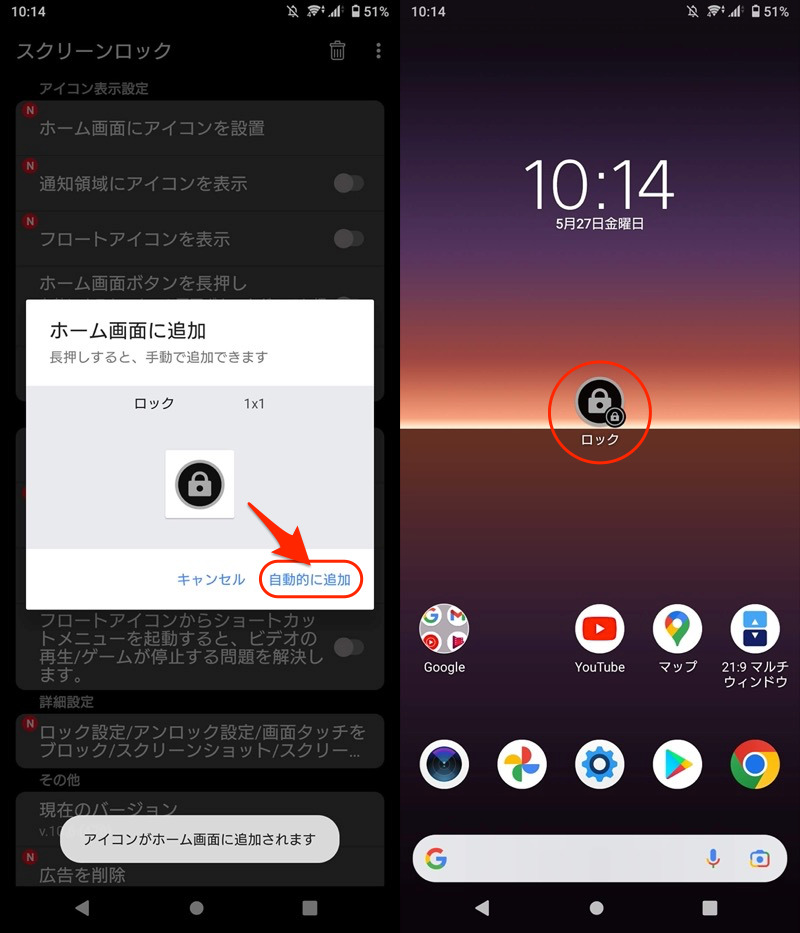
将图标添加到主屏幕。
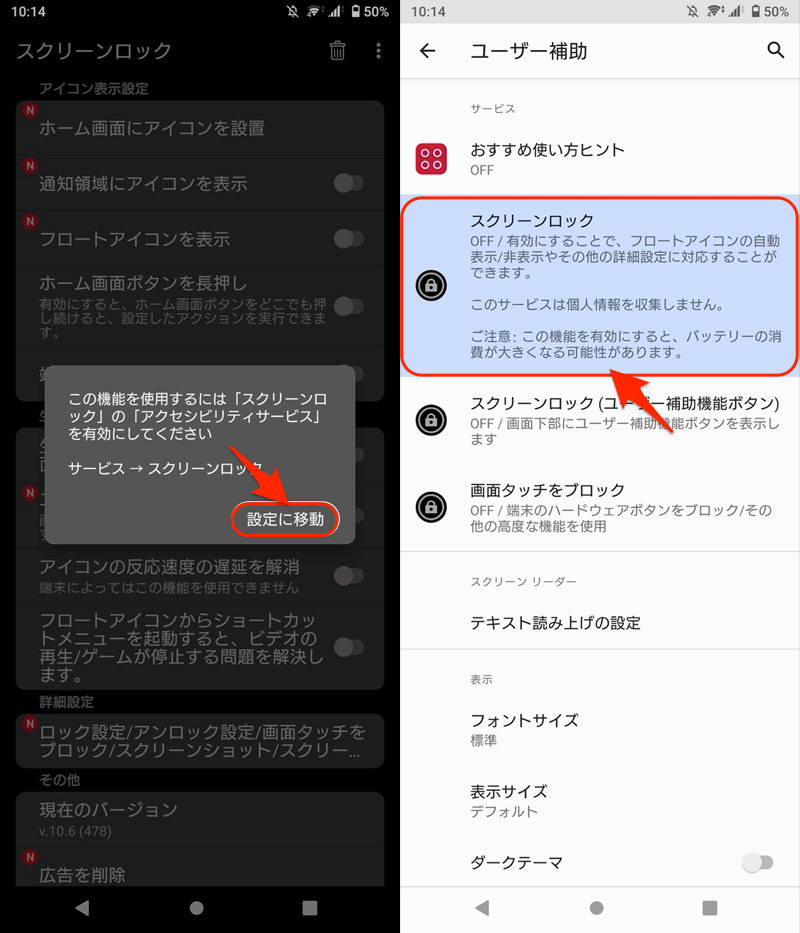
此外,必须授予访问权限作为初始设置。按照屏幕上的说明进行操作。
如果您点击主屏幕上的图标并且屏幕被锁定,则您已成功完成。
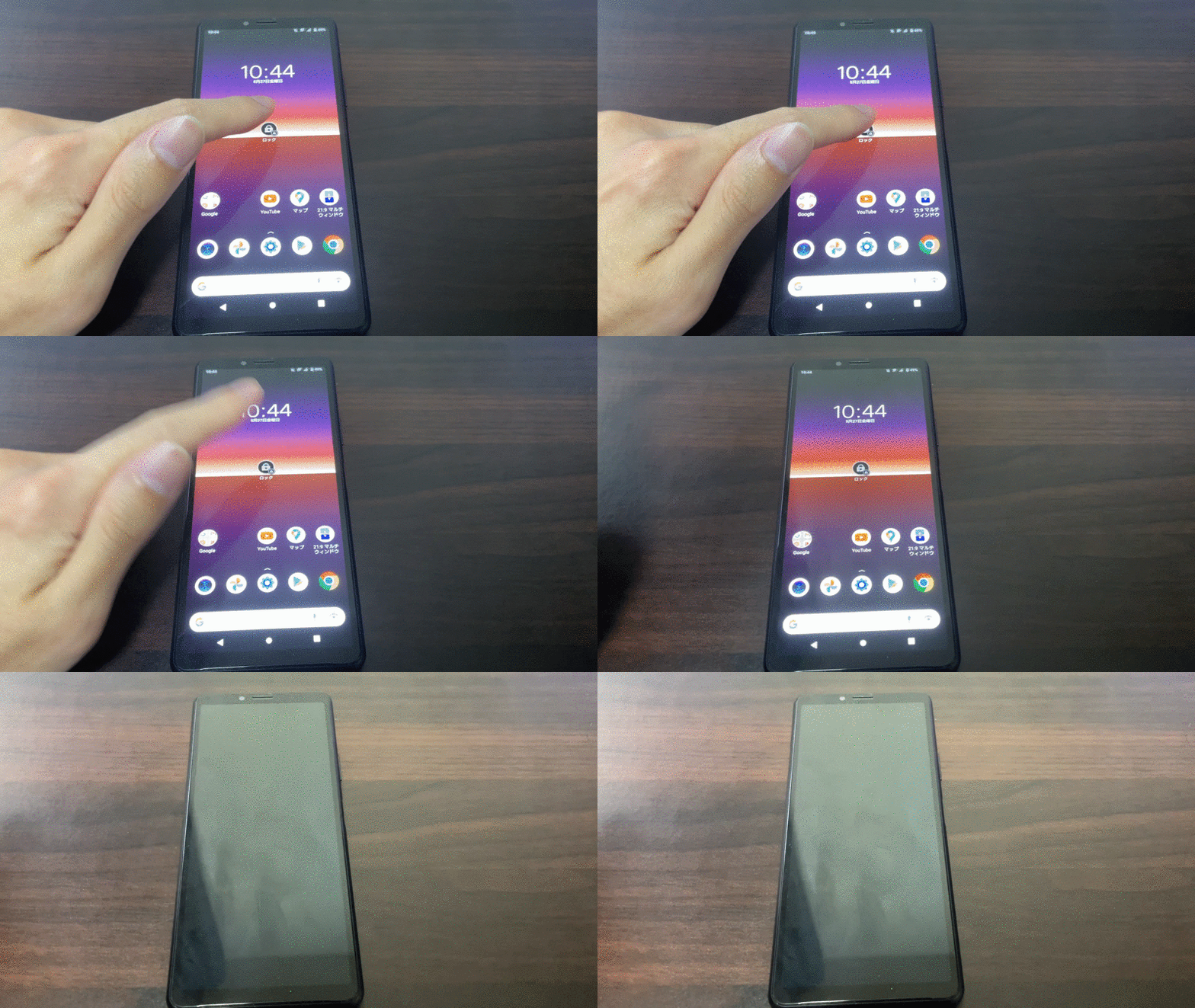
一按该图标将立即切换到睡眠模式。
此外,还有从通知区域和快速设置面板关闭屏幕等各种功能。
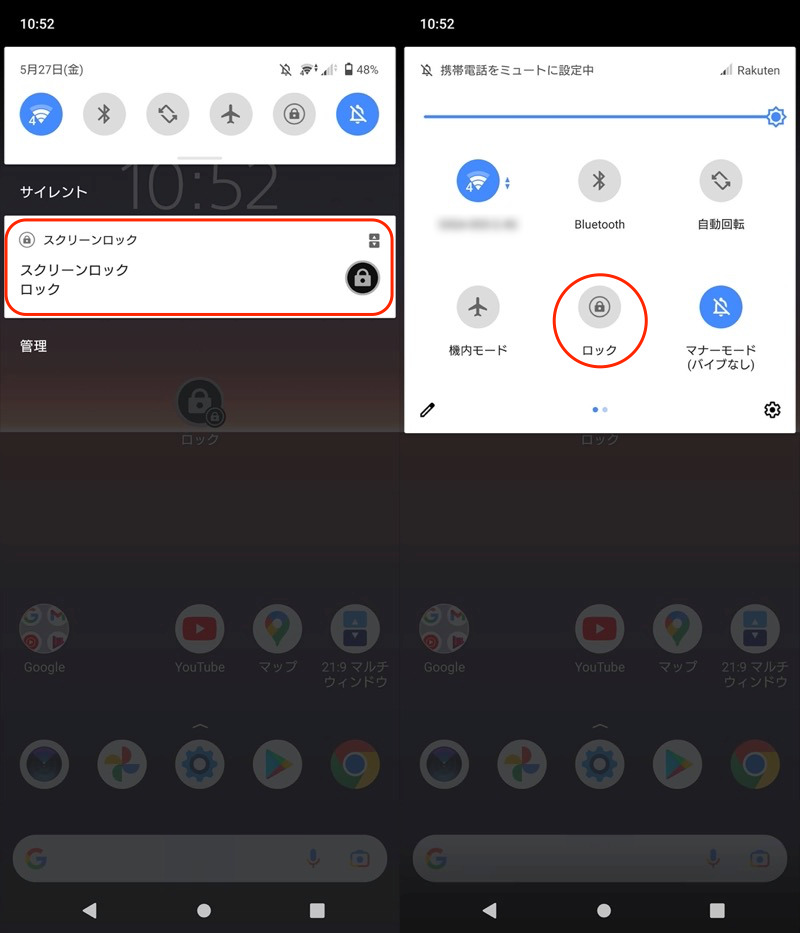
(左)从通知区域锁定(右)从快速设置面板锁定
多于,这是屏幕锁定的简介。
操作偶尔会出现延迟,因此取决于型号。
Play 商店上有类似的应用程序,因此请尝试搜索“Tap Lock”等关键字。
顺便说一下,对于华为系列,您可以使用标准小部件功能在主屏幕上放置屏幕锁定按钮。

华为 P20 lite 示例。您可以添加屏幕锁定快捷方式。
在这一部分中,我们将补充与打开/关闭智能手机屏幕相关的详细信息。
如果您有兴趣,请随时与我们联系。
如何取消除非双击否则不会响应的 TalkBack
如果屏幕上出现绿框并且除非双击否则绿框不会移动,对讲可能是原因。
[什么是 TalkBack?] - Talkback。 Google 为视障人士开发的屏幕阅读器。它是 Android 的标准配置。
打开 TalkBack 后,将启用以下功能,因此您无需看屏幕即可进行操作。
- 所选项目将被大声朗读。
- 向左或向右滑动可在项目之间移动
- 双击激活项目
- 用两根手指拖动滚动
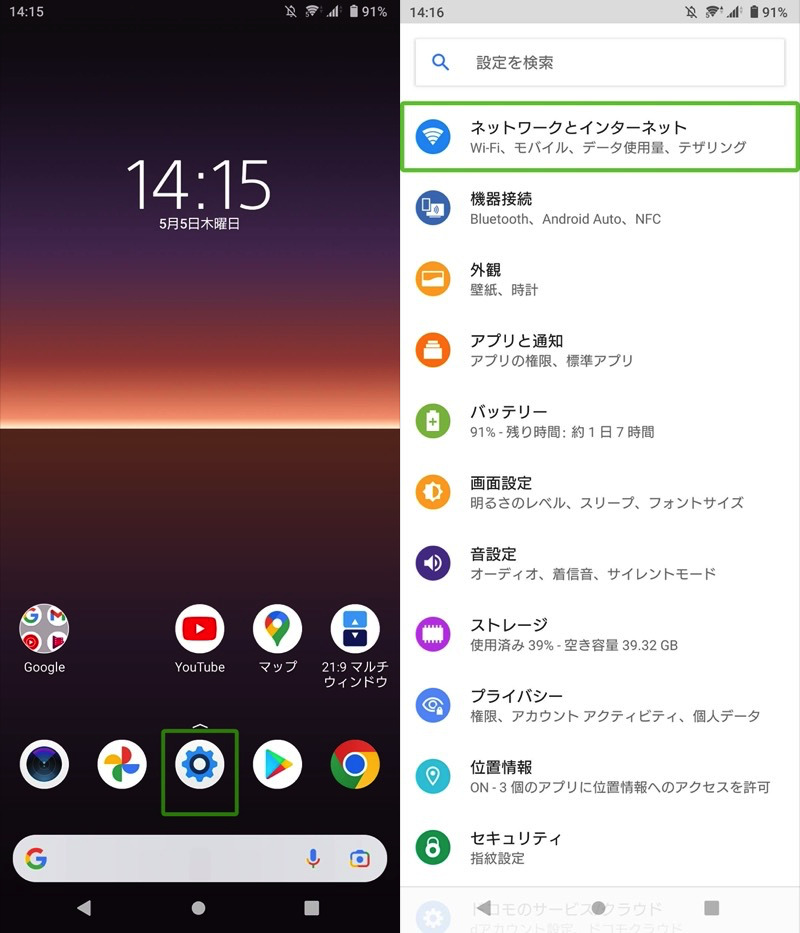
屏幕示例。绿框表示所选项目,双击即可响应。
如果 TalkBack 自行启用,请使用以下三个步骤之一将其关闭。
- 同时按住音量调高和调低按钮
- 关闭辅助功能设置
- 说“嘿 Google,关闭对讲”
由于解释较长,请参考相关文章【如何在 Android 上解锁 TalkBack!禁用智能手机上的语音朗读] 进行了解释。
使用电源按钮以外的按钮打开/关闭显示器的其他方法
在这篇文章中,我们总结了如何通过点击屏幕来唤醒或锁定屏幕。
如果您不喜欢“点击”,那么还有很多选择。
例如,第三方应用程序 使用 ,您可以拿起智能手机打开屏幕,也可以放下智能手机关闭屏幕。
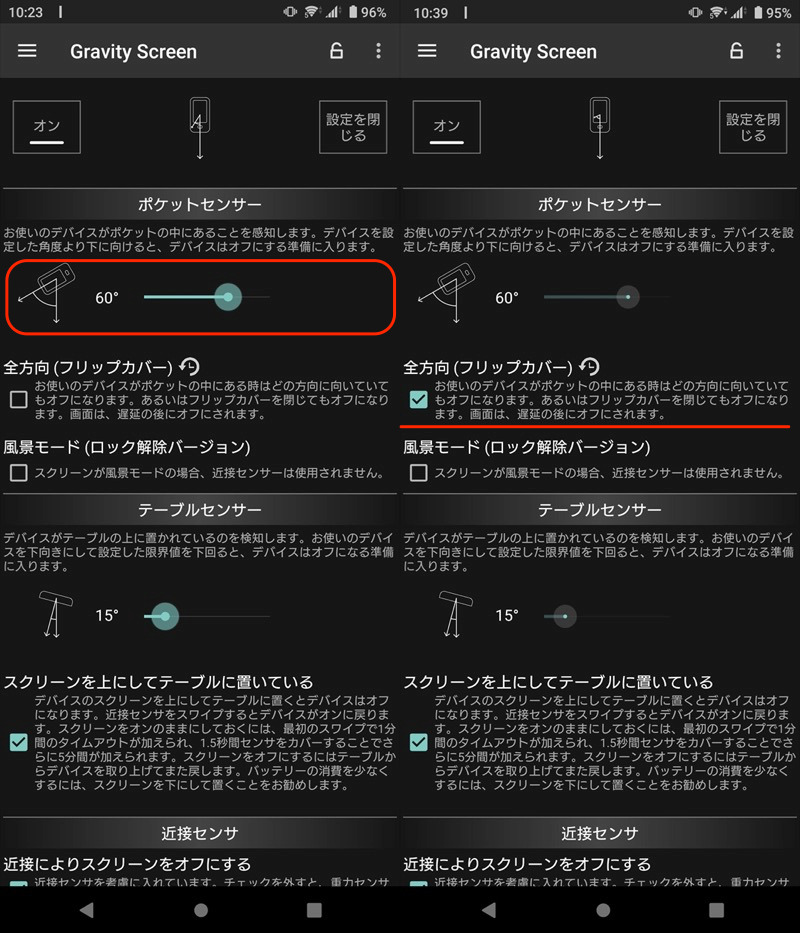
应用程序屏幕。

例如,如果您将智能手机放在桌子上,显示屏就会关闭。
通过这种方式,您可以使用各种触发器来控制睡眠模式的开/关。
更多信息请参考相关文章【如何在不按电源按钮的情况下唤醒您的 Android!使用应用程序控制屏幕开/关] 进行了解释。
如何保持屏幕常亮
直到屏幕关闭的时间是您可以在设置中自由更改它,但作为一般规则,您不能选择“无”睡眠。
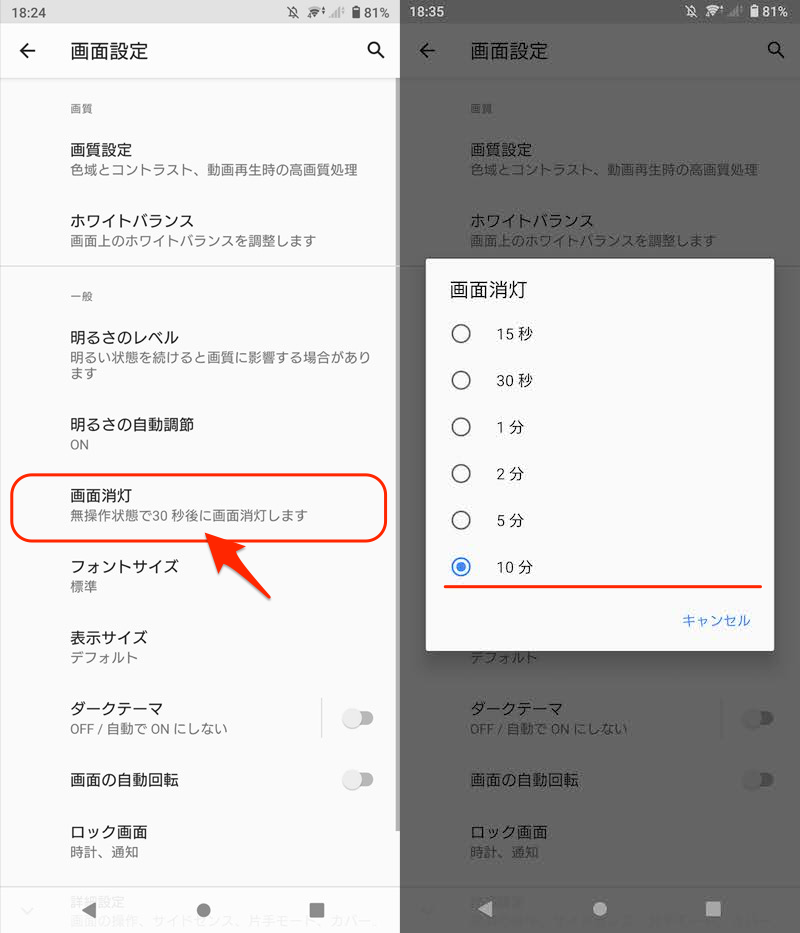
以 Xperia 10 II 为例。您可以通过“设置”中的“屏幕设置”→“屏幕关闭”进行调整。
但是,可以通过三种主要方法来克服此限制并使屏幕始终保持打开状态。
例如开发者选项通过使用 ,您可以设置设备在充电时不切换到睡眠模式。
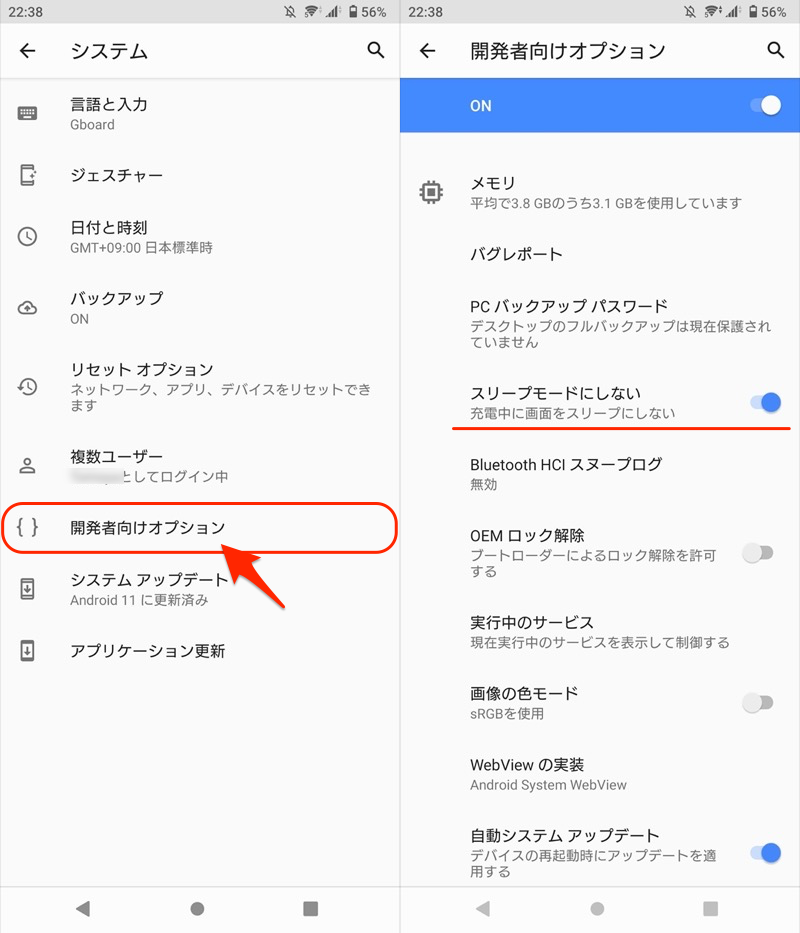
以 Xperia 10 II 为例。打开“不进入睡眠模式”。
详细内容请参见相关文章【如何让你的安卓屏幕一直亮着!保持显示屏始终开启!] 进行了解释。
如何通过环境显示始终显示时钟和通知
始终显示(环境显示)允许您即使在睡眠期间也可以在屏幕上显示以下信息。
- 钟
- 日历
- 电池电量
- 通知
- 警报
此功能仅在某些设备上是标准功能,但在第三方应用程序上也是如此 您可以使用 来重现它。
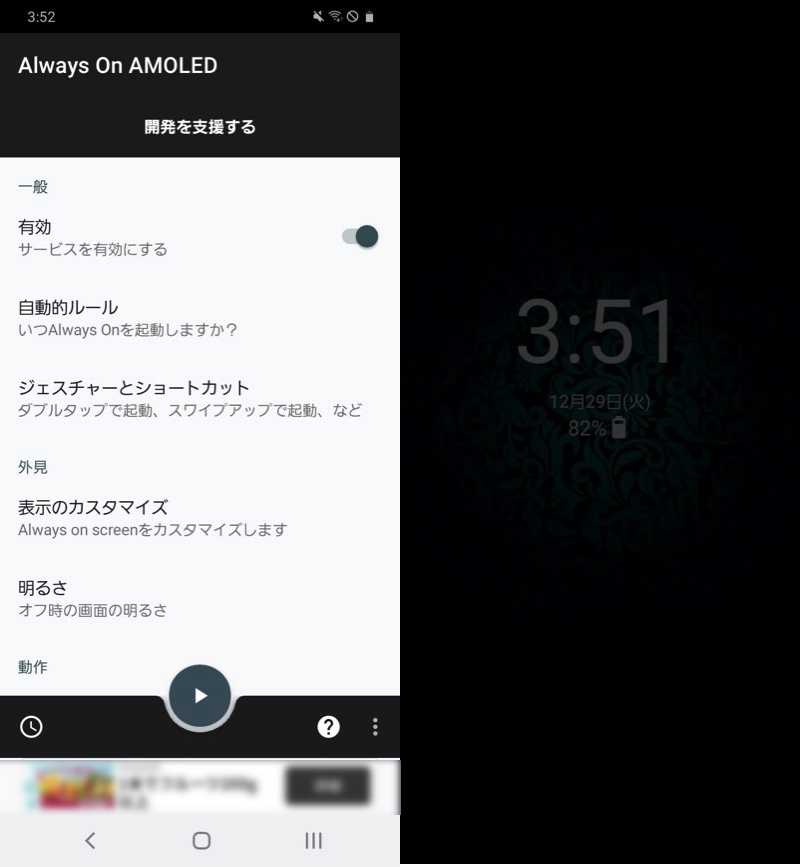
(左)Always On AMOLED顶屏 (右)可以像Always On Display一样显示
有关环境显示的详细信息,请参阅相关文章[如何使用始终显示!在所有 Android 机型上设置 Galaxy 的环境显示] 进行了解释。
〆:通过点击屏幕来控制灯的开/关!
多于,如何通过点击唤醒您的 Android!双击锁定/唤醒屏幕这就是解释。
如果您对电源按钮有疑问,或者想尽可能避免使用电源按钮以防止出现故障,那么了解如何通过点击屏幕来关闭和打开灯会很有用。
请尝试一下。
参考 Apple 支持 – 在 iPhone 上使用“倾斜唤醒”