
在本文中,如何取消 TalkBack我会解释一下。
如果您遇到诸如“智能手机自行通话”或“屏幕点击无响应”等症状的问题,请尝试此操作。
如果屏幕上出现绿框并且除非双击否则绿框不会移动,对讲可能是原因。
[什么是 TalkBack?] - Talkback。 Google 为视障人士开发的屏幕阅读器。它是 Android 的标准配置。
打开 TalkBack 后,将启用以下功能,因此您无需看屏幕即可进行操作。
- 所选项目将被大声朗读。
- 向左或向右滑动可在项目之间移动
- 双击激活项目
- 用两根手指拖动滚动
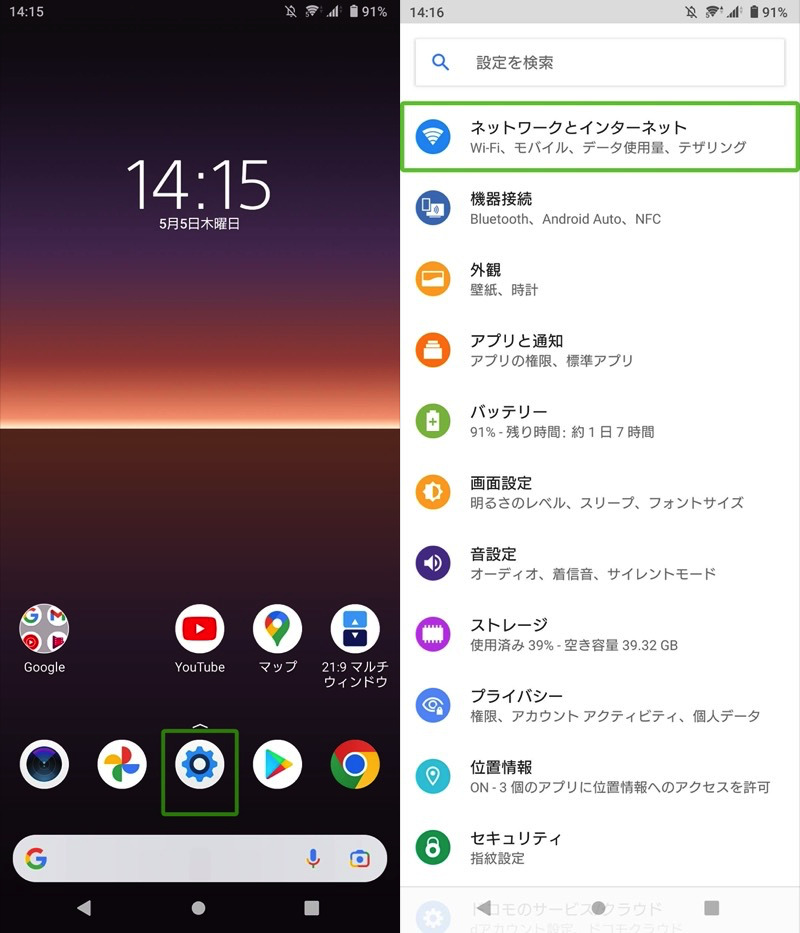
屏幕示例。绿框表示所选项目,双击即可响应。
如果 TalkBack 自行启用,请使用以下三个步骤之一将其关闭。
- 同时按住音量调高和调低按钮
- 关闭辅助功能设置
- 说“嘿 Google,关闭对讲”
方法一:同时按住音量增大和减小按钮
要关闭 TalkBack,请同时按住音量增大和音量减小按钮(约 3 秒)。
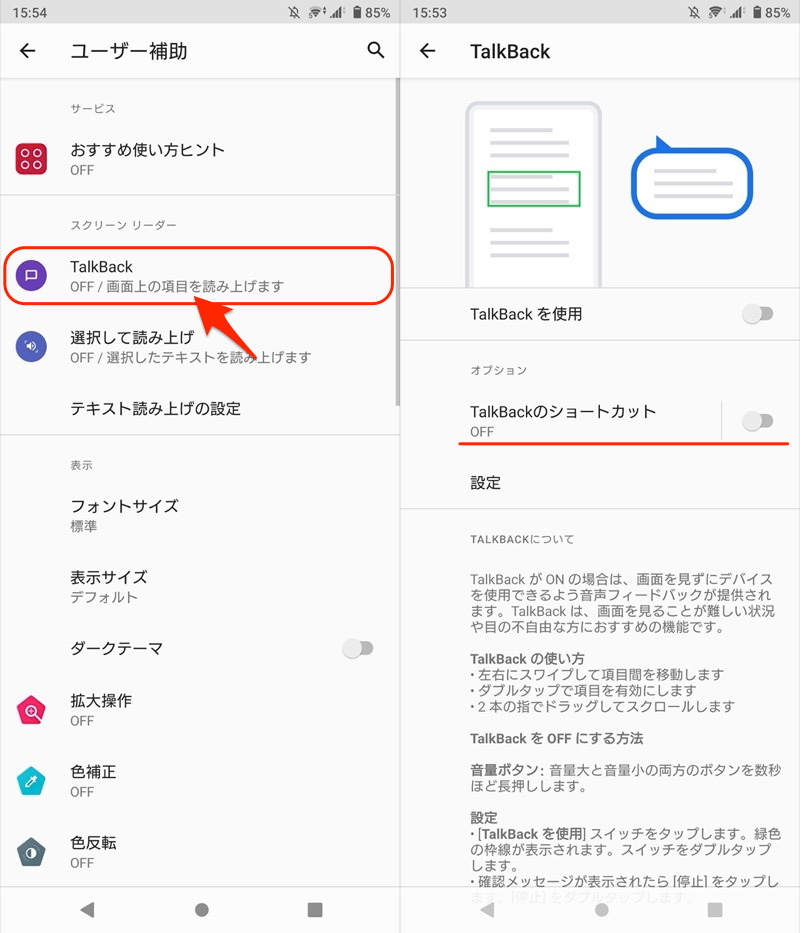
但是,条件是启用了快捷方式。
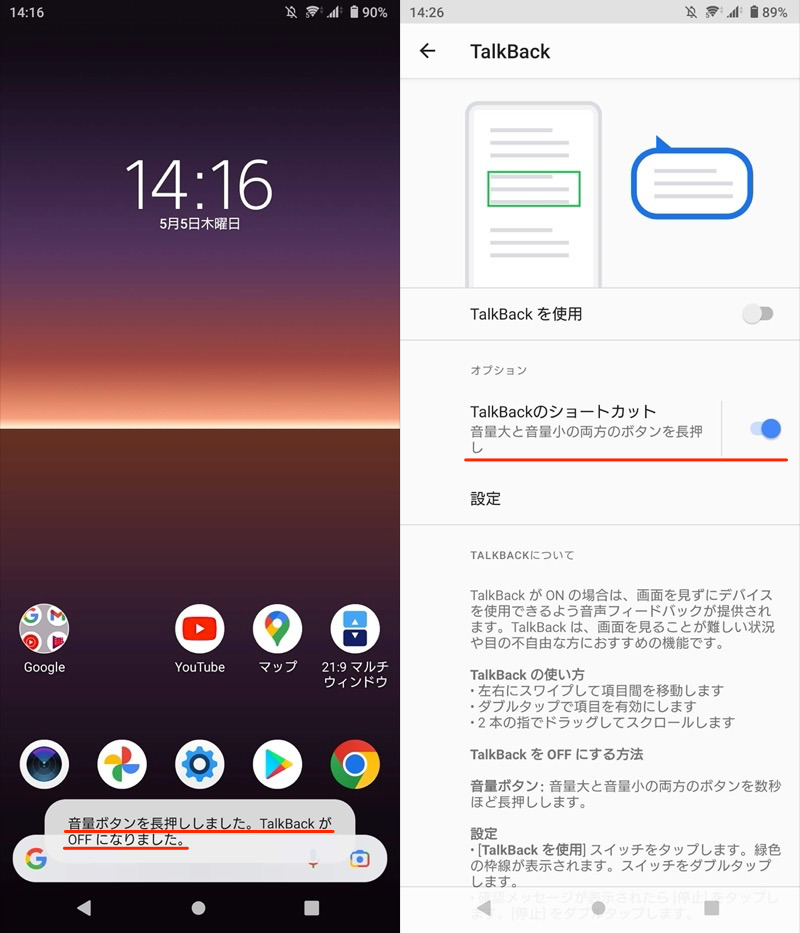
(左)快捷方式关闭该功能(右)必须打开快捷方式
除了“同时按住音量增大和减小按钮”之外,还可能存在另一个快捷方式设置。
设置的快捷方式是 设置可达性→对讲→TalkBack 快捷键您可以在这里查看。
以下是快捷方式的示例。
- 同时按住音量调高和调低按钮
- 用两根手指向上滑动
- 点击辅助功能按钮
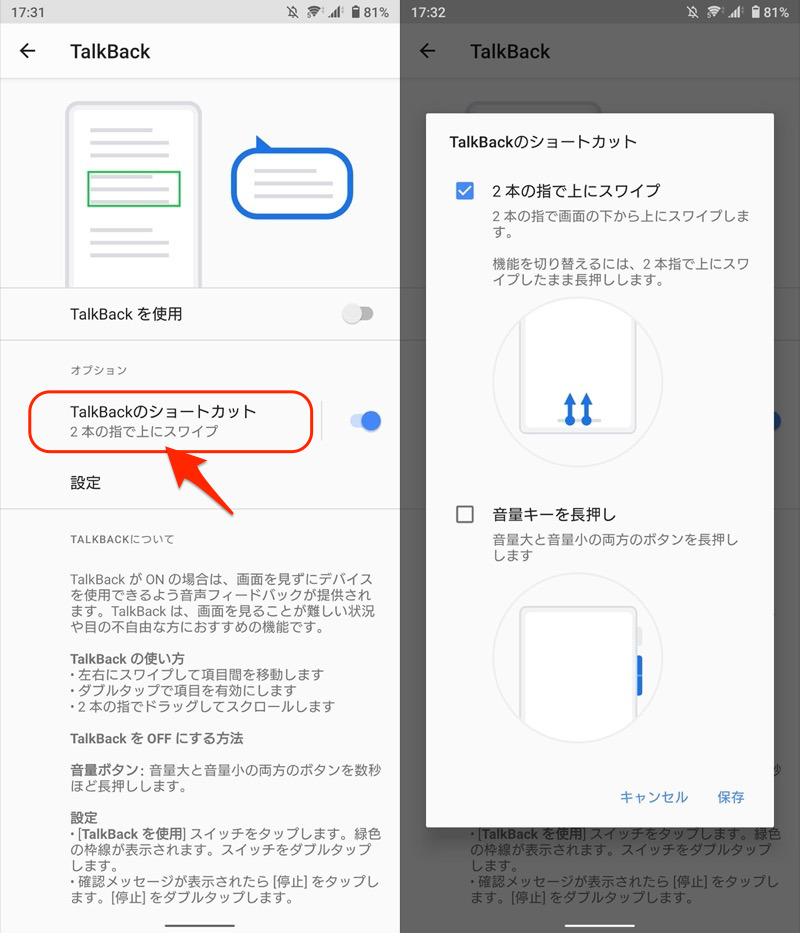
TalkBack 快捷方式“用两根手指向上滑动”的示例。
如果您未尝试任何快捷方式但仍不起作用,请尝试以下步骤。
方法 2:从辅助功能设置中关闭
从设置中关闭 TalkBack。
TalkBack 启用时请注意以下操作。
- 正常点击没有反应,所以双击才能操作。
- 用两根手指拖动滚动屏幕
可达性→对讲并继续,
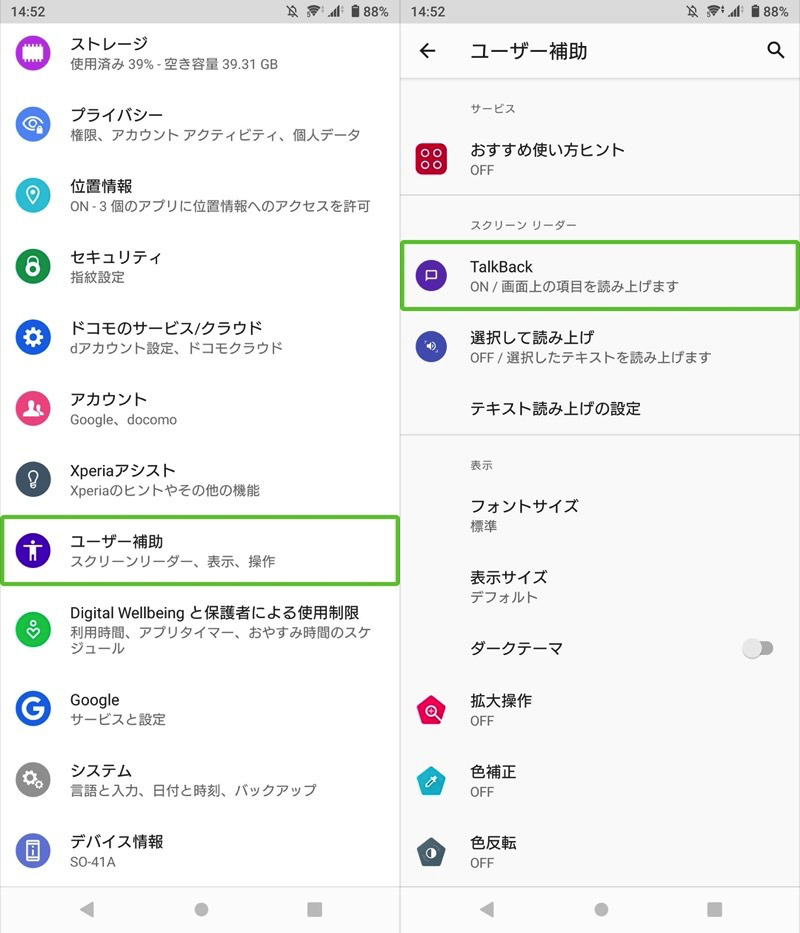
使用话语提示如果你把它关掉就可以了。
操作很简单,请检查一下。
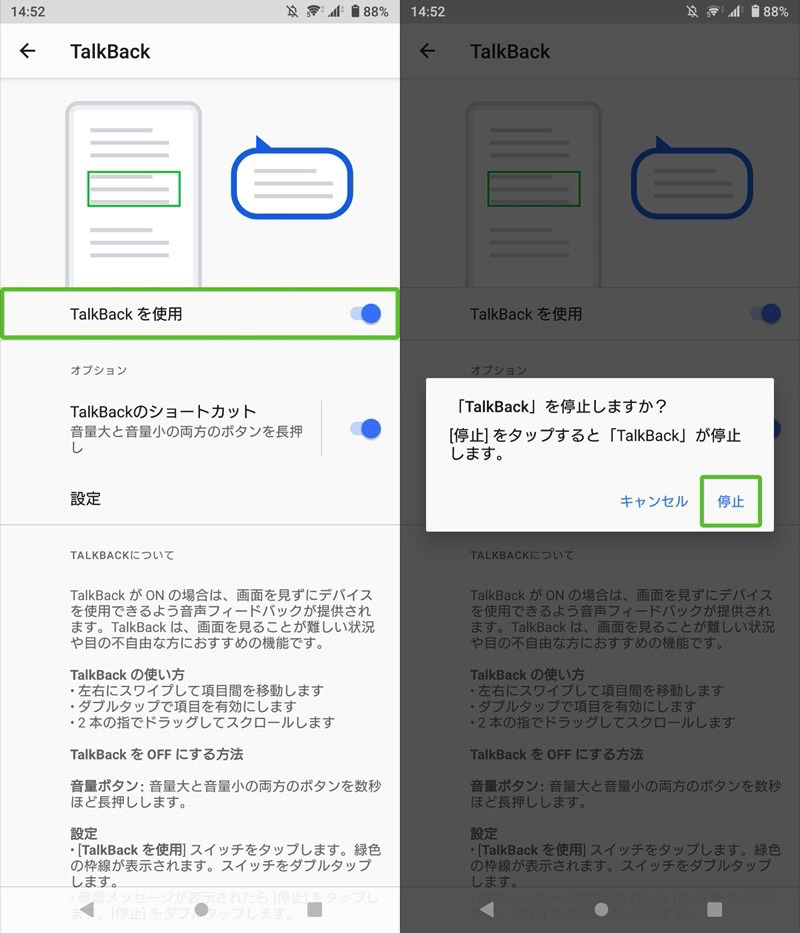
然而,启用 TalkBack 后,特殊操作与平常不同,因此可能会出现甚至无法进入菜单的情况。
如果您有可以连接到智能手机的鼠标,那么使用起来会更方便。
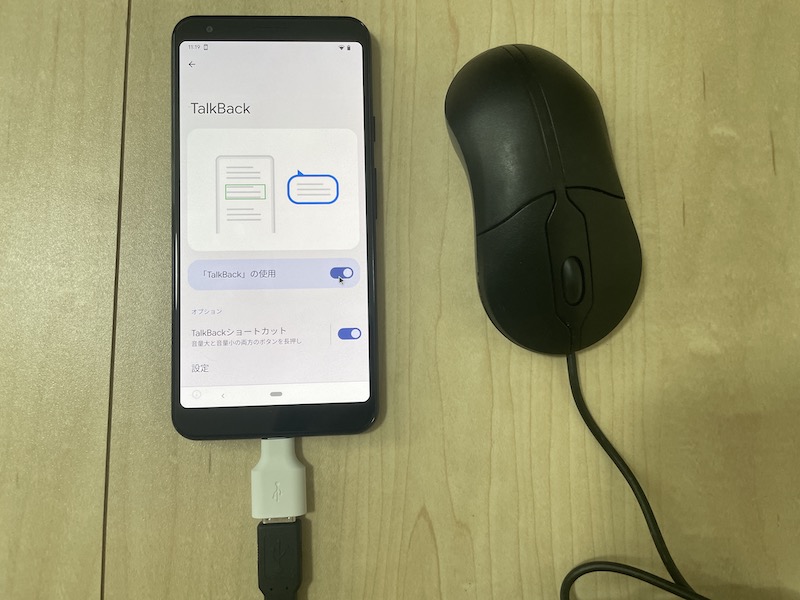
使用鼠标有线连接操作 TalkBack 设置菜单的示例。
建议使用无线鼠标,但如果您想在家中连接有线鼠标,则需要与智能手机上的终端匹配的转换适配器。
方法 3:说“OK Google,关闭对讲”
 您可以通过告诉 Google Assistant“关闭 TalkBack”来关闭 TalkBack。
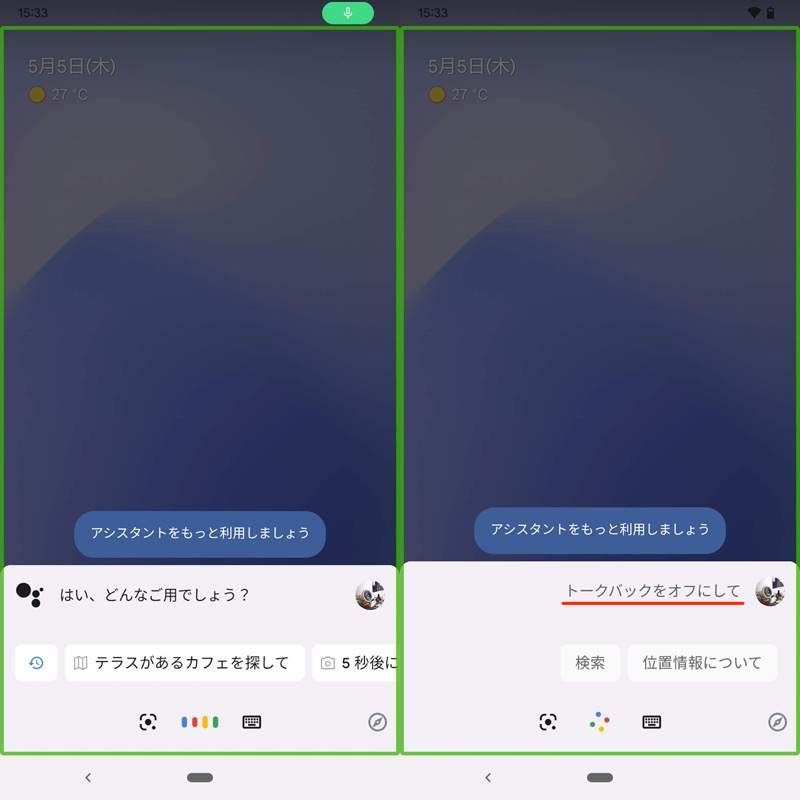
“关闭对讲”的示例。
启动 Google Assistant 的方法有多种,但启用 TalkBack 后,点击通常不会响应,因此我们建议说“Ok Google”。
不过,语音识别必须开启。
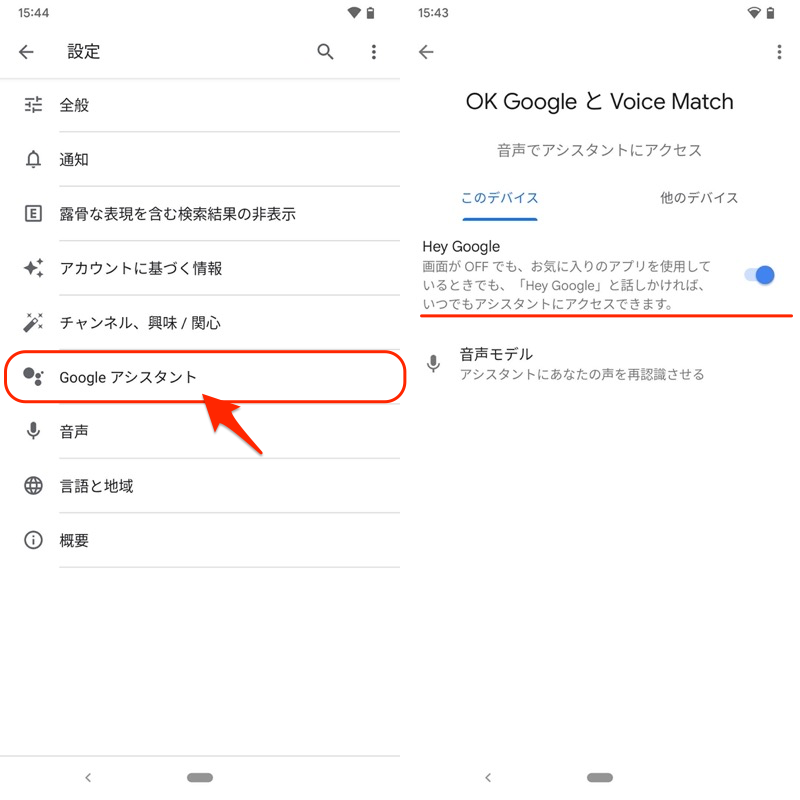
您可以从 Google 应用程序设置中检查是否启用了语音识别。
参考:TalkBack常见问题及解决方案
这些是与 TalkBack 相关的常见问题。
问:我无法超越锁定屏幕。
启用 TalkBack 后,即使屏幕锁定也能正常工作。
输入密码或图案时要小心,因为正常操作不会响应。
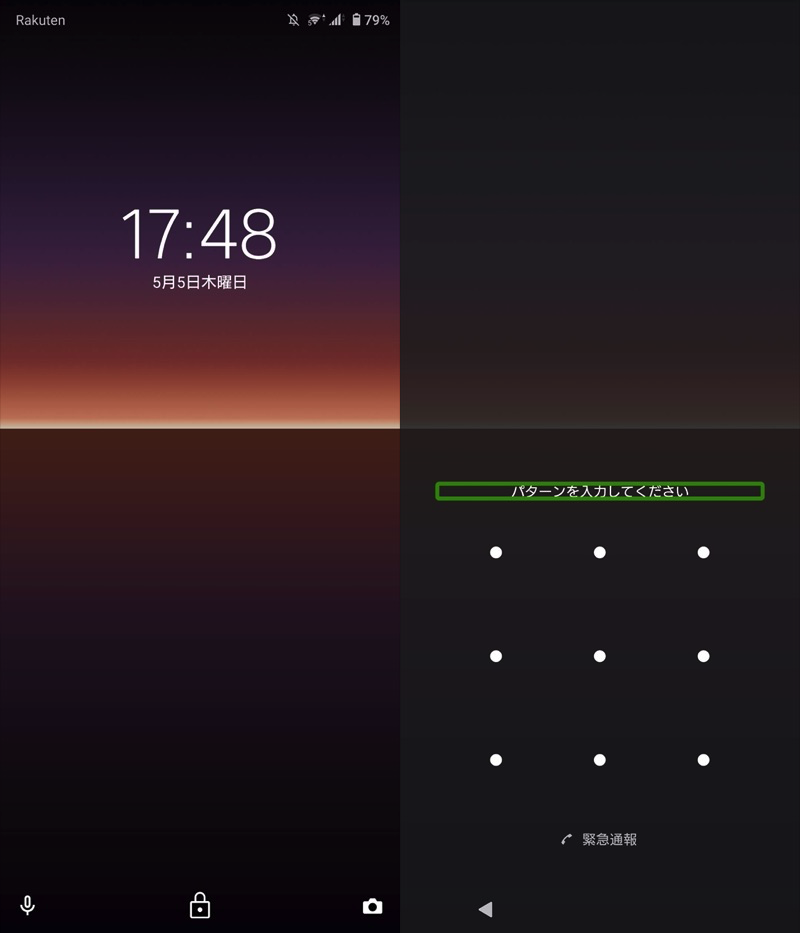
Xperia 10 II 锁屏示例。需要用两根手指来绘制图案。
Q. 我想了解防止TalkBack误操作的措施。
设置可达性→对讲捻,TalkBack 快捷键我们建议您将其关闭。
问:我在设置中找不到 TalkBack 菜单。
请使用设置中的搜索功能搜索“TalkBack”。
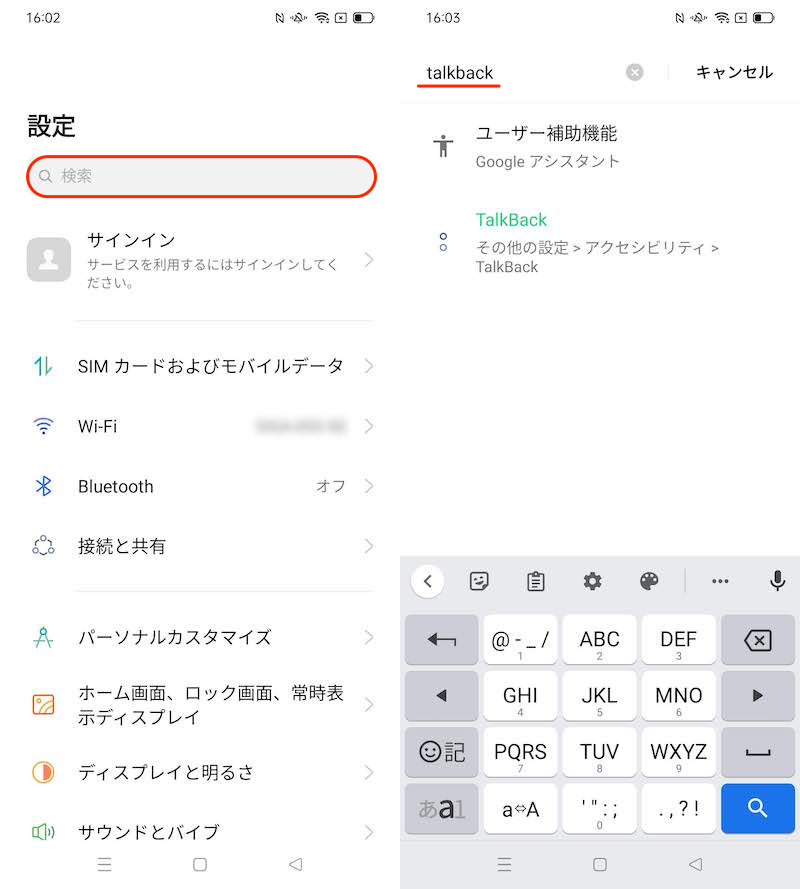
OPPO Reno3 A 的屏幕示例。
如果您仍然找不到它,则您的型号可能未标配 TalkBack 功能。
分别地 请安装并检查是否显示菜单。
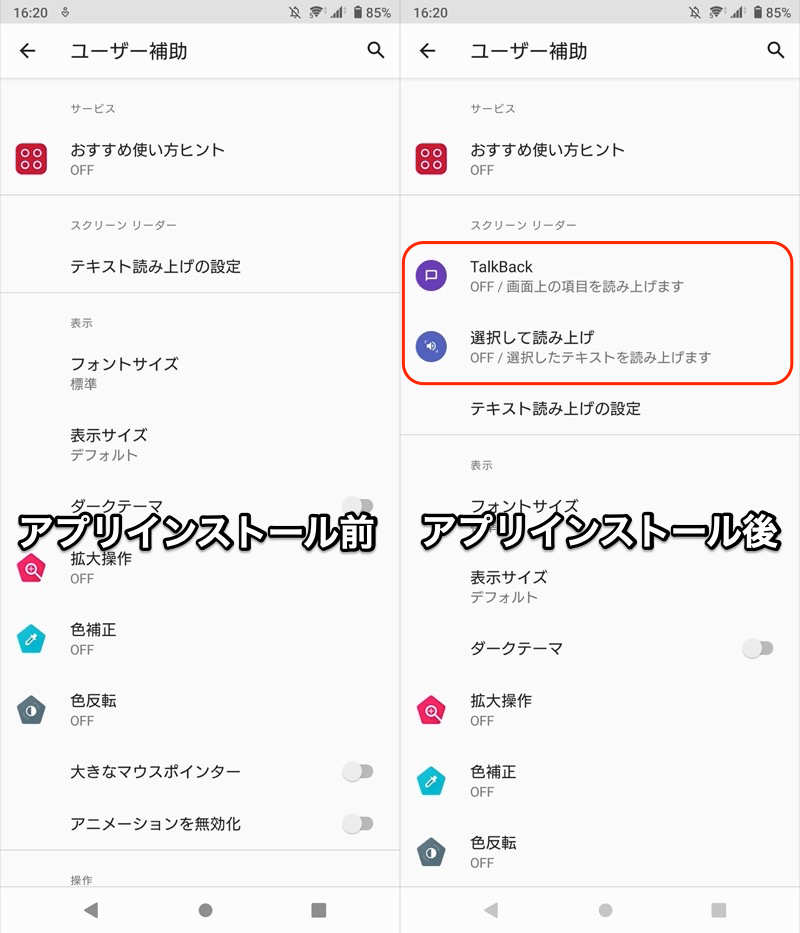
以 Xperia 10 II 为例。安装应用程序后,将显示一个菜单(右)。
以上是如何取消 TalkBack 的说明,除非按两次,否则 TalkBack 不会响应。
如果屏幕上出现绿框并且屏幕无法操作,请不要惊慌并检查本文的内容。
附注:如何关闭 Google Assistant
谷歌助理以下是关闭它的步骤。
在 Pixel 3a XL (Android 12) 的屏幕上进行说明。
从设置谷歌→谷歌应用程序设置、
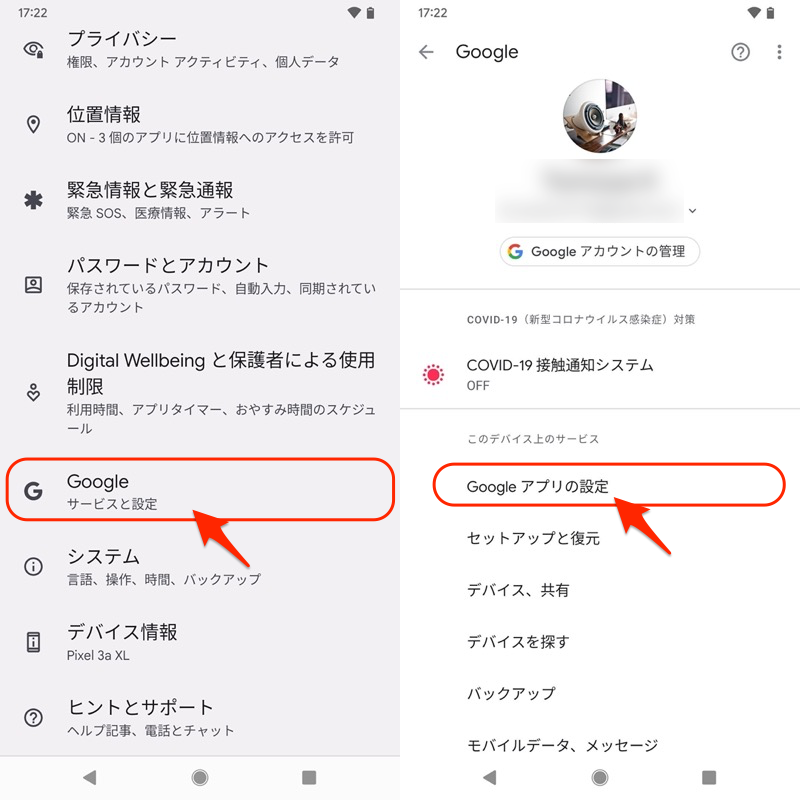
搜索、助手和语音→谷歌助理并继续,
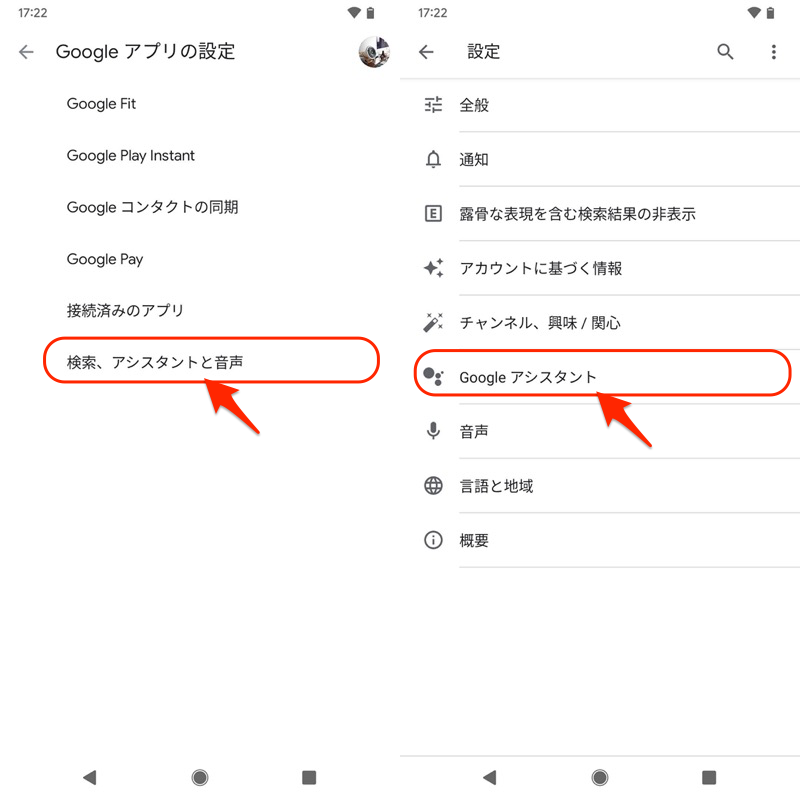
向下滚动找到一般的捻,
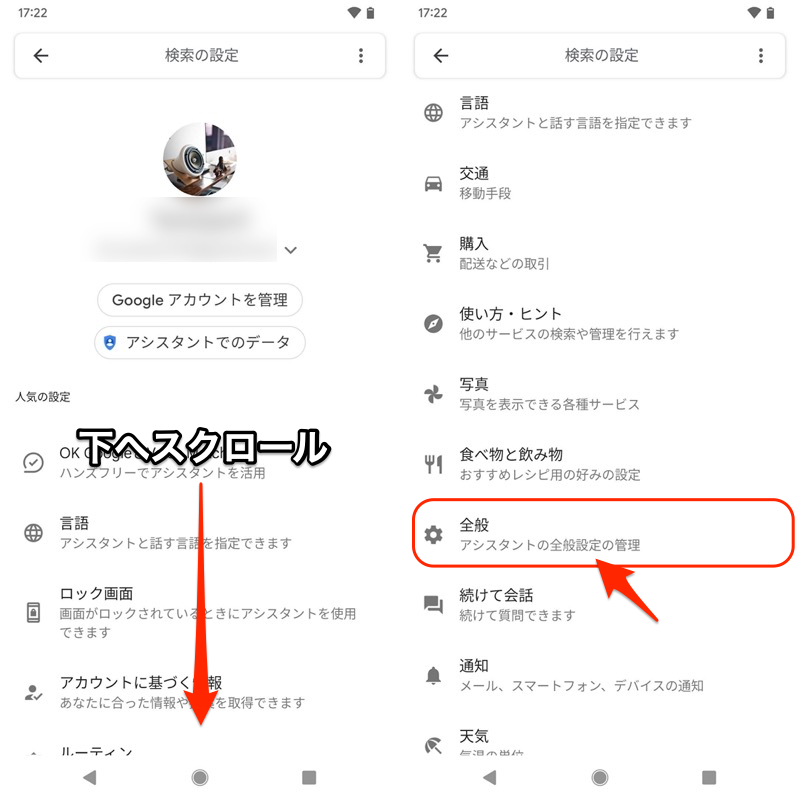
谷歌助理如果你把它关掉就可以了。
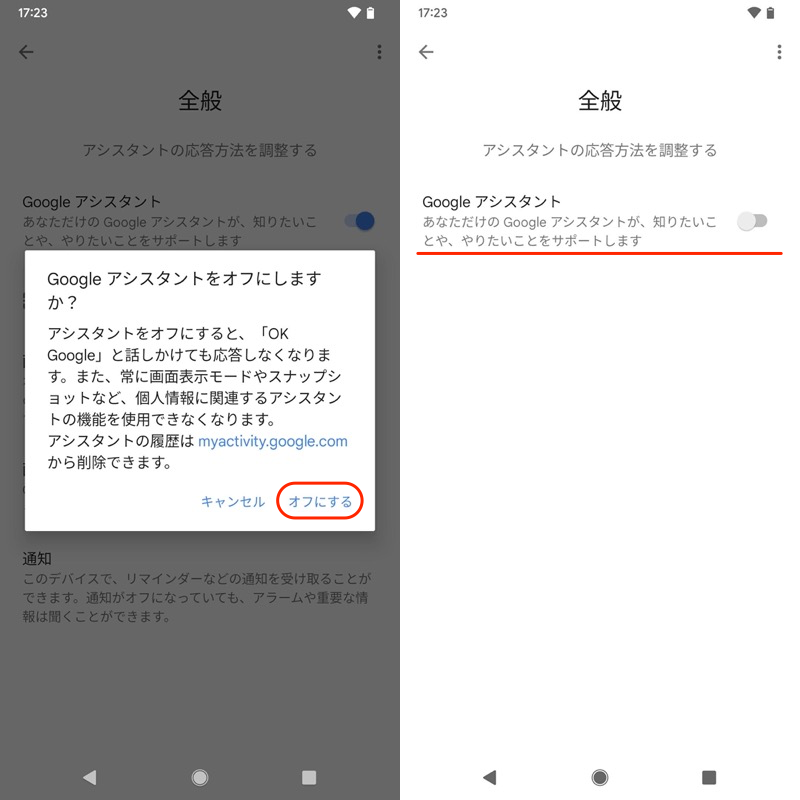
现在,按住主页按钮Google Assistant 不会启动,其功能纯粹是作为 Google 搜索的快捷方式。
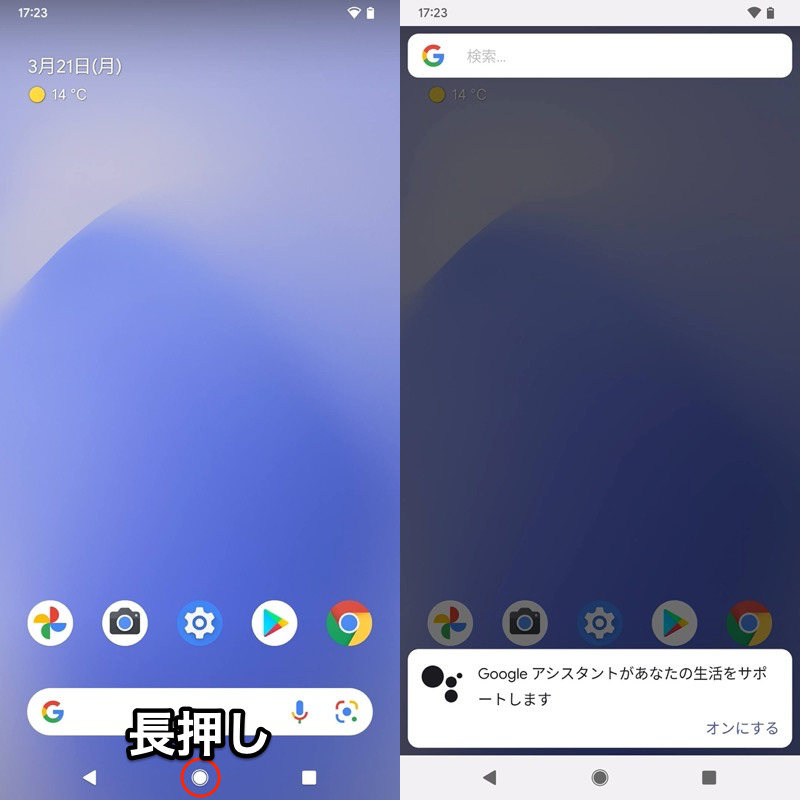
按住主页按钮(左)可快速访问搜索栏(右)。
您还可以将您最喜欢的功能分配给长按 ◉ 主页按钮。
详细内容请参见相关文章【如何在 Android 上禁用长按主页按钮!更改 Google 助理设置] 进行了解释。
〆:如果突然无法操作屏幕,请关闭对讲。
多于,如何在 Android 上解锁 TalkBack!禁用智能手机上的语音朗读这就是解释。
启用 TalkBack 后,会出现以下症状,使其成为一个令人困惑的功能。
- 屏幕上出现绿框
- 时间自动读出
- 不双击无法操作
如果您遇到同样的问题,请按照本文中的步骤关闭该设置。
请参考一下。
参考 Android 帮助 – 打开或关闭 TalkBack
参考 SONY 帮助 - 如果出现以下症状... 设置功能时无法进行操作。我无法再解锁屏幕了。侧键和电源键可以使用,但无法操作屏幕。