
在本文中,如何在屏幕上点击的位置显示指针(鼠标光标)介绍一下。
设置此功能很方便,这样您在告诉别人如何使用您的智能手机时就可以直观地看到您当前正在触摸手机的哪一部分。
相关文章 如何在 iPhone 上显示触摸指针
如何在智能手机上显示光标
有两种方法。
- 使用开发者选项
- 使用屏幕记录
无论哪种情况,您点击的位置都会显示光标。
▼点击播放(无声音)
方法一:使用开发者选项
Android的隐藏功能开发者选项这是使用``的过程。
我将以 Xperia 10 II (Android 11) 为例进行说明。
 设置系统从开发者选项打开
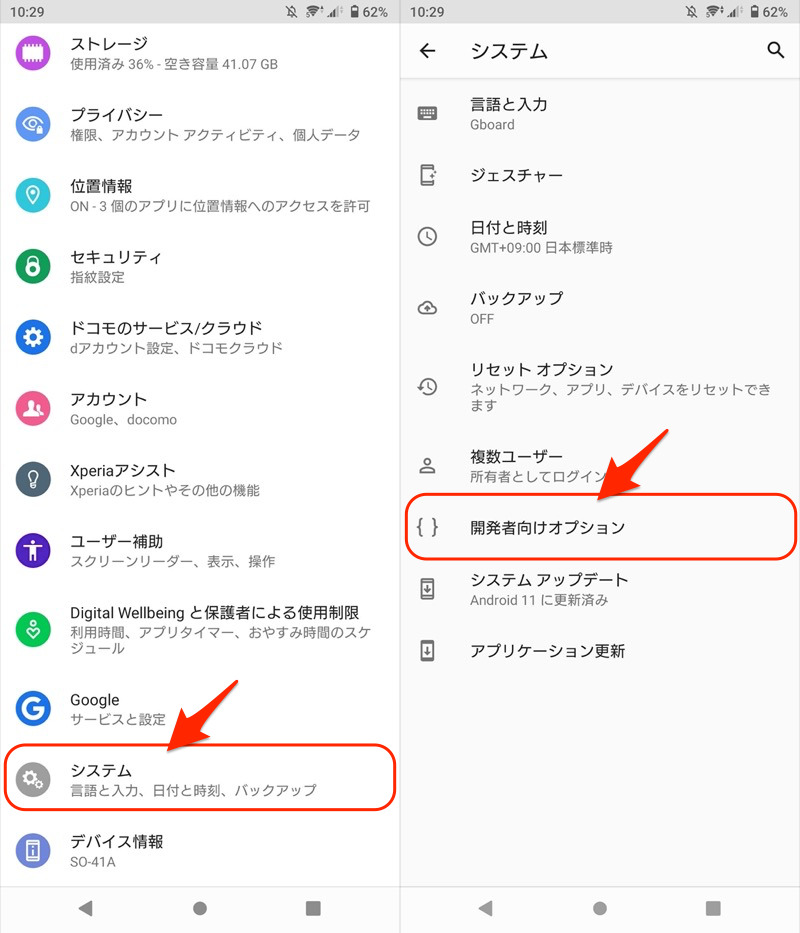
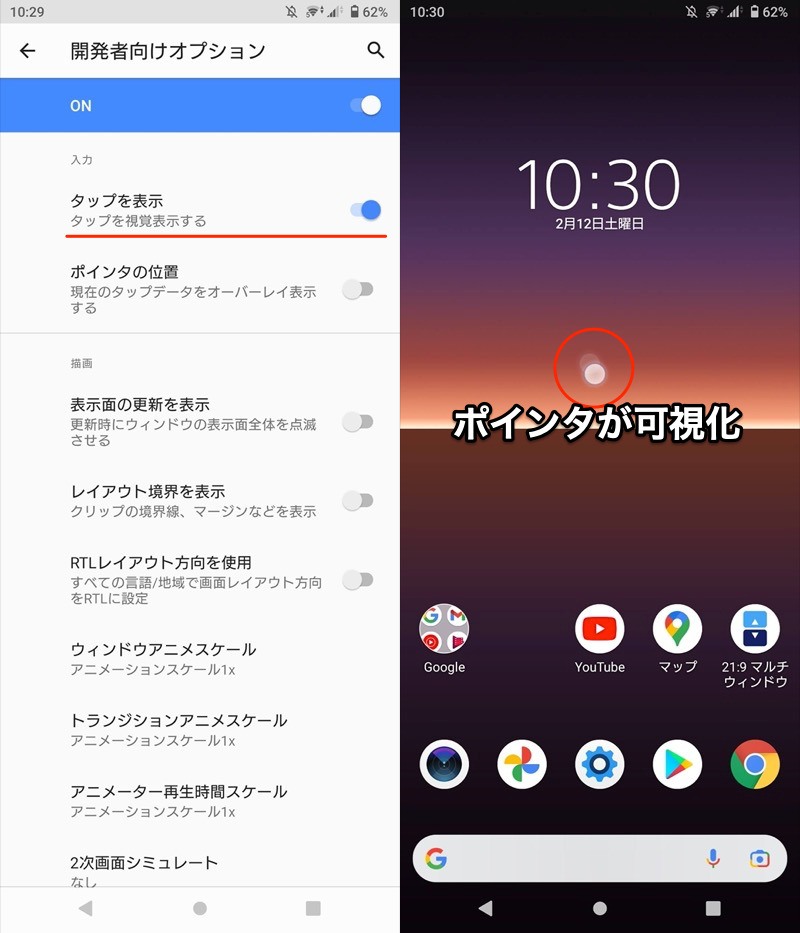
显示水龙头使能够。
现在,您当前触摸的位置将出现一个指针。
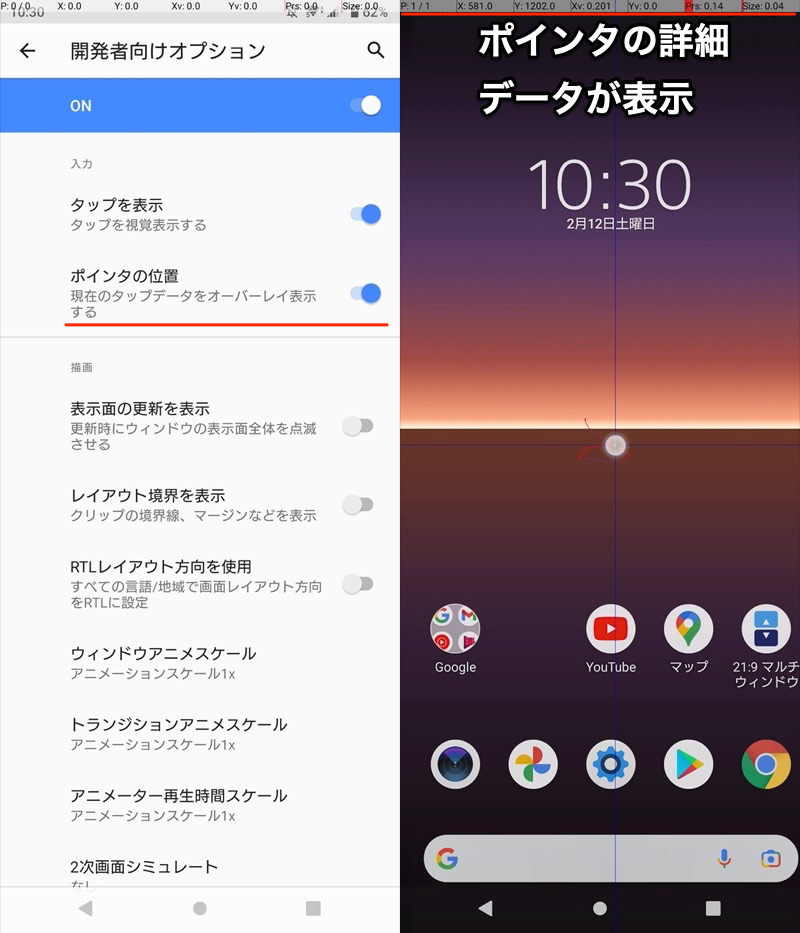
而且指针位置如果启用,详细位置将显示在 X 轴和 Y 轴上。
这是开发人员的一个功能。
这些是使用开发者选项的步骤。
此功能可以在任何型号上设置,因此请先尝试一下。
相关文章开发者选项的推荐设置摘要
方法二:使用屏幕录制
有两种方法可以录制 Android 屏幕视频。
任一方法都允许显示触摸指针。
例如,对于 Android 11 或更高版本,操作系统标准屏幕记录功能很方便。
我将以 Xperia 10 II (Android 11) 为例进行说明。
首先,打开快速设置面板, 屏幕录制 →开始拍摄开始。
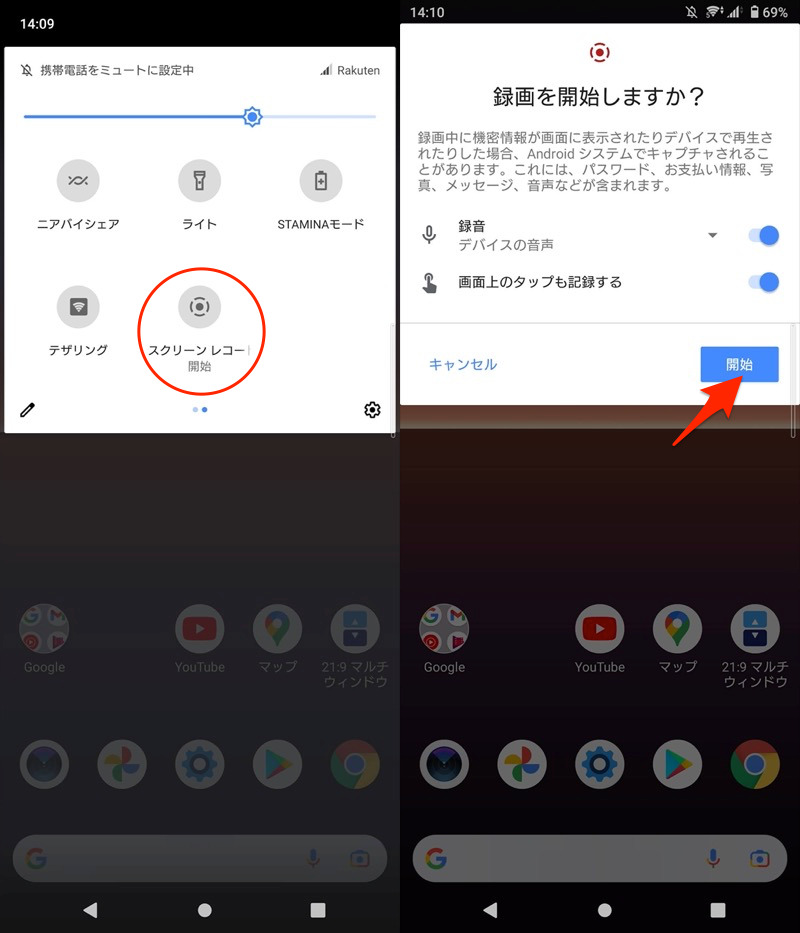
此时,还记录屏幕上的点击启用后,您触摸的位置将出现一个指针,并且它也会出现在录音中。
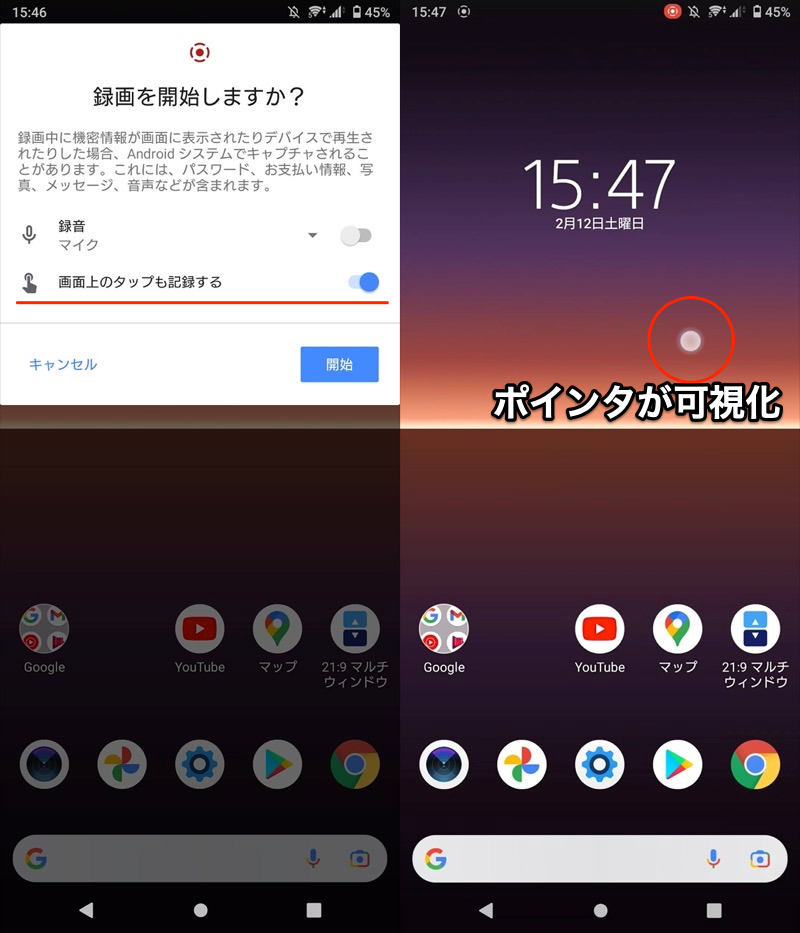
如果您的 Android 版本低于 11,该应用程序 请尝试一下。
有关2模式屏幕拍摄的详细信息,请参阅相关文章[如何在Android上录制屏幕!通过屏幕录制捕获内部音频] 进行了解释。
参考:使用手提包模式
在某些 Xperia 系列中,手提包模式有一个功能可用。
【什么是手提包模式? ] – 提高触摸灵敏度的设置,以便即使戴着手套也可以执行触摸操作。
开启手套模式时,当您戴着手套触摸屏幕时,触摸的地方会出现一个圆环(圆圈)。
▼点击播放(无声音)
我将以 Xperia XZ (Android 8) 为例进行说明。
您可以从快速设置面板打开和关闭包模式。
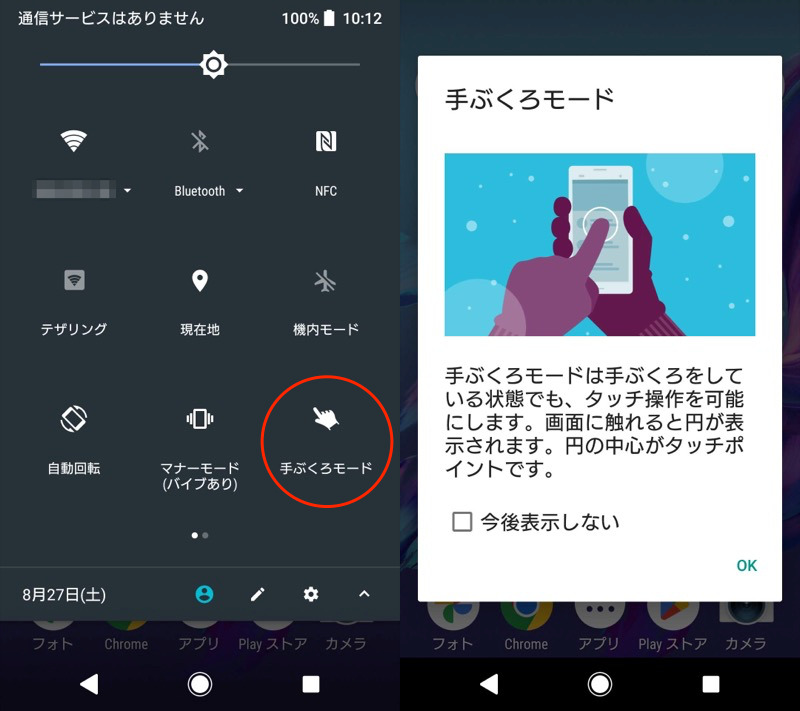
或者从设置屏幕设置→手提包模式但没关系。
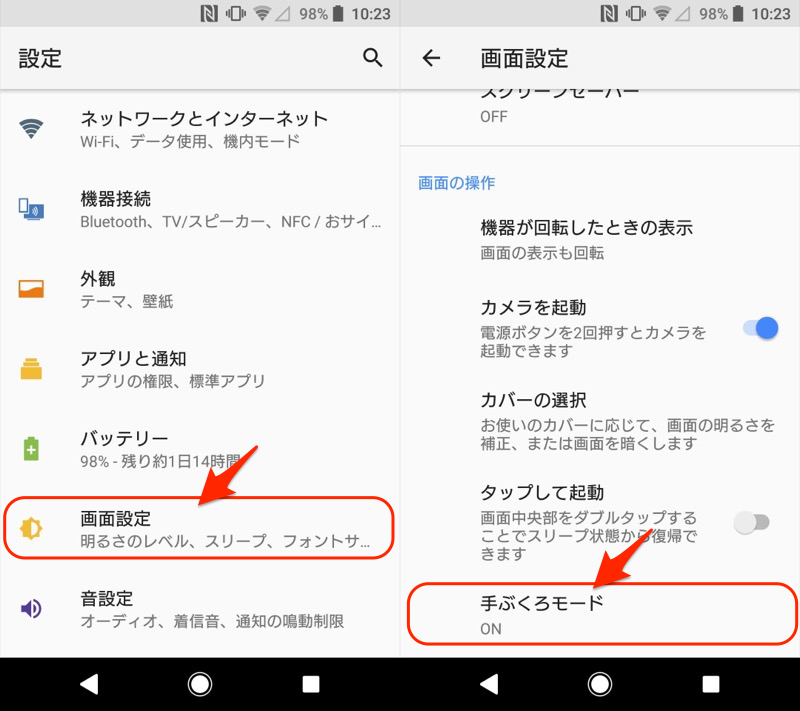
如果您在显示圆环(圆圈)时遇到问题,请检查包模式。
尽管名称因制造商而异,但存在类似的功能。
不过,最近的机型有取消该模式的趋势,例如 Xperia 1 上就没有包模式。
补充:关于指针的那些事
本部分提供了其他详细信息,例如:
如果您有兴趣,请这样做。
如何显示/更改外部鼠标光标
使用 Android,您可以连接计算机上常用的鼠标。
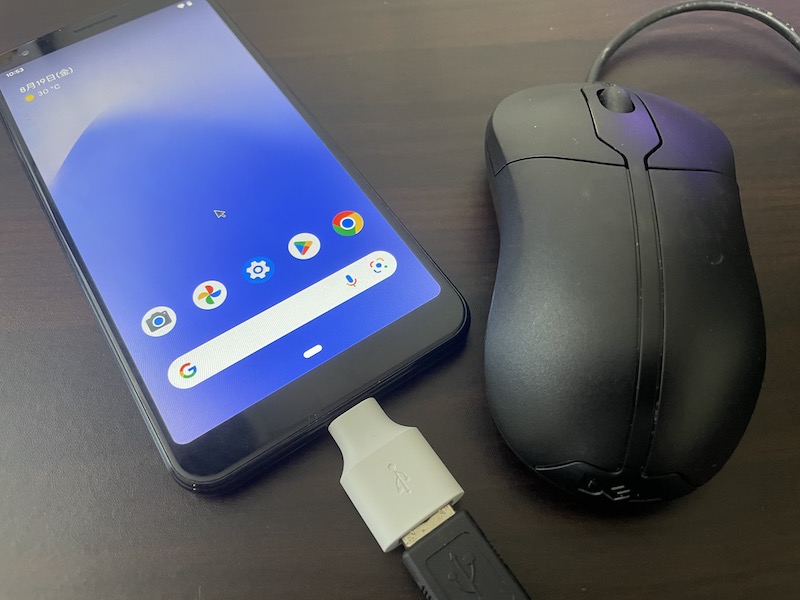
连接有线型鼠标的示例。
连接鼠标后,屏幕 鼠标光标将自动显示。
如果光标消失,请尝试移动鼠标。
普通的触摸屏操作被以下鼠标操作取代。
您还可以通过单击导航栏上的三个基本按钮(◉ 首页 / ◀ 返回 / ■最近)进行操作。
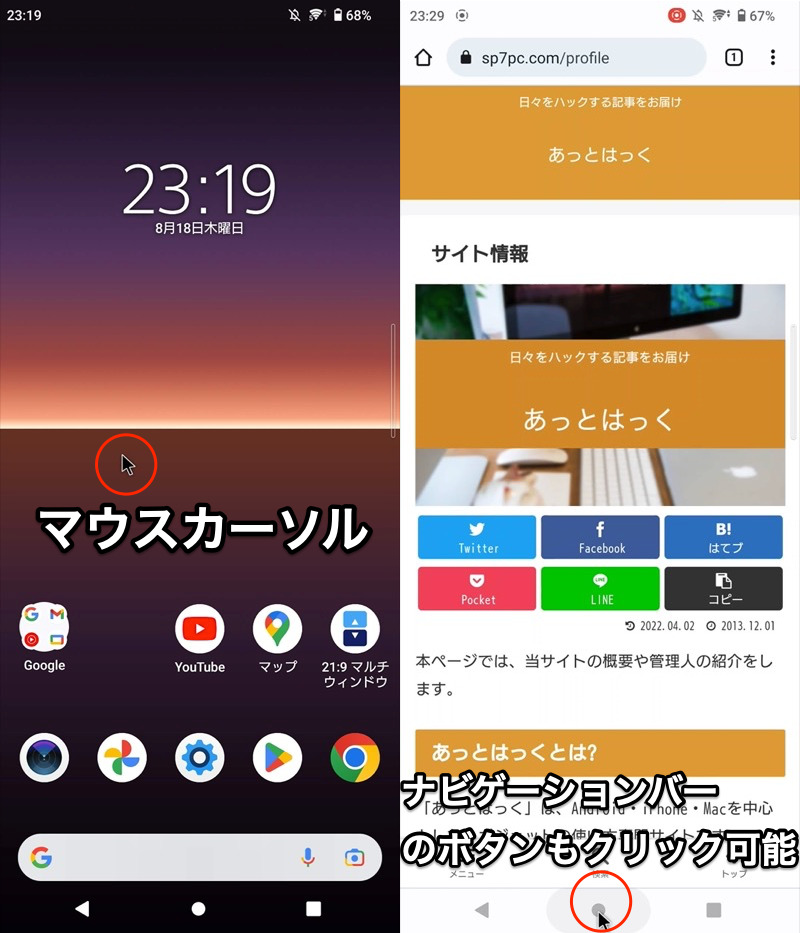
(左) 出现鼠标光标 (右) 也可以通过单击 3 按钮进行操作
鼠标光标的速度和大小可以调整。
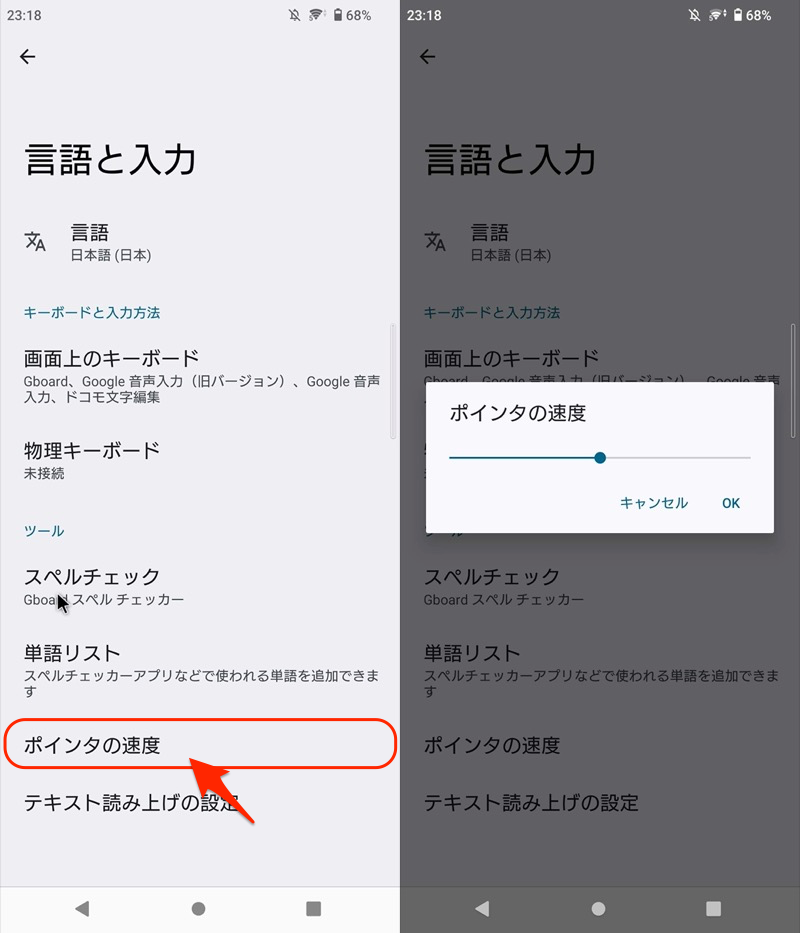
更改鼠标光标速度的示例。
有关如何连接外部鼠标以及如何更改鼠标光标设置的详细信息,请参阅相关文章 [如何在 Android 上设置外接鼠标!更改鼠标按钮分配] 进行了解释。
如何显示 AssistiveTouch
 使用此应用程序,您可以使用屏幕上显示的白色圆形按钮执行各种操作。
▼操作示例
- 截图
- 锁屏
- 打开/关闭灯
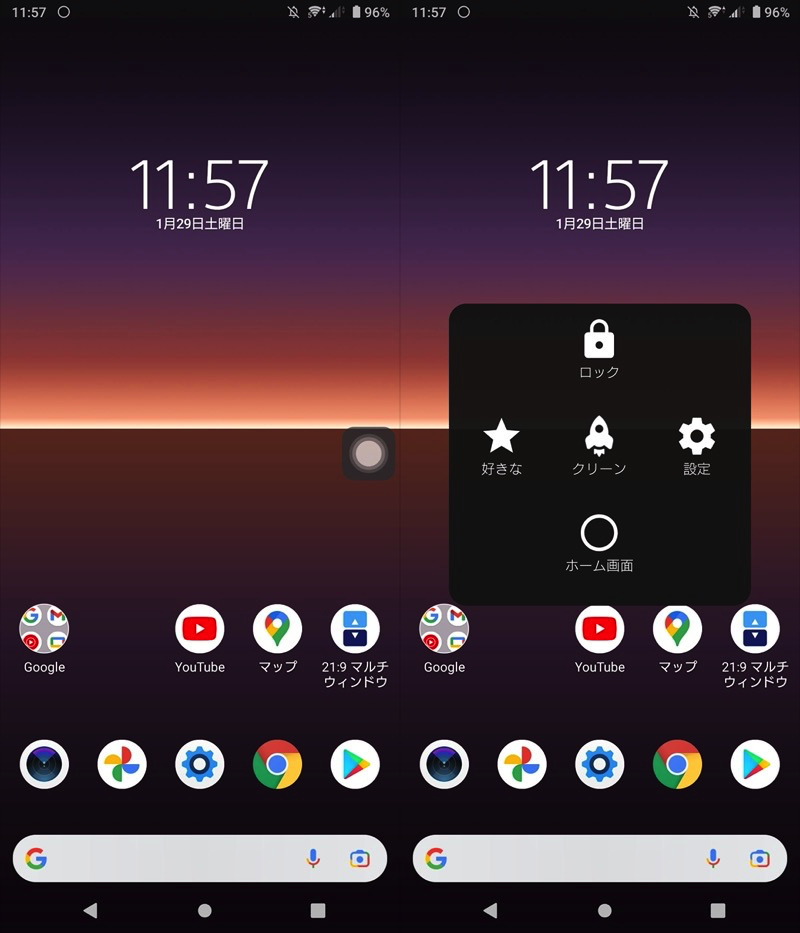
辅助触摸操作画面的示例。
此外,还有许多自定义元素,例如更改按钮的颜色、双击激活另一个功能等。
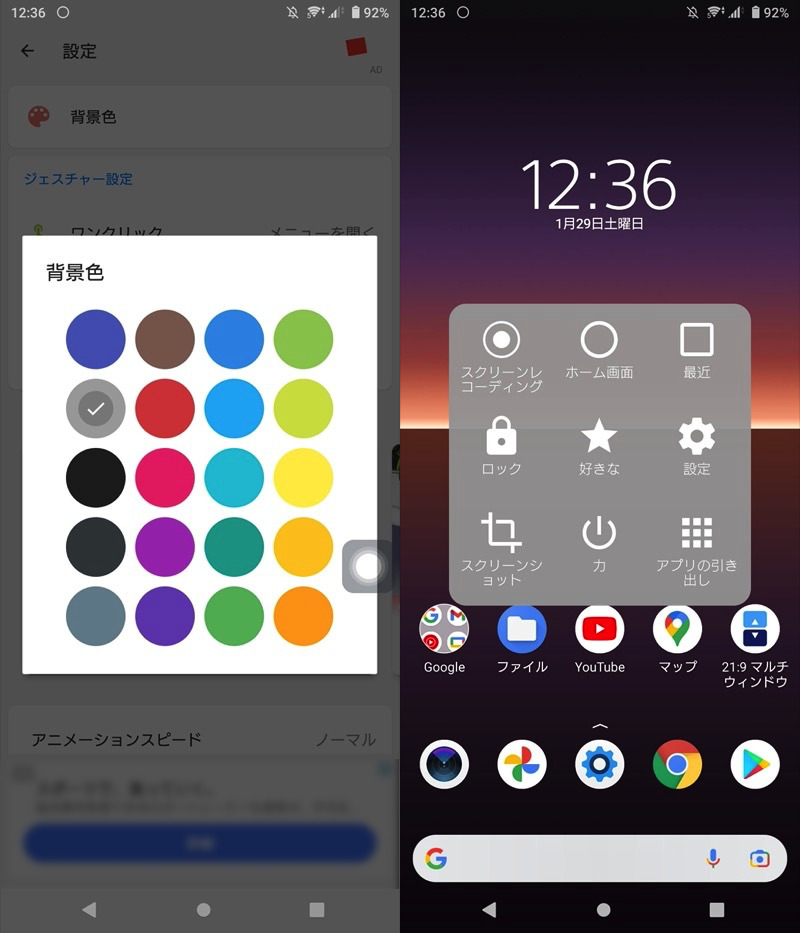
更改按钮背景颜色的示例。
相关文章中总结了更详细的信息[如何在 Android 上使用 AssistiveTouch!在导航菜单的屏幕上显示一个白色圆圈] 进行了解释。
〆:显示触摸指针并截屏!
多于,如何在Android上显示触摸指针!在屏幕录制中显示您点击的位置的光标这就是解释。
当您向其他人展示您的智能手机屏幕并解释操作时,了解触摸指针非常有用。
另外,如果您由于某种原因在点击屏幕时遇到圆形按钮问题,请检查此设置,因为这可能是原因。
请帮我。
相关文章 如何去除Android屏幕上的白圈