
在本文中,如何在屏幕上点击的位置显示指针(鼠标光标)介绍一下。
当您告诉对方如何操作您的智能手机时,设置此项会很方便。
您可以通过设置外部鼠标来显示鼠标光标。
下面是一个实际可视化的示例,其中红色圆圈是指针。
▼点击播放(无声音)
我将在下面的步骤中解释它。
- 连接鼠标
- 更改触摸指针的外观
- 在屏幕投影/拍摄中显示指针
①:连接鼠标
准备好你的鼠标。
如果您打算购买,我们建议您选择支持蓝牙的无线鼠标。
接下来,将鼠标置于配对模式以执行蓝牙配对操作。
按下(或按住)鼠标背面的配对按钮。
有些鼠标的侧面或前面有按钮。
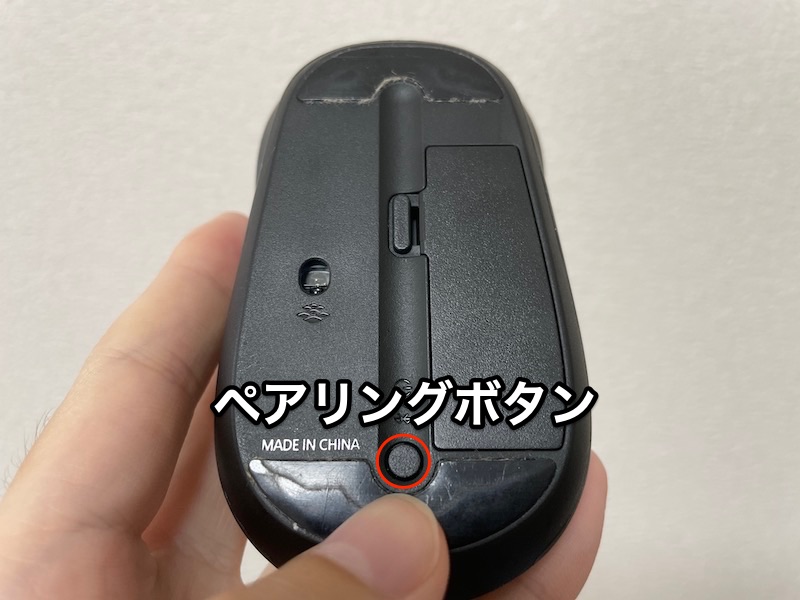
鼠标背面的配对按钮示例。
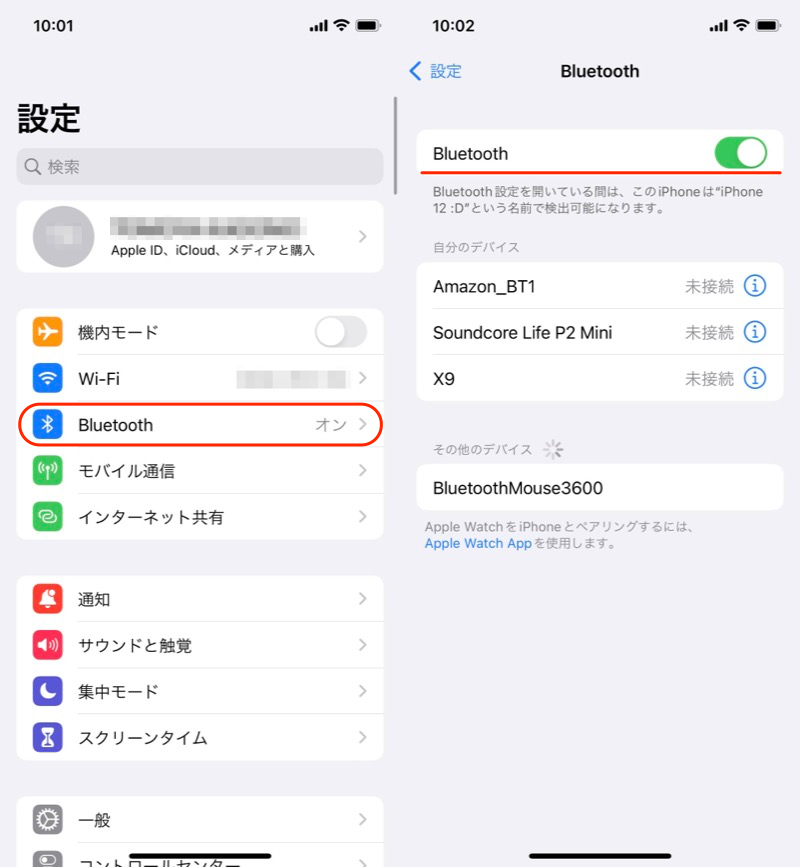
接下来,在iPhone/iPad端进行配对操作。
 设置蓝牙更多功能
 检查是否已开启。
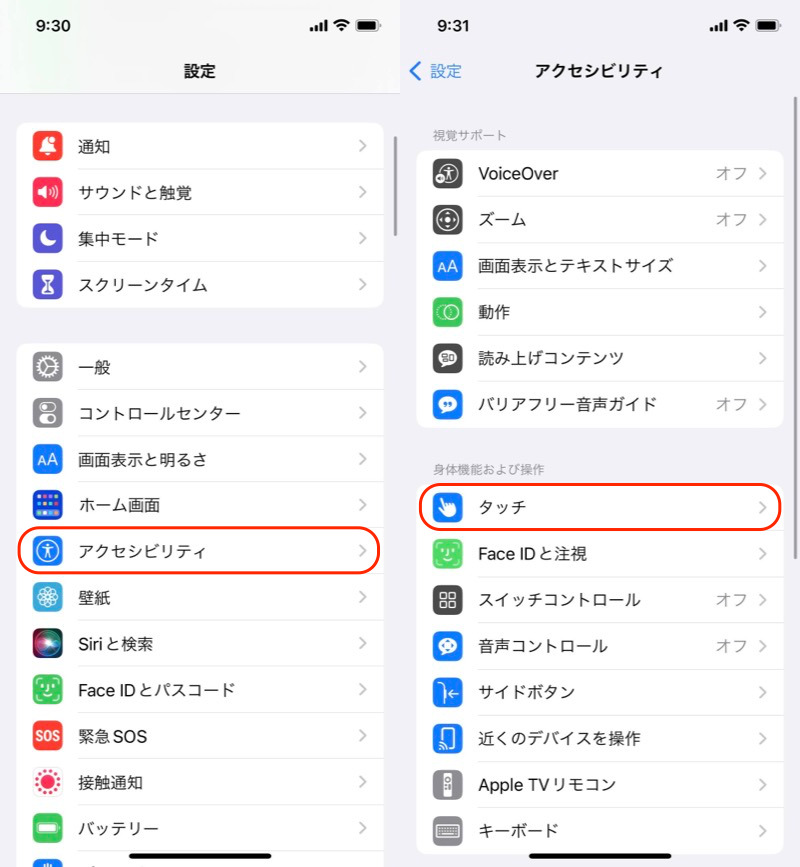
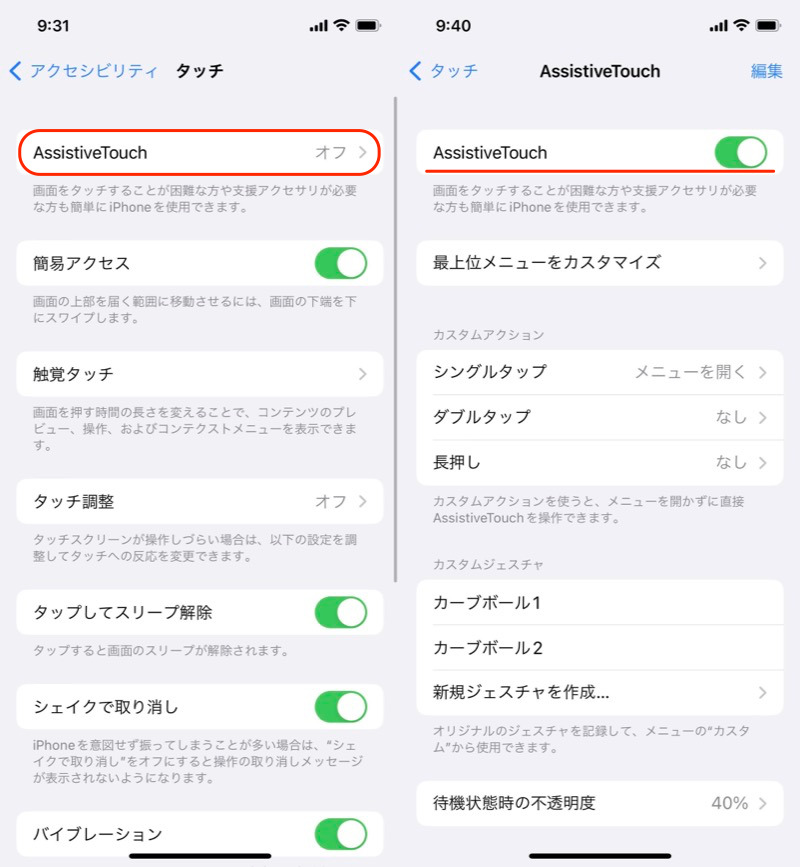
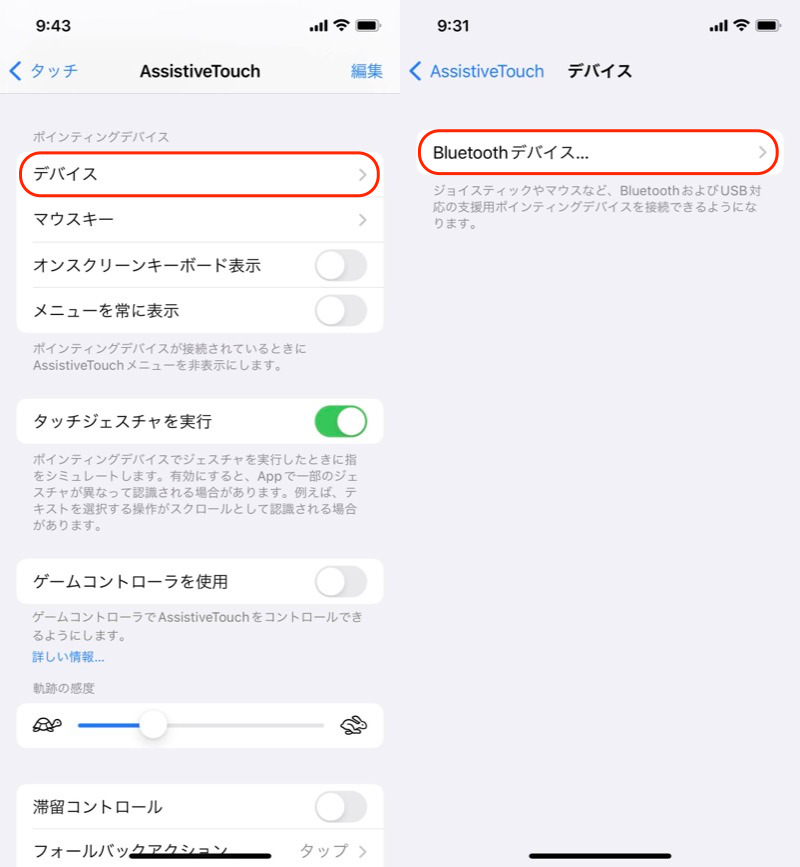
随后可达性→触碰并继续,辅助触控的打开它。
向下滚动并设备→蓝牙设备,选择目标鼠标并进行配对。
如果没有任何显示,请检查鼠标是否正确处于配对模式。请检查“再次启动配对模式”和“检查是否已连接到其他设备”等内容。
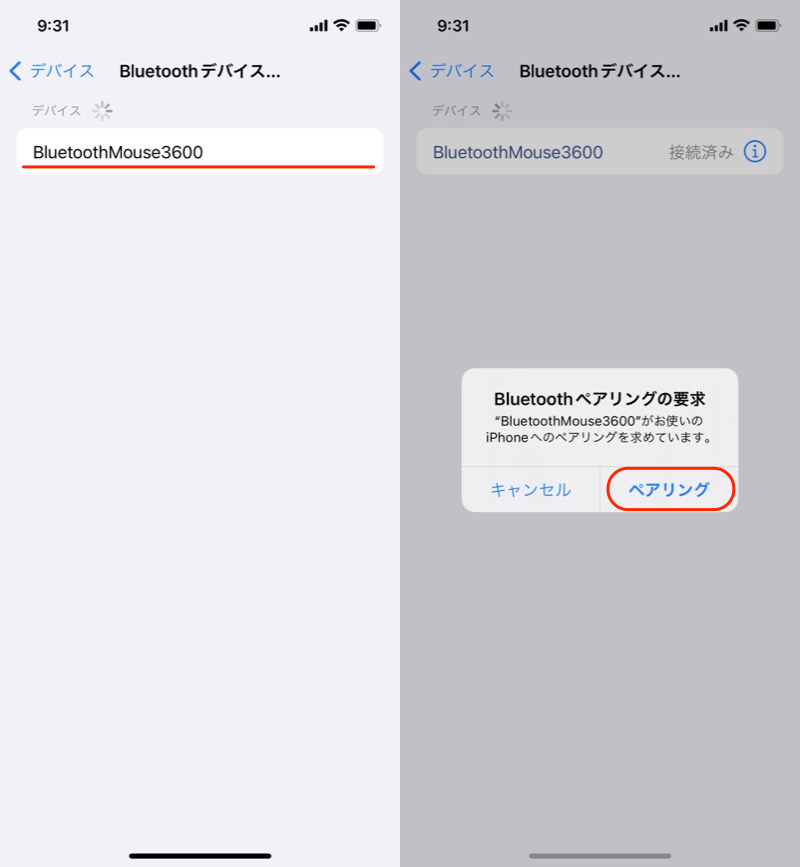
配对完成后,将出现该屏幕。 如果显示鼠标光标,则说明成功。
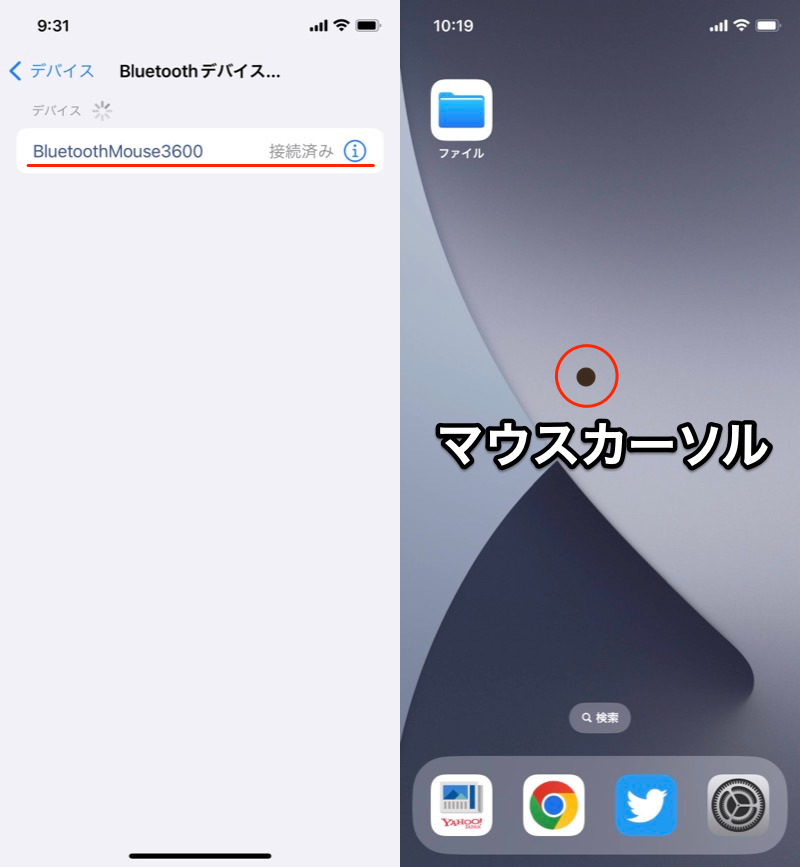
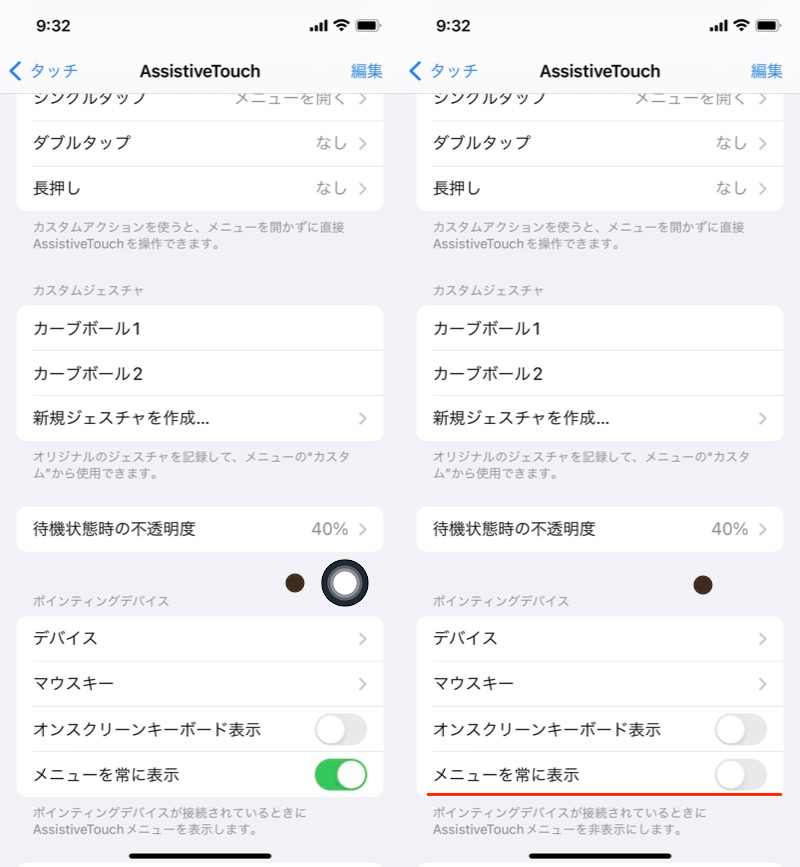
同时,AssistiveTouch菜单 也显示。
也显示。
如果这是一个障碍始终显示菜单的 如果你把它关掉就可以了。
②:更改触摸指针的外观(大小/颜色)
鼠标光标设计从设置可达性→指针控制它是可调节的。
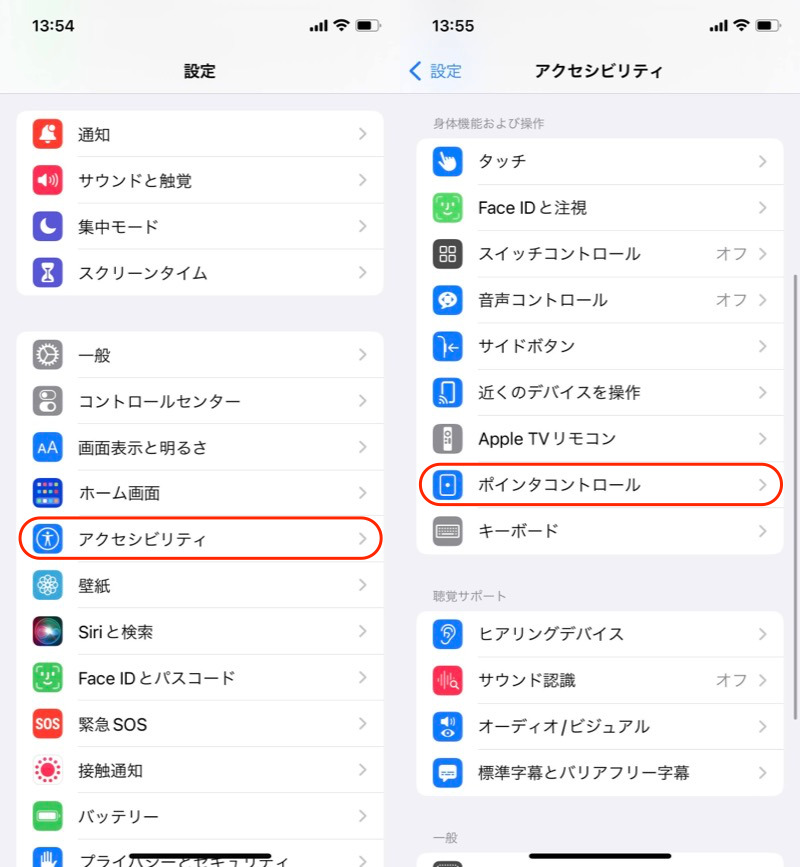
您可以更改指针颜色、大小和“自动隐藏”时间。
就像在电脑上一样,移动鼠标指针  它不可能是箭头。
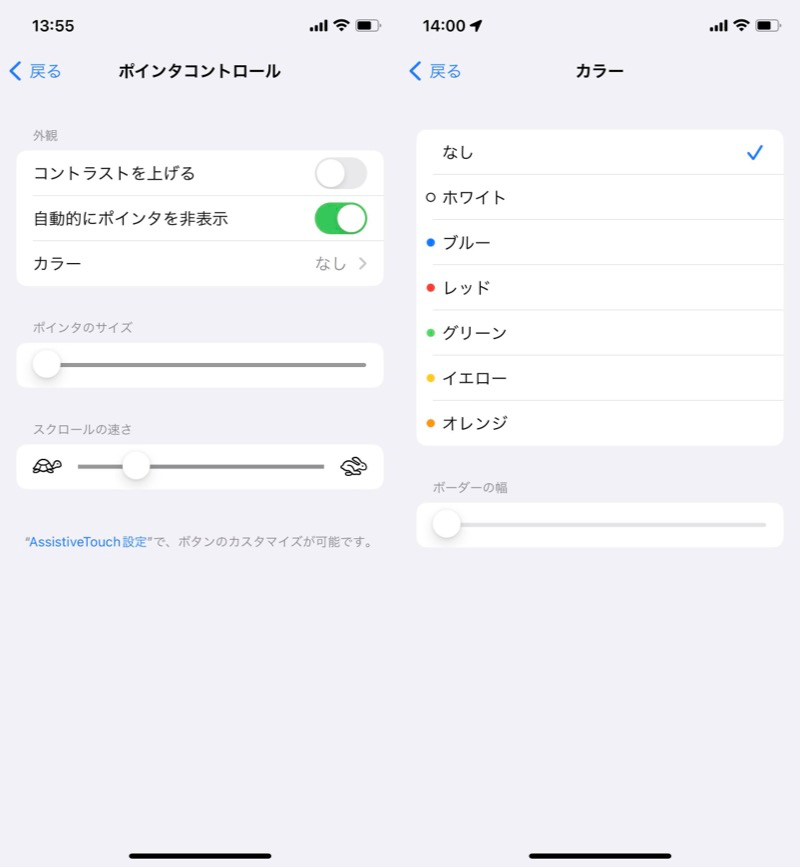
(左)可调节外观菜单(右)选择您喜欢的颜色
此外指针控制项目可能会因环境而异。设置可达性→触碰→辅助触控有出现这种情况的情况。
如果找不到项目,请尝试从搜索菜单中搜索。
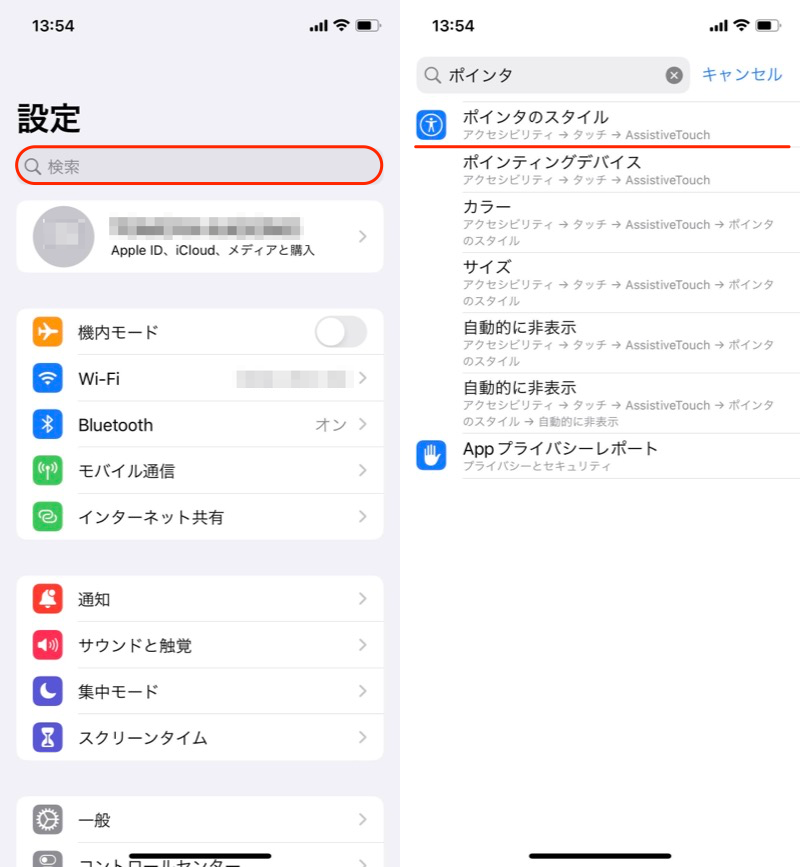
如果您搜索“指针”,您应该会找到结果。
③:屏幕投影/拍摄时显示指针
通过将 iPhone/iPad 镜像到显示器等,您可以在大屏幕上显示点击位置的同时进行说明。
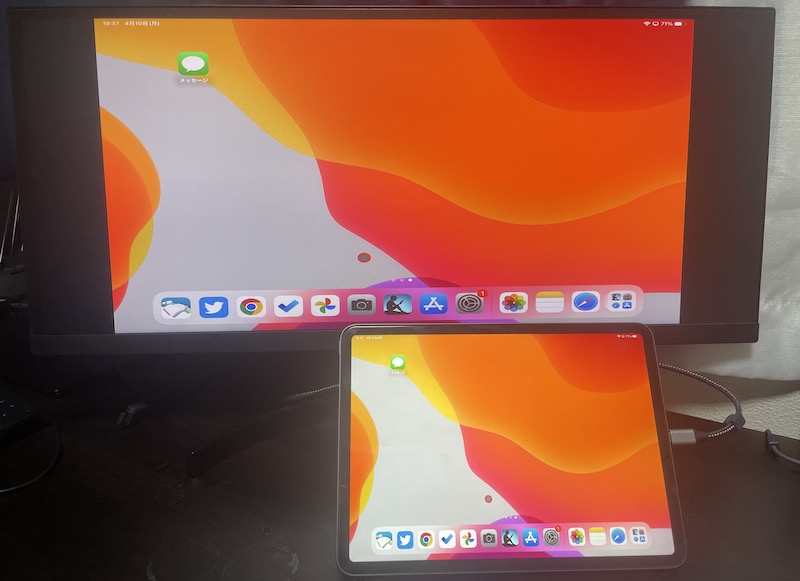
将 iPad 投影到显示器上的示例。还会显示光标,以便您可以看到点击的位置。
如果您再次截屏,您可以保存显示鼠标光标的说明视频。
▼点击播放(无声音)
可以从控制中心进行屏幕视频录制。
如果未显示该图标,从“设置”中的“控制中心”添加功能。
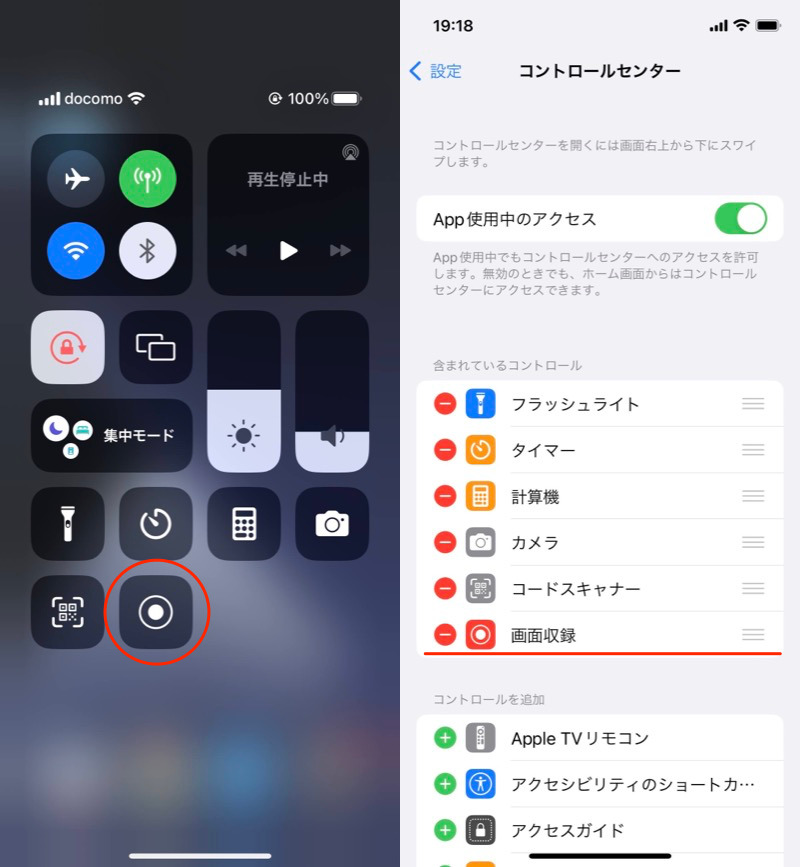
(左)通过点击控制中心的红框图标开始拍摄(右)可以从控制中心的设置中添加
〆:显示触摸指针并截屏!
多于,如何在iPhone上显示触摸指针!在屏幕录制中显示您点击的位置的光标这就是解释。
如果您可以想象“您现在触摸的位置”,则可以通过拍摄解释如何使用智能手机的视频来使其更容易理解。
请尝试一下。