
在本文中,在 Android 上设置外接鼠标的步骤我会解释一下。
在以下场景中它将很有用。
- 我想连接键盘并使用鼠标。
- 我想在玩游戏时连接鼠标
- 我想用鼠标操作,因为触摸屏没有反应
将鼠标连接到智能手机的设置步骤
使用 Android,您可以连接计算机上常用的鼠标。
然而,鼠标通常分为三种类型,每种类型的连接过程都不同。
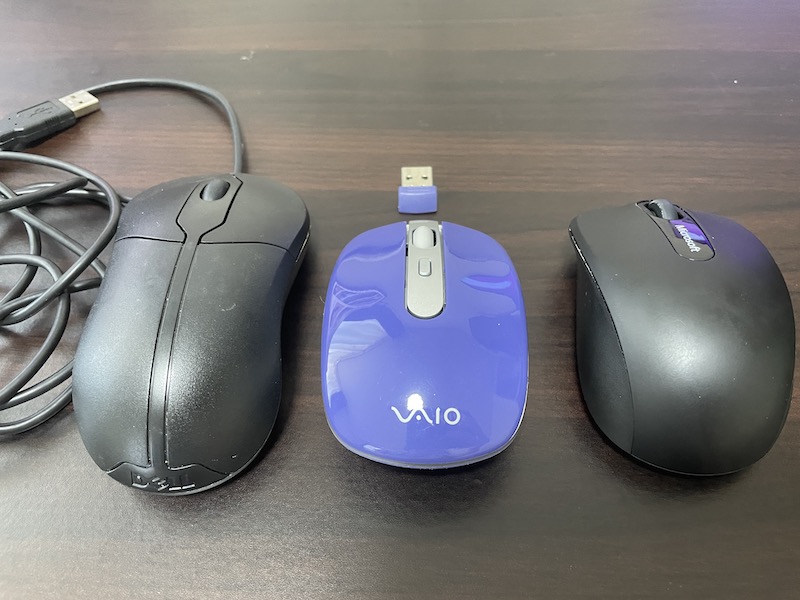
从左到右:有线鼠标、接收器型无线鼠标、蓝牙兼容无线鼠标。
本部分说明每种类型鼠标的连接步骤。
第 1 步:使用 USB 线连接有线鼠标
如果您有有线鼠标,则可以通过以下两个步骤开始使用它。
- 准备与您的智能手机终端相匹配的有线鼠标/转换适配器。
- 连接您的智能手机和有线鼠标
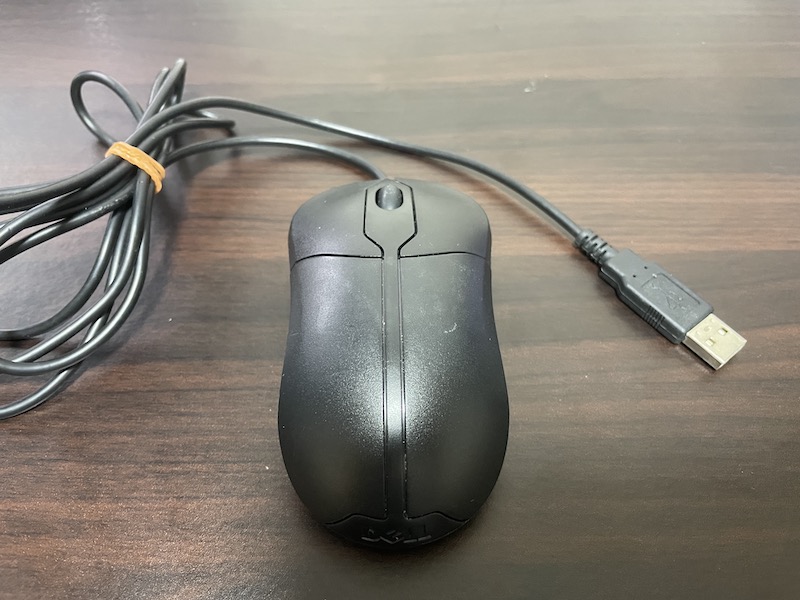
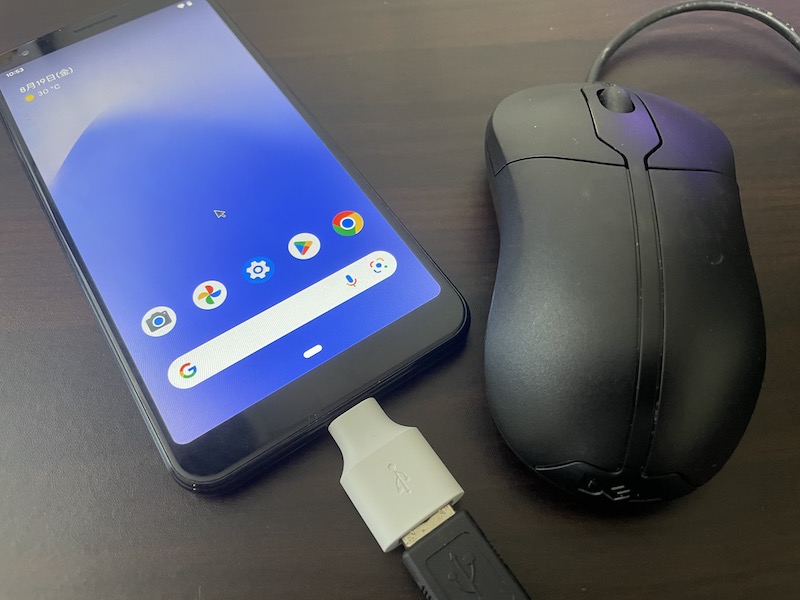
使用DELL有线鼠标进行验证。
首先,我们来了解一下智能手机上 USB 端子的形状。
它分为以下两种模式之一。
- Android 兼容 USB micro-B
- Android 兼容 USB Type C
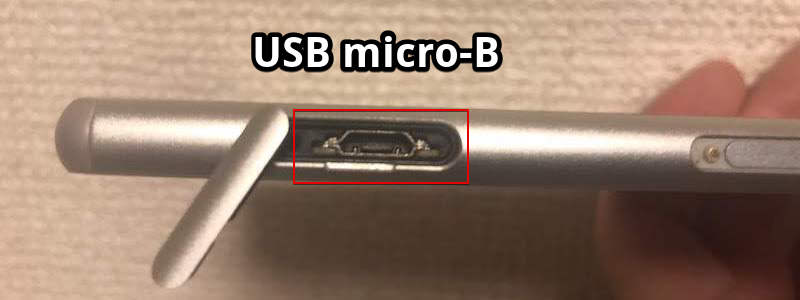
如果充电端口看起来像梯形,则它是“USB micro-B”类型。
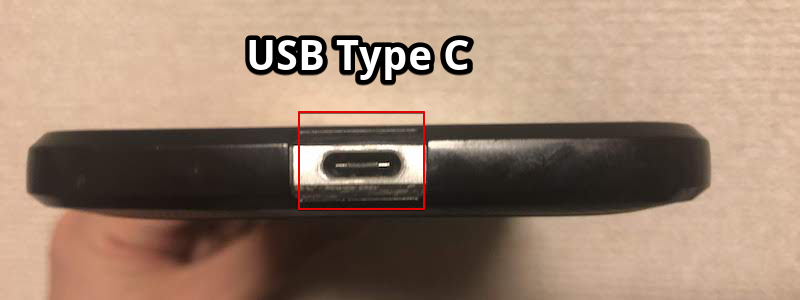
如果充电口看起来是一个长方形,没有上下之分,那就是“USB Type C”类型。
接下来,检查您拥有的有线鼠标的类型。
只要端子形状匹配,就可以按原样连接它们。
▼智能手机和鼠标的终端形状匹配的示例
另一方面,如果端子形状不匹配,则需要转换适配器。
▼智能手机和鼠标的终端形状不匹配的示例
使用与智能手机侧端子匹配的 OTG 电缆或集线器准备 USB A 端子。
[什么是 OTG 电缆?] – “USB On-The-Go”的缩写。也称为“USB 主机电缆”。使用 Android 作为主机(父级)为连接的设备充电并连接鼠标或 USB 存储器的电缆。
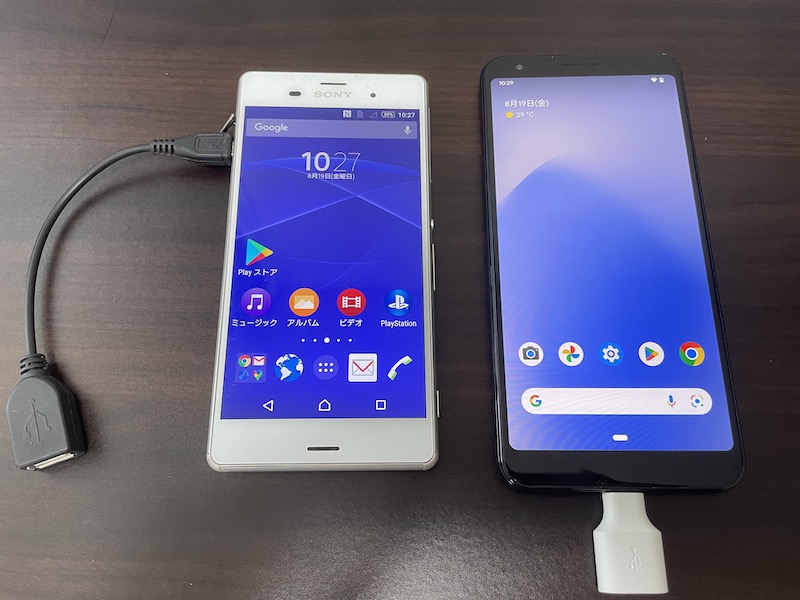
将转换适配器连接至智能手机的示例。
将有线鼠标连接到屏幕 如果显示鼠标光标,则说明成功。
第二步:将无线鼠标与接收器连接
如果您有无线鼠标(带接收器),则可以通过以下两个步骤开始使用它。
- 准备一个转换适配器来连接您的智能手机和接收器
- 连接您的智能手机和无线鼠标
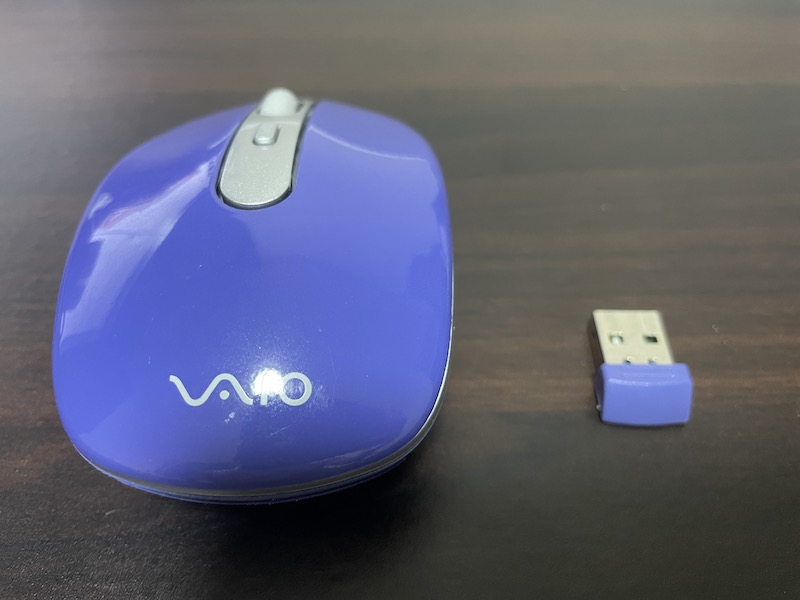
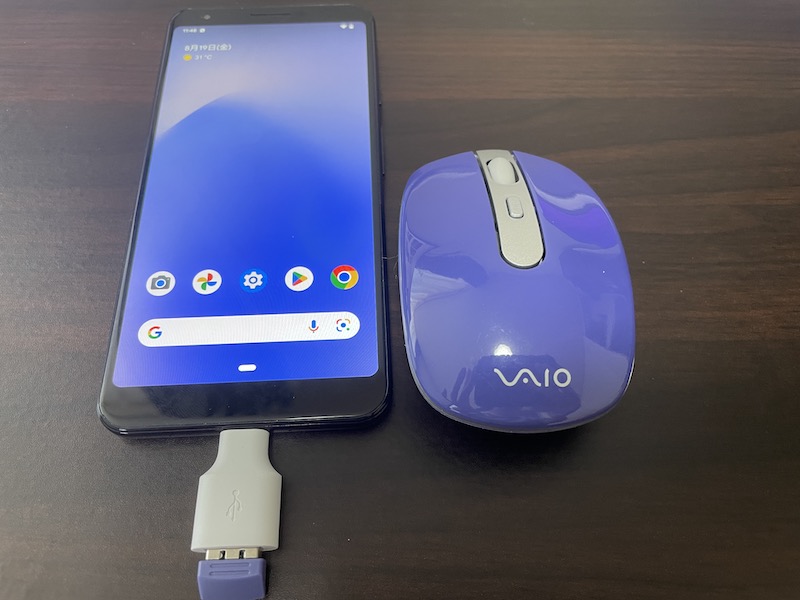
用于验证的VAIO无线接收鼠标。
首先,我们来了解一下智能手机上 USB 端子的形状。
它分为以下两种模式之一。
- Android 兼容 USB micro-B
- Android 兼容 USB Type C
如果充电端口看起来像梯形,则它是“USB micro-B”类型。
如果充电口看起来是一个长方形,没有上下之分,那就是“USB Type C”类型。
接下来,检查接收器的终端类型。
大多数应该属于 USB A 型。
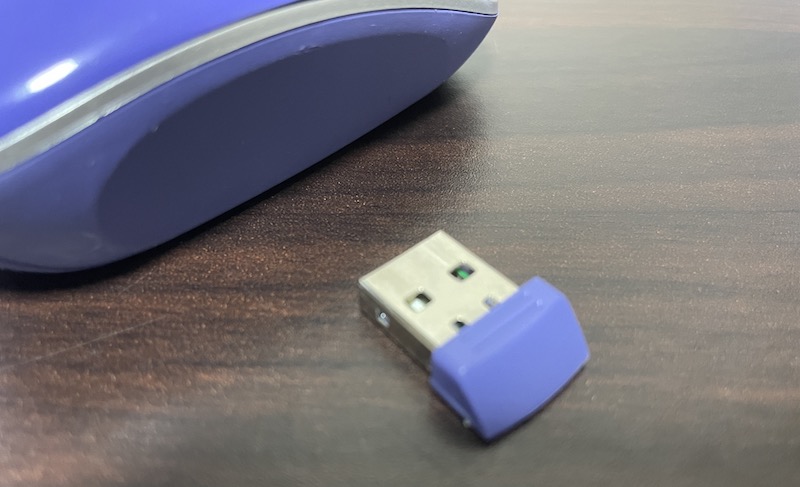
USB A 型接收器的示例。
使用与智能手机侧端子匹配的 OTG 电缆或集线器准备 USB A 端子。
[什么是 OTG 电缆?] – “USB On-The-Go”的缩写。也称为“USB 主机电缆”。使用 Android 作为主机(父级)为连接的设备充电并连接鼠标或 USB 存储器的电缆。
连接接收器并将其显示在屏幕上。如果显示鼠标光标,则说明成功。
第三步:通过蓝牙连接无线鼠标
如果是无线型鼠标(不带接收器),则需要蓝牙配对。
[什么是蓝牙?] – 蓝牙。指无线通信技术的标准名称。在这里,如果您理解它是一种无需使用电缆即可连接智能手机和鼠标的机制,那就没问题了。
[什么是配对?] – 使用蓝牙连接设备的预设。只需第一次设置即可,此后它将自动连接。
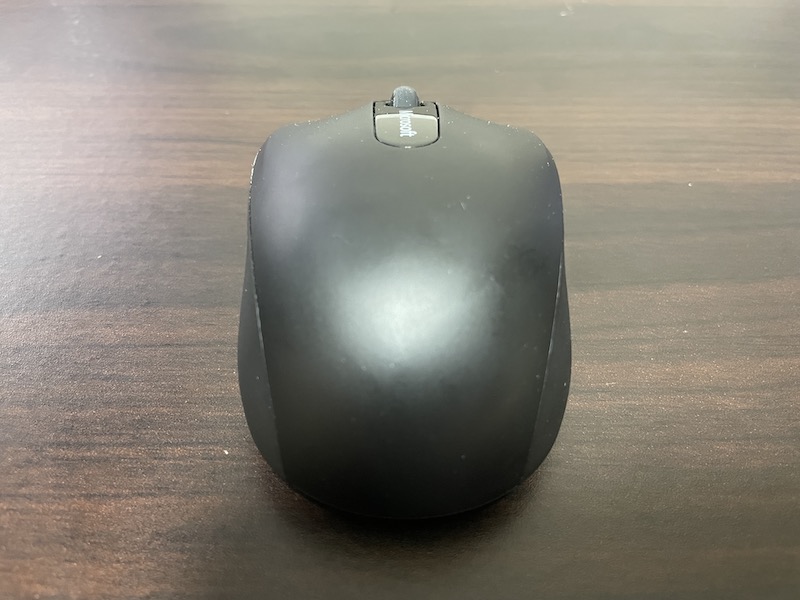
使用微软的无线蓝牙鼠标进行验证。
首先,将鼠标置于配对模式。
按下(或按住)鼠标背面的配对按钮。
有些鼠标的侧面或前面有按钮。
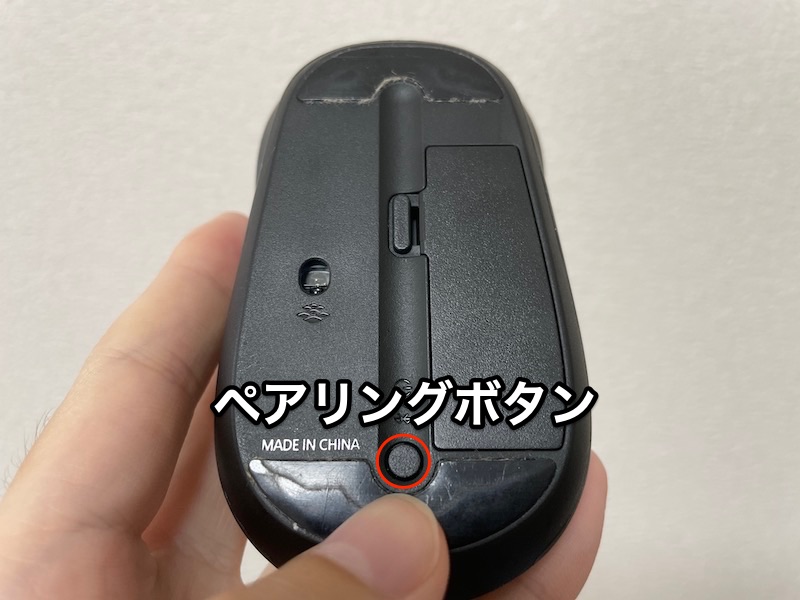
鼠标背面的配对按钮示例。
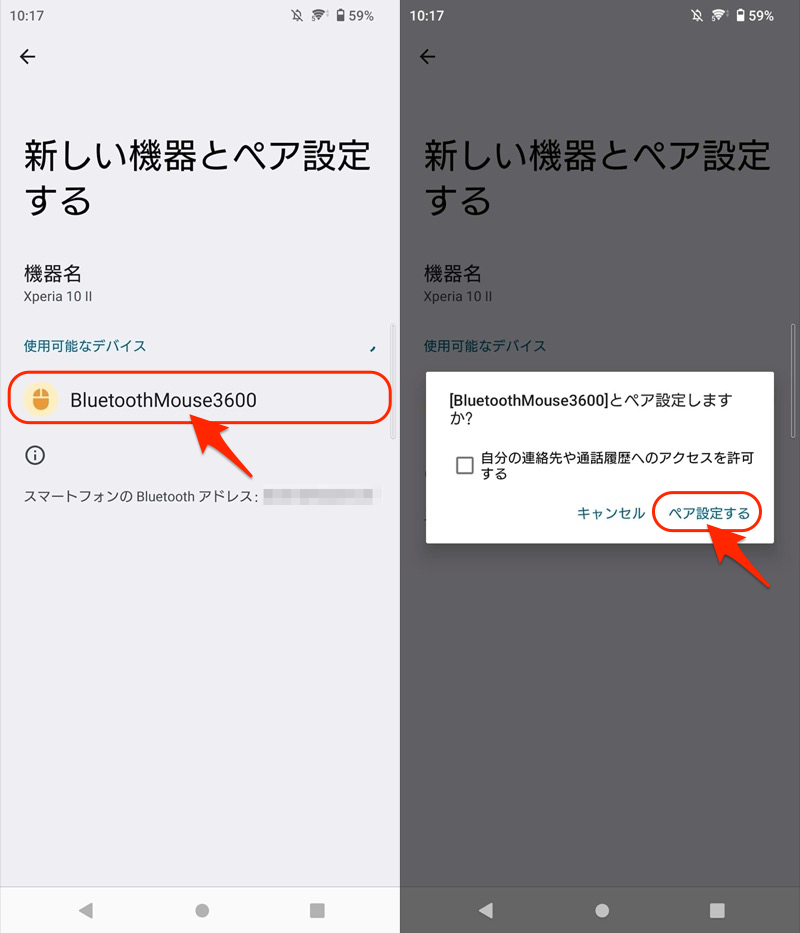
接下来,在智能手机端进行配对操作。
我将以 Xperia 10 II (Android 12) 为例进行说明。
 从设置设备连接→与新设备配对并继续,
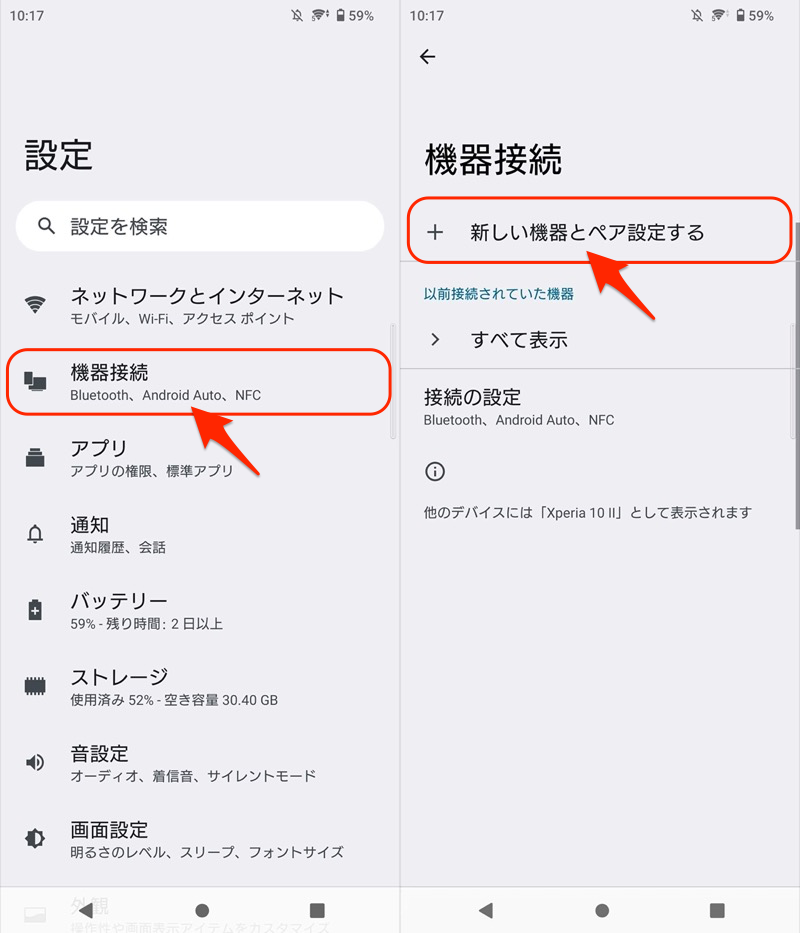
选择目标鼠标并一对轻敲。
如果没有任何显示,请检查鼠标是否正确处于配对模式。请检查“再次启动配对模式”和“检查是否已连接到其他设备”等内容。
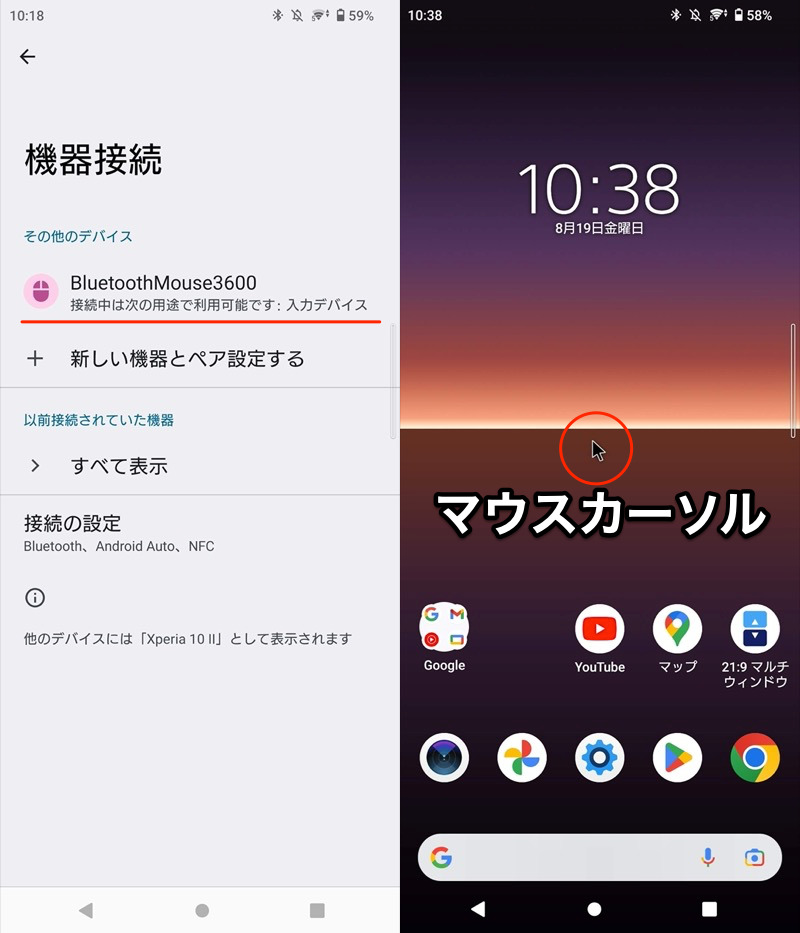
配对完成后,将出现该屏幕。如果显示鼠标光标,则说明成功。
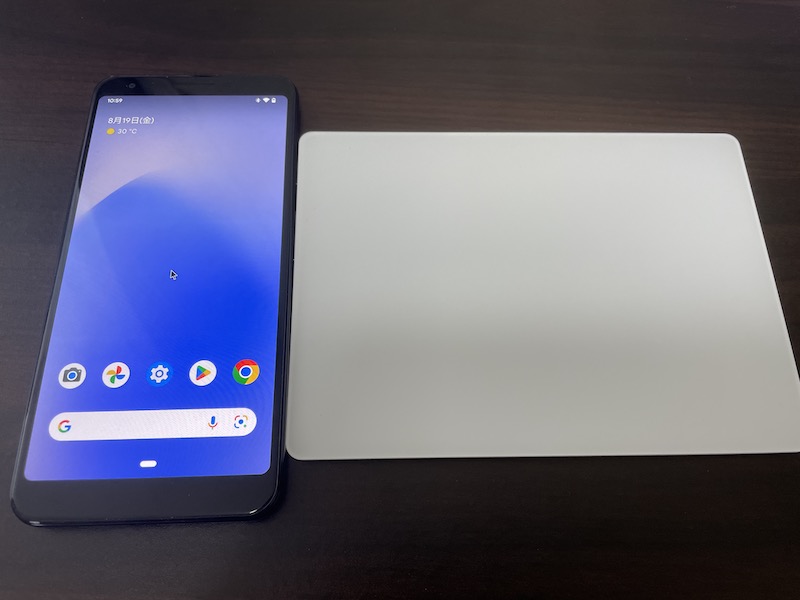
参考:如何使用外接触控板
您还可以将外部触控板连接到 Android。
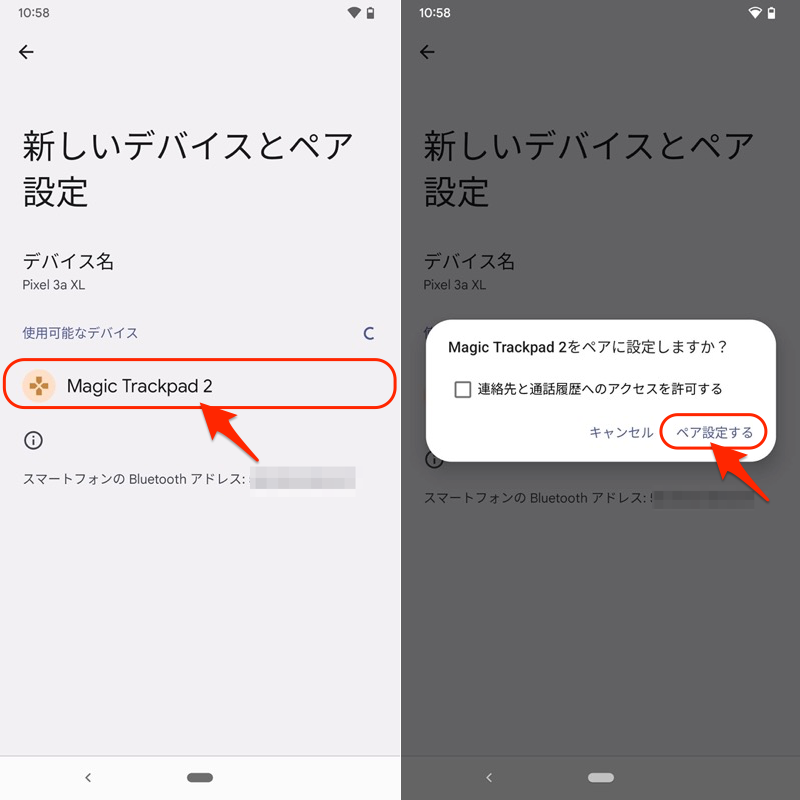
步骤与无线鼠标相同,只需进行蓝牙配对即可。
如何自定义鼠标设置
本部分介绍自定义鼠标设置的步骤。
先决条件:基本的鼠标操作程序
连接鼠标后,屏幕鼠标光标将自动显示。
如果光标消失,请尝试移动鼠标。
普通的触摸屏操作被以下鼠标操作取代。
您还可以通过单击导航栏上的三个基本按钮(◉ 首页 / ◀ 返回 / ■最近)进行操作。
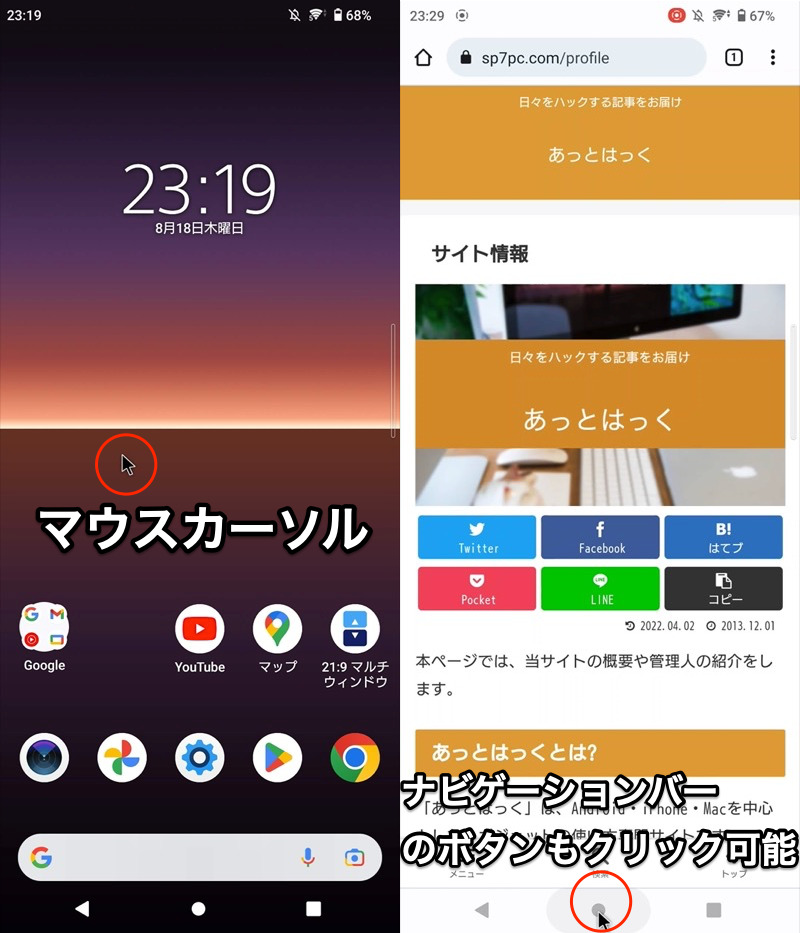
(左) 出现鼠标光标 (右) 也可以通过单击 3 按钮进行操作
方法 1:更改鼠标按钮分配(右键单击设置)
一般来说,鼠标具有三种类型的按钮。
- 左键单击按钮
- 右键单击按钮
- 滚轮点击(中键点击、中键点击)按钮
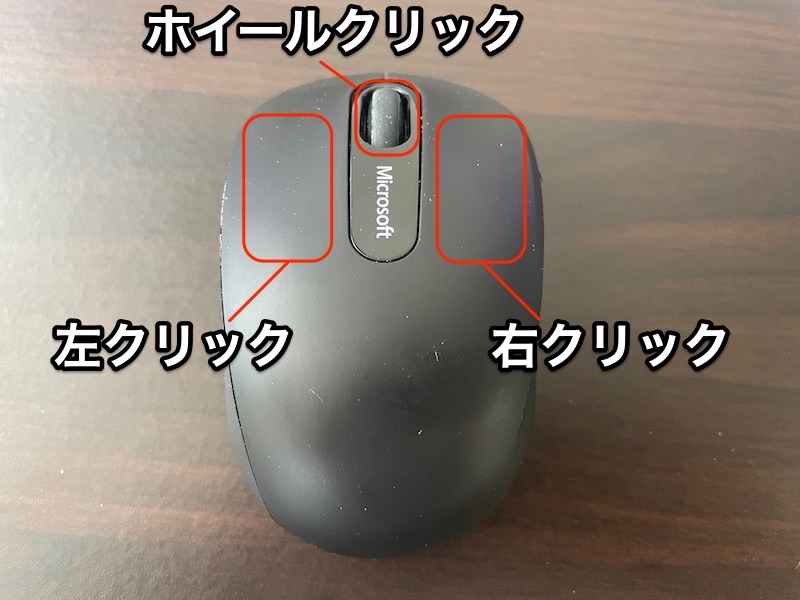
每个按钮的一般位置。
其中,右键单击和滚轮单击是您可以调整从设置分配的功能。
但是,某些型号可能不兼容。
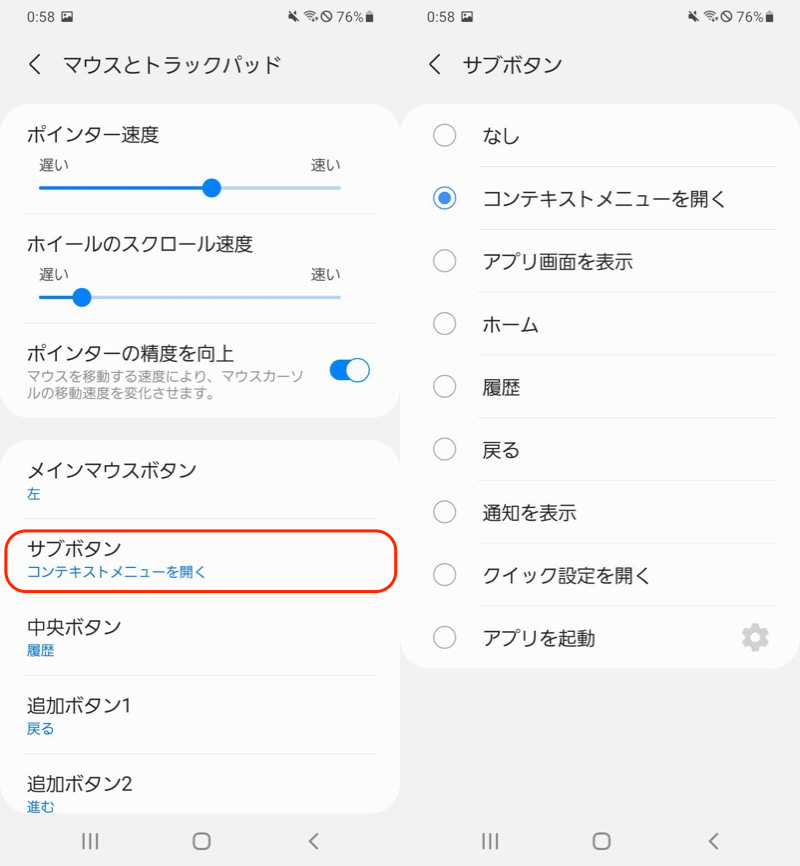
我将以 Galaxy A20 (Android 11) 为例进行说明。
一般管理→鼠标和触控板并继续。
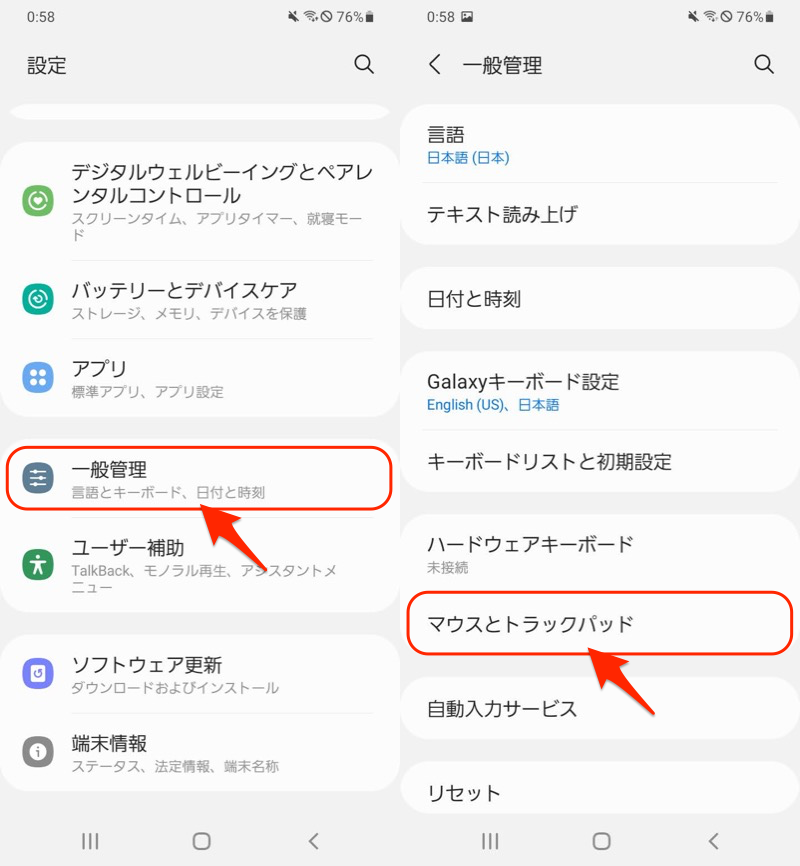
鼠标主按钮现在您可以交换左键单击和右键单击的角色。
当主鼠标设置到“右”位置时,右键单击就变成了点击操作。
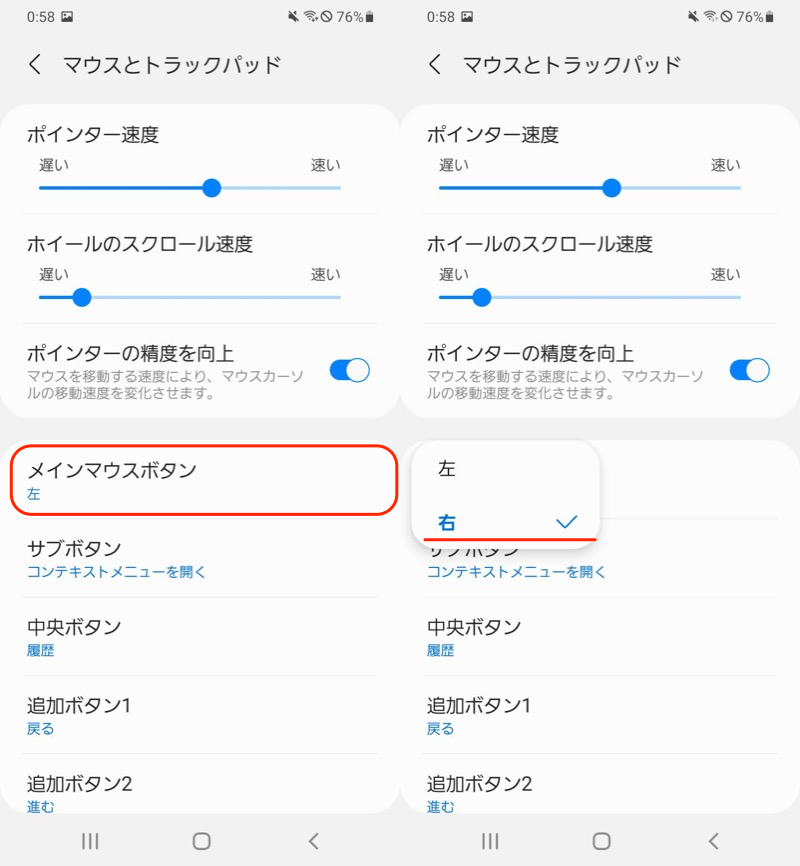
子按钮现在您可以分配任何您想要右键单击的功能。
如果主鼠标设置为“右”,则分配将与左键单击相关。
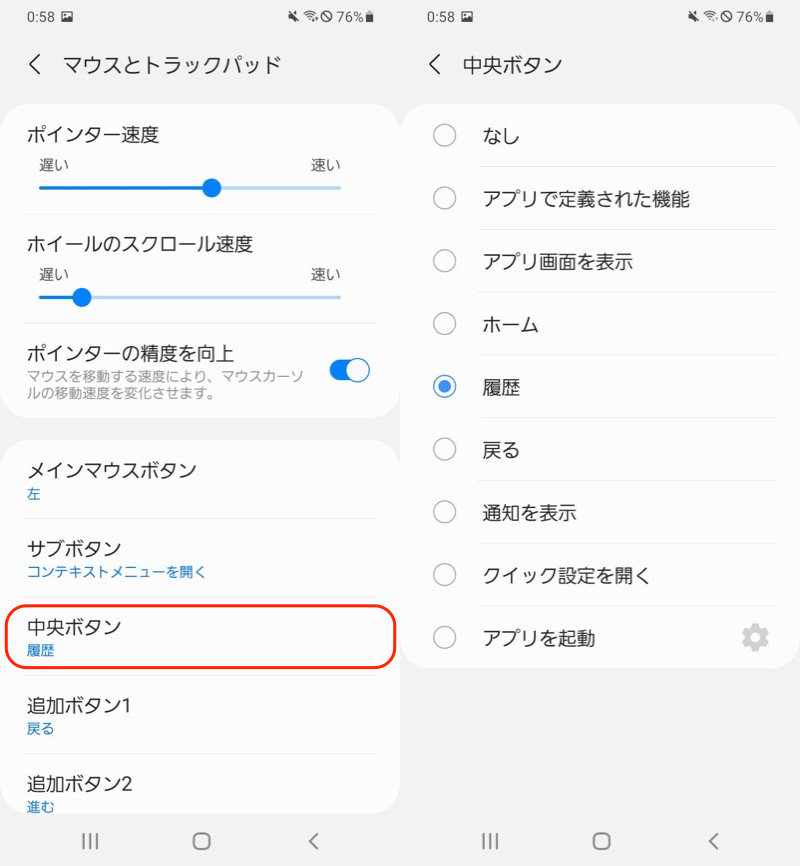
中心按钮现在您可以将任何您喜欢的功能分配给滚轮点击。
方法二:调整鼠标光标速度
鼠标光标的速度为可以从设置中进行调整。
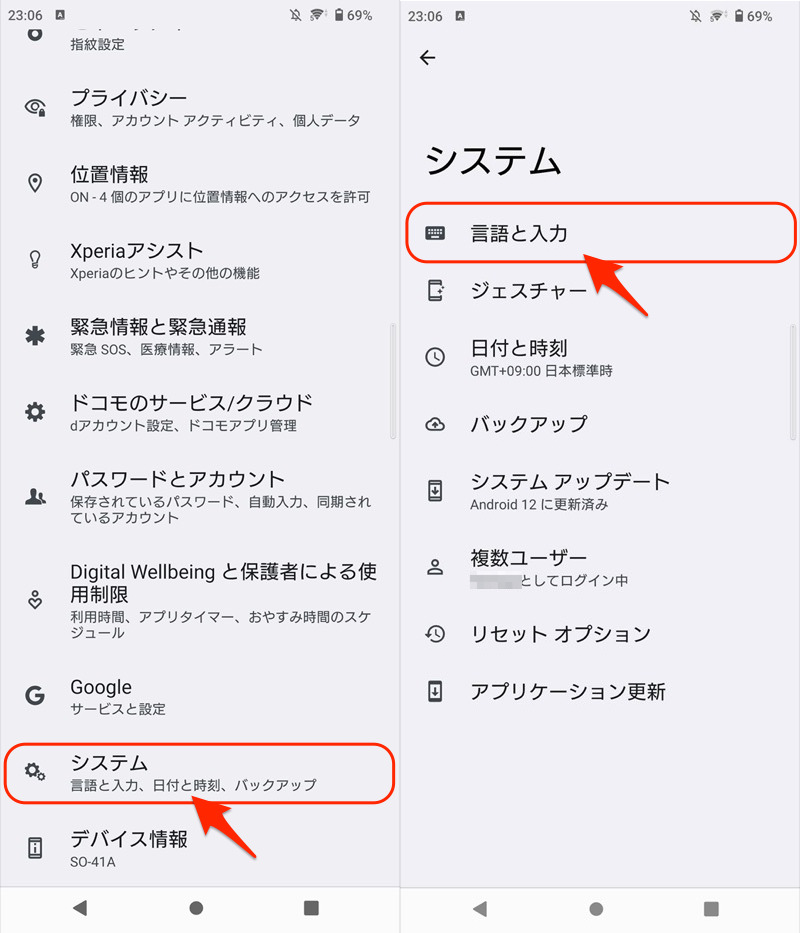
我将以 Xperia 10 II (Android 12) 为例进行说明。
系统→语言和输入并继续,
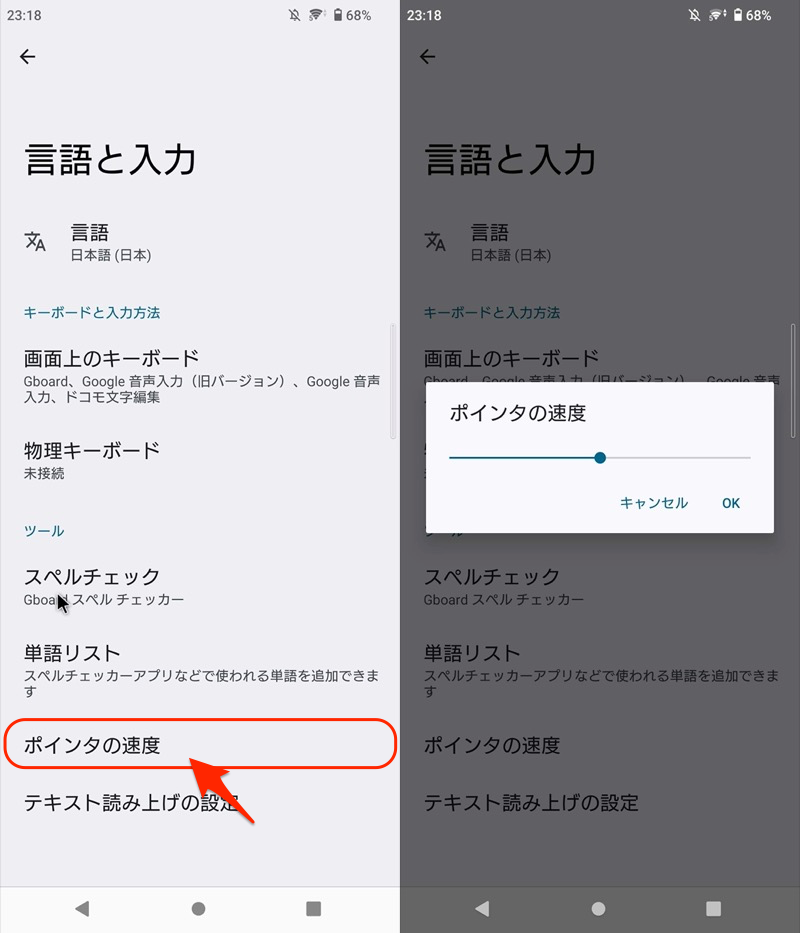
指针速度您可以左右移动滑块。
方法三:鼠标停止时单击
如果您想自动单击鼠标光标停止的位置,您可以从设置中启用它。
我将以 Xperia 10 II (Android 12) 为例进行说明。
可达性→计时管理并继续,
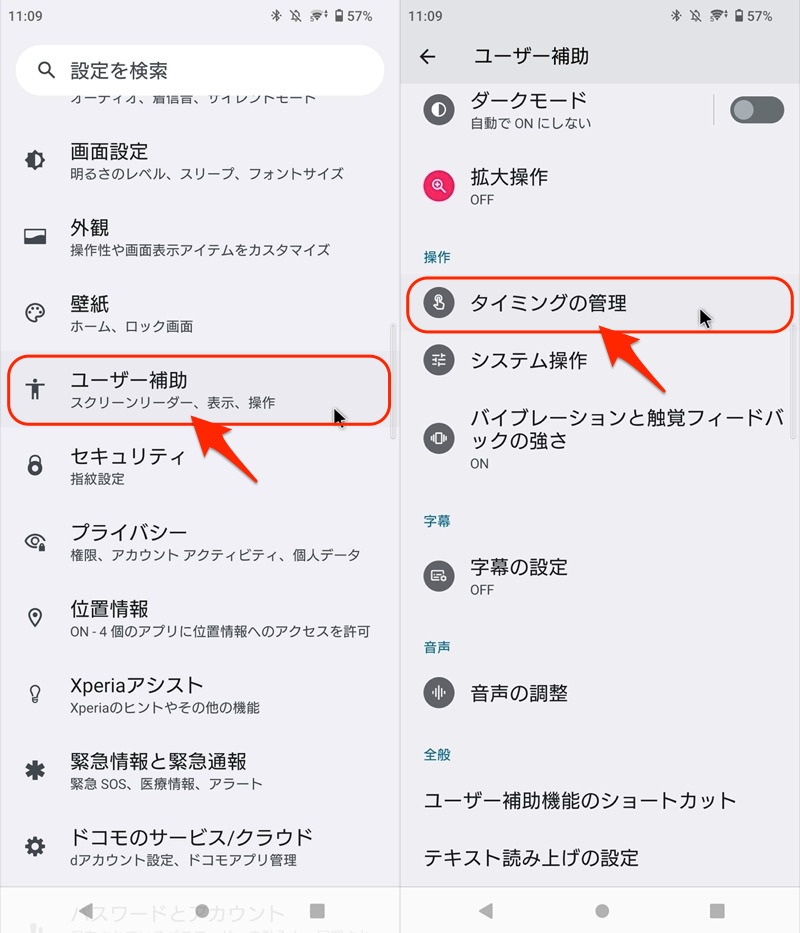
当鼠标指针停止时单击如果你决定从停止到点击的时间间隔就可以了。
如果太短,误操作的风险会增加,所以要小心。
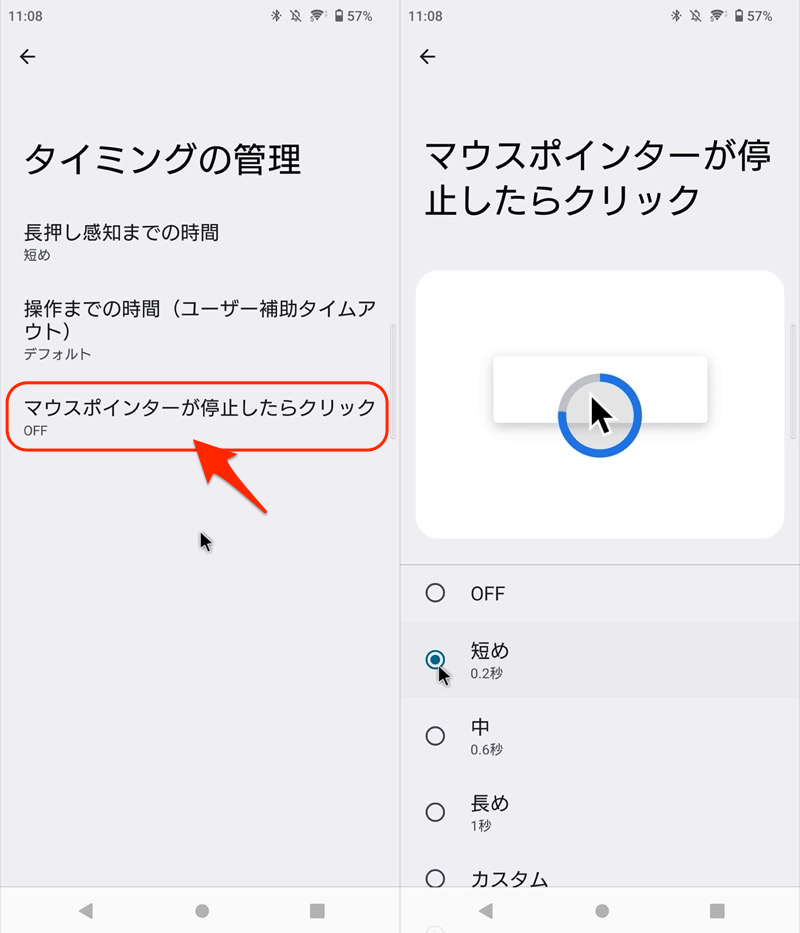
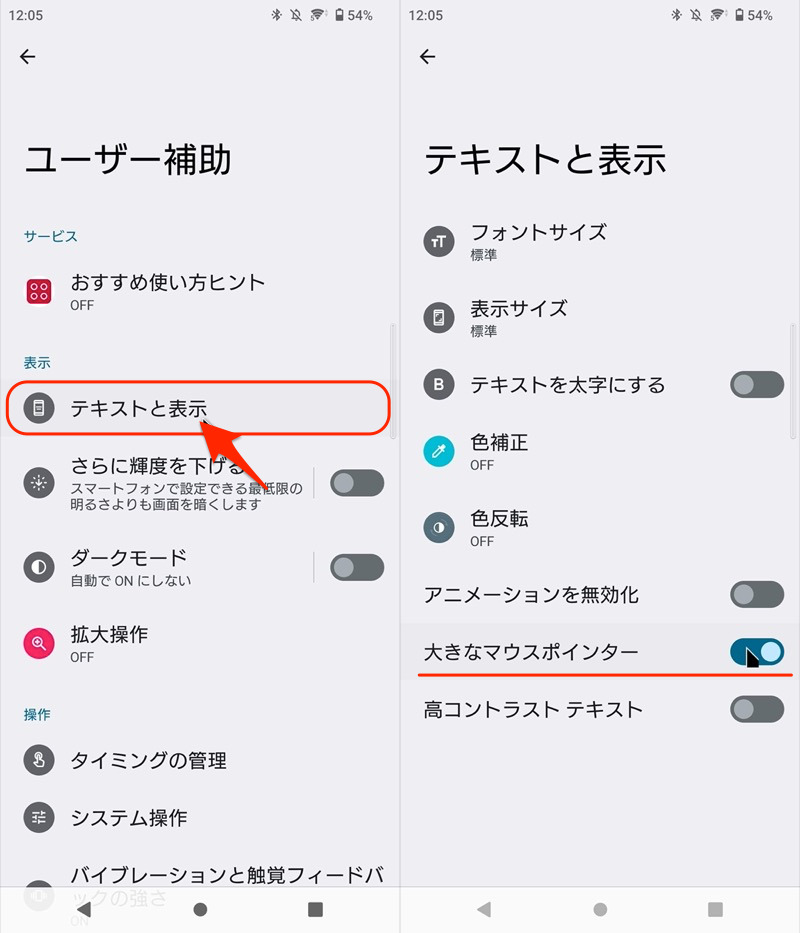
方法四:放大鼠标指针
如果你想把鼠标光标显示得更大,可以从设置中进行调整。
我将以 Xperia 10 II (Android 12) 为例进行说明。
可达性→文本和显示→大鼠标指针好吧,如果你打开它。
无法识别USB连接鼠标的原因及解决方法
连接有线鼠标后,移动鼠标时将出现鼠标光标。
但是,有时即使移动鼠标也不会出现光标。
在这一部分,我们将解释原因和解决方案。
①:手动检测USB设备
根据设备环境,您可能需要手动检测USB设备。
下面以三种模型为例进行说明。
- Xperia XZ(安卓8.0)
- 箭头 Be F-04K(Android 10)
- OPPO Reno3 A(安卓11)
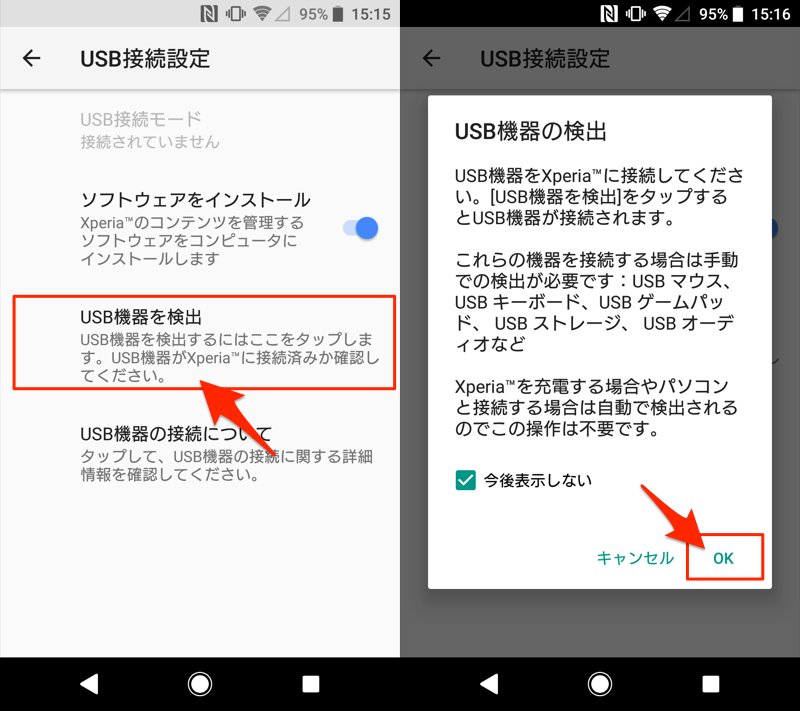
Xperia XZ 使用说明
从设置设备连接→USB 连接设置继续进行
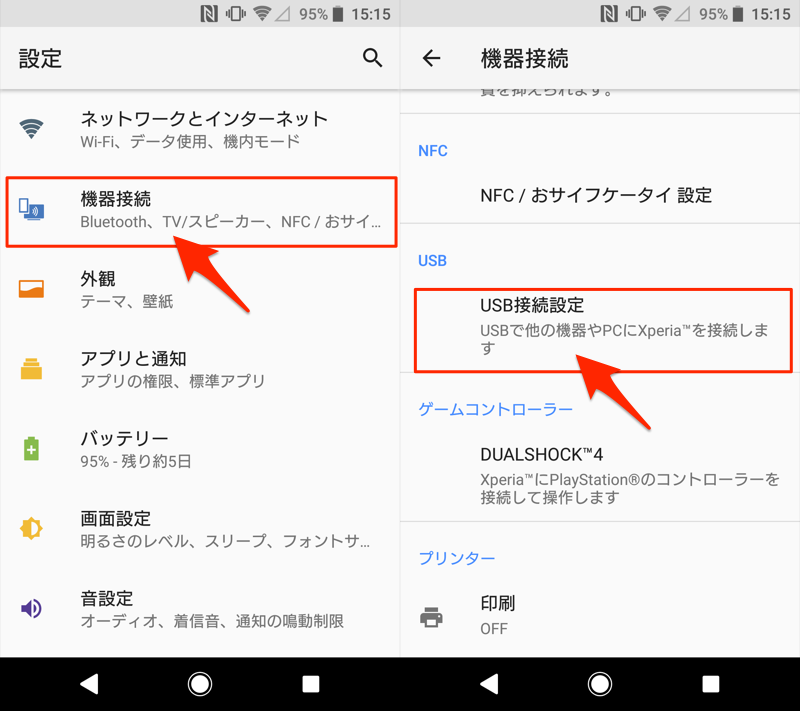
检测USB设备执行。
如果现在可以识别鼠标,那就没问题了。
箭头是指示
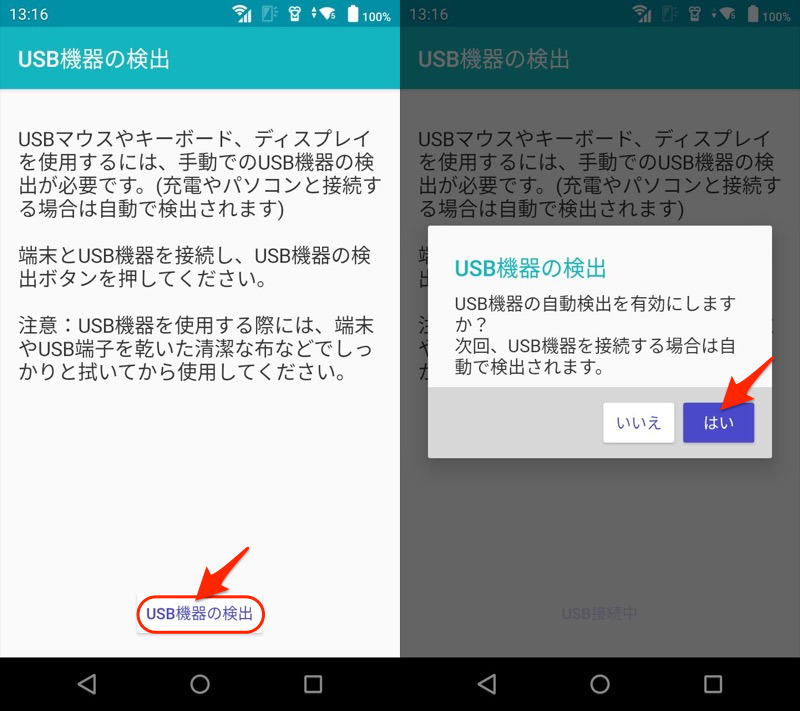
从设置便捷的功能→USB设备检测继续进行
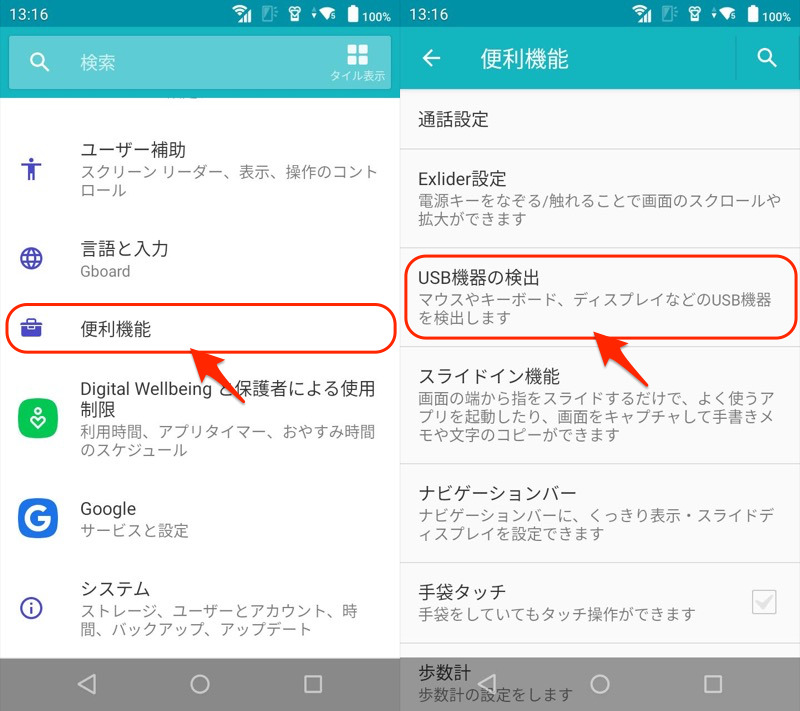
USB设备检测执行。
如果现在可以识别鼠标,那就没问题了。
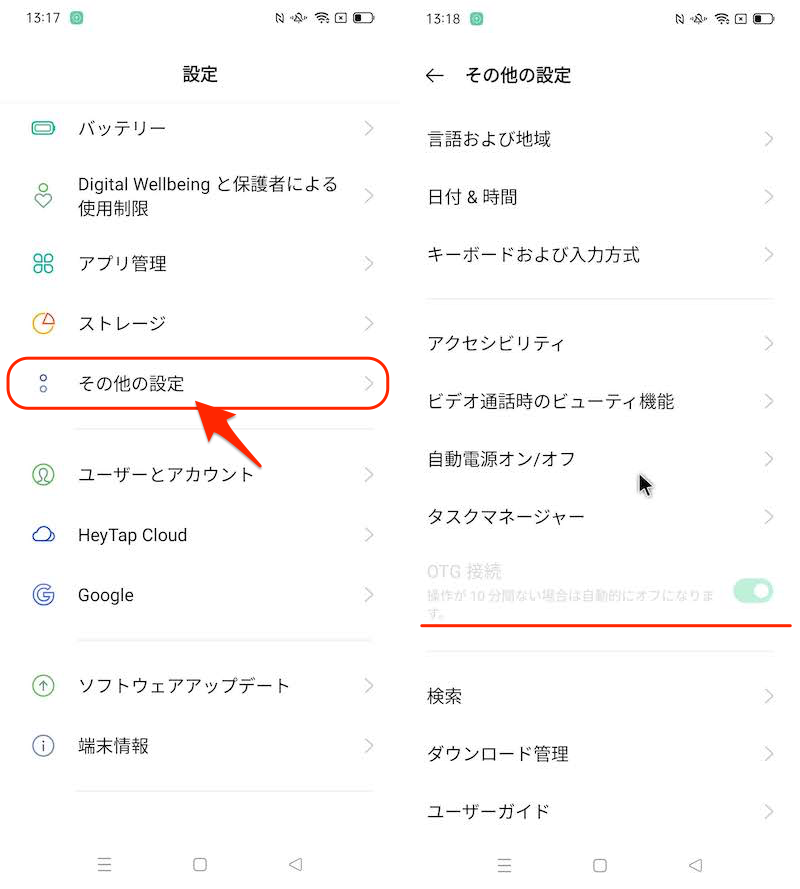
OPPO Reno3 A使用说明
设置其他设置从OTG连接使能够。
如果现在可以识别鼠标,那就没问题了。
②:查看USB连接方式
请尝试更改Android端的USB连接模式。
- 切换到文件传输模式
- 启用USB调试模式
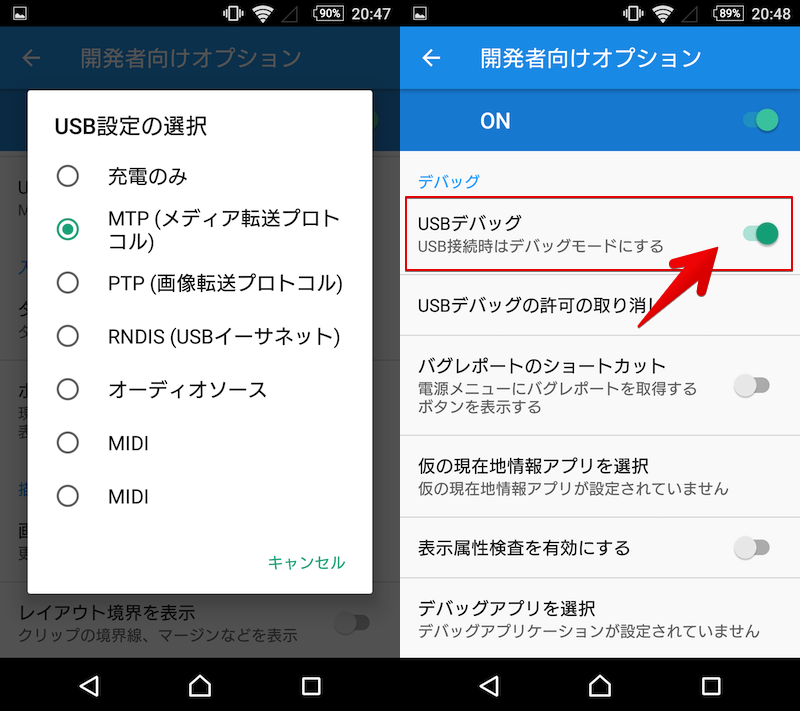
(左) 切换到文件传输模式的屏幕 (右) 启用 USB 调试的屏幕
关于Android USB连接模式的基础知识以及切换流程的详细介绍,请参见相关文章【Android USB 使用基础知识!使用最佳连接模式在您的计算机上识别它] 进行了解释。
③:检查转换适配器是否支持USB OTG
请检查用于准备USB A端子的电缆是否兼容OTG(USB主机)。
我实际使用的以下产品是兼容OTG的,所以我推荐它们。
另外,Android端必须支持OTG功能。如果是新型号的话没问题,但是 您还可以使用名为 USB OTG CHECKER 的应用程序提前检查。

USB OTG CHECKER 的屏幕示例。如果出现如左图所示的“Compatible”就OK了。
补充:有关外部设备连接的信息
本部分提供了其他详细信息,例如:
如果您有兴趣,请这样做。
如何在没有鼠标的情况下在屏幕上显示触摸指针
如果您想在屏幕上点击的位置显示指针(鼠标光标),开发者选项很方便。
我将以 Xperia 10 II (Android 11) 为例进行说明。
在安卓上设置系统从开发者选项打开
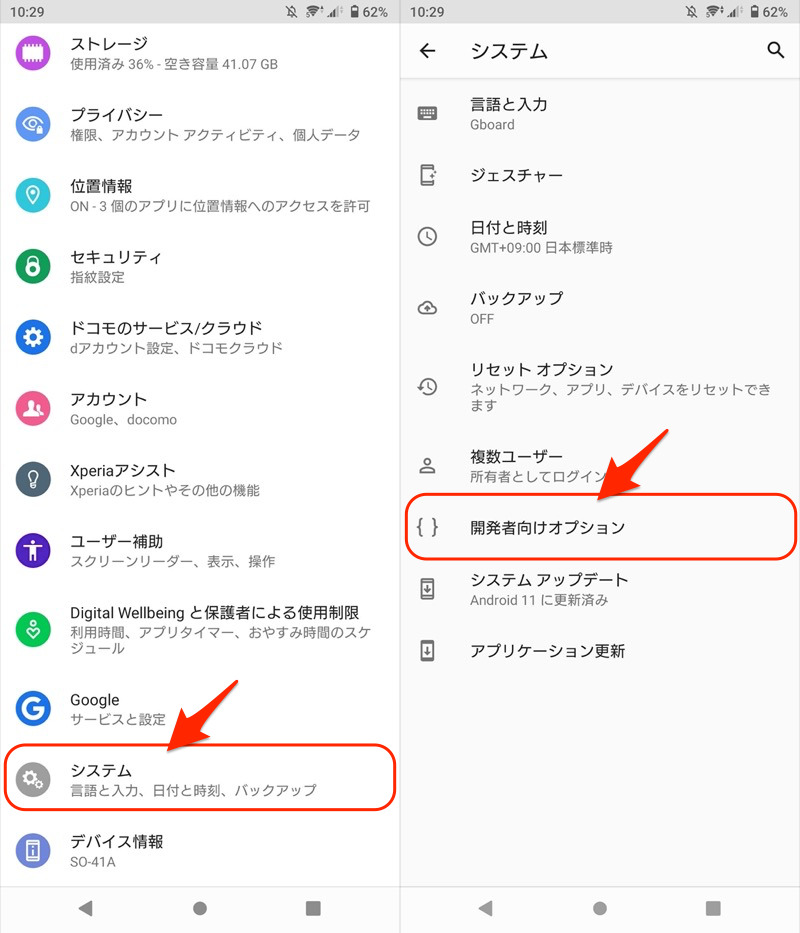
显示水龙头使能够。
现在,您当前触摸的位置将出现一个指针。
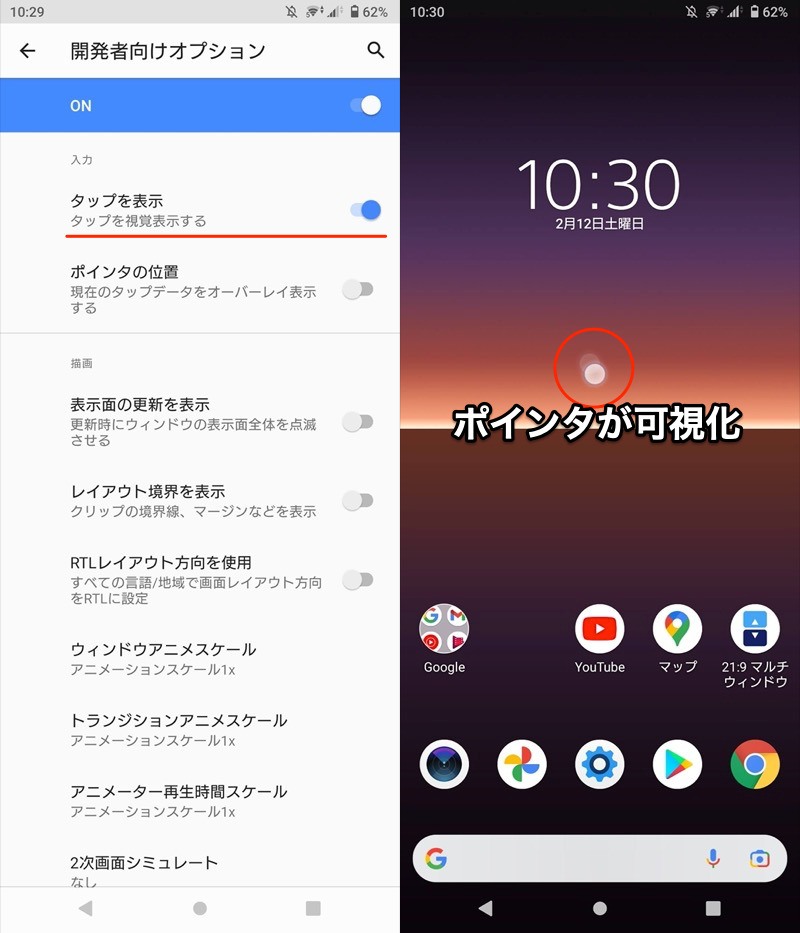
如果您想同时录制屏幕视频,我们建议使用屏幕录制功能。
由于解释较长,请参考相关文章【如何在Android上显示触摸指针!在屏幕录制中显示您点击的位置的光标] 进行了解释。
如何同时使用外接键盘和鼠标
如果您想同时连接外接键盘和鼠标,我们推荐支持蓝牙的键盘和鼠标。
没有特定的连接方法,只需将每个设备配对即可。
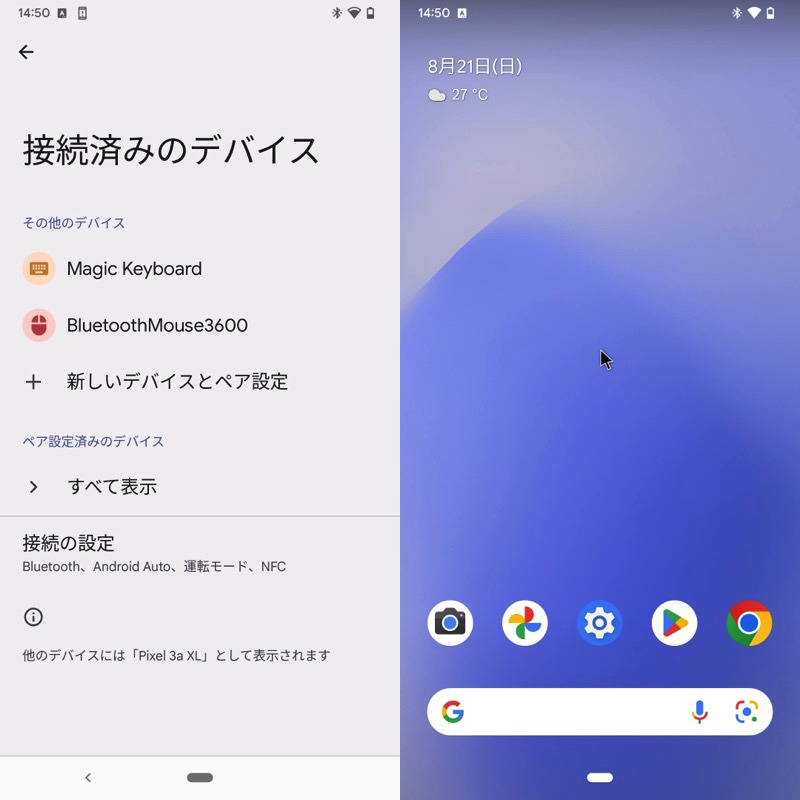
(左)同时连接蓝牙兼容键盘和鼠标的示例
由于布线整齐,即使在咖啡馆等狭小的空间也可以使用。
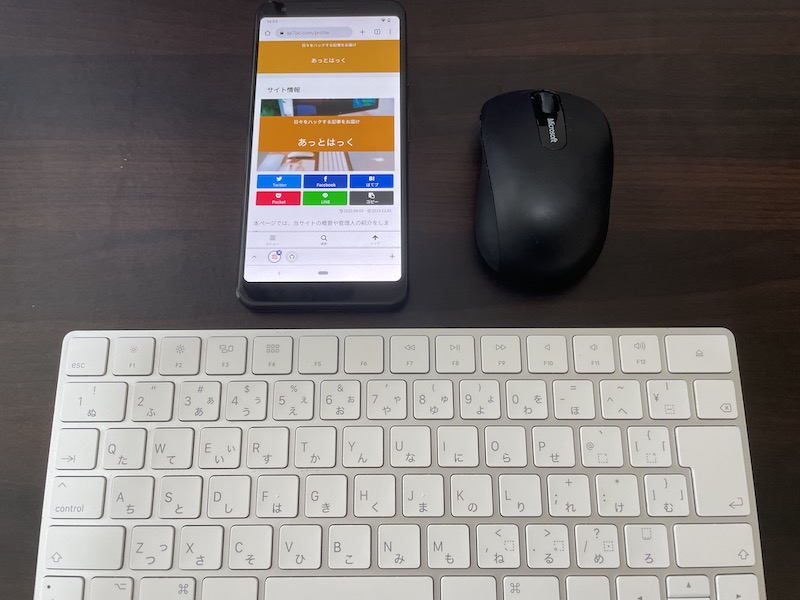
智能手机、无线鼠标和无线键盘的示例。
顺便说一句,如果准备一个USB集线器并增加端口数量,同时连接有线型键盘和鼠标也不是不可能。
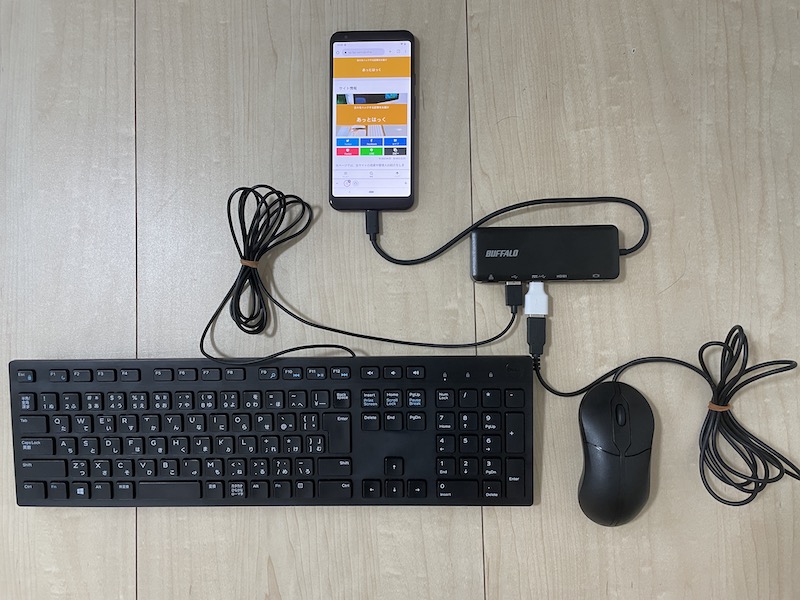
通过集线器布置智能手机、有线鼠标和有线键盘的示例。
如何使用 USB 存储器或外部 HDD
如果您准备好本文介绍的OTG(USB Host)线,则可以进行以下操作。
- 通过连接到 USB 存储器或外部 HDD 等存储介质来操作文件
- 为连接的智能手机和计算机供电
▼ 连接USB存储器或外部HDD等存储介质并操作文件
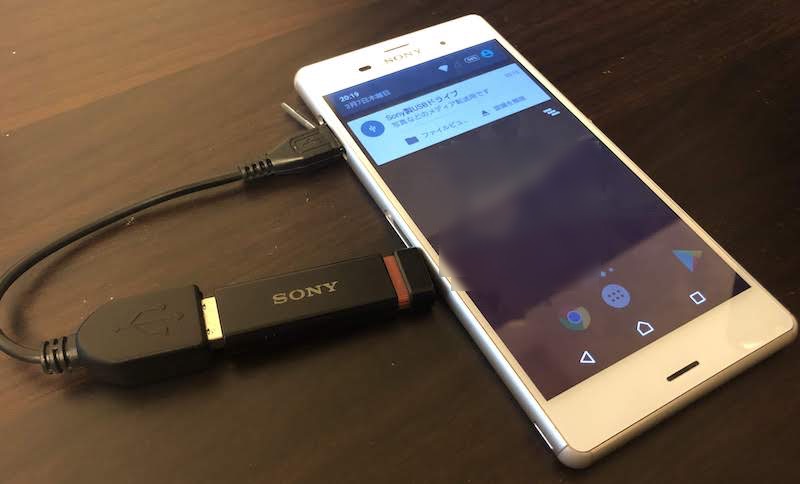
连接 Android 和 USB 存储器的示例。
▼为连接的智能手机或电脑供电
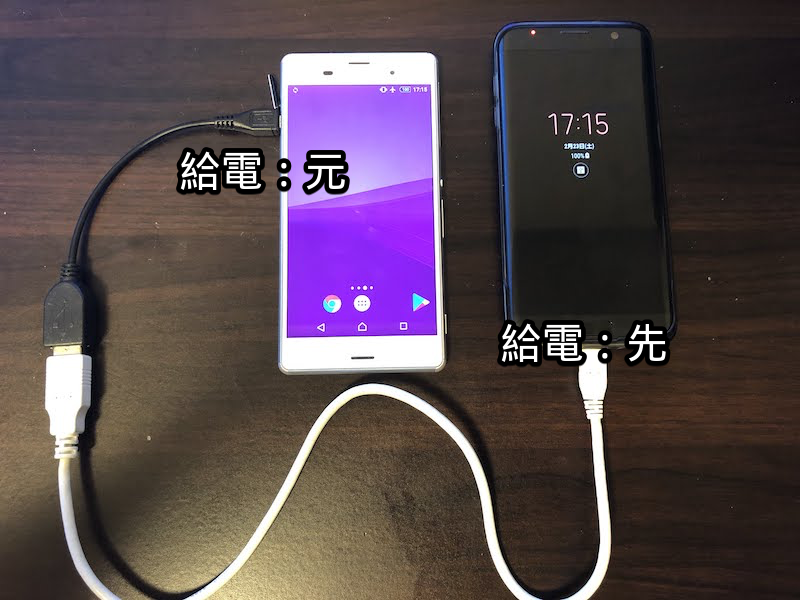
从 Android 向 Android 供电的示例。
详细信息在相关文章中有解释。
如何将您的智能手机变成鼠标/键盘
 通过 ,您可以将智能手机用作触摸板和键盘来操作计算机。
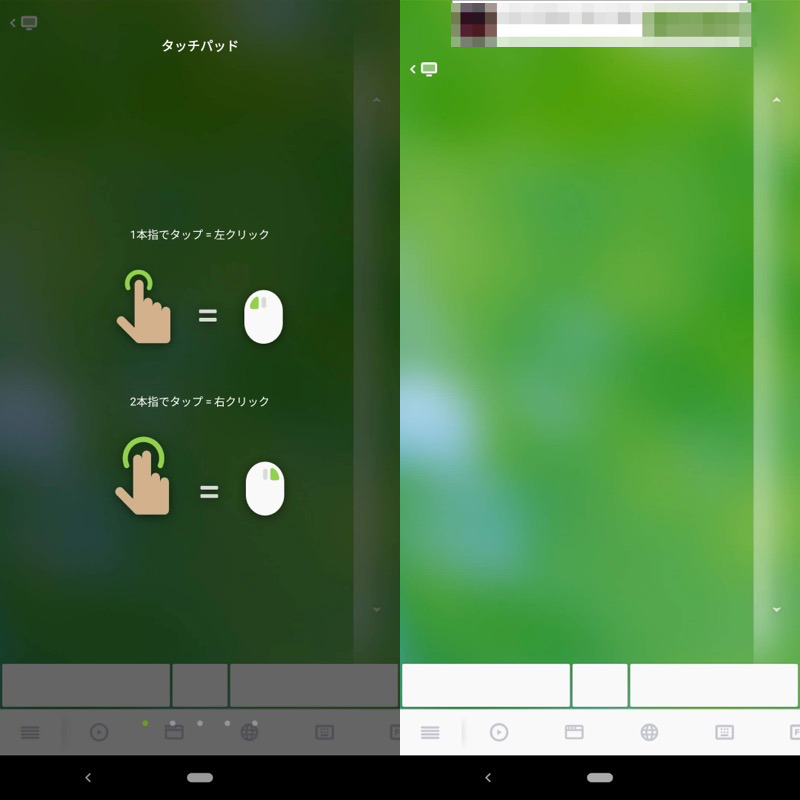
(左)操作教程(右)整个智能手机屏幕变成触控板
▼点击播放(无声音)
您还可以从智能手机向计算机输入文本。
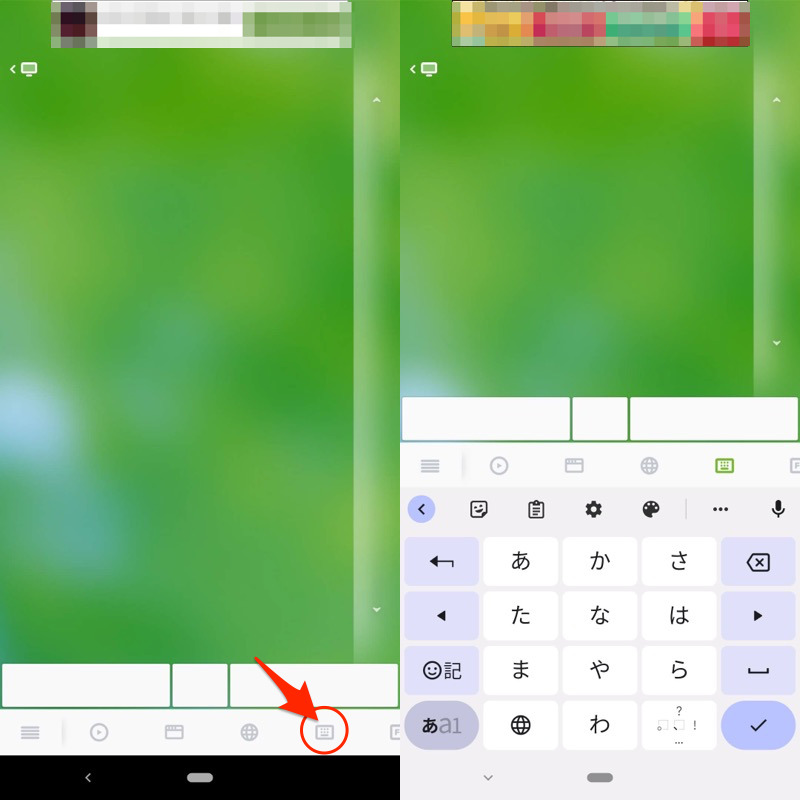
(左)键盘图标(右)出现常用的虚拟键盘
这在“我的电脑鼠标无法正常工作”或“我习惯在智能手机上轻拂输入”等情况下非常有用。
详细内容请参见相关文章【如何将您的智能手机变成鼠标/键盘!使用 Android 或 iPhone 作为 PC 的触控板] 进行了解释。
多于,如何在 Android 上设置外接鼠标!更改鼠标按钮分配这就是解释。
如果您知道如何使用鼠标,那么您可以比使用触摸屏更快地操作智能手机。
此外,万一您的触摸板出现故障,了解如何连接它也会很有帮助。
请随意使用此作为参考。