
在本文中,如何使用智能手机作为触摸板或键盘来操作计算机介绍一下。
这在以下情况下很有用。
- 您的计算机鼠标或键盘有问题。
- 我想在计算机上使用智能手机的轻弹输入/语音输入。
兼容 Android 和 iPhone。
如何将智能手机用作虚拟鼠标/键盘
我想介绍两个应用程序。
这两项服务都允许您免费将智能手机变成鼠标和键盘。
方法 1:使用远程鼠标(Android/iPhone 兼容)
对于要操作的计算机,官方网站从 让我们安装远程鼠标。
与 Windows 和 Mac 兼容。在这篇文章中,我们将解释在Windows上安装它的情况。
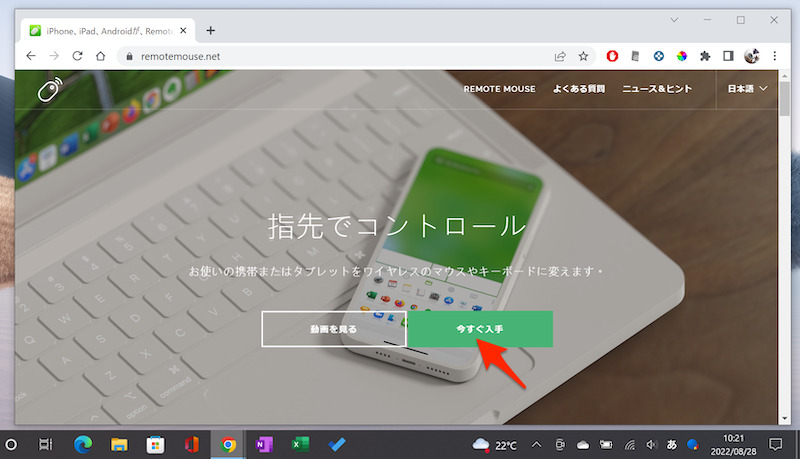
官方网站下载屏幕。
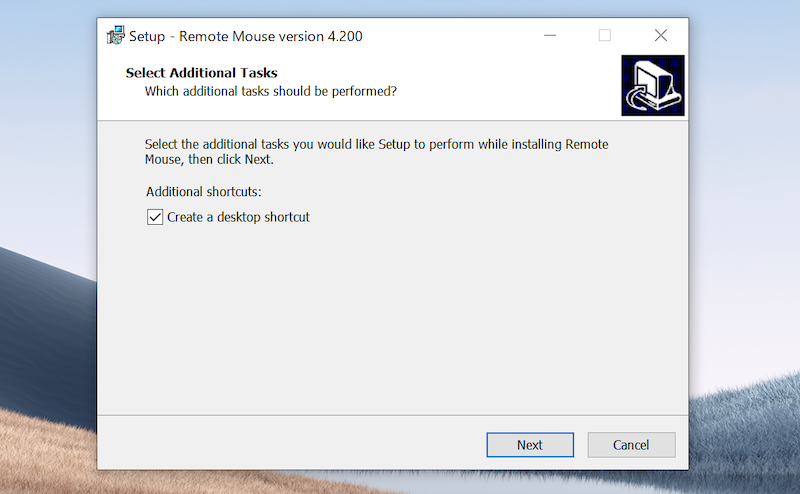
设置屏幕。选择英语作为语言。
接下来,对于您想要转换为鼠标/键盘的智能手机,安装远程鼠标。
▼安卓
▼iPhone
兼容 Android 和 iPhone。在本文中,我们将以 Android 为例。
将电脑和智能手机连接到同一个 Wi-Fi 并打开蓝牙。
您的计算机将显示在智能手机屏幕上,因此点击它即可连接。
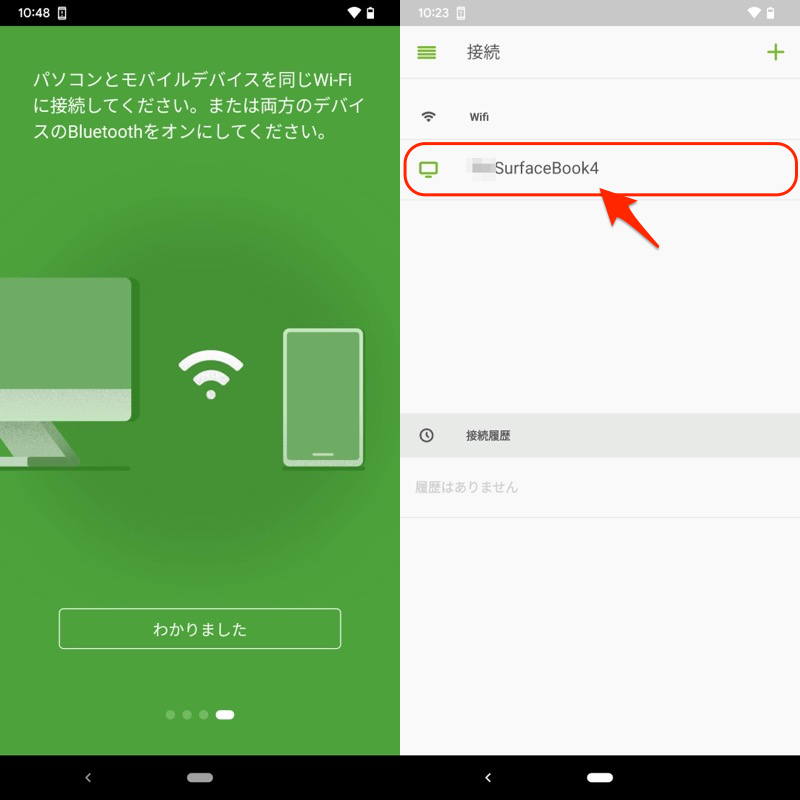
(左)连接到同一个Wi-Fi并打开蓝牙(右)将出现PC的名称,因此选择它
显示操作教程后,如果整个屏幕变成触控板,则可以开始操作。
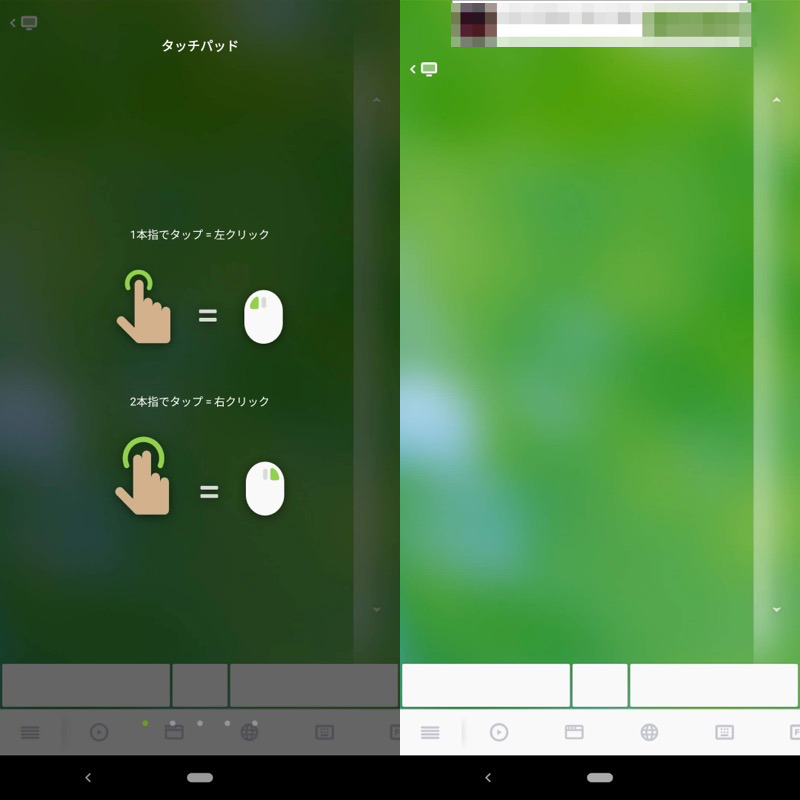
(左)操作教程(右)整个智能手机屏幕变成触控板
计算机的 如果你可以移动鼠标光标,那么你就成功了。
▼点击播放(无声音)
从这里开始,介绍Remote Mouse的三个基本操作。
- 虚拟触摸板(轨迹板)
- 虚拟鼠标
- 虚拟键盘
虚拟触摸板(轨迹板)
这就是触摸板(trackpad)的基本操作方法。
虚拟鼠标
还提供了用于三种基本单击的鼠标按钮:左键单击、右键单击和中键单击。
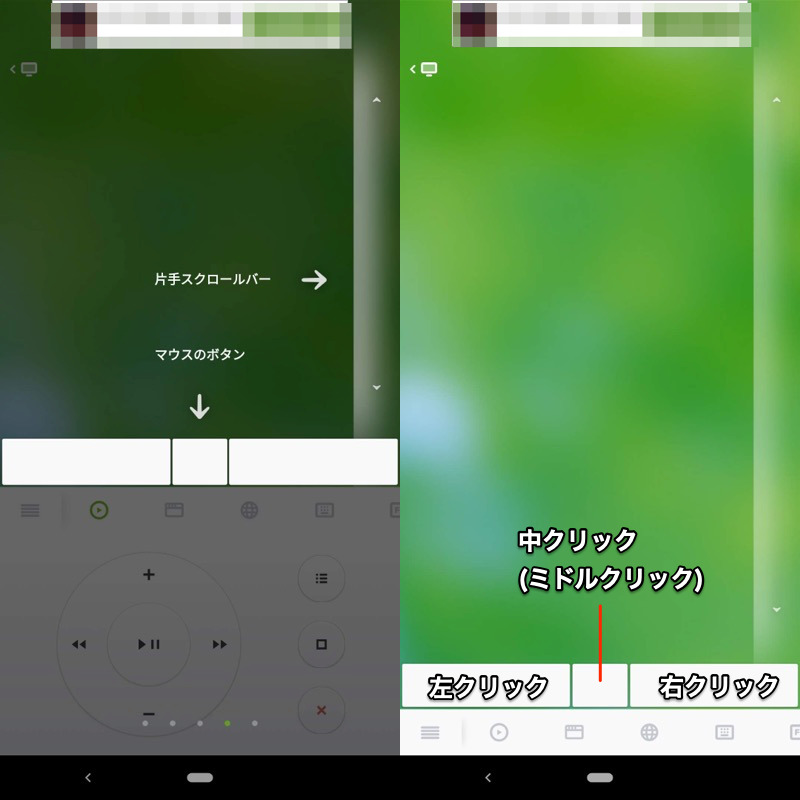
(左)教程屏幕(右)鼠标按钮说明
另外,使用陀螺仪功能,也可以移动鼠标光标。
[什么是陀螺仪鼠标?] - 检测倾斜的陀螺仪传感器可让您根据手腕运动在空中操作鼠标光标。
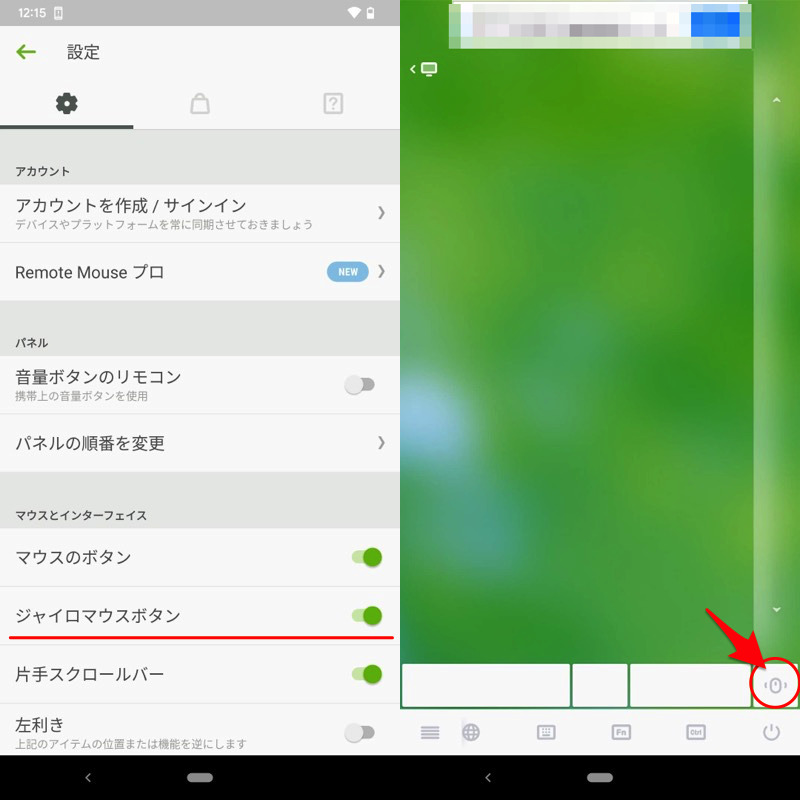
(左)从设置中打开陀螺仪鼠标按钮(右)点击并移动陀螺仪鼠标按钮
▼点击播放(无声音)
虚拟键盘
如果从工具栏中选择键盘,则可以从智能手机向计算机输入文本。
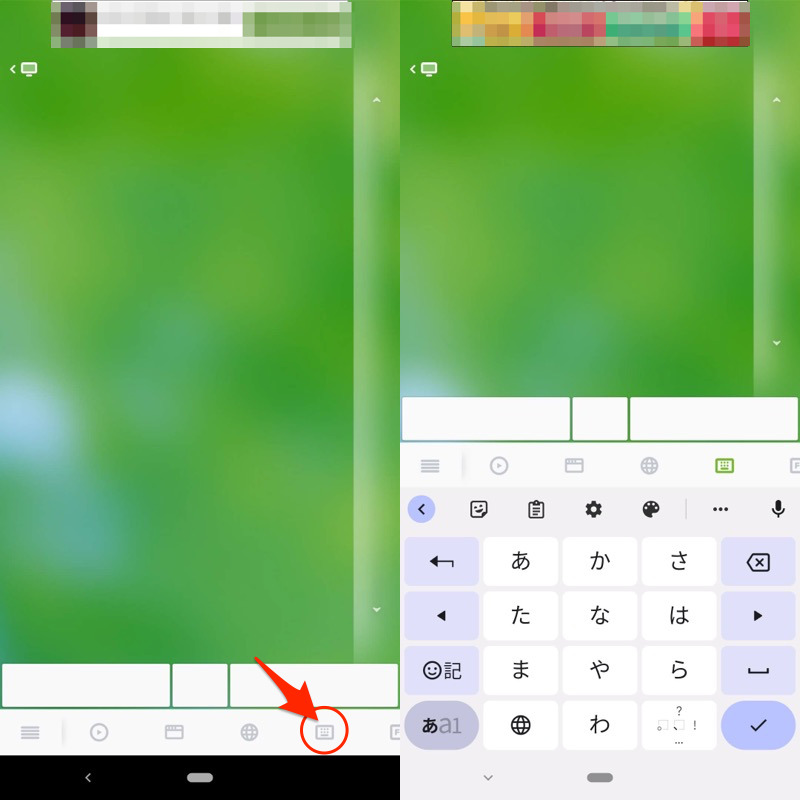
(左)键盘图标(右)出现常用的虚拟键盘
如果您不能很好地输入日语,请从设置中预测和非字母输入请打开。
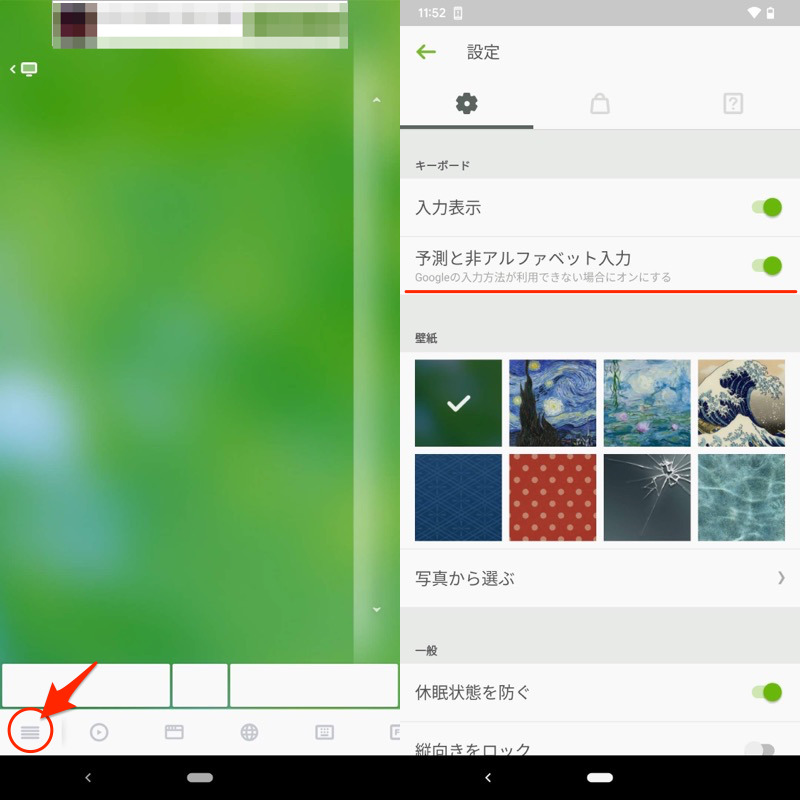
(左)打开设置菜单(右)启用“预测和非字母输入”
您还可以将智能手机用作语音输入设备。
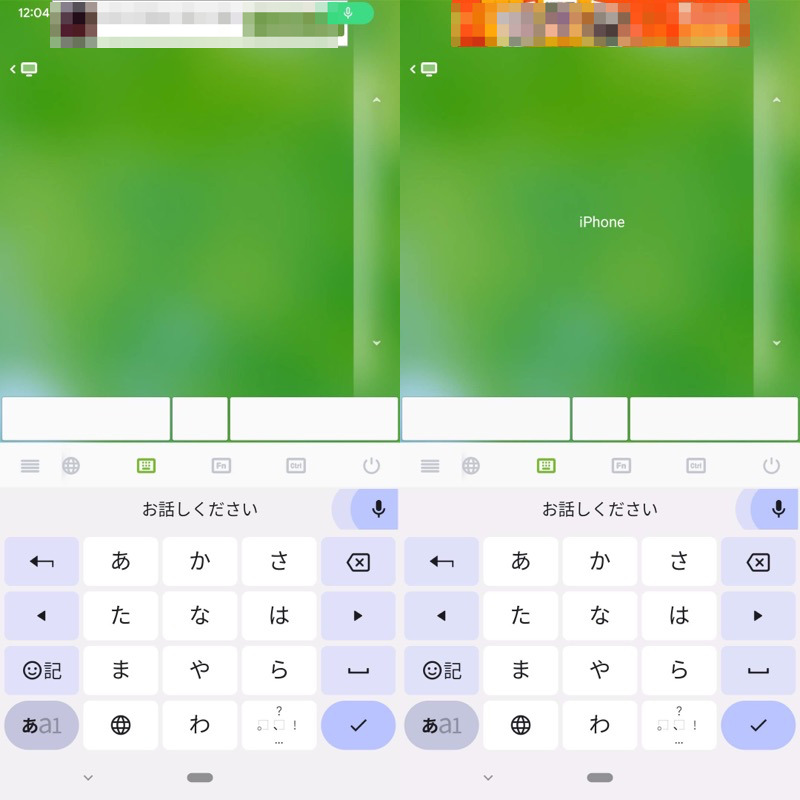
通常,您所要做的就是说话,按照与输入语音输入时相同的步骤进行。
多于,这是对远程鼠标的介绍。
还提供各种其他功能,例如媒体控制和应用程序切换。
如果您购买付费版本,您可以删除广告并解锁附加功能(例如数字键盘)。
虽然我们以Android作为操作终端的示例进行了说明,但也可以使用iPhone/iPad作为鼠标或键盘。
请尝试使用它。
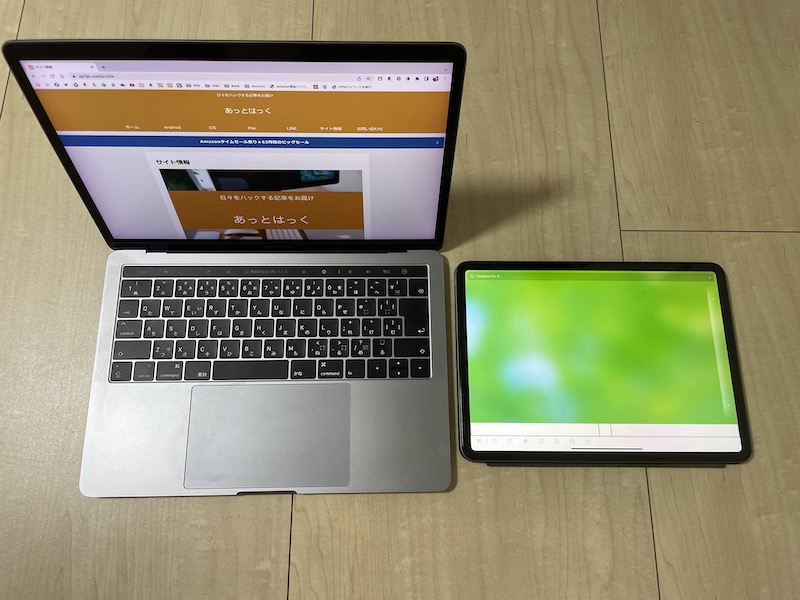
使用iPad作为鼠标操作Mac的示例。
方法2:使用无服务器蓝牙键盘和鼠标(适用于Android)
对于您想要转换为鼠标/键盘的智能手机, 安装无服务器蓝牙键盘和鼠标。
这是一款适用于 Android 的应用程序。并且,无需在电脑端安装软件。
配对前打开计算机和智能手机上的蓝牙。
来自无服务器蓝牙键盘和鼠标设置远程设备选择。
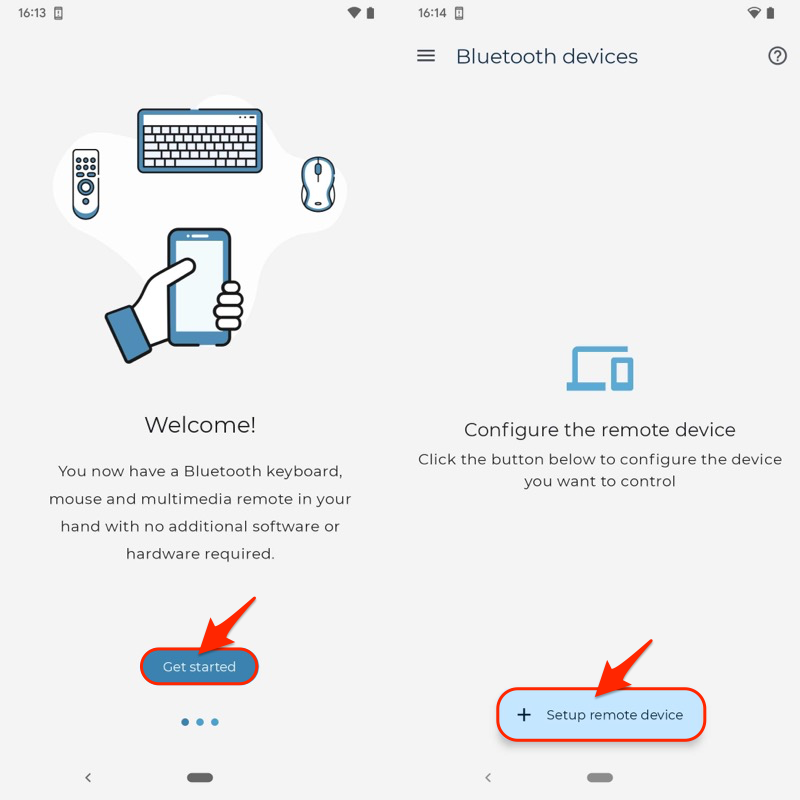
新设备→搜寻装置并继续。
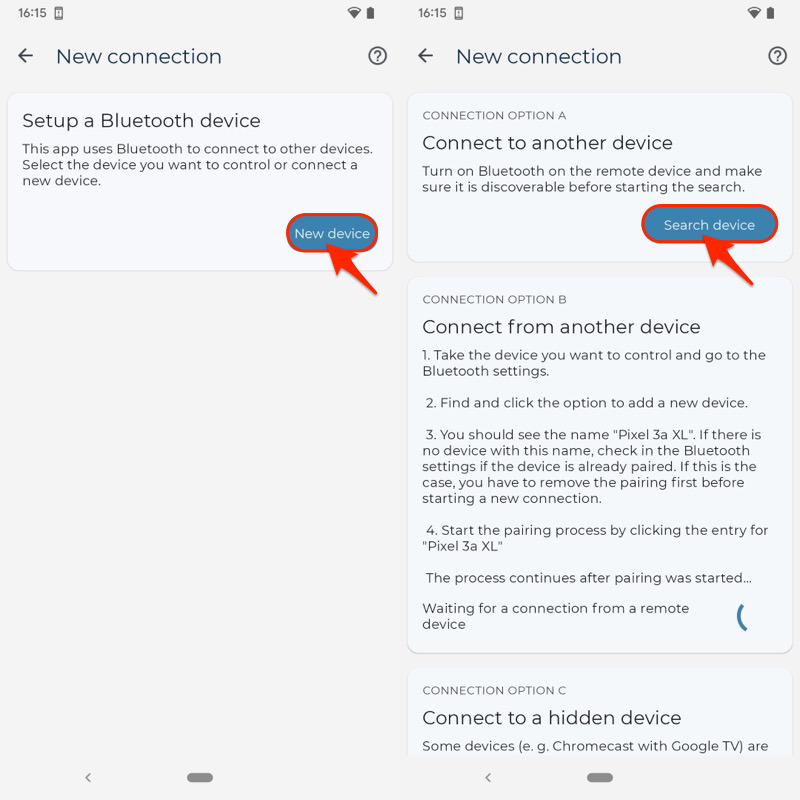
选择列表中显示的计算机,一对轻敲。
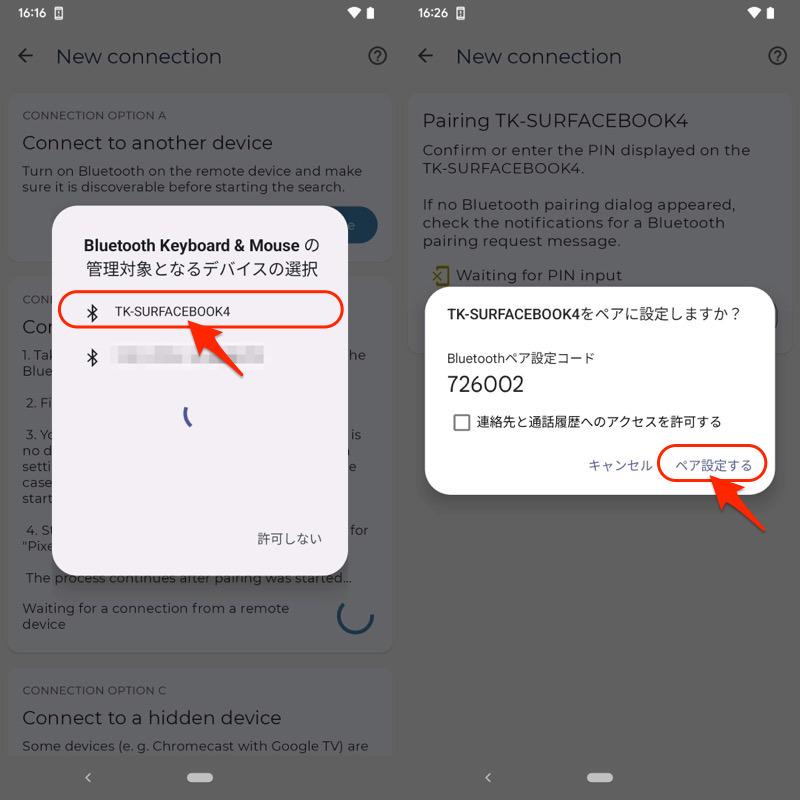
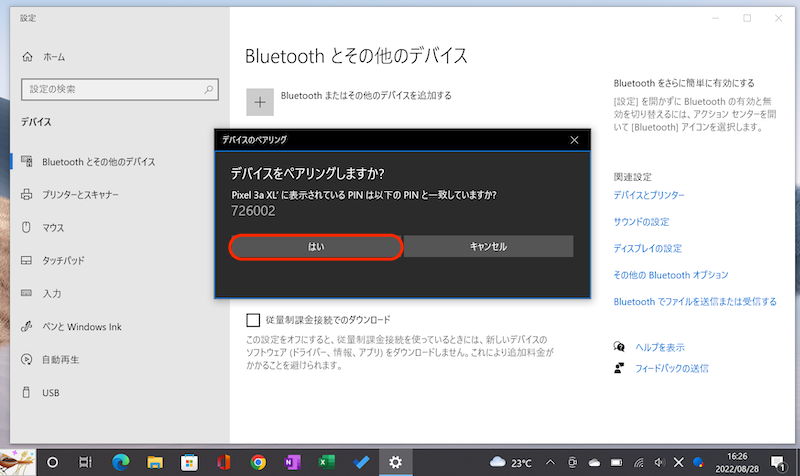
确认配对码匹配后,在电脑端也允许配对。
在智能手机方面,如果整个屏幕变成触控板,那么您就可以开始使用了。
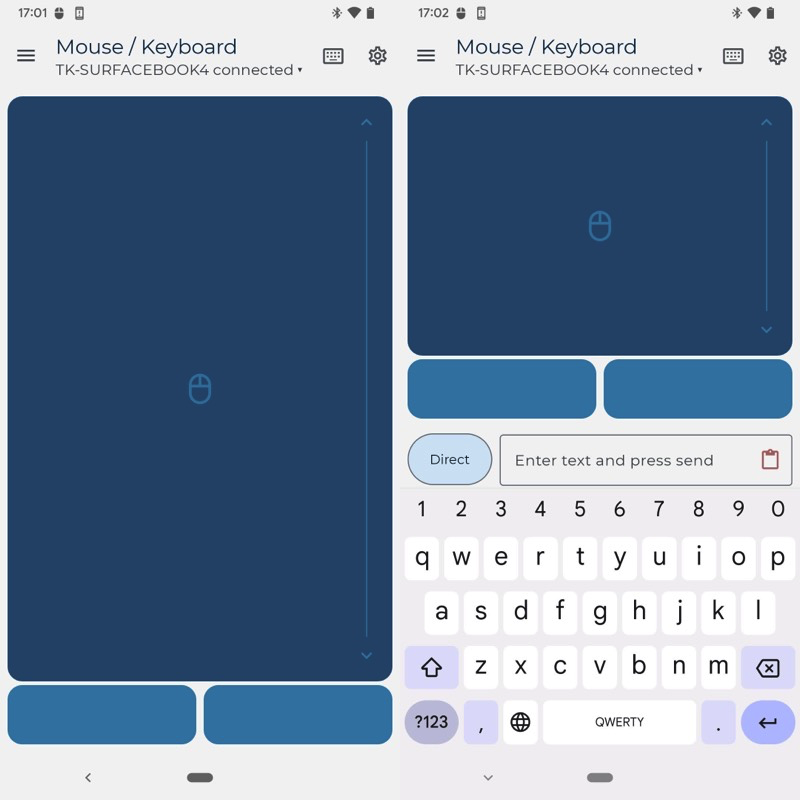
(左)整个屏幕变成触控板(右)还显示键盘
计算机的如果你可以移动鼠标光标,那么你就成功了。
▼点击播放(无声音)
如果智能手机上的屏幕无法正常显示,请在计算机的蓝牙设置屏幕上等待。
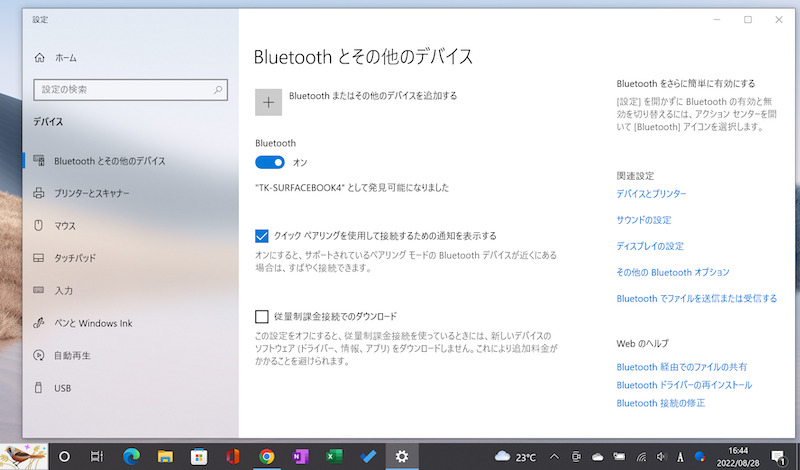
蓝牙设置屏幕示例。
一起其他蓝牙选项→允许蓝牙设备发现这台电脑检查是否已启用。
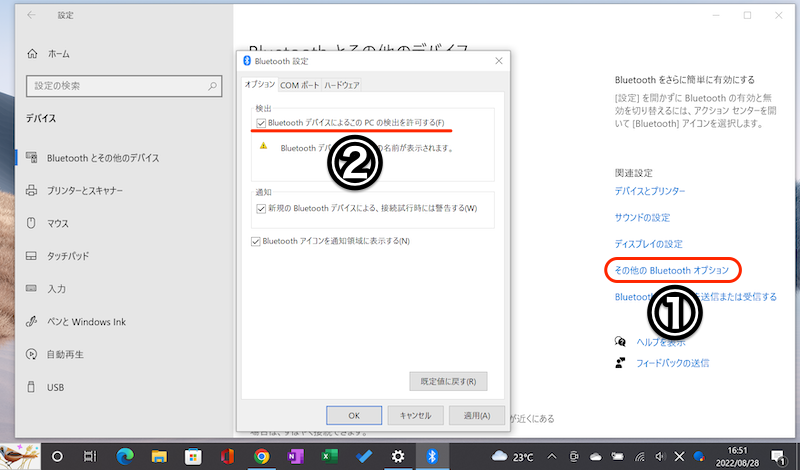
从这里开始,我们将介绍Serverless蓝牙键盘鼠标的两个基本操作。
- 虚拟触摸板和鼠标
- 虚拟键盘
虚拟触摸板和鼠标
这就是触摸板(trackpad)的基本操作方法。
还提供了用于左键单击和右键单击的鼠标按钮。
虚拟键盘
如果选择键盘,则可以从智能手机向计算机输入字符。
但默认情况下只能输入字母字符,不支持日语输入。
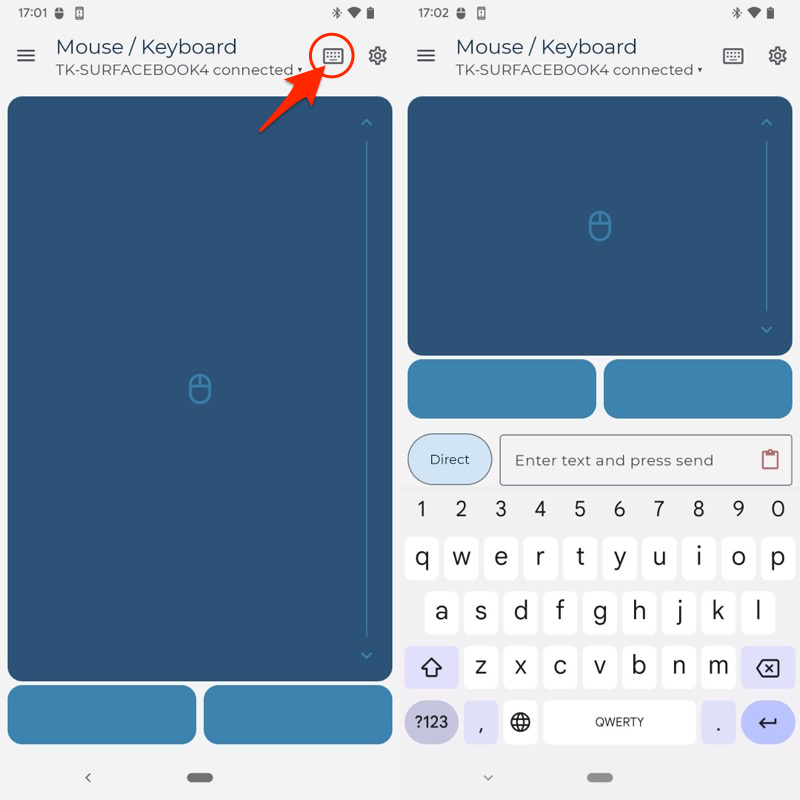
(左)键盘图标 (右)出现 QWERTY 字母键盘。
要输入日语,您需要切换计算机上的语言。
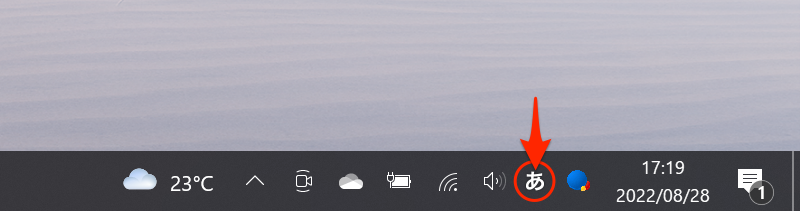
在计算机端切换到日语输入模式的示例。
智能手机端的键盘没有变化,但可以输入罗马字符。
空间汉字也可以通过按键转换来输入。
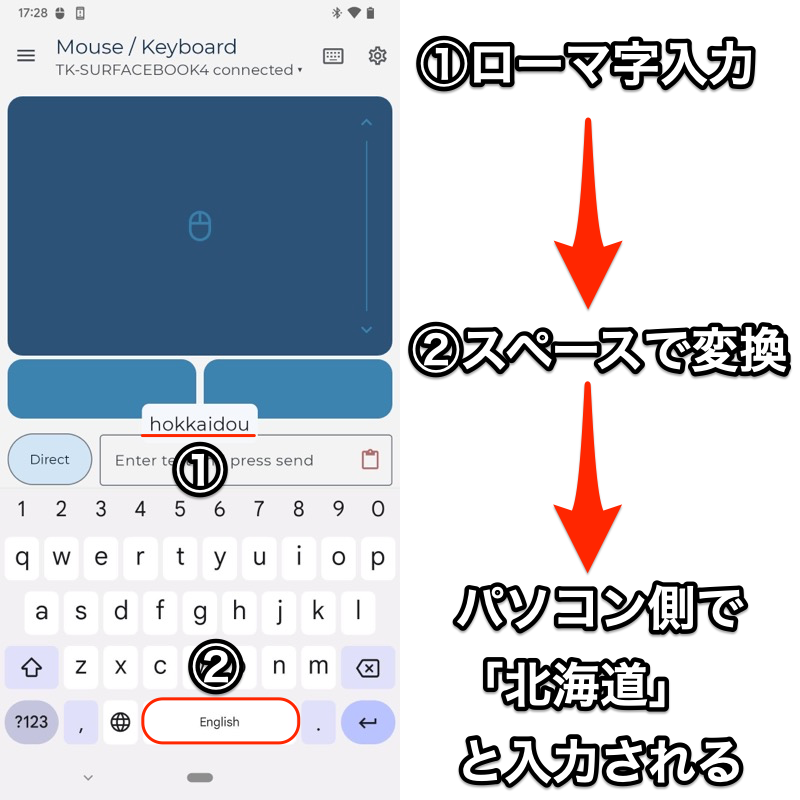
进入北海道的例子。这可以通过输入罗马字符并转换空格来实现。
多于,这是对无服务器蓝牙键盘和鼠标的介绍。
即使是免费版本也支持鼠标和键盘等基本功能,并且没有广告,所以我们推荐它。
如果您购买付费版本,将解锁媒体控制和数字键盘等附加功能。
可以操作的设备不仅有Windows,还包括Mac、平板电脑、智能手机。
请尝试使用它。
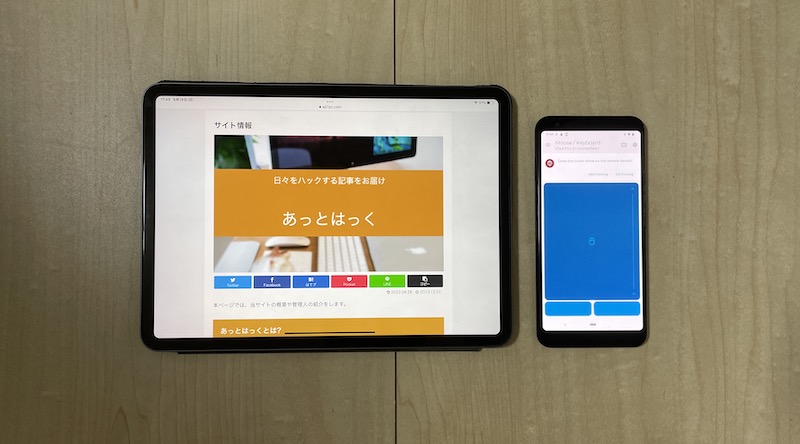
使用Android作为鼠标操作iPad的示例。
补充:触摸板/键盘注意事项
本部分提供了其他详细信息,例如:
如果您有兴趣,请这样做。
如何将智能手机用作虚拟数字键盘
您还可以将智能手机用作数字键盘。
如果您正在寻找专门处理数字键的应用程序,我们推荐以下应用程序。
▼
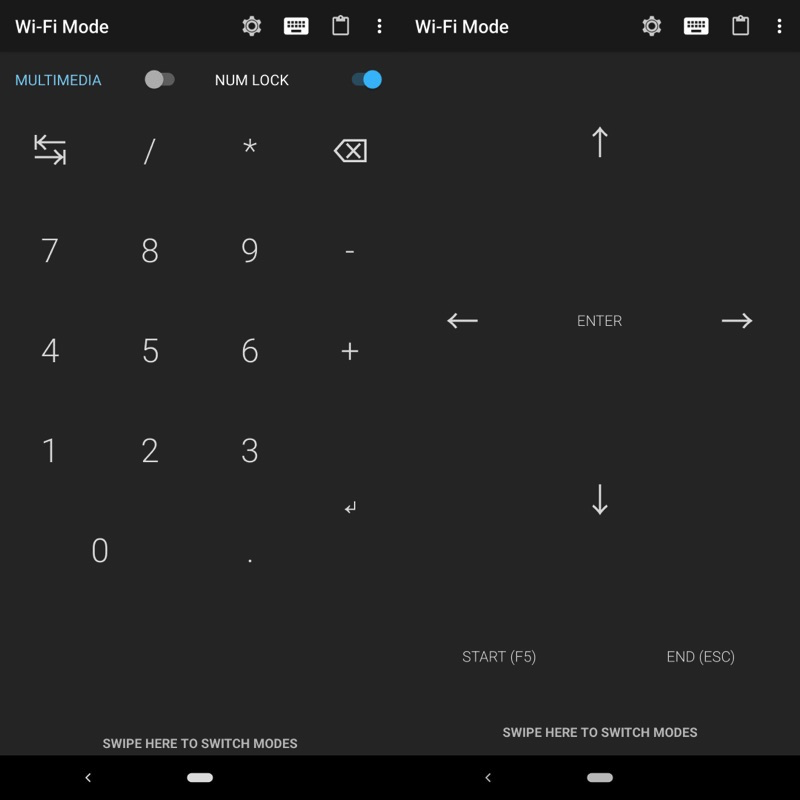
操作画面。 Android可以变成数字键盘。
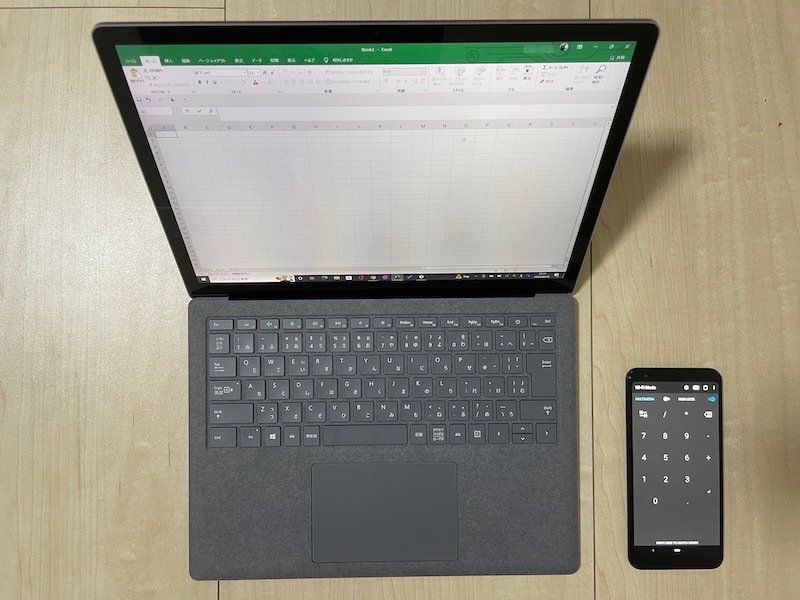
使用 Android 作为数字键盘将数据输入到 Windows 的示例。

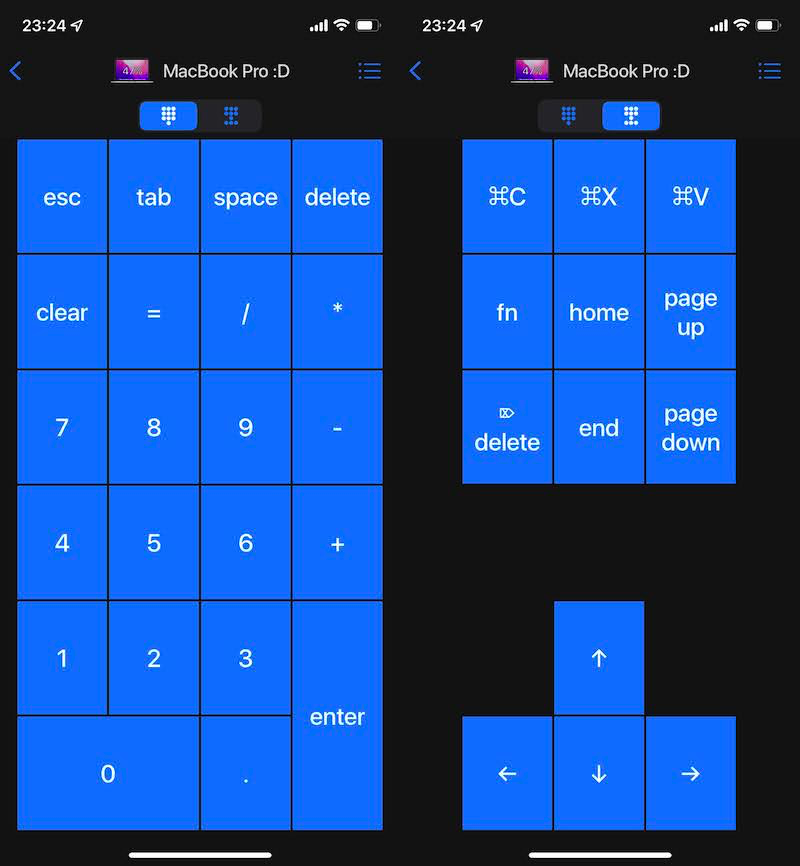
操作画面。您可以将 iPhone 变成数字键盘。
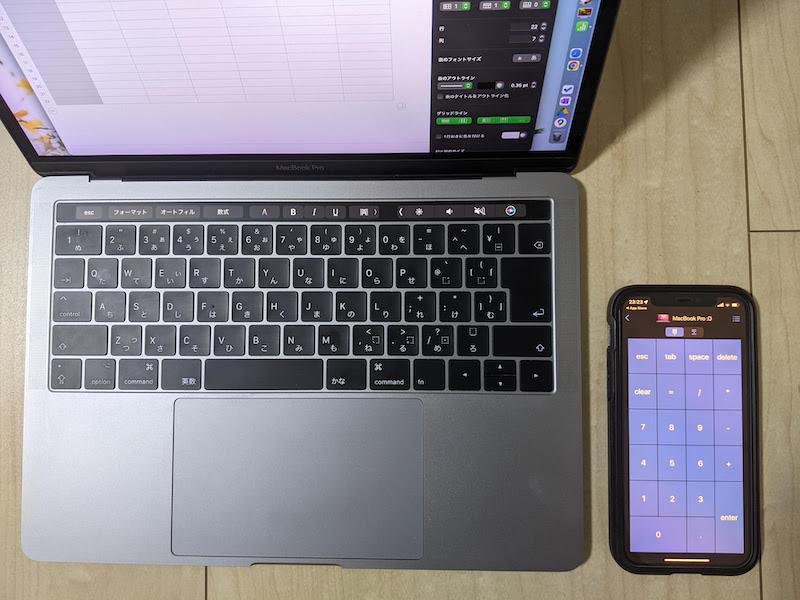
使用 iPhone 作为数字键盘向 Mac 输入数据的示例。
 Play 商店或
 如果你在 App Store 中搜索“numpad”,你会得到很多结果。
请寻找它。
如何在智能手机上使用外接鼠标和物理键盘
您通常在计算机上使用的鼠标和键盘也可以在智能手机上使用。
例如,如果它们与蓝牙兼容,您可以同时连接它们。
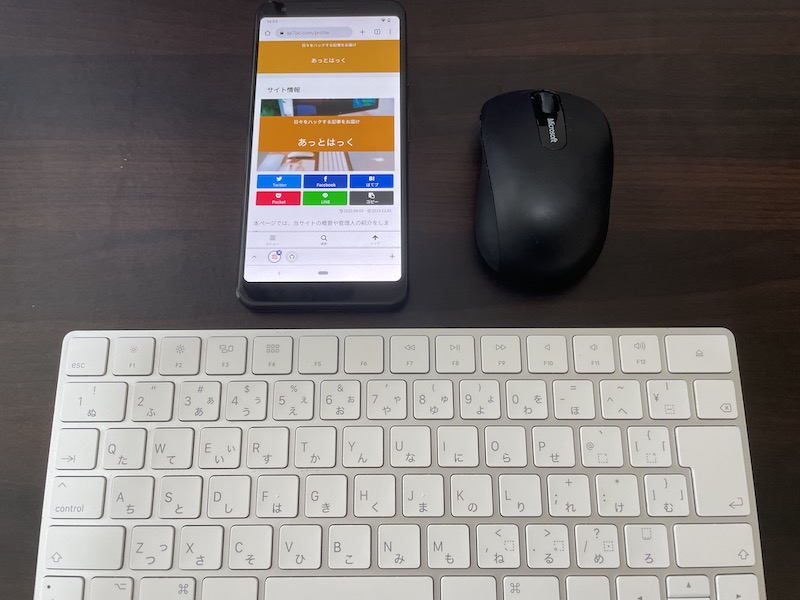
智能手机、无线鼠标和无线键盘的示例。
另外,如果准备一个USB集线器,增加端口数量,同时连接有线键盘和鼠标也不是不可能。
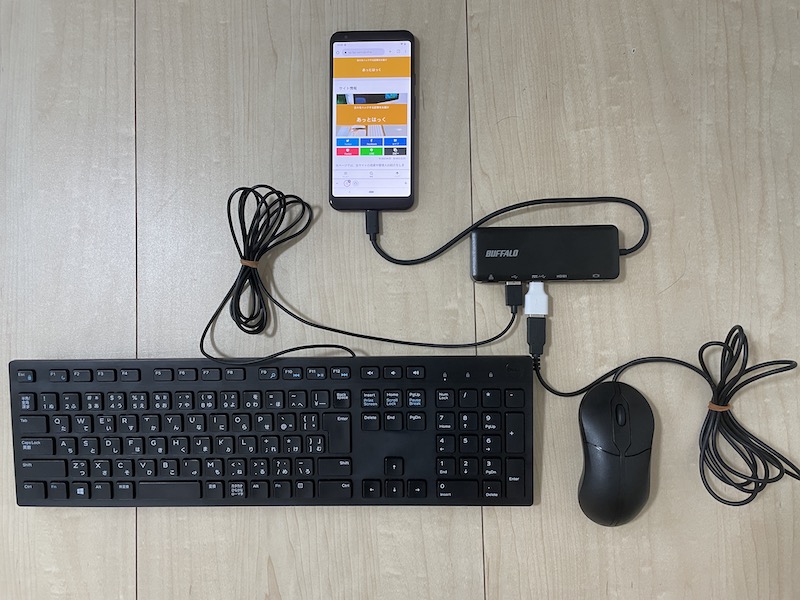
通过集线器布置智能手机、有线鼠标和有线键盘的示例。
具体连接方法在相关文章中以Android案例为例进行说明。
多于,如何将您的智能手机变成鼠标/键盘!使用 Android 或 iPhone 作为 PC 的触控板这就是解释。
如果您的计算机的鼠标或键盘坏了,了解如何使用智能手机作为临时替代品会很有帮助。
另外,如果您习惯在智能手机上输入文本,则可以以相同的方式在计算机上使用它。
请尝试一下。