
日前,致力于降级 Xperia 10 II 的 Android 操作系统,软件无法加载并且设备崩溃。镇纸我做了...
[什么是镇纸?] – 智能手机停止工作且难以通过正常程序恢复的状态。之所以这么称呼,是因为它是一块黑屏,不会移动,也不会反应,所以最多只能当“镇纸”用。
具体来说,当我打开Xperia时,显示一条英文消息,然后电源立即关闭。
Your device is corrupt. (デバイスが壊れています)
It can’t be trusted and will not boot. (正常に起動できません)
Your device will be powered off in 5 seconds. (5秒後に電源を切ります)
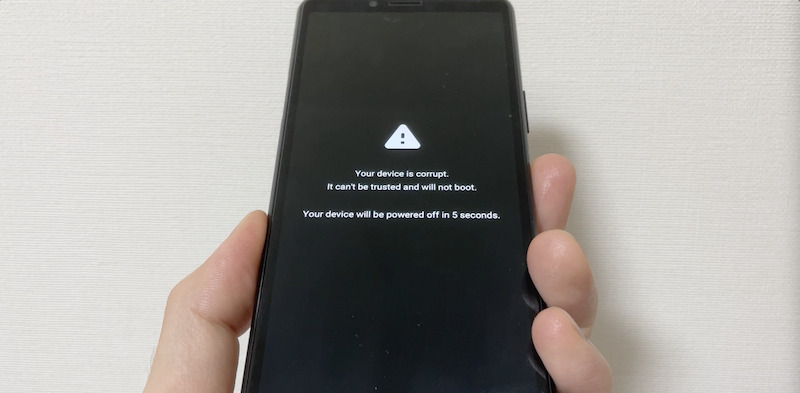
画面果然显示出来了。我什至无法进入第一个启动动画。
这是 Android 操作系统出现问题时出现的安全警告消息。
由于操作系统本身出现异常,情况相当危险,但经过各种尝试和错误,索尼官方软件 Xperia伴侣我能够恢复使用。
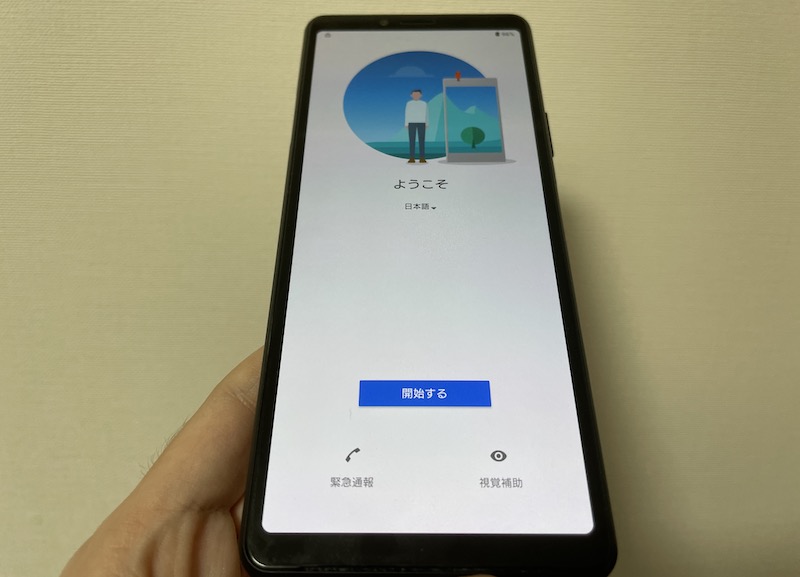
我能够摆脱镇纸状态并显示初始设置屏幕。
本文记录了所采取的步骤。
如果您遇到类似问题,请参考此内容。
在本部分中,我们将解释恢复平装本 Xperia 的具体步骤。
前提:关于 Xperia Companion
索尼官方软件使用 Xperia Companion,您可以从 PC 向 USB 连接的 Xperia 发送文件操作、软件更新和初始化等指令。
这次,我们将使用“软件修复”功能重新安装Xperia的软件来解决操作系统出现的问题。
此任务将强制设备初始化。
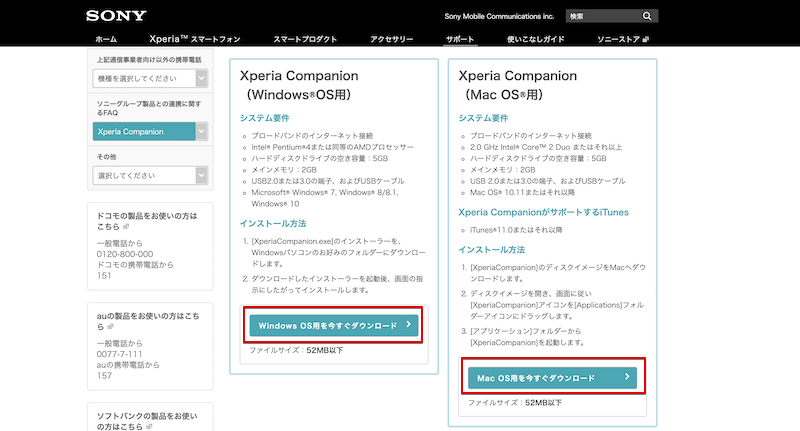
提前索尼官方网站更适合您的计算机操作系统下载 Xperia Companion。
为了供您参考,我提供了直接下载链接。
下载Xperia Companion(Windows版)・Xperia Companion(Mac版)
如果您没有 USB 电缆,请准备一根。
请注意,支持的 USB 端子(micro USB / Type C)的形状因 Xperia 型号而异。
修复 Xperia 软件的步骤
在本文中,我们以Mac版Xperia Companion为例。
选择 Xperia Companion 上的“软件修复”菜单。
此时,请不要通过 USB 连接 Xperia。连接时,出现一条消息“设备已锁定”,我无法继续操作。
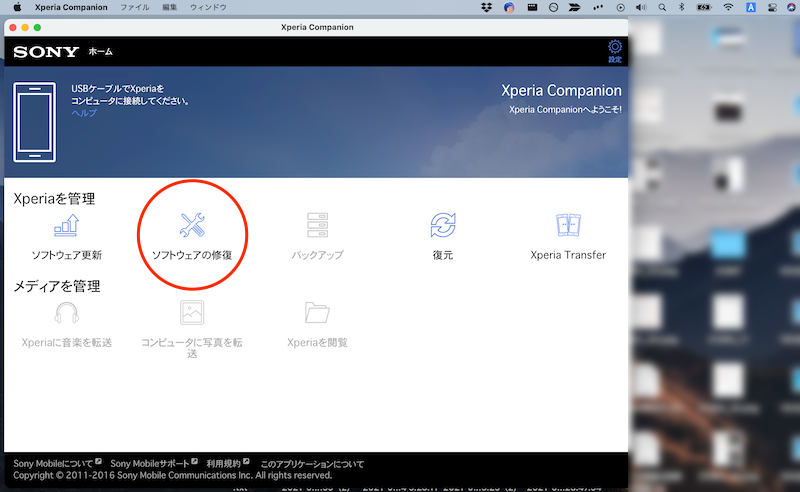
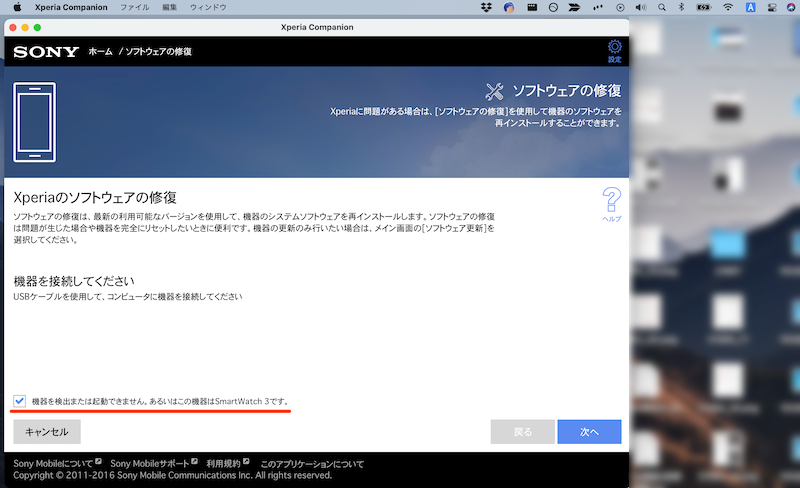
这次 Xperia 出现问题,请勾选下面的框。到下一个请继续。
機器を検出または起動できません。あるいはこの機器はSmartWatch 3です。
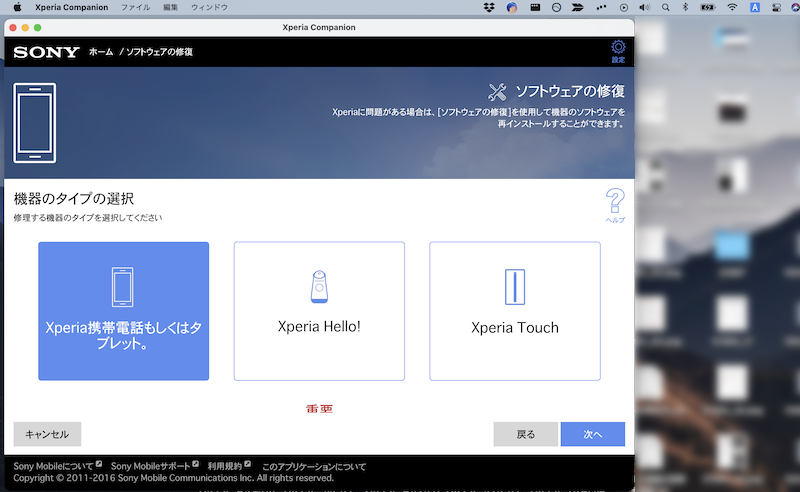
选择目标设备类型。
另外,请根据显示的有关“软件修复”的警告检查以下两点。
- 您的 Xperia 电量至少已达到 80% 吗?
- 您的计算机是否已连接电源?
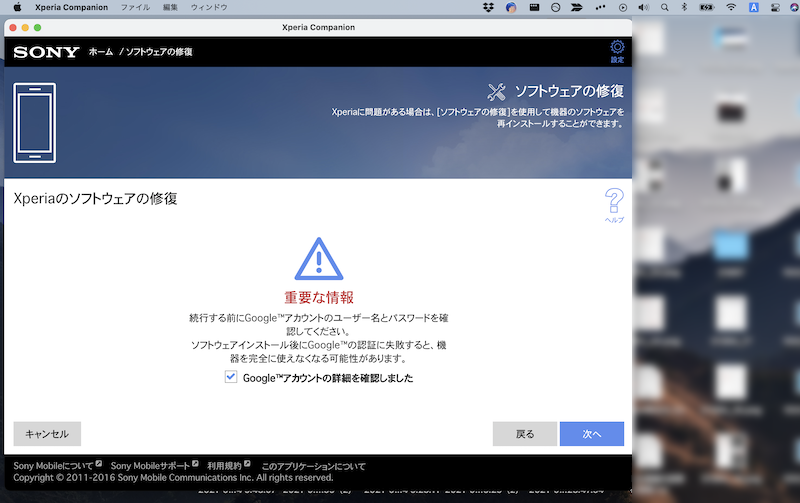
此外,还会显示有关处理您的 Google 帐户的注意事项。
如果Android的安全设备保护功能(Device Protection)被激活,并且恢复后您无法输入之前登录的Google帐户信息,您可能无法进行进一步操作。
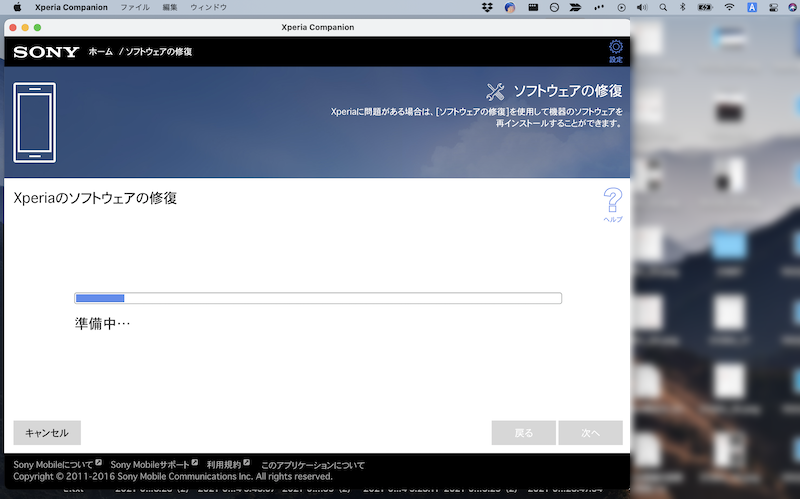
之后,会准备一段时间(约1分钟),
将显示执行“软件修复”的步骤。
- 拔下连接设备和计算机的 USB 电缆。
- 关闭设备并等待 5 秒钟。
- 按住设备上的音量调低键。
- 按住 键的同时将设备连接到计算机。
- 等待应用程序自动进入下一步。
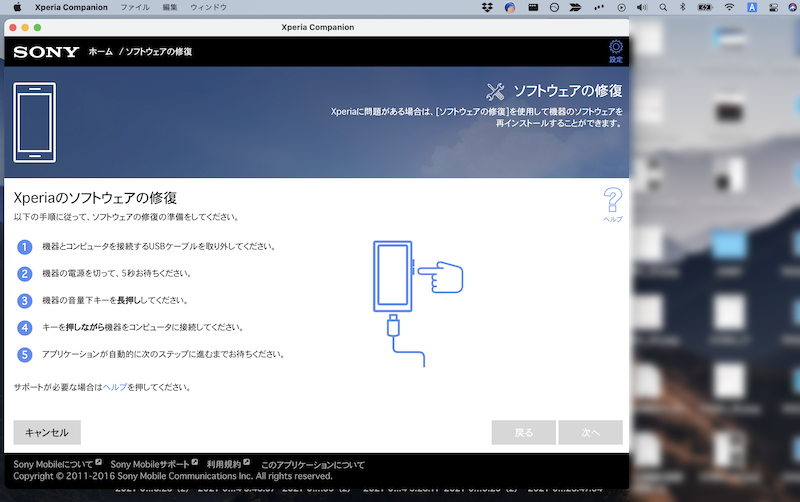
1. 拔下连接设备和计算机的 USB 电缆。
如果此时目标 Xperia 和计算机已连接,请断开连接。
2. 关闭设备并等待 5 秒钟。
按照指示,关闭电源一次。
如果由于卡在启动循环等原因而无法关闭电源。电源钥匙和调高音量同时按下按键(约 3 秒)强制关闭电源。
3-4.将设备连接到计算机时按住设备上的音量减小键。
当 Xperia 关闭时,音量调低按住 键的同时,将 USB 电缆连接到计算机。
5. 等待应用程序自动进入下一步。
如果你能正确地做到这一点,Xperia Companion 屏幕将会发生变化,您可以选择要使用“软件修复”执行的操作。
- 软件修复(个人数据保留)
- 软件修复+个人数据初始化
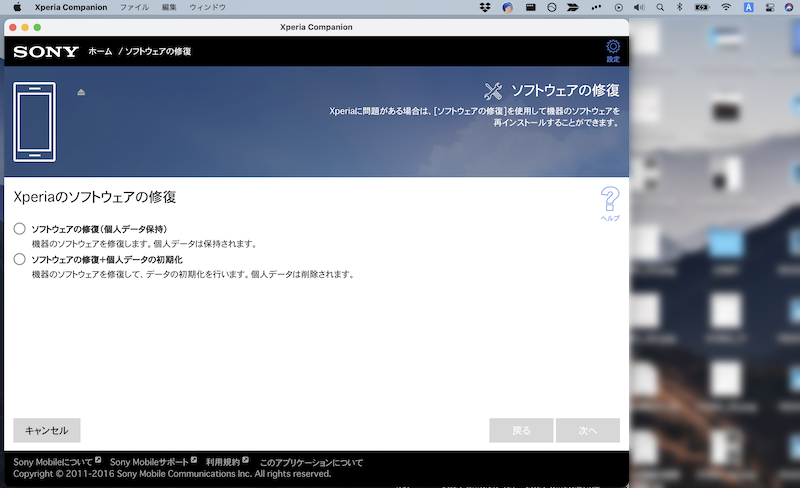
如果使用修复方法1,可以在保留数据的情况下重置设备。
然而,在我的环境中,虽然消息“您的设备已损坏”。不再出现,下一个引导循环没有效果,因为掉进去了。
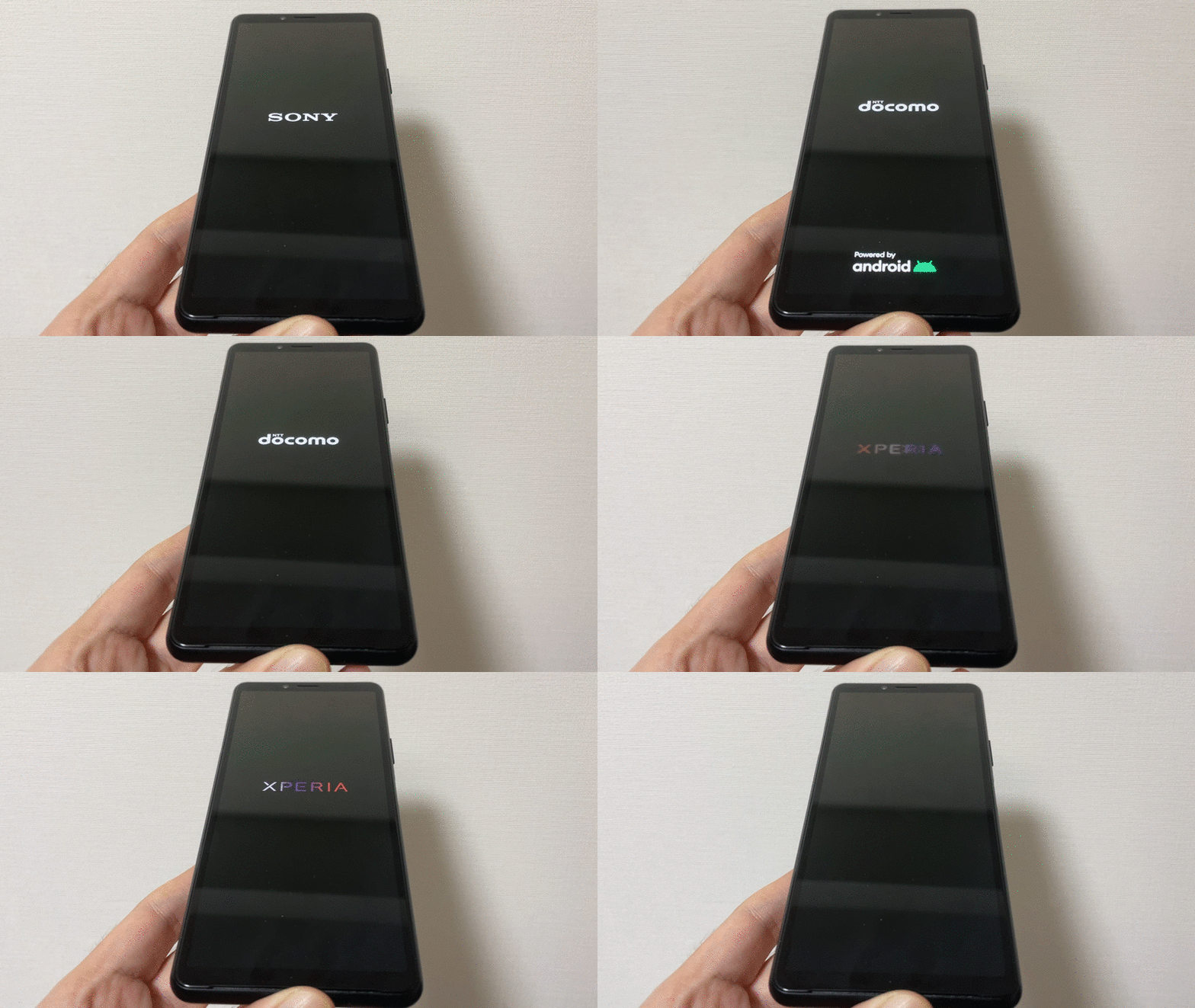
真正的引导循环。索尼标志→Docomo标志→Xperia标志,似乎无限循环。 。 。
另一方面,当我尝试修复方法2时,恢复成功(虽然数据丢失了)。
如果你想保留尽可能多的数据,请先尝试修复方法1,如果失败,请寄希望于方法2。 。
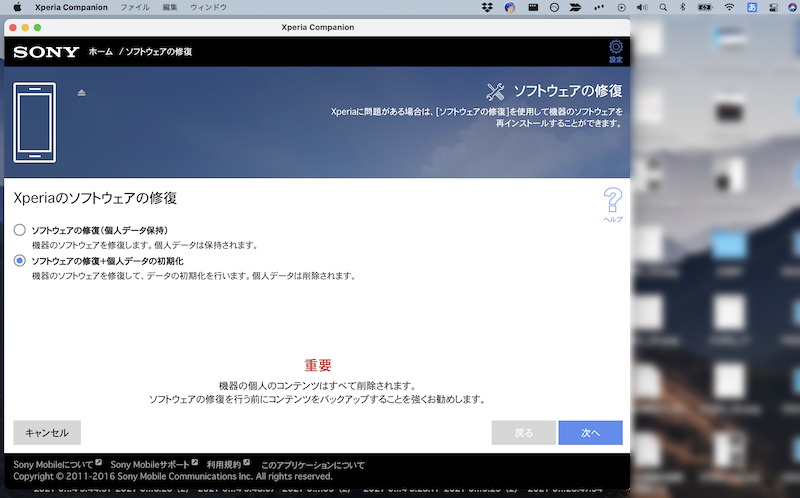
如果选择“修复软件+初始化个人数据”,将显示有关数据删除的确认屏幕。
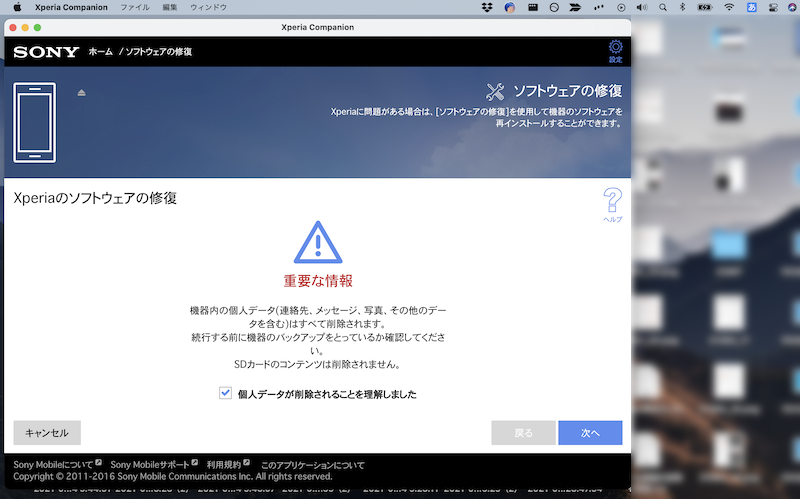
按照屏幕上的说明启动“软件修复”。
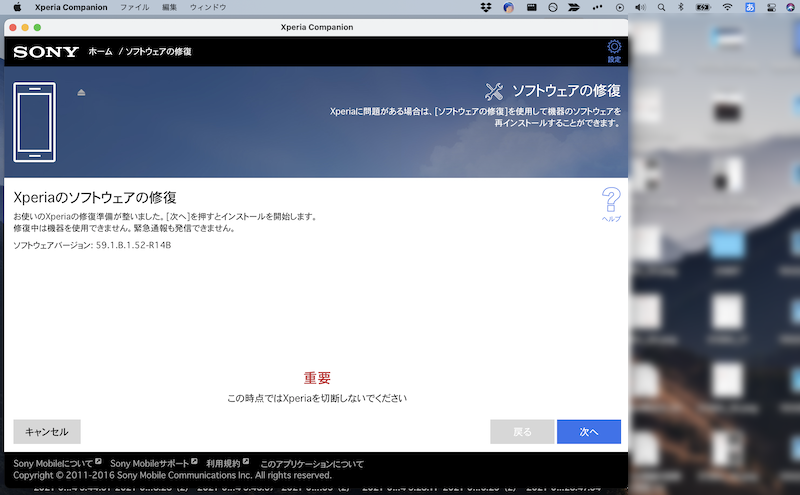
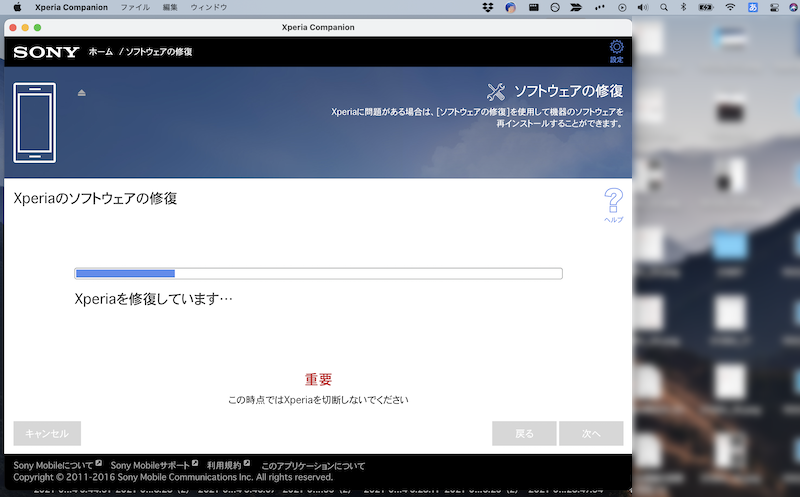
软件修复过程中可能需要一些时间,请耐心等待。
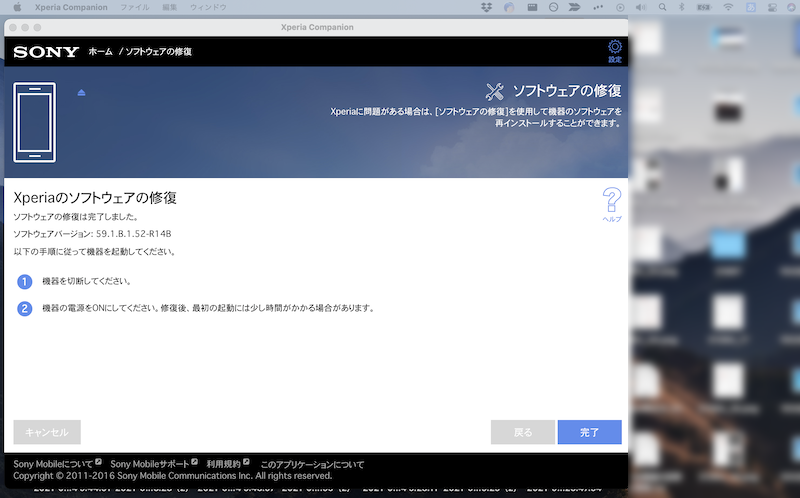
如果屏幕显示“软件修复已完成”,则表示正常。
如果您能摆脱镇纸或启动循环并进入主屏幕,您就成功了!
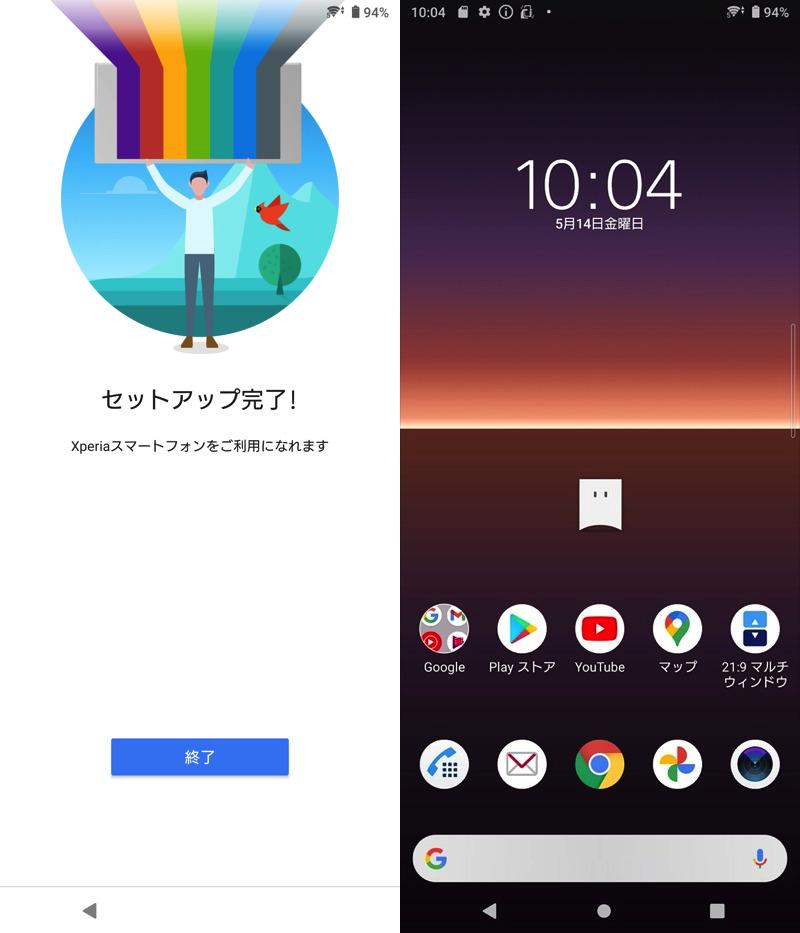
完成初始设置后,我就可以成功显示主屏幕了。
〆:一旦您的 Xperia 被冻结,请尝试依靠 Xperia Companion!
多于,如何从 Xperia 警告中恢复 您的设备已损坏!修复设备上不断重新启动的软件这就是解释。
幸运的是,就Xperia系列而言,索尼已经发布了官方软件。由于我们提供Xperia Companion,即使变成平装本,仍有恢复的可能性。
如果您在网上查找我们这次讨论的“您的设备已损坏”消息,有些网站会告诉您“甚至无法修复”,但不要放弃并尝试一下。
此外,如果本文中的步骤无法解决问题,还有另一种选择,即使用其他工具(例如 Flashtool)编写软件。
虽然我不会在文章中介绍,但是这方面的资料主要来自海外网站,所以如果你有精力,值得一试(虽然比较难……)。
参考 XDA – 您的设备已损坏,无法信任且无法启动,请提供帮助
如果仍然没有改善,请联系制造商索尼或您的移动运营商寻求维修支持。
参考 au – 联系我们
参考