
日前,获取 Nexus 6P 的 root 权限“SuperSU”无法在“SuperSU”和终端中加载引导循环→镇纸我就遇到了这种不幸的情况。
[什么是镇纸?] – 智能手机停止工作且难以通过正常程序恢复的状态。之所以这么称呼,是因为它是一块黑屏,不会移动,也不会反应,所以最多只能当“镇纸”用。
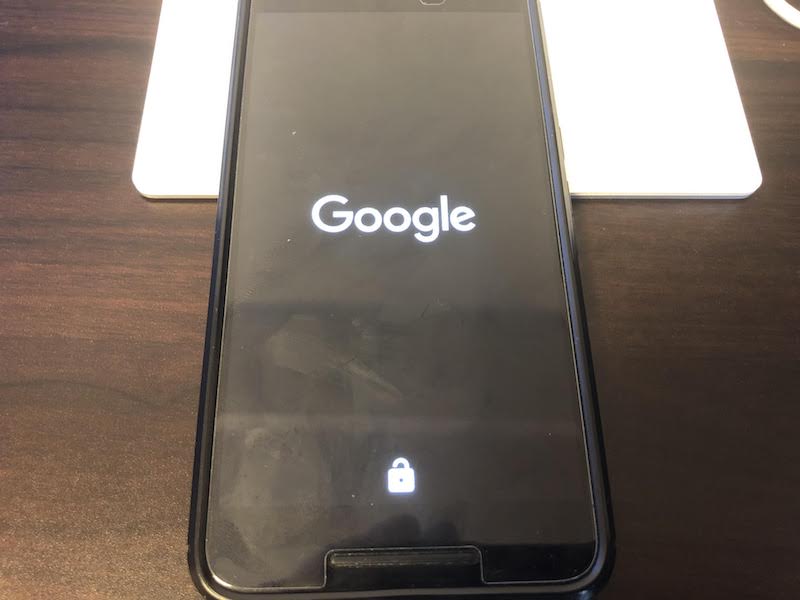
起初,启动动画循环播放,最终显示停止从 Google 徽标变化。
然而,在这种情况下工厂形象我能够通过加载 .
本文记录了所采取的步骤。
如果您遇到类似问题,请随时与我们联系。
在这一部分中,我们将具体解释从引导循环中恢复的步骤。
对于 Pixel/Nexus 系列,Google工厂形象(工厂形象),也许可以通过启动引导加载程序来恢复。
[什么是出厂映像?] – Google 设备提供的出厂状态的映像文件。您可以使用它重置到初始状态。
该过程将解释如下。
说明流程
前提
解释
参考
flash-all.bat文件执行失败的原因及解决办法
我们将以在 Pixel 3a XL 上加载工厂映像的情况为例进行说明。在此过程中,设备将被强制初始化。
前提:有加载工厂镜像的环境
这次,我们假设一个镇纸案例,并假设已经准备好以下环境。
- 我的电脑上有adb环境。
- 引导加载程序已解锁
我的电脑上有adb环境。
在你的电脑上亚行命令请准备好可以使用的环境。
相关文章中介绍了适用于 Windows 和 Mac 的步骤。
您还需要一根电缆来连接您的计算机和 Android。
根据您的 Android USB 端子(micro USB / Type C)的形状准备一个。
引导加载程序已解锁
引导装载程序(引导装载程序)是Android启动后第一个加载操作系统并立即运行的程序。
即使操作系统被替换,它也可以受到引导加载程序的保护,因此出于安全原因通常会被锁定。
但是,根据型号的不同,此锁定可能会被释放(=引导加载程序解锁),这使得加载工厂映像成为可能。
假定在成为镇纸之前已完成以下操作。
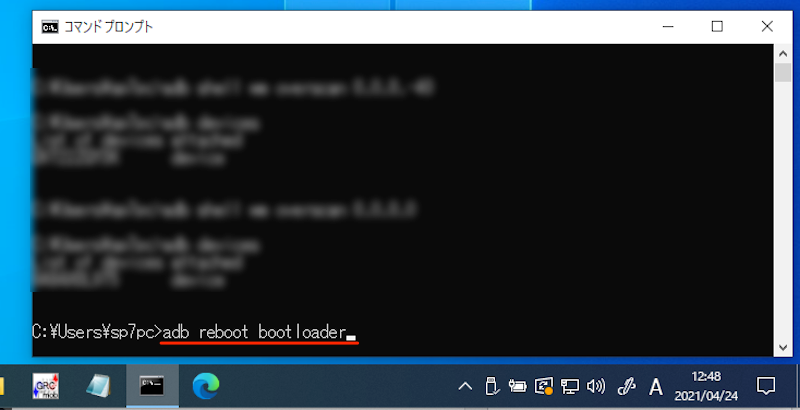
首先,运行以下 adb 命令来启动 Android 上的引导加载程序。
adb reboot bootloader
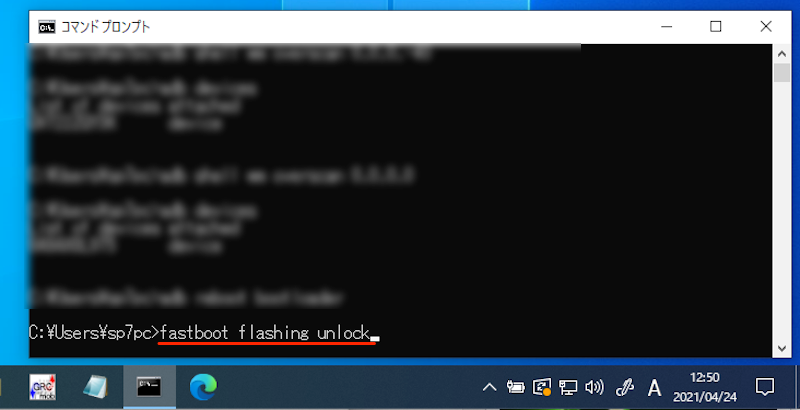
然后使用以下 fastboot 命令来释放引导加载程序。
当你释放bootloader时,Android将被强制初始化。
fastboot flashing unlock
如果命令成功通过,将显示有关引导加载程序解锁的屏幕。
音量调高/调低用钥匙将菜单切换到“解锁引导加载程序”,电源用钥匙决定。
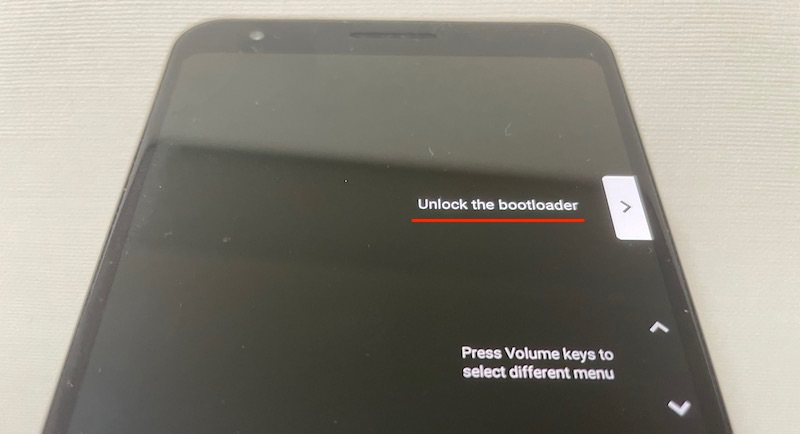
按音量键,直到出现“解锁引导加载程序”菜单。
现在您可以解锁引导加载程序。
如何加载工厂镜像
谷歌开发者网站从 下载工厂映像。
每个设备都发布了历史 Android 操作系统版本,因此请找到您想要返回的版本。
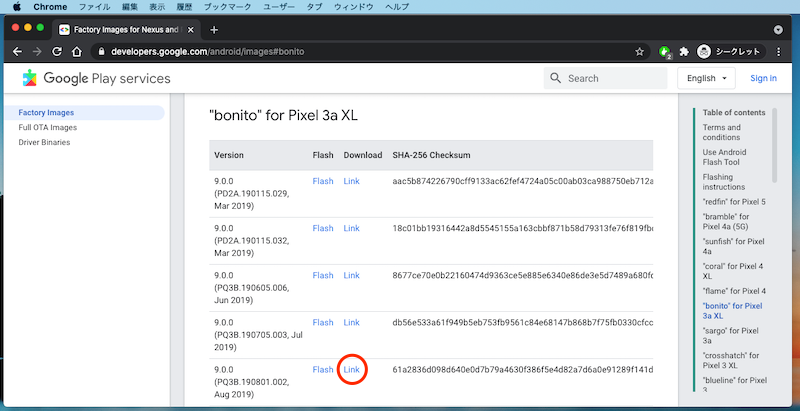
下载适用于 Pixel 3a XL 的 Android OS 9 映像的示例。
让我们解压下载的文件。
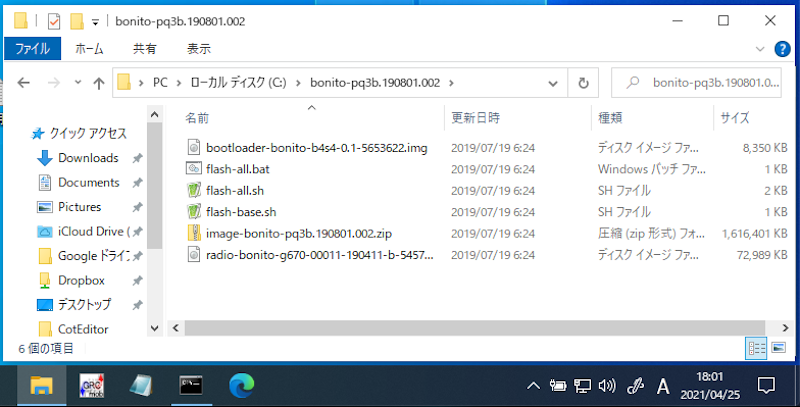
接下来,启动 Android 上的引导加载程序。
通过 USB 连接到计算机并运行以下 adb 命令。
adb reboot bootloader
或关闭您的设备直到屏幕发生变化电源钥匙和音量调低您也可以同时按住这些键。
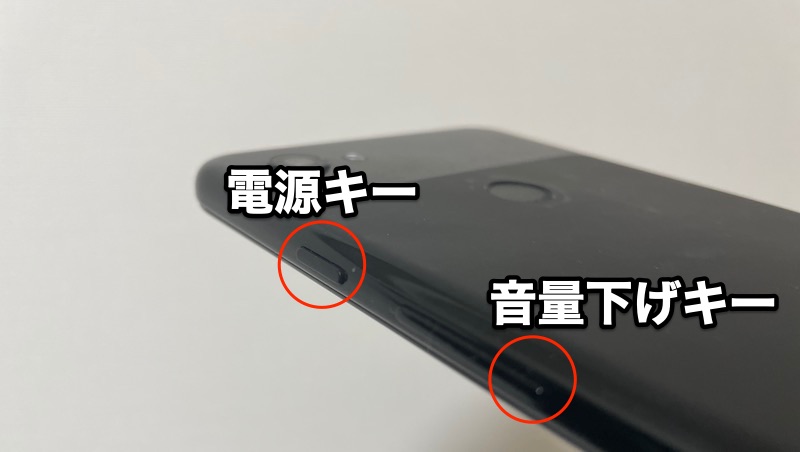
Pixel 3a XL 的示例。
设备已重新启动且与正常情况不同快速启动模式将显示屏幕。
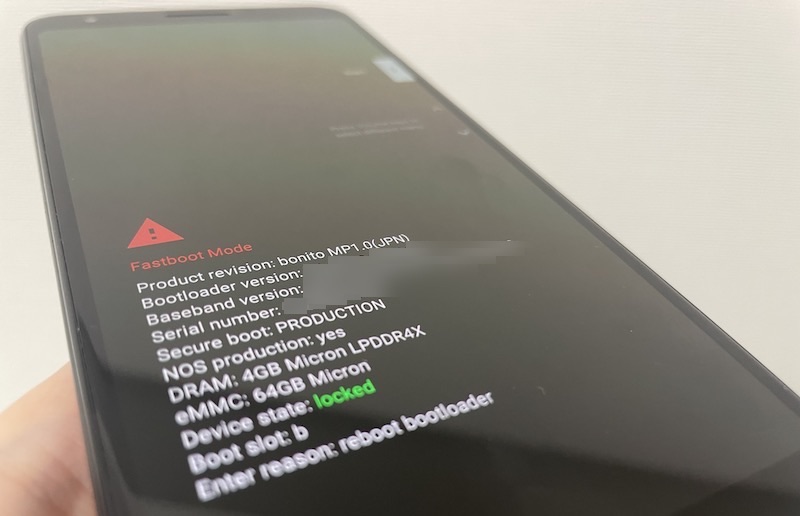
以下步骤对于 Windows 和 Mac 有所不同,因此我们将分别进行说明。
如果您拥有两台计算机,我们建议使用 Windows,因为它使用起来更容易、更快捷。
Windows 说明
Mac 的步骤是:点击这里点击即可跳跃。
将启动了引导加载程序的 Android 连接到计算机。
然后,双击解压文件夹中包含的文件“flash-all.bat”以启动它。
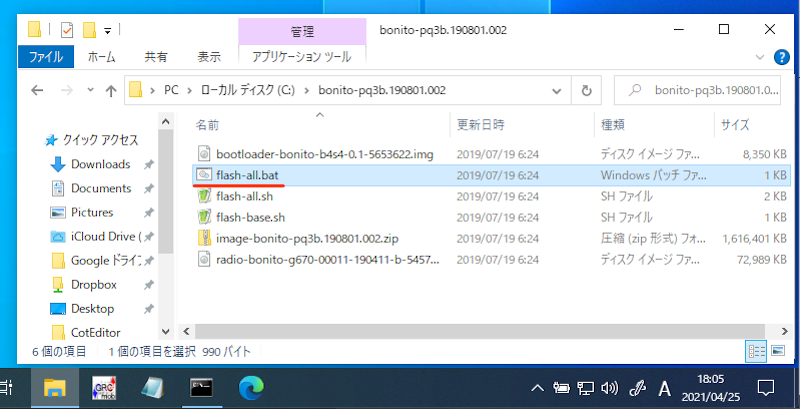
解压后的文件夹应与您保存“Android SDK Platform Tools”的目录路径匹配,例如直接位于“C:\”下。
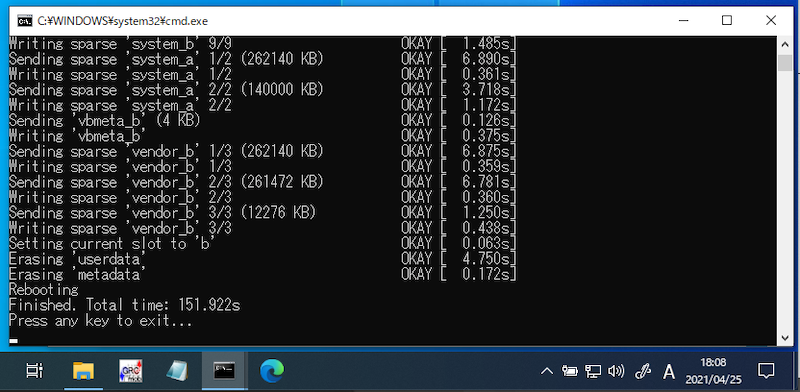
 命令提示符将自动启动,并且工厂映像将开始加载。
请耐心等待,因为这需要一些时间。
如果最后显示以下消息,则过程完成。
Finished. Total time: ●●s
苹果电脑使用说明
Windows 的步骤是点击这里点击即可跳跃。
将启动了引导加载程序的 Android 连接到计算机。
然后使用cd命令将当前目录更改为下载的工厂映像文件夹。
首先,输入以下命令,并在其后留一个半角空格。
cd
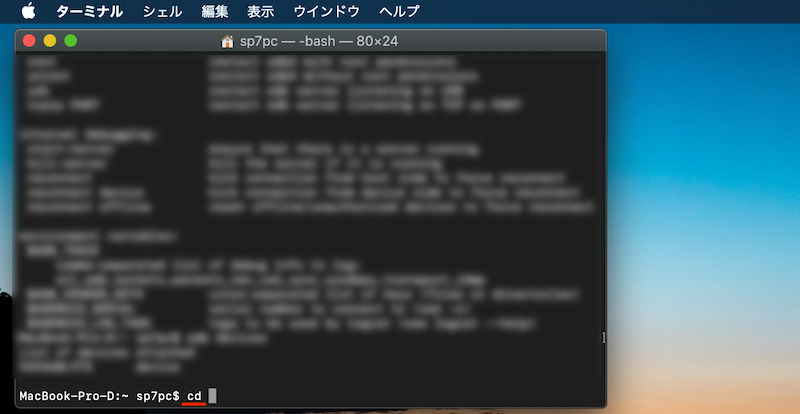
接下来,拖放下载的工厂映像文件夹,进入运行它
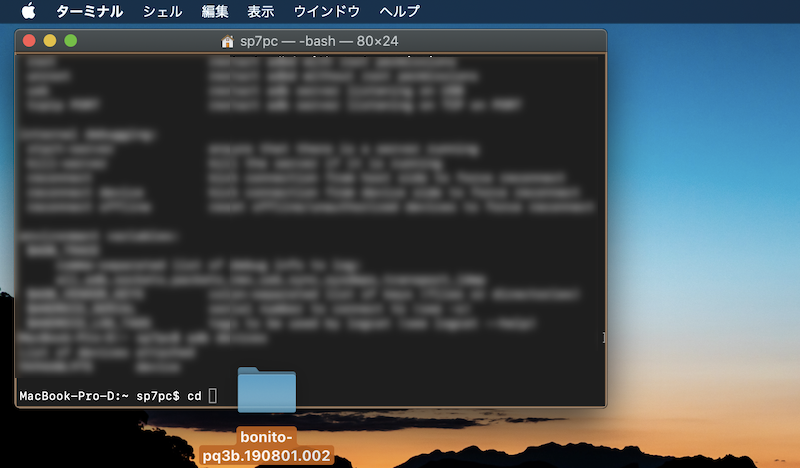
这将更改当前目录。
请尝试以下命令。
ls
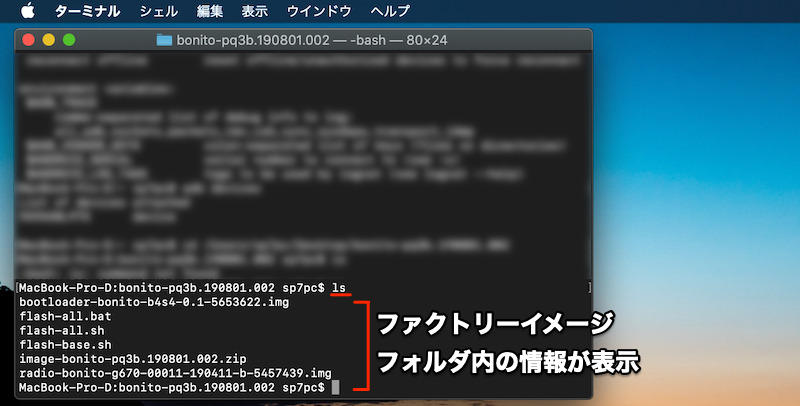
最后,使用以下命令运行“flash-all.sh”文件。
sh flash-all.sh
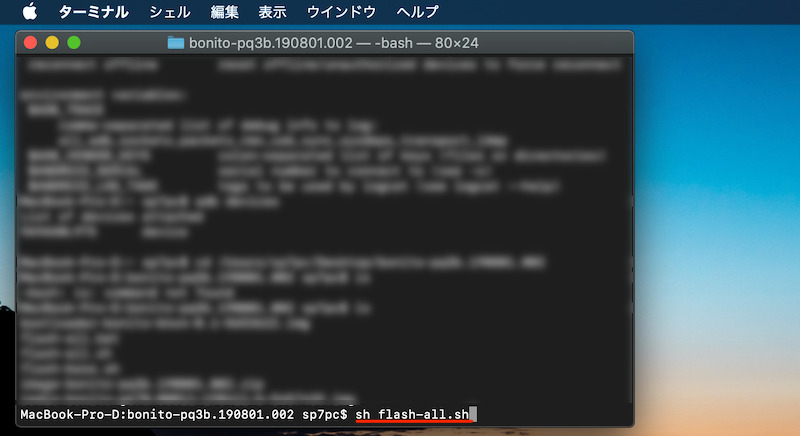
工厂映像将继续加载。
请耐心等待,因为这需要一些时间。
如果最后显示以下消息,则过程完成。
finished. total time: ●●s
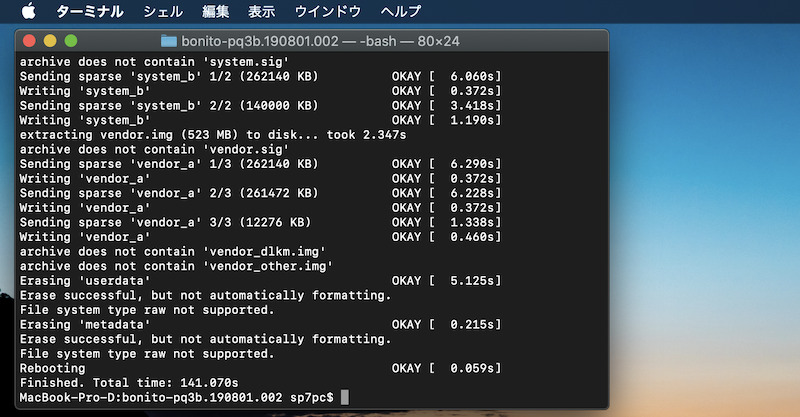
如果工厂镜像加载成功,Android会自动重启并初始化。
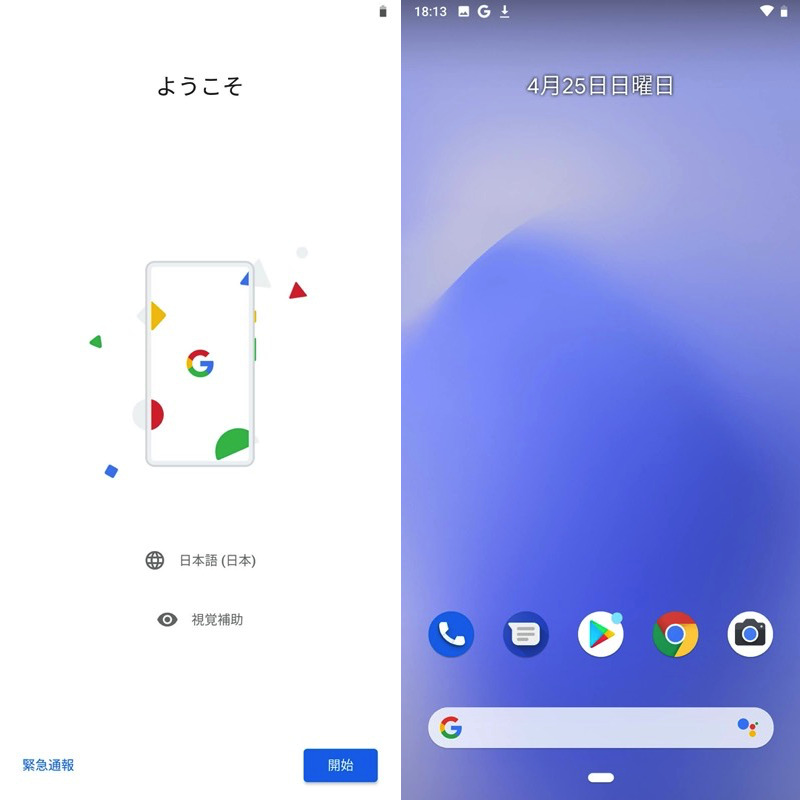
将显示第一个初始设置屏幕。
如果您进入主屏幕,您就可以摆脱镇纸的束缚!
参考:flash-all.bat执行失败的原因及解决方法
如果运行文件“flash-all.bat”不起作用,我们将解释常见错误以及如何处理它们。
我们将以 Windows 为例介绍步骤。
错误示例①:等待任何设备
如果您在命令提示符处看到以下消息,
< waiting for any device >
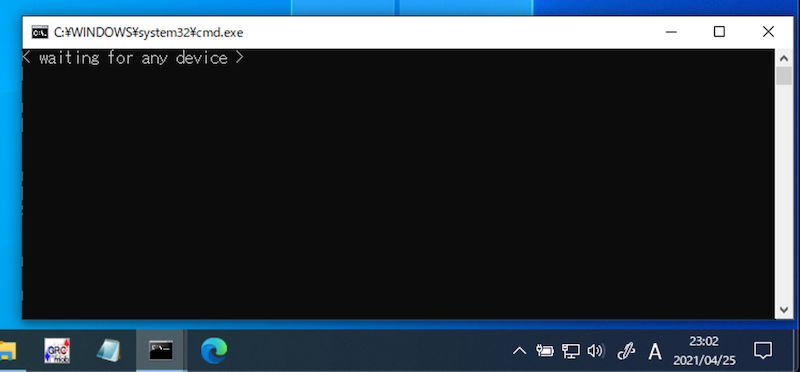
请检查 Android bootloader 是否已激活。
错误示例②:路径不支持
如果您在命令提示符处看到以下消息,
パスはサポートされません
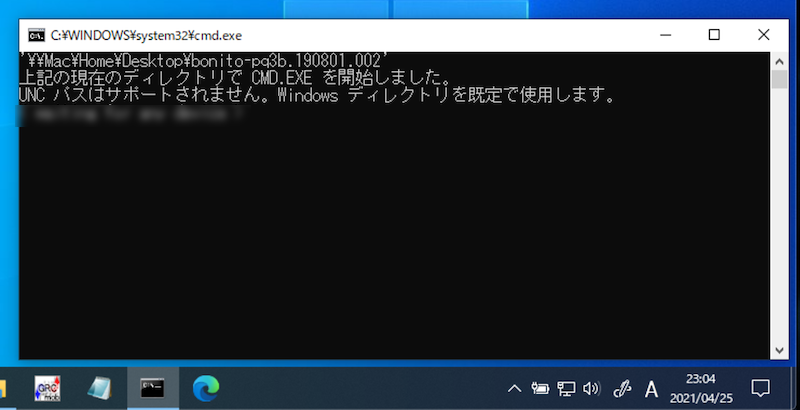
请检查下载的出厂镜像的保存路径。
例如,如果您通过adb命令路径保存“Android SDK Platform Tools”的目录直接位于“C:\”下,则工厂映像也必须直接保存在“C:\”下。
如果您在“桌面”或“文档”中保存文件“flash-all.bat”时运行该文件,则会显示类似的错误。
错误示例③:检查产品失败
如果您在命令提示符处看到以下消息,
Checking product FAILED
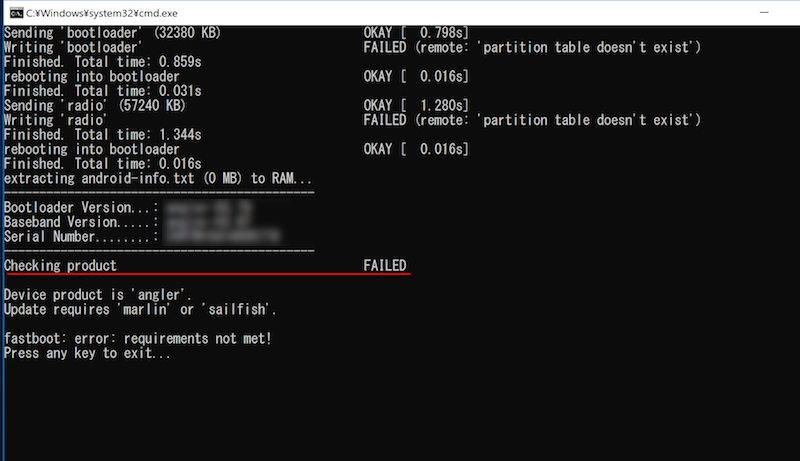
下载的出厂映像可能与您的设备不兼容。
例如,如果您尝试将 Pixel 工厂图像“sailfish”加载到 Nexus 6P 上,则正确的工厂图像是“angler”,因此将显示类似这样的错误。
再次谷歌开发者网站请从这里下载相应的工厂镜像。
最后注意:一旦您的 Pixel/Nexus 被冻结,请尝试加载工厂映像!
多于,如何恢复镇纸 Pixel/Nexus 设备!将工厂映像刻录到保持启动循环的 Android 设备这就是解释。
在生根或操作系统降级工作期间,设备屏幕变黑并停止工作的情况并不少见。
在这种场景下加载出厂镜像是有效的,所以请尝试一下。
请注意,您将被迫初始化计算机,因此不要忘记每天备份数据。