
在本文中,我们将使用Android如何进入恢复模式并强制初始化过程介绍一下。
即使在以下情况下,您也可以通过操作电源按钮和音量按钮来重新启动或初始化主机。
- 我忘记了设备 PIN 码,无法解锁屏幕。
- 我的设备死机了,我根本无法前进。
- 触摸屏坏了,屏幕无法操作。
恢复模式的启动过程因型号而异。
我们在下面对每个主要制造商进行了解释,因此请参阅适合您型号的零件的目录。
- 索尼Xperia
- 三星银河
- 夏普 AQUOS
- 谷歌像素
- OPPO
- 富士通箭头
- 华为
什么是恢复模式?
恢复模式是一种恢复模式,用于将 Android 返回到其原始的可用状态。
当你启动它时,安卓恢复”以及一个独特的屏幕,黑色背景上有黄色和蓝色的菜单。
某些型号(例如 OPPO/HUAWEI)具有与此不同的独特设计。

Xperia 10 II 恢复模式下的屏幕。
这是恢复模式的一个功能。
下面我简单解释一下。
恢复模式可以做什么:强制初始化
这是恢复模式下安装的基本菜单。
显示的菜单因型号和操作系统版本而异。
比较方便的就是Wipe data/factory reset(强制初期化)是。
即使在以下情况下,您也可以强制恢复出厂设置:
- 我忘记了设备 PIN 码,无法解锁屏幕。
- 我的设备死机了,我根本无法前进。
- 触摸屏坏了,屏幕无法操作。
Xperia 10 II 在恢复模式下强制初始化的示例。
顺便说一句,其他菜单是针对高级用户的,所以一般用户没有机会接触它们。
例如,通过使用 ADB 应用更新,您可以尽快试用下一代 Android 操作系统。
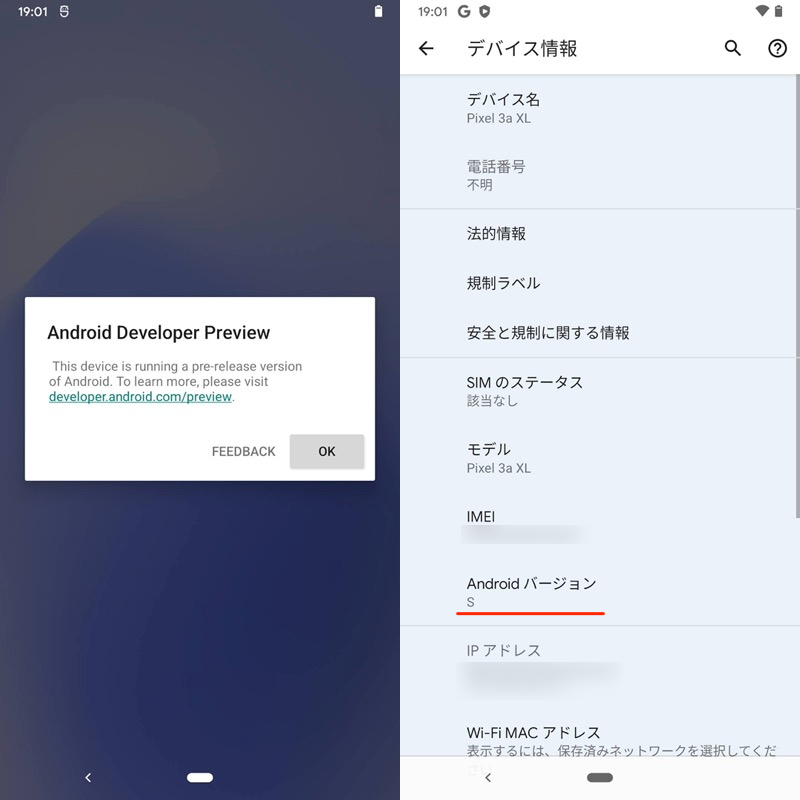
安装 Android 12 预览版的示例。
有关恢复模式的注意事项:设备保护
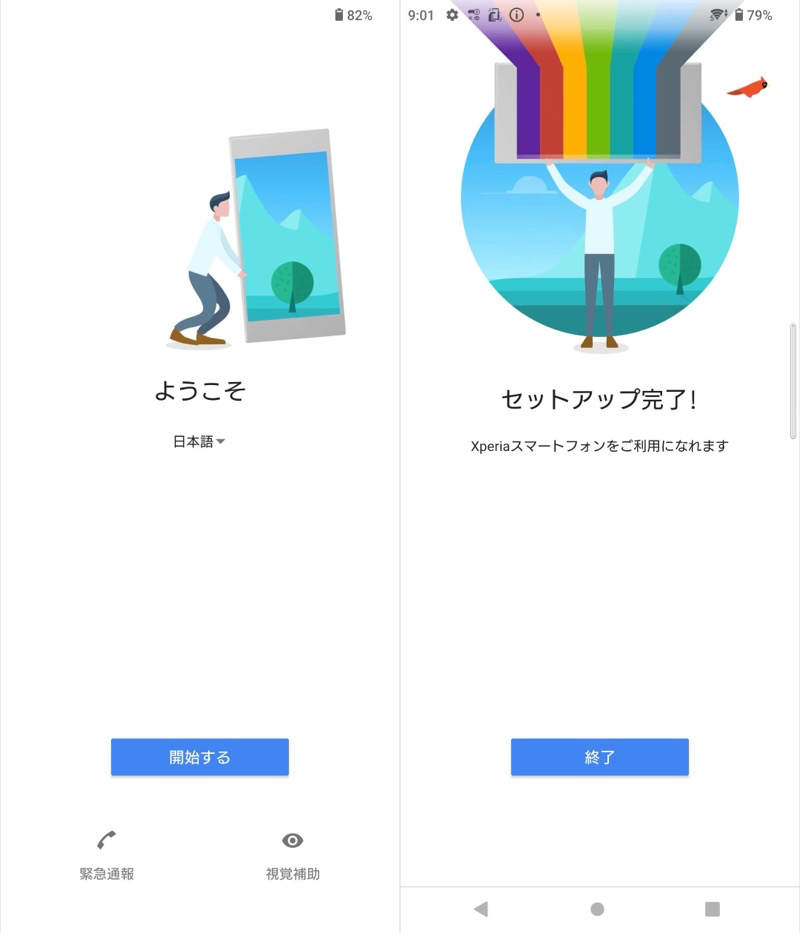
如果强制初始化,可能会显示以下消息,并且您可能无法继续操作。
アカウントの確認
Googleアカウントでログインしましょう。
このデバイスはリセットされました。
続行するには、このデバイスで前に同期したGoogleアカウントにログインしてください。
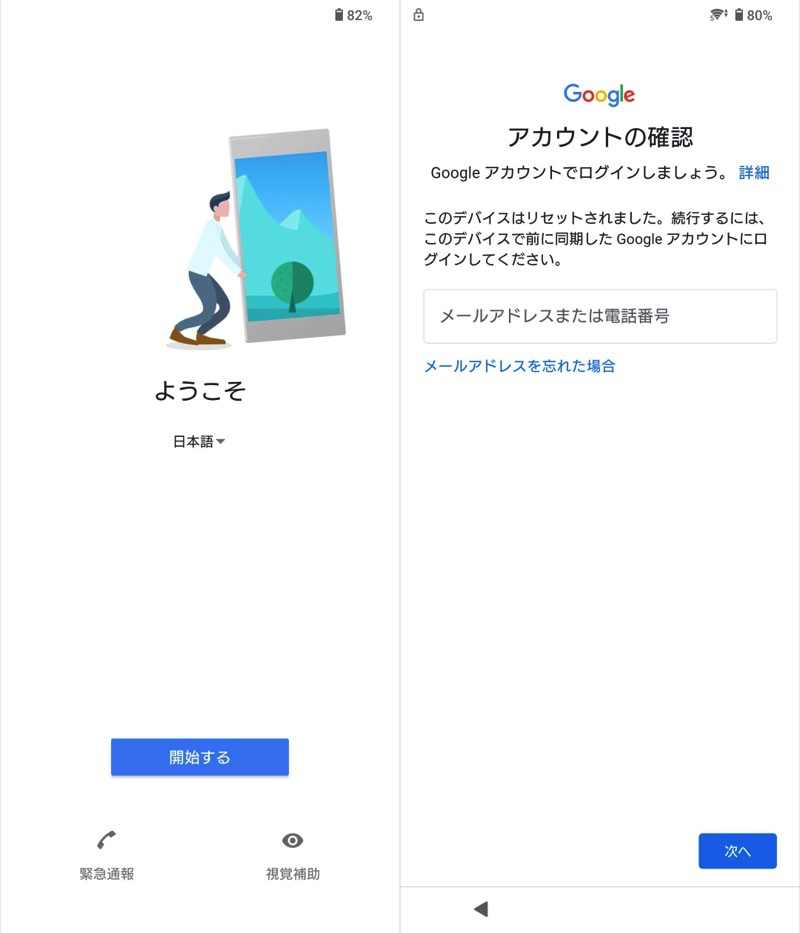
Xperia 10 II 初始设置期间显示的示例。
这是 Android 的一项安全功能。设备保护满足以下条件时显示”:
- 安卓5.1或更高版本
- 登录您的 Google 帐户时
- 强制初始化
要取消此消息并继续,您将需要您登录时使用的 Google 帐户的信息。
如果您忘记了 Google 帐户,您将根本无法操作您的智能手机。
在执行强制初始化之前,请务必检查您的帐户信息。
如何在索尼 Xperia 上进入恢复模式
对于索尼的 Xperia 系列智能手机,根据代次有两种类型的程序。
- 同时按住电源 + 音量调低按钮。恢复模式开始
- 同时按住电源 + 音量调低按钮。初始化模式开始
最新Xperia系列使用说明
如果您使用的是近几年发布的 Xperia,则适用此方法。
在 Xperia 10 II (Android 12) 上测试。
首先,关闭主机。
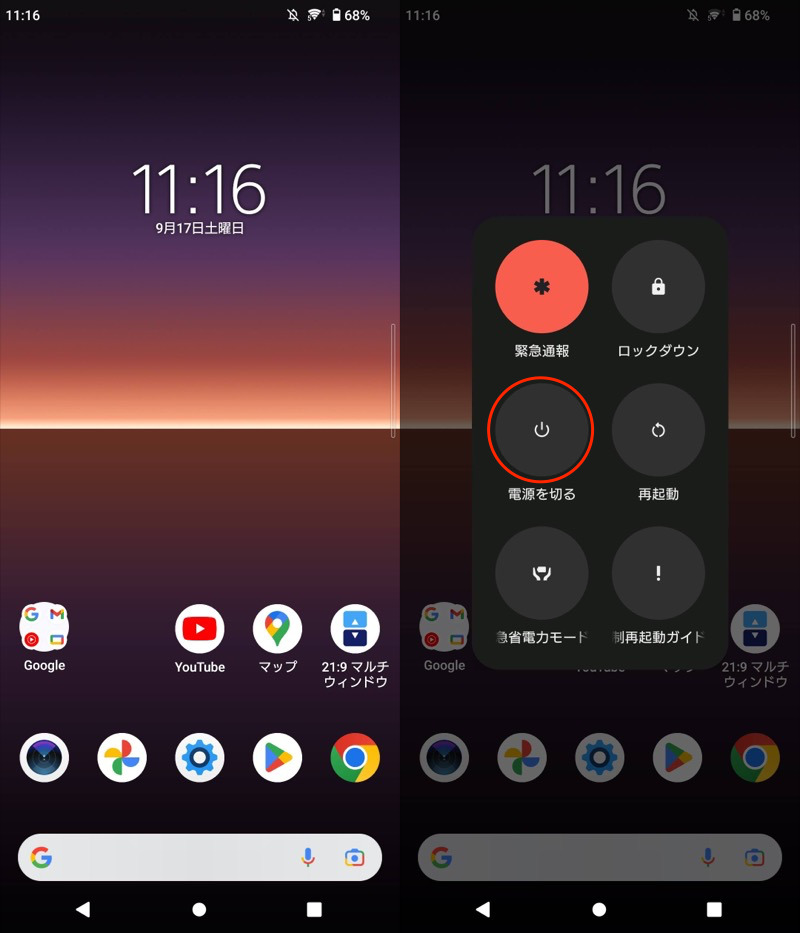
如果因触摸面板无反应等原因无法关闭电源。同时按住电源按钮和音量增大按钮请强制重启。
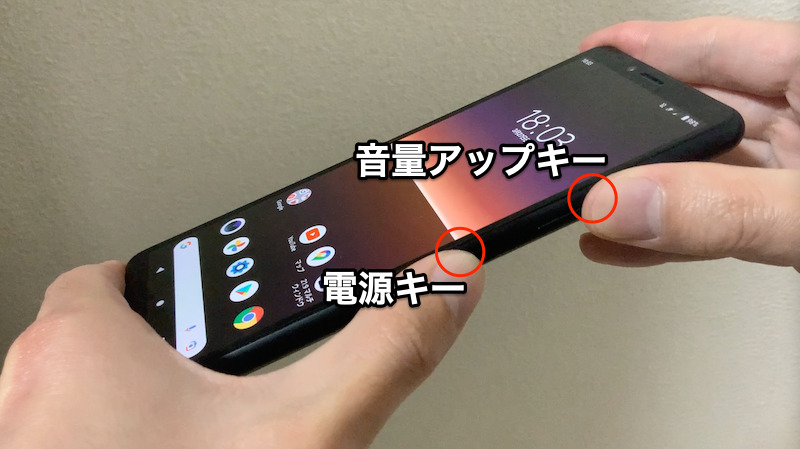
Xperia 10 II 上的操作示例。按住电源键和音量增大键。
从断电状态或重新启动后立即,同时按住电源按钮和音量减小按钮我会。
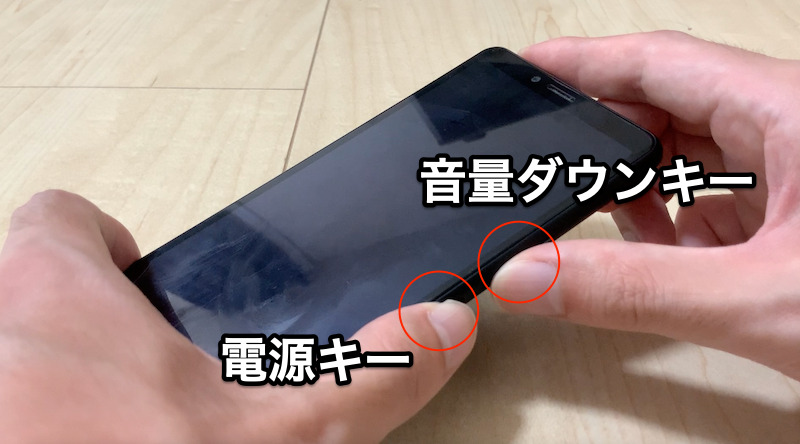
按住直到屏幕启动并切换到恢复模式。
这是一个操作视频。
▼点击播放(无声音)
在恢复模式屏幕上,您可以使用音量加/减键上下移动选择光标,并使用电源按钮确认。
无法通过触摸屏进行操作。
如果你想强制初始化,清除数据/回复原厂设定我们来选择吧。
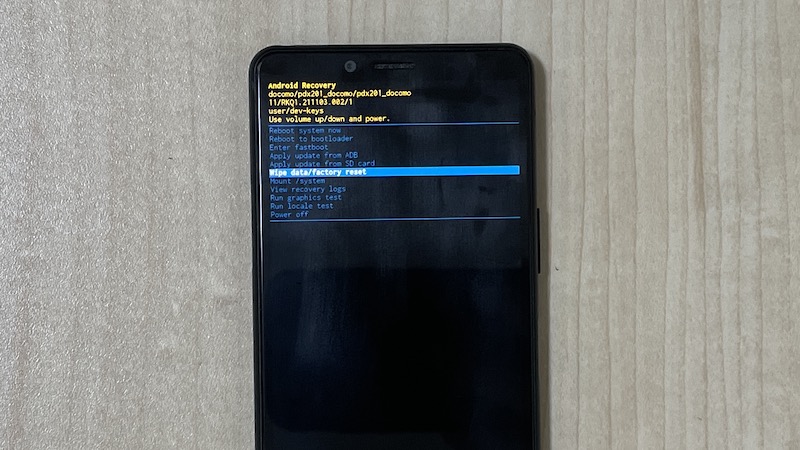
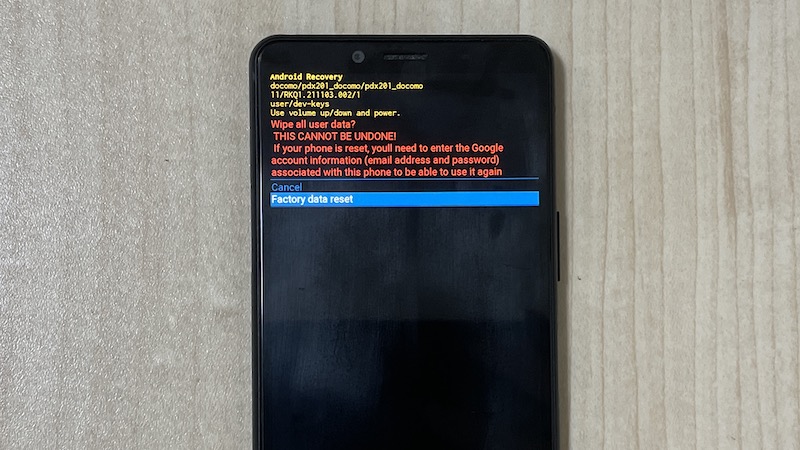
将显示确认屏幕,因此恢复出厂数据当您将光标移动到并选择它时,初始化将开始。
此后,该操作将无法取消。
稍等片刻,如果显示“Data擦除完成”,则表示完成。
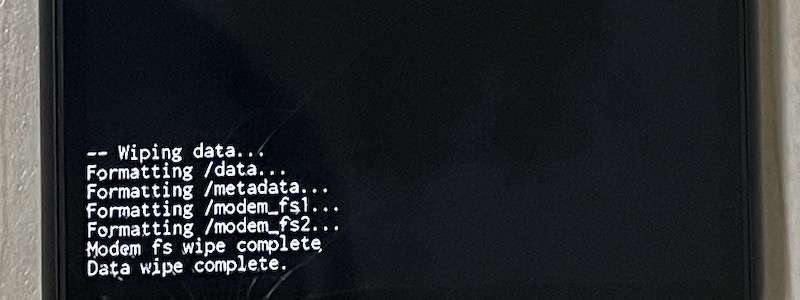
这是恢复模式屏幕的操作视频。
▼点击播放(无声音)
您将返回到恢复模式屏幕。立即重新启动系统运行并重新启动您的终端。
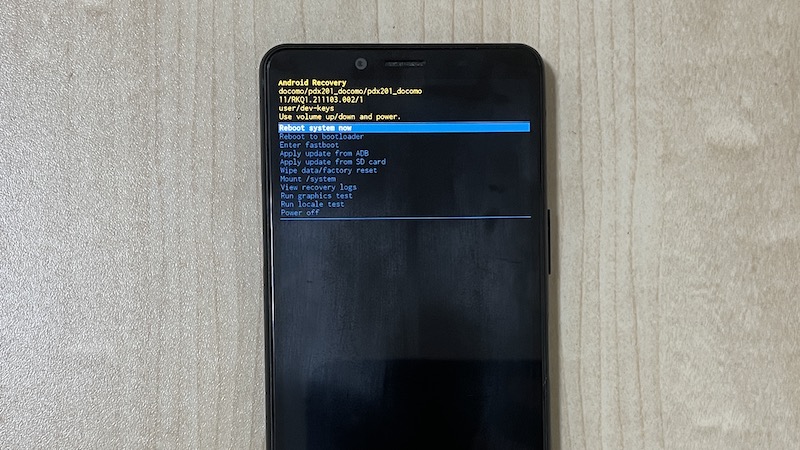
如果屏幕恢复到出厂默认状态,则强制初始化成功。
设备已通过恢复出厂设置进行初始化。
旧版 Xperia 系列的说明
较旧的 Xperia 不支持恢复模式,而是初始化模式包含此功能。
在 Xperia XZ (Android 8.0) 上测试。
首先,关闭主机。
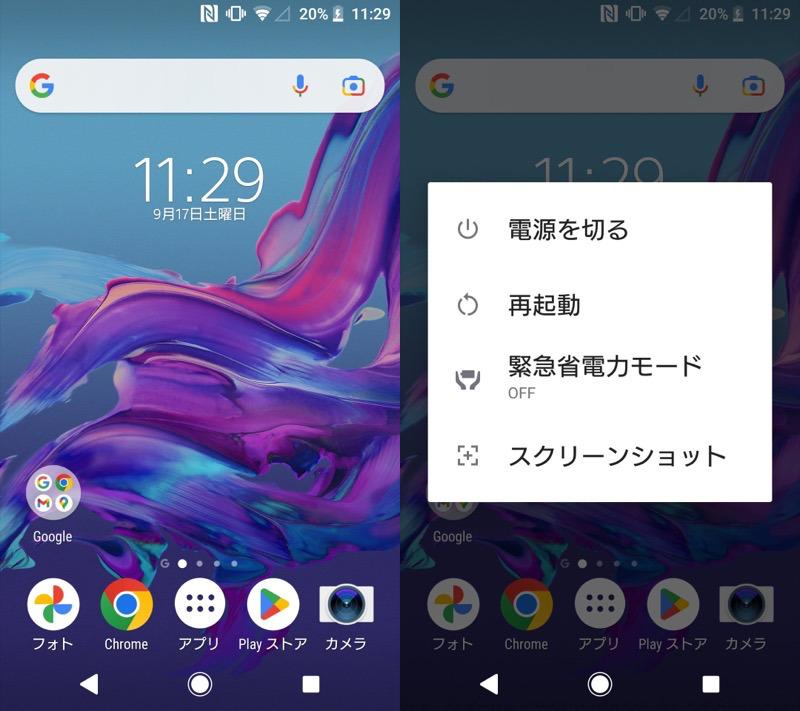
如果因触摸面板无反应等原因无法关闭电源。同时按住电源按钮和音量增大按钮请强制重启。
当您重新启动 Xperia 时,将首先显示 SONY 或 Xperia 徽标。
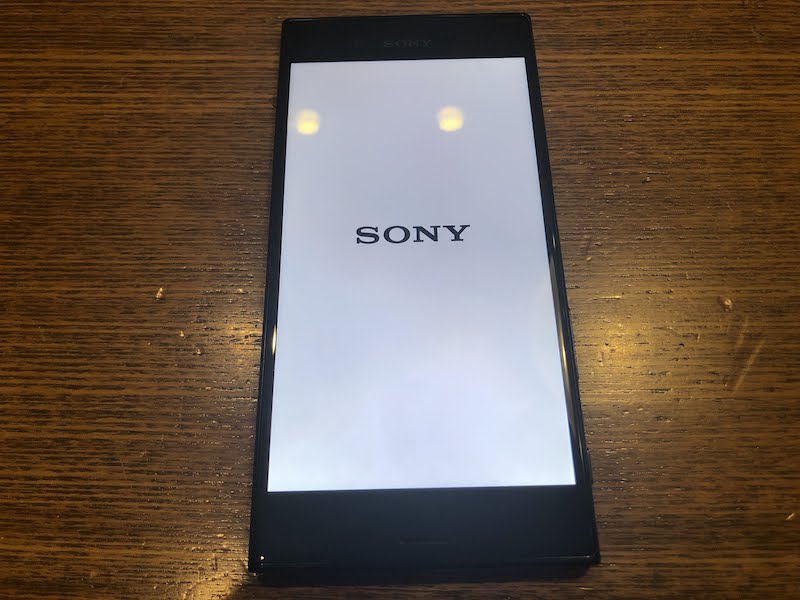
之后,您将看到运营商或Android徽标,但从此时开始同时按住电源按钮和音量减小按钮我会。
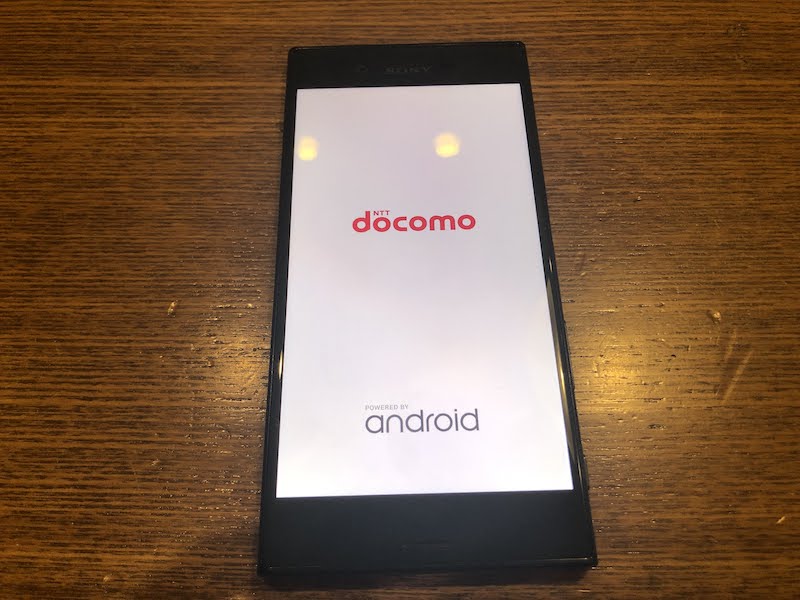
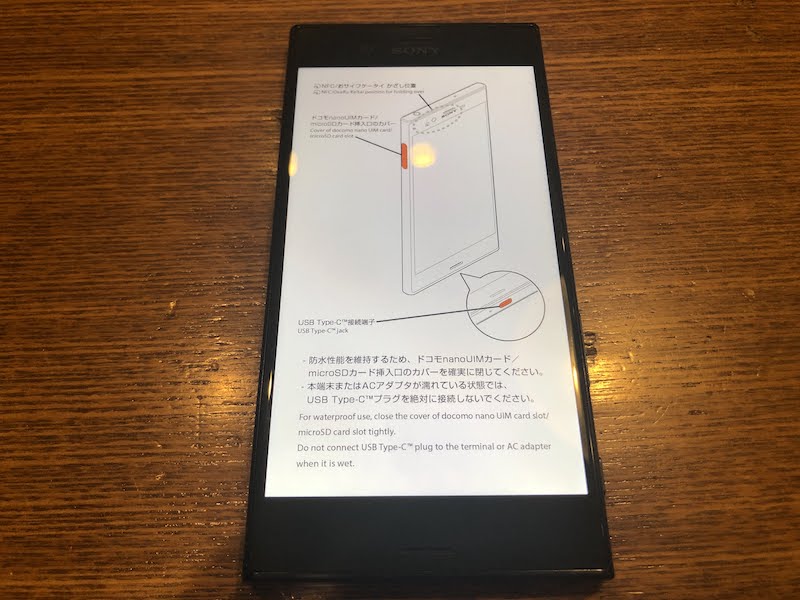
即使出现“防水警告”屏幕,也要继续同时按下按钮。
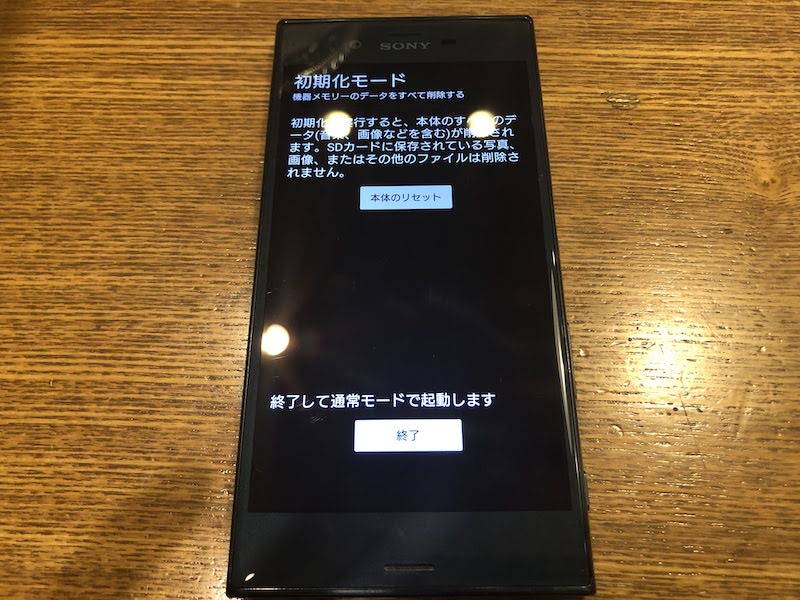
当您最终看到“初始化模式”屏幕时,松开按钮。
这是一个操作视频。
▼点击播放(无声音)
显示在屏幕上重置主机点击开始初始化。
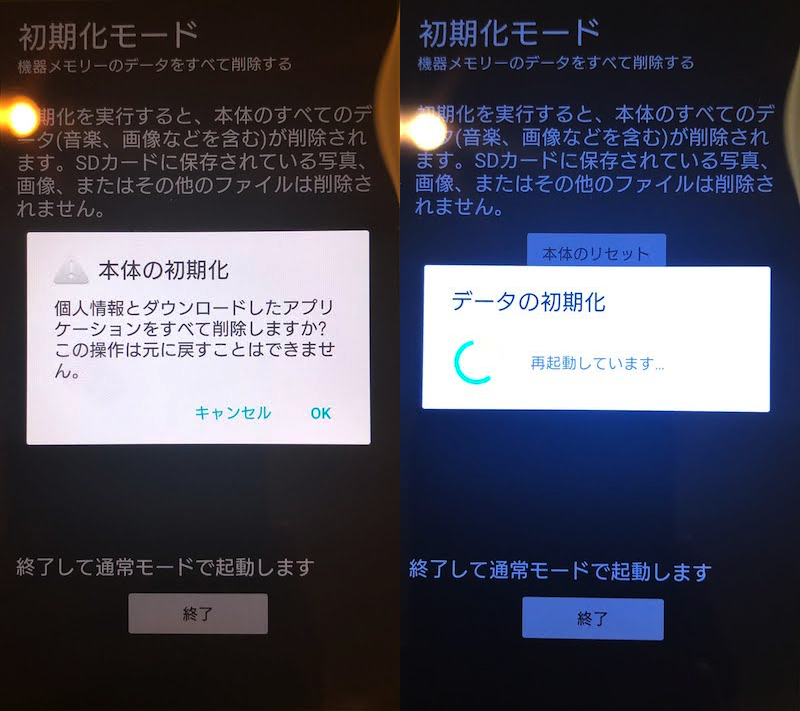
如果屏幕恢复到出厂默认状态,则强制初始化成功。
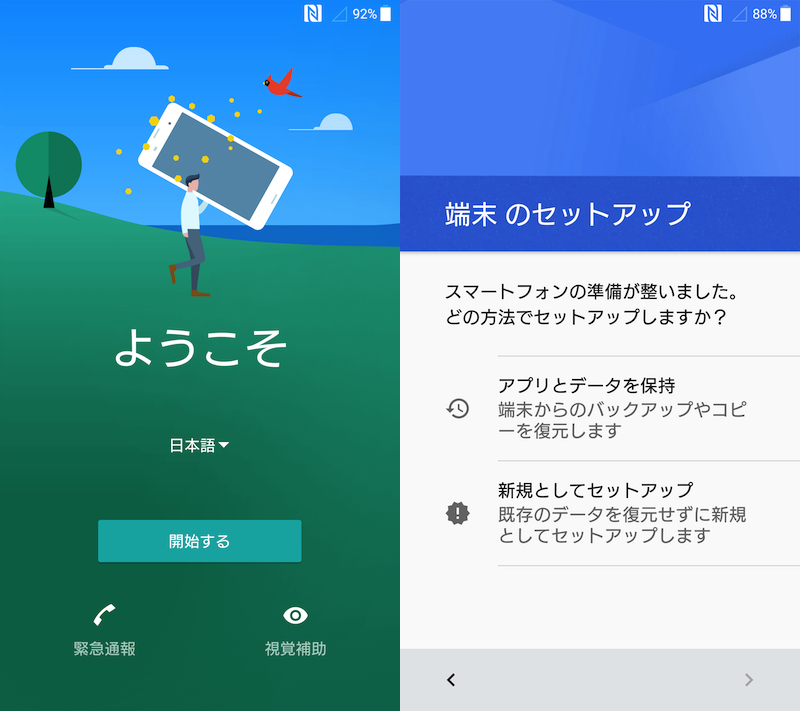
终端在初始化模式下进行初始化。
如何在三星 Galaxy 上进入恢复模式
对于三星 Galaxy 系列智能手机,根据代次有两种进入恢复模式的方法。
- 同时按住电源键+音量加键
- 同时按住电源键+音量加键+home键
在 Galaxy A20 (Android 11) 和 Galaxy S7 Edge (Android 6.0.1) 上进行测试。
首先,关闭主机。
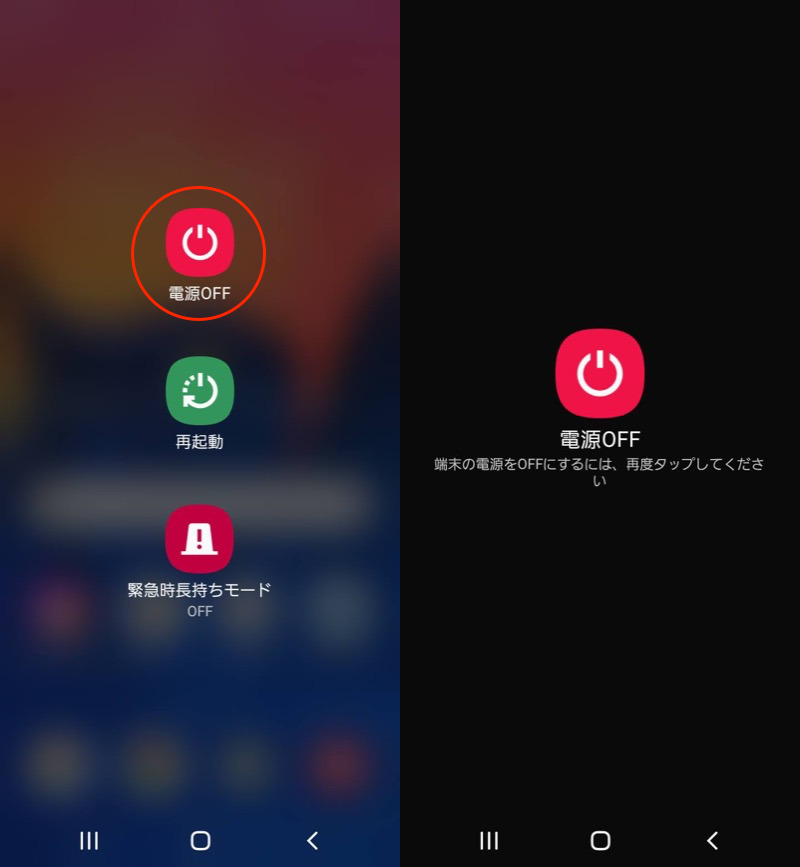
如果因触摸面板无反应等原因无法关闭电源。同时按住电源按钮和音量减小按钮请强制重启。
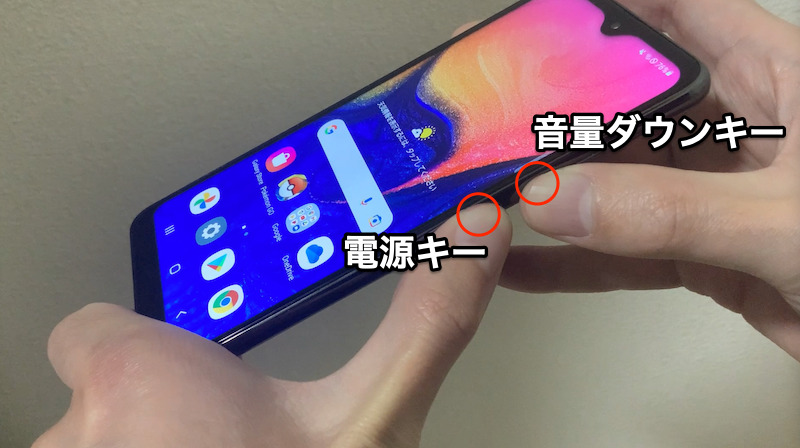
Galaxy A20 的操作示例。按住电源键和音量减小键。
在关机状态下或重新启动后,同时按下以下按钮。
▼ 最近的 Galaxy:电源按钮 + 音量增大按钮
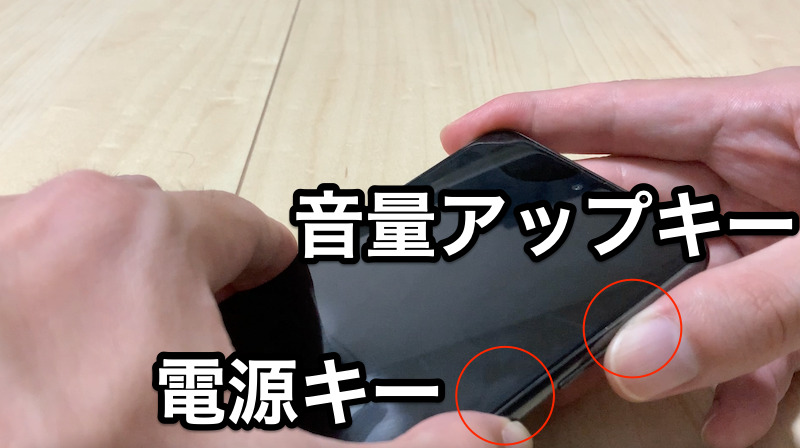
Galaxy A20 的示例。
▼旧版Galaxy:电源键+音量加键+Home键
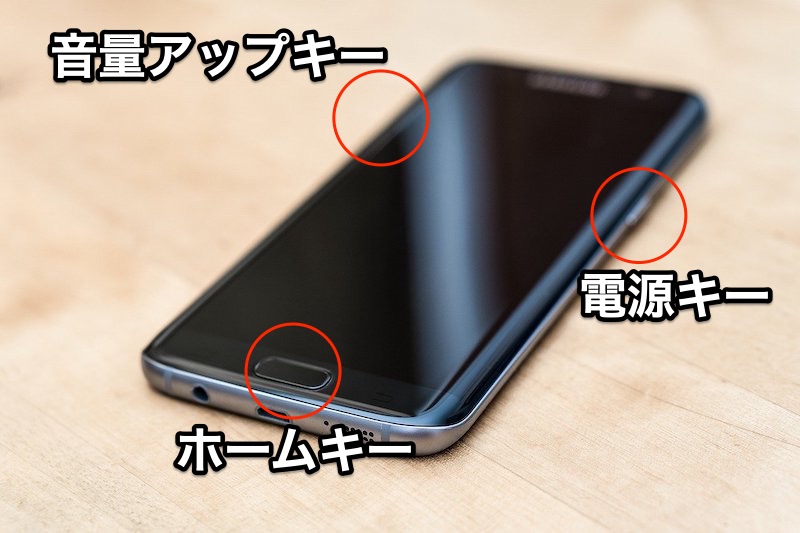
Galaxy S7 Edge 的示例。
按住直到屏幕启动并切换到恢复模式。
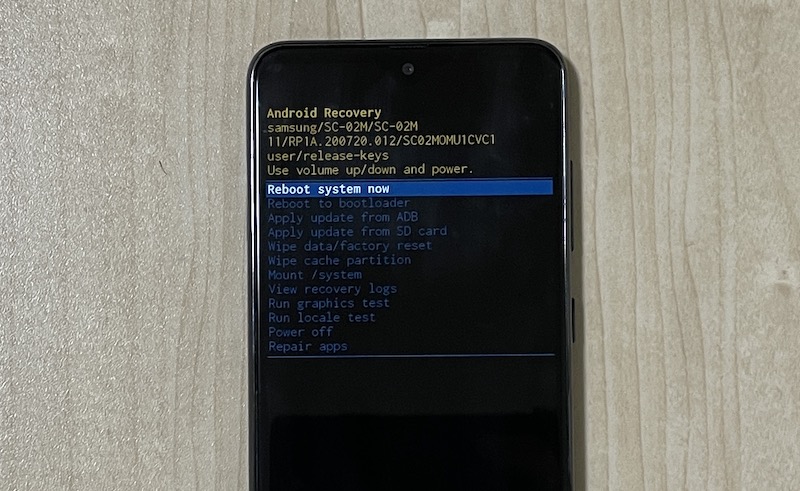
这是一个操作视频。
▼点击播放(无声音)
在恢复模式屏幕上,您可以使用音量加/减键上下移动选择光标,并使用电源按钮确认。
无法通过触摸屏进行操作。
如果你想强制初始化,清除数据/回复原厂设定我们来选择吧。
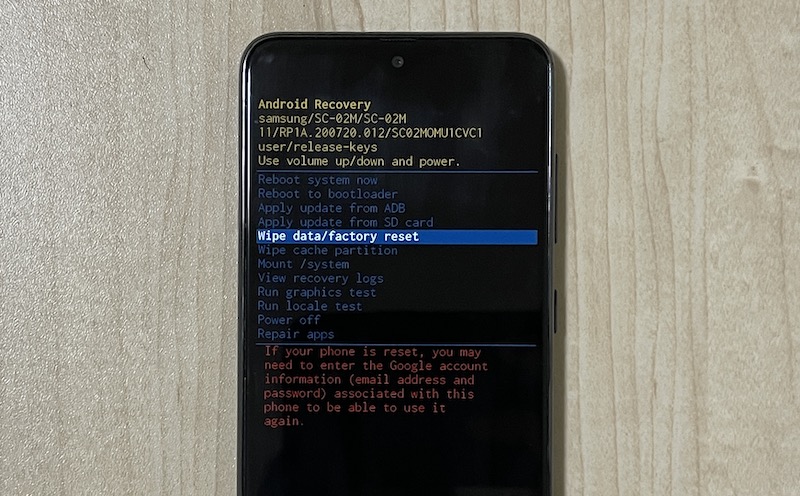
将显示确认屏幕,因此初始化数据当您将光标移动到并选择它时,初始化将开始。
此后,该操作将无法取消。
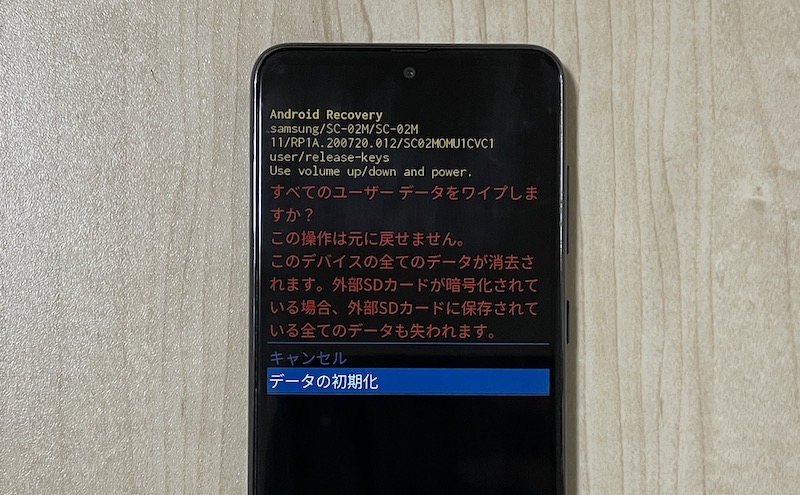
稍等片刻,如果显示“Data擦除完成”,则表示完成。
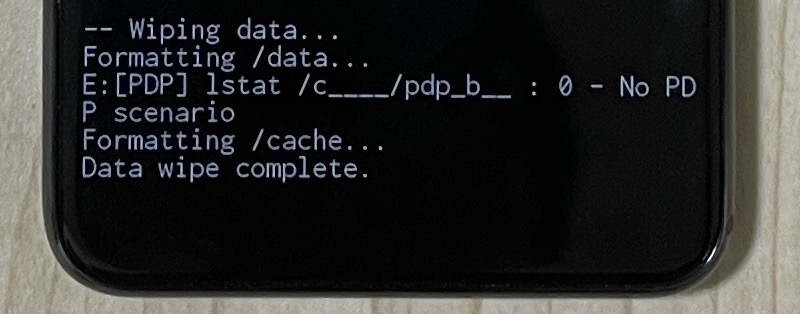
这是恢复模式屏幕的操作视频。
▼点击播放(无声音)
您将返回到恢复模式屏幕。立即重新启动系统运行并重新启动您的终端。
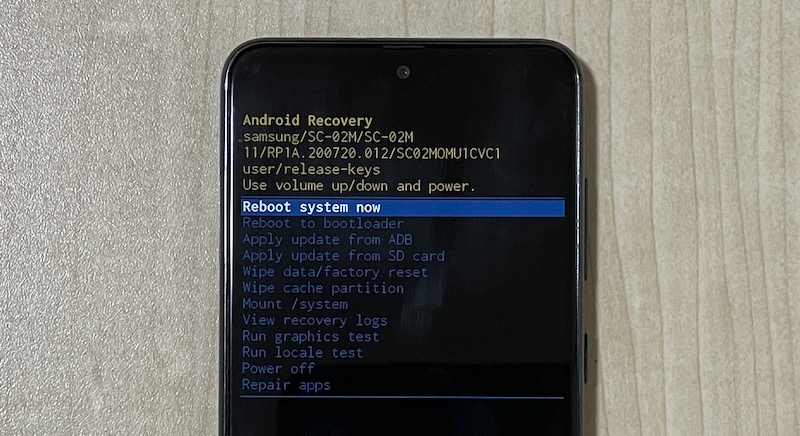
如果屏幕恢复到出厂默认状态,则强制初始化成功。
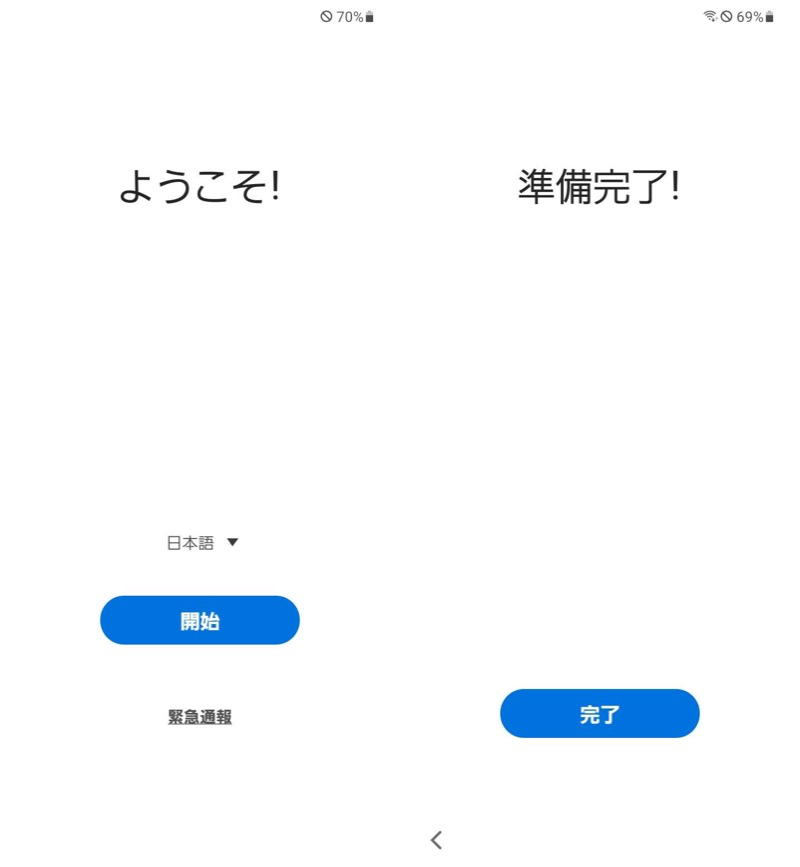
设备已通过擦除数据/恢复出厂设置进行初始化。
如何在 SHARP AQUOS 上进入恢复模式
对于 SHARP 智能手机和 AQUOS 系列,需要执行以下步骤。
- 关闭电源
- 同时按住电源 + 音量减小按钮开始
- 当振动器发出声音时,松开手指并切换到恢复模式。
已通过 AQUOS sense3 (Android 11) 验证。
首先,关闭主机。

如果因触摸面板无反应等原因无法关闭电源。长按电源按钮请强制关闭。

AQUOS sense3 的操作示例。按住电源键。
从断电状态开始,同时按住电源按钮和音量减小按钮我会。

振动器将立即开始振动,此时您可以移开手指。
这会将您切换到恢复模式。
请注意,这并不意味着“按住按钮直到出现恢复模式”。

这是一个操作视频。
▼点击播放(无声音)
在恢复模式屏幕上,您可以使用音量加/减键上下移动选择光标,并使用电源按钮确认。
无法通过触摸屏进行操作。
如果你想强制初始化,清除数据/回复原厂设定我们来选择吧。

将显示确认屏幕,因此好的当您将光标移动到并选择它时,初始化将开始。
此后,该操作将无法取消。

将显示“正在擦除”,系统将自动重新启动。

如果屏幕恢复到出厂默认状态,则强制初始化成功。

设备已通过擦除数据/恢复出厂设置进行初始化。
如何在 Google Pixel 上进入恢复模式
对于 Google 智能手机和 Pixel 系列,需要执行以下步骤。
- 关闭电源
- 同时按住电源+音量减小按钮切换到快速启动模式
- 使用电源按钮和音量按钮切换到恢复模式
在 Pixel 3a XL (Android 12) 上测试。
首先,关闭主机。
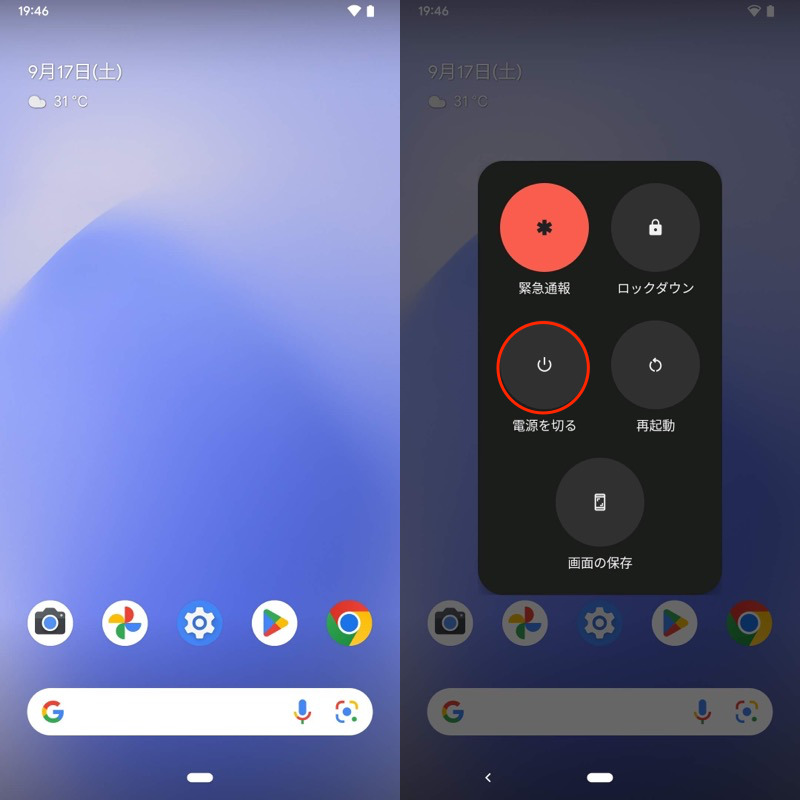
如果因触摸面板无反应等原因无法关闭电源。长按电源按钮请强制重启。
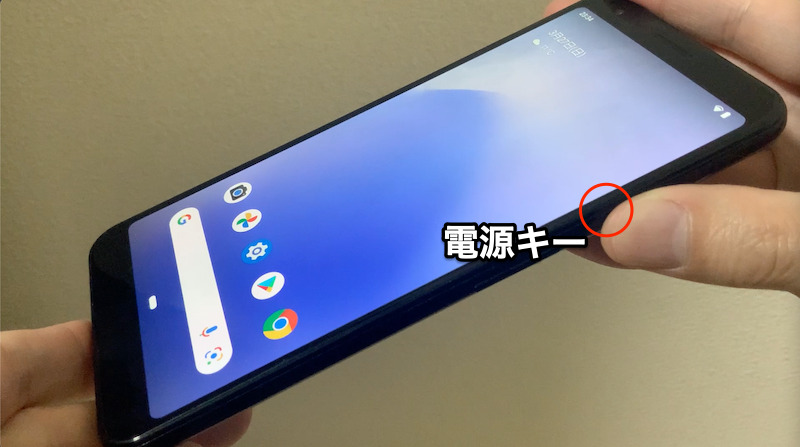
使用 Pixel 3a XL 的示例。按住电源键。
从断电状态或重新启动后立即,同时按住电源按钮和音量减小按钮我会。
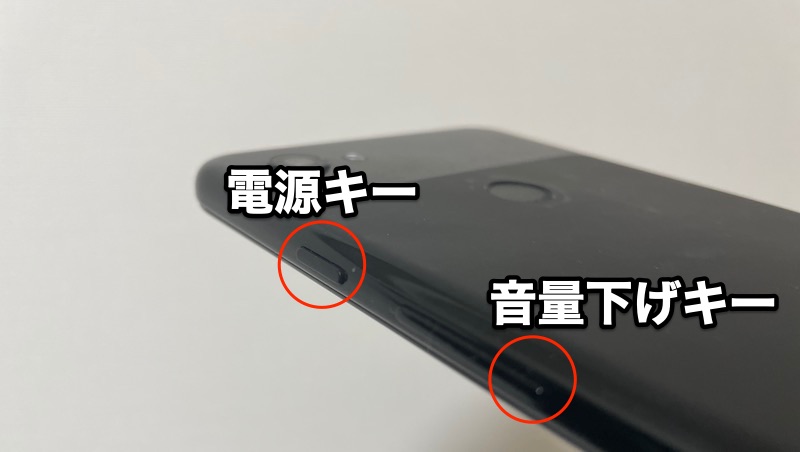
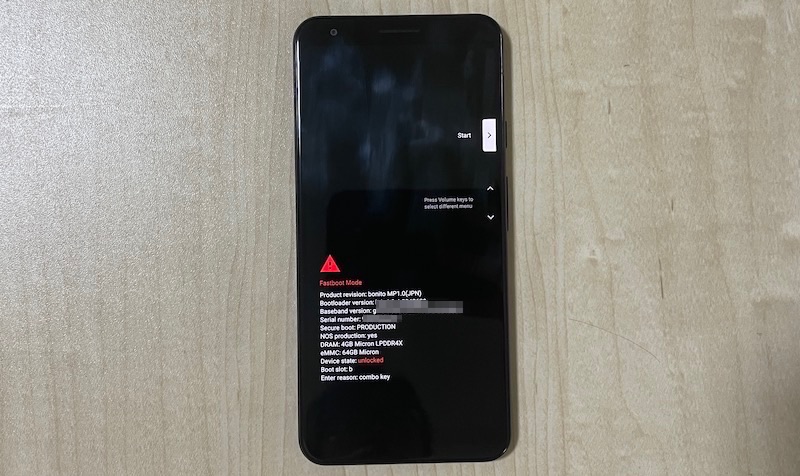
屏幕启动并显示快速启动模式继续按,直至变为 。
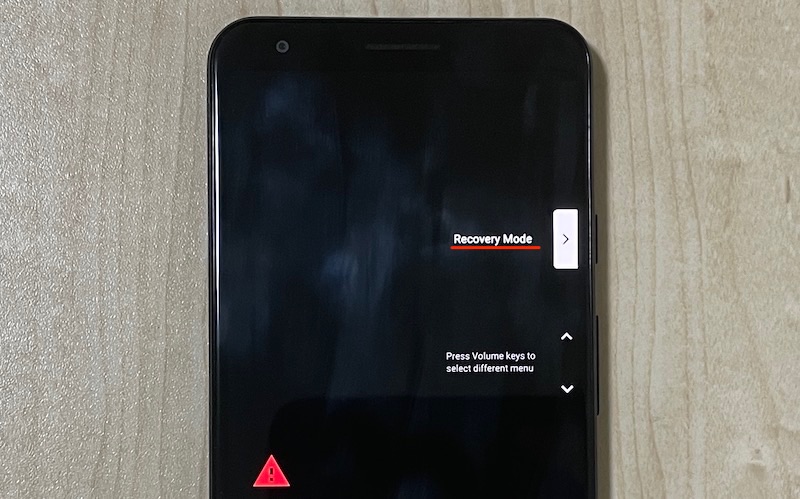
使用音量增大/减小键将菜单切换到“恢复模式”,并使用电源按钮确认。
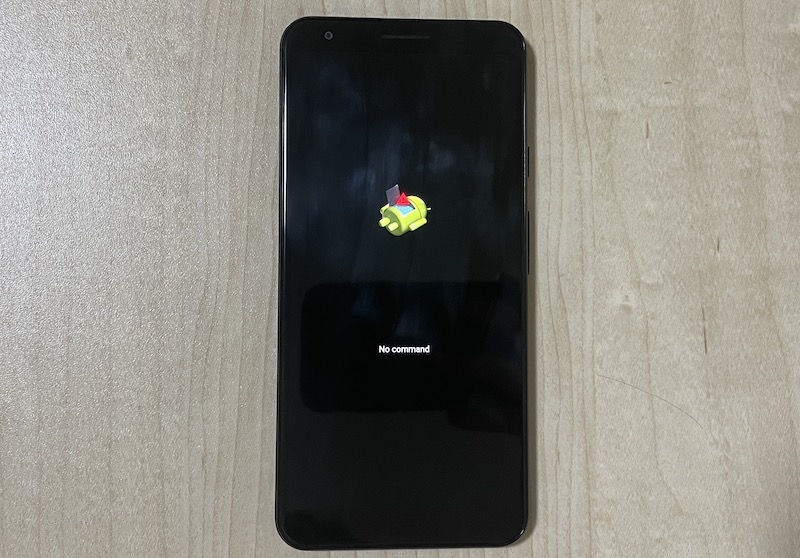
消息“无命令(= 未指定命令)” 机器人君将会出现。
按住电源按钮的同时,按一次音量调高按钮。
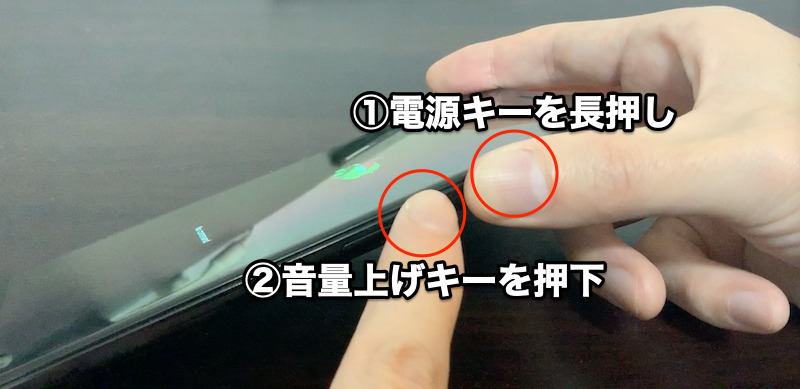
这将启动恢复模式。
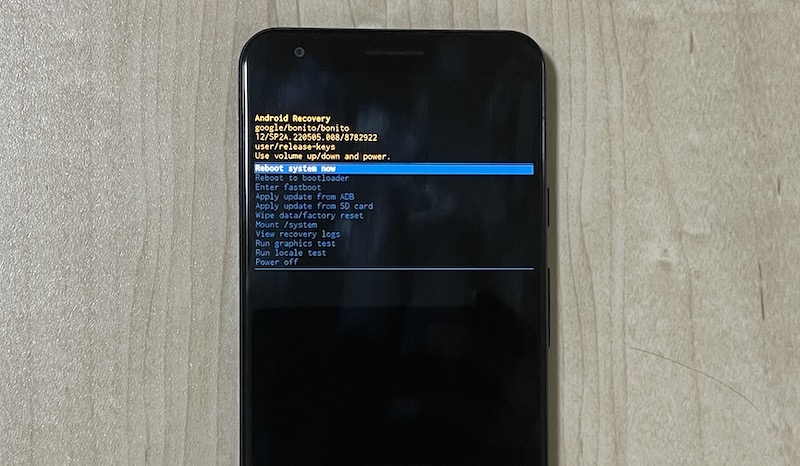
在恢复模式屏幕上,您可以使用音量加/减键上下移动选择光标,并使用电源按钮确认。
无法通过触摸屏进行操作。
如果你想强制初始化,清除数据/回复原厂设定我们来选择吧。
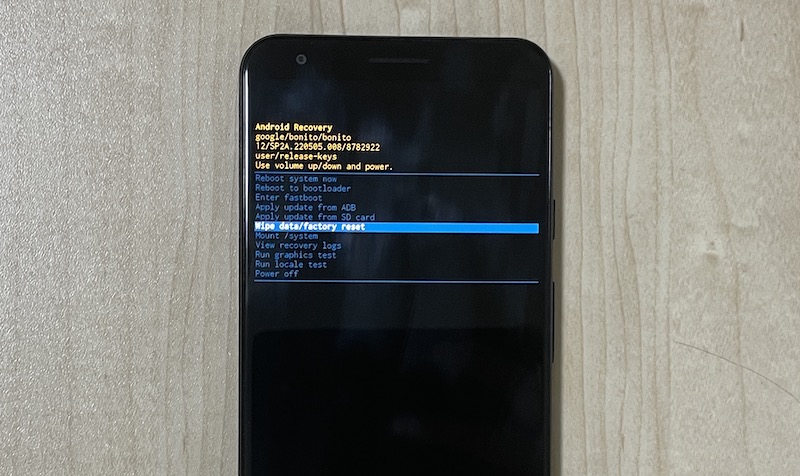
将显示确认屏幕,因此恢复出厂数据当您将光标移动到并选择它时,初始化将开始。
此后,该操作将无法取消。
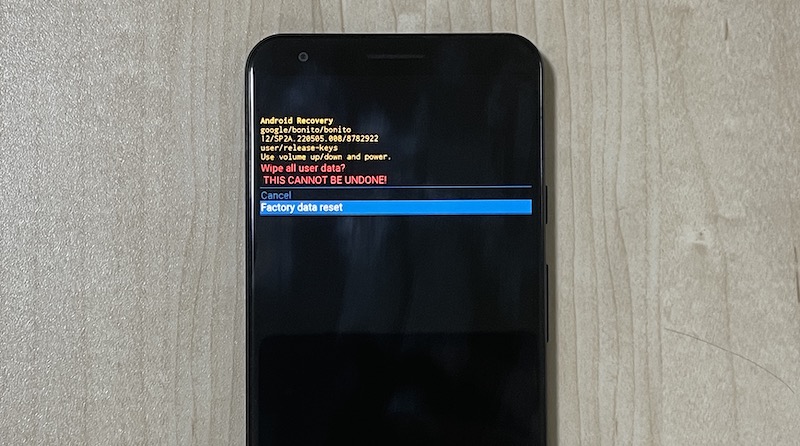
稍等片刻,如果显示“Data擦除完成”,则表示完成。
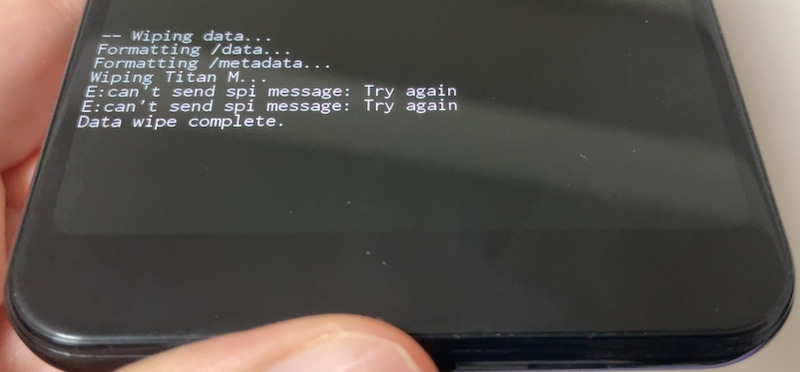
您将返回到恢复模式屏幕。立即重新启动系统运行并重新启动您的终端。
如果屏幕恢复到出厂默认状态,则强制初始化成功。
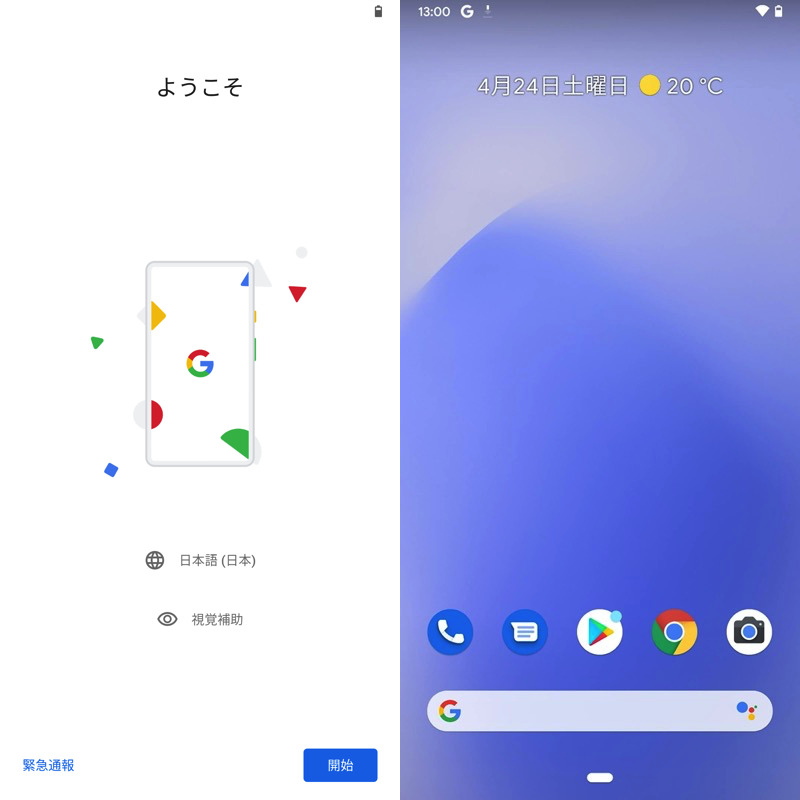
设备已通过恢复出厂设置进行初始化。
OPPO如何进入recovery模式
对于OPPO系列,需要执行以下步骤。
- 关闭电源
- 同时按住电源+音量减小按钮启动进入恢复模式
在 OPPO Reno3 A (ColorOS 11) 上测试。
首先,关闭主机。
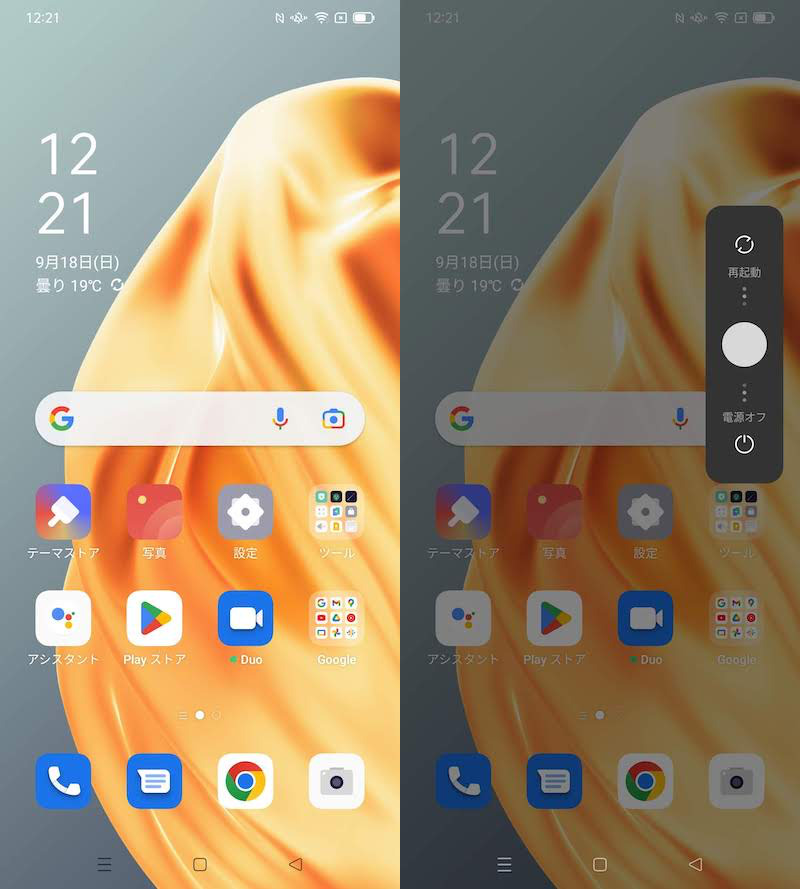
如果因触摸面板无反应等原因无法关闭电源。同时按住电源按钮和音量增大按钮请强制关闭。
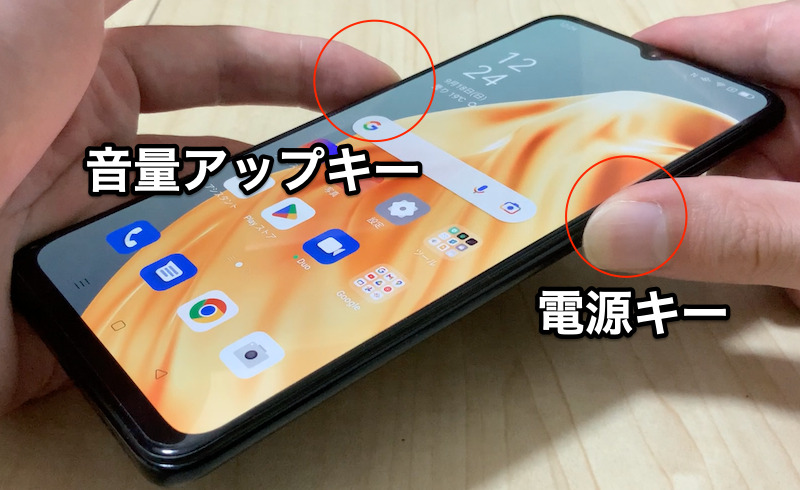
从断电状态开始,同时按住电源按钮和音量减小按钮我会。
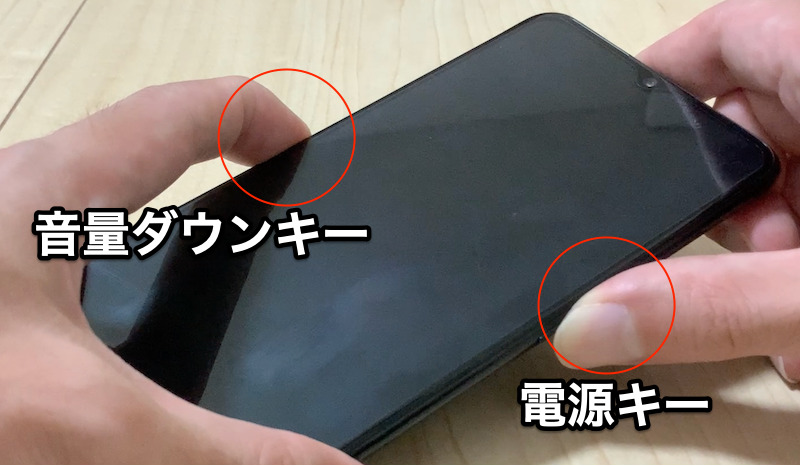
按住直到屏幕启动并切换到恢复模式。
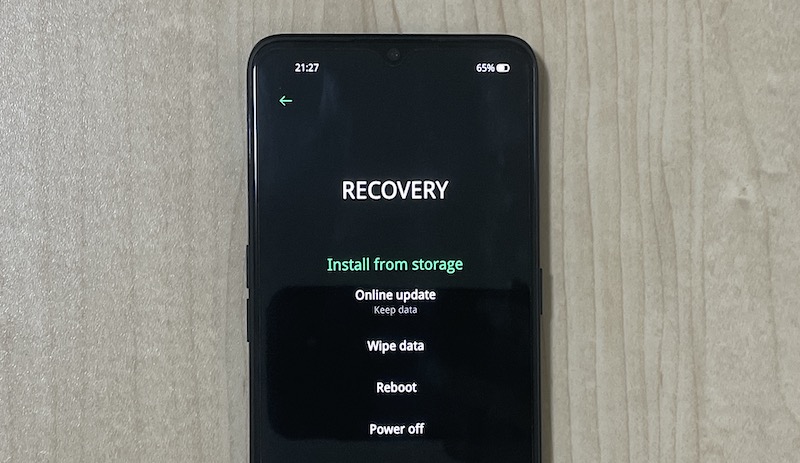
在恢复模式屏幕上,您可以使用音量加/减键上下移动选择光标,并使用电源按钮确认。
与其他制造商不同的是,OPPO 即使在恢复模式下也允许触摸屏操作。
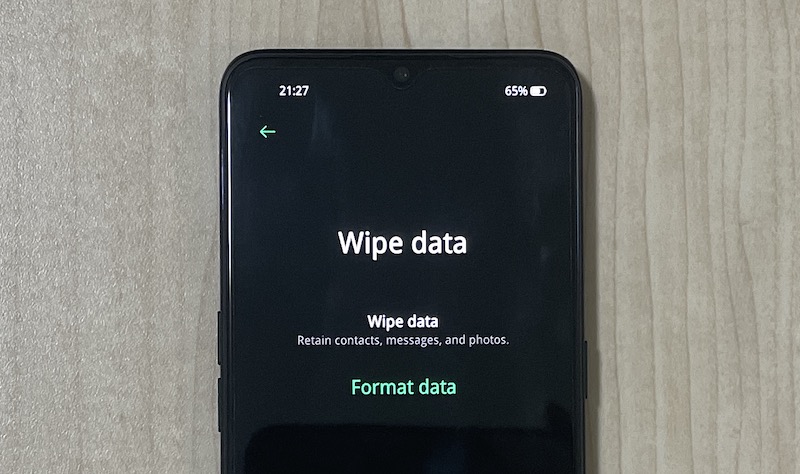
如果你想强制初始化,擦除数据我们来选择吧。
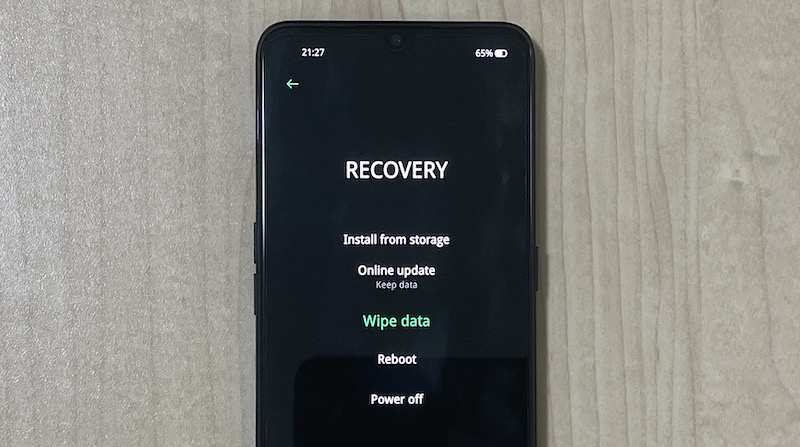
会显示两个菜单,但是如果是强制初始化的话格式化数据执行。
- 擦除数据
- 格式化数据
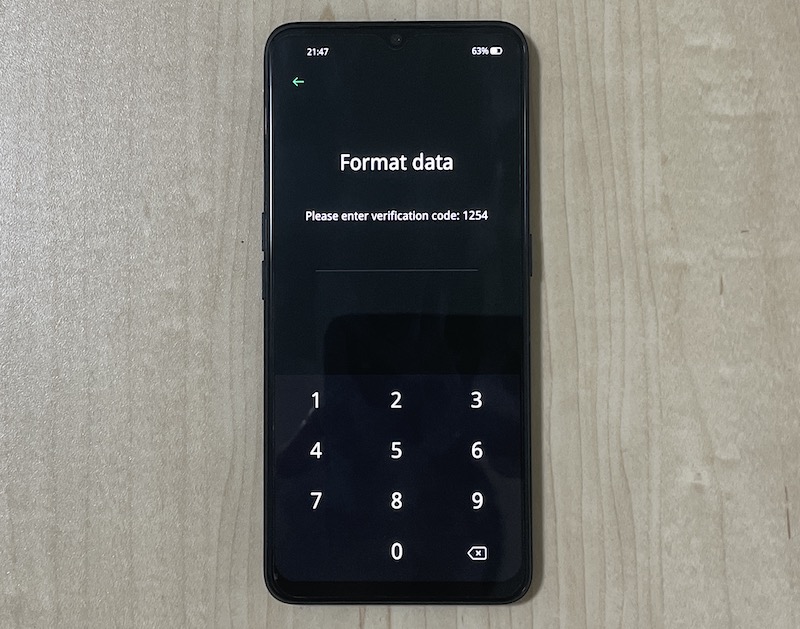
输入屏幕上显示的验证码。
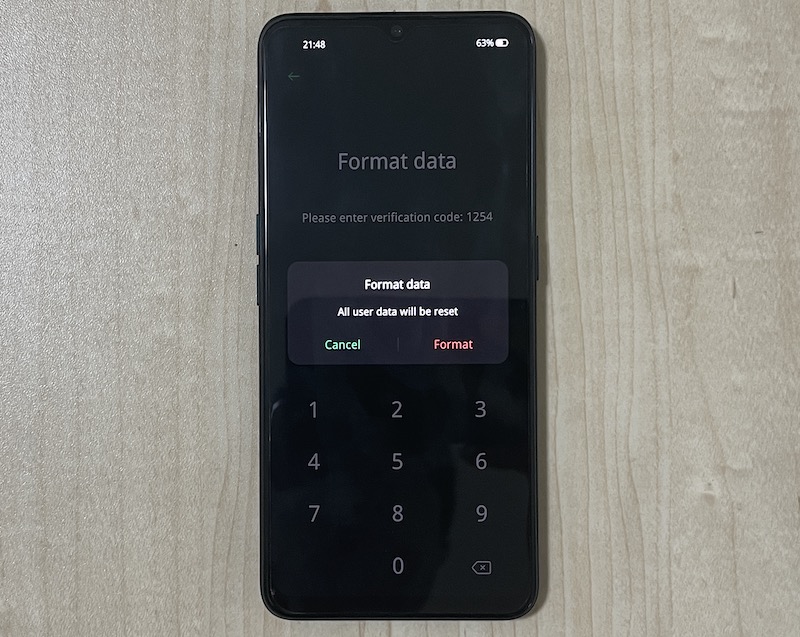
将显示确认屏幕,因此格式选择开始初始化。
此后,该操作将无法取消。
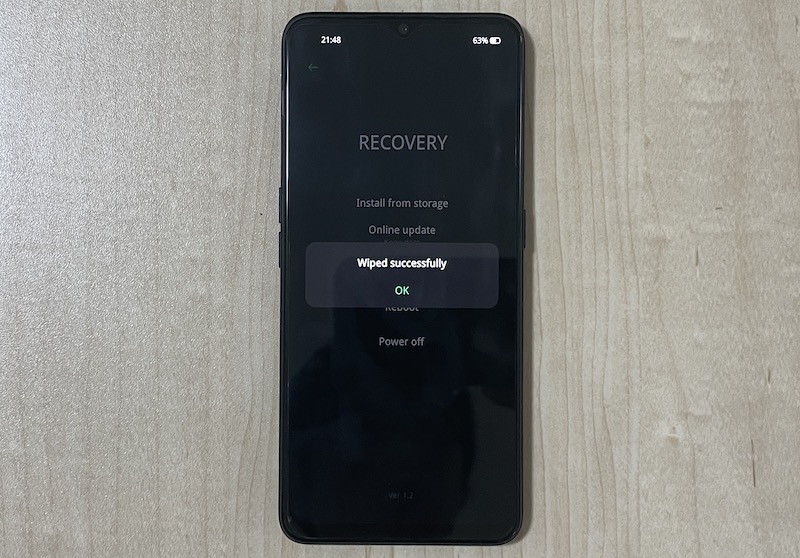
稍等片刻,如果显示“擦除成功”,则完成。
如果电脑自动重启并出现出厂默认界面,则说明强制初始化成功。
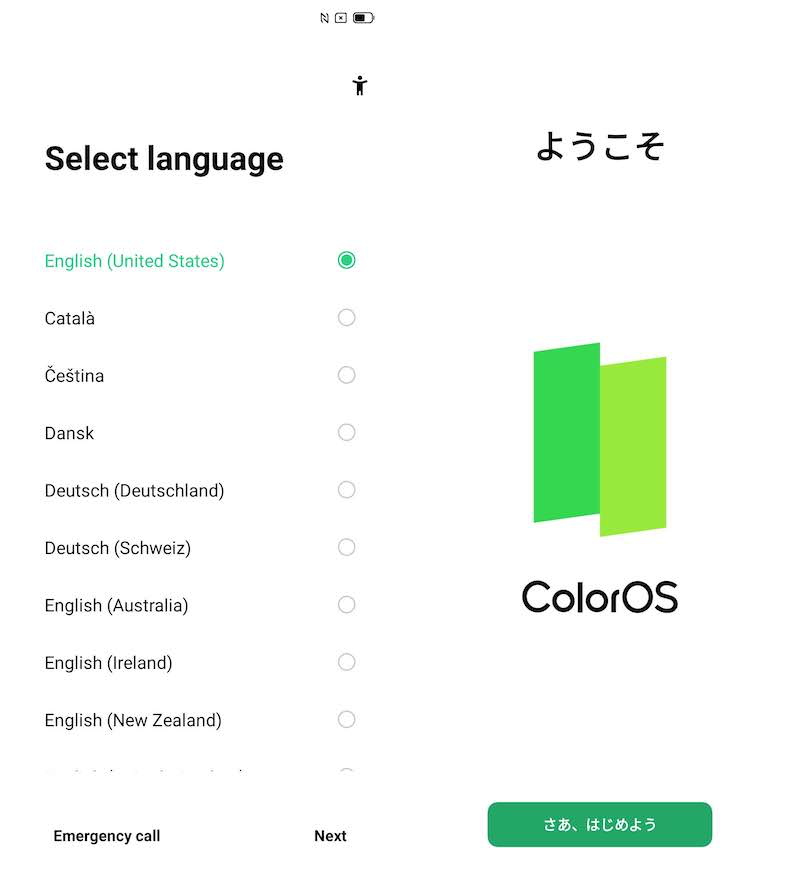
终端已用格式数据初始化。
如何在 Fujitsu arrow 上进入恢复模式
对于富士通 Arrows 系列智能手机,需要执行以下步骤。
与其他制造商相比,它非常特别。
- 关闭电源
- 首先同时按住电源 + 音量增大 + 音量减小按钮。
- 当绿灯亮起时松开手指。
- 继续同时按住电源+音量增大按钮
- 当振动器发出声音时,松开手指并切换到恢复模式。
使用箭头验证 Be F-04K (Android 10)。
首先,关闭主机。
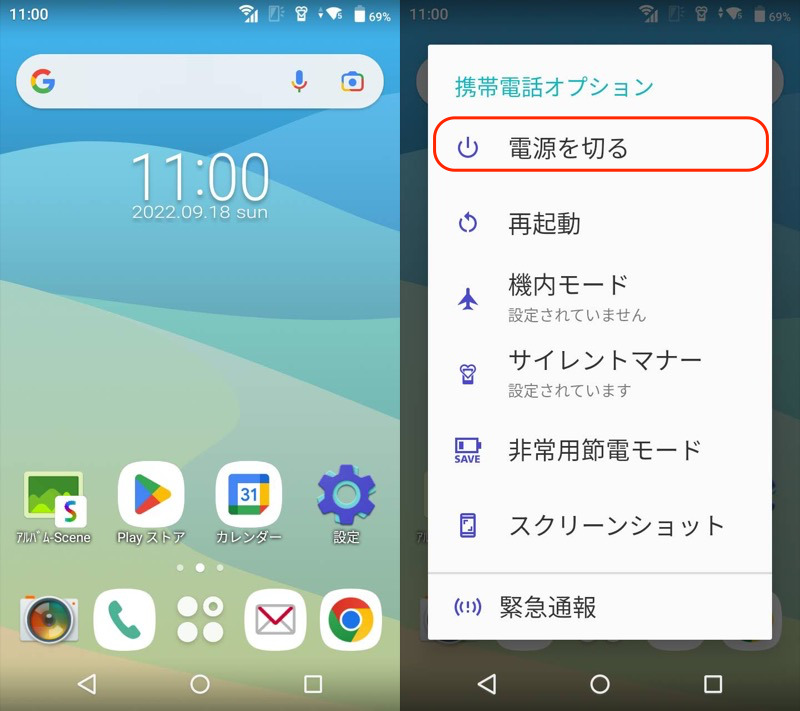
如果因触摸面板无反应等原因无法关闭电源。同时按住电源按钮和音量增大按钮请强制关闭。
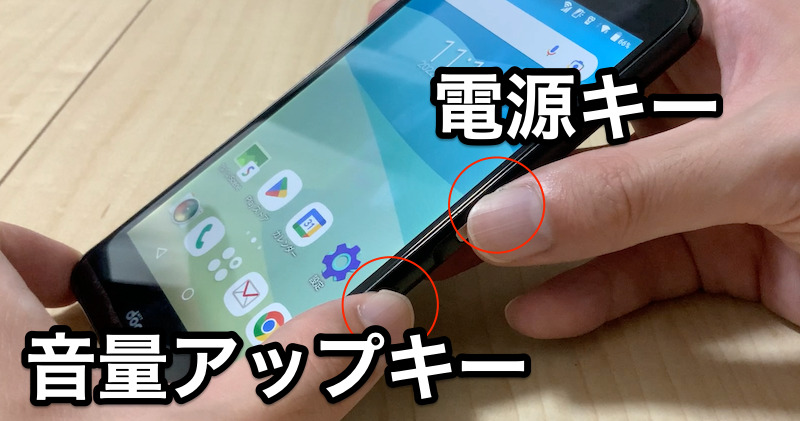
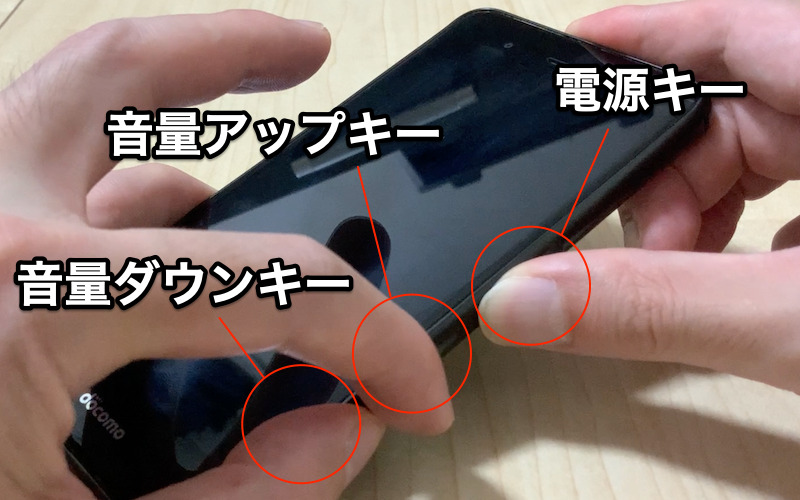
从断电状态开始,同时按住电源按钮、音量增大按钮和音量减小按钮我会。
绿灯将亮起,因此此时松开手指。
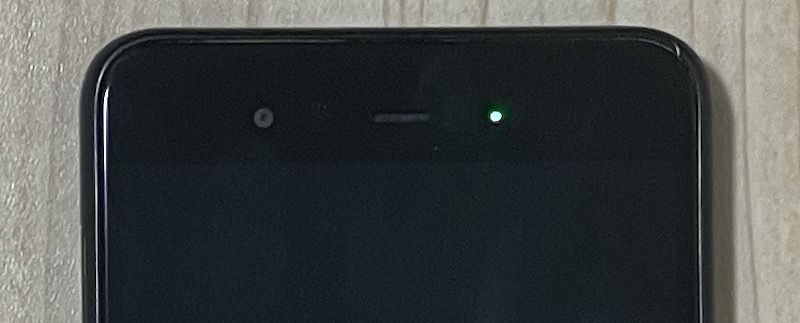
一盏亮着的绿灯。
继续,同时按住电源按钮和音量增大按钮我会。
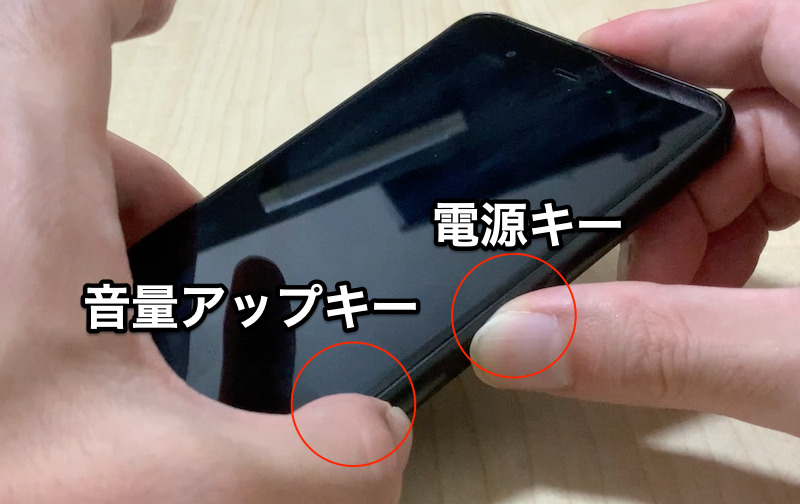
振动器将立即开始振动,此时您可以移开手指。
这会将您切换到恢复模式。
请注意,这并不意味着“按住按钮直到出现恢复模式”。
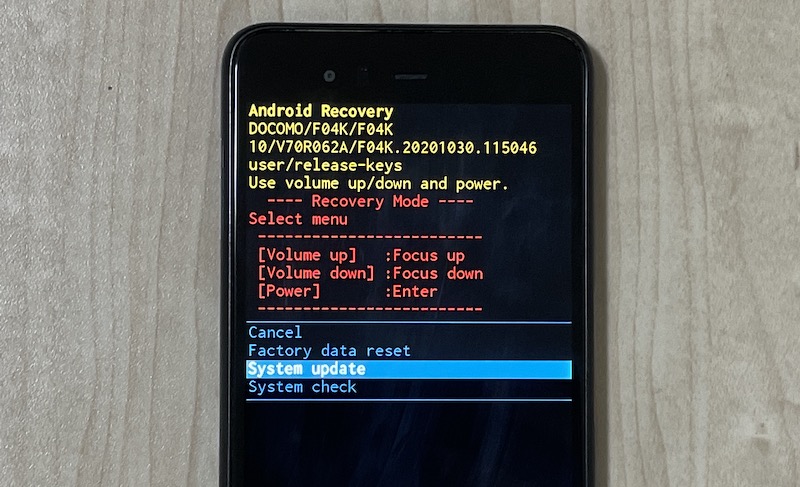
这是一个操作视频。
▼点击播放(无声音)
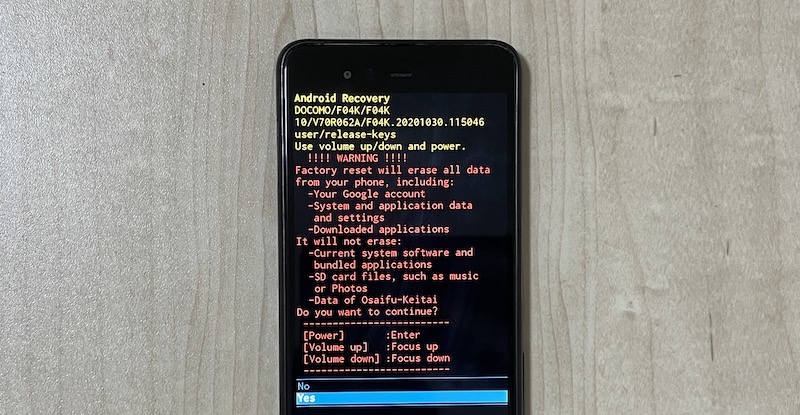
在恢复模式屏幕上,您可以使用音量加/减键上下移动选择光标,并使用电源按钮确认。
无法通过触摸屏进行操作。
如果你想强制初始化,恢复出厂数据我们来选择吧。
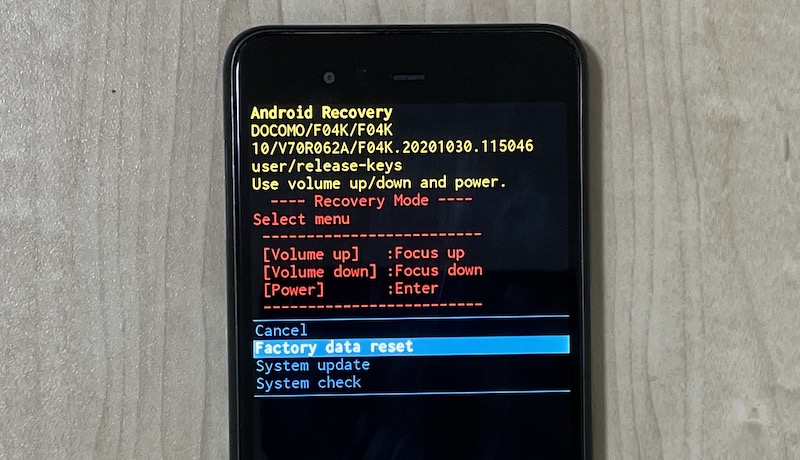
将显示确认屏幕,因此是的当您将光标移动到并选择它时,初始化将开始。
此后,该操作将无法取消。
重启后,如果屏幕恢复到出厂状态,则说明强制初始化成功。
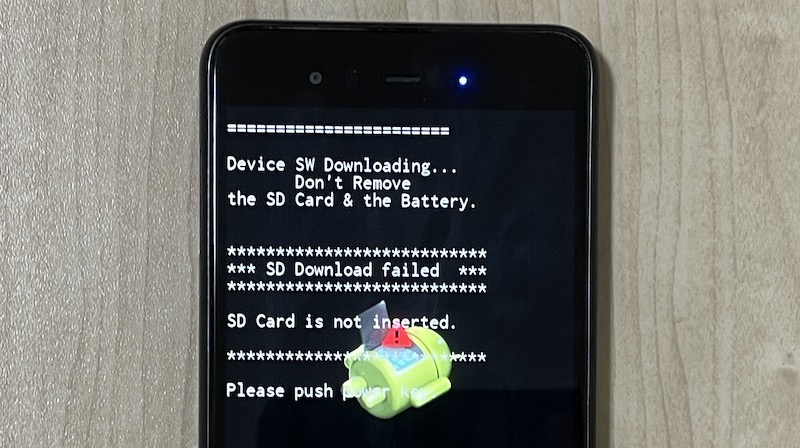
顺便说一句,从断电状态同时按住电源按钮和音量减小按钮如果是这样,将显示 SD 下载器屏幕。
请注意,首先您必须同时按下 3 个按钮,包括音量“增大”按钮。
如果按电源按钮,SD Downloader 屏幕将取消,您可以正常重新启动。
华为如何进入recovery模式
对于华为系列,需要执行以下步骤。
- 关闭电源
- 同时按住电源+音量增大按钮开始(持续按住)
- 出现HUAWEI徽标后,继续仅按住音量增大按钮(松开电源按钮)
在华为 P20 lite (EMUI 9.1.0) 上测试。
首先,关闭主机。
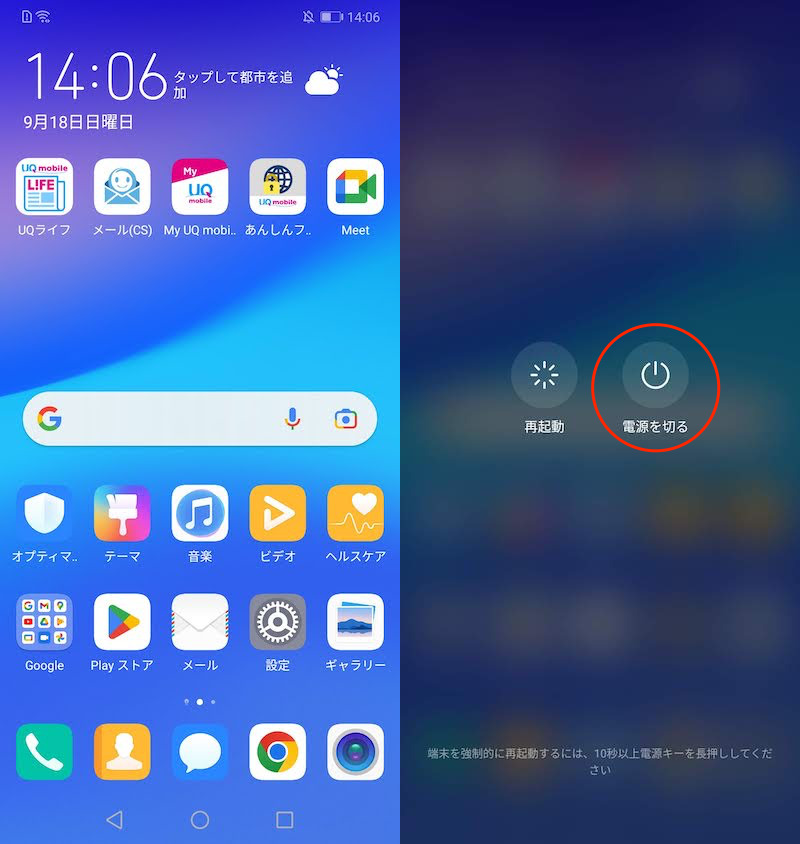
如果因触摸面板无反应等原因无法关闭电源。长按电源按钮请强制重启。
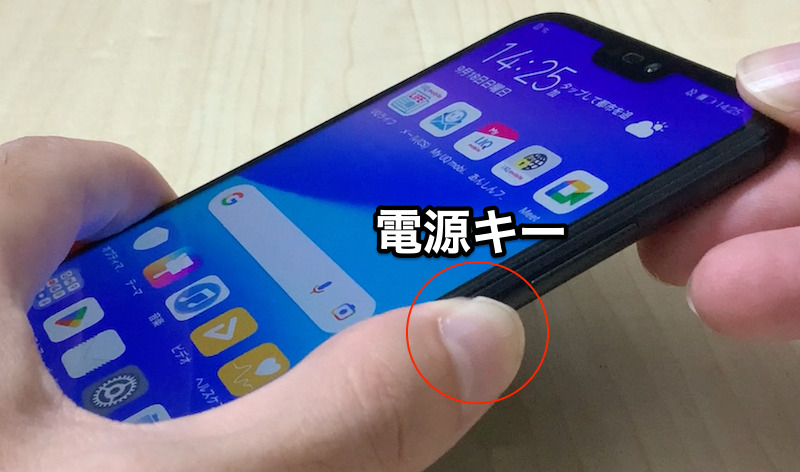
HUAWEI P20 lite 操作示例。按住电源键。
从断电状态或重新启动后立即,同时按住电源按钮和音量增大按钮我会。
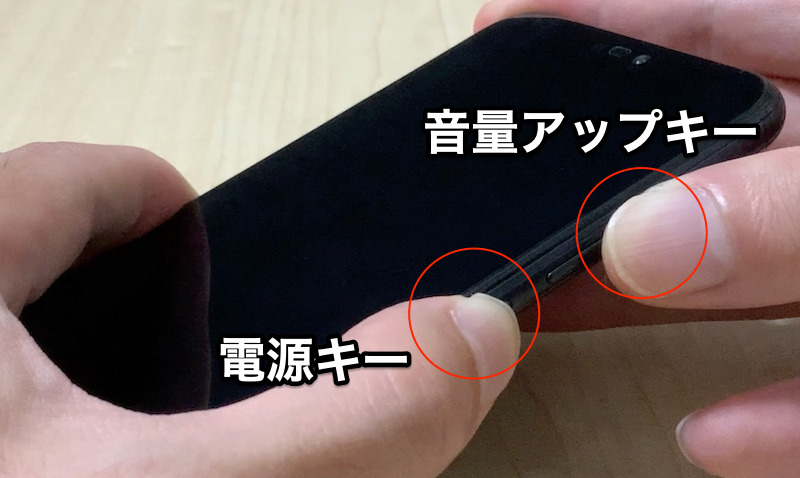
出现华为徽标后,继续按住音量增大按钮。
将手指从电源按钮上移开。
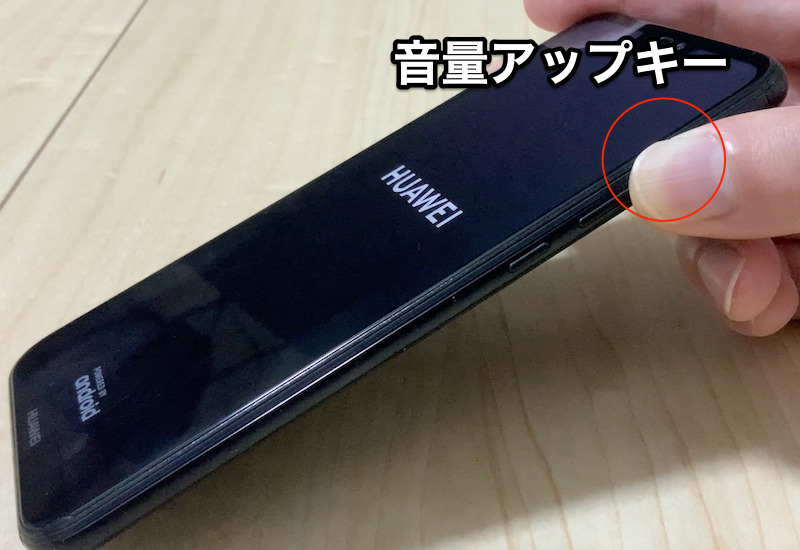
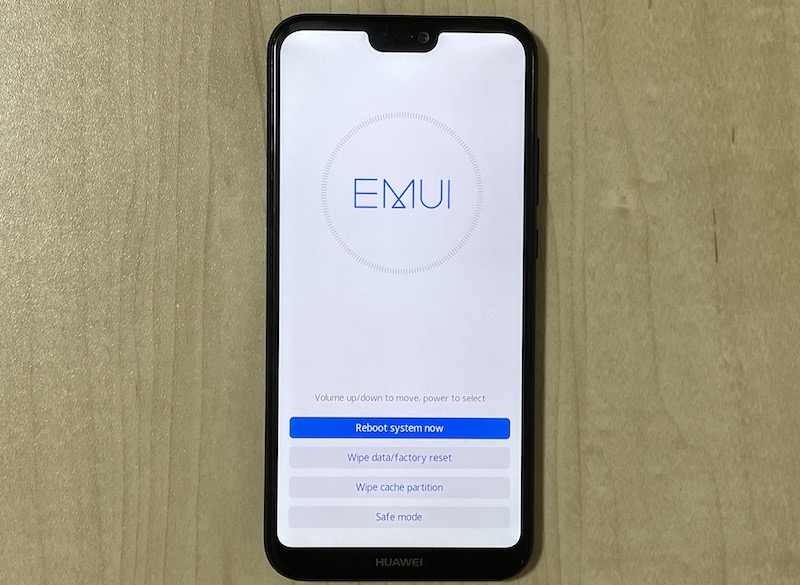
这将启动恢复模式。
这是一个操作视频。
▼点击播放(无声音)
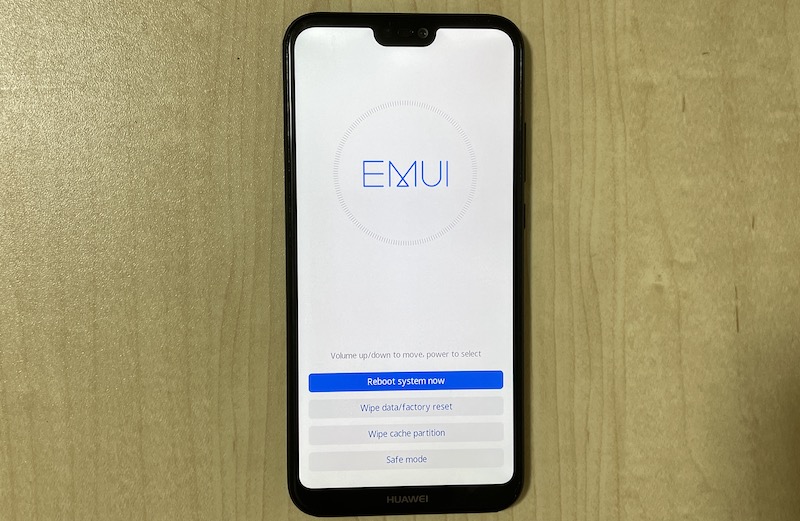
在恢复模式屏幕上,您可以使用音量加/减键上下移动选择光标,并使用电源按钮确认。
与其他制造商不同,华为即使在恢复模式下也允许触摸屏操作。
如果你想强制初始化,清除数据/回复原厂设定我们来选择吧。
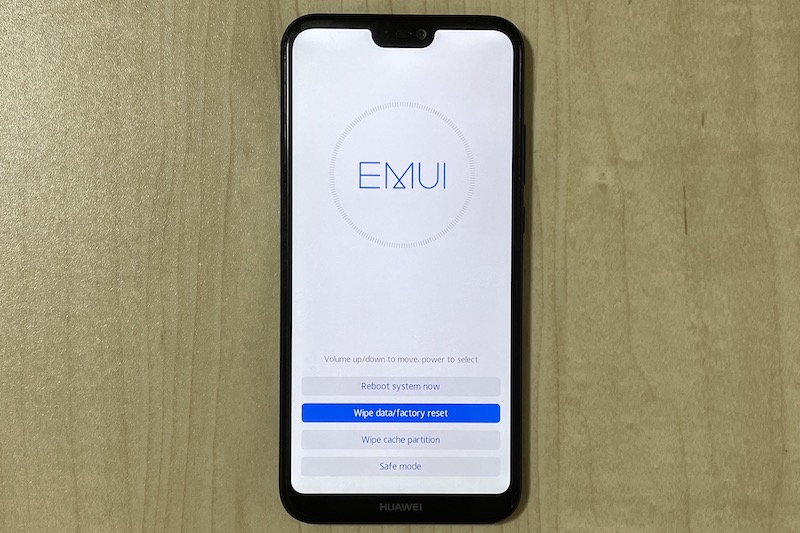
在键盘上输入“是”,然后清除数据/回复原厂设定执行。
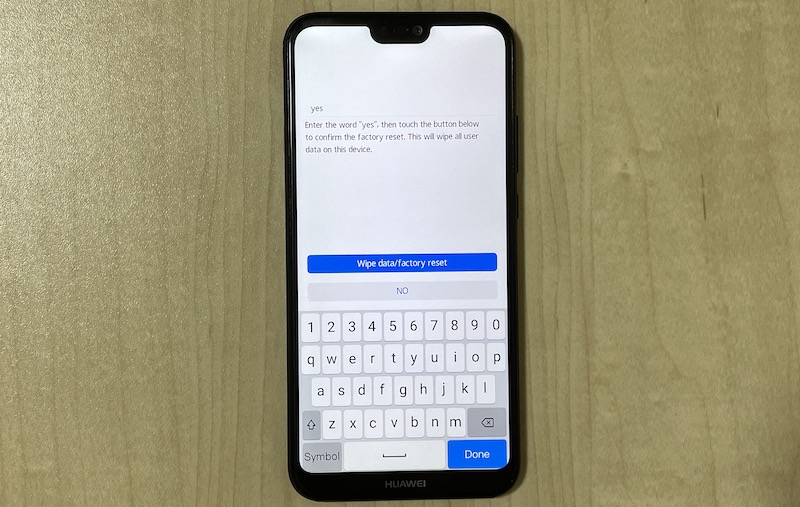
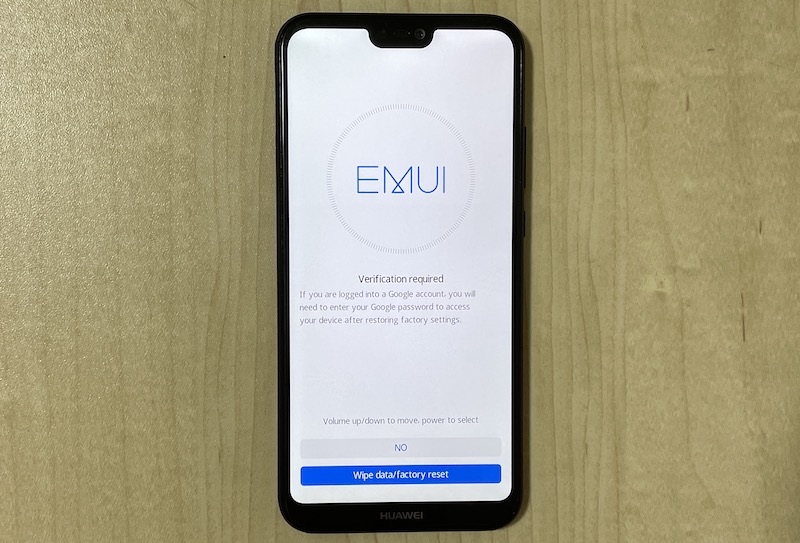
将显示最终确认屏幕,因此清除数据/回复原厂设定当您将光标移动到并选择它时,初始化将开始。
此后,该操作将无法取消。
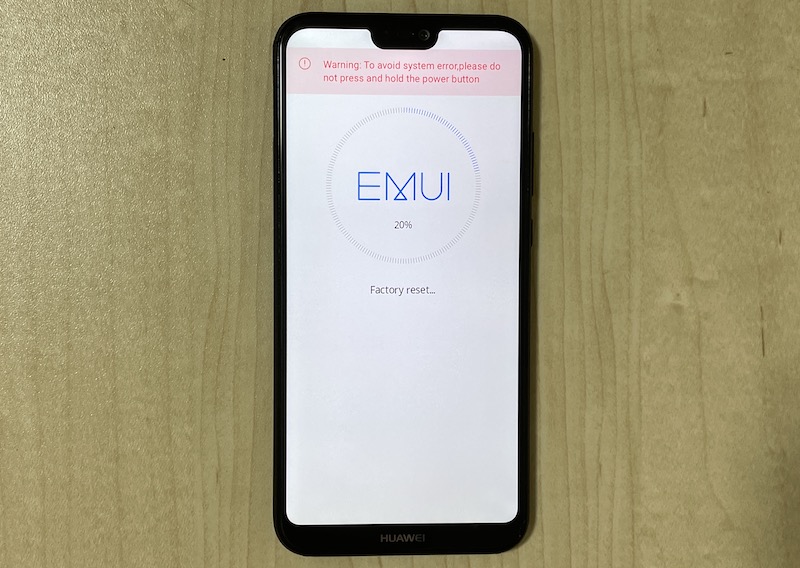
等待一段时间直至恢复出厂设置完成。
您将返回到恢复模式屏幕。立即重新启动系统运行并重新启动您的终端。
如果屏幕恢复到出厂默认状态,则强制初始化成功。
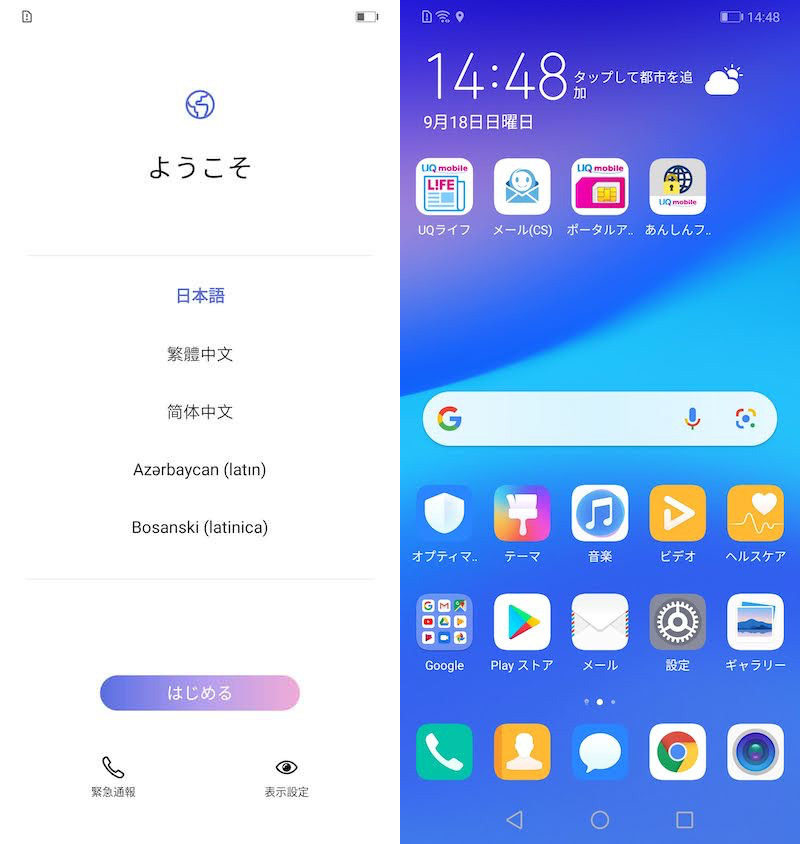
设备已通过擦除数据/恢复出厂设置进行初始化。
补充:关于recovery模式的一些事情
本部分提供与恢复模式相关的详细信息。
说明流程
补充①
补充②
补充③
补充④
如何使用 Google 的“查找我的设备”功能强制初始化
补充⑤
如何从重启循环中恢复(适用于 Xperia/Pixel)
如何退出恢复模式
这是退出恢复模式并以原始状态启动的方法。
- 在恢复模式屏幕上运行“立即重新启动系统”
- 强制重启您的设备
1. 在恢复模式屏幕上执行“立即重新启动系统”
带音量加/减键立即重新启动系统只需将光标移至 并按电源按钮即可确认。
您的设备将重新启动。
Xperia 10 II 的恢复模式屏幕示例。
或者关闭电源您可以通过运行来关闭电源
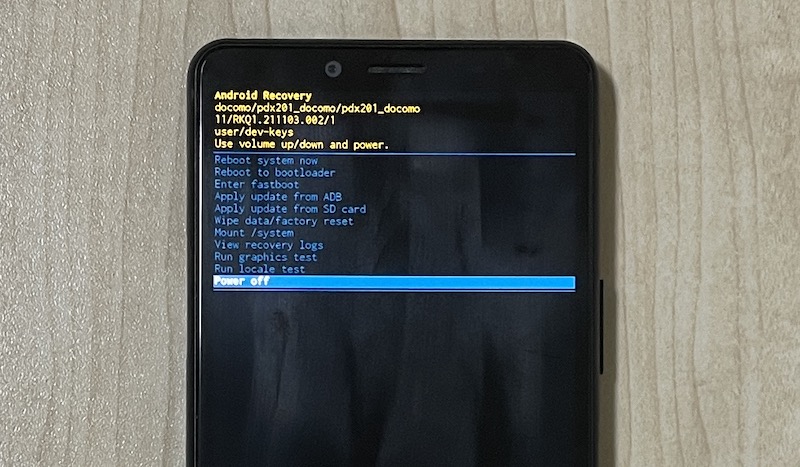
此外,有些型号还立即重新启动系统或者关闭电源菜单不存在。
反而取消等必须选择。
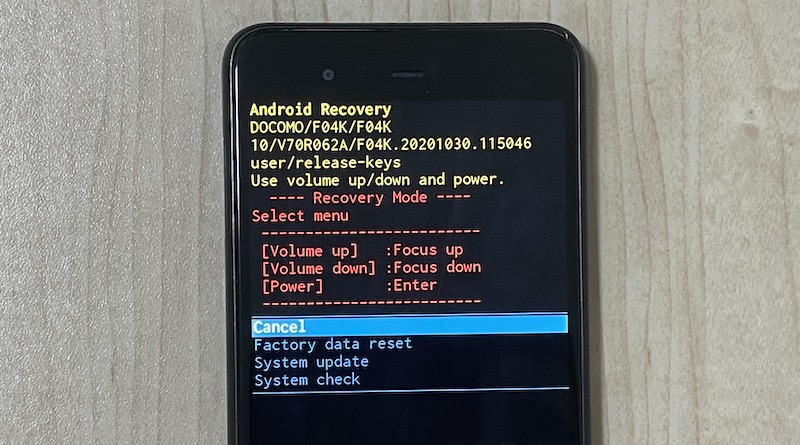
箭头恢复模式屏幕示例为 F-04K。
2. 强制重启设备
如果无法正常操作恢复模式界面,可以通过强制重启的方式强制设备恢复到初始状态。
根据型号的不同,程序分为三种模式。
欲了解更多信息,请参阅相关文章[如何强制重启Android!通过强制退出来关闭无法工作的智能手机] 进行了解释。
如何使用 adb 命令启动恢复模式
通过电脑亚行命令您还可以通过键入进入恢复模式。
[什么是 adb 命令?] – adb (一个安卓系统D漏洞乙岭)命令。 Google 的官方工具,可让您向 Android 提供高级自定义指令,而这些指令无法从正常设置屏幕完成。
尽管看起来很困难,但它是一个相当容易操作的工具,即使是没有编程知识的普通用户也可以轻松操作。
首先,作为前期准备,在电脑上准备一个可以使用adb命令的环境。
相关文章中介绍了适用于 Windows 和 Mac 的步骤。
如果您已使用以下命令完成了设备连接检查,则OK。
adb devices
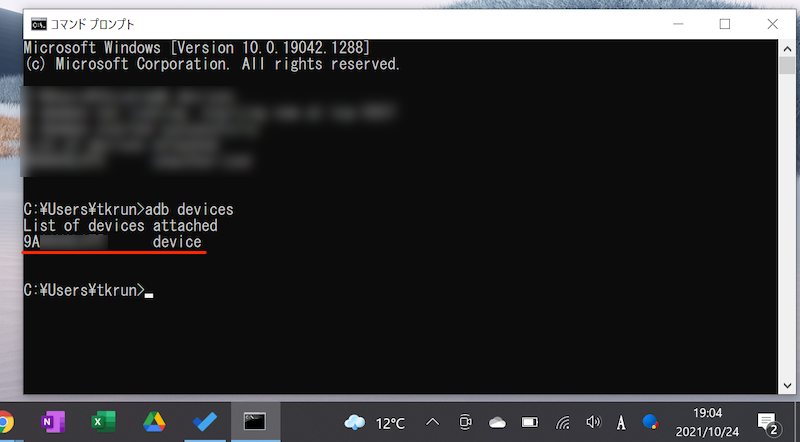
如果连接的Android设备能够被识别就OK了。
您所要做的就是运行下面的命令。
adb reboot recovery
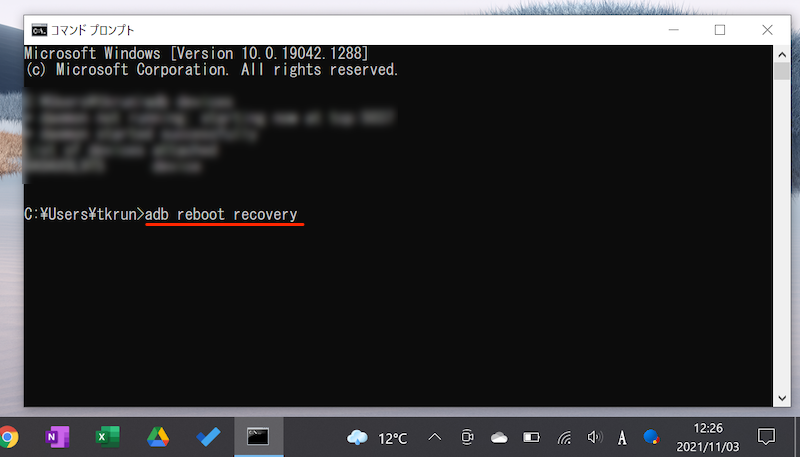
现在进入恢复模式。
Xperia 10 II 的恢复模式屏幕示例。
对于 Pixel 系列,消息“No command(= 未指定命令)”和机器人君将会出现。
按住电源按钮的同时,按一次音量调高按钮。
现在进入恢复模式。
上述步骤是使用adb命令执行的。
如果您习惯经常使用计算机,了解此方法将会很有用。
如果您启动进入安全模式而不是恢复模式
我本想进入恢复模式,但不小心安全模式在某些情况下它会开始。
[什么是安全模式?] – 一种仅使用预装应用程序启动 Android 的诊断模式。
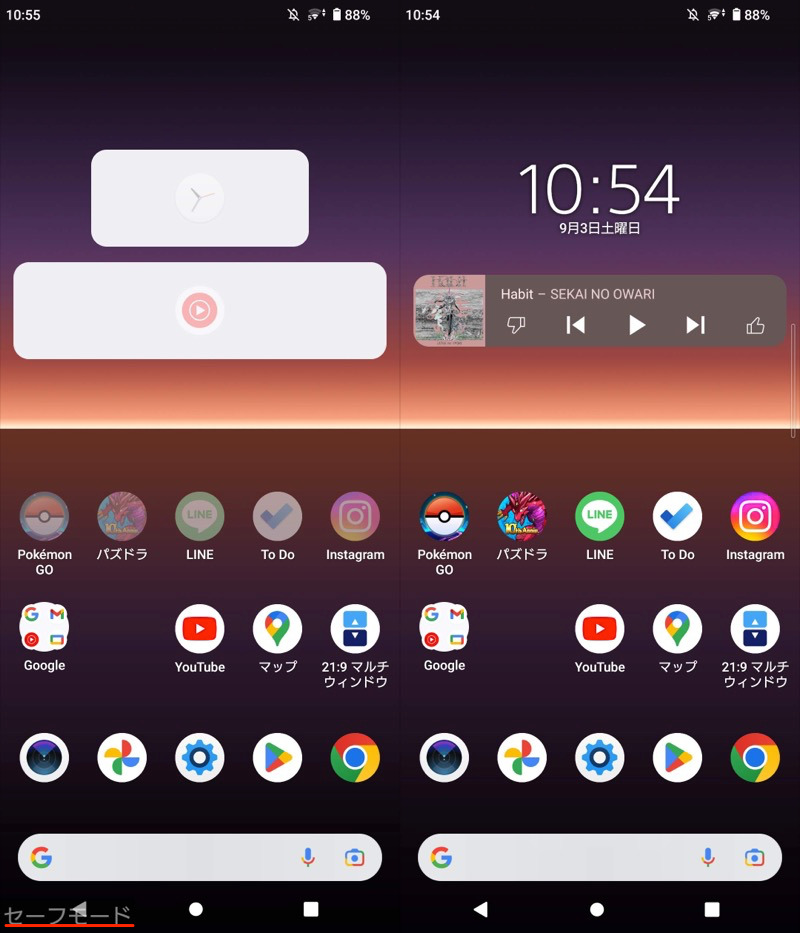
左侧屏幕为安全模式,右侧屏幕为正常屏幕。
这是因为根据型号的不同,恢复模式和安全模式的启动过程相似。
▼启动程序比较(以Xperia 10 II为例)
请检查以下两点作为解决方案。
- 用力按住电源按钮
- 稍微改变开始按下按钮的时间
顺便说一句,您可以通过正常重新启动来退出安全模式。
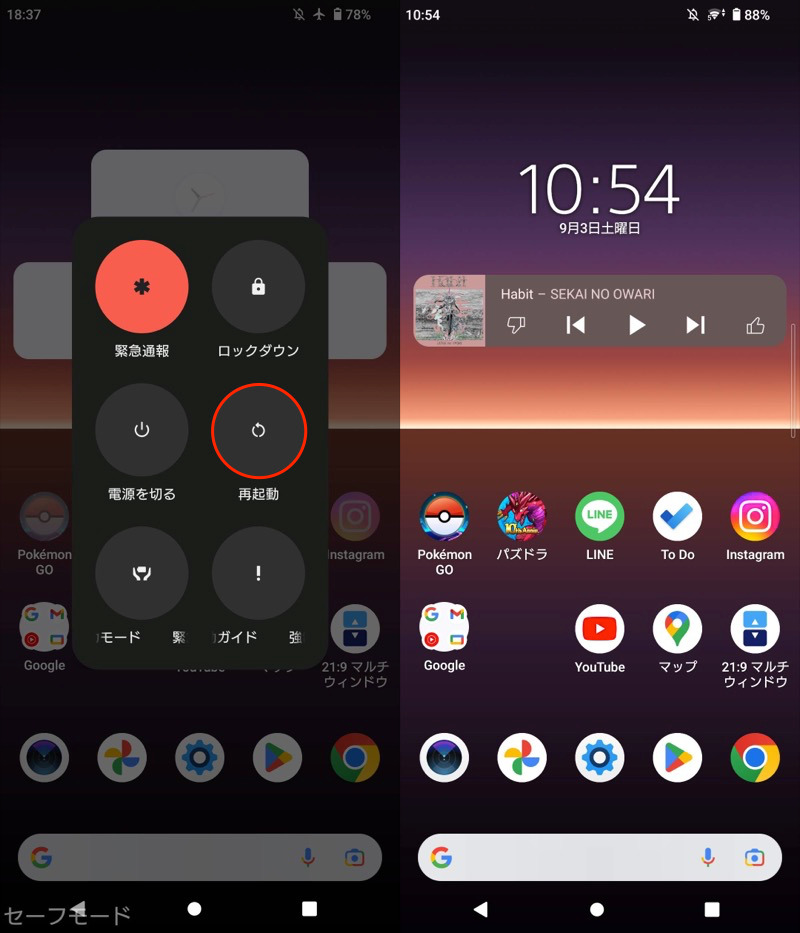
以 Xperia 10 II 为例。重启后(左)恢复正常(右)。
有关安全模式的更多信息,请参阅相关文章[Android如何设置安全模式总结!在安全模式下启动/释放您的智能手机] 进行了解释。
如何使用 Google 的“查找我的设备”功能强制初始化
谷歌官方功能代替恢复模式 查找我的设备还有一个使用方法。
它易于使用,只需使用您在要搜索的智能手机上登录的 Google 帐户即可。查找我的设备页面只需访问即可。
如果您从此处删除数据,则可以强制初始化您的智能手机。
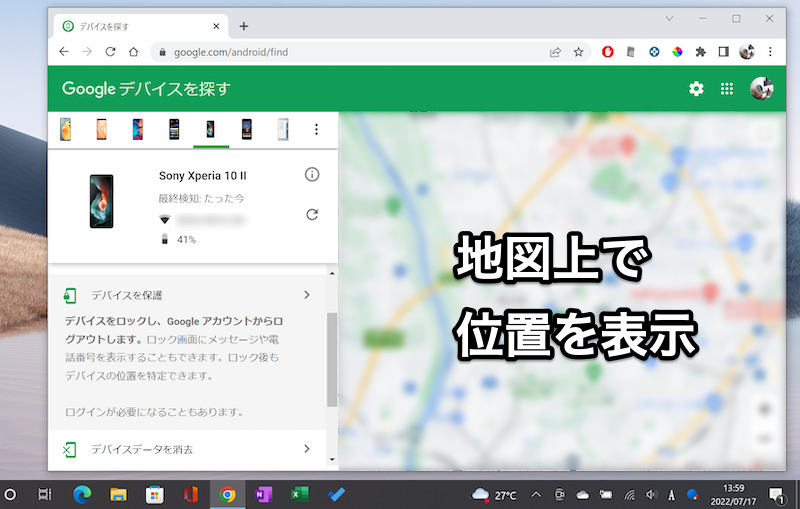
该位置将显示在地图上,您还可以发送指令来锁定屏幕和删除数据。
还“查找我的设备”具有以下三个功能。
如果您的智能手机丢失或被盗,这将派上用场。
- 找到您的智能手机
- 锁定智能手机的屏幕
- 初始化您的智能手机
更详细的信息请参考相关文章【如何使用“查找我的设备”!使用 Android 设备管理器“查找我的设备”进行初始化] 进行了解释。
如何从重启循环中恢复(适用于 Xperia/Pixel)
如果您的智能手机陷入重启循环或卡住,即使在恢复模式下也可能无法恢复。
[什么是镇纸?] – 智能手机停止工作且难以通过正常程序恢复的状态。之所以这么称呼,是因为它是一块黑屏,不会移动,也不会反应,所以最多只能当“镇纸”用。
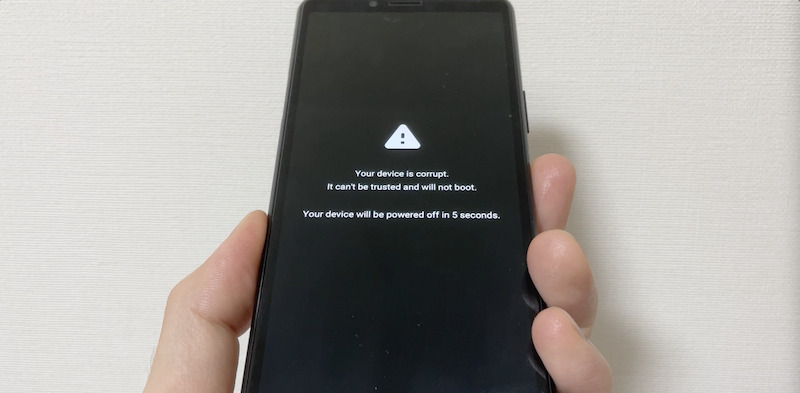
Xperi 上实际显示的屏幕。我什至无法进入第一个启动动画。
这可以通过从您的计算机加载软件来解决。
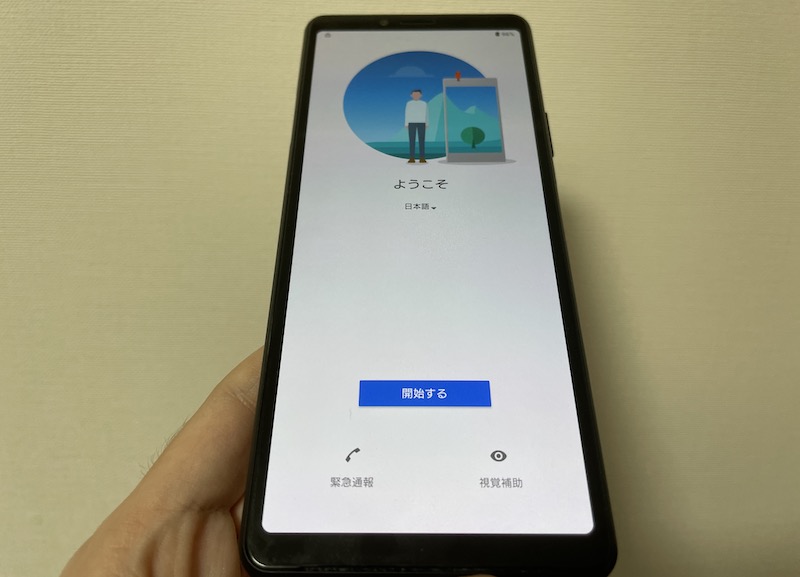
我实际上能够摆脱 Xperia 上的镇纸状态并显示初始设置屏幕。
我记录了实际恢复 Xperia 和 Pixel 时所采取的步骤。
如果您也有同样的问题,请参考一下。
〆:记住使用恢复模式作为最后的手段!
多于,如何在Android上使用恢复模式!强制初始化无法启动的智能手机这就是解释。
操作起来有点困难,但是如果您使用恢复模式,您可以将智能手机强制重置到初始状态。
请随意使用此作为参考。