
在这篇文章中,我们将介绍如何将Android屏幕更改为黑色设计。黑暗主题(深色模式)。
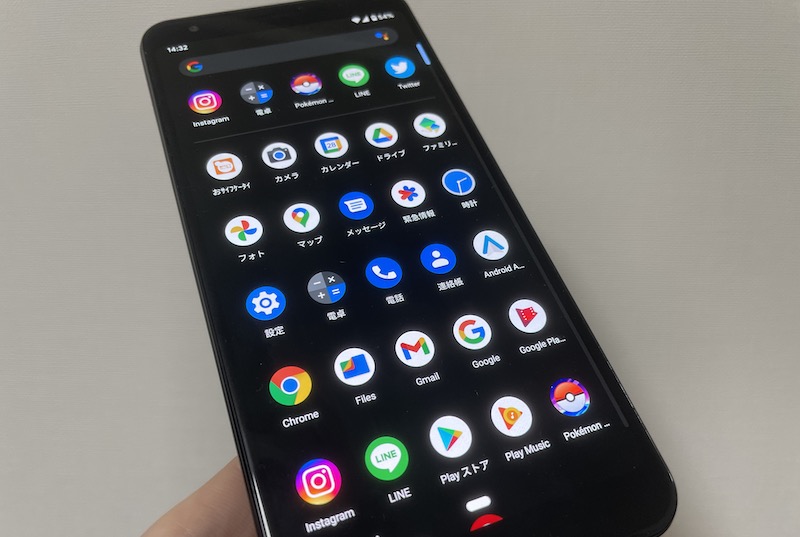
应用了深色主题的屏幕。
此功能非常适合您在夜间使用智能手机的情况,因此请尝试一下。
在这一部分中,我们将解释具体设置黑暗主题的步骤。
我将首先解释其优点和缺点,所以请也阅读它们。
前提:什么是黑暗主题? -优点和缺点-
Android 应用程序通常采用白色设计。
另一方面,黑暗主题如果启用此功能,配色方案将相反,背景将为黑色,文本将为白色。
深色主题也称为深色模式。
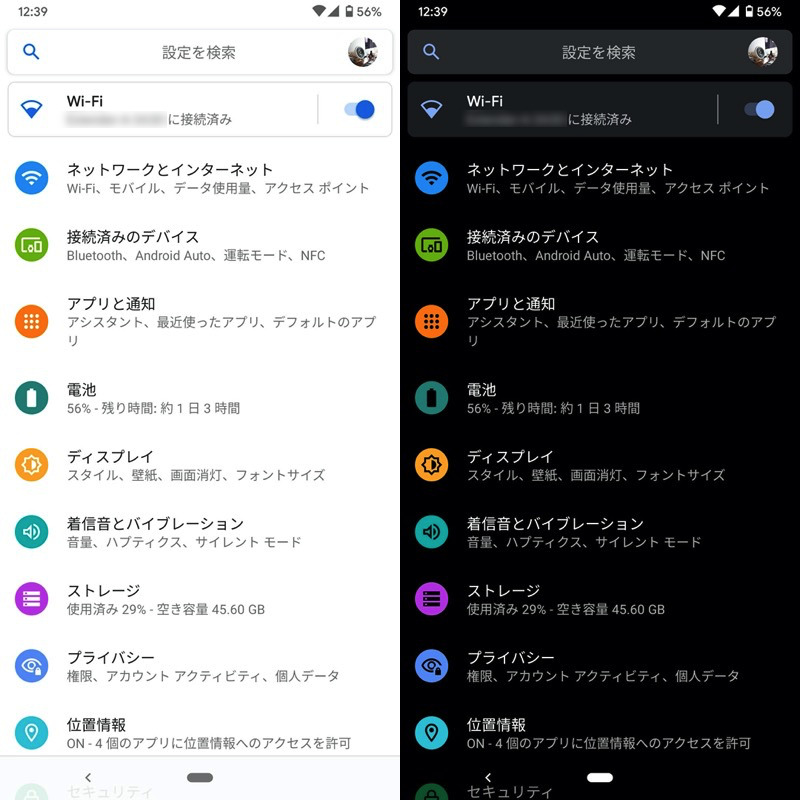
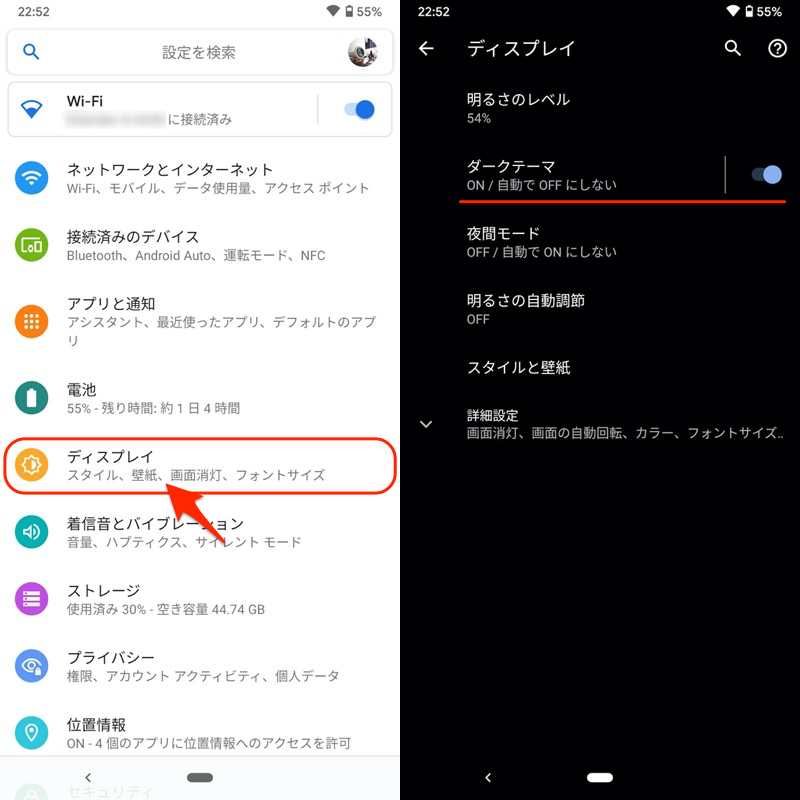
设置应用程序的示例。左图是正常情况,右图是应用深色主题时的情况。
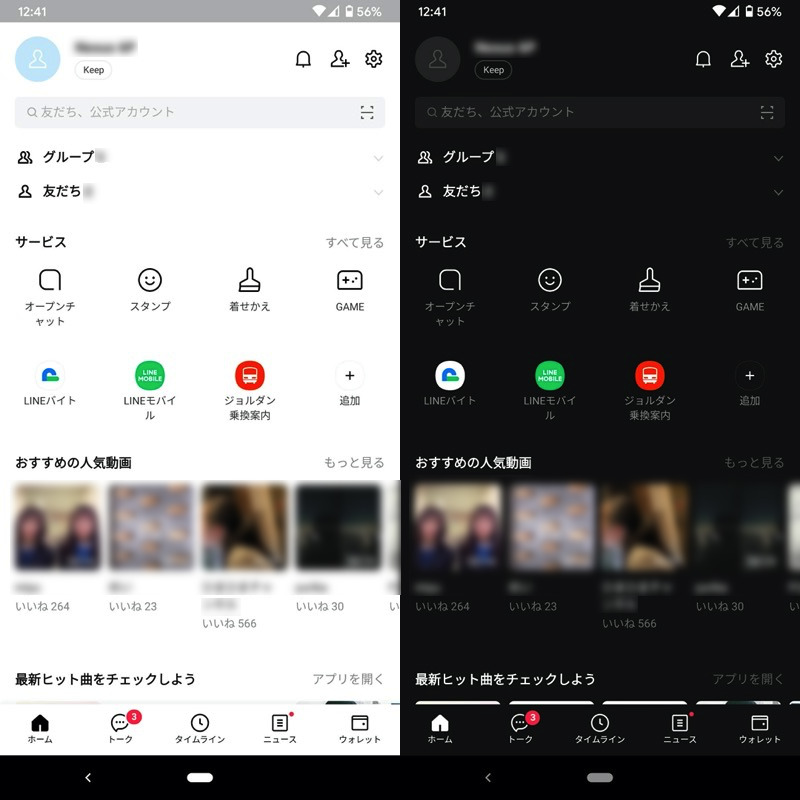
线示例。左图是正常情况,右图是应用深色主题时的情况。
最初,它是一些应用程序独立提供的功能,但从 Android 10 开始作为标准操作系统功能引入。
这种深色主题有以下特点:
深色主题的优点
- 可以降低电池功耗
- 防止屏幕烧屏
- 即使在黑暗的地方也能保护眼睛
深色主题在现代智能手机中很常见。有机EL显示器它显示了它的真正价值。
有机EL显示器通过元件本身发光来显示图像,但特性因颜色而异。
换句话说,通过增加“黑色”所占据的屏幕比例(需要最少的光发射),我们实现了功耗更低且更舒适的显示器。
另一个好处是该元件不易疲劳,从而不易老化。
它还具有简单和美观的优点(尽管这是一个品味问题)。
深色主题的缺点
- 应用程序不支持
- 在明亮的地方很难看清
- 在 LCD 显示器上效果较差
不幸的是,深色主题仅与有限数量的应用程序兼容。
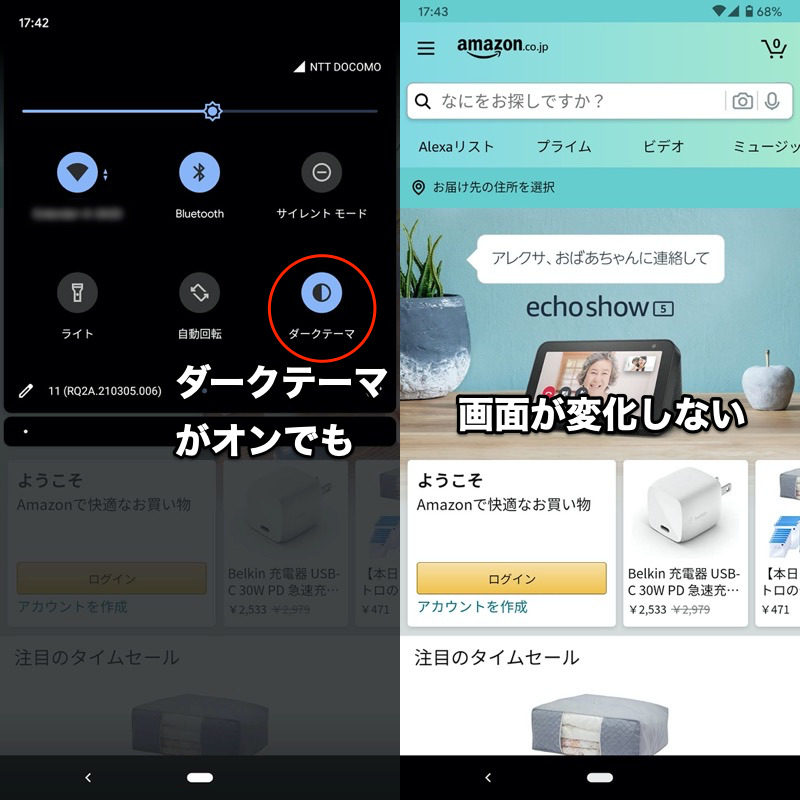
亚马逊的例子。不应用深色主题。
▼不兼容深色主题的主要应用示例
另外,与普通模式(浅色主题)相比,白天在明亮的地方很难看清屏幕。
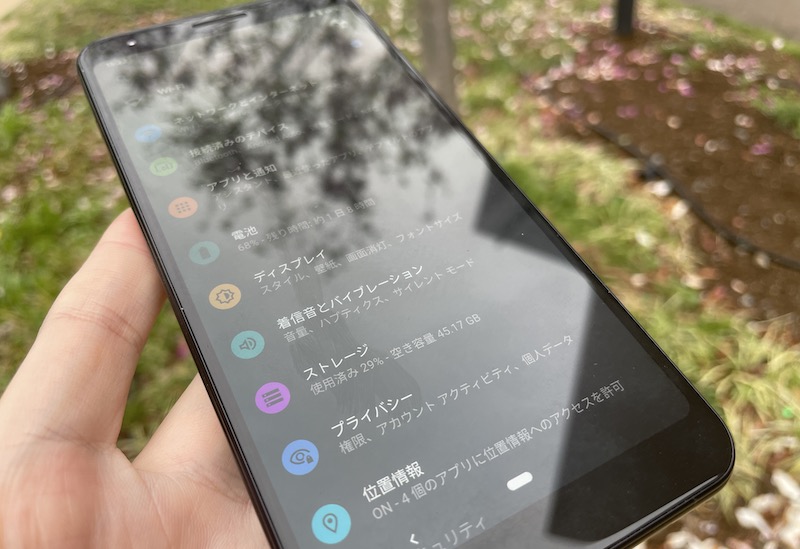
移动时启用深色主题的设置屏幕示例。
此外,深色主题的“省电”、“防烧屏”等优点仅适用于有机EL显示器,对LCD显示器影响不大。
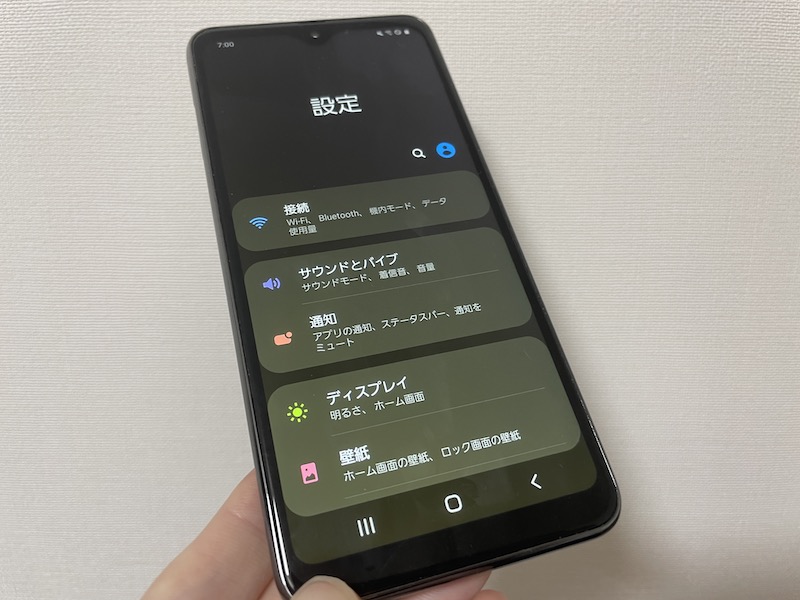
Galaxy A20 的示例。即使显示器是黑色的,液晶显示器也不是很有效,因为背光始终保持打开状态。
以上是深色主题的优缺点的说明。
我们推荐配备有机 EL 显示屏的设备,这在最近的型号中很常见,因为它们非常适合夜间使用。
下面我们将具体介绍两种启用深色主题的方法。
方法一:使用设备的标准功能
深色主题是从 Android 10 开始作为标准操作系统功能引入的。
我们以 Pixel 3a XL(Android 11)的屏幕为例进行说明。
 设置展示从黑暗主题可以启用。
根据型号(例如 Galaxy),它被称为“黑暗模式”。
当您启用深色主题时,所有应用内 UI 都会更改为基于黑色的设计。
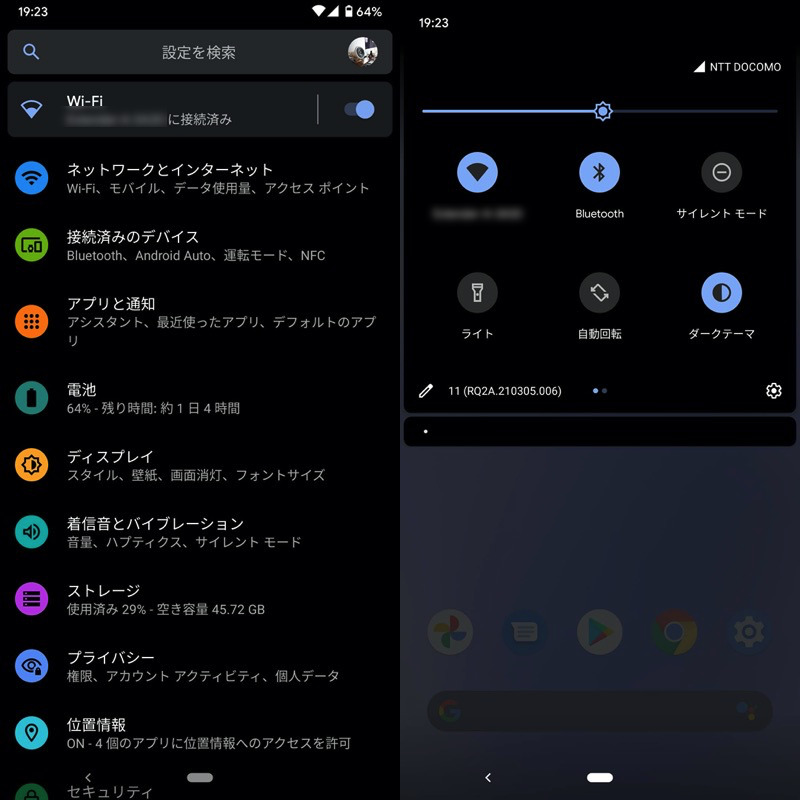
设置应用程序和快速设置面板的主题颜色变为黑色。
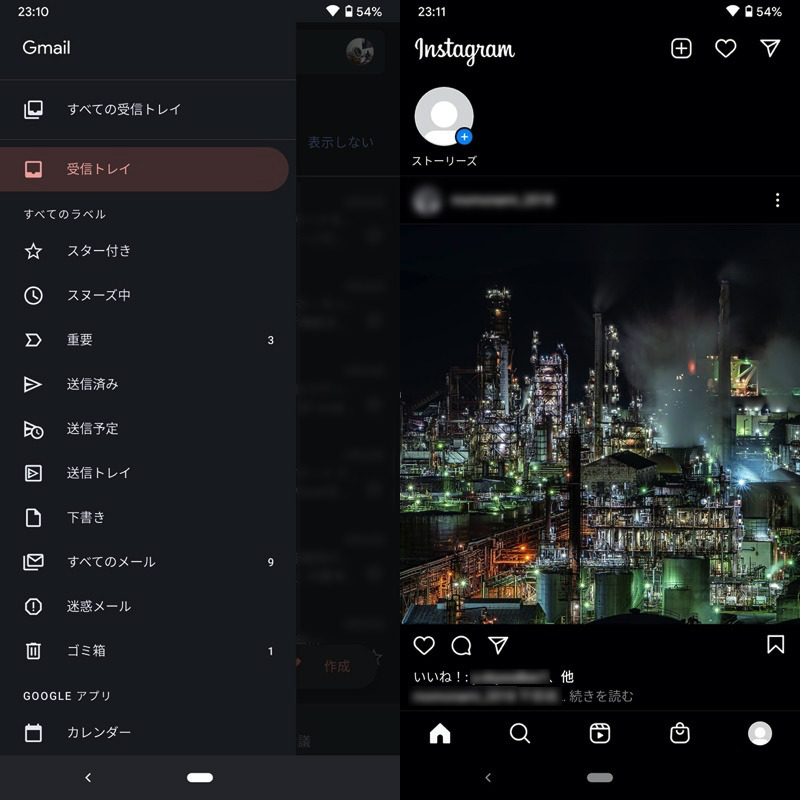
Gmail(左)等谷歌正版应用程序和 Instagram 等主要应用程序也受到影响(右)。
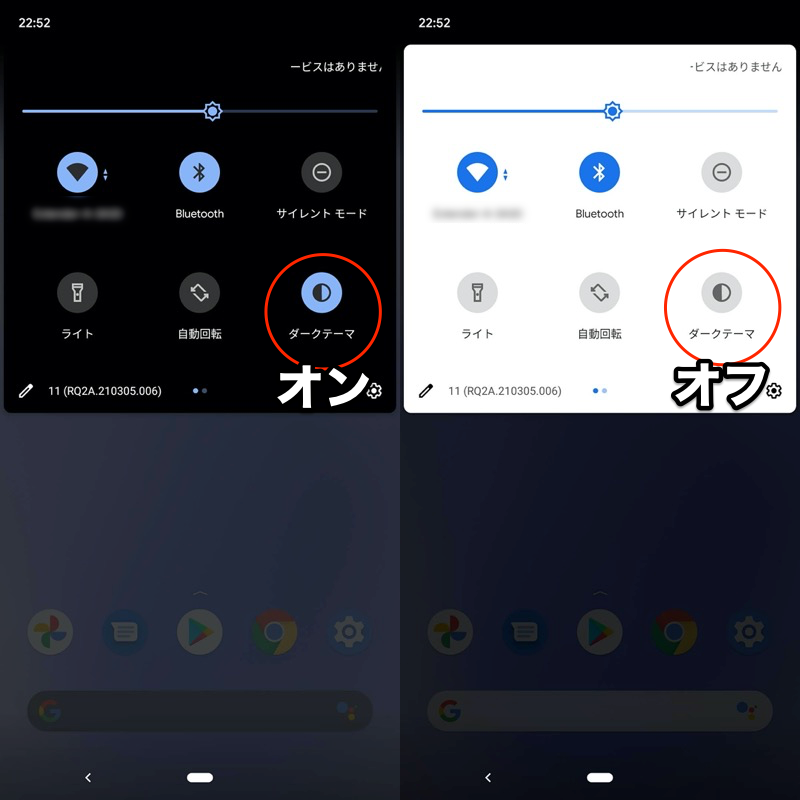
也在快速设置面板上 还可以设置图块,这在您想要暂时打开/关闭深色主题的情况下很有用。
此外,从 Android 11 开始,您可以根据预设时间表自动打开/关闭深色主题。
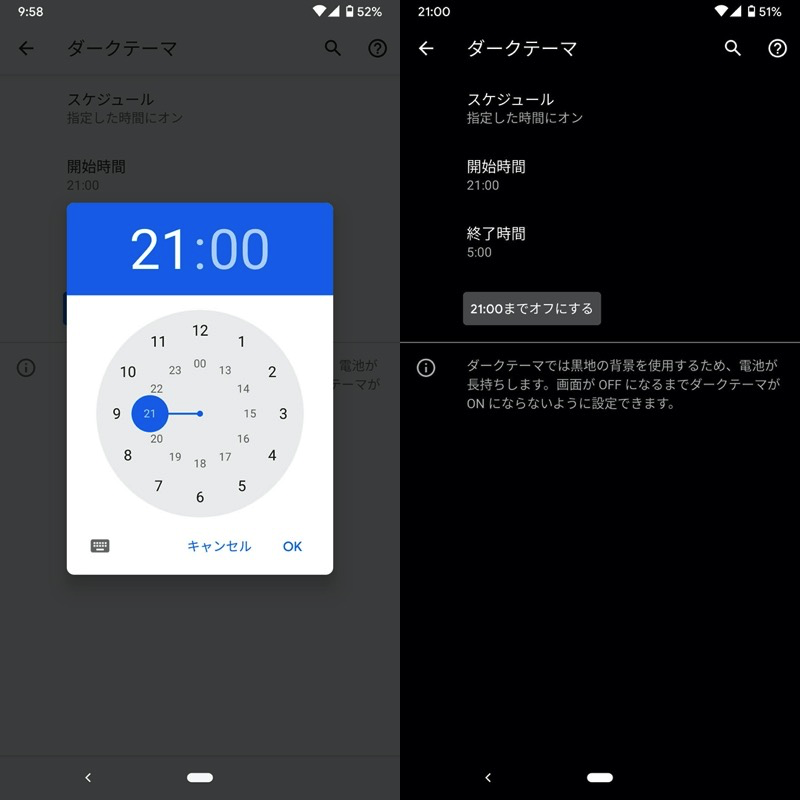
将开始时间调整为 21:00 的示例。
以上是深色主题的基本设置流程。
如果您的设备运行 Android 10 或更高版本,则可以使用相同的步骤进行设置,因此请尝试一下。
如果找不到菜单, 尝试在搜索设置中搜索“黑暗”或“夜晚”等关键字。
方法2:单独设置每个应用程序
根据应用程序的不同,深色主题作为应用程序的独特功能提供,并且可以单独应用。
▼可单独设置深色主题的应用程序示例
示例:YouTube
从帐户菜单环境、
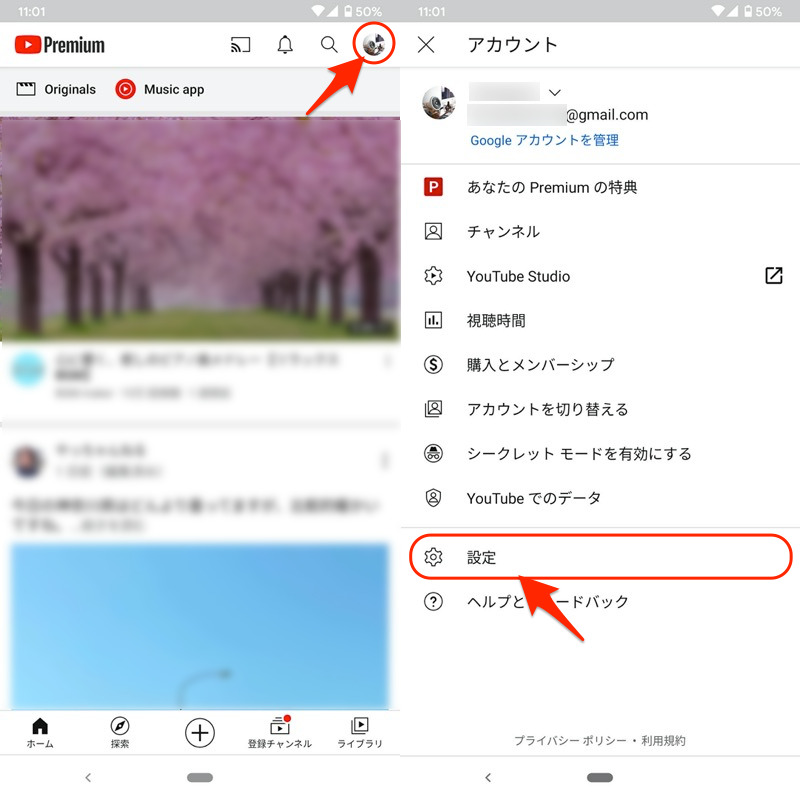
一般的→设计并继续。
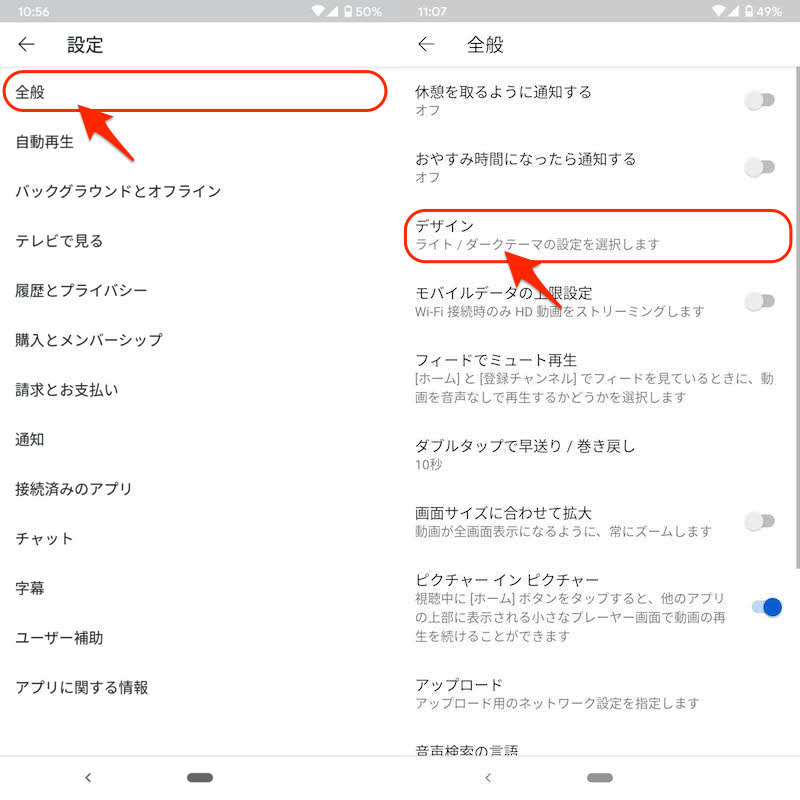
您可以从 3 个菜单中进行选择。
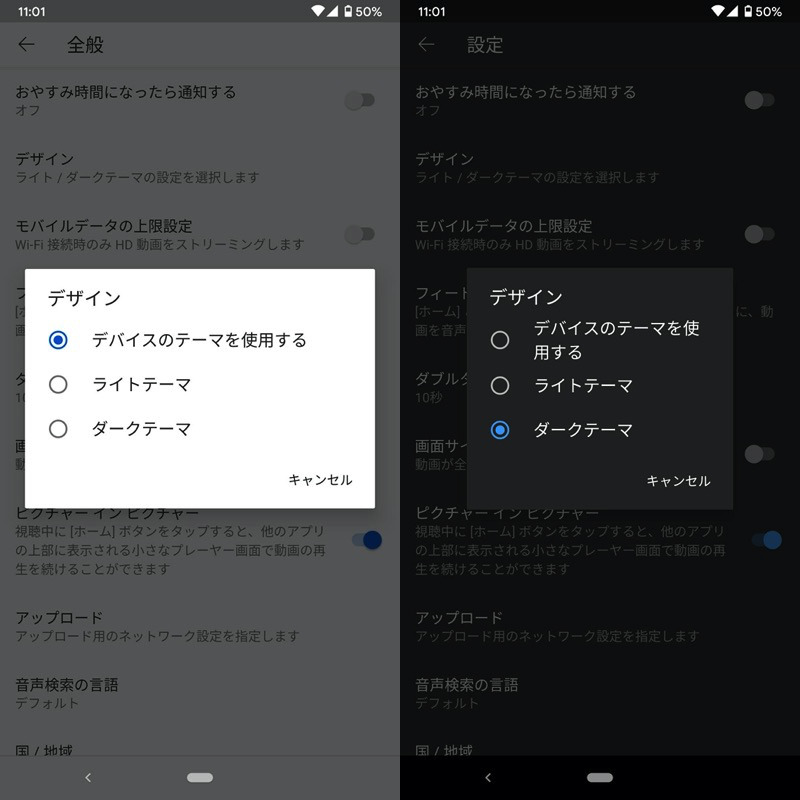
 我以 YouTube 为例进行了解释,但作为一般规则,Google 正版应用程序在应用程序端有一个黑暗主题设置。
示例:Instagram
从帐户菜单环境→主题并继续,
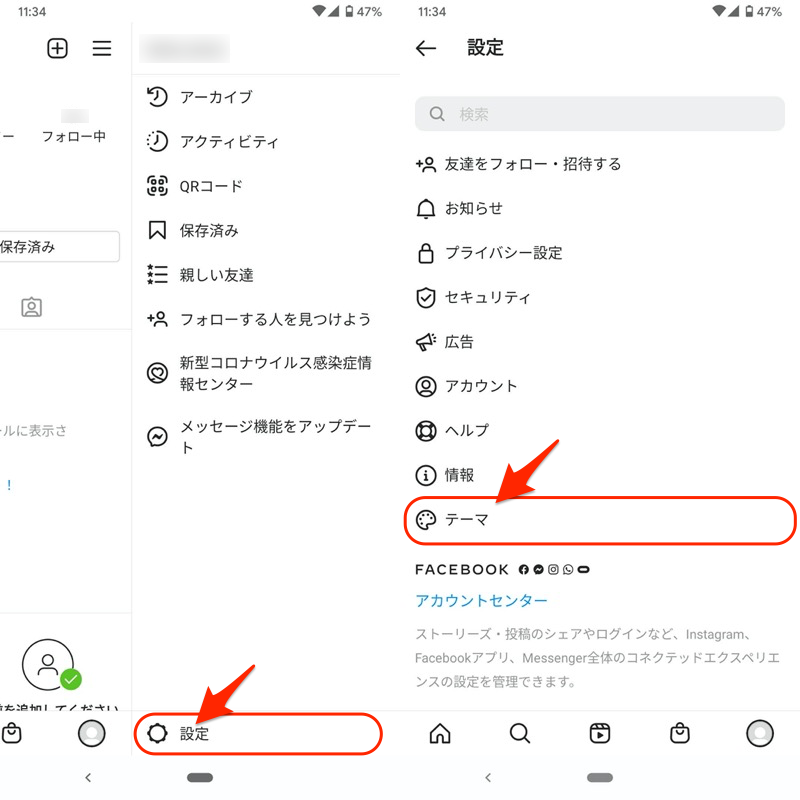
您可以从 3 个菜单中进行选择。
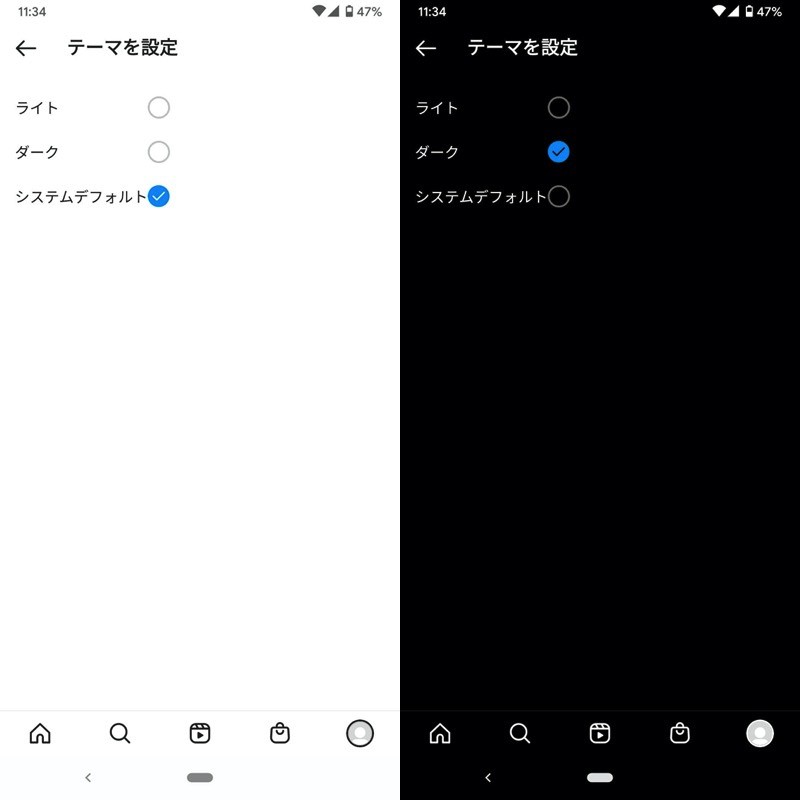
 我以 Instagram 为例,但其他应用程序的设置菜单中也可能有“显示”或“主题”项目。
这些是为每个应用程序设置深色主题的步骤。
如果您需要独立于整体设备设置来调整每个应用程序的主题,那么这是完美的选择。
另一个好处是,即使您的版本低于 Android 10,如果应用程序支持,您也可以设置它。
如何对不兼容的应用程序强制应用深色主题(适用于高级用户)
深色主题的缺点是它不能适用于所有应用程序。
亚马逊的例子。不幸的是,没有应用深色主题。
▼不兼容深色主题的主要应用示例
然而,通常有一种方法可以强制应用深色主题,即使它与应用程序不兼容。
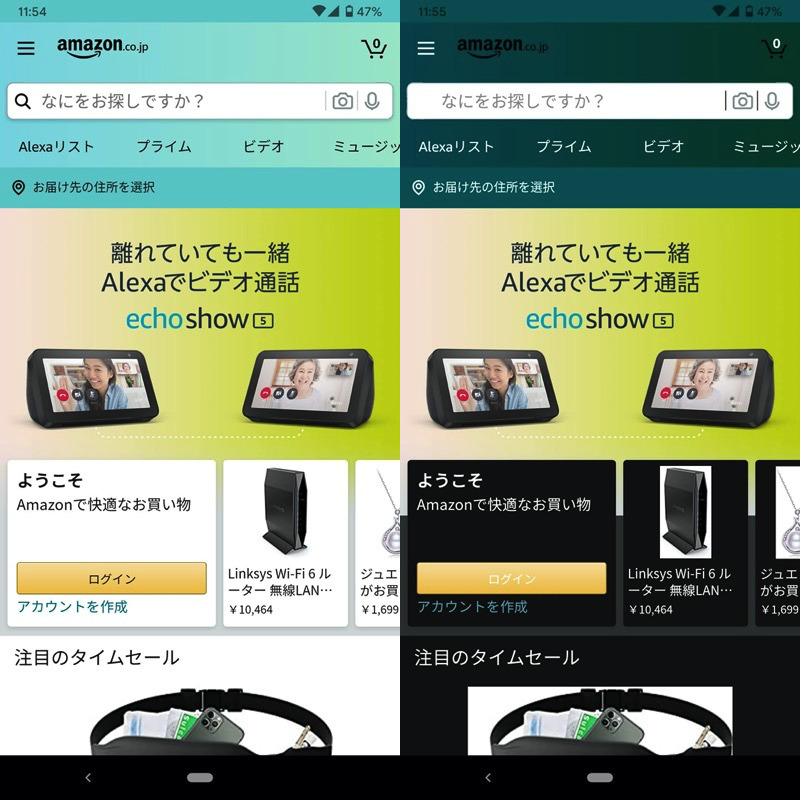
在亚马逊上强制应用深色主题的示例(右)。
在这一部分中,我们将介绍两种模式作为具体步骤。
这两种方法都会机械地强制转换为基于黑色的配色方案,因此根据应用程序的不同,存在屏幕可能难以看清的风险。
方法一:使用开发者选项
开发者选项将强制将深色主题应用于所有应用程序,包括通常不支持它的应用程序。
从设置开发者选项打开强制黑暗覆盖打开。
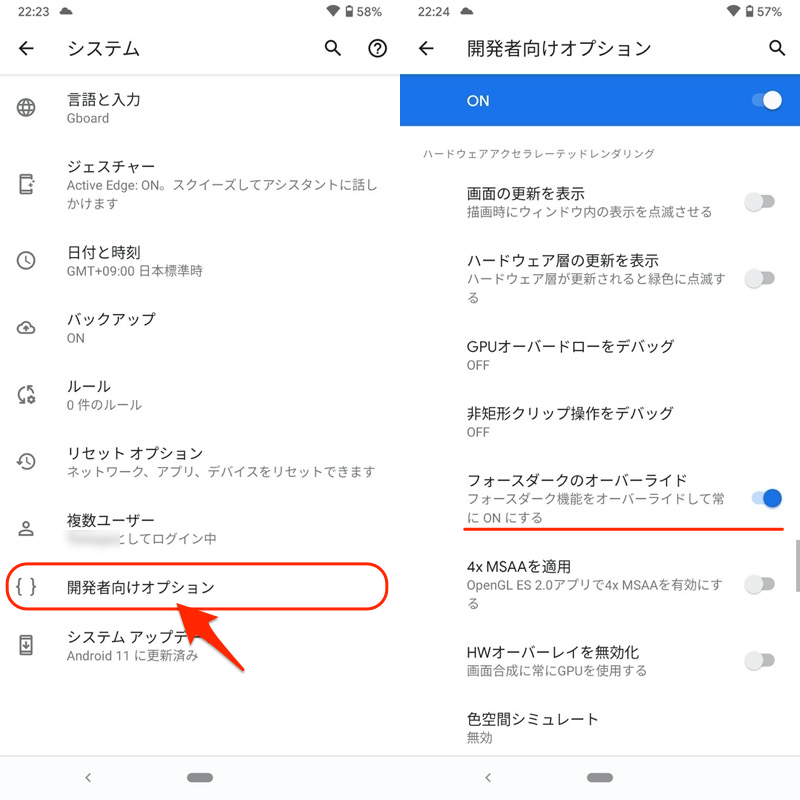
如果在此状态下启用深色主题,它也会反映在通常排除的应用程序中。

Mercari 上应用深色主题的示例。
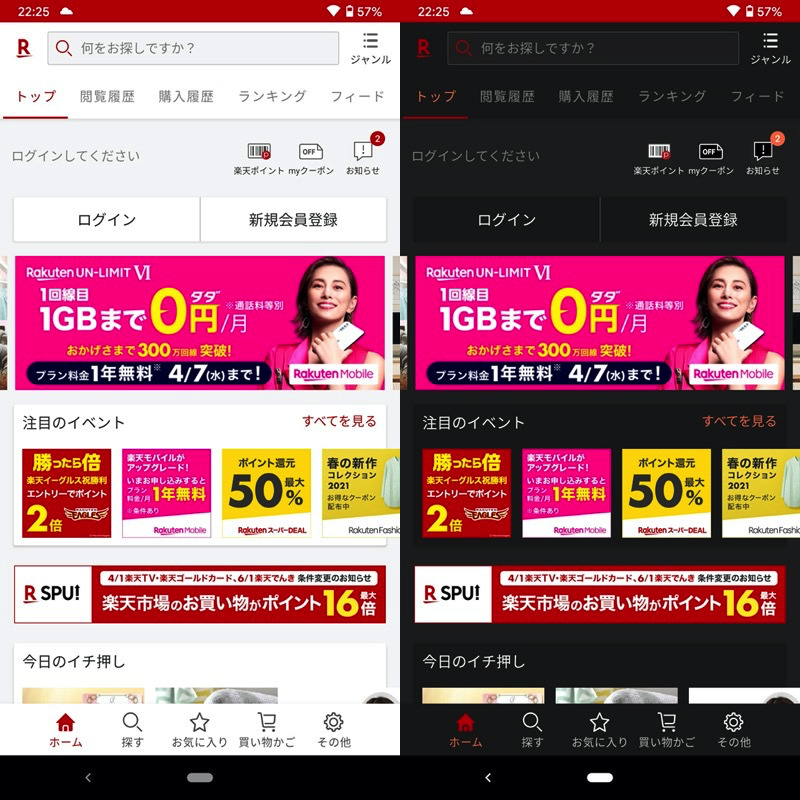
乐天市场应用深色主题的示例。
这就是解释。
不需要特别困难的操作,所以如果您使用的应用程序不支持深色主题,请尝试一下。
请注意,每次重新启动 Android 设备时,强制黑暗覆盖将被关闭,需要在开发者选项中执行操作。
相关文章 开发者选项的推荐设置摘要
方法 2:使用 DarQ 应用程序
 达尔Q通过使用此应用程序,您可以仅将深色主题强制应用于指定的应用程序。
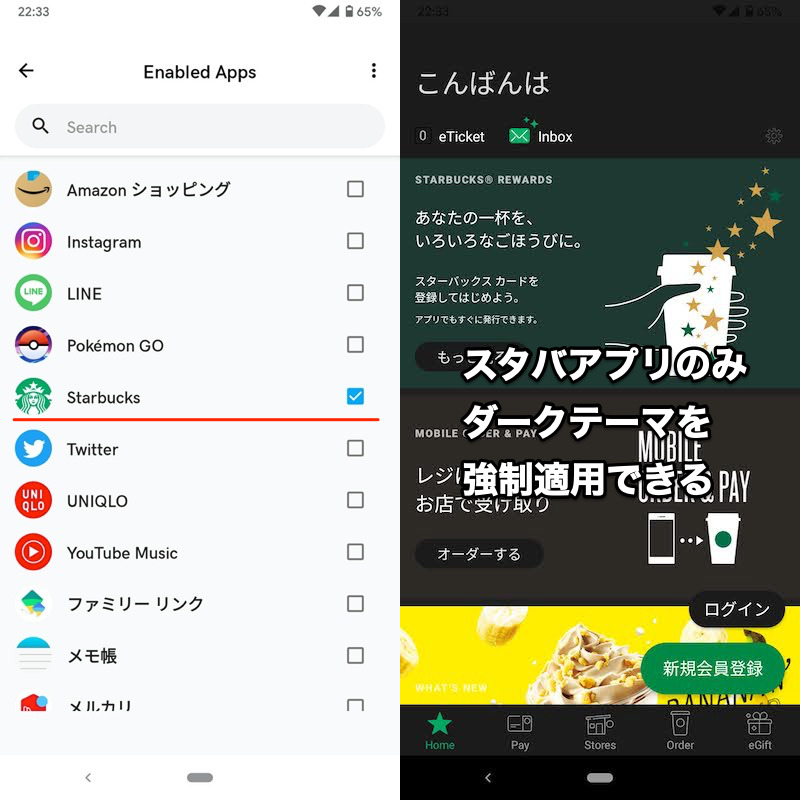
检查星巴克应用程序的示例(左)。强制应用深色主题(右)。
然而,初始设置比较复杂,并且这是针对高级用户的。
下面我会解释一下这个过程,如果你有兴趣的话,请尝试一下。
- 准备应用程序
- 在电脑上执行adb命令
- 设置应用程序
1. 准备应用程序
达尔Q是 它没有在 Play Store 上分发,因此您需要直接从 apk 安装它。
直接下载链接这里点击(APK版本1.3)。
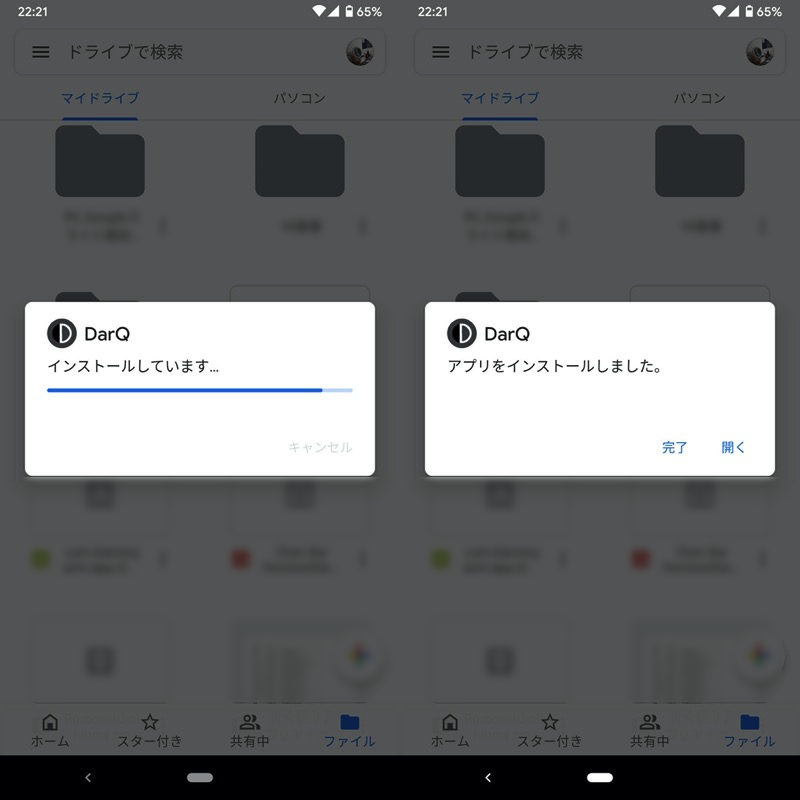
启动 DarQ 并按照屏幕上的说明授予访问权限。
如果最终显示“服务未运行”,请继续在计算机上进行操作。
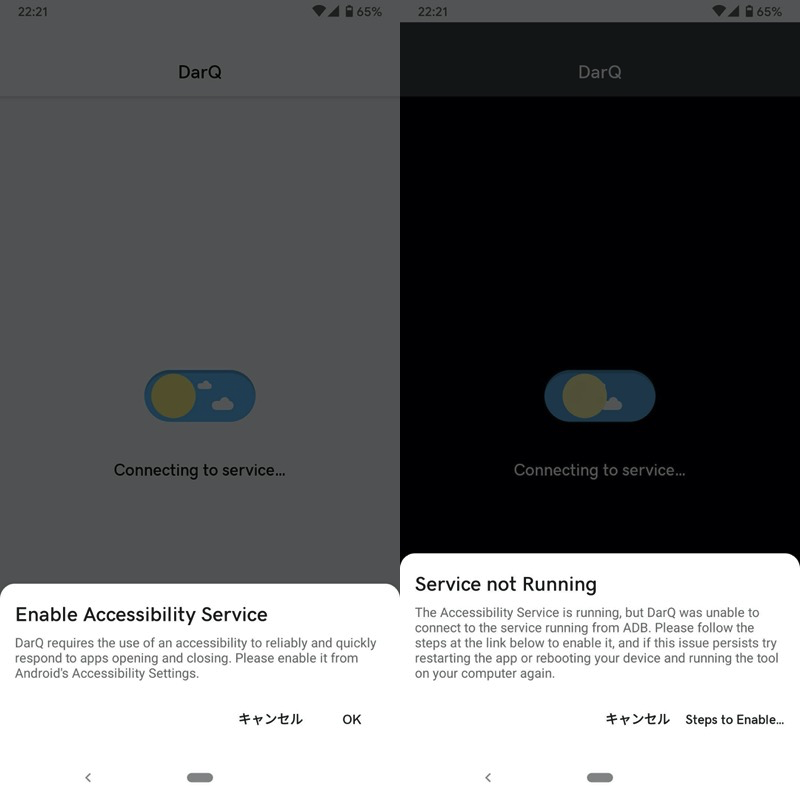
(左)允许辅助功能的权限(右)当您到达此屏幕时确定
2.在电脑上执行adb命令
DarQ 需要从计算机输入 adb 命令作为初始设置。
首先,做好以下四点准备。
- 能够在计算机上使用 adb 命令
- 获取与 ADB 一起运行的脚本
- 有 USB 电缆
- 在 Android 上启用 USB 调试
能够在计算机上使用 adb 命令
请提前在电脑上准备好可以使用adb命令的环境。
相关文章中介绍了适用于 Windows 和 Mac 的步骤。
获取与 ADB 一起运行的脚本
获取要在 ADB 中运行的脚本。
GitHub可从(点击链接下载)获得。
有 USB 电缆
您还需要一根电缆来连接您的计算机和 Android。
根据您的 Android USB 端子(micro USB / Type C)的形状准备一个。
在 Android 上启用 USB 调试
安卓在设置中内部版本号反复点击即可开发者选项启用后USB调试请启用它。
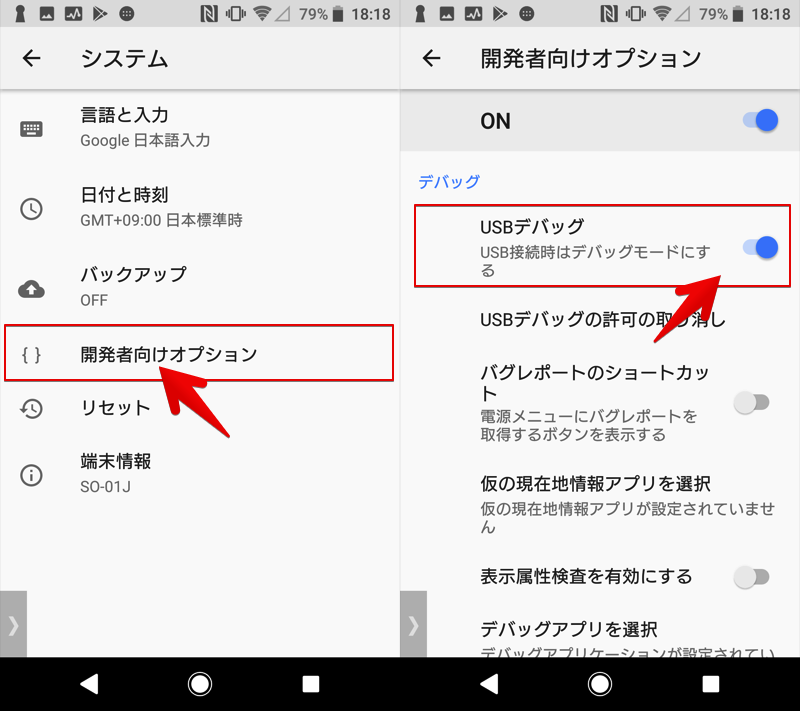
现在你已经准备好了。
首先,解压下载的 zip 文件,其中包含要使用 ADB 执行的脚本。
接下来,将 Android 连接到计算机,然后双击解压文件夹中包含的文件“rundarq”启动它。
对于 Windows 选择“rundarq-windows.bat”,对于 Mac 选择“rundarq-linux-mac.sh”。
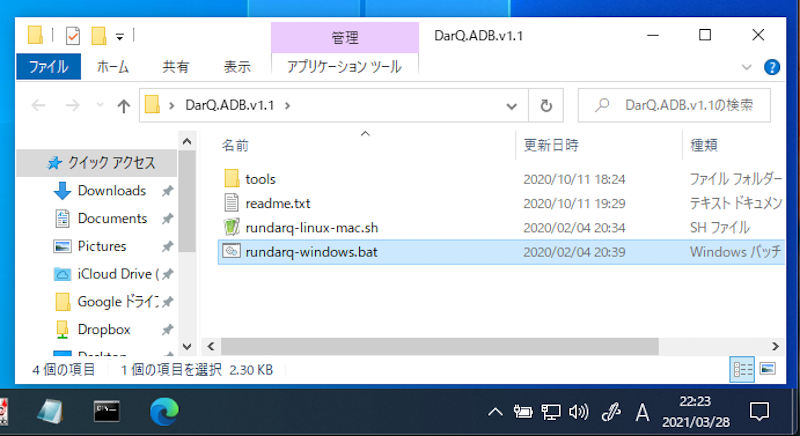
解压要使用 ADB 执行的脚本的 zip 文件的目标位置应与保存“Android SDK Platform Tools”的目录路径匹配,例如直接位于“C:\”下。
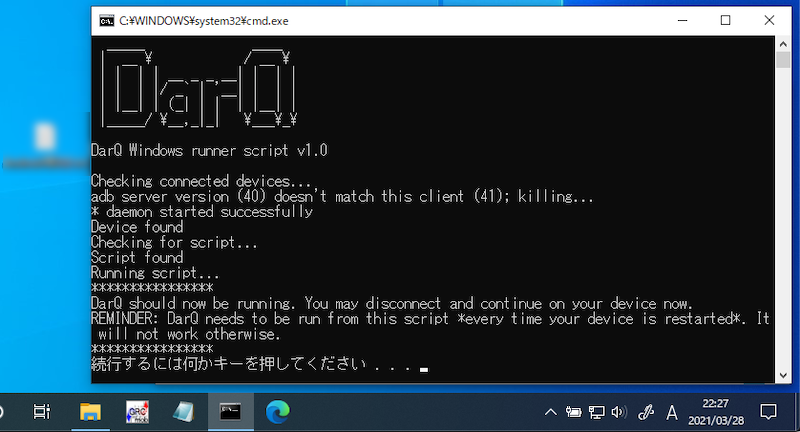
ADB脚本将自动运行,如果成功,将显示以下消息。
DarQ should now be running.
3. 设置应用程序
当您返回DarQ时,将显示首页,因此启用的应用程序只需检查您想要强制应用较暗主题的应用程序即可。
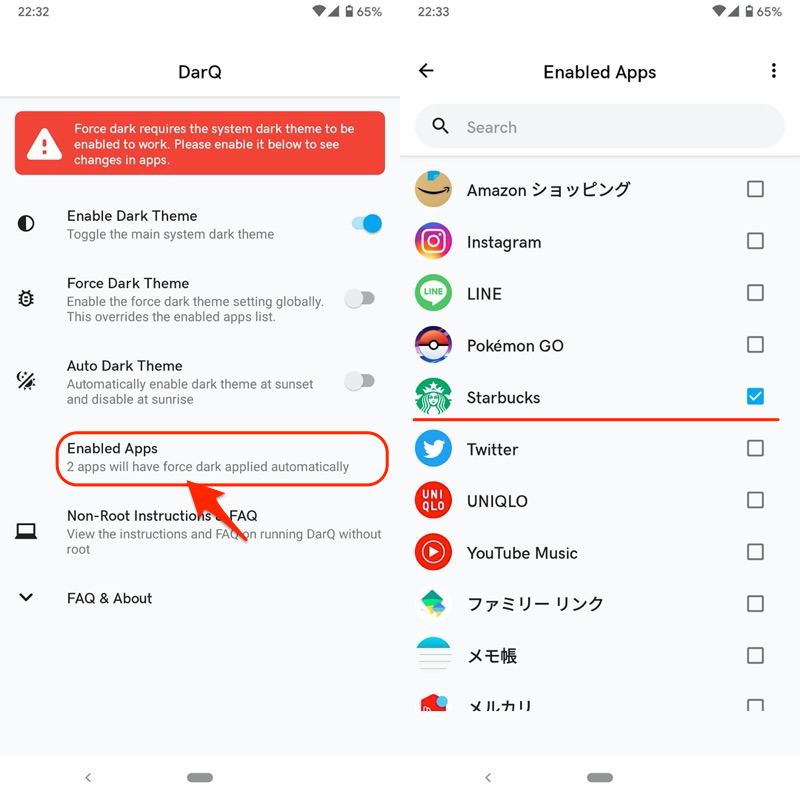
(右)查看星巴克应用程序的示例
深色主题将仅自动应用于选中的应用程序。
另一方面,通常不支持深色主题的应用程序将保持不变。
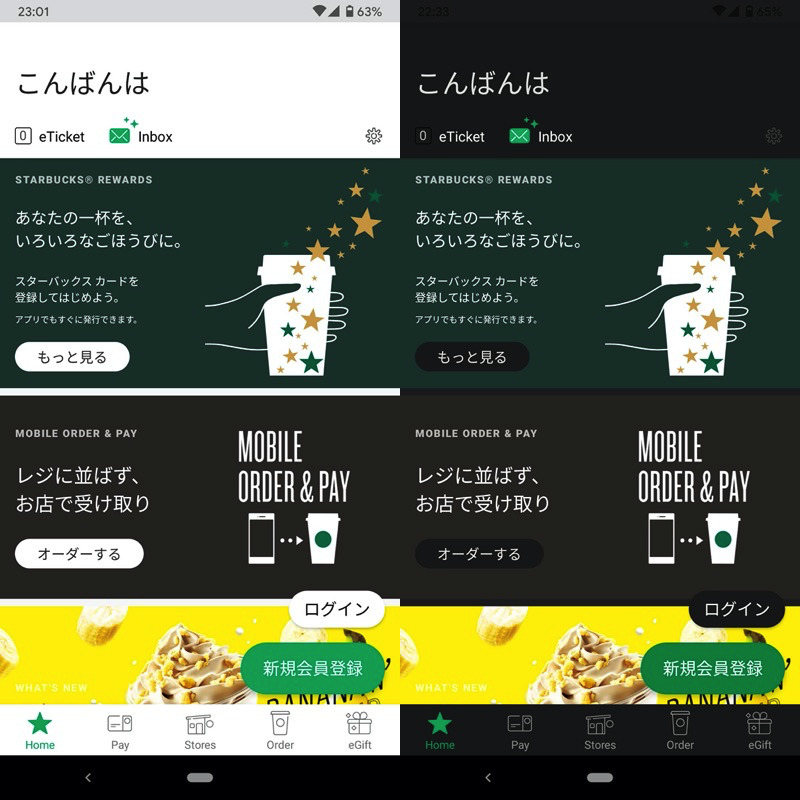
检查星巴克应用程序的示例。强制应用深色主题(右)。

未勾选的乐天市场和优衣库应用程序不会强制应用深色主题。
这就是解释。
通过使用DarQ,您可以方便地控制每个应用程序强制应用深色主题。
请注意,每次重新启动 Android 设备时,您都需要将其连接到计算机并重新执行 ADB 脚本。
为了避免这个问题,你需要root你的设备,所以如果你是普通用户,你必须要有耐心。 。 。
参考 XDA – DarQ 在 Android 10 上启用每个应用程序的强制黑暗模式,无需 root
[10 月 11 日] DarQ:Android 10 的每个应用可选择的强制黑暗选项 参考
GitHub – 黑暗
参考:为什么由于某种原因没有应用深色模式
深色模式 例如如果您在尝试本部分介绍的方法后仍无法强制应用深色主题,则该应用程序可能在其设置中启用了浅色主题(基于白色的正常设计)。对于推特来说,设置和隐私→显示和声音→
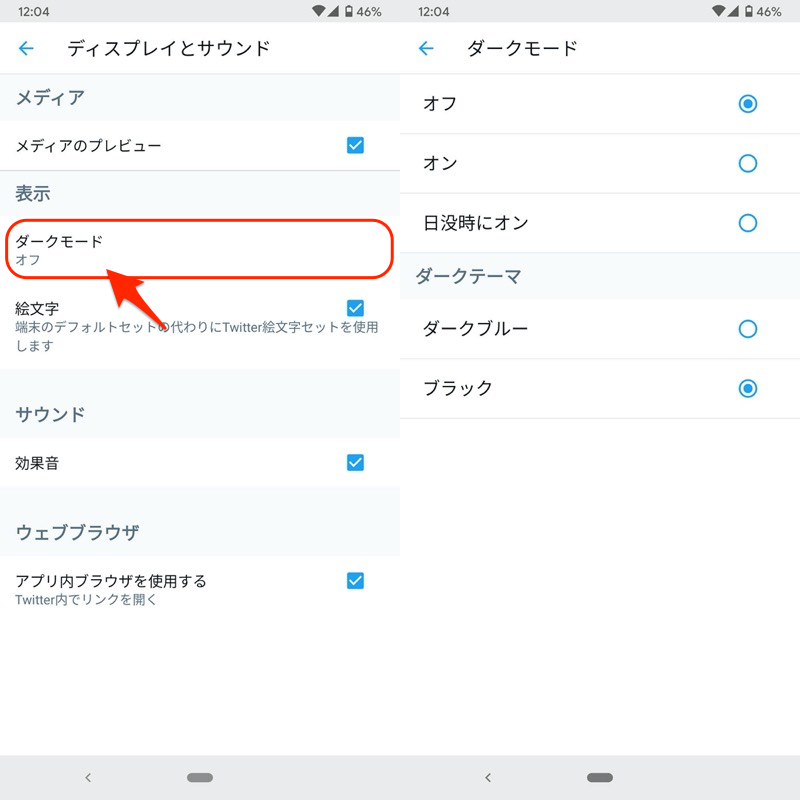
深色模式您可以修复主题以作为应用程序端的唯一设置应用。这里浅色主题已指定,或
如果关闭,则不会应用深色主题。
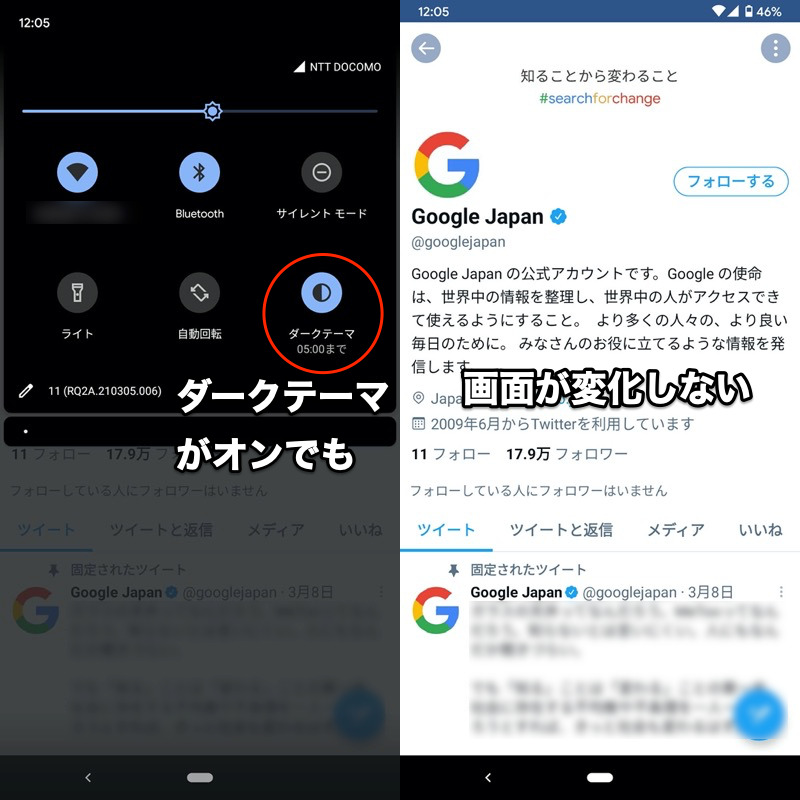
即使您使用本部分中介绍的开发人员选项,各个应用程序的主题设置也将优先。
cdgzu.com
补充:关于智能手机深色模式的那些事
在这一部分中,我们将补充与黑暗主题相关的详细信息。
其中包含一些极客内容,所以如果您感兴趣的话请查看。
说明流程
深色主题、夜间模式和灰度之间的区别
如何在 Chrome 中的内容中强制使用深色主题
LINE和Instagram背景未经许可变黑的原因
深色主题无法删除的原因及恢复方法总结
如何在Android上显示环境
灰度深色主题、夜间模式和灰度之间的区别容易与本文提到的黑暗主题混淆的词语有:夜间模式・
单色模式
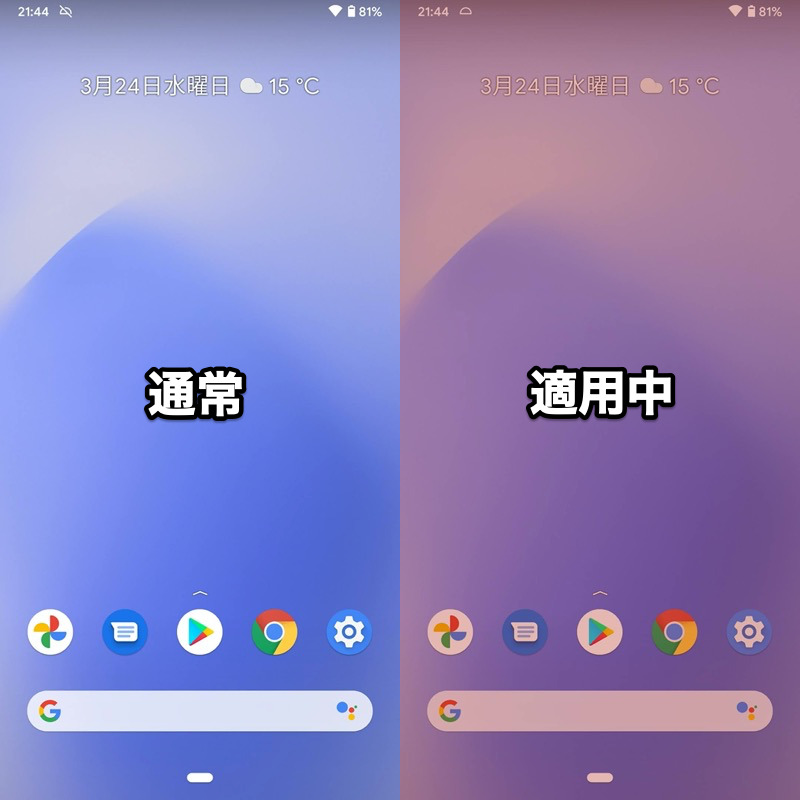
▼夜间模式
cdgzu.com
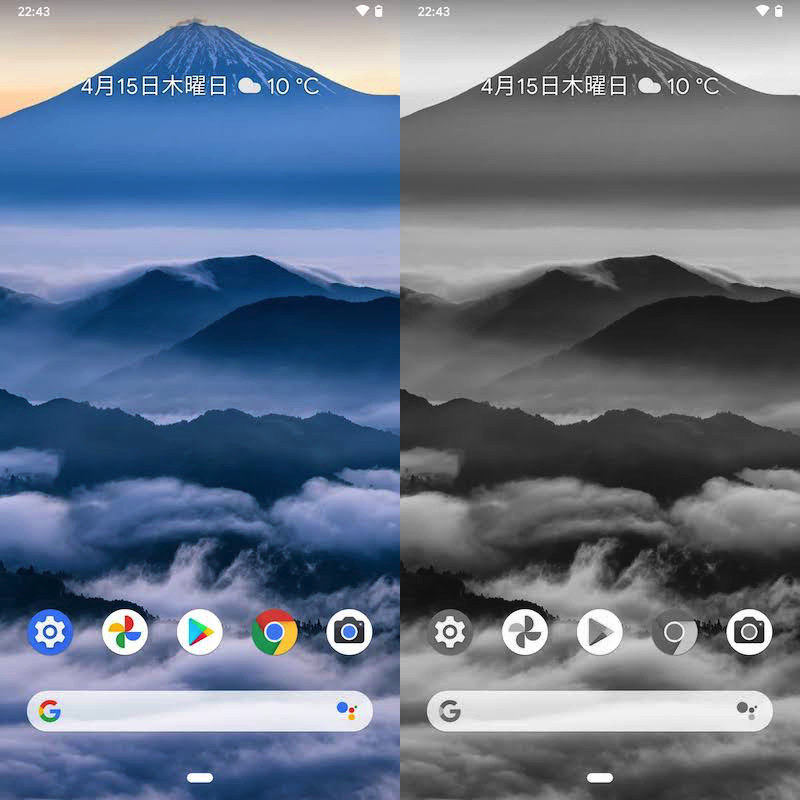
▼灰度
黑暗主题和夜间模式特别令人困惑,当你在线搜索时,一些网站将它们视为具有相同的含义。
如果您需要的功能是夜间模式或灰度模式,请参阅相关文章了解设置步骤。
 铬合金
铬合金
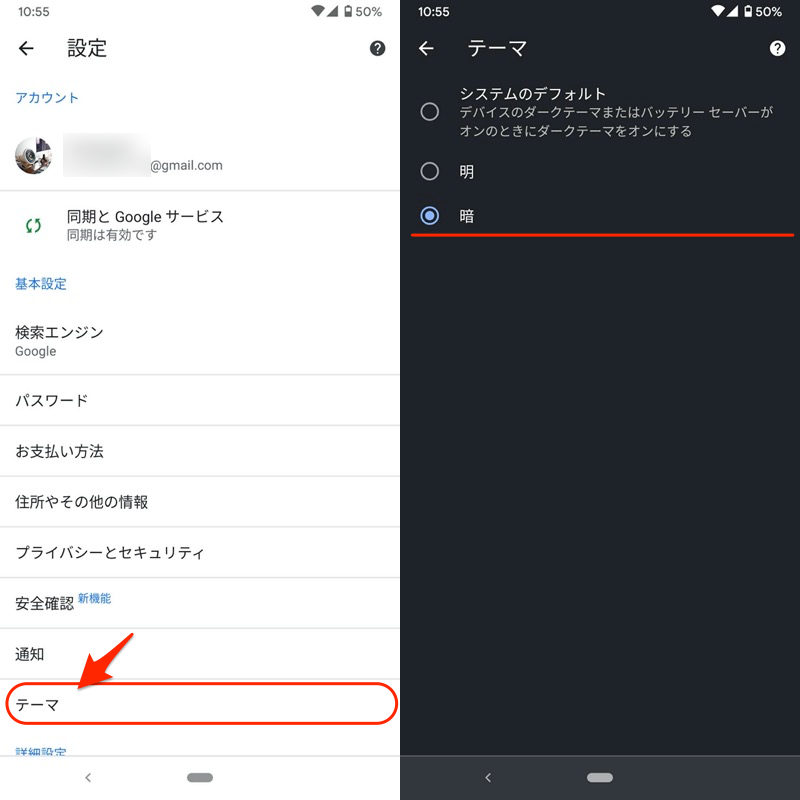
带有默认的深色主题,它将工具栏和设置菜单更改为基于黑色的设计。
您可以从 Chrome 菜单“设置”→“主题”进行切换。
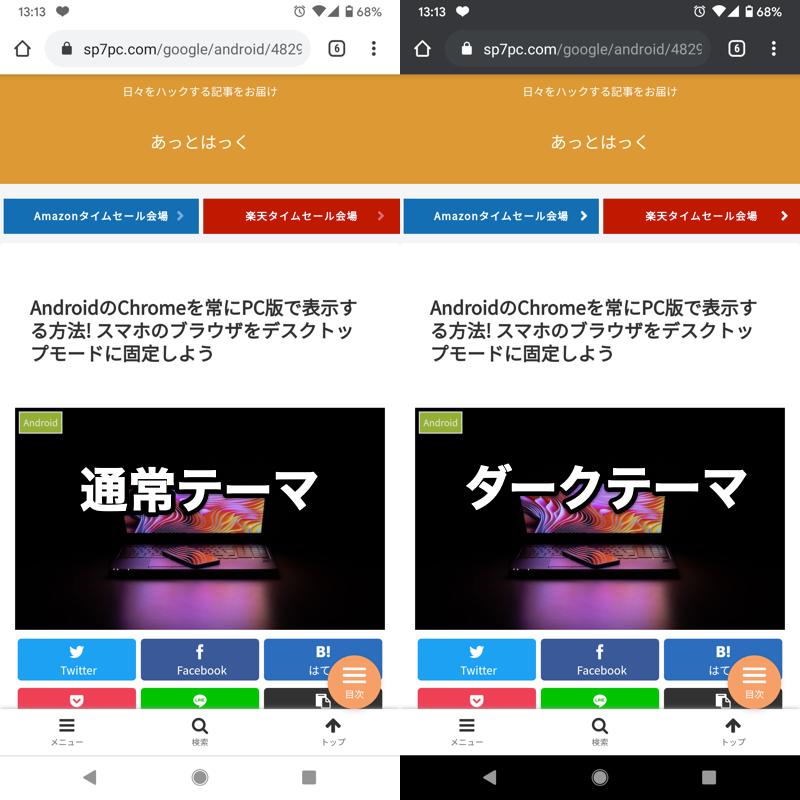
然而,许多网站都是建立在白色背景上的,因此打开深色模式(大部分)不会改变网站内容。
来自我们网站的示例。与正常情况(左)相比,即使启用深色主题(右),网站内容也没有变化。
如果您使用此处的测试功能,则可以将深色主题强制应用到整个页面,包括网站内容。
chrome://flags
在地址栏输入以下内容打开测试功能,强制网页内容使用深色模式
选择,
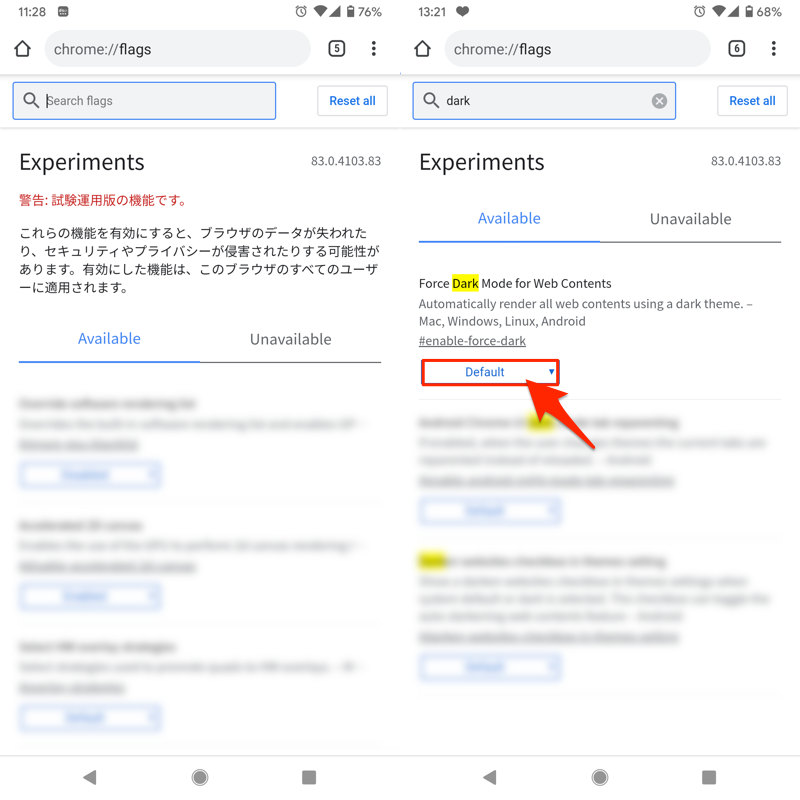
您可以通过在搜索窗口中输入“dark”轻松找到它。重新启动启用切换到之后在
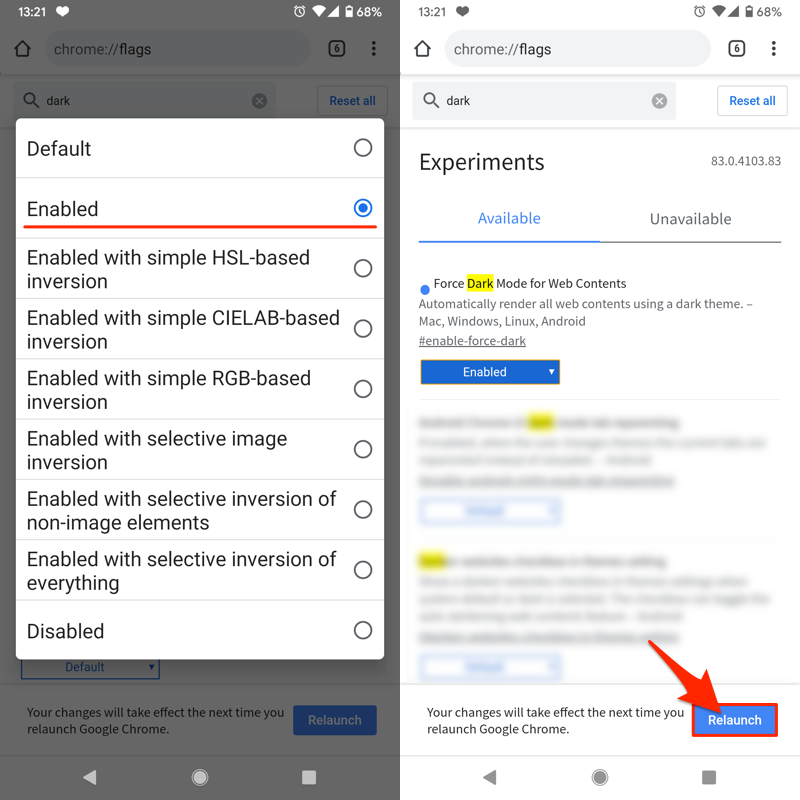
重新启动 Chrome。
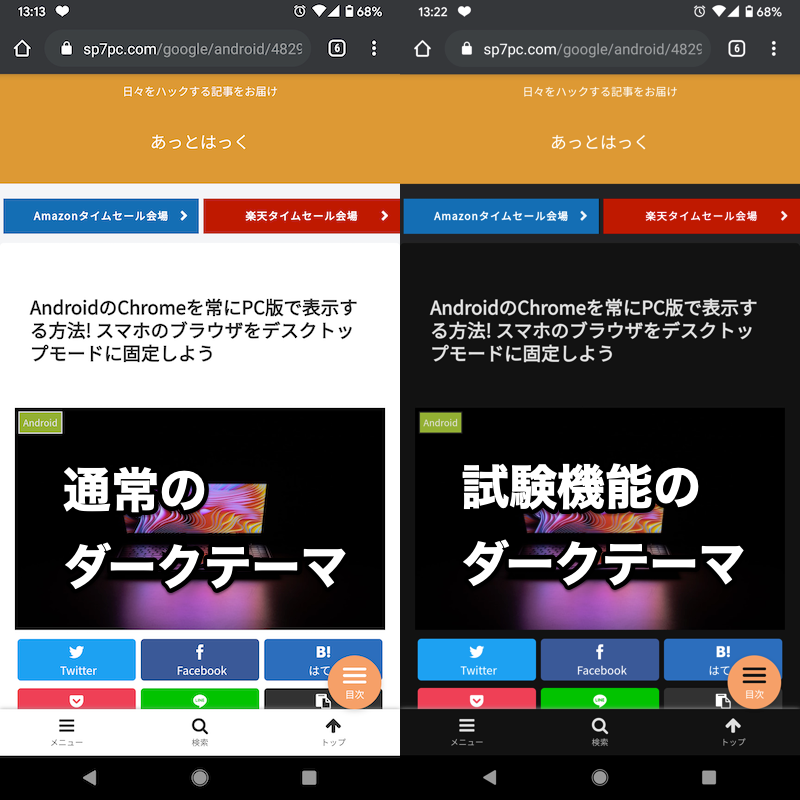
如果整个页面,包括网站内容,改成黑色为主的设计,那就成功了!
来自我们网站的示例。与正常的深色主题(左)相比,测试功能将效果扩展到网站内容(右)。其他的
Android版Chrome的标志设置汇总!通过推荐的手势充分利用您的智能手机–详细内容请参见相关文章【
cdgzu.com
LINE和Instagram背景未经许可变黑的原因 如果线和Instagram、
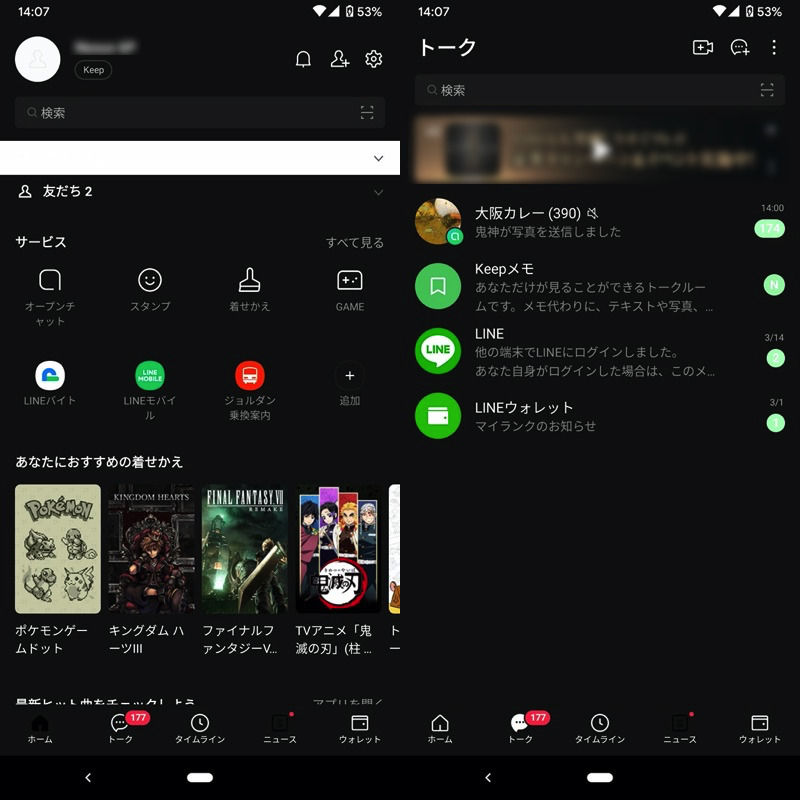
如果 Chrome 之类的设计突然变黑,通常是因为应用了深色主题。
LINE 上黑色背景的示例。
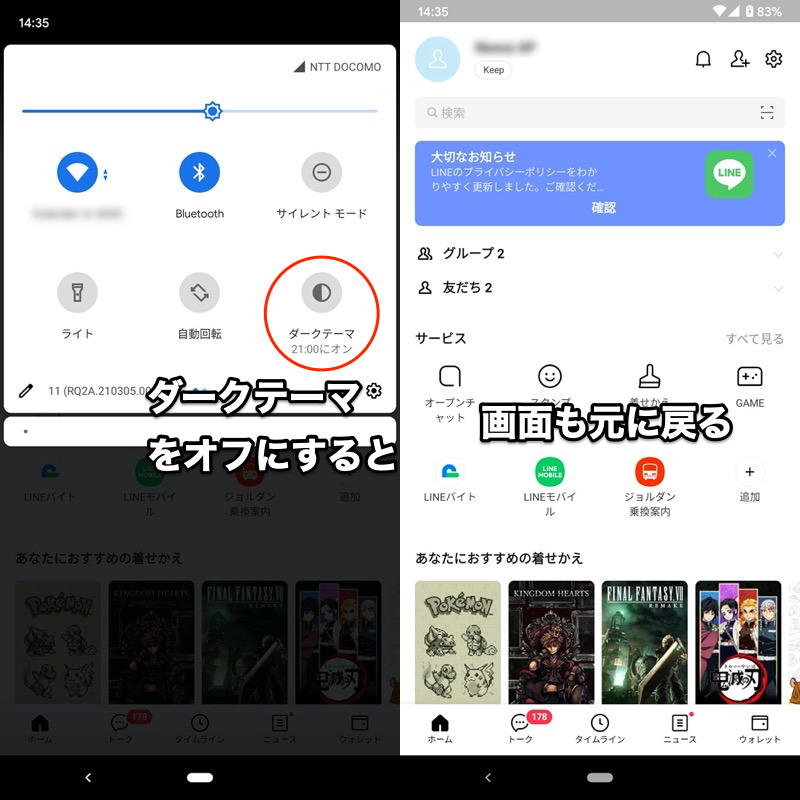
如果你想回到原来的白色背景,只需关闭深色主题本身即可。
装扮例如您还可以单独调整每个应用程序的主题,而与整体设备设置无关。对于线路,环境→
ダークモードでは「ブラック」着せかえを適用
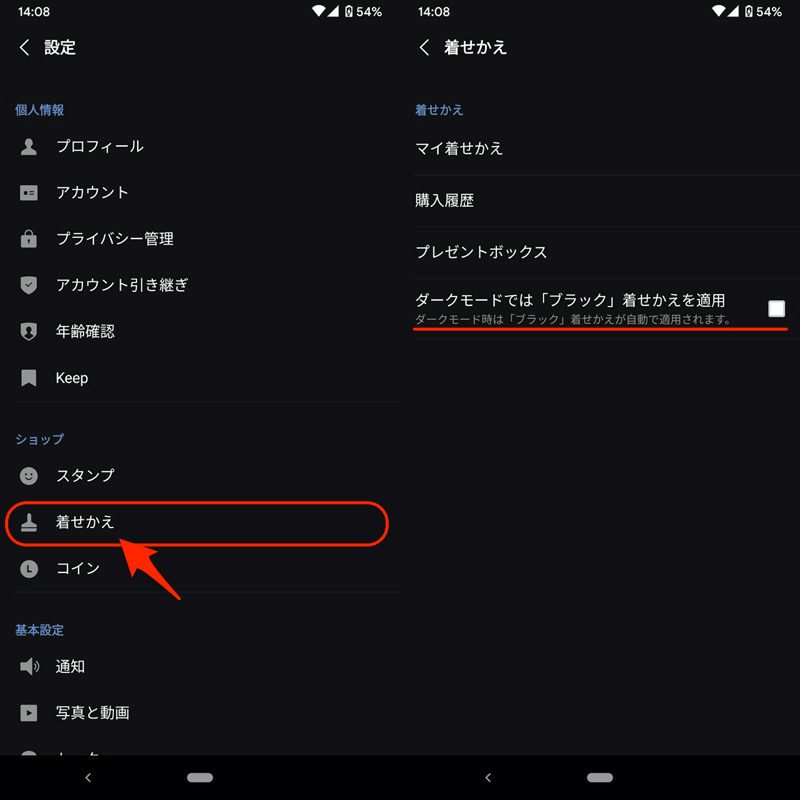
取消选中以下选项:
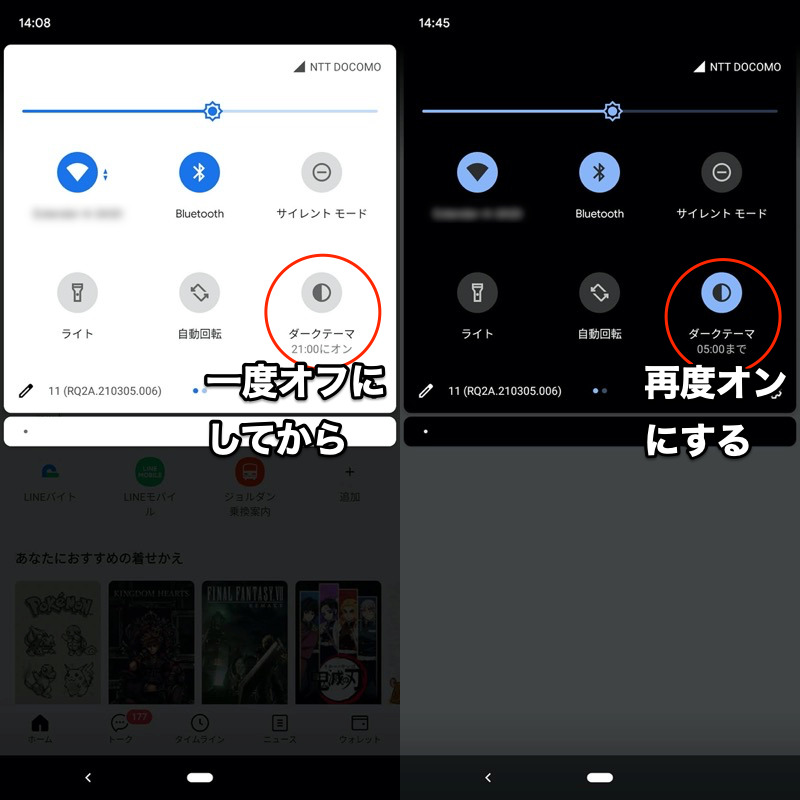
您所要做的就是将深色主题从关闭切换为打开。现在,即使将深色主题应用为整个设备的设置,
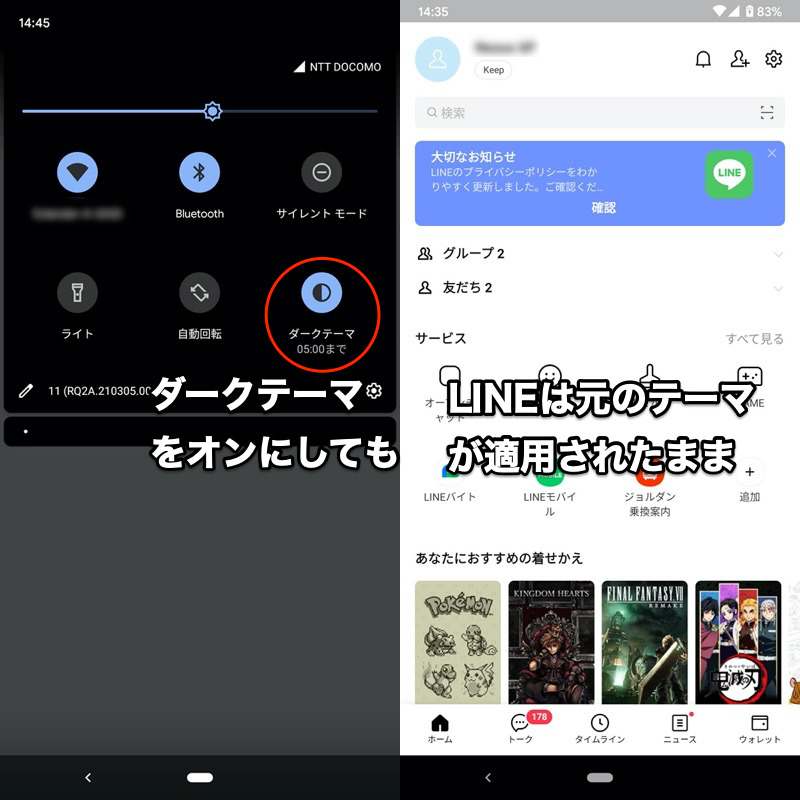
LINE 将继续其常规主题。多于,
我以 LINE 为例进行了解释,但其他应用程序的步骤类似。
- 如果应用深色主题后应用背景变成黑色,请尝试以下三点。
- 重新启动应用程序
- 检查开发者选项设置
关闭隐身模式(仅限 Chrome)
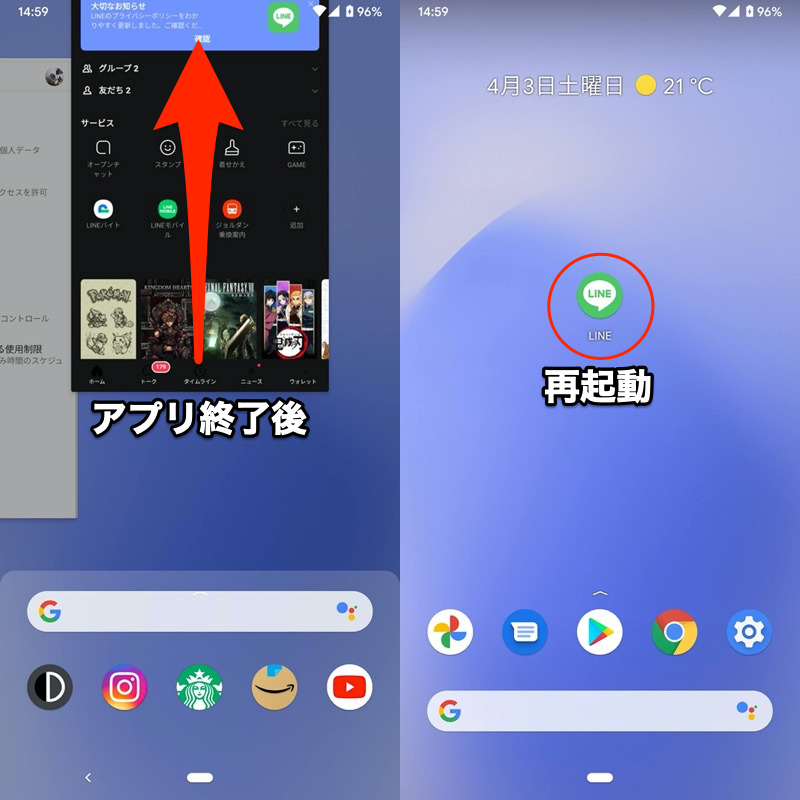
▼重新启动应用程序
线示例。重新启动以反映主题设置的更改。
▼检查开发者选项设置
点击这里如果启用了“强制黑暗覆盖”,请将其重新关闭。开发者选项强制黑暗覆盖详细内容已在上一部分中解释(
(点击可跳转至相关部分)。 ▼
▼
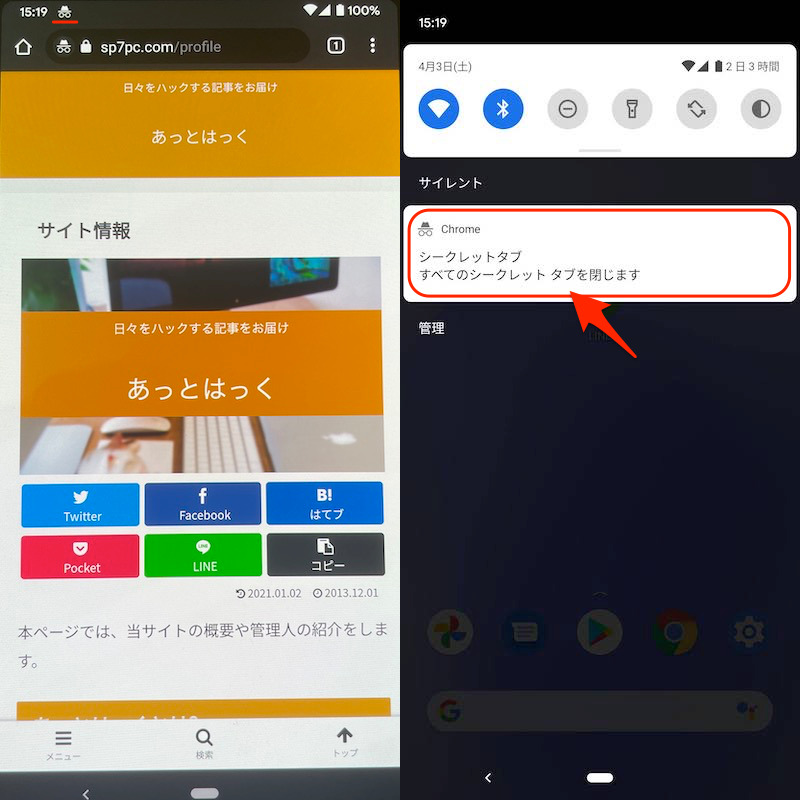
关闭隐身模式(仅限 Chrome)
处于隐身模式时,Chrome 的背景会变黑,因此请检查您的设置。
深色主题无法删除的原因及恢复方法总结
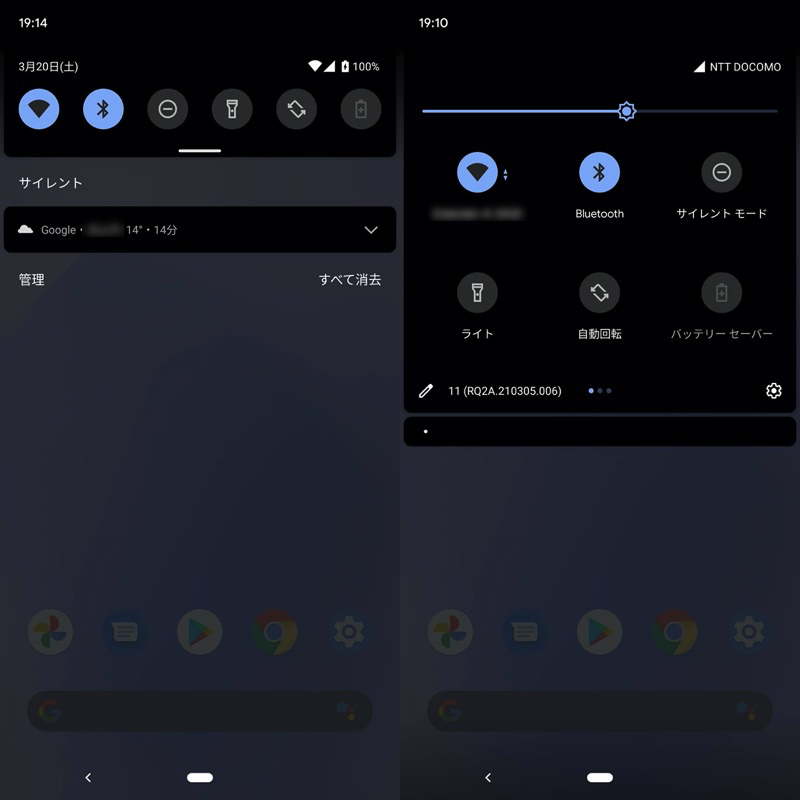
尽管未启用深色主题,但有时会因某种原因整个屏幕变为黑色设计。
- 这里我们将介绍两个主要原因。
- 原因1:省电模式开启
原因2:颜色反转打开。
我们以 Pixel 3a XL(Android 11)的屏幕为例进行说明。
省电装置原因1:省电模式开启节省电池电量的功能
”启用后,整个屏幕将变黑。
名称因型号而异。例如,Xperia系列有“耐力模式”,Galaxy系列有“电源模式”,AQUOS系列有“长能量开关”。 快速设置面板中的平铺
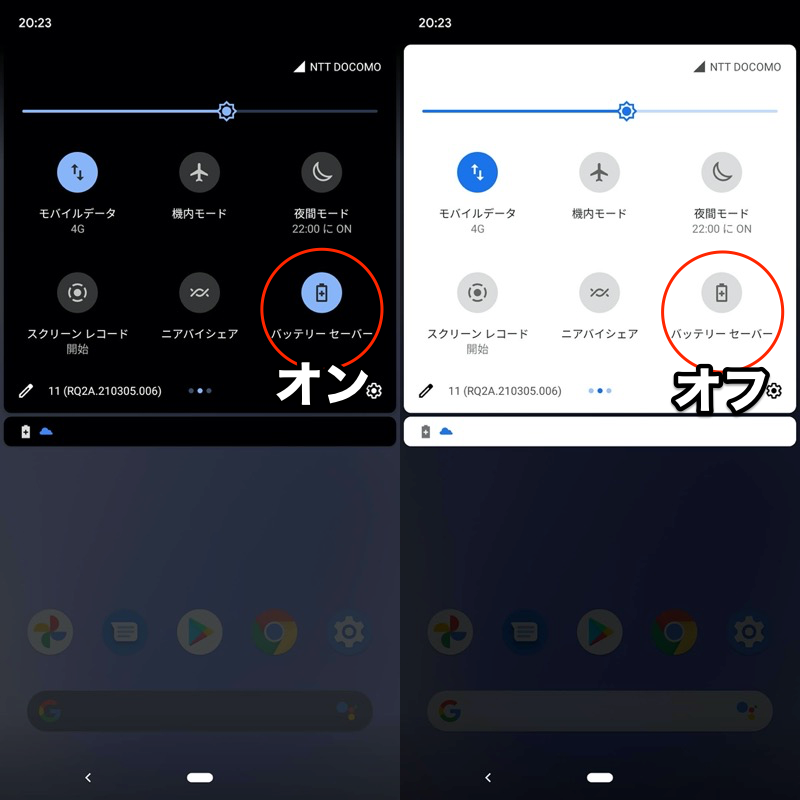
省电装置如果你在瓷砖中找不到它,找到省电模式并将其关闭。设置电池捻
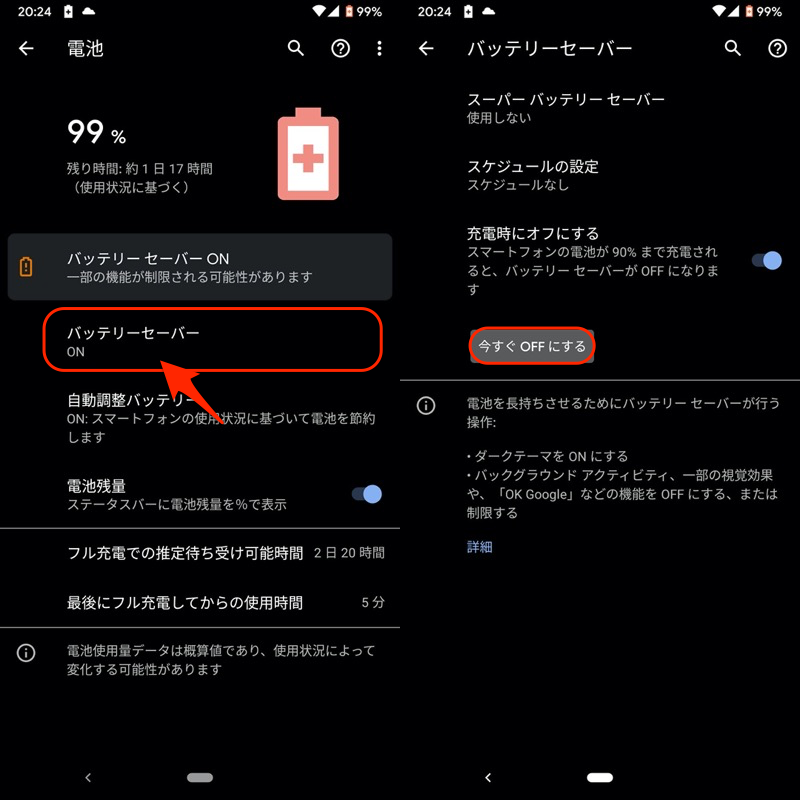
如果你把它关掉就可以了。
颜色反转原因2:颜色反转打开。反转屏幕颜色的功能
”启用后,整个屏幕将变黑。 快速设置面板中的平铺
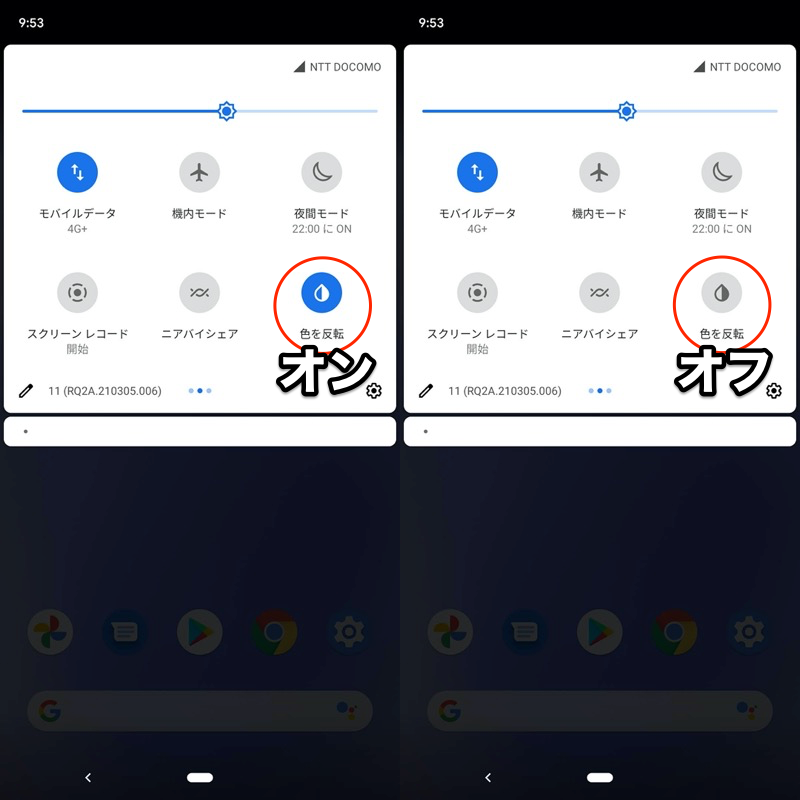
颜色反转如果你在瓷砖中找不到它,颜色反转没有反映在屏幕截图中,因此在下图中看不到,但在实际屏幕上颜色变为黑色。设置可达性捻
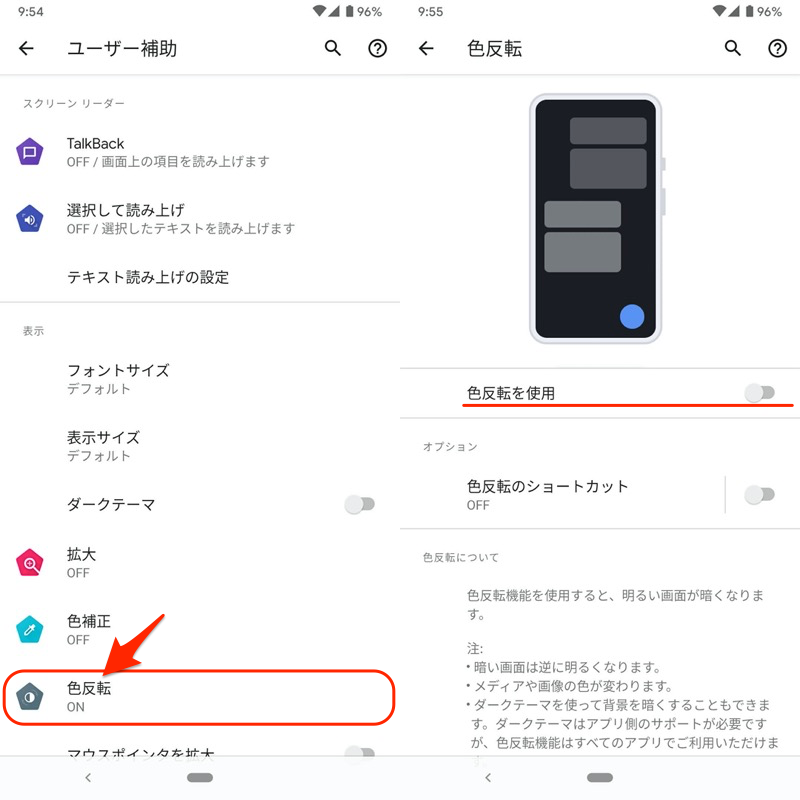
如果你把它关掉就可以了。
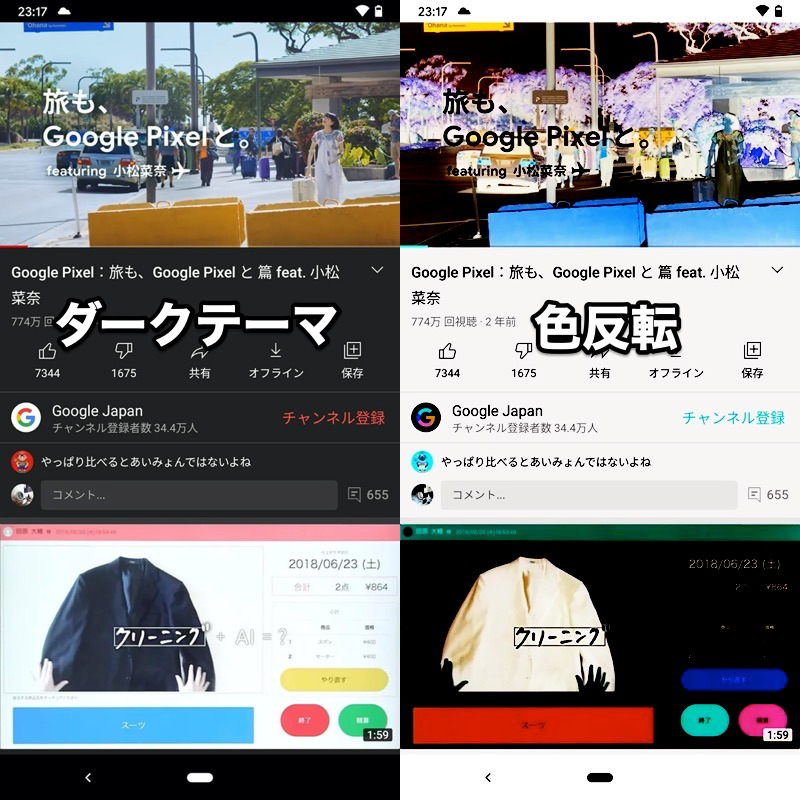
屏幕上显示的所有内容反转黑白
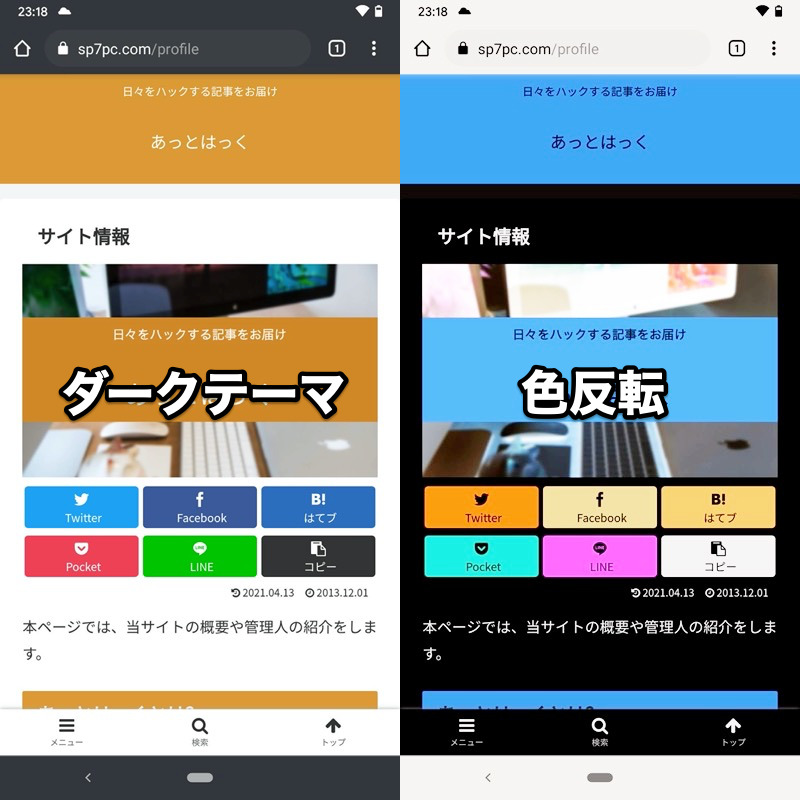
YouTube 屏幕示例。颜色反转(右)也会反转视频本身的黑白。
颜色反转也会影响内容本身,因此很可能会导致屏幕可见性问题。
环境显示如何在Android上显示环境喜欢深色主题始终显示(
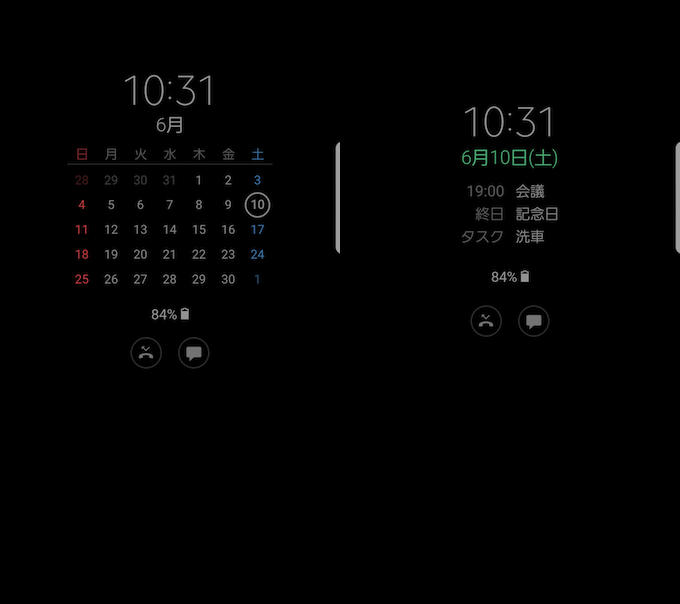
)以黑色为主色还具有减少电池消耗的效果。
始终显示示例。您可以随时显示当前时间和日历信息。
Always On Display 是主要用于有机 EL 显示器的功能,自 2016 年首次在 Galaxy S7 系列中推出以来,现已成为许多型号的标准功能。
- 即使在睡眠期间,以下信息也可以显示在屏幕上。
- 钟
- 日历
- 电池电量
- 通知
当灯关闭时,您无需按电源按钮即可查看此信息。
如何使用始终显示!在所有 Android 机型上设置 Galaxy 的环境显示如果您通常花费大量时间打开屏幕来查看时间或通知,那么这是一个值得考虑的功能。更详细的功能说明和设置步骤请参见相关文章【
cdgzu.com
如何在 Android 上设置深色主题!将您的智能手机置于深色模式并将屏幕更改为黑色〆:充分利用深色模式,非常适合夜间!多于,
这就是解释。
通过使用深色主题,您可以节省电池寿命,防止烧屏,并创建即使在黑暗的地方也不会伤眼的设计。
正如文章中介绍的,设置过程很简单,因此如果您使用的是兼容型号,我们强烈推荐此功能。
请帮我。智能手机屏幕上出现奇怪颜色的原因相关文章