
 Play Music 是一项服务,只要有互联网连接,您就可以在智能手机或计算机上随时随地聆听您喜爱的音乐。
听歌有三种方式。
所有这些都有一个共同点:它们可以下载到您的设备上(甚至免费会员也可以使用)。
如果您将其保存在设备上,则可以离线播放,因此您应该下载经常听的歌曲文件以节省GB(移动数据)。
因此,在这篇文章中,我们将详细介绍Play Music的下载过程及其功能。
由于智能手机和电脑之间的 Play 音乐下载功能存在重大差异,因此我们将分别进行说明。
如何在智能手机版 Play Music 上下载并离线播放
对于智能手机我们将解释有关 Play 音乐应用程序下载功能的基本信息。
从计算机下载 Play Music 歌曲的方法如下所述(点击这里(点击即可跳跃)。
重要提示:下载只是离线播放的功能。
对于智能手机使用 Play 音乐应用程序,您可以下载以下歌曲:
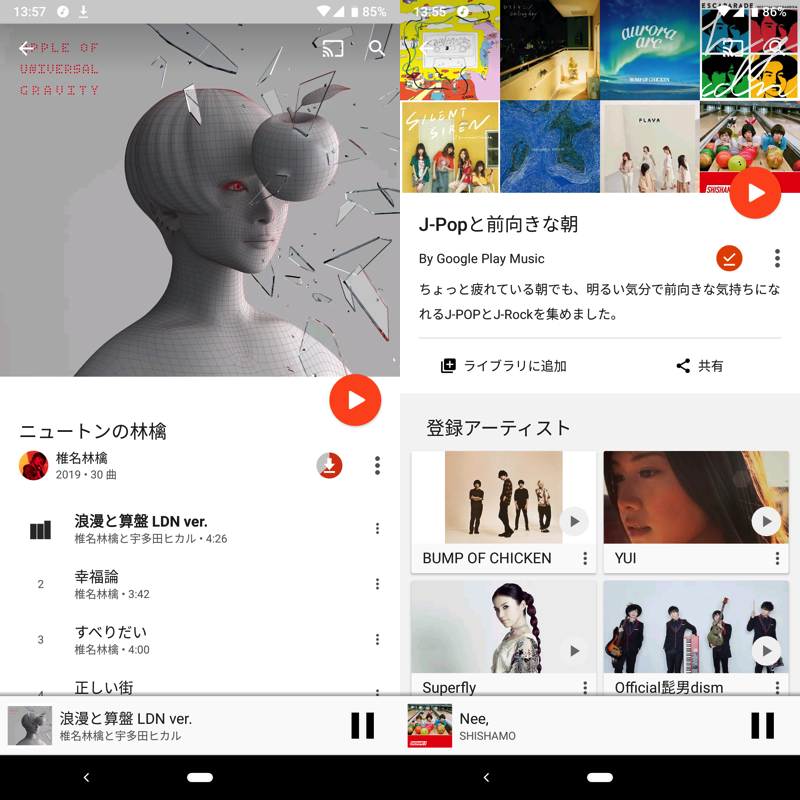
下载定期购买的专辑(左)和广播电台(右)的示例。
但是,无论您下载哪些歌曲,都无法将它们保存为 mp3 等文件格式。
智能手机的下载功能是所谓的“仅离线播放”功能,即使您没有连接到网络也可以听音乐。
因此,例如,不支持以下操作。
- 将其作为 mp3 文件发送给您的家人和朋友
- 将 mp3 文件传输到另一台设备
- 与其他音乐播放器应用程序一起播放
- 设置为闹钟或铃声
- 将在 Play 商店中单独购买的歌曲另存为 mp3 文件
基于以上内容,我们将从基本的下载流程到详细的规格按顺序进行说明。
这篇文章主要解释了如何使用 Android 屏幕。每种情况都提到了一些不适用于 iPhone 的区域。
在 Android 上从 Play 音乐保存歌曲的步骤
iPhone 的步骤是点击这里点击即可跳跃。
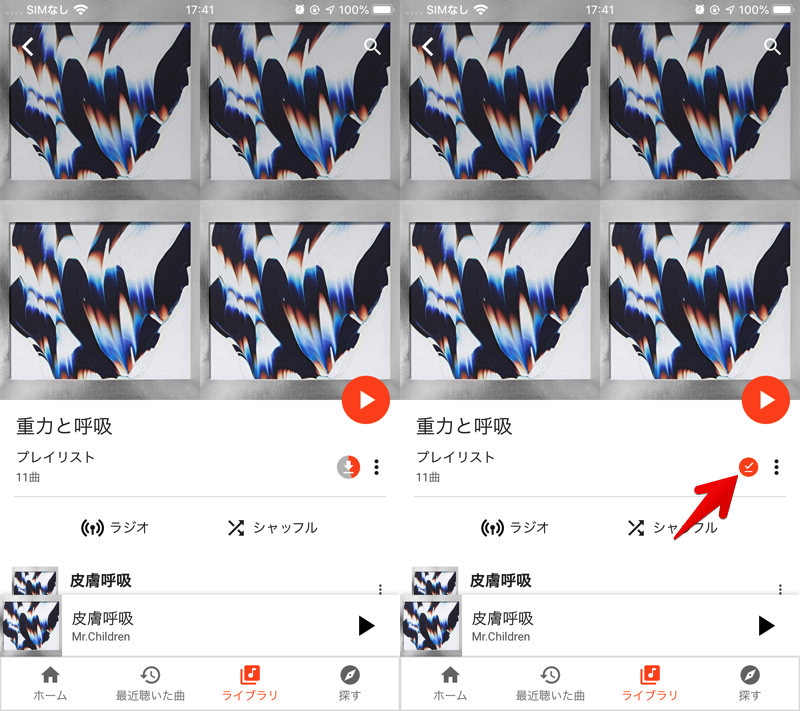
在 Play Music 中打开您要下载的播放列表或专辑, 点击图标开始下载。
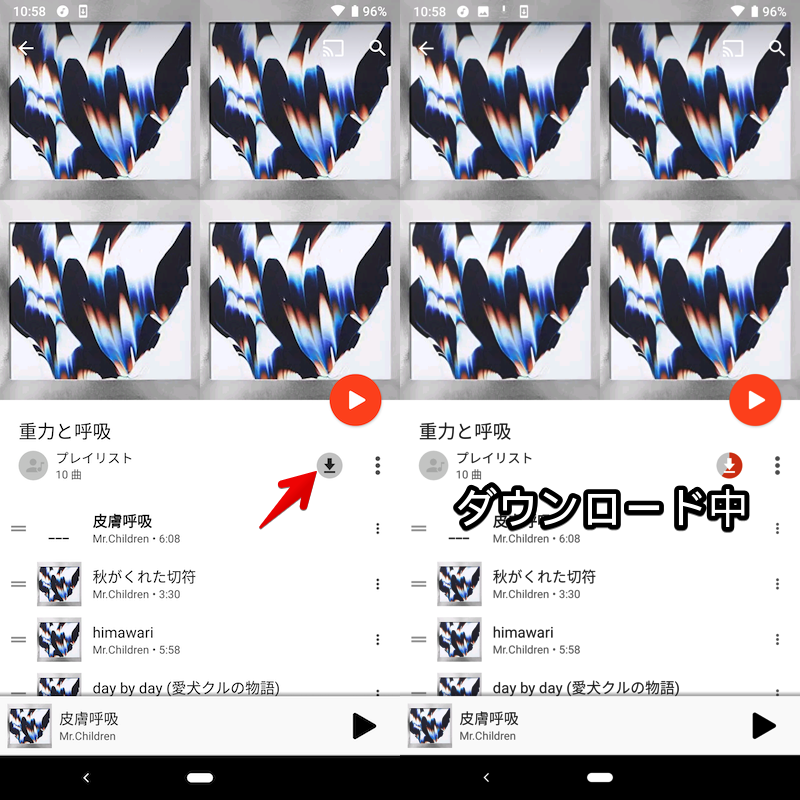
正在下载  您可以通过点击图标来取消。
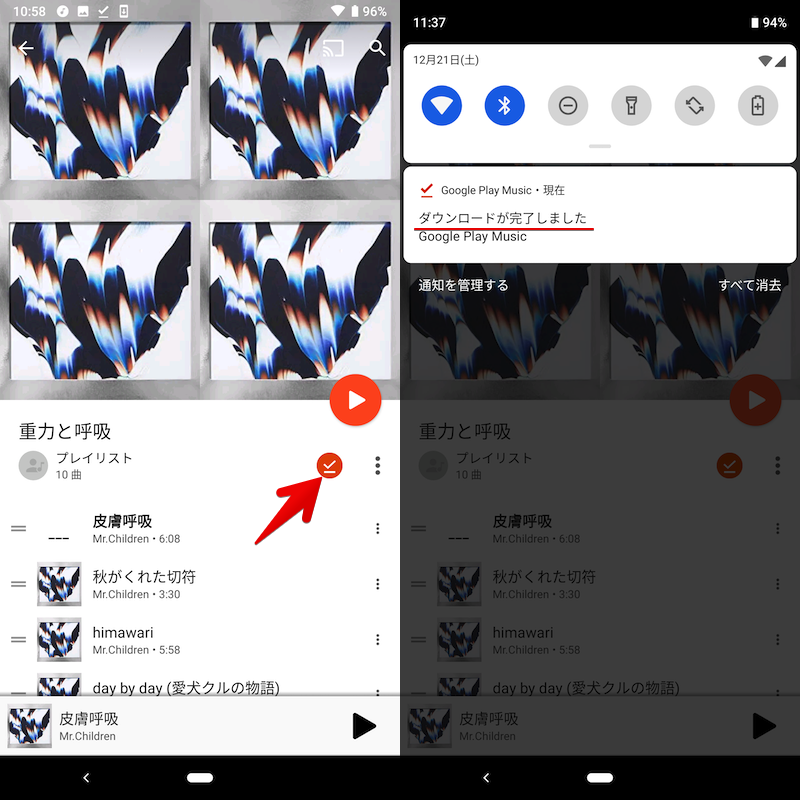
 当它变成图标时,下载完成,并且还会显示通知。
在 iPhone 上播放音乐保存歌曲的步骤
Android 的步骤是点击这里点击即可跳跃。
在 Play Music 中打开您要下载的播放列表或专辑, 点击图标开始下载。
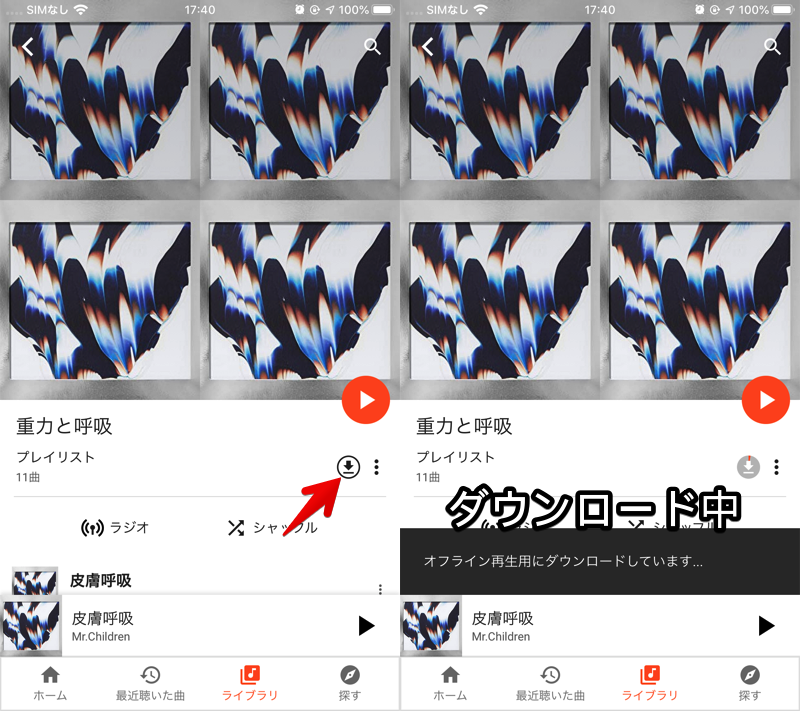
正在下载 您可以通过点击图标来取消。
当它变成图标时,即表示下载完成。
仅显示下载的音乐文件的步骤
从“播放音乐”菜单中仅下载如果启用,您可以缩小库的范围以保存歌曲。
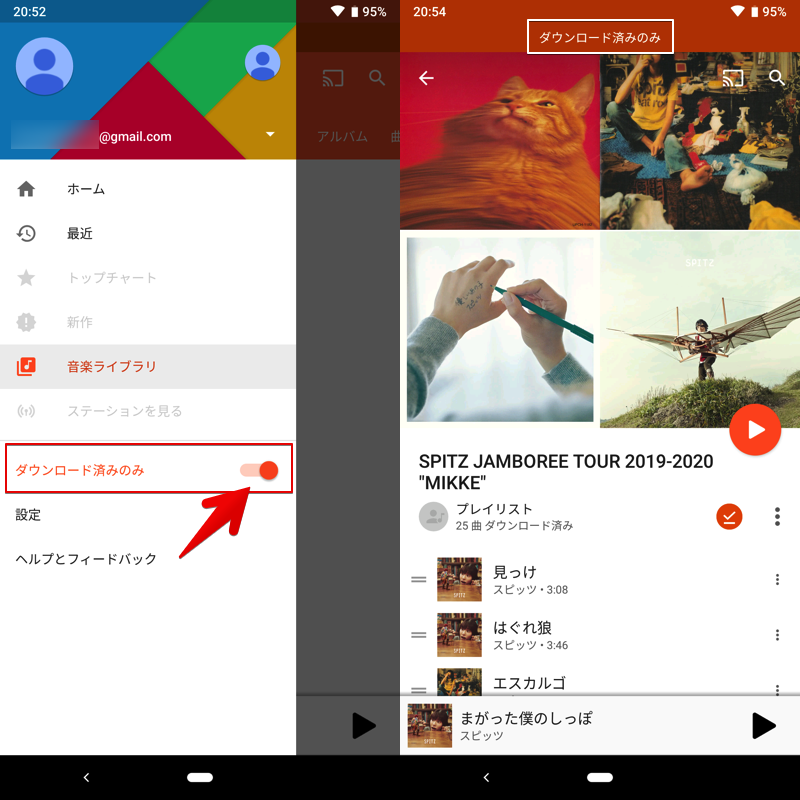
Android 版本的 Play 音乐应用程序的屏幕示例(步骤与 iPhone 版本相同)。
从设备中删除下载的音乐文件的步骤
有四种方法可以删除通过 Play Music 下载的文件。
- 从音乐库的播放列表或专辑中删除
- 从设置中的下载管理列表中删除
- 退出您的 Google 帐户
- 更改为免费会员(仅限定期购买的歌曲)
即使您执行这些操作,Play Music 上的歌曲文件仍会保留,因此其他设备不会受到影响(只会删除设备上临时保存的数据)。
从音乐库的播放列表或专辑中删除
对于下载的播放列表和专辑将显示一个图标。
点击此按钮可从您的设备中删除下载的文件。
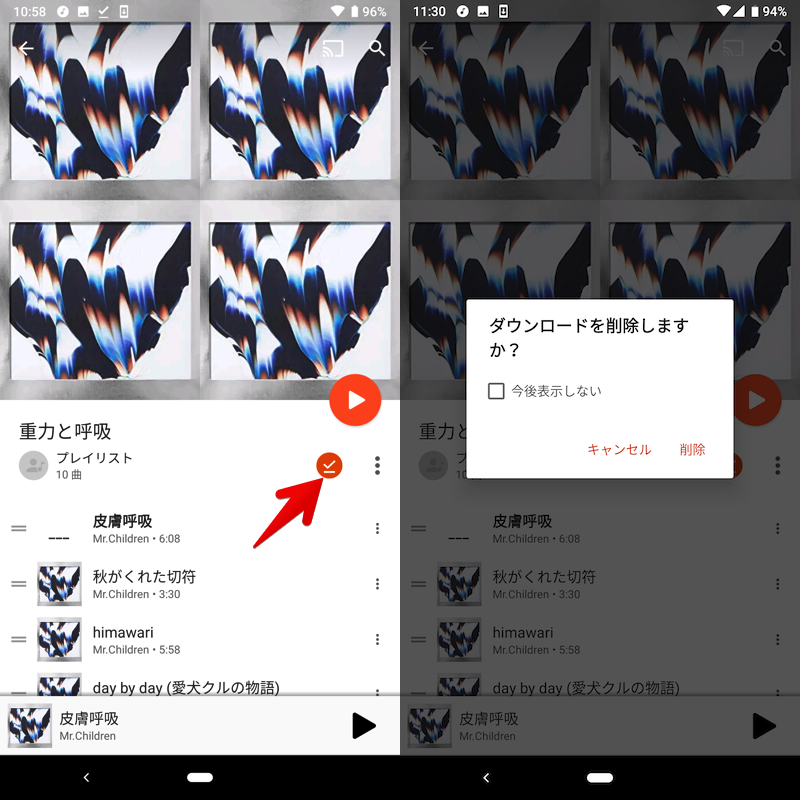
Android 版本的 Play 音乐应用程序的屏幕示例(步骤与 iPhone 版本相同)。
从设置中的下载管理列表中删除
奏乐环境→管理下载对于每个播放列表或专辑。点击该图标可从您的设备中删除下载的文件。
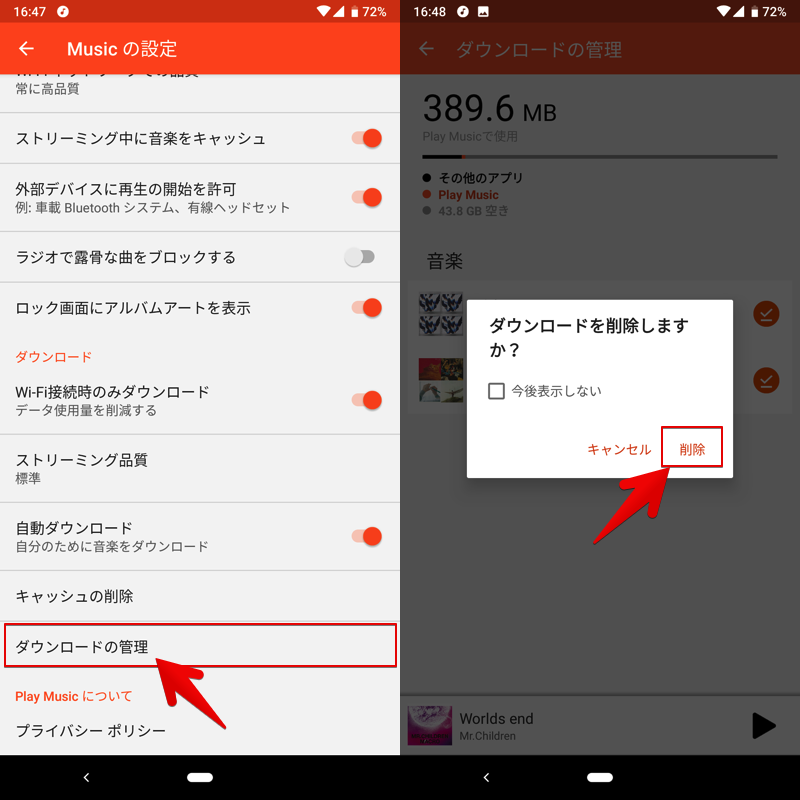
Android 版本的 Play 音乐应用程序的屏幕示例(步骤与 iPhone 版本相同)。
退出您的 Google 帐户
下载的音乐文件必须链接到 Google 帐户。
因此,当通过执行以下操作之一从设备中删除您的帐户信息时,您下载的音乐文件也将被删除。
- 退出您的 Google 帐户
- 切换到另一个Google帐户
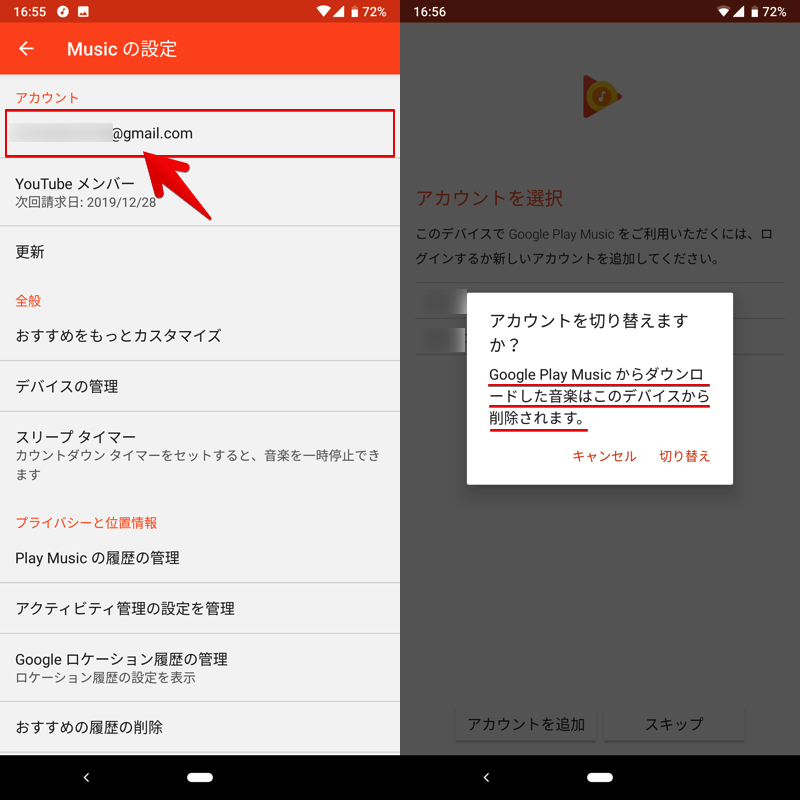
例如,如果您切换到其他 Google 帐户,则会出现警告消息。
更改为免费会员(仅限定期购买的歌曲)
当Play Music的会员类别更改为免费时,将发生以下变化。
- 定期购买的歌曲将不再可用于流式传输。
- 付费会员期间下载的订阅歌曲将从您的设备中删除。
我订阅的专辑(左)和广播电台(右)。不仅无法下载,还无法进行流媒体播放。
智能手机版Play Music下载功能的Maniac信息汇总
对于智能手机我们将解释有关 Play 音乐应用程序下载功能的更多详细信息。
如何一次下载单首歌曲/所有歌曲
对于智能手机Play 音乐应用程序保存播放列表或专辑,因此可下载的内容有以下限制。
- 您无法一首一首地下载个别歌曲。
- 无法一次下载库中的所有歌曲
不过,通过一些努力,您可以解决这个问题。
单独保存每首歌曲的步骤
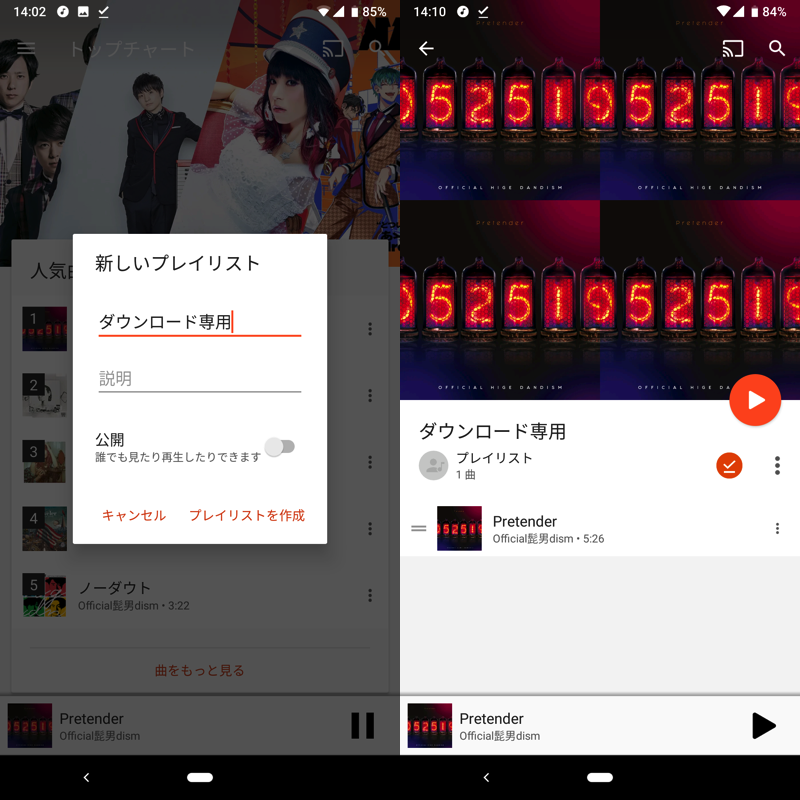
如果您确实想单独下载每首歌曲,可以使用一个技巧来创建仅包含一首歌曲的播放列表。
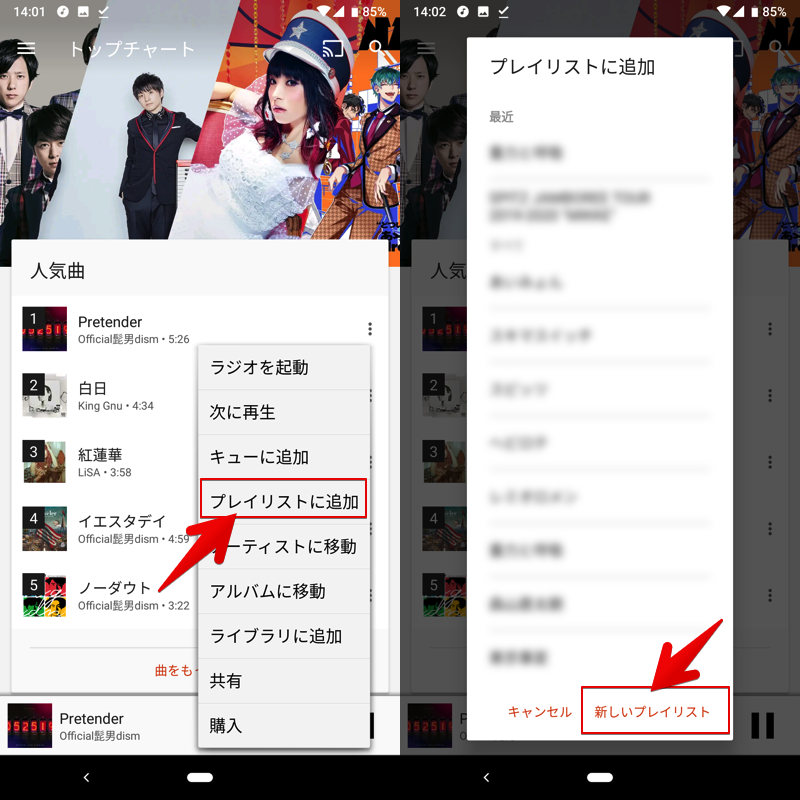
例如,如果使用易于理解的名称(例如“仅下载”),将更易于管理。
一次下载库中所有歌曲的步骤
由于 Play Music 应用程序的规格,没有完整的歌曲下载功能。
如果您想离线收听所有歌曲,您有两种选择:
- 对每个播放列表或专辑重复下载过程
- 从 PC 下载所有歌曲并将其传输到设备内部存储
后一种方法仅限于Android,不兼容iPhone。
如果歌曲文件保存在智能手机的内部存储器或SD卡上,您可以将 Play Music 应用用作音乐播放器。
如果您使用计算机,则可以一次下载库中的所有歌曲,因此如果您的智能手机上有足够的存储空间,建议您下载。
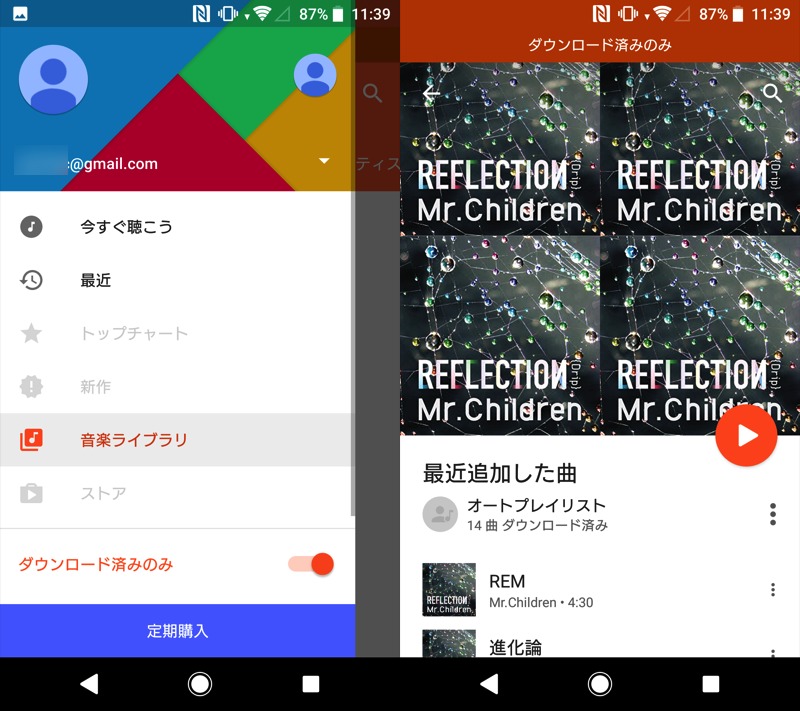
设备上保存的歌曲被识别为“已下载”。
关于自动下载选项和缓存
Play 音乐旨在自动下载属于以下任一类型的歌曲。
- 新添加的歌曲到下载的播放列表或专辑
- 歌曲流式传输
这是环境的自动下载即使被禁用它也可以工作(稍后会详细介绍)。
然而仅在连接 Wi-Fi 时下载如果启用,下载将不会自动开始,直到您连接到 Wi-Fi。
反之亦然仅在连接 Wi-Fi 时下载无效,自动下载无论选择哪种选项,下载都会一个接一个地开始,从而增加死亡风险(超出移动套餐的免费数据使用量)。
我们将简要解释自动下载的两个条件。
情况1:新添加的歌曲到下载的播放列表或专辑中
如果将新歌曲添加到已下载的播放列表或专辑中,下载将自动开始,无需任何进一步操作。
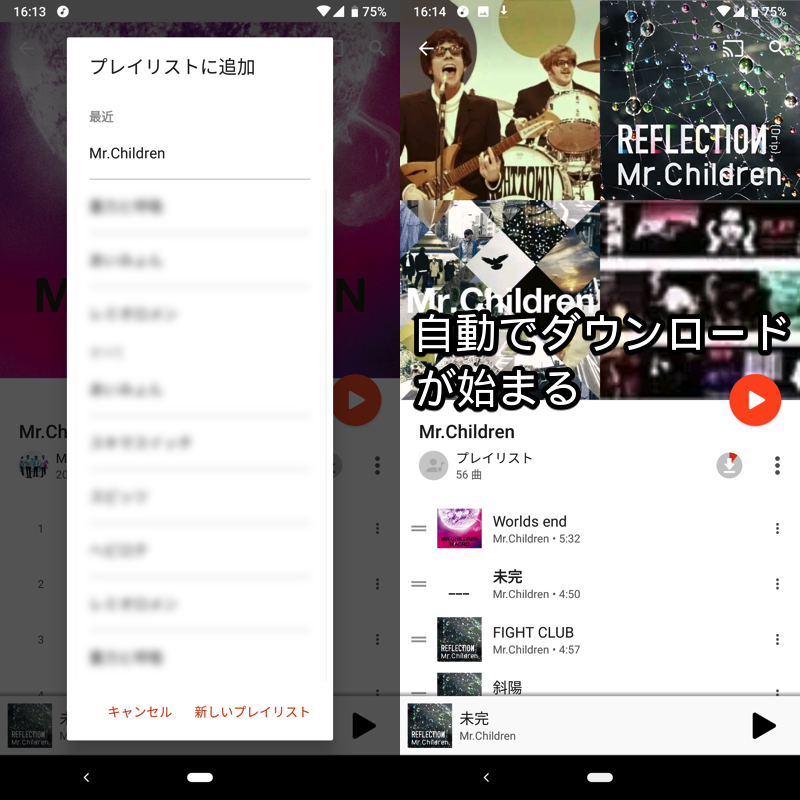
例如,如果目标是下载播放列表“Mr.Children”,则添加歌曲时会自动保存该播放列表。
条件2:流媒体歌曲
最近播放的歌曲会保留缓存(临时数据),因此您可以离线播放它们,而无需下载它们。
要区分差异,请检查显示目标。仅下载随着切换到不是一个图标这适用于显示图标的播放列表和专辑。
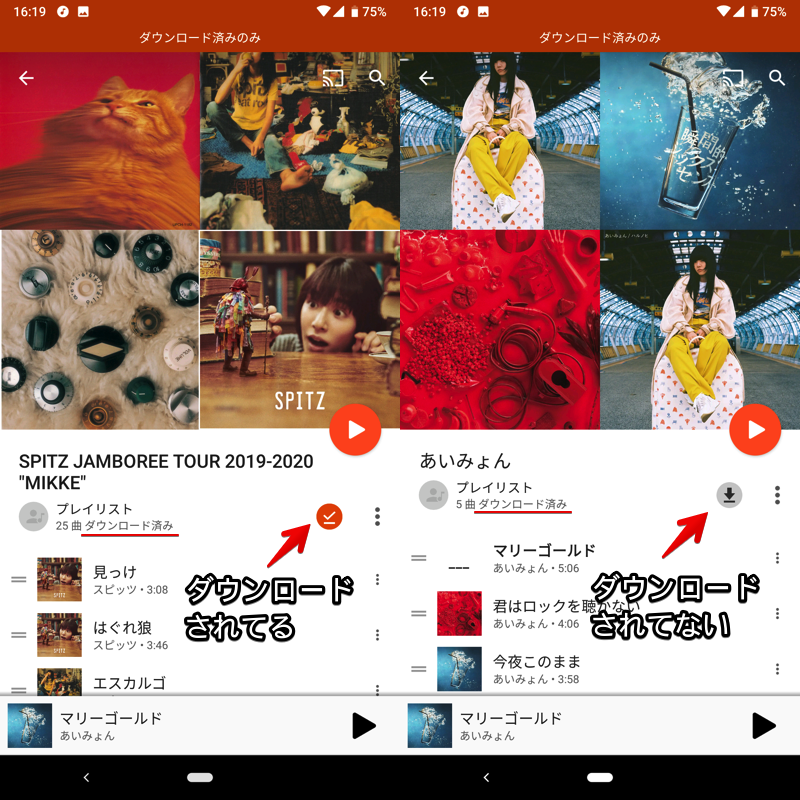
这些仅从缓存(临时数据)中播放,并未真正下载。
所以环境的管理下载它没有出现在列表中,删除缓存如果您这样做,您将无法离线玩游戏。
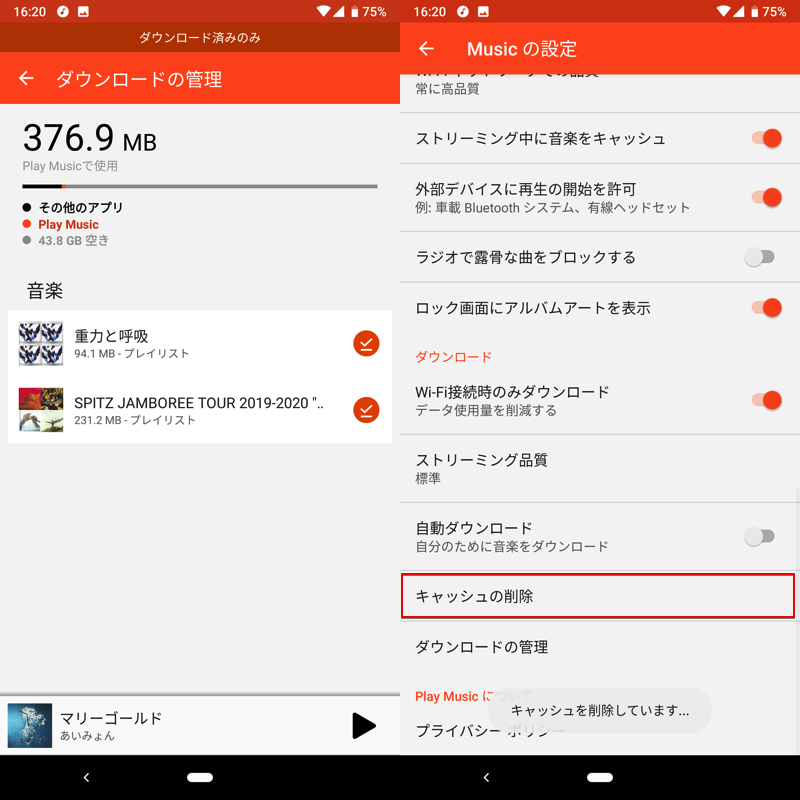
(左)下载管理列表(右)删除缓存
设置中的“自动下载”选项是否无关紧要?
奏乐环境为了自动下载默认情况下启用此选项。
然而,在测试了各种模式后,我们发现禁用此选项后,满足以下任何条件的歌曲仍然会自动下载。
- 新添加的歌曲到下载的播放列表或专辑
- 歌曲流式传输
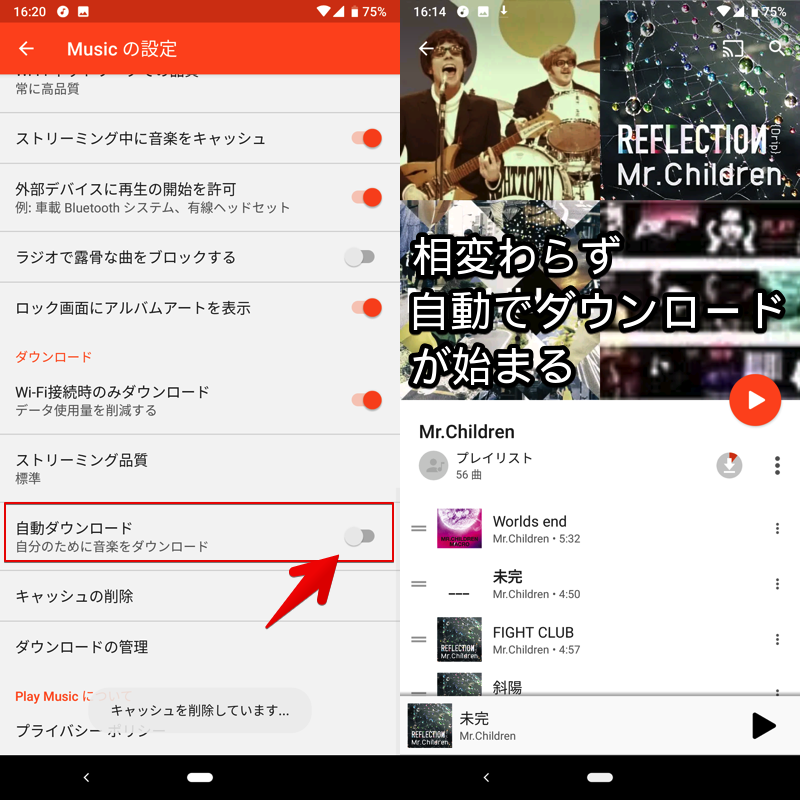
即使禁用“自动下载”(左),下载也会自动开始(右)。
如何使用移动数据通信下载
默认情况下,Play Music 的下载功能仅在连接 Wi-Fi 时可用,使用移动数据通信(4G/LTE)时将显示以下消息。
Wi-Fi接続なし
選択したアイテムは、次にデバイスがWi-Fiに接続したときにダウンロードされます。
这是环境捻仅在连接 Wi-Fi 时下载如果将其关闭,您还可以使用移动数据通信。
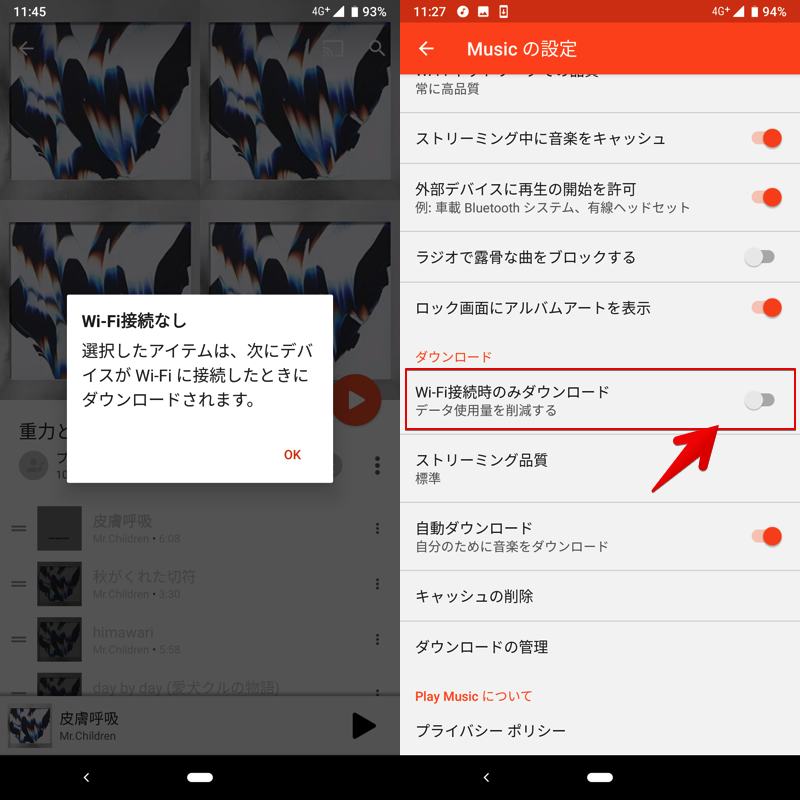
Android 版本的 Play 音乐应用程序的屏幕示例(步骤与 iPhone 版本相同)。
当然,要小心数据包死亡(超出您的移动套餐的免费数据使用量)。
如何下载到SD卡(适用于Android)
使用 Play Music 下载的歌曲保存在内部存储中。
但是,如果设备满足以下条件,您可以将保存目的地更改为 SD 卡。
- 必须配备Android OS 4.4或更高版本
- 设备必须支持SD卡
播放音乐应用程序环境捻保存先的外部请切换到
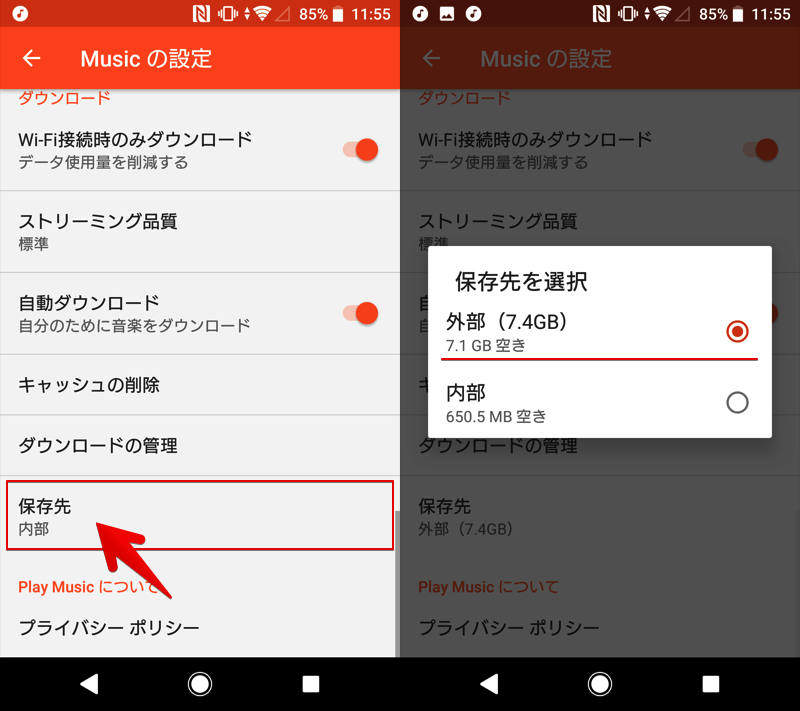
不符合条件的Android设备和iPhone上不会显示设置项。
以后、使用 Play 音乐应用程序下载的歌曲将保存到 SD 卡中。
尽管 SD 卡很方便,但也有一些注意事项。
- 您无法将 SD 卡插入其他设备来使用。
- Play 音乐应用数据仍保存在内部存储中
您无法将 SD 卡插入其他设备来使用。
即使我将包含歌曲的SD卡插入另一台Android设备,也无法识别。
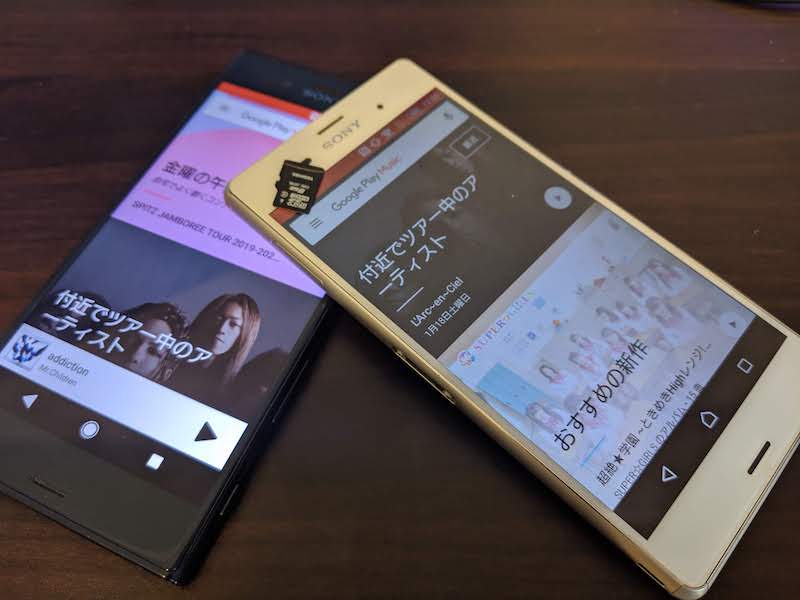
因此,在新设备端您需要使用 Play 音乐应用程序再次下载。
Play 音乐应用数据仍保存在内部存储中
即使您更改 Play 音乐应用程序中的存储位置,该应用程序的数据仍将存在于内部存储中。
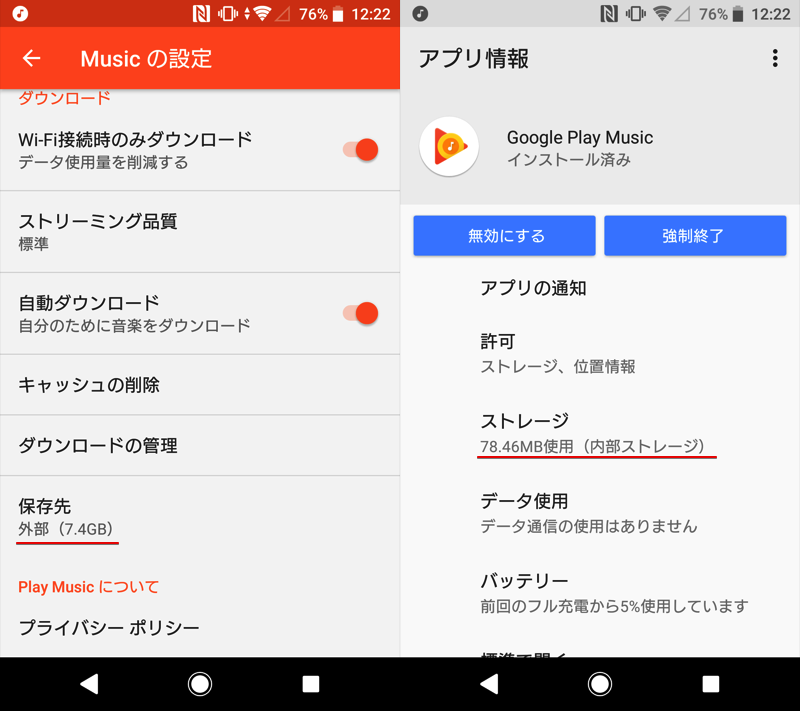
即使存储位置是外部的(左),内部存储也用于存储应用程序信息(右)。
如果你想节省存储空间,请注意,并非 Play 音乐应用程序中的所有数据都会保存到 SD 卡中。
如何查看/管理下载进度(队列)
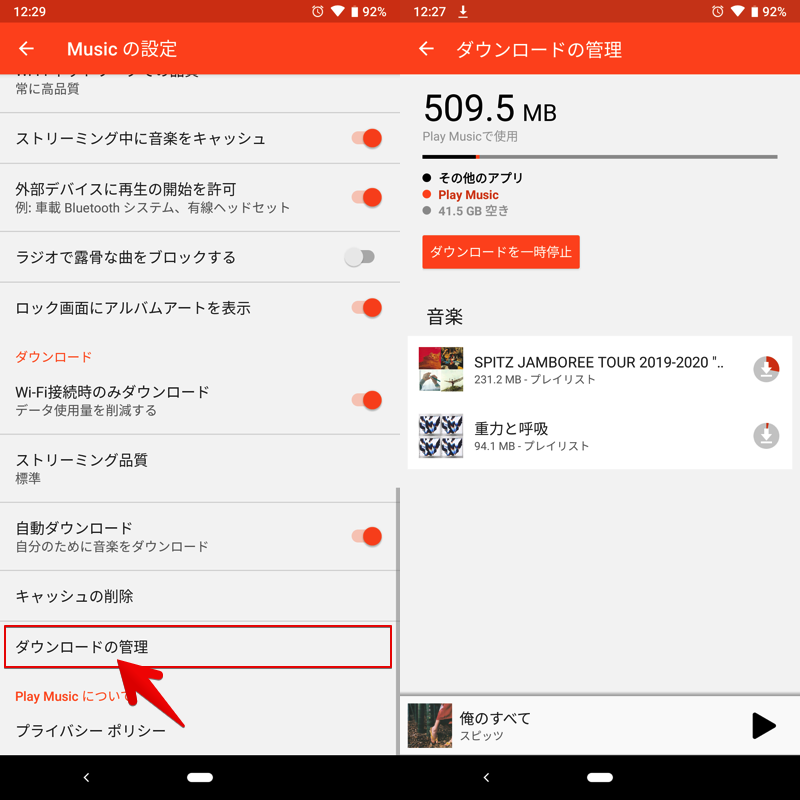
奏乐环境→下载管理您可以通过继续操作来管理与下载功能相关的各种数据。
- 检查下载进度状态
- 暂停下载
- 下载的歌曲文件列表
- 删除下载的歌曲文件
- 检查由于下载而导致的内部/外部存储消耗
[什么是下载队列?] – 等待下载(等待状态)。
如果下载没有开始
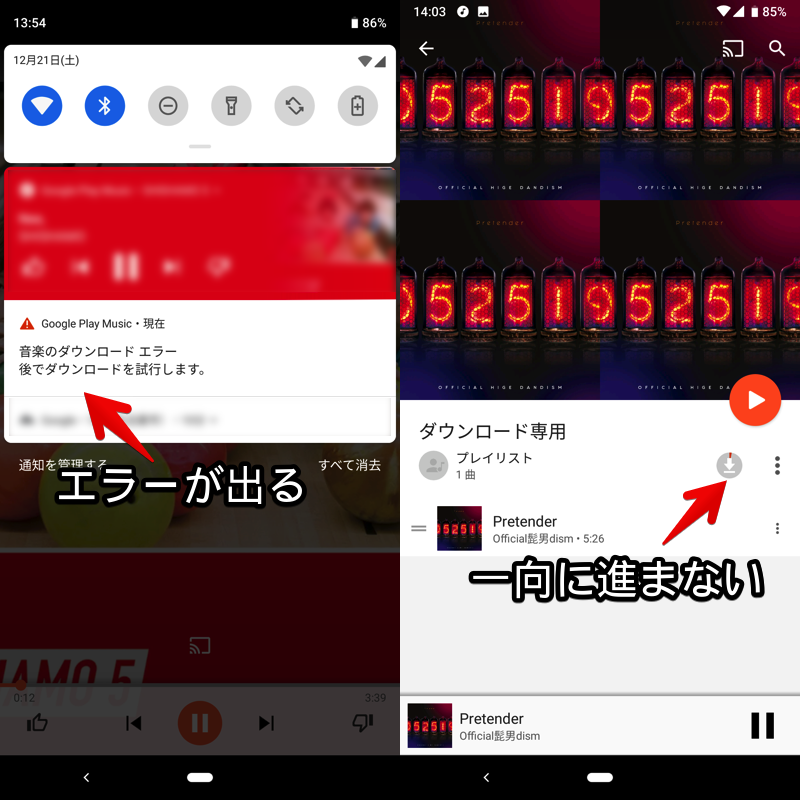
即使您使用 Play 音乐应用程序执行下载,也会显示以下通知,表明下载正在进行中。有一种症状是图标根本没有进展。
次回Wi-Fiに繋がったときにダウンロード開始します
音楽のダウンロードエラー
後でダウンロードを試行します。
虽然具体原因尚不清楚,但以下操作是有效的。
- 取消(删除)下载并重试。
- 关闭 Wi-Fi 并重新连接
- 检查内部存储空间是否不足
- 下载时不要播放音乐
- 重新启动您的应用程序或设备
如何在智能手机版 Play Music 上下载歌曲的 mp3 文件
从 Play 音乐应用下载的歌曲通常无法提取为 mp3 等文件格式。
不过,这个问题可以通过以下方法解决,
只需在智能手机上操作即可实现以下功能。
- 将其作为 mp3 文件发送给您的家人和朋友
- 将 mp3 文件传输到另一台设备
- 与其他音乐播放器应用程序一起播放
- 设置为闹钟或铃声
- 将在 Play 商店中单独购买的歌曲另存为 mp3 文件
我将依次解释每一个。
说明流程
前提
方法①
方法②
方法③
从内部存储中强制提取 mp3 文件(需要 root)
参考
注意
如何将定期购买的歌曲下载为 mp3 → 条款和条件禁止
本项目中的所有内容均适用于 Android,不兼容 iPhone。
前提条件:关于Play Music的下载存储位置
使用 Play Music 下载的歌曲保存在内部存储的以下位置。
data/data/com.google.android.music/files/music
普通用户无法访问该位置,也无法检索该位置。
另外,一些在线文章解释说它被保存到内部存储中的以下位置。
Android/data/com.google.android.music/files/music
尽管我更改了如下所示的条件并进行了验证,但我无法在所有设备上进行确认。
- 多个操作系统版本(Android 4.4~10)
- 多种型号(例如 Xperia/Galaxy)
- 多个 Play 音乐应用程序版本(版本 5.8~8.22)
方法1:将保存目的地更改为SD卡并提取mp3文件
使用 Play Music 下载的歌曲保存在内部存储中。
但是,如果设备满足以下条件,您可以将保存目的地更改为 SD 卡。
- 必须配备Android OS 4.4或更高版本
- 设备必须支持SD卡
在这种情况下,下载的 mp3 文件将保存在以下位置,因此您可以使用文件管理应用程序等检索它。
(SDカード)/Android/data/com.google.android.music/files/music/
说明流程
说明①
如何在 Play 音乐中将下载保存目的地切换到 SD 卡
说明②
如何在 Play 音乐中将下载保存目的地切换到 SD 卡
播放音乐应用程序环境捻保存先的外部请切换到
不符合条件的Android设备和iPhone上不会显示设置项。
以后、使用 Play 音乐应用程序下载的歌曲将保存到 SD 卡中。
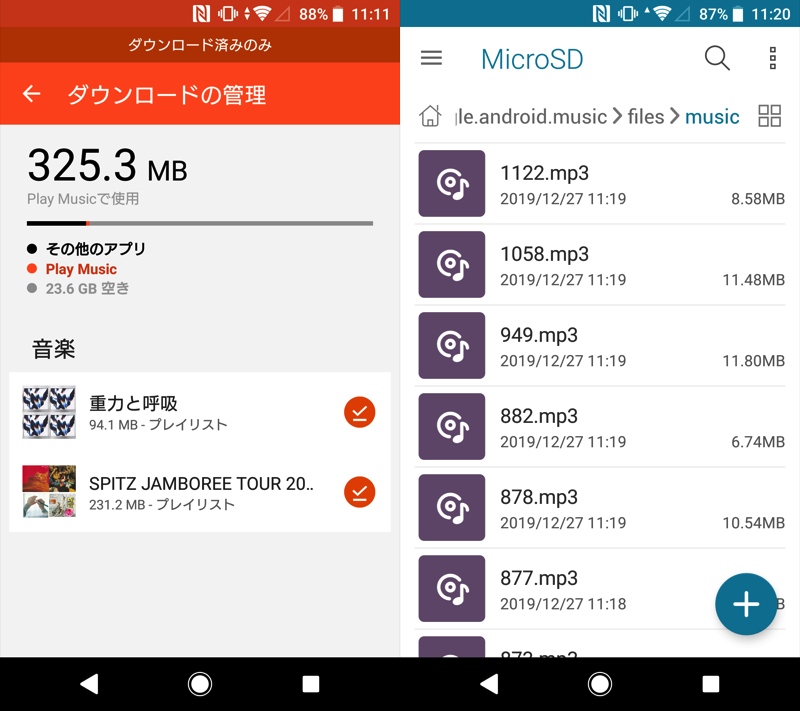
下载的歌曲可以在 SD 卡上以 mp3 文件形式查看。
注意:您无法将 SD 卡插入其他设备来使用。
即使我将包含歌曲的SD卡插入另一台Android设备,也无法识别。
如果您将其插入另一台 Android 设备,然后将其插回原始设备,虽然可以在 Play Music 应用程序上进行离线播放,但文件管理应用程序在打开时不再识别以下位置。
(SDカード)/Android/data/com.google.android.music/files/music/
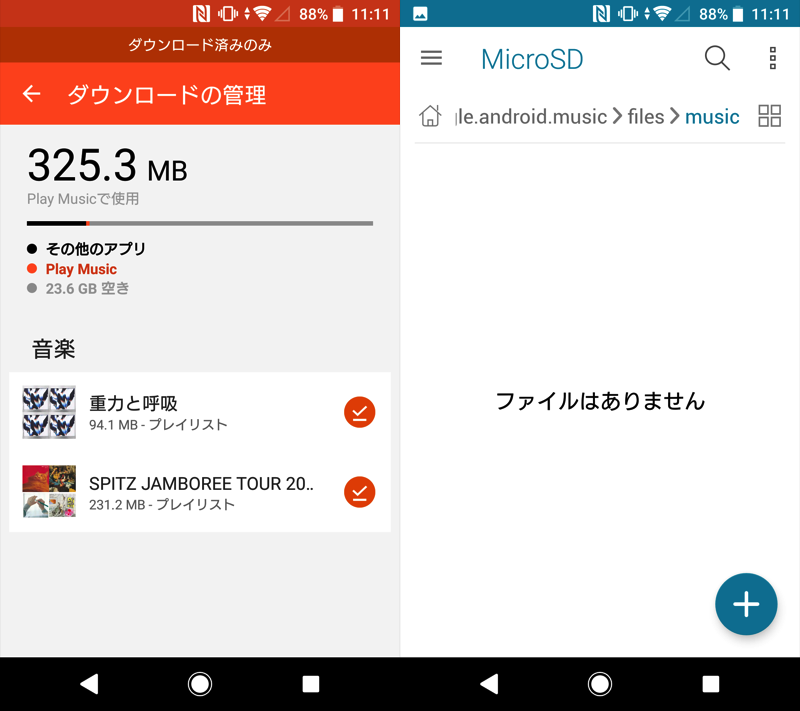
它可以在 Play Music 应用程序(左)中下载,但无法在文件管理应用程序(右)中显示。
唯一无法通过更换来使用的设备是Android设备。
一台电脑或
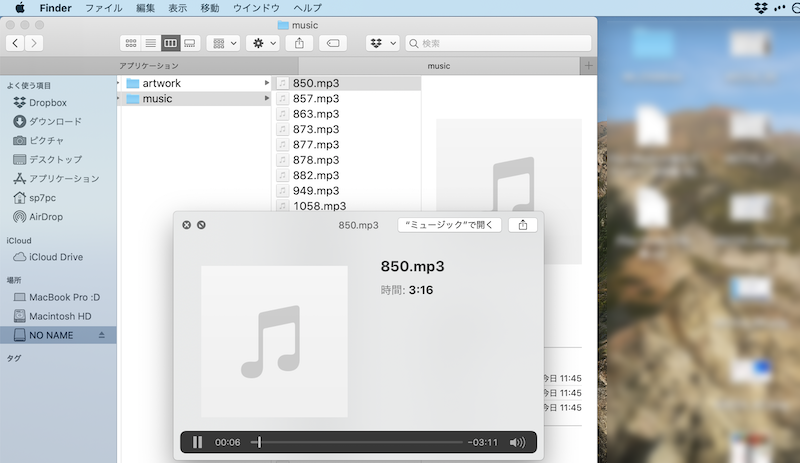
在 macOS Finder 上播放存储在 SD 卡上的音乐的示例。
当插入iPad的SD卡插槽时,可以播放下载的歌曲。
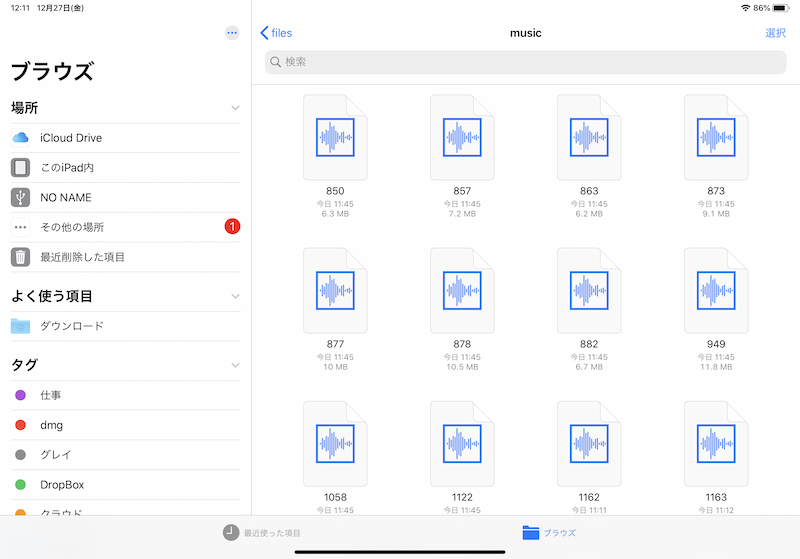
在 iPadOS 文件 App 上播放存储在 SD 卡上的音乐的示例。
方法 2:直接从 Play Music 网站下载 mp3 文件
在计算机上、在浏览器上谷歌播放音乐您可以从该网站下载 mp3 格式的歌曲。
相反,即使是智能手机也被迫与个人电脑兼容。谷歌播放音乐如果您可以访问该网站,还可以将其下载为 mp3 文件。
第 1 步:在智能手机上访问 Play Music 网站
通常,从智能手机到浏览器谷歌播放音乐当我尝试打开该网站时,我无法继续操作,因为 Play Music 应用程序被强制启动。
然而,只要有一点聪明才智,就可以强制它显示出来。
在本文中,我们将使用在 Pixle 3a (Android 10) 上运行的 Chrome 应用程序作为示例。
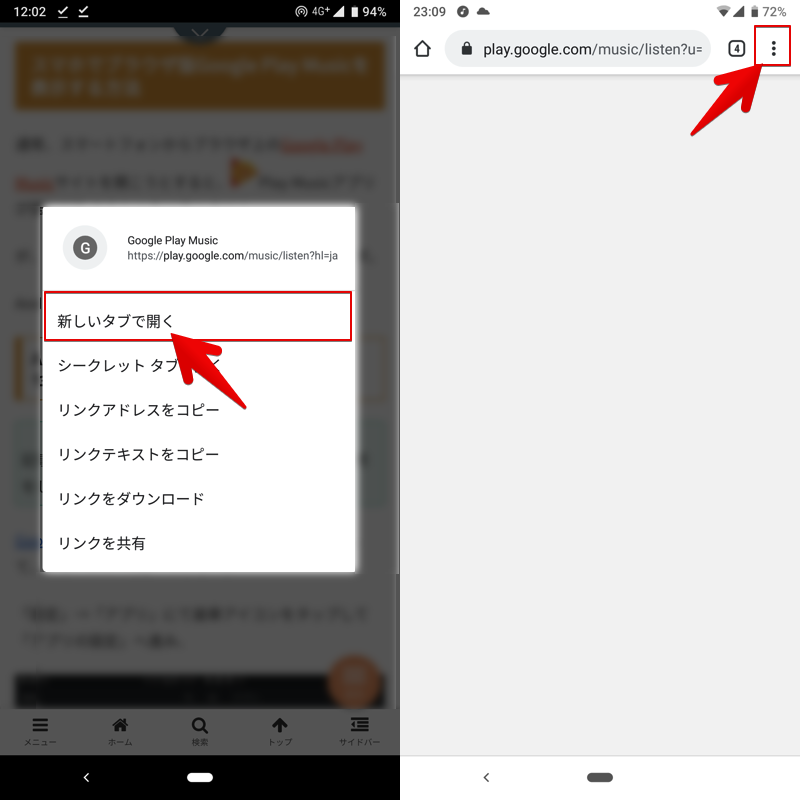
Google Play 音乐网站链接长按并点击(←这个),在新选项卡中打开选择。
当屏幕变白时,打开右上角的菜单,
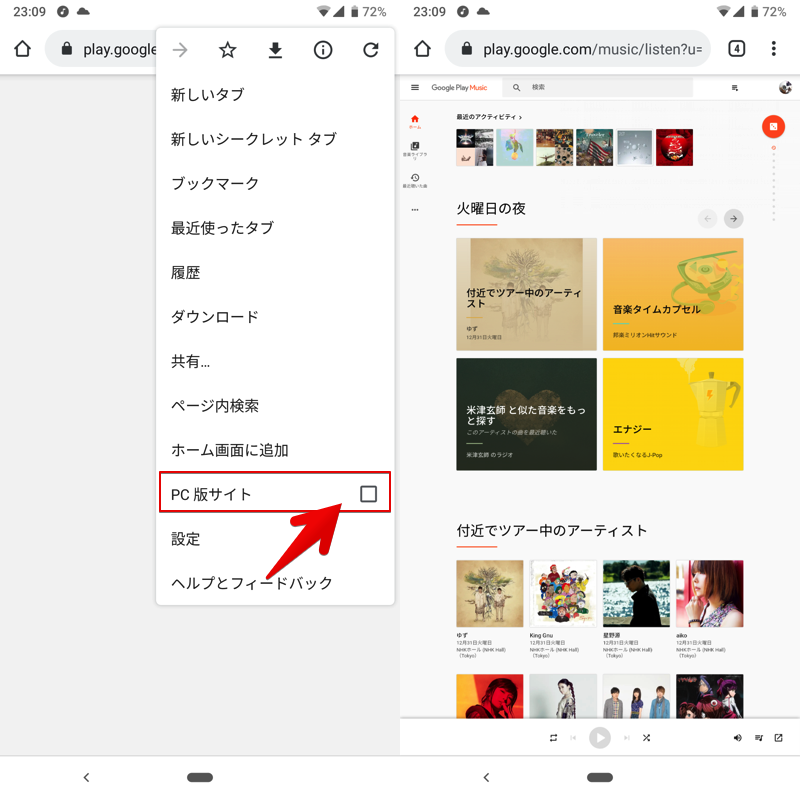
PC版网站如果选中 ,则可以显示 Google Play 音乐网站。
第 2 步:从 Play 音乐网站下载
您可以使用与在计算机上相同的步骤下载它。
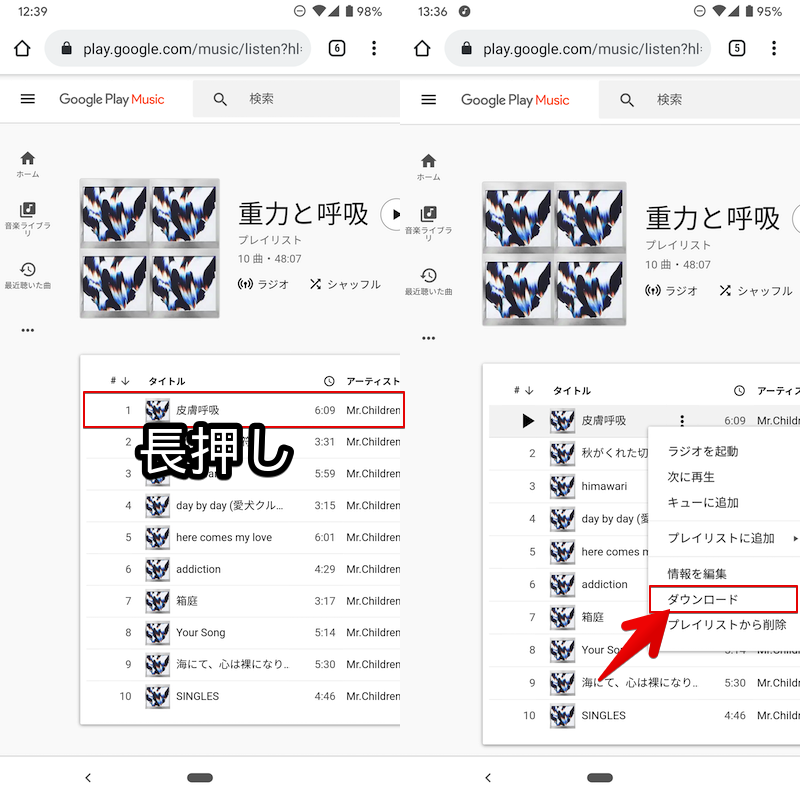
长按菜单中的目标歌曲下载选择
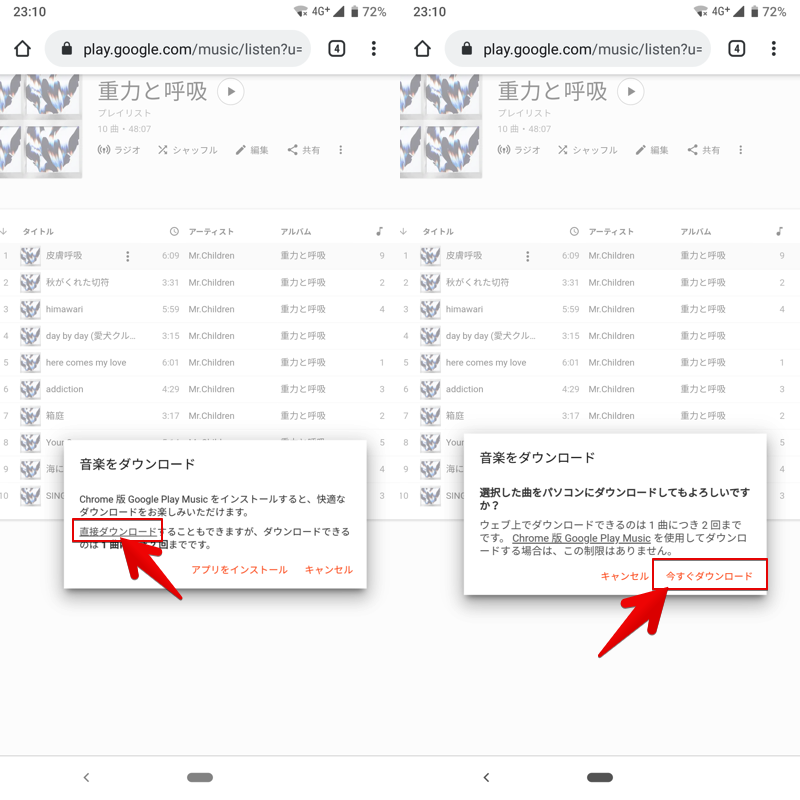
直接下载→立即下载并继续。
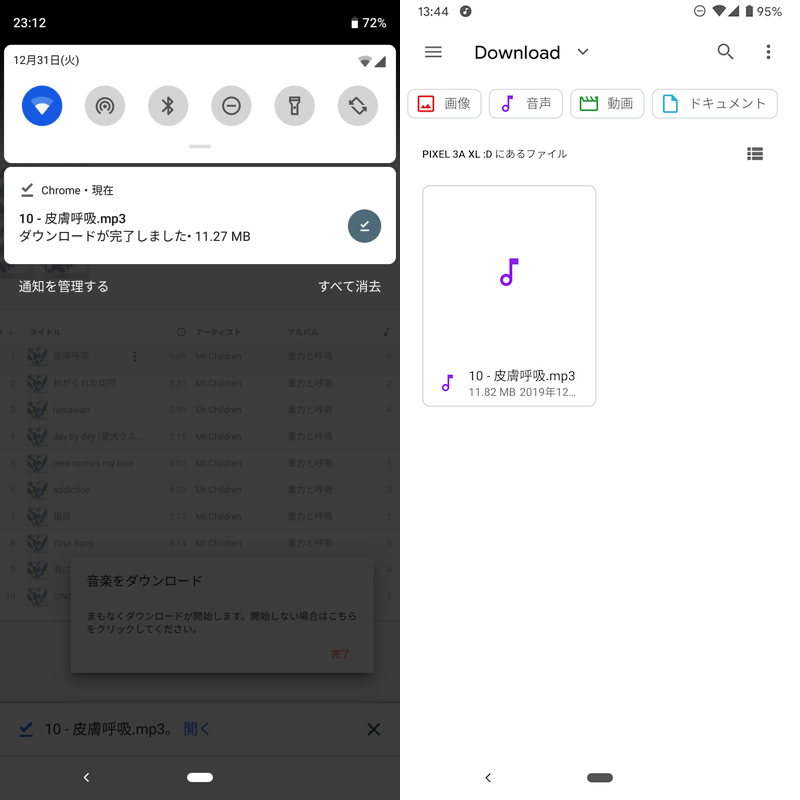
下载将开始,文件将保存在浏览器中指定的下载目标文件夹中。
注意:如果下载失败
由于以下症状,下载可能会失败:
- 显示“您已达到下载限制”。
- 下载不开始并且屏幕没有响应。
显示“您已达到下载限制”。
直接从 Google Play 音乐网站下载时(有一些例外)每首歌曲限2次。
该规格与通过计算机操作时相同。
显示的消息也会根据下载数量而变化。
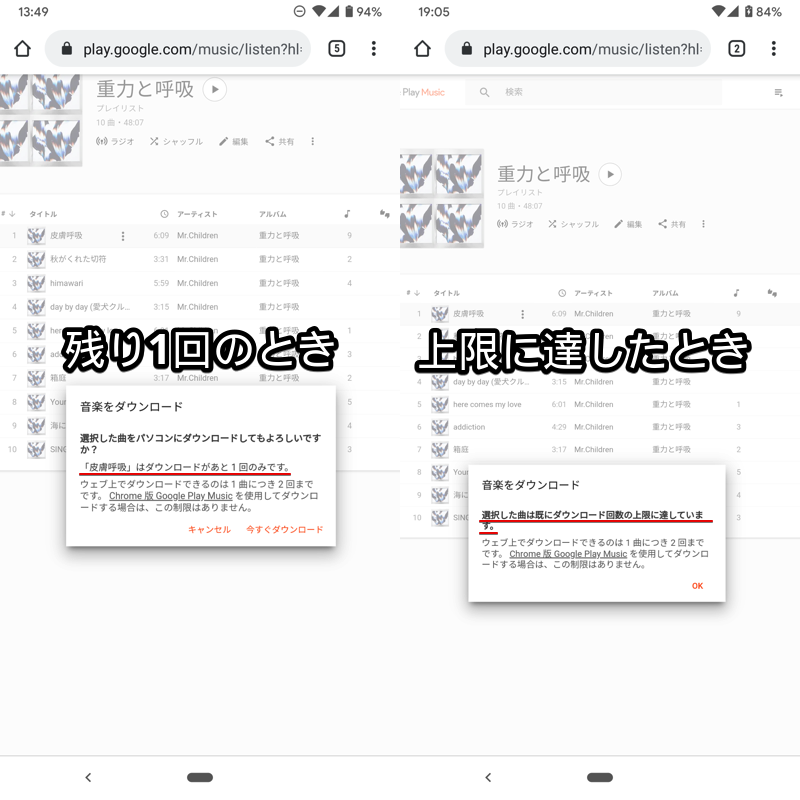
(左) 当只剩下一个下载时 (右) 当达到下载限制时
在这种情况下,您需要准备一台计算机并以不受次数限制影响的方式下载。
下载不开始并且屏幕没有响应。
有时,即使未达到下载限制,屏幕也没有响应。
在这种情况下,以下操作有效:
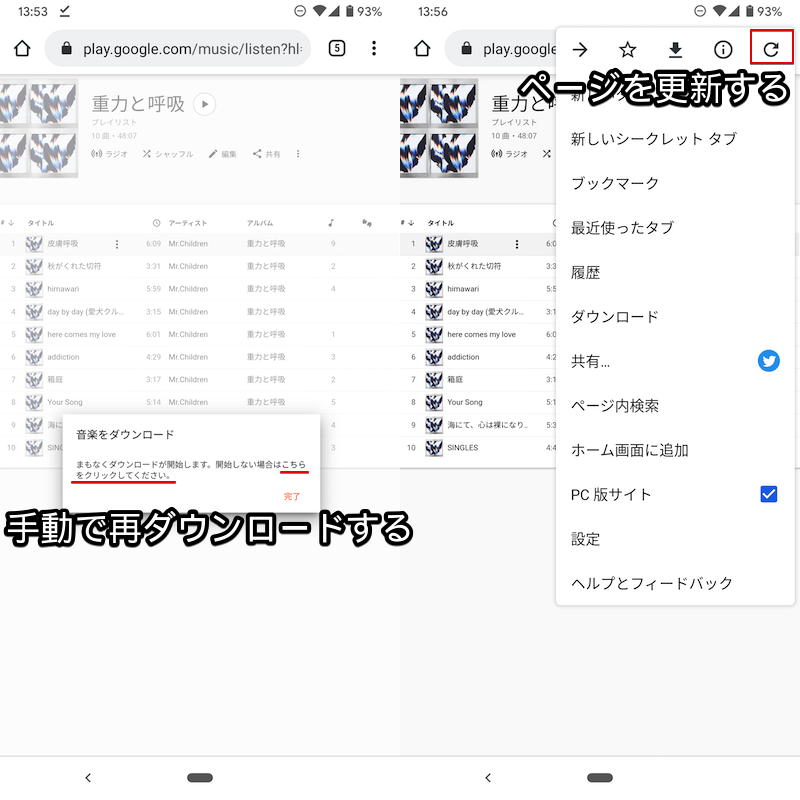
- 从“点击此处”手动重新下载
- 下载前刷新页面
方法3:从内部存储中强制提取mp3文件(需要root)
使用 Play Music 下载的歌曲保存在内部存储的以下位置。
data/data/com.google.android.music/files/music
该位置通常无法访问且无法检索。
但是,您可以通过使用甚至可以显示系统区域的文件管理应用程序来克服此限制。
在本文中,我们将以文件管理应用程序为例。 X-plore 文件管理器使用。
说明流程
前提
说明①
X-plore 文件管理器 - 保存 mp3 歌曲文件的步骤
说明②
X-plore文件管理器-无法正常工作的原因和解决方案
参考
前提条件:需要有root环境的Android设备
您需要root权限才能显示系统区域,因此如果您还没有使用环境,请准备一个。
Root后的Android有各种缺点,例如不受制造商保修范围、可能会出现意外错误,在最坏的情况下,Android可能会停止工作。
请自行承担尝试的风险。
X-plore 文件管理器 – 保存 mp3 歌曲文件的步骤
从 X-plore 文件管理器菜单环境打开
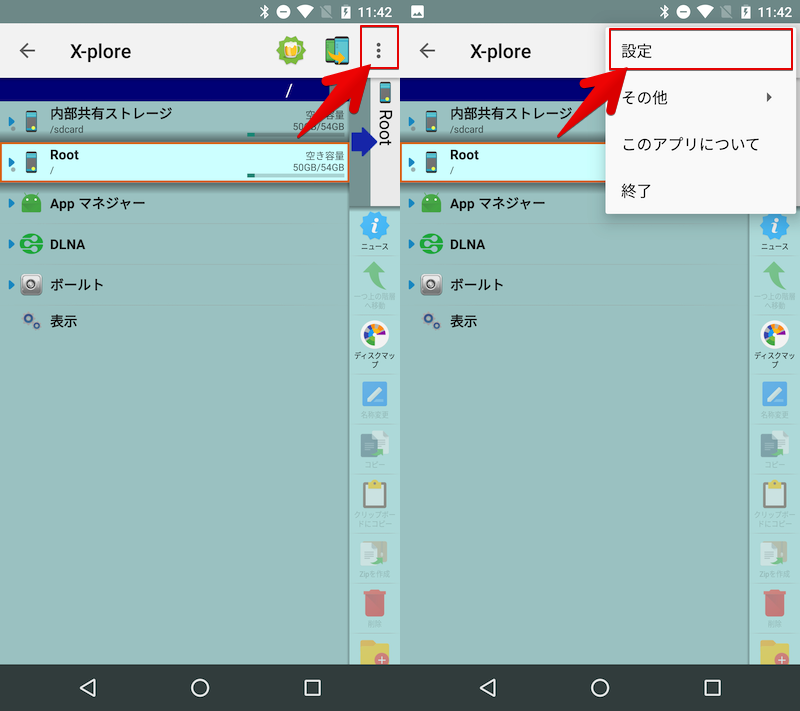
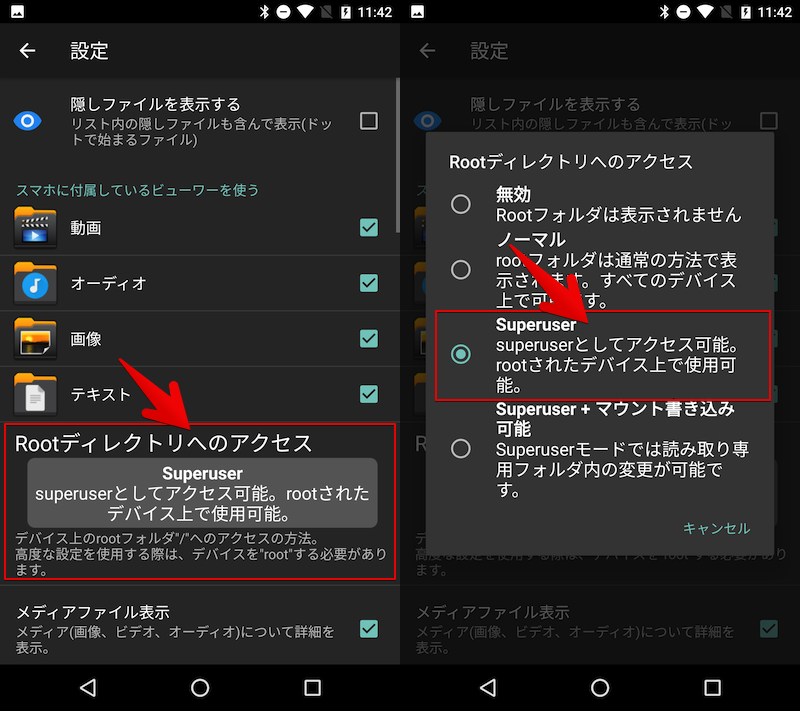
在“访问根目录”中以超级用户身份访问检查是否是。
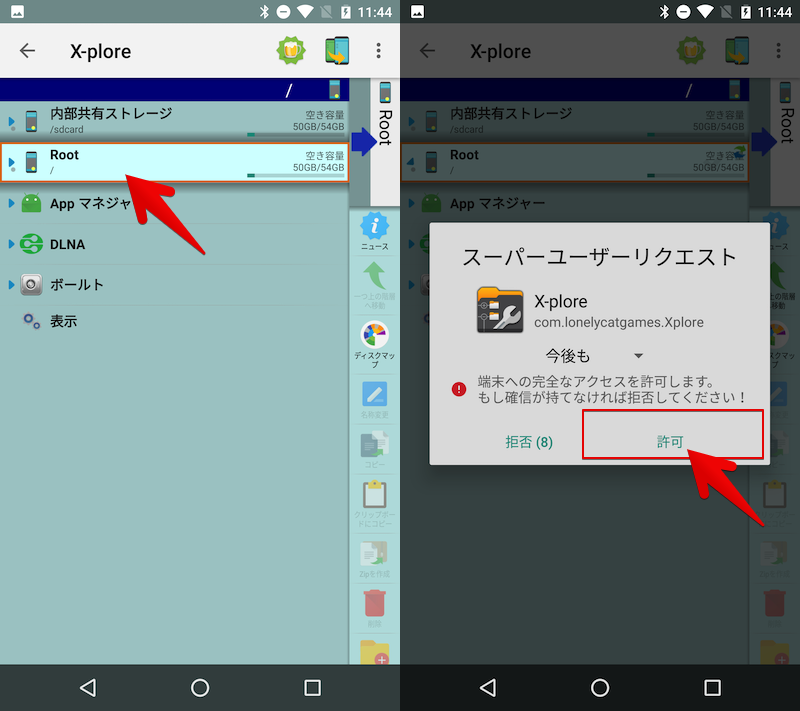
接下来,选择 Root 区域并允许超级用户权限。
之后,从Root区域顶部打开以下目录,您可以检查使用 Play 音乐下载的歌曲。
/data/data/com.google.android.music/files/music
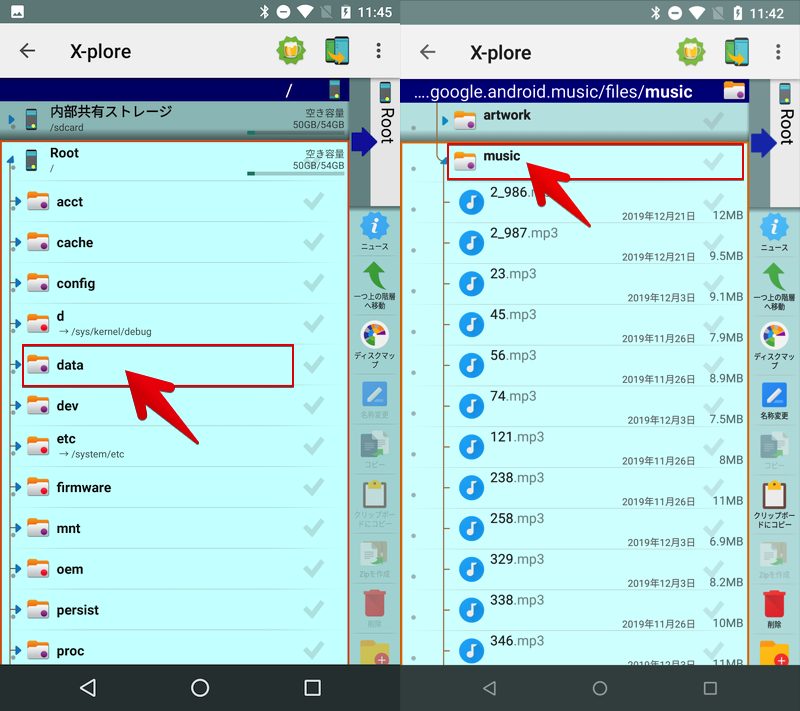
接下来,我们将文件从系统区域复制到内部存储的普通区域。
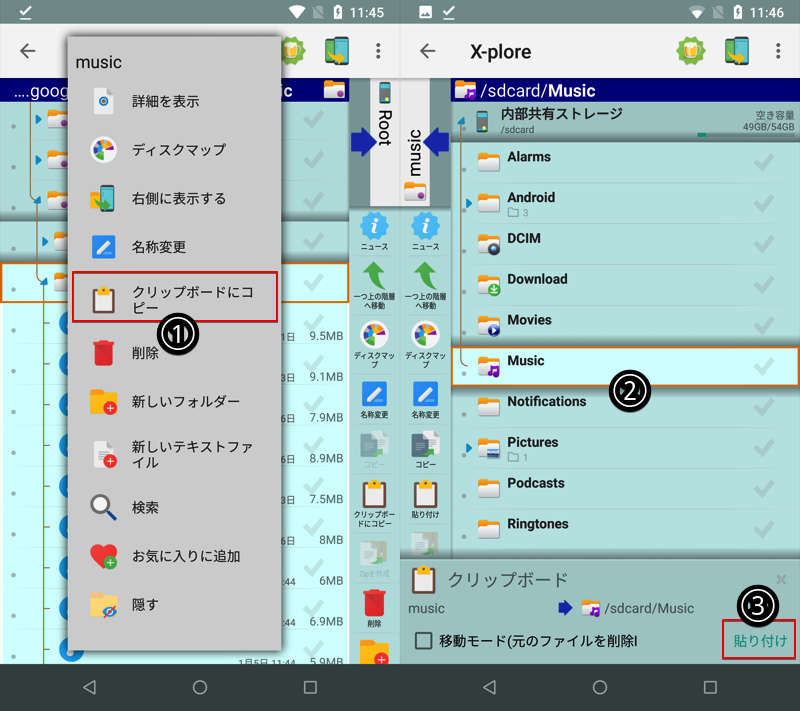
复制到内部存储器正下方的“音乐”文件夹的示例。
歌曲文件现在保存在所有应用程序都可以查看的区域中,无论超级用户权限如何。
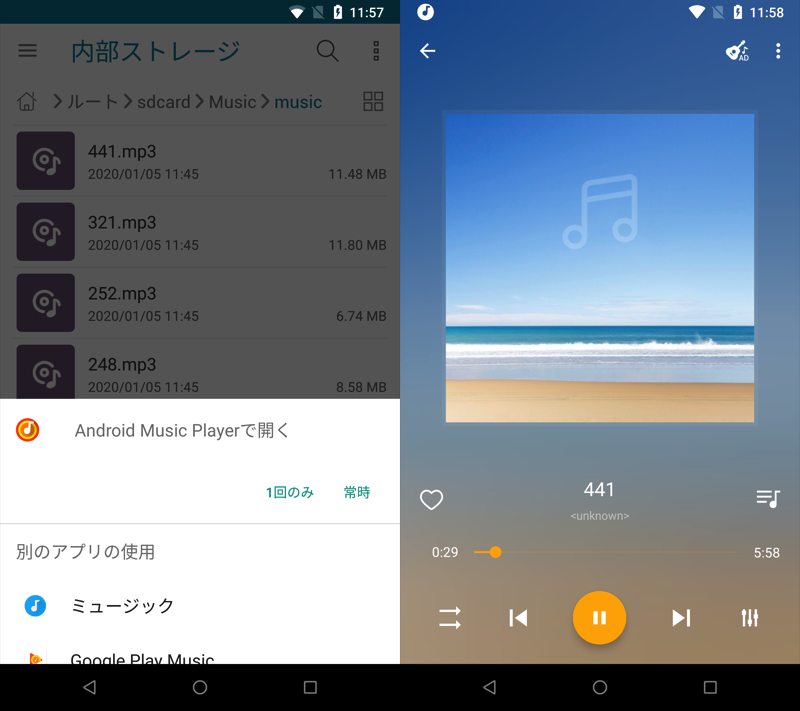
在单独的音乐播放器上播放保存在内部存储的正常区域中的歌曲的示例。
X-plore 文件管理器 – 无法正常工作的原因和解决方案
如果X-plore文件管理器无法正常工作,请检查以下两点。
- 你有超级用户权限吗?
- 它是 root 设备吗?
你有超级用户权限吗?
即使您拥有 root 环境,除非授予此应用程序超级用户权限,否则您将无法查看系统区域。
如果显示“超级用户权限已被拒绝”,请检查权限状态。
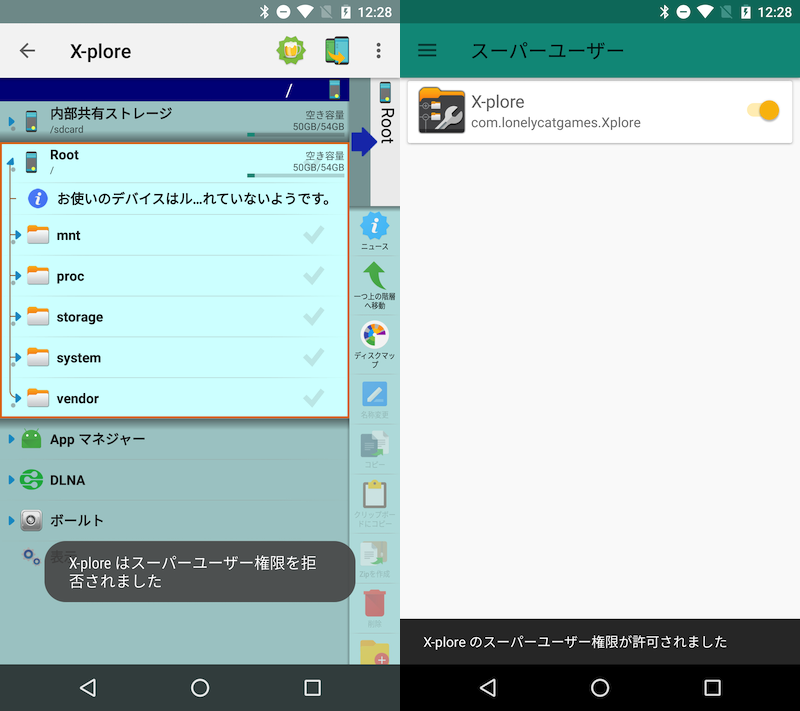
使用“Magisk”检查超级用户权限状态的示例。
它是 root 设备吗?
即使没有 root 环境,它也可以作为普通的文件管理应用程序运行,但即使安装在非 root 设备上,它也无法显示系统区域。
请检查您设备的环境。
参考:其他可以显示系统区域的文件管理应用
还有其他文件管理应用程序可以给您root权限并显示系统区域,例如“ES文件资源管理器”和““ 有没有。
然而,每种方法都有以下缺点,因此我们在这里介绍它们。我们推荐 X-plore 文件管理器。
在智能手机上下载mp3文件时的注意事项总结
这些要点是本文介绍的所有三种方法的共同点。
- mp3 文件的歌曲标题名称发生变化。
- 常规购买的歌曲无法播放
- 歌曲的 MP3 文件可能会被删除。
mp3 文件的歌曲标题名称发生变化。
下载的 mp3 文件已删除 ID3 标签,因此标题将是一个随机数。
[什么是 ID3 标签?] – 将艺术家、创作年份、歌曲标题等信息写入 mp3 文件的标准。引用 维基百科 – ID3 标签
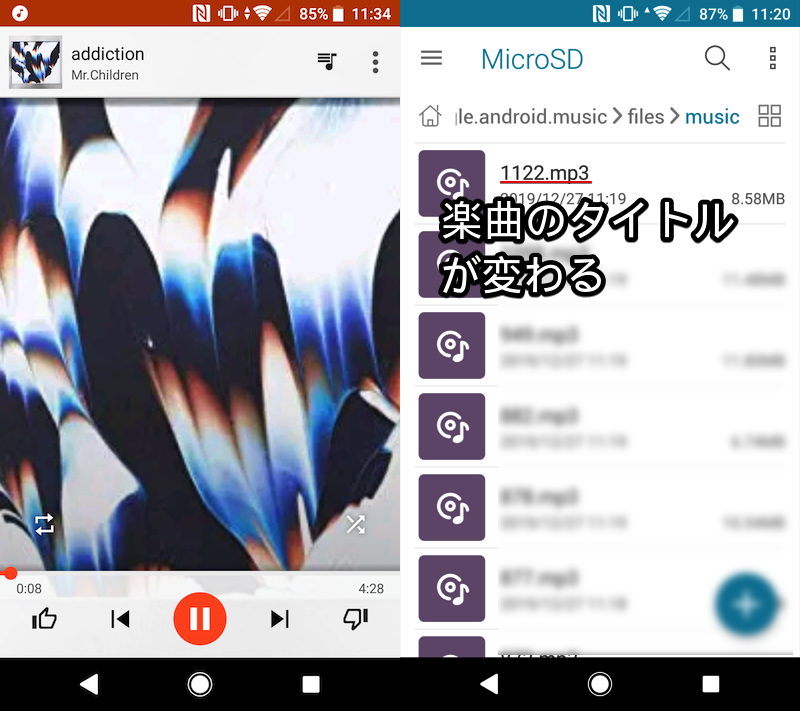
例如,Child先生的歌曲《上瘾》的mp3文件名更改为“1122”。
常规购买的歌曲无法播放
DRM 适用于定期购买的专辑和广播电台。
[什么是 DRM?] – 数字版权管理的缩写。一种通过使原始数据只能通过特定软件或硬件播放来防止互联网上付费内容无限制使用的技术。参考 维基百科 - 数字版权管理
因此,即使您将其提取为mp3文件,也无法播放。
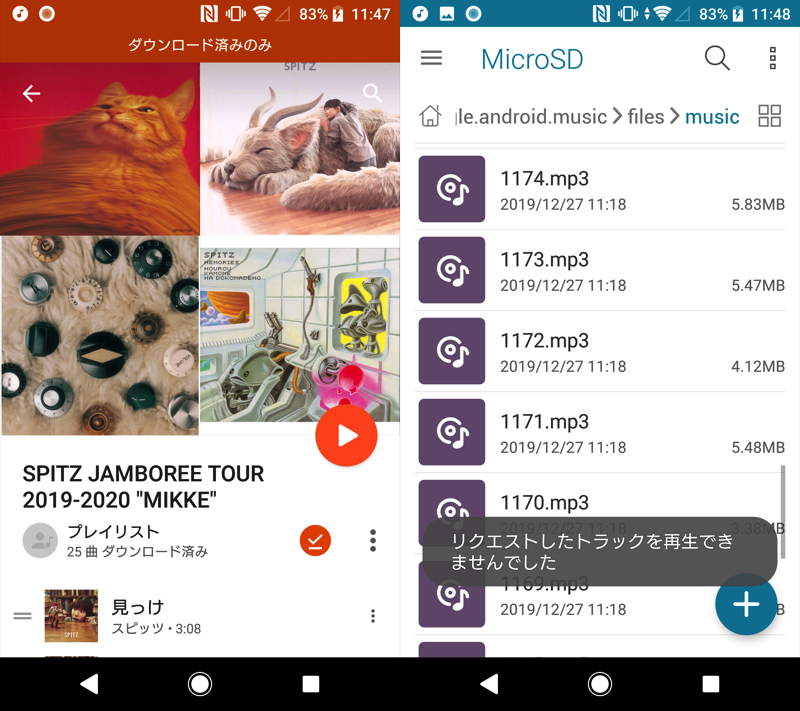
例如,即使您下载了订阅的 Spitz 歌曲,也无法播放它们。
以下歌曲没有此限制,因此可以在其他设备上播放。
- 自己上传的歌曲
- 从 Play 商店单独购买的歌曲
歌曲的 MP3 文件可能会被删除。
如果您在 Play 音乐应用程序上执行以下操作,下载的歌曲将会消失。
- 从音乐库的播放列表或专辑中删除
- 从设置中的下载管理列表中删除
- 退出您的 Google 帐户
- 更改为免费会员(仅限定期购买的歌曲)
如果您找不到要提取为 mp3 文件的歌曲,它可能符合这些操作条件。
如何将定期购买的歌曲下载为 mp3 → 条款和条件禁止
根据网上一些网站的介绍,如果您具备以下环境,则可以下载符合常规购买条件的mp3格式歌曲。
- 在已取得 root 权限的 Android 设备上使用名为 Play Music Exporter 的应用程序
- 使用电脑软件同时录制(捕捉)正在播放的音乐
然而,这种 DRM 删除操作Google Play 服务条款请停止这样做,因为它违反了规则。
如何从 PC 下载 Play Music 歌曲
从智能手机下载 Play Music 歌曲的方法如下所述(点击这里(点击即可跳跃)。
重要提示:上传/购买的歌曲可以下载为 mp3。
在计算机上运行使用 Play Music,您可以下载以下歌曲:
特别是,与智能手机版本相比,有以下两个主要区别。
- 上传/购买的歌曲可以下载为 mp3 文件。
- 即使付费会员也无法无限下载歌曲。
上传/购买的歌曲可以下载为 mp3 文件。
如果您上传了自己的歌曲,则无论您的会员类别(免费/付费)如何,都可以将它们下载为 MP3 文件格式作为单首歌曲或专辑。
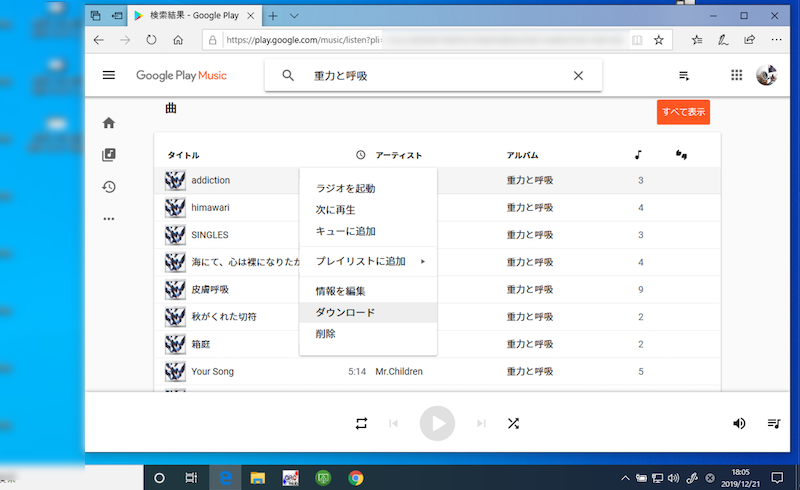
一首一首下载上传的歌曲的示例。
还 从 Play 商店单独购买的歌曲也可以保存为 mp3。
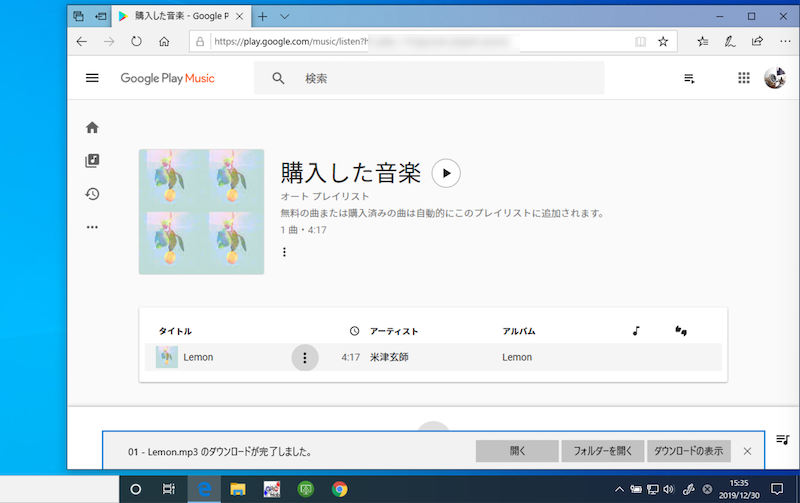
此外,您可以使用以下方法之一一次性保存库中的所有歌曲(详细信息将在单独的部分中说明)。
- 使用 Google Play 音乐管理器下载(适用于其他浏览器)
- 使用 Play 音乐应用下载(适用于 Chrome)
因此,它适合在云端管理计算机上的音乐,例如在线存储。
即使付费会员也无法无限下载歌曲。
即使您是付费会员,您也无法下载您订阅的歌曲或广播电台。考虑到统一费率音乐发行服务的规格,这是很自然的。
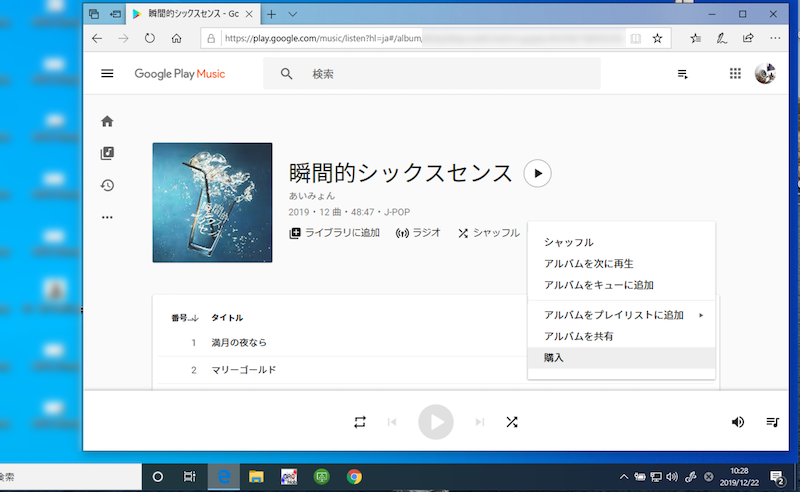
定期购买的歌曲没有下载菜单。
如果您确实想要保留已订阅的音乐,则别无选择,只能单独购买。
基于以上内容,我们将从基本的下载流程到详细的规格按顺序进行说明。
从网络播放器下载的步骤(Google Play 音乐网站)
在浏览器上谷歌播放音乐您可以从该网站下载 mp3 格式的歌曲。
根据目的有两种下载方法。
- 我想下载个人专辑或歌曲
- 我想一次下载所有歌曲(仅适用于 Chrome)
如何按专辑或歌曲下载
如果您想下载个人专辑或歌曲,谷歌播放音乐在网站上选择您要下载的专辑或歌曲, 从菜单中下载点击。
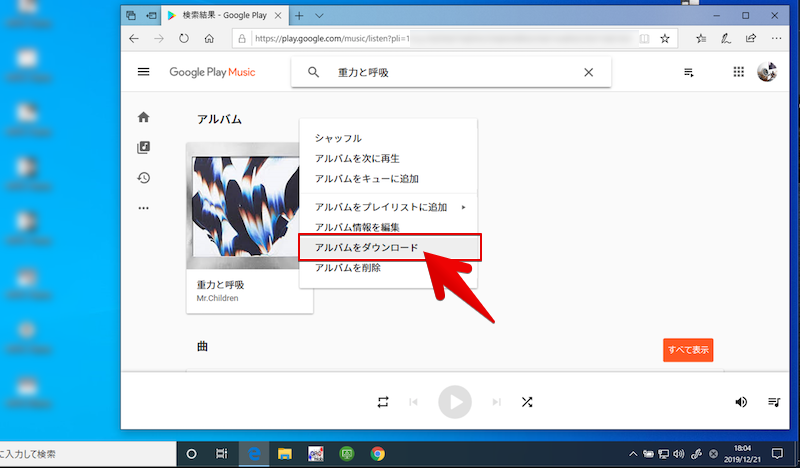
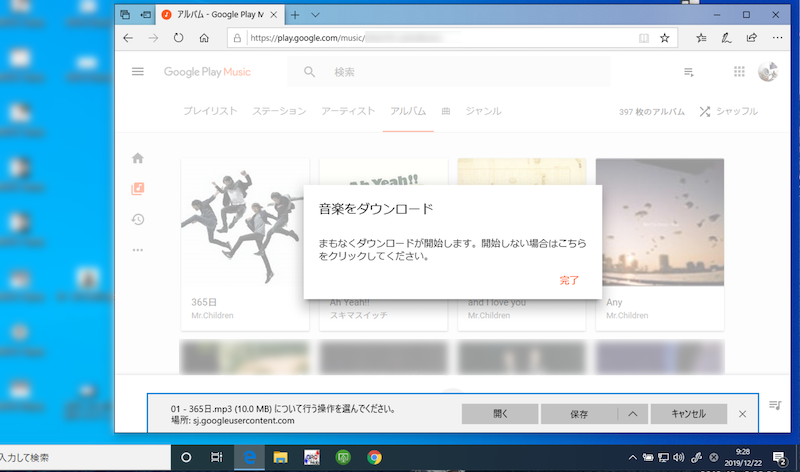
下载将开始。
如何一次下载所有歌曲(适用于 Chrome)
如果您想一次下载所有歌曲,播放音乐应用程序已安装 准备好 Chrome。
此方法仅兼容Chrome。如果您想使用其他浏览器下载所有歌曲,请使用 Google Play 音乐管理器(请参阅下面的详细信息)。
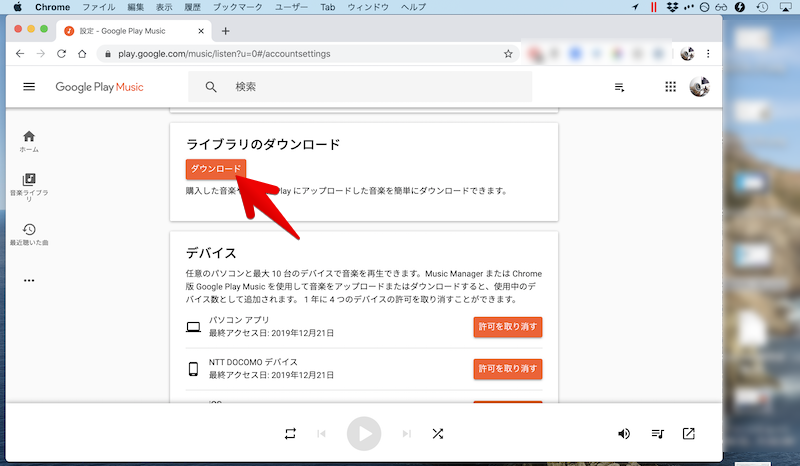
谷歌播放音乐在网站上环境继续进行
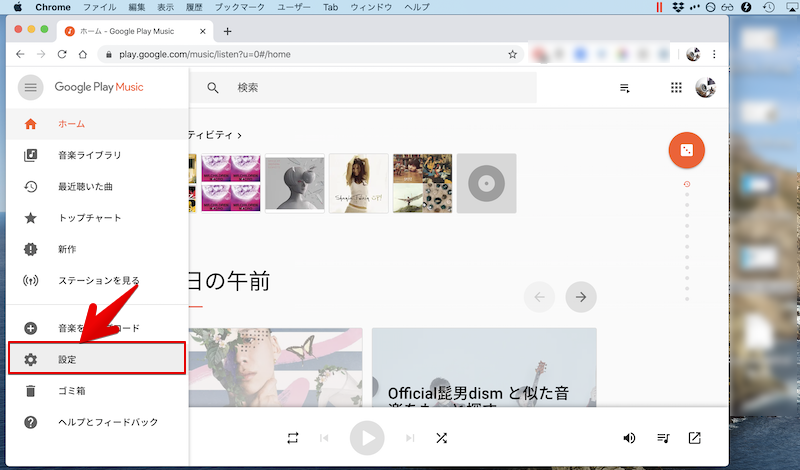
图书馆的下载点击。
指定保存位置后,立即下载执行。
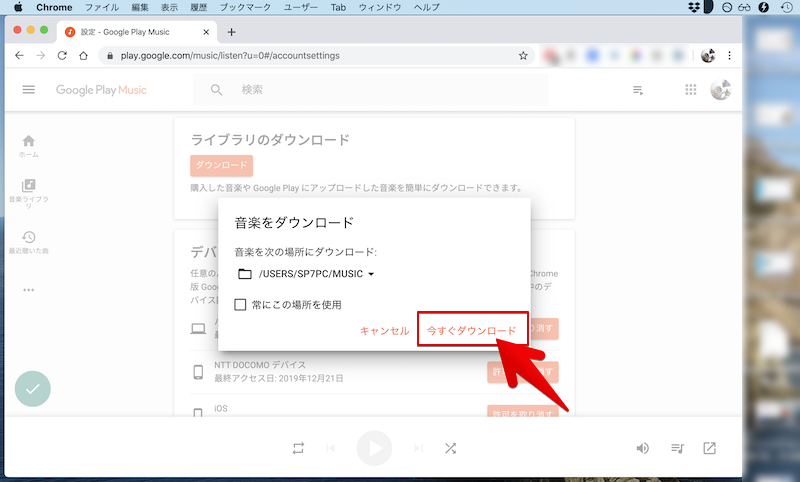
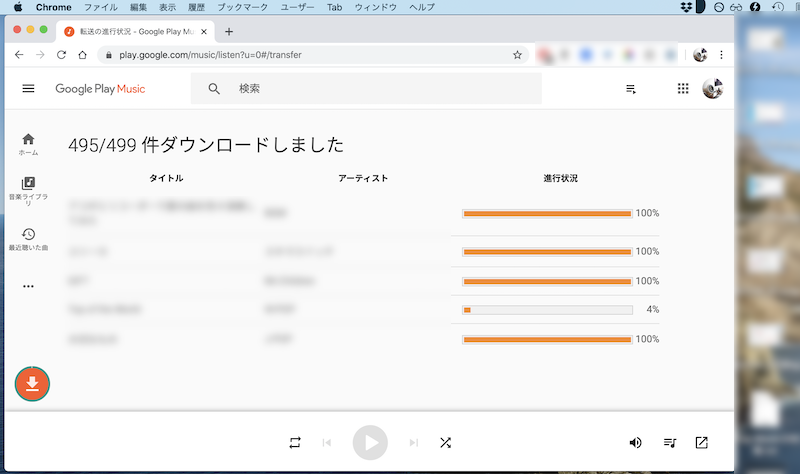
您可以一次下载库中的所有歌曲。
请注意,有时可能会出现以下消息,并且下载可能会失败。
一度にダウンロードできるのは100曲までです。
選択する曲を少なくしてもう一度お試しください。
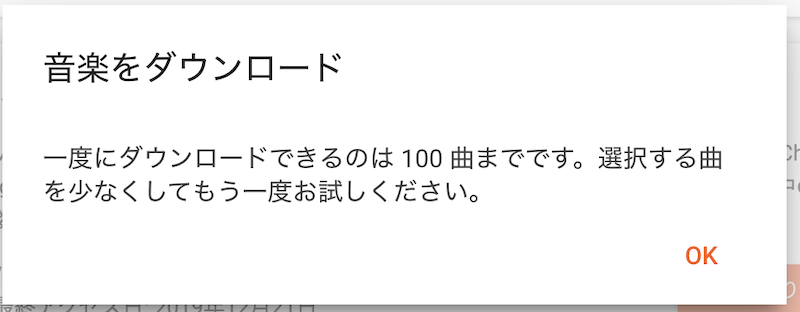
在这种情况下,我们已确认重新启动浏览器或计算机即可解决问题。
关于下载限制及解决方法
在计算机上,如果同时满足以下两个条件,则无法下载。每首歌曲限2次。
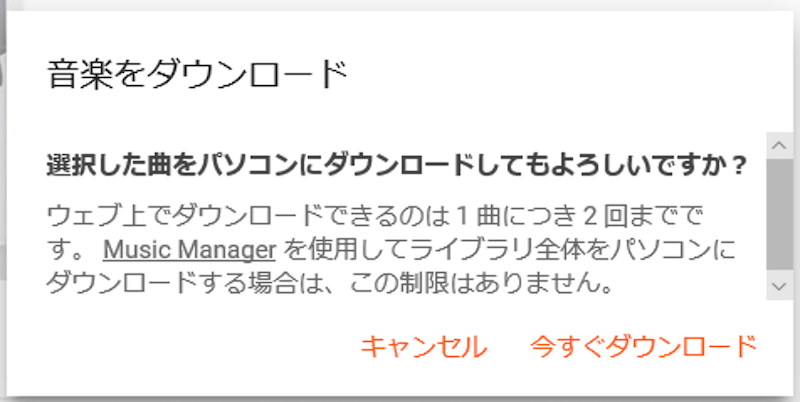
首次下载时将显示以下警报。
選択した曲をパソコンにダウンロードしてもよろしいですか?
ウェブ上でダウンロードできるのは1曲につき2回までです。
Music Managerを使用してライブラリ全体をパソコンにダウンロードする場合は、この制限はありません。
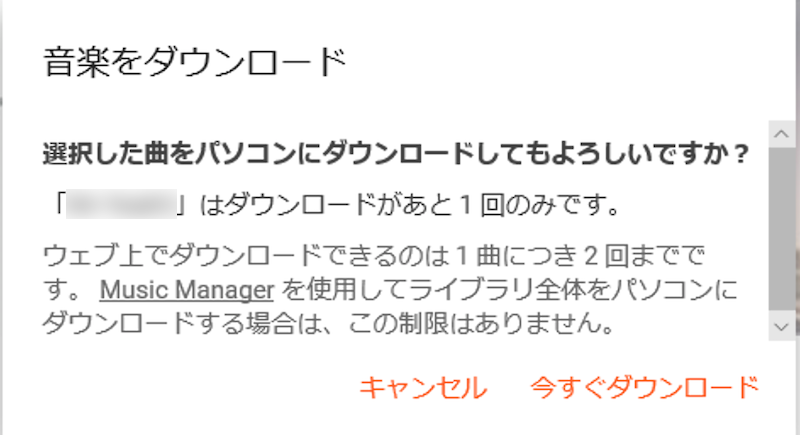
第二次下载时将显示以下警报。
選択した曲をパソコンにダウンロードしてもよろしいですか?
「●●(曲名)」はダウンロードがあと1回のみです。
ウェブ上でダウンロードできるのは1曲につき2回までです。
Music Managerを使用してライブラリ全体をパソコンにダウンロードする場合は、この制限はありません。
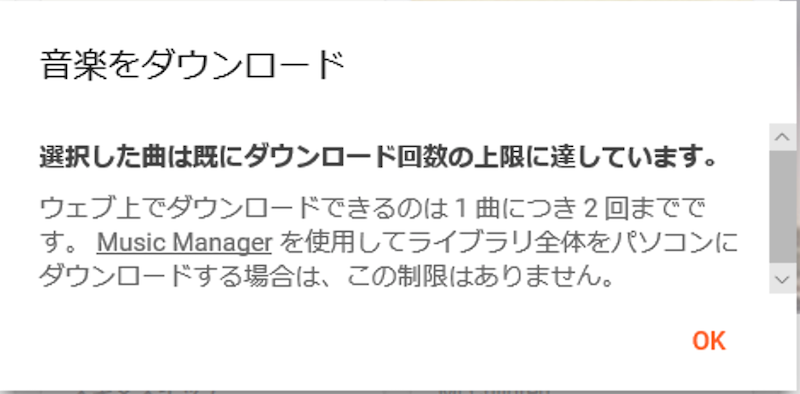
如果您从第三次开始下载,将会出现以下警告,并且您将无法下载。
選択した曲は既にダウンロード回数の上限に達しています。
ウェブ上でダウンロードできるのは1曲につき2回までです。
Music Managerを使用してライブラリ全体をパソコンにダウンロードする場合は、この制限はありません。
我验证的时候发现,如果多次下载,就达到了限制,无法再下载了。
如果您想下载已达到限制的其他歌曲,有两种解决方案。
- 使用 Google Play 音乐管理器下载音乐(适用于其他浏览器)
- 使用 Play 音乐应用下载音乐(适用于 Chrome)
另一个令人困惑的功能是它使用 Play Music 应用程序。即使在 Chrome 中,也可能会显示类似的警报。
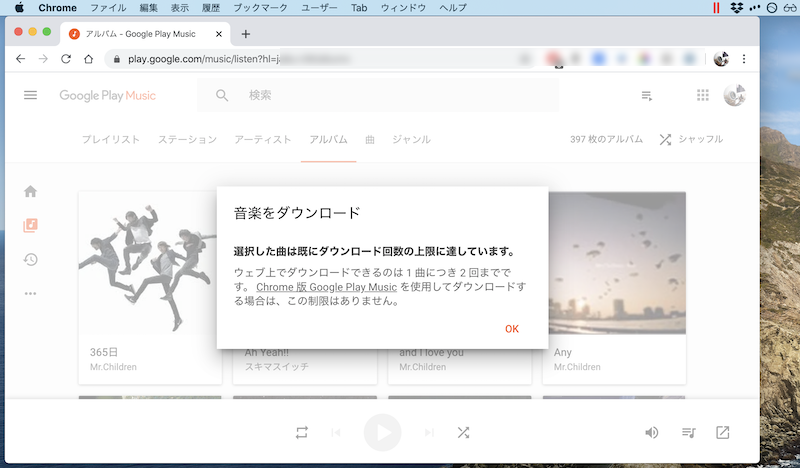
即使在带有 Play 音乐应用的 Chrome 上,该消息也会显示的示例。
在这种情况下,适用于 Chrome 的 Play 音乐应用如果开始下载并重试下载,则无论次数限制如何,都可以执行。
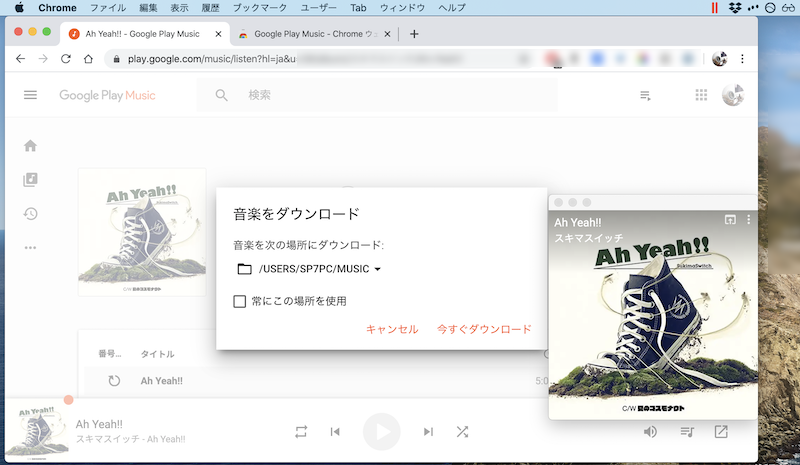
即使已达到下载限制,您也可以在 Chrome 中运行它。
从 Google Play 音乐管理器下载的步骤
此方法不适用于 Chrome(例如  边缘 /
边缘 / 与 Safari 兼容。如果如果您使用的是 Chrome,请从网络播放器(Google Play 音乐网站)下载(详情如上所述)。
Google Play 音乐管理器管理画面下载从选项卡运行。
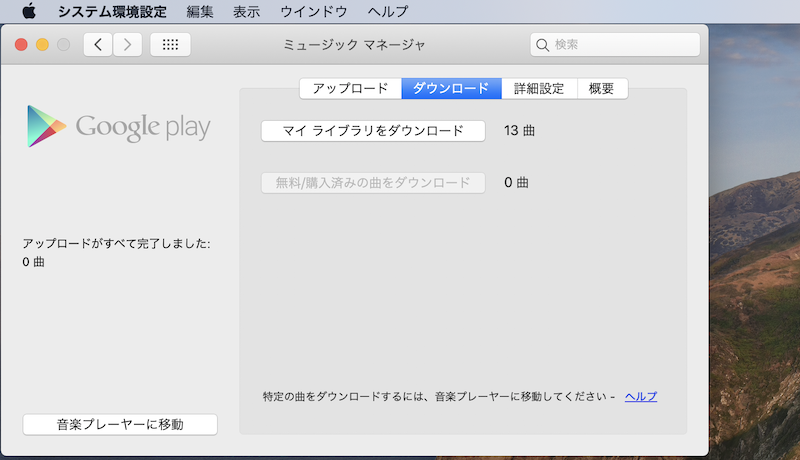
指定保存位置后,开始下载点击。
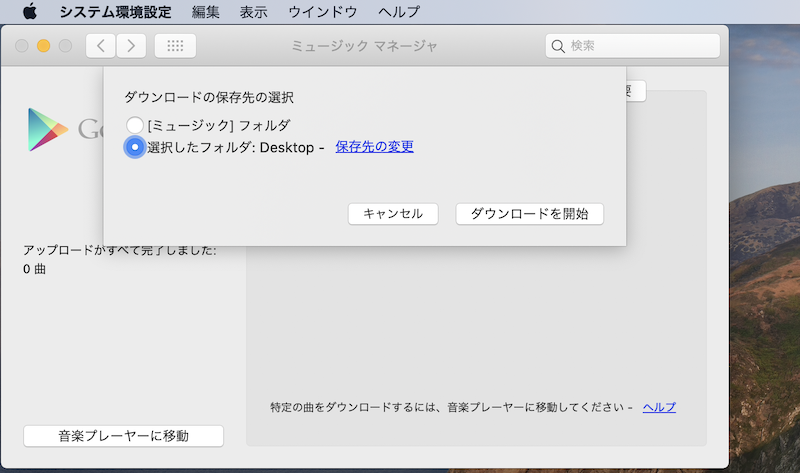
您可以一次下载库中的所有歌曲。
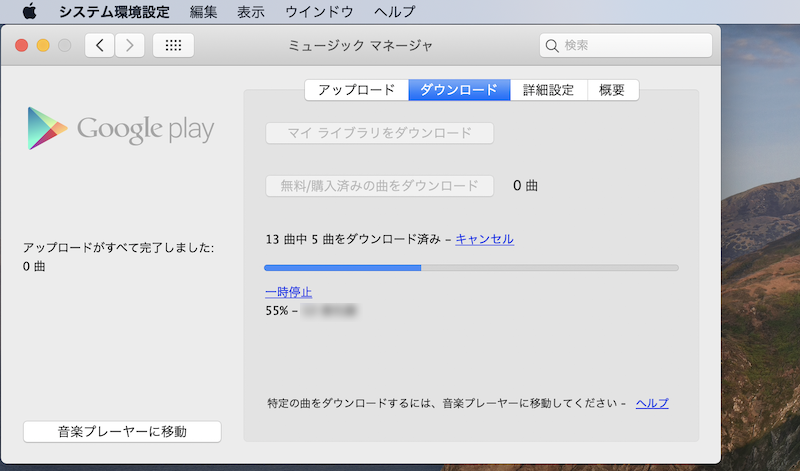
请注意,Google Play 音乐管理器不支持下载专辑或歌曲,但支持下载您媒体库中的所有歌曲。
另外,有时会显示以下消息并且下载失败。
●曲ダウンロードできませんでした
ダウンロードファイルの出力フォルダを作成できませんでした
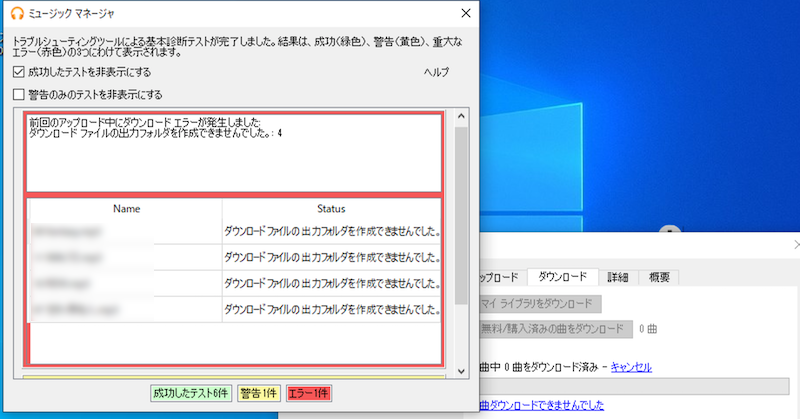
有时可以按照以下步骤解决问题,但根据我的经验,很多情况下是 Google Play 音乐管理器本身的问题,因此您可能需要等待几天才能恢复问题。
- 重新安装音乐管理器
- 重新登录您的帐户
- 重新启动计算机
补充:
如果您无法将歌曲上传到 Play 音乐
首先如果您在将歌曲上传到 Play 音乐时遇到问题,请检查以下原因。
- Play 音乐不支持该歌曲文件格式
- 该歌曲已从库中删除
- Chrome 和 Play 音乐之间登录了不同的帐户
- 我的 Play 音乐库有问题。
- 歌曲文件的元数据有问题。
- PC网络环境有问题。
更详细的信息请参考相关文章【如何解决无法上传歌曲到Google Play音乐的问题!添加 PC 上的音乐] 进行了解释。
如果歌曲未与智能手机上的 Play 音乐应用同步
对于智能手机如果您在与 Play 音乐应用同步媒体库中的歌曲时遇到问题,请检查以下原因。
- PC端确认上传/编辑工作完成
- 在应用程序端禁用“仅下载”
- 在app端手动更新音乐库
- 检查您登录的Google账户是否正确
- 在应用程序端打开自动同步(仅限 Android)
- 检查您的智能手机存储空间是否不足
- 初始化应用数据
更详细的信息请参考相关文章【如何修复 Google Play 音乐不同步!将 PC 上的播放列表更新到智能手机] 进行了解释。
〆:享受离线播放音乐歌曲!
多于,如何从 Google Play 音乐下载歌曲!从智能手机或 PC 上的存储位置离线播放 mp3 文件这就是解释。
内容相当庞大,但仅此而已。Play Music的下载功能很深。 。 。
特别是在使用智能手机时,建议下载您经常听的歌曲,因为这将为您节省千兆字节(移动数据)。
请随意使用此作为参考。