
您已有的歌曲文件 如果您上传到 Play 音乐,则可以在使用同一 Google 帐户登录的所有设备上同步它。
但是,在某些情况下,在计算机上上传的歌曲或更新的播放列表无法正确反映在智能手机应用程序上。
本文将介绍其原因及解决方法。
如果您也有类似症状,请尝试一下这个方法。
照片由德伦88
无法同步问题的解决方案
解决策①
解决策②
解决策③
解决策④
解决策⑤
解决策⑥
解决策⑦
先决条件:如何使用 Google Play 音乐将音乐上传到云端
在播放音乐中,上传音乐和编辑歌曲信息一般是在计算机上进行的。
上传音乐有两个具体步骤。
- Google Play 音乐管理器添加音乐(适用于其他浏览器)
- 播放音乐应用程序添加音乐(适用于 Chrome)
无论您的计算机的操作系统是什么,您使用的浏览器是什么 对于 Chrome,设置 2,对于其他(例如
 边缘 /
边缘 / 狩猎之旅)则使用方法1。
但是,在计算机上编辑的歌曲或信息可能无法正确反映在智能手机应用程序上。
谷歌播放音乐
谷歌有限责任公司自由的发布于阿普瑞奇
下面我们就来解释一下典型的原因和解决办法。
基本上,Google Play 音乐的 Android 版本和 iPhone 版本的内容是通用的,但有些项目仅适用于 Android。
本文主要以Android版本的屏幕为例进行说明。
解决方案一:在PC端检查上传/编辑是否完成
有可能您的计算机上执行的音乐上传或歌曲信息编辑工作一开始就没有正确完成。
特别是上传歌曲需要时间,因此请检查状态。
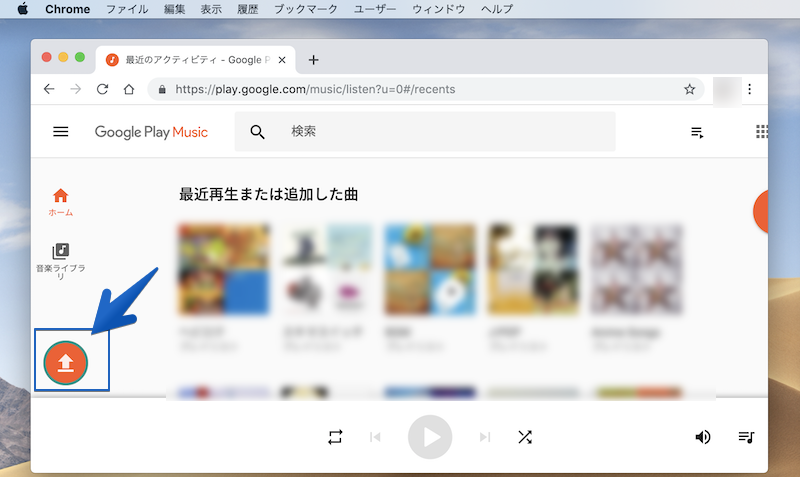
例如适用于 Chrome 的 Play 音乐应用如果是, 如果图标在移动,则表示正在上传。
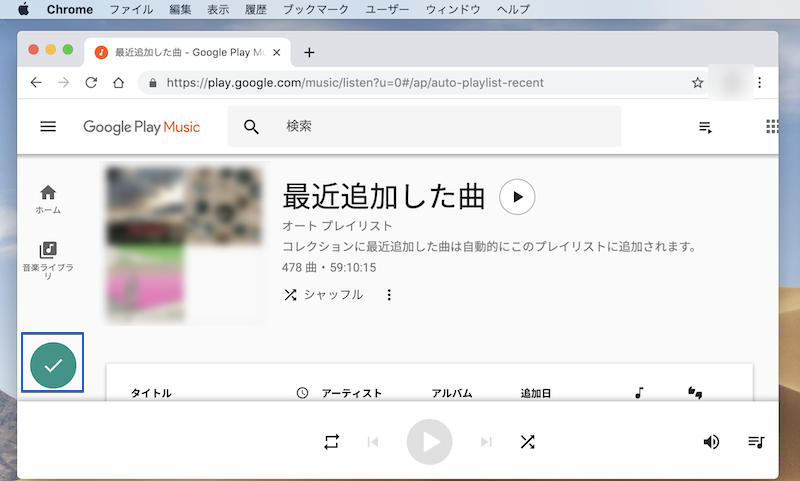
一旦完成 图标,点击该图标,确认上传的歌曲显示在“最近添加的歌曲”中。
解决方案2:在应用程序端禁用“仅下载”
除了流媒体播放之外,Play Music 应用程序还可以下载歌曲并离线收听。
因此在菜单上仅下载有一个设置,如果启用它,则仅显示下载的歌曲。
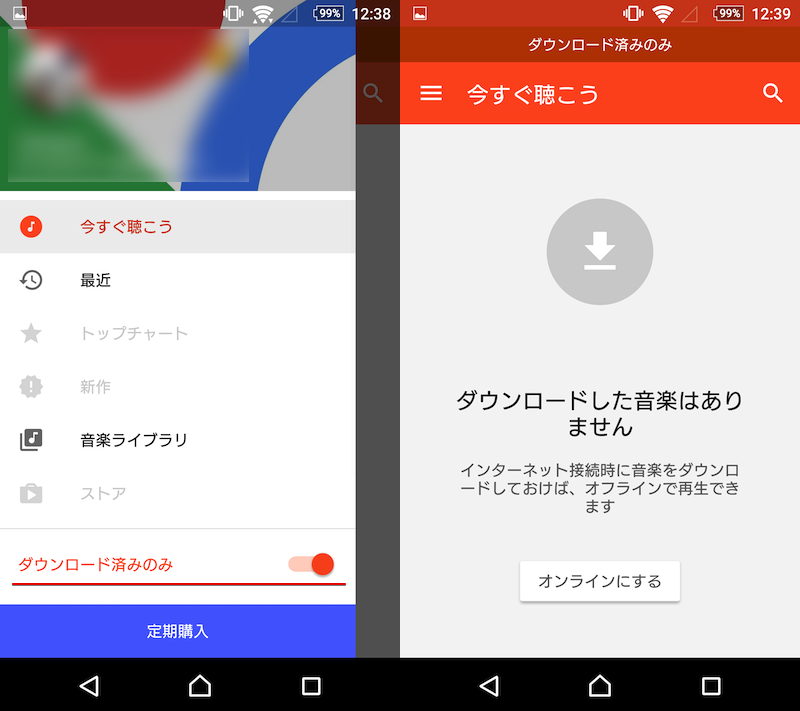
Android 版本的 Play 音乐应用程序的屏幕示例(步骤与 iPhone 版本相同)。
这仅下载尝试禁用它并查看它是否不同步。
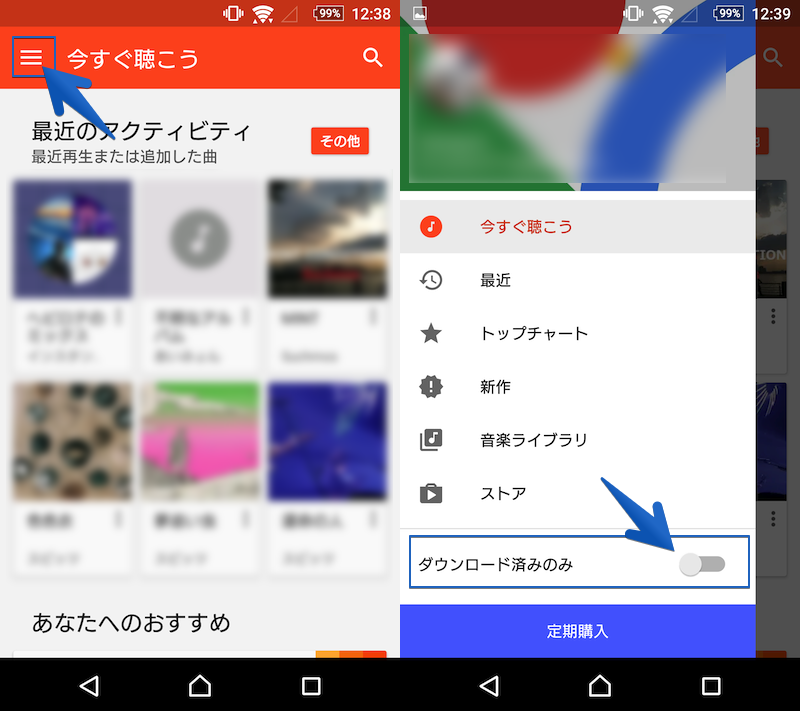
Android 版本的 Play 音乐应用程序的屏幕示例(步骤与 iPhone 版本相同)。
方案三:在app端手动更新音乐库
通常,您在计算机上编辑的内容将保存在智能手机上。它将自动反映在 Play 音乐应用程序中。
不过,由于各种因素,应用程序的自动更新可能会延迟,所以我们尝试手动更新。
从菜单中环境打开
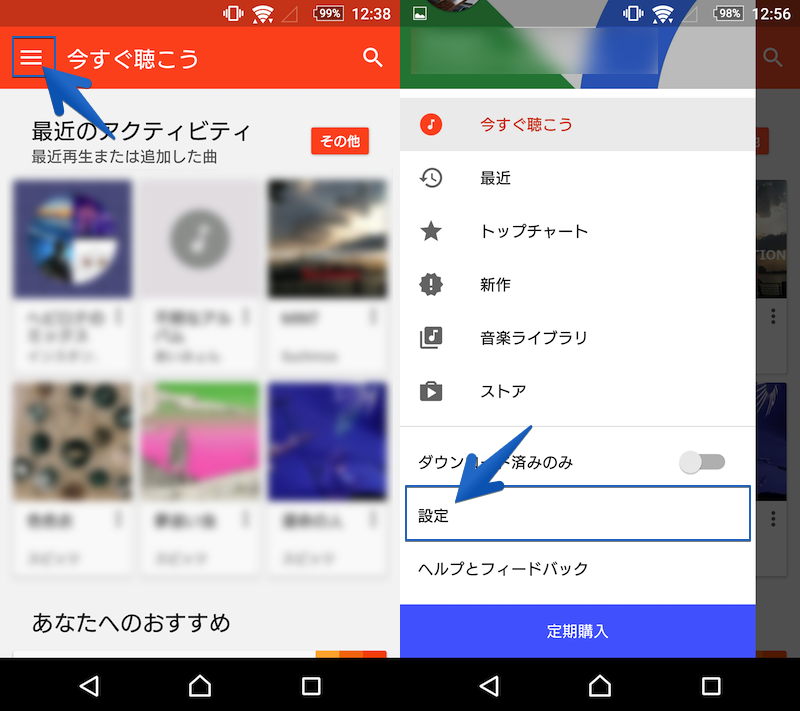
Android 版本的 Play 音乐应用程序的屏幕示例(步骤与 iPhone 版本相同)。
更新轻敲。
显示“正在更新...”消息后,音乐库将同步到最新状态。
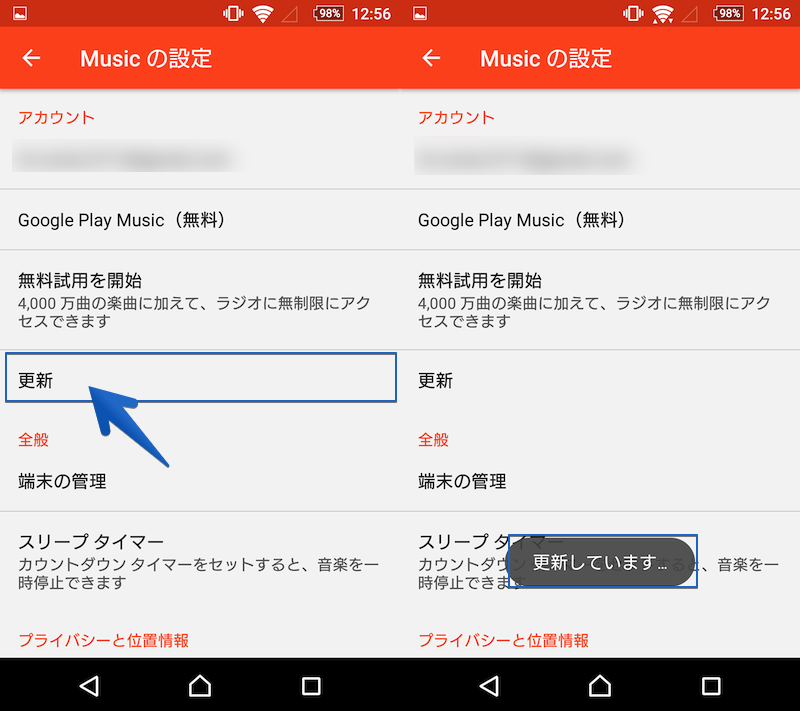
Android 版本的 Play 音乐应用程序的屏幕示例(步骤与 iPhone 版本相同)。
解决方案4:检查您登录的Google帐户是否正确
请检查以下两个帐户是否匹配。
- 在电脑端使用 Play Music 编辑 Google 帐户
- 用于使用智能手机上的 Play 音乐应用程序登录的 Google 帐户
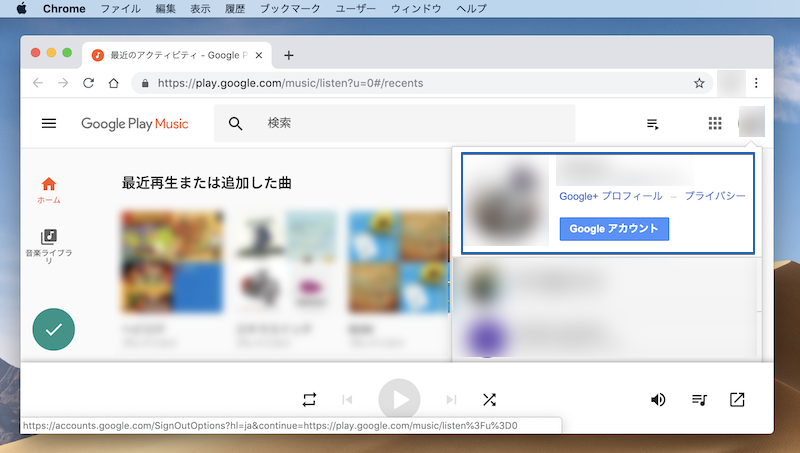
如何查看您在计算机上登录的帐户
Google Play 音乐管理器如果是这样,在管理屏幕上详细它将显示在“当前帐户”选项卡中。
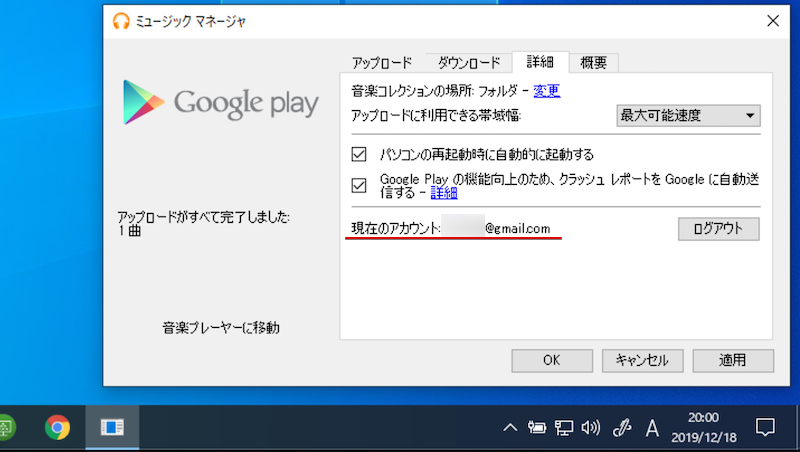
适用于 Chrome 的 Play 音乐应用,它将出现在右上角的菜单中。
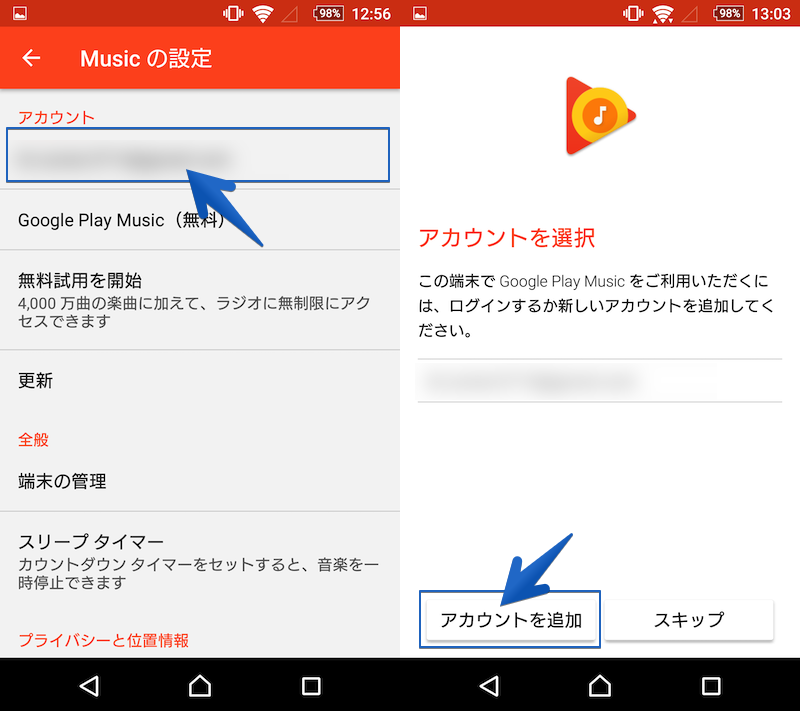
如何在Android上查看/更改登录帐户
Android版在“播放音乐”应用中环境将显示当前登录的帐户。
您只需点击即可添加另一个 Google 帐户。
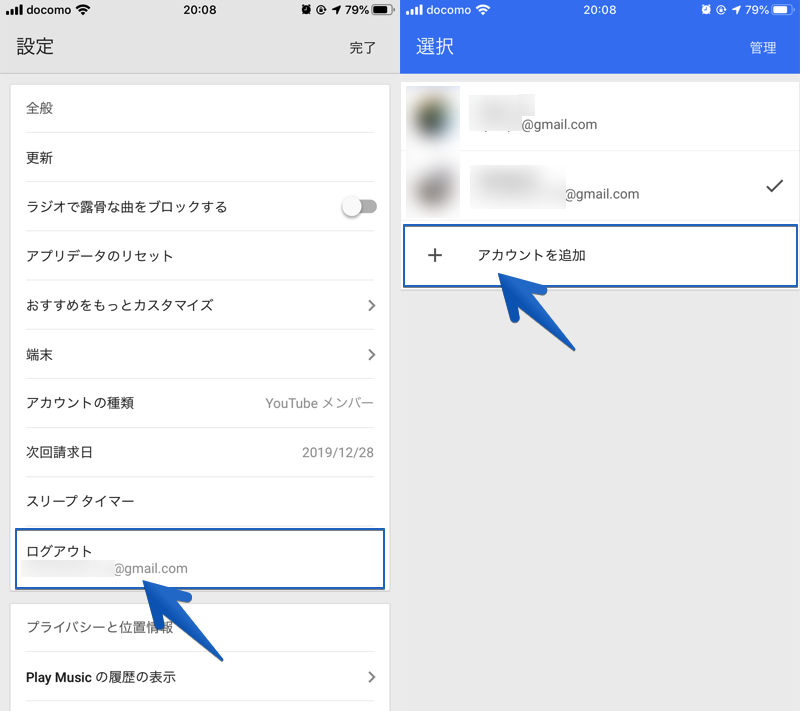
如何查看/更改您在iPhone上登录的帐户
iPhone版在“播放音乐”应用中环境将显示当前登录的帐户。
退出点击以添加另一个 Google 帐户。
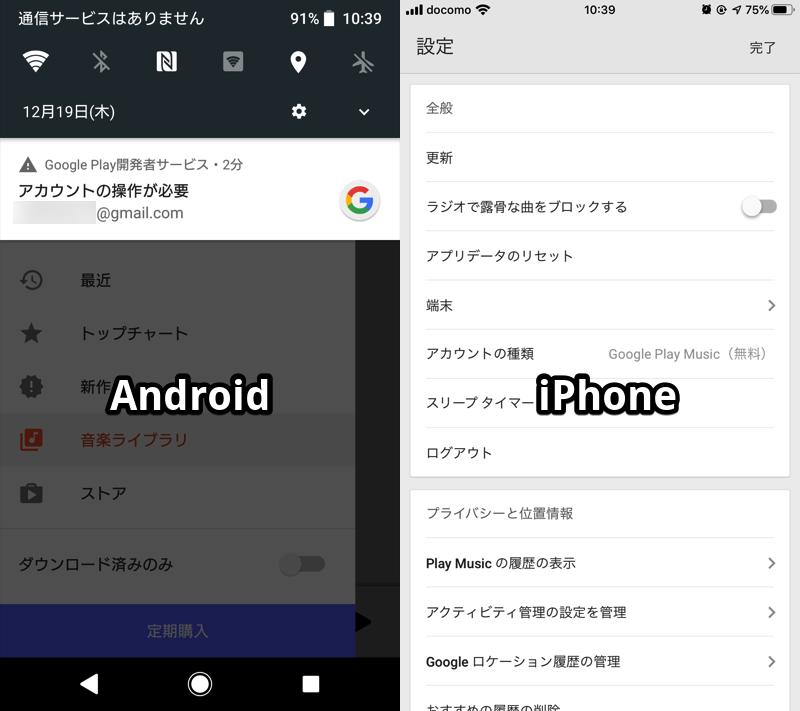
注意:如果您更改 Google 帐户密码
如果您最近更改了 Google 帐户密码,除非您使用新密码再次登录,否则您的音乐库将无法成功同步。
在这种情况下,Android 上将显示以下通知。
Google Play開発者サービス
アカウントの操作が必要
●●@gmail.com
在 iPhone 上,环境已登录的帐户将不再显示。
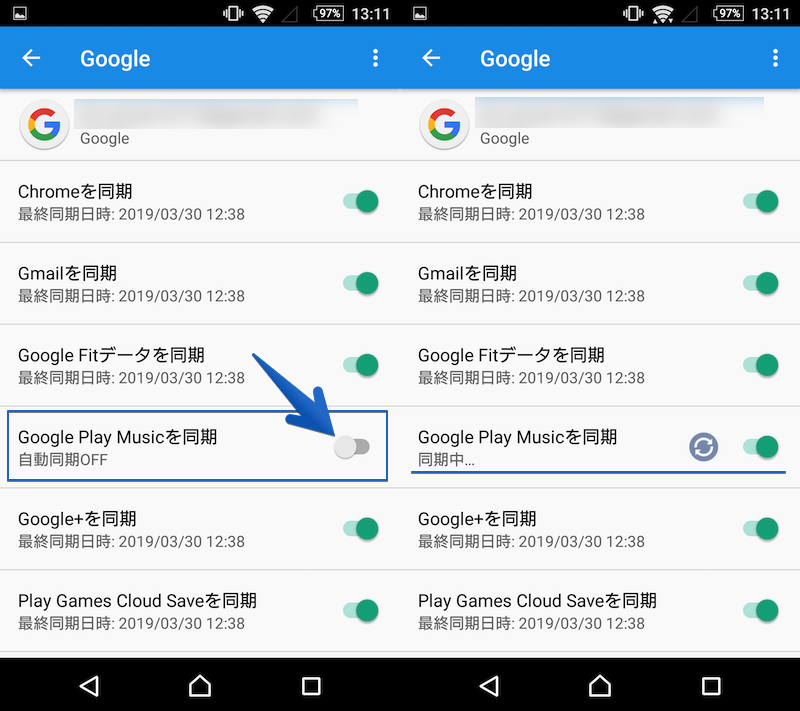
解决方案 5:在应用程序端打开自动同步(仅限 Android)
此项目适用于 Android(iPhone 不适用)。
在 Android 上,您可以设置单独的服务以与您的 Google 帐户同步。播放音乐可能已关闭。
 在设置中帐户→谷歌并继续,
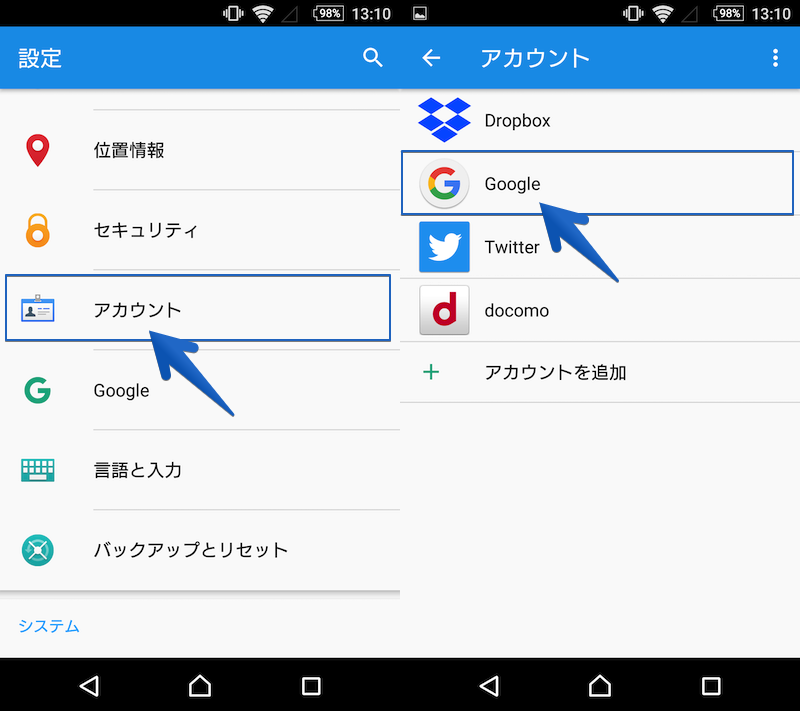
同步 Google Play 音乐检查是否已启用。
解决方案 6:检查您的智能手机上是否没有足够的存储空间
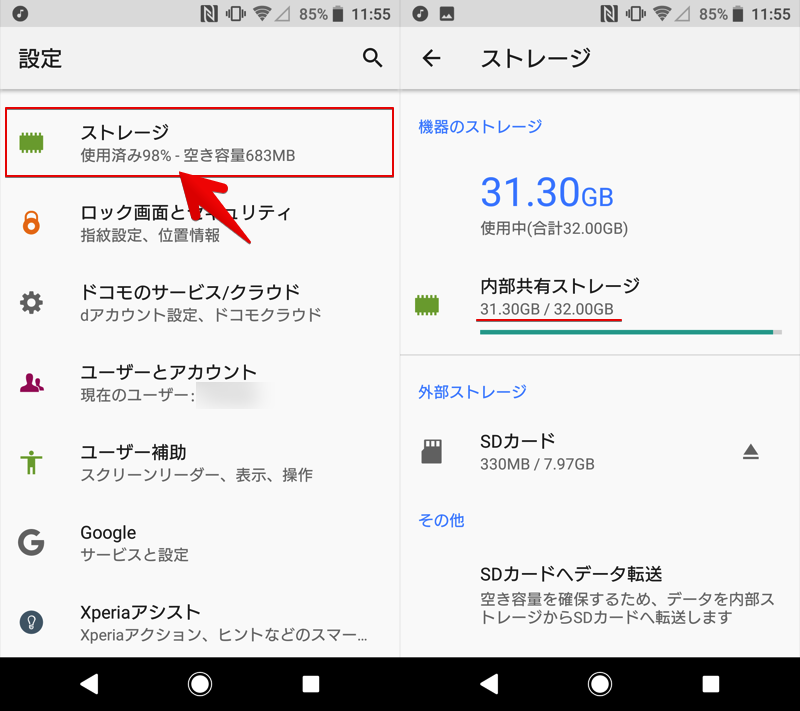
与 Play 音乐应用程序同步会消耗智能手机的内部存储空间,因此可能是由于存储空间不足。
我们将分别针对Android和iPhone解释改进措施。
如何检查/改善 Android 上的存储空间问题
iPhone 的步骤是点击这里点击即可跳跃。
设置贮存您可以检查当前容量。
如果可以使用SD卡的话
播放音乐应用程序环境捻保存先的外部请切换到
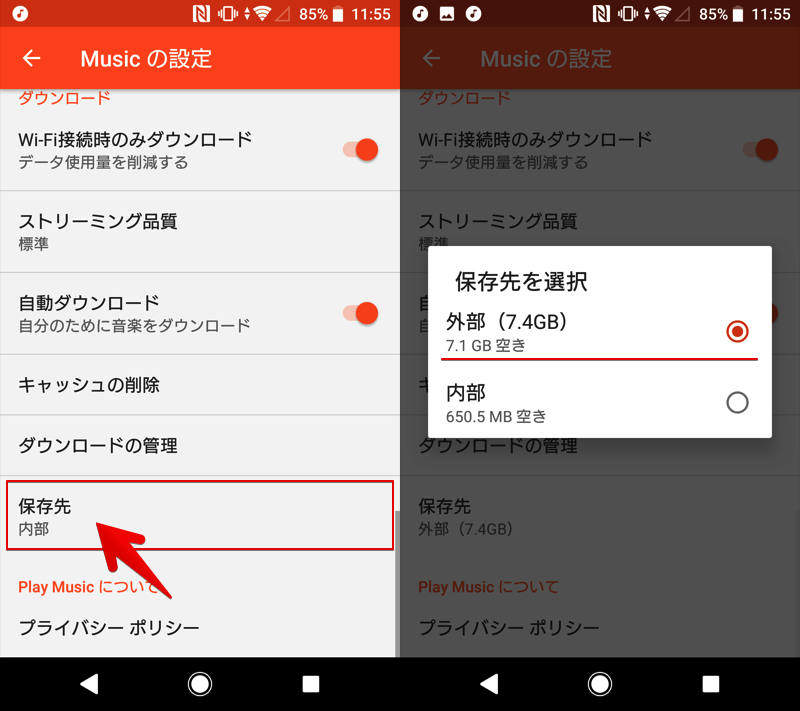
如果您所处的环境无法使用 SD 卡,请通过删除不需要的文件来增加内部存储的可用空间。
如何检查/改善 iPhone 上的存储空间问题
Android 的步骤是点击这里点击即可跳跃。
 设置一般→iPhone存储您可以检查当前容量。
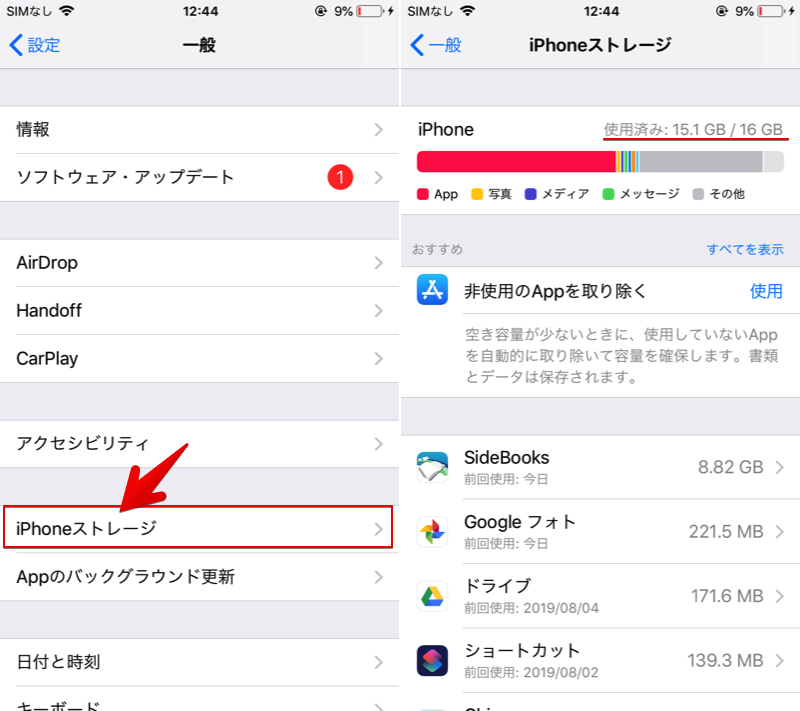
由于 SD 卡无法在 iPhone 上使用,因此您应该通过删除不必要的应用程序和文件来释放内部存储空间。
解决方案 7:初始化应用程序数据
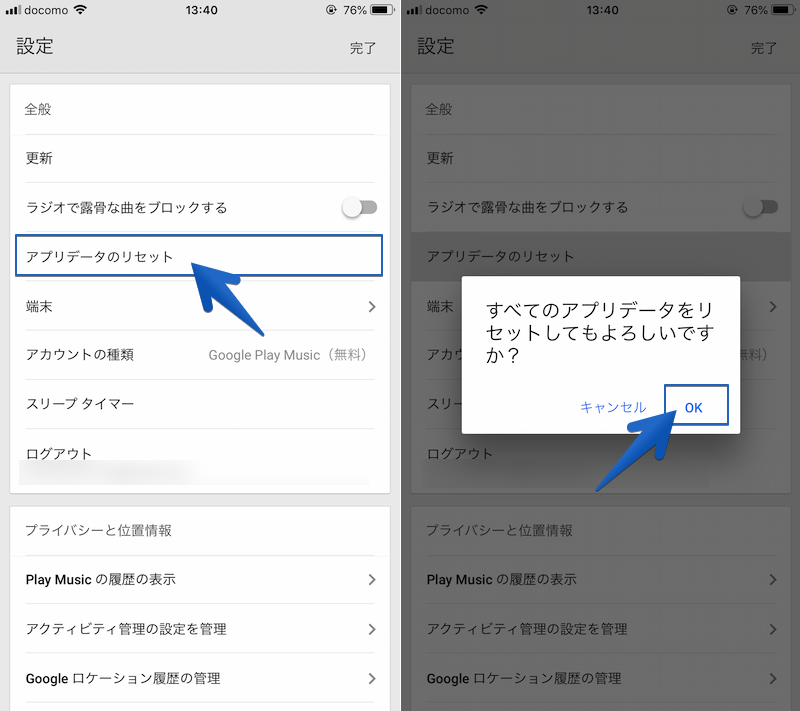
如果尝试上述步骤后仍无法同步,删除 Play 音乐应用数据。
这只会初始化智能手机上的应用程序设置,并且不会删除已上传到 Play Music 的歌曲文件。
由于 Android 和 iPhone 的步骤不同,因此我们将分别进行说明。
在 Android 上初始化 Google Play 音乐的步骤
iPhone 的步骤是点击这里点击即可跳跃。
在设置中应用程序→谷歌播放音乐打开“应用信息”,
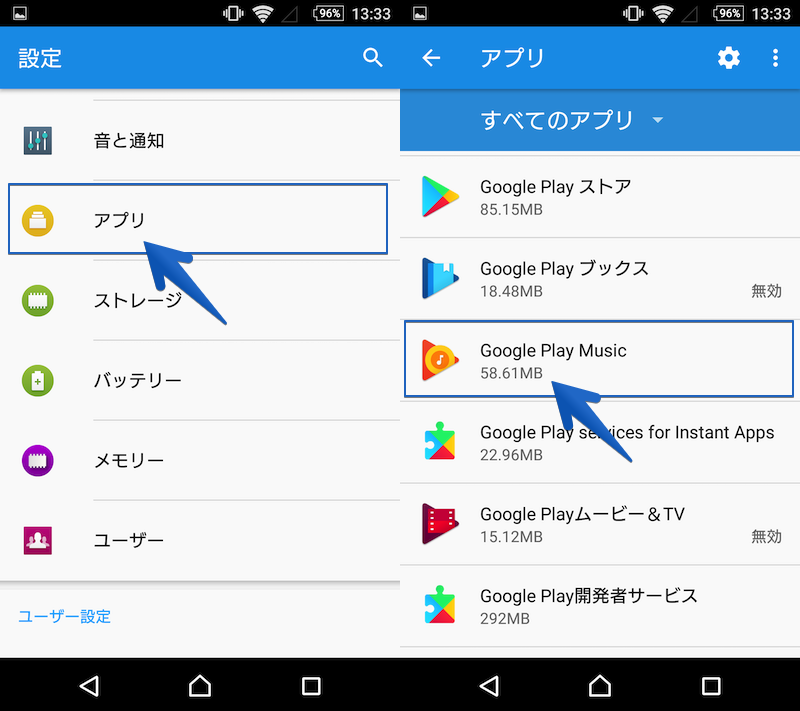
贮存→删除数据该应用程序将被初始化。
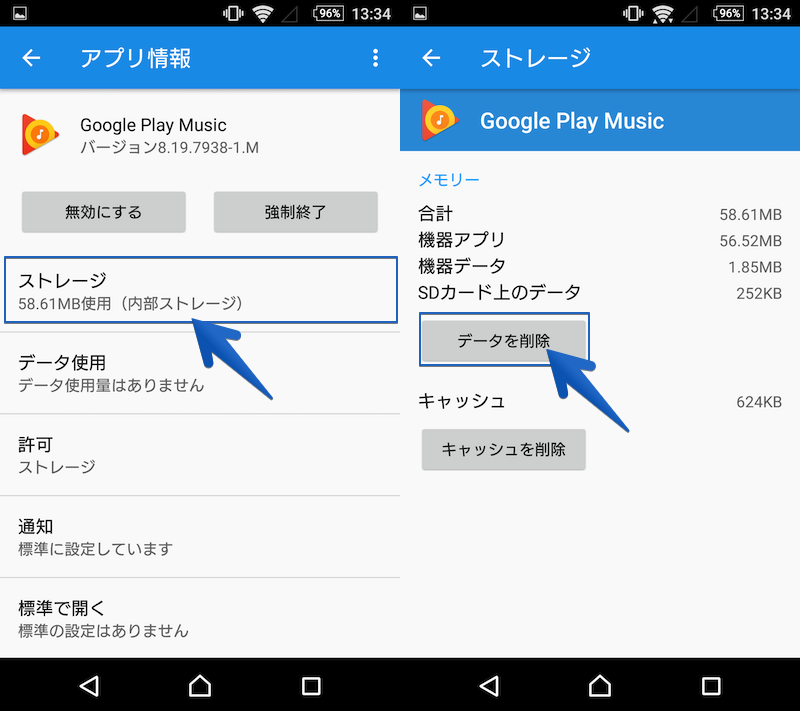
在 iPhone 上初始化 Google Play 音乐的步骤
Android 的步骤是点击这里点击即可跳跃。
从“播放音乐”应用菜单环境继续进行
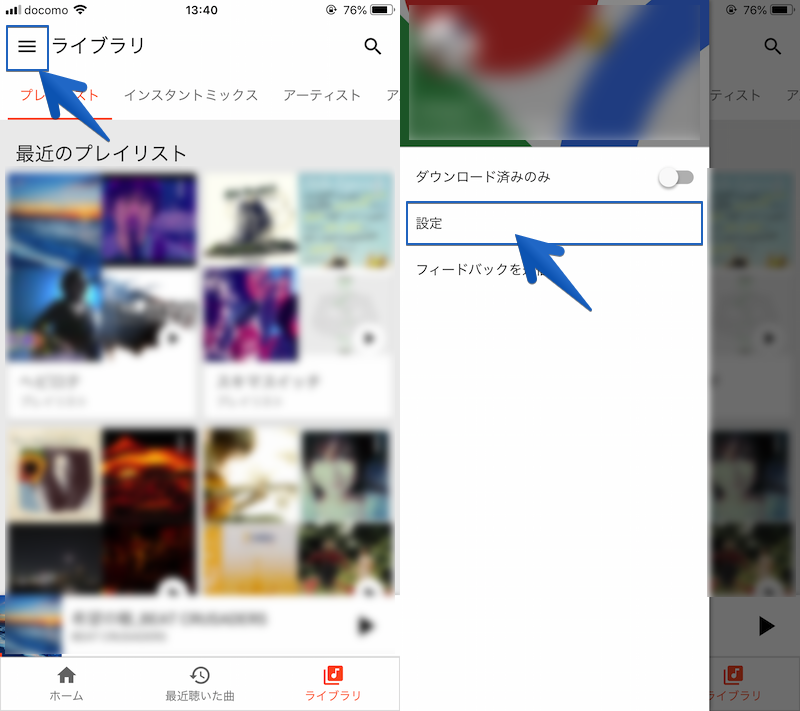
重置应用程序数据执行时会被初始化。
提示:如何在智能手机上编辑 Google Play 音乐
您已有的歌曲文件需要使用计算机才能上传到 Play 音乐。
然而,在智能手机上也可以对上传的音乐进行编辑操作。
在智能手机上编辑音乐播放列表的步骤
要创建/添加/删除播放列表,它作为 Play 音乐应用程序的标准功能包含在内。
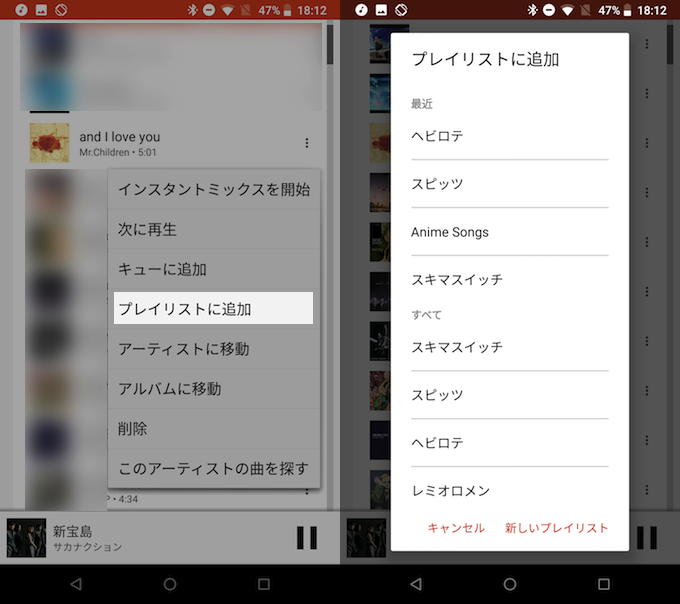
添加到播放列表的示例。
详细内容请参见相关文章【如何在 Google Play 音乐应用上编辑播放列表的摘要!在 iPhone 或 Android 上创建/添加/删除新的] 进行了解释。
在智能手机上编辑音乐元数据和专辑封面的步骤
不幸的是,歌曲文件的元数据(例如歌曲标题/艺术家信息)是无法在 Play 音乐应用中进行编辑。
然而,通过智能手机强制浏览器版本 Google Play 音乐您可以通过显示来解决此问题。
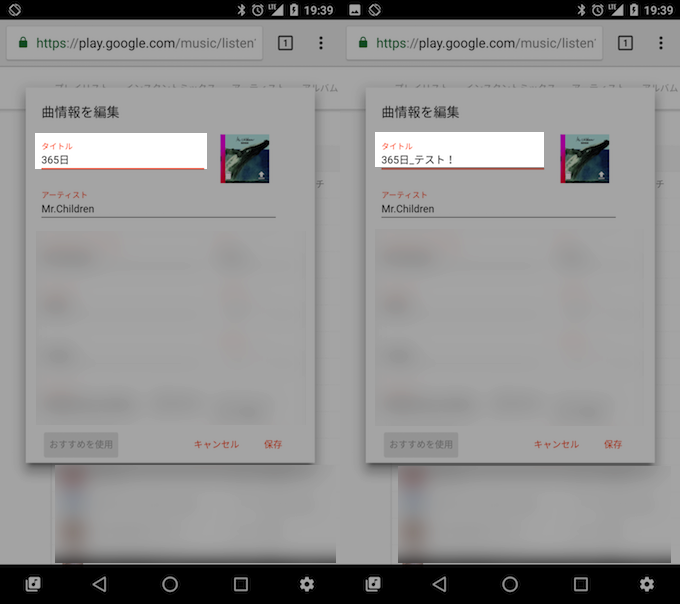
编辑歌曲标题的示例。
详细内容请参见相关文章【如何在智能手机上编辑 Google Play Music 音乐元数据!在浏览器上更改歌曲标题和封面图片/专辑封面] 进行了解释。
最后注意:如果您感觉不同步,请一一尝试解决方案!
多于,如何修复 Google Play 音乐不同步!将 PC 上的播放列表更新到智能手机这就是解释。
如果您上传的歌曲或创建的播放列表未反映在您的智能手机应用程序中,请尝试上述步骤。
请随意使用此作为参考。