
您已有的歌曲文件 如果您上传到 Play 音乐,则可以在使用同一 Google 帐户登录的所有设备上同步它。
但是,由于某种原因,上传可能无法完成,歌曲可能无法同步到其他设备。
本文将介绍其原因及解决方法。
如果您也有类似症状,请尝试一下这个方法。
无法上传的主要原因
原因①
原因②
原因③
Chrome 和 Play 音乐之间登录了不同的帐户
原因④
原因⑤
原因⑥
先决条件:如何使用 Google Play 音乐将音乐上传到云端
将音乐上传到 Play Music 有两个步骤。
- Google Play 音乐管理器添加音乐(适用于其他浏览器)
- 播放音乐应用程序添加音乐(适用于 Chrome)
无论您的计算机的操作系统是什么,您使用的浏览器是什么 对于 Chrome,设置 2,对于其他(例如
 边缘 /
边缘 / 狩猎之旅)则使用方法1。
然而,与这两个过程一样,上传音乐文件可能会失败。
下面我们就来解释一下典型的原因和解决办法。
无法上传音乐的具体症状在文章后面补充(点击这里(点击可跳转至相应项目)。
原因 1:Play Music 不支持歌曲文件格式。
Play 音乐支持的文件格式有:
*1:可以使用 Windows 版本的音乐管理器上传(无法使用 Chrome 的 Play 音乐应用程序上传)。
*2:某些 .m4p 文件(例如从 Apple Music 购买的歌曲)无法上传。
参考 Google Play 音乐帮助 – Google Play 音乐支持的文件格式
如果无法上传的歌曲文件超出支持范围,有以下两种解决方案。
- 使用 Google Play 音乐管理器(仅限 .wma 文件)
- 将歌曲格式转换为mp3等。
使用 Google Play 音乐管理器
如果满足以下两个条件,您可以使用 Google Play 音乐管理器来解决该问题。
- 导致错误的歌曲文件必须是 WMA 格式 (.wma)
- 计算机的操作系统必须是Windows。
Chrome 以外的浏览器(例如边缘)音乐经理只需安装并重新上传即可。
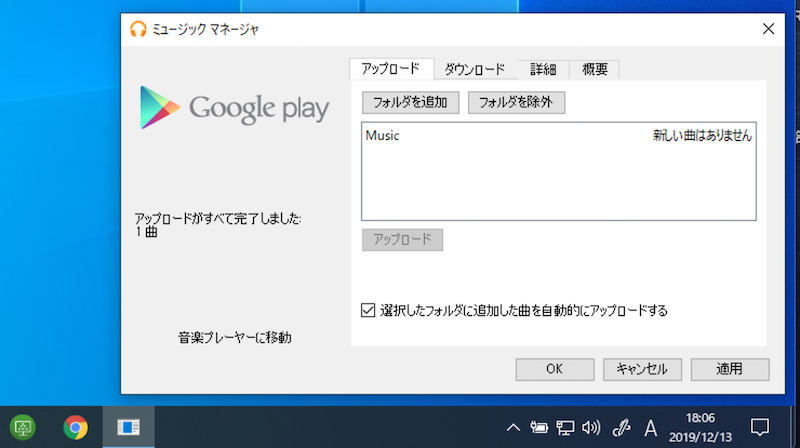
如果您使用Windows音乐管理器,还可以上传WMA格式的歌曲。
请注意,WMA(Windows Media Audio)格式文件是由 Microsoft 发明的,macOS 不支持它们作为标准。
因此,即使您使用Mac版本的音乐管理器,请注意上传WMA格式(.wma)的歌曲也会失败。
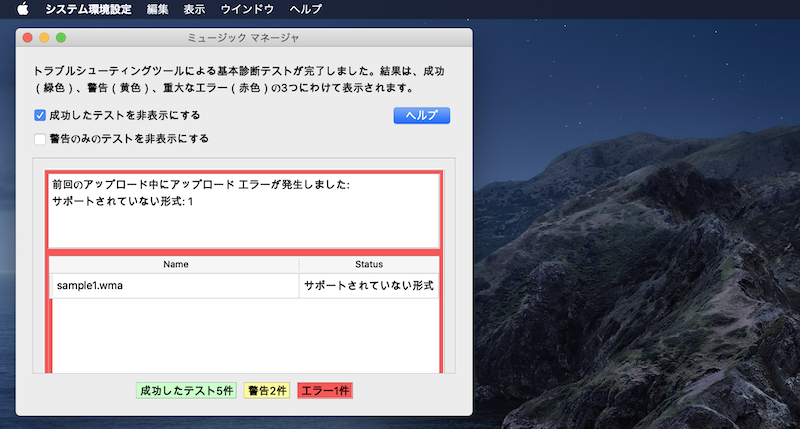
如果您使用Mac的音乐管理器,则无法上传WMA格式的歌曲。
将歌曲格式转换为mp3等。
如果歌曲文件格式属于以下格式,您可以将歌曲格式转换为MP3等,然后重新上传。
- WAV(.wav)
- AIFF(.aiff)
- RA(.r)
转换格式需要专门的软件(编码器),但是免费的软件有很多,请搜索一下。
参考:使用某些编码器转换的文件可能会失败
即使 Play Music 支持该文件格式,根据使用的编码器而无法上传的情况已被报道。
如果您遇到类似的症状,可以通过更改编码器软件来解决。
原因2:歌曲已从库中删除。
将音乐添加到 Play Music 的一种方法是自动从计算机上的指定文件夹上传音乐。
但是,从库中删除的歌曲不会自动重新上传。
如果出现音乐文件无法上传的情况,有以下两种解决方案。
- 重置上传位置
- 重命名文件
我们以 Google Play 音乐管理器为例。
重置上传位置
音乐管理器管理屏幕详细选项卡中的位置改变点击
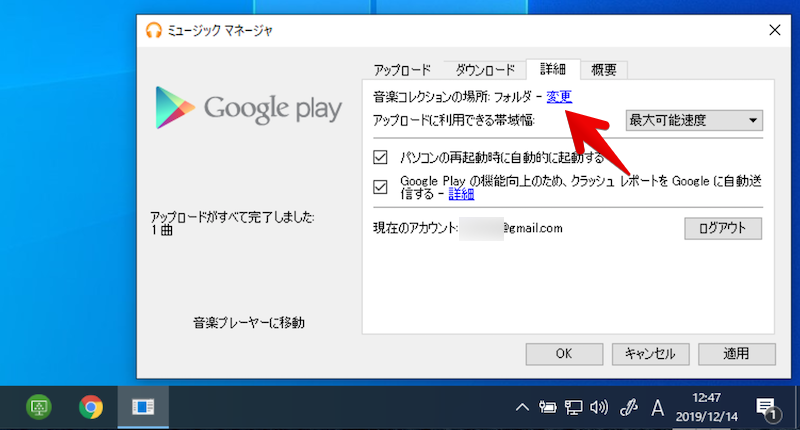
再次指定计算机上的位置作为上传源。
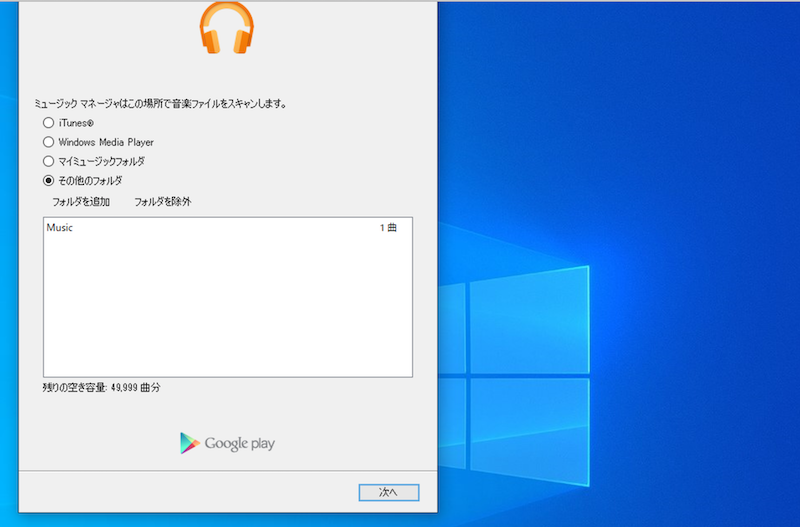
重命名文件
请更改您要重新上传的歌曲文件的名称。
更改文件名不会影响音乐元数据,因此 Play 音乐库中显示的歌曲标题将保持不变。
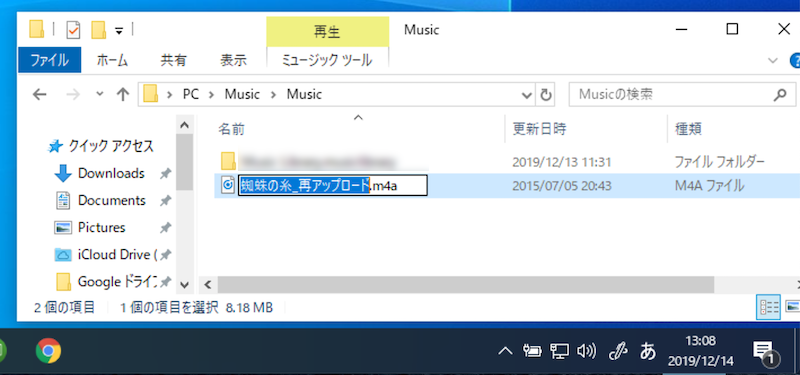
该文件现在将被识别为与已删除歌曲不同的文件,并且上传将自动开始。
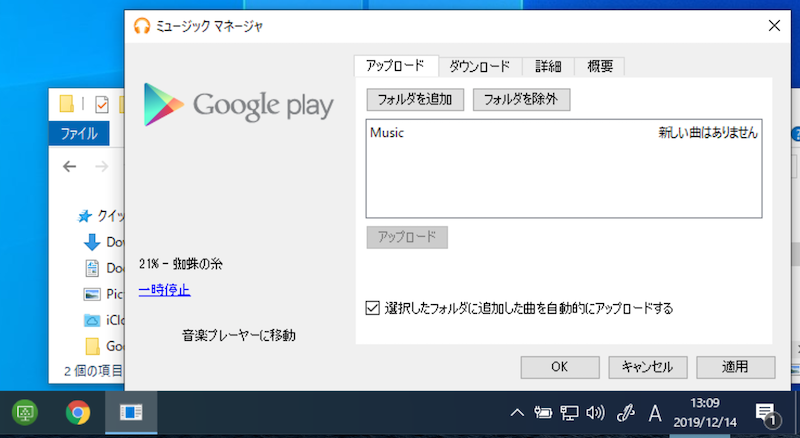
原因 3:Chrome 和 Play Music 登录了不同的帐户
此内容适用于 Chrome(如果您使用音乐管理器则不相关)。
如果以下两个帐户不同,我无法将歌曲上传到 Play 音乐并出现错误消息。
- 使用Chrome浏览器登录Google帐户
- 用于登录 Play 音乐的 Google 帐户
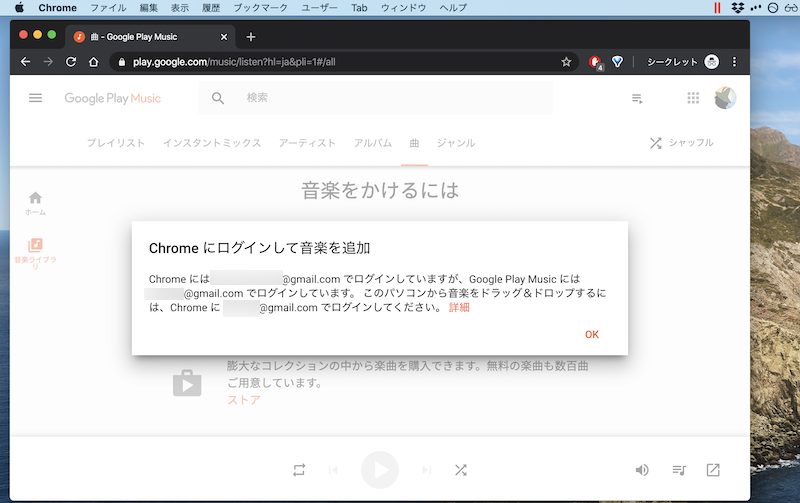
作为解决方案,已在 Chrome 中登录帐户请将其更改为与播放音乐相同。
单击右上角的帐户图标
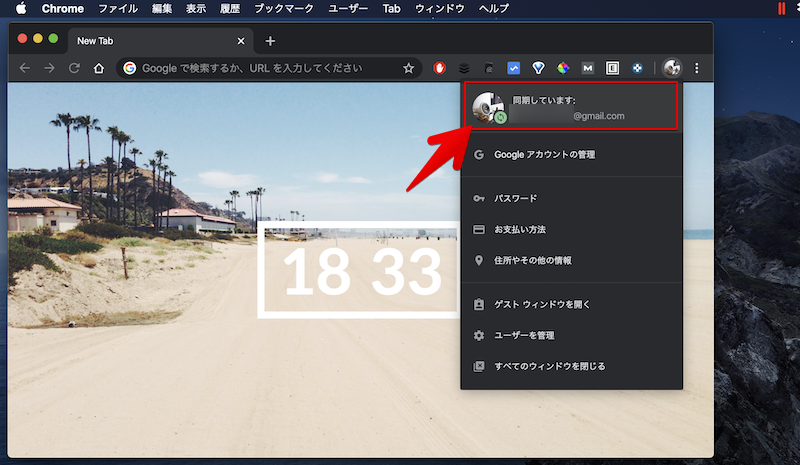
同步关选择。
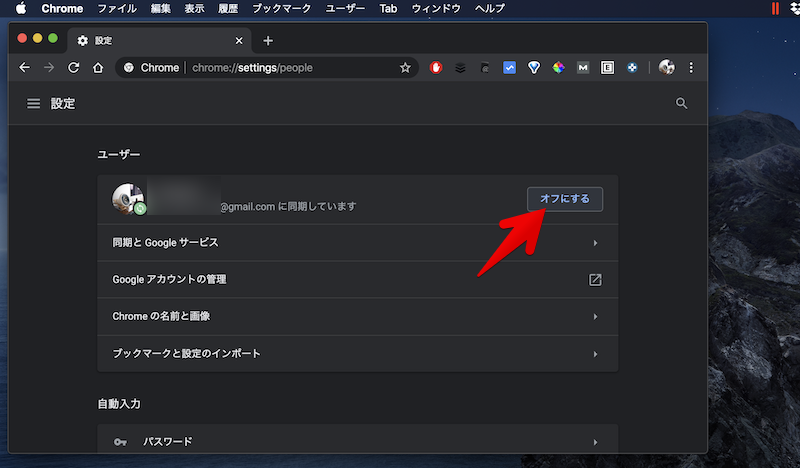
在那之后,启用同步选择只需登录与播放音乐相同的帐户即可。
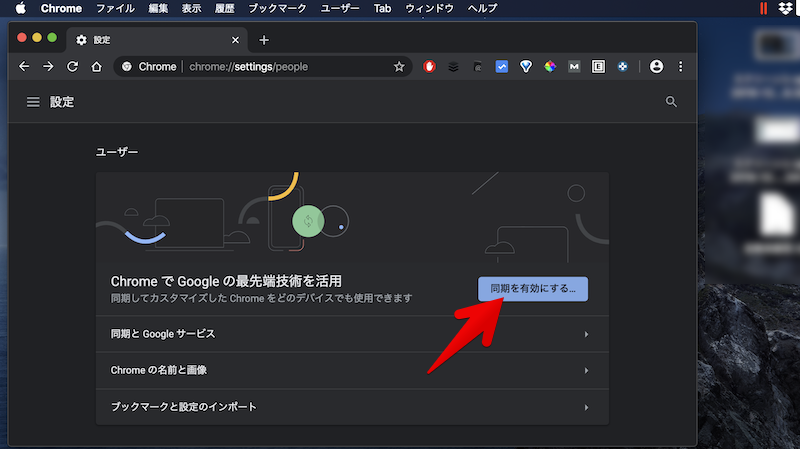
如果切换帐户后仍出现相同的消息,请尝试 请关闭 Chrome 并重新启动。
参考 Google Chrome 帮助 – 注销 Chrome
原因4:播放音乐库有问题。
已经对于已上传到 Play 音乐的歌曲,请检查以下两点。
- 上传歌曲数量是否已达到5万首上限?
- 您的音乐库中是否有您以前通过其他方式上传的歌曲?
上传歌曲数量是否已达到5万首上限?
以下是检查 Play 音乐上已上传歌曲数量的步骤。
从菜单中环境打开

它将显示在您帐户中的“上传的歌曲”下。
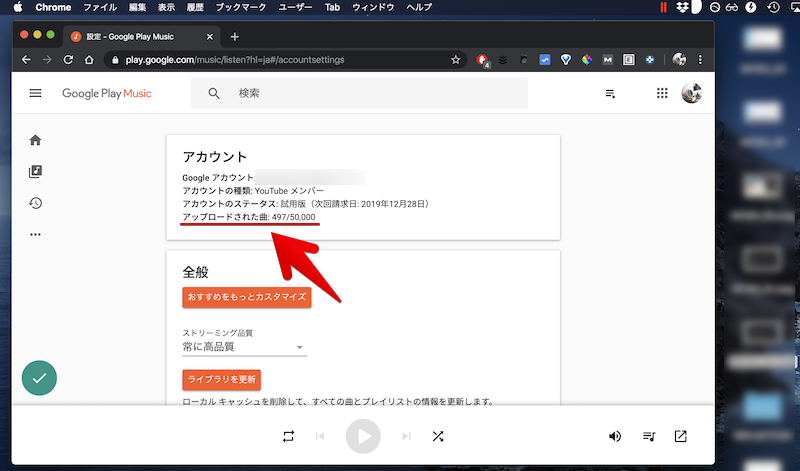
如果您的歌曲已达到 50,000 首,请从您的资料库中删除不需要的歌曲。
您的音乐库中是否有您以前通过其他方式上传的歌曲?
将音乐上传到 Play Music 有两个步骤。
- Google Play 音乐管理器添加音乐(适用于其他浏览器)
- 播放音乐应用程序添加音乐(适用于 Chrome)
如果库中存在使用这两种模式上传的歌曲文件,似乎可能会发生错误。
如果可能,请从您的资料库中删除所有歌曲文件,然后从头开始重新上传。
删除之前,请务必检查所有上传的歌曲是否都保存在您的计算机上。
原因5:歌曲文件的元数据有问题。
称为元数据的信息(例如专辑封面/艺术家姓名)嵌入在歌曲文件中。
尽管它们有时被称为标签,但可以理解它们具有大致相同的含义。
如果该数据存在问题(例如文件太大),可能无法上传,请尝试删除该信息并重新上传。
编辑元数据需要专用软件,但有很多免费软件,请搜索(软件示例:MP3标签)。
参考 Google Play 音乐帮助 - 编辑音乐元数据和专辑封面
原因6:PC网络环境有问题。
可上传到 Play 音乐的最大歌曲文件大小为每个文件 300MB。
如果一直显示正在上传且未完成,可能是因为文件太大,需要一段时间,请稍等片刻。
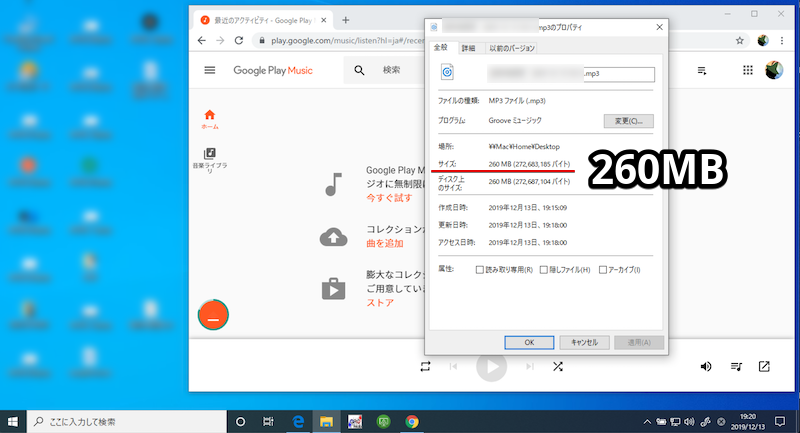
上传 260MB 大文件的示例。
如果即使只有几MB的歌曲也需要很长时间才能下载,则可能是您计算机的网络环境有问题。
在这种情况下,有两种可能的解决方案:
- 更改电脑的网络环境(例如连接到另一个 Wi-Fi/暂时使用智能手机网络共享)
- 暂时禁用 PC 上运行的防病毒软件
其他:有效解决方案总结
虽然原因尚不清楚,但我们会推出一些可能会带来改善的措施。
重新启动浏览器或电脑
请重新启动您正在使用的浏览器和计算机。
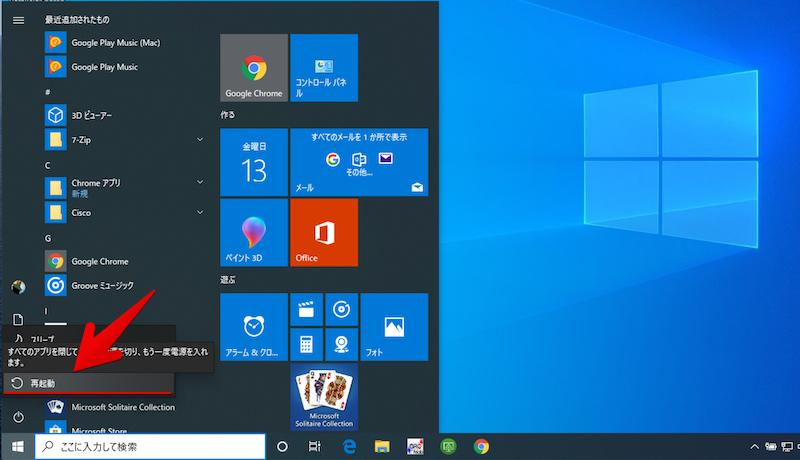
重新启动 Windows 操作系统的示例。
重新安装 Google Play 音乐管理器
即使您删除了音乐管理器(只要您的 Google 帐户仍然存在), 已上传到 Play 音乐的歌曲文件不会被删除。
如果 Google Play 音乐管理器出现错误,请将其卸载。
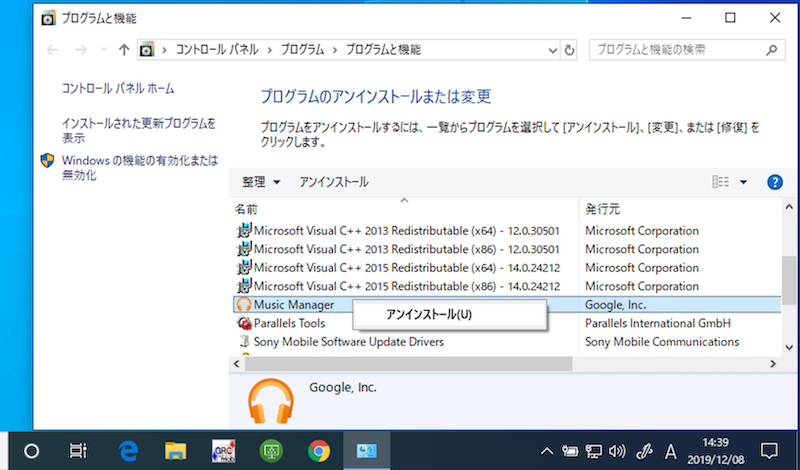
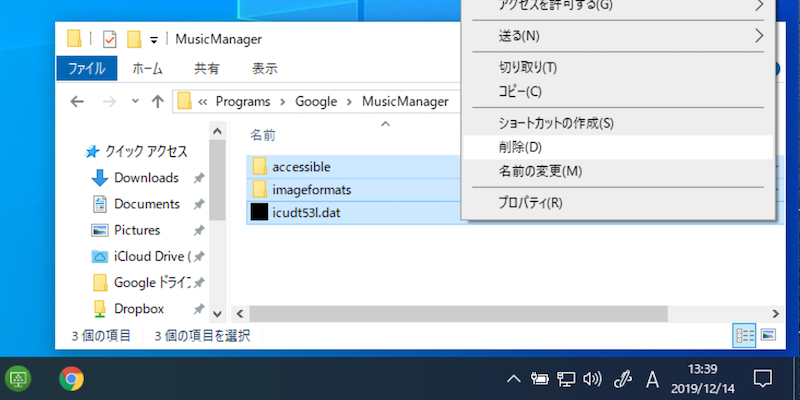
另外,即使卸载后,以下目录中也可能残留文件,因此请手动删除它们。
C:\Users\ユーザー名\AppData\Local\Programs\Google\MusicManager
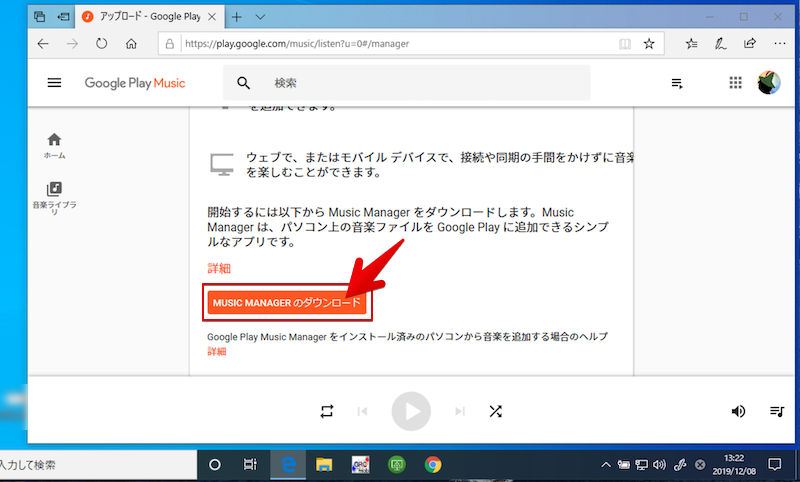
再度Google Play 音乐管理器请从这里安装。
如果您无法在音乐管理器中登录 Google 帐户,请参阅相关文章 [音乐管理器“无法连接到 Google Play”的解决方案! Play Music 无法建立安全连接且无法上传音乐的原因] 进行了解释。
重新安装 Play 音乐应用
即使您删除了 Play 音乐应用(只要您的 Google 帐户仍然存在), 已上传到 Play 音乐的歌曲文件不会被删除。
如果 Chrome 版 Play 音乐应用出现错误,请将其卸载。
从菜单中其他工具→扩展并继续,
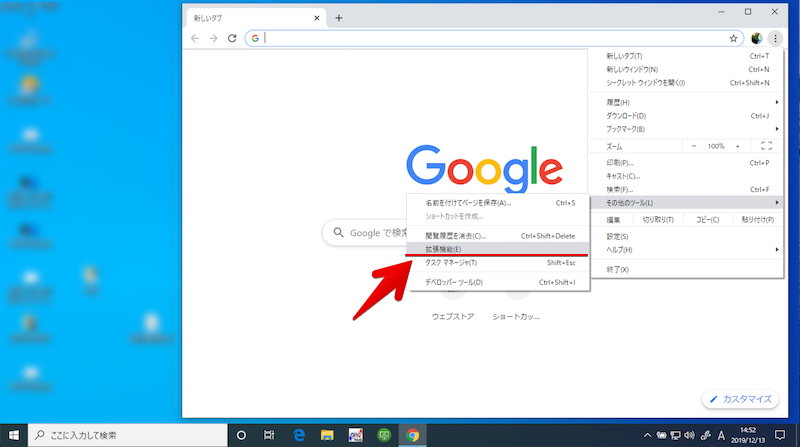
播放音乐应用程序删除、
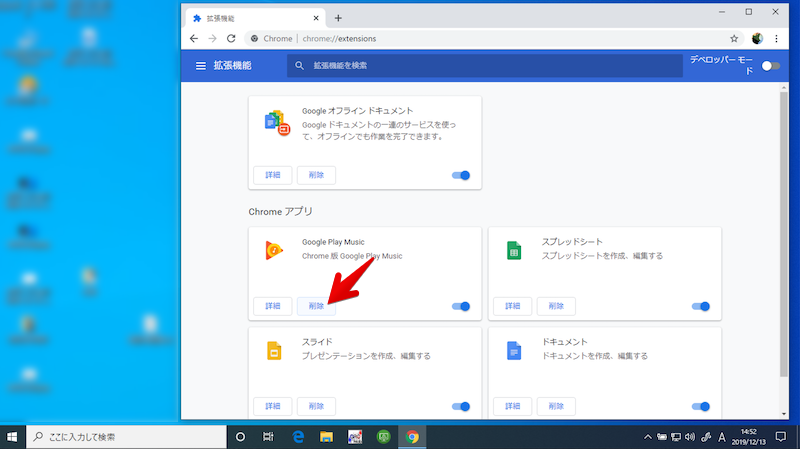
重新安装。
更改上传方式
有两种方法可以将音乐上传到 Play Music。
- Google Play 音乐管理器添加音乐(适用于其他浏览器)
- 播放音乐应用程序添加音乐(适用于 Chrome)
如果方法1出现错误,安装 Chrome 后,播放音乐应用程序尝试添加音乐。
另一方面,如果方法 2 发生错误,如果 Windows边缘,Mac准备Safari,Google Play 音乐管理器尝试添加音乐。
联系 Google Play 音乐支持团队
如果按照上述所有步骤后仍然无法上传,请联系 Play 音乐的支持台。
参考:购买单个歌曲文件时使用的帐户并不重要。
 从 Play 商店单独购买的歌曲可以下载为 mp3 文件。
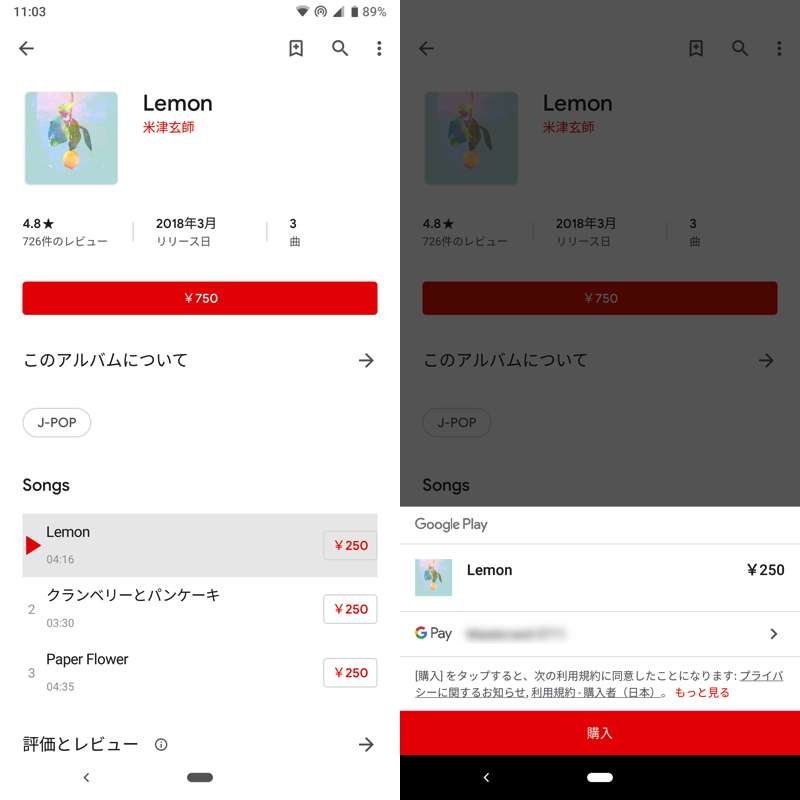
可以通过使用不同的 Google 帐户登录来访问该歌曲文件。也可以在 Play Music 上上传和播放。
此外,Play 音乐官方帮助页面下面的解释贴出来了,但是在我的验证环境下是能够正常上传的。
別のアカウントを使ってGoogle Playで購入した楽曲ファイルをアップロードするには、
購入時に使用したアカウントにログインする必要があります。
参考:如果上传成功但未同步到手机
从您的计算机虽然可以将音乐文件上传到 Play Music,但有时上传不会反映在智能手机应用程序中。

谷歌播放音乐
谷歌有限责任公司自由的发布于阿普瑞奇
如果您也遇到类似症状,请参阅相关文章[如何修复 Google Play 音乐不同步!将 PC 上的播放列表更新到智能手机] 进行了解释。
无法使用 Google Play 音乐上传音乐的具体症状
Play 音乐上传失败时会出现三种主要类型的屏幕。
- 显然上传失败
- 永远处于上传过程中
- 说上传完成(实际上是失败)
我们将简要解释每种模式。
模式1:上传明显失败。
这是最容易确定其原因的模式。
对于 Google Play 音乐管理器
对于 Chrome 版 Play 音乐应用,点击这里点击即可跳跃。
管理屏幕上将显示以下消息。
●曲のアップロードに失敗しました
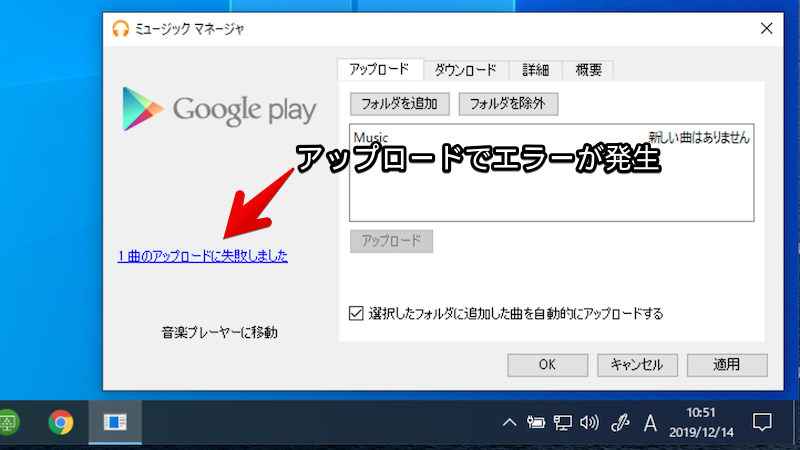
如果单击该消息,故障排除工具屏幕上将显示原因。
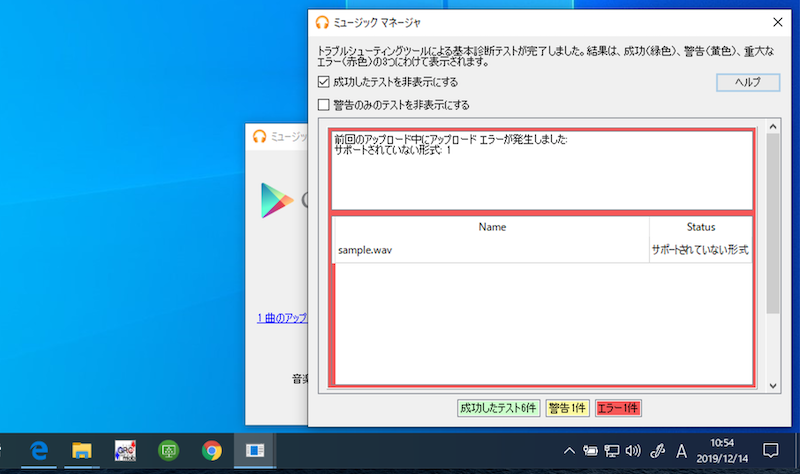
错误原因“不支持的格式”的示例。
适用于 Chrome 的 Play 音乐应用
对于 Google Play 音乐管理器,点击这里点击即可跳跃。
 将显示一个图标。
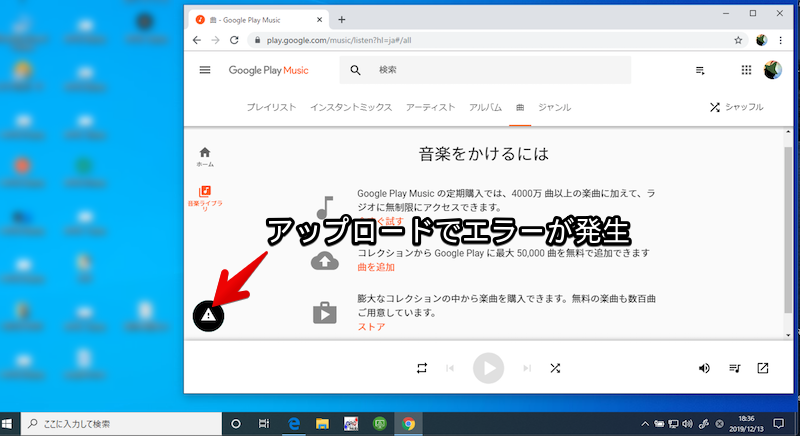
从菜单中环境打开
在许多情况下,您可以通过检查“本计算机上的音乐”项来确定原因。
如果不支持该歌曲文件,将显示以下消息。
●曲追加できませんでした
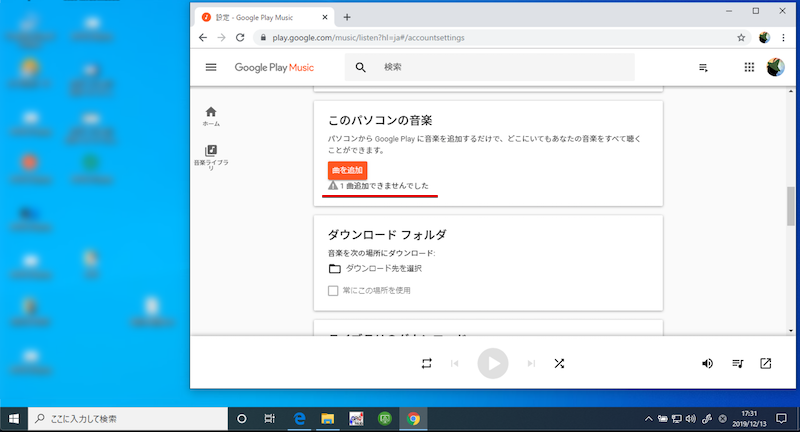
错误的原因是“不支持的格式”。
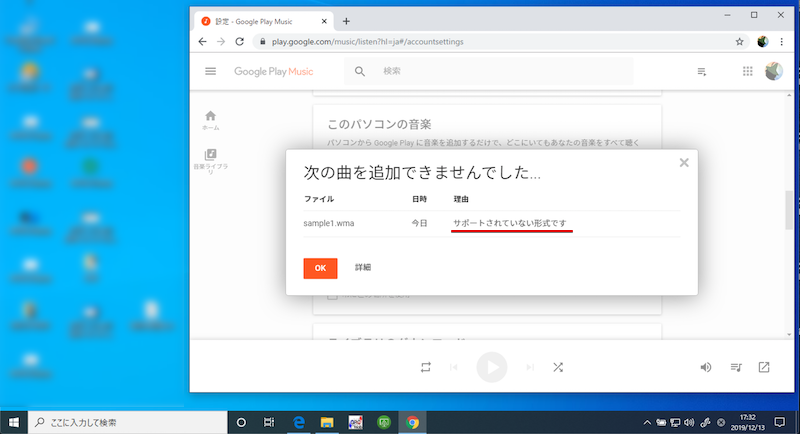
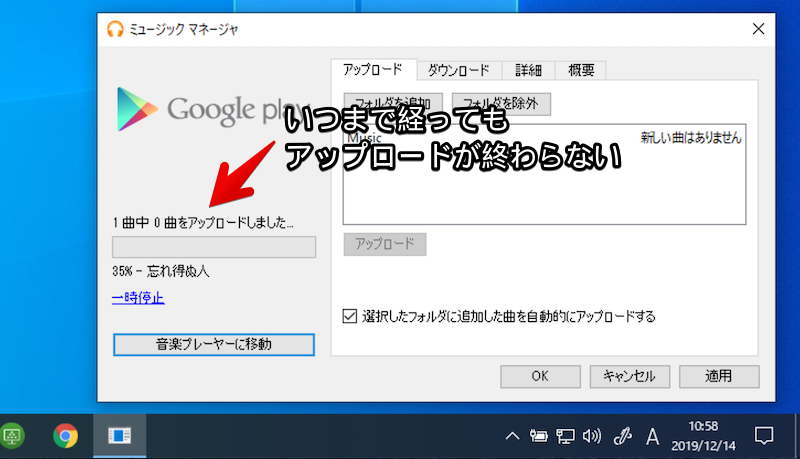
模式 2:永远处于上传过程中
这种模式的原因尚不清楚。
对于 Google Play 音乐管理器
管理屏幕上的上传状态将永久显示。
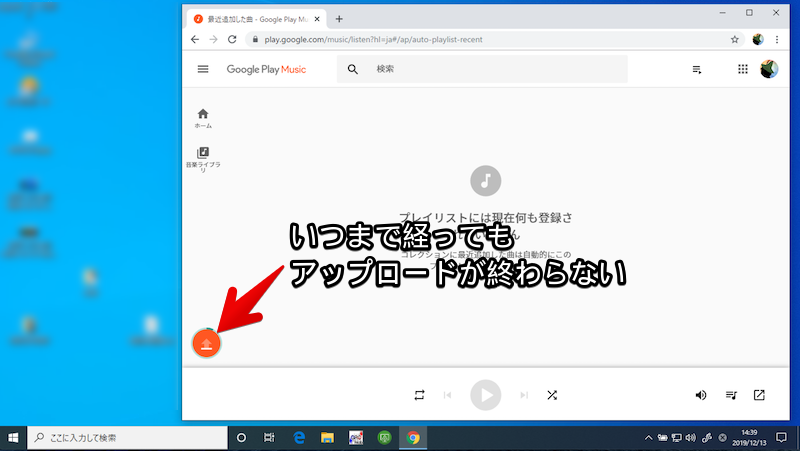
适用于 Chrome 的 Play 音乐应用
表示正在上传 该图标将永远保持可见。
模式3:上传完成(实际上失败)
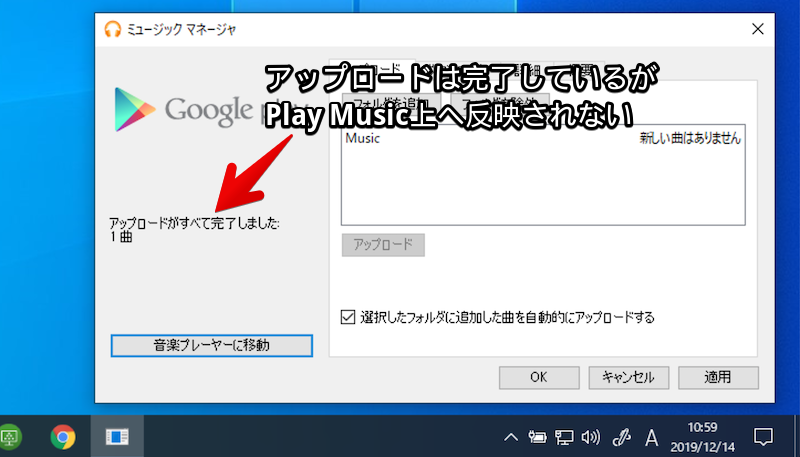
这种模式的原因尚不清楚。
对于 Google Play 音乐管理器
管理屏幕上显示以下消息,但实际上尚未将任何歌曲添加到 Play 音乐中。
アップロードがすべて完了しました
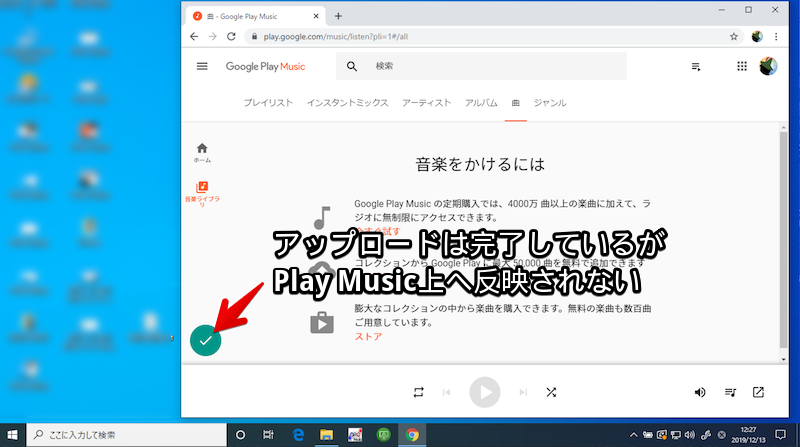
适用于 Chrome 的 Play 音乐应用
表示上传完成 显示图标,但实际尚未将任何歌曲添加到 Play 音乐中。
从菜单中作为识别原因的一种手段。环境打开
检查“这台计算机上的音乐”项目。
如果您看到类似下面的消息,请单击它。
●曲追加できませんでした
您可以检查错误原因。
错误原因“不支持的格式”的示例。
在某些情况下,该消息不会出现,并且并不总是能够确定原因。
〆:我们按顺序检查一下无法上传的原因吧!
多于,如何解决无法上传歌曲到Google Play音乐的问题!添加 PC 上的音乐这就是解释。
在很多情况下,原因 1(Play Music 不支持歌曲的文件格式)适用,但除此之外,我认为这因人而异。
令人惊讶的是,重新启动浏览器或计算机本身有时可以改善这种情况,因此最好先尝试一下。
请随意使用此作为参考。
参考 Google Play 音乐帮助 – 无法将歌曲上传到 Google Play 音乐
参考 Google Play 音乐帮助 – Google Play 音乐存储限制