
警告: 未定义的数组键 1 中/home/truni7/cdgzu.com/public_html/wp-content/themes/cocoon-child-master/functions.php在线的501
 Play Music 是一项服务,只要有互联网连接,您就可以在智能手机或计算机上随时随地聆听您喜爱的音乐。
在您的智能手机上当您观看“播放音乐”时,歌曲的专辑封面图像会显示在主屏幕上的小部件或锁定屏幕上的迷你播放器中。
即使您为每首歌曲设置了不同的封面图像,只要歌曲被分类在同一专辑中,就会显示相同的图像(专辑封面)。
因此,在本文中,我们将介绍一种方法,使小部件或锁屏上显示的图像成为夹克而不是专辑封面。
文章内容主要有我们假设
照片由蒂武里
当您在 Google Play 音乐上播放音乐时,如果您设置了封面图像和专辑封面图像,它们将显示在应用程序的音乐库或播放屏幕上。
另一方面,主屏幕上的小部件和锁定屏幕上出现的迷你播放器被设计为仅显示专辑封面图像,而不是单独的歌曲封面图像。
这里的要点是,由于 Google Play 音乐的规范,专辑封面会自动添加到大多数上传的歌曲中。
当您将音乐上传到 Google Play 时,系统会自动为 MP3 文件添加专辑封面。对于其他文件格式,您可以手动添加专辑封面。
换句话说,即使单首歌曲的音乐元数据中没有专辑信息,它也会被暂时注册为“未知专辑”,并且会自动添加相关的专辑封面图像。
如前所述,Google Play Music 仅在小部件和锁定屏幕上显示专辑封面图像,因此
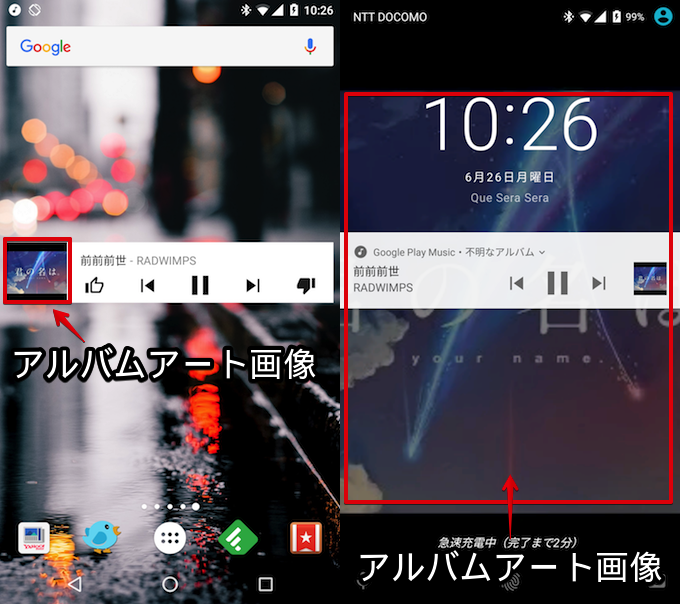
如果不同的歌曲被分类到同一个专辑中,则小部件和锁定屏幕上显示的专辑封面图像将相同。
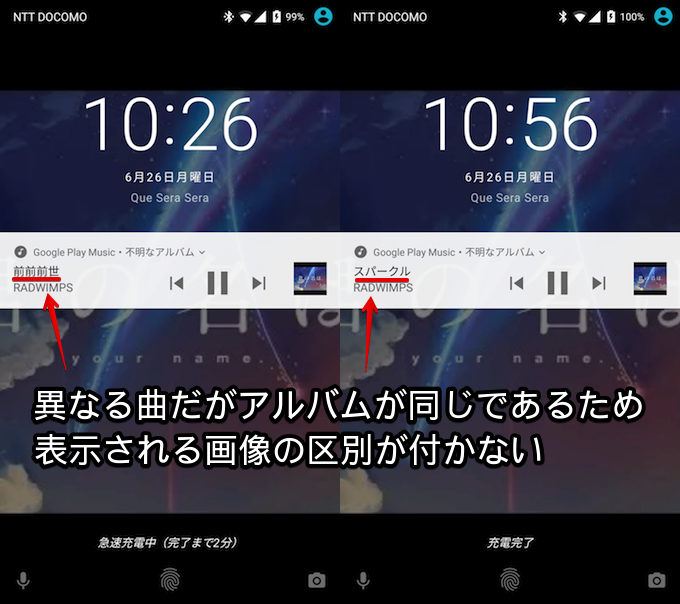
从现在开始,我们将解释如何将小部件和锁定屏幕上显示的图像更改为每首歌曲的原始封面图像。
如何更改 Google Play 音乐小部件和锁定屏幕到夹克图像
同样,以下两点不能更改,因为它们是 Google Play Music 的规范。
- 专辑封面图像显示在小部件和锁定屏幕上
- 专辑封面会自动添加到每首歌曲中
因此,在小部件或锁屏中显示夹克图像的解决方案如下。
- 统一专辑封面和封面图像
一种方法是为每首歌曲设置一个原始专辑名称。
在本文中,我们将以在计算机上使用浏览器版Google Play Music编辑歌曲的专辑信息的情况为例。
第一的,浏览器版本 Google Play 音乐使用权。
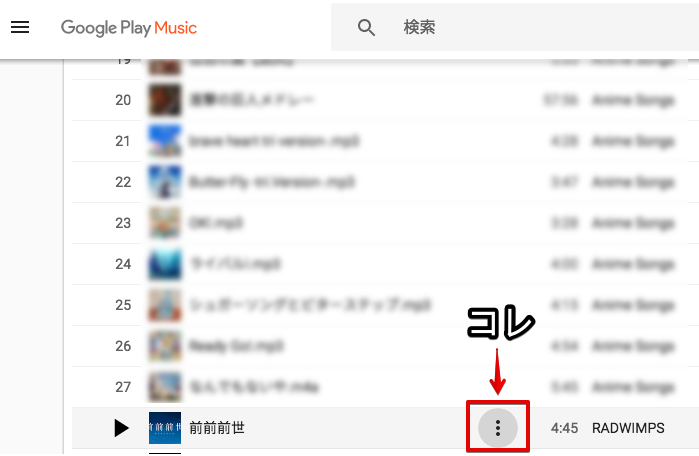
在音乐库中找到要编辑专辑信息的歌曲,单击“更多选项”,
继续“编辑信息”。
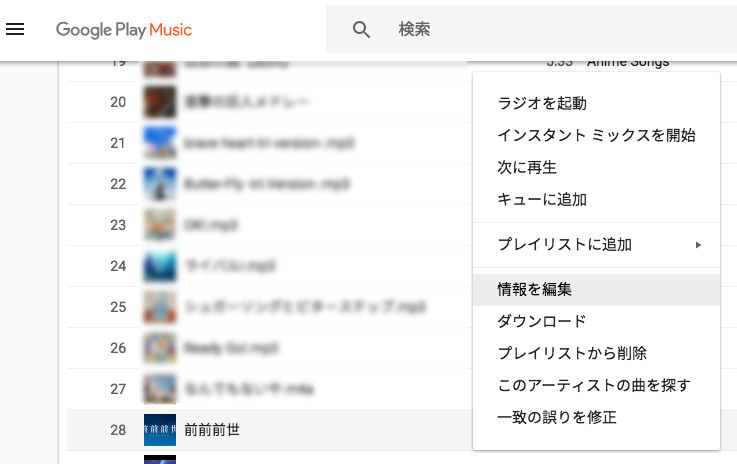
这将带您进入一个屏幕,您可以在其中编辑所选歌曲的标题、艺术家姓名、专辑名称和封面图像。
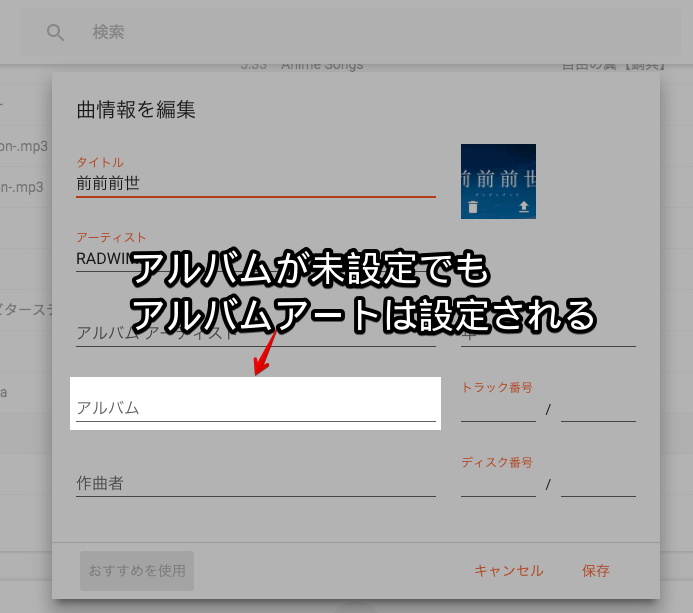
在这里,为了统一专辑封面和封面图像,为每首歌曲添加原始专辑名称。
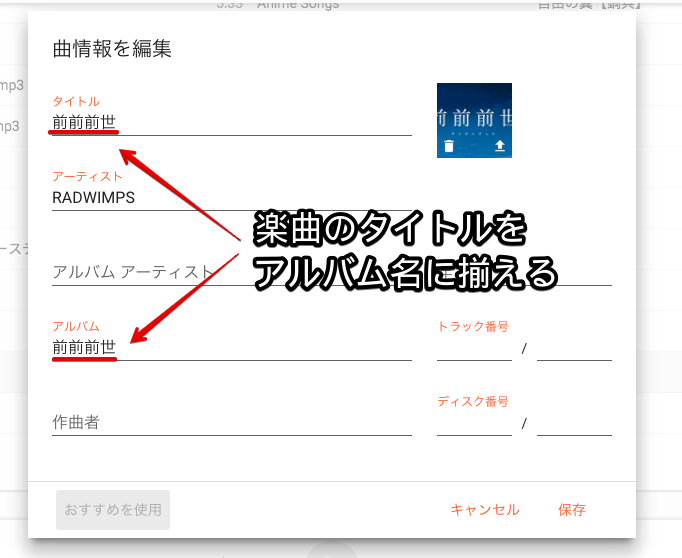
最后点击右下角的“保存”即可完成编辑工作。
请再次检查 Google Play 音乐的智能手机应用程序版本。如果夹克图像显示在小部件或锁定屏幕上,则表示成功!
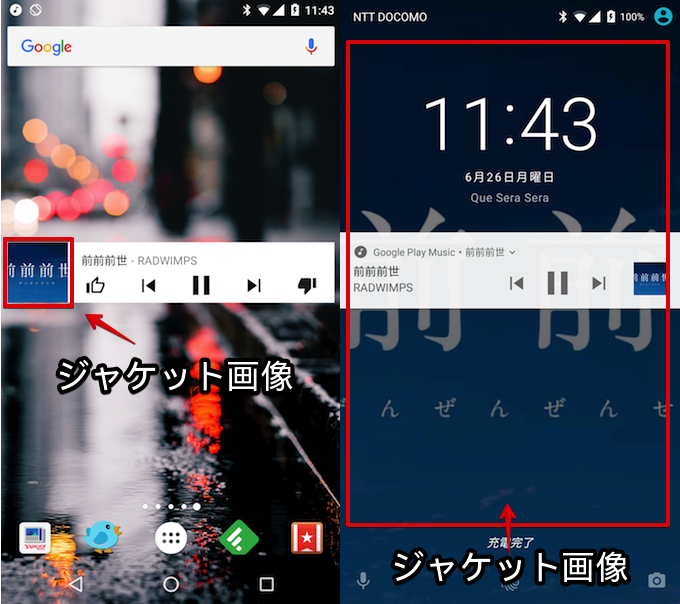
图像不切换(=不反映)时的解决方案
如果图像反映得不好,请检查以下几点。
- 重新启动应用程序
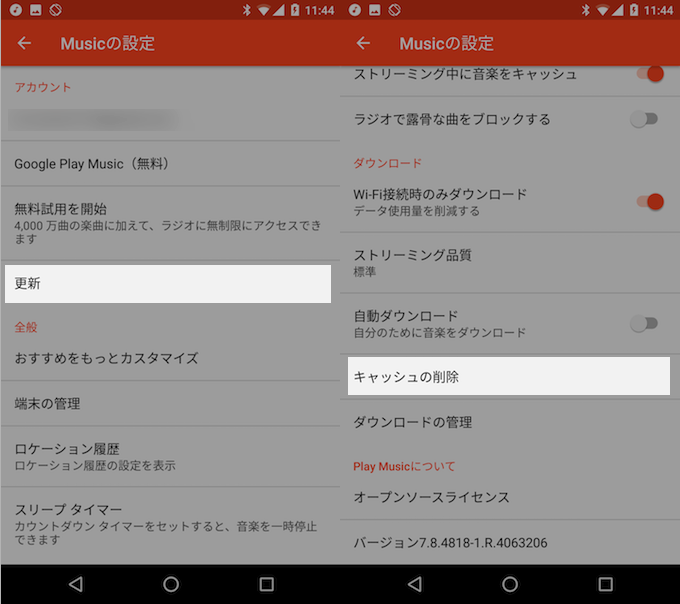
- 执行应用程序的“更新”
- 执行应用程序的“删除缓存”
“更新”和“删除缓存”可以从“设置”菜单进行操作。
〆:如果您喜欢夹克图像,请尝试设置它!
多于,如何显示 Google Play 音乐的封面图片!更改智能手机小部件或锁定屏幕上的专辑封面这是一个解释。
我介绍的方法的缺点是每首歌曲的专辑名称都会改变,导致管理歌曲不方便。
另一方面,夹克图像始终可以显示在小部件或锁定屏幕上,因此这种设置对于夹克迷来说是不可抗拒的。
请尝试一下。