
在本文中,我们将讨论如何使用 Android 应用程序。包名(应用程序ID)将进行解释。
我们根据应用程序介绍了 4 种不同的过程,因此如果您正在研究如何操作,请尝试一下。
应用程序包名称是什么?
包名称是为每个应用程序确定的唯一字符串(=应用程序ID)。
▼知名应用程序包名(示例)
目前,大量的Android应用程序被分发,其中一些应用程序具有相同的名称,但世界上只有一个包名称。
例如, Play 商店中有许多名为“计算器”的应用程序。
但是,即使具有相同名称的应用程序也始终具有不同的包名称,因此它们被识别为单独的应用程序。
如果您知道此包名称,则可以将其与计算机上的 adb 命令结合起来进行各种自定义。
▼定制示例
这是有关包名称的基本信息。
在本文中,我们将解释四种检查包名称的方法。
方法1:使用Aplin应用程序检查
 阿普林当您启动应用程序时,将显示已安装应用程序及其包名称的列表。
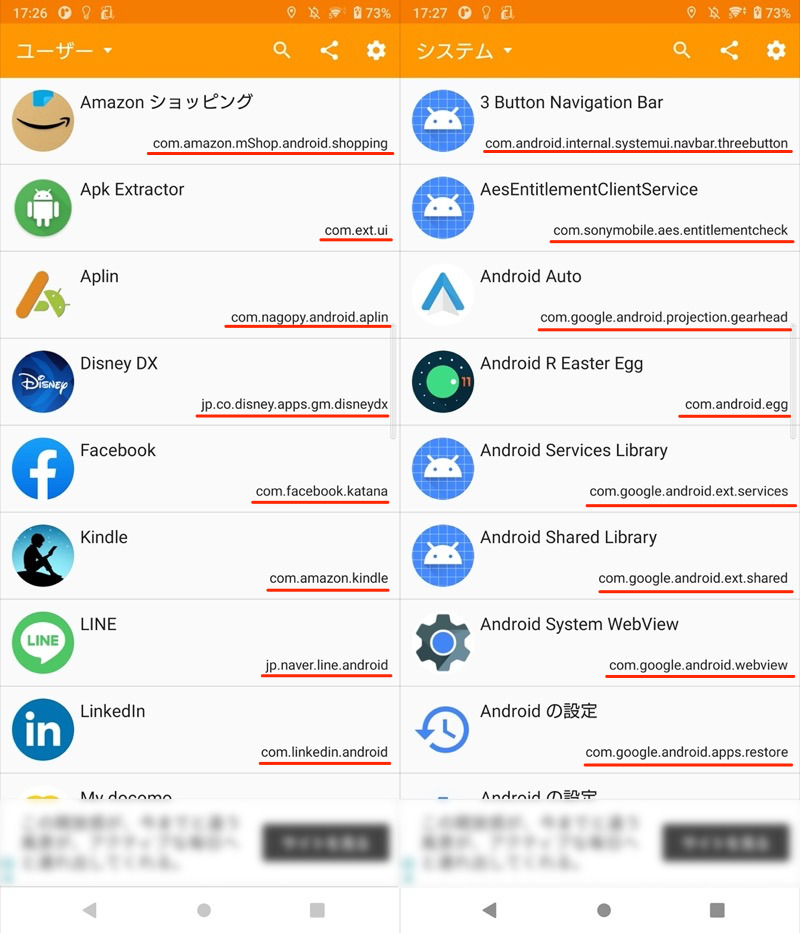
红线代表包名。
如果显示所有应用程序,则会出现太多且难以查看的情况,因此我们建议根据特定条件缩小列表范围。
▼使用下拉菜单缩小目标范围
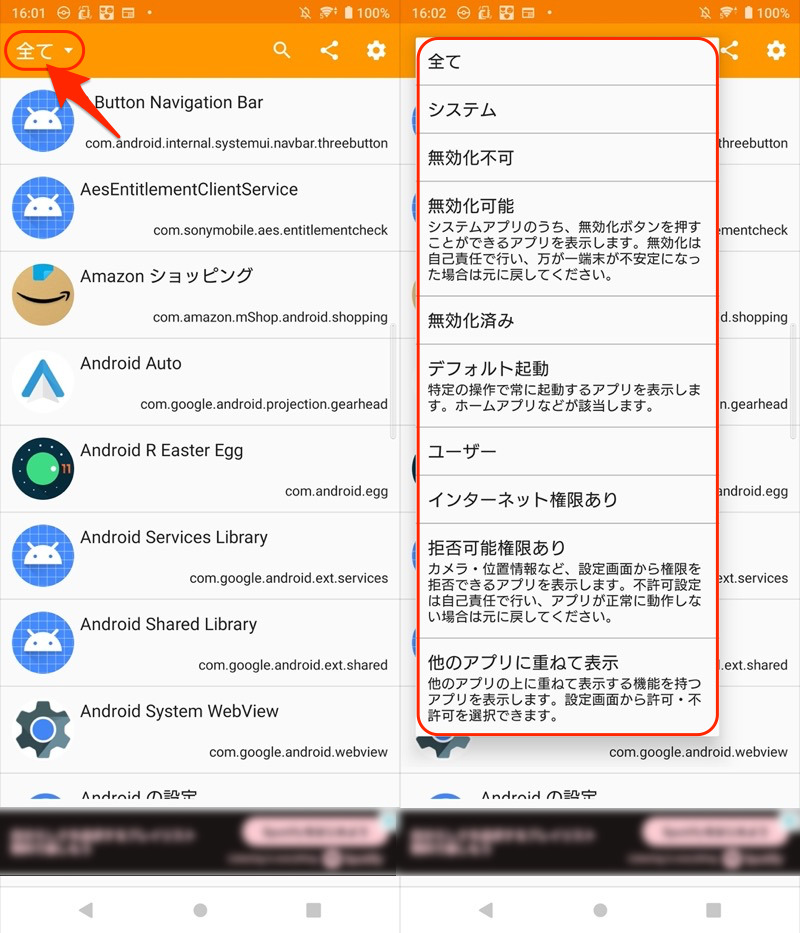
显示目标可能受到多种条件的限制。
▼ 按设置菜单中的“排序顺序”排序
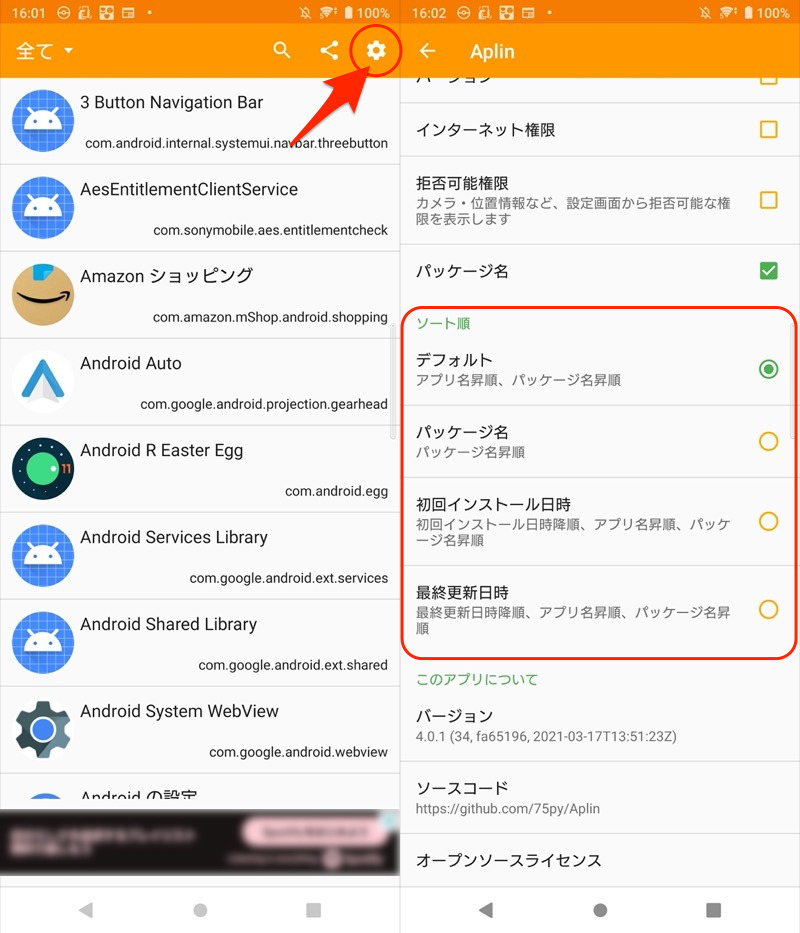
您可以更改显示顺序。
▼通过关键词缩小范围
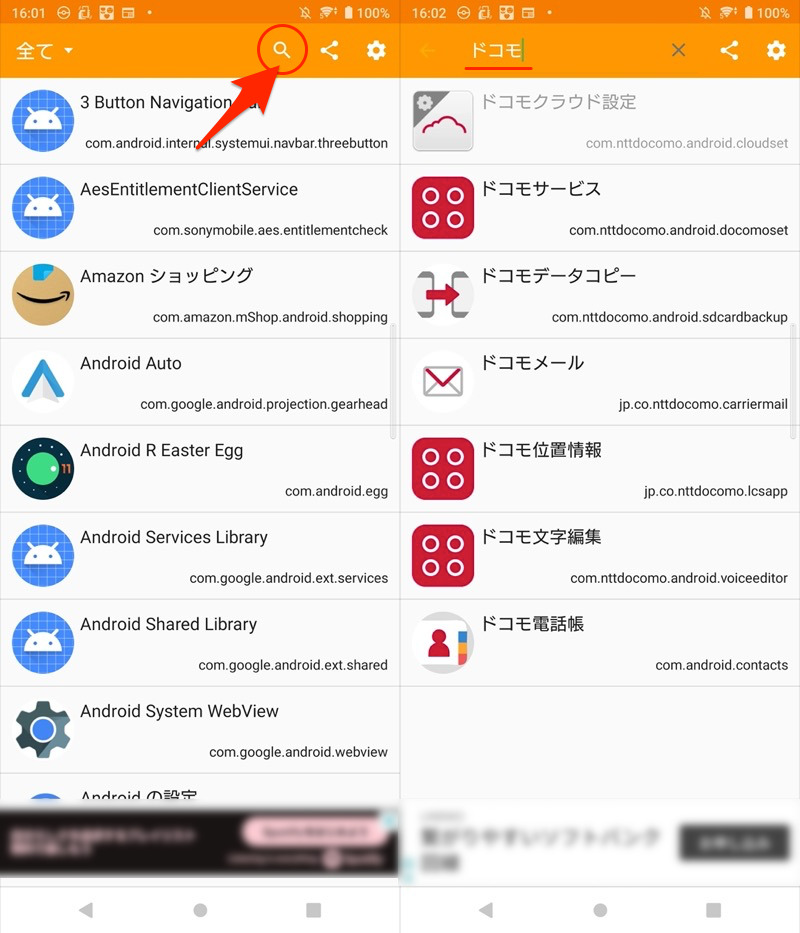
使用关键字“Docomo”缩小搜索范围的示例。
此外,如果您按住某个应用程序,将使用“应用程序名称 + 包名称”执行 Google 搜索。
这在您想要复制包名称的情况下很有用。
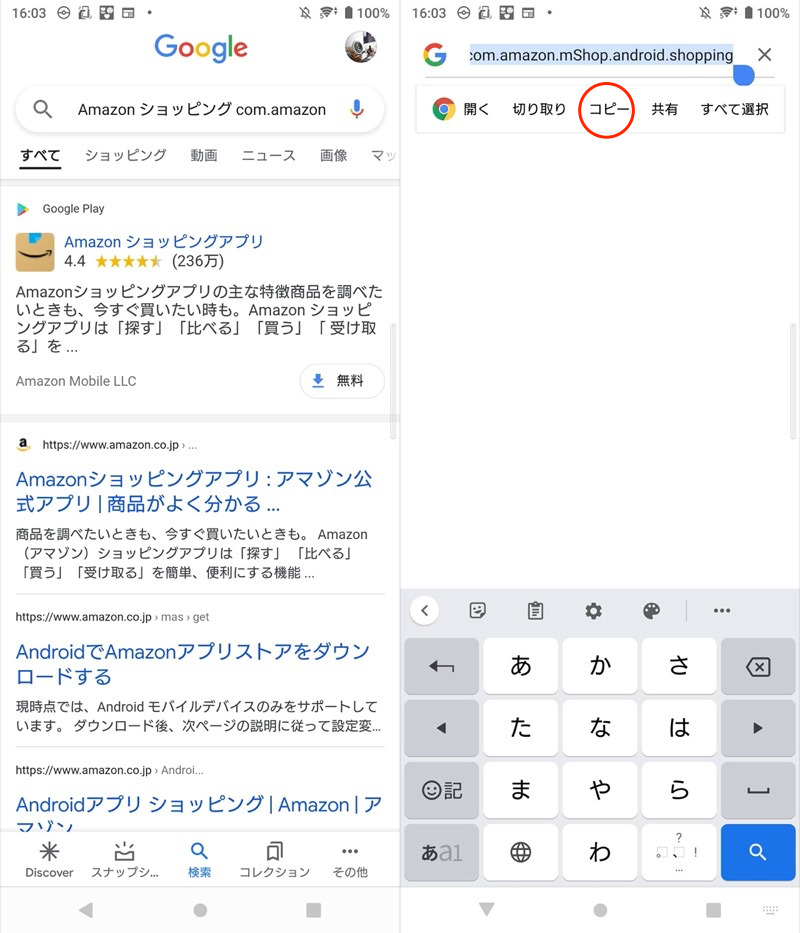
长按亚马逊应用程序的示例。
多于,这是阿普林的解释。
这是最推荐的方法,因为只需操作智能手机即可完成,而且步骤也简单。
如果它是已安装的应用程序,即使您甚至可以检查从 Play 商店以外的来源安装的应用程序(apk 文件等)。
另一方面,它的缺点是它无法查找设备上尚未安装的应用程序的包名称。
方法2:在Google Play上查看
Play Store 上分布的每个应用页面的 URL 结构如下。
https://play.google.com/store/apps/details?id=<アプリのパッケージ名>&hl=<言語コード>&gl=<国コード>
因此,您可以通过查看 URL 中“id=”和“&”之间的字符串来检查包名称。
&hl=<语言代码> 是“以哪种语言显示”(详细), &gl=<国家代码> 表示“您从哪个国家访问”。
例如 LINE应用程序的URL如下,
https://play.google.com/store/apps/details?id=jp.naver.line.android&hl=ja&gl=US
您可以看到包名称是“jp.naver.line.android”。
显示应用页面 URL 的主要方式有两种。
1.在Google Play浏览器版本上显示
在浏览器中您可以通过打开并搜索要检查的应用程序来检查 URL。
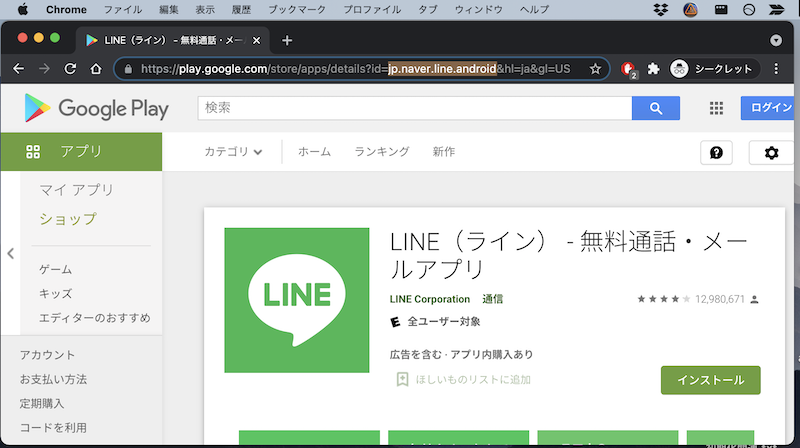
打开 LINE 应用程序页面的示例。
2. 在Google Play应用程序版本上显示
在 Play 商店中搜索您要查看的应用程序,共有您可以通过打开菜单来检查 URL。
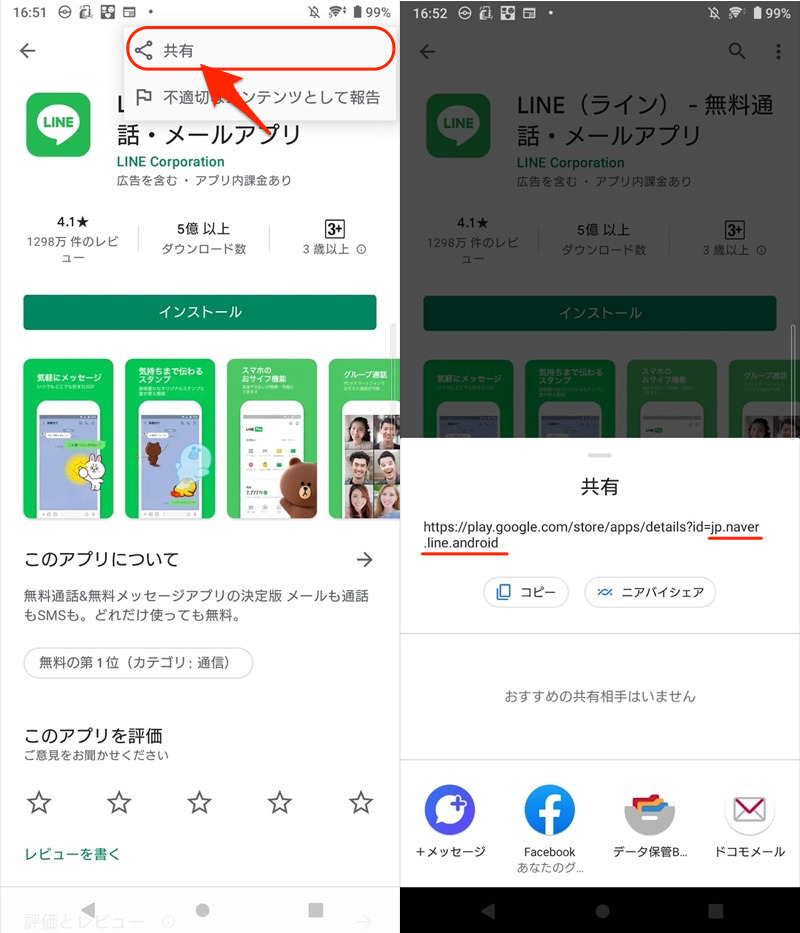
打开 LINE 应用程序页面的示例。
多于,这是关于如何使用 Play 商店的说明。
您可以从智能手机和计算机上进行搜索,包括尚未安装的应用程序。
另一方面,作为一个缺点,无法检查未在 Play 商店上分发的应用程序(APK 文件等杂散应用程序)的包名称。
方法三:使用adb命令查看列表
如果你的电脑有adb命令环境,可以查看正在安装的应用程序的包名。
我将按以下顺序解释它们:
- 电脑上准备好adb环境等
- 查看目标应用的包名(pm list packages)
1.电脑上准备好adb环境等
准备以下三样东西。
- 电脑上准备adb环境
- 准备一根USB线
- 更改开发者选项设置(USB 调试)
电脑上准备adb环境
在你的电脑上亚行命令请准备好可以使用的环境。
相关文章中介绍了适用于 Windows 和 Mac 的步骤。
准备一根USB线
您还需要一根电缆来连接您的计算机和 Android。
根据智能手机 USB 端子(micro USB / Type C)的形状准备一个。
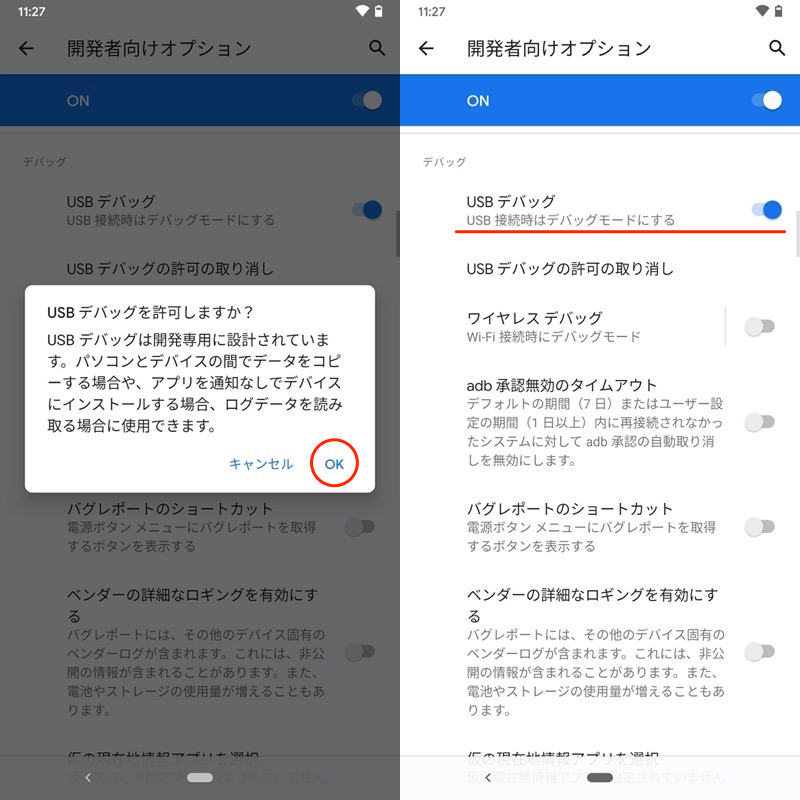
更改开发者选项设置(USB 调试)
 设置系统从开发者选项打开。
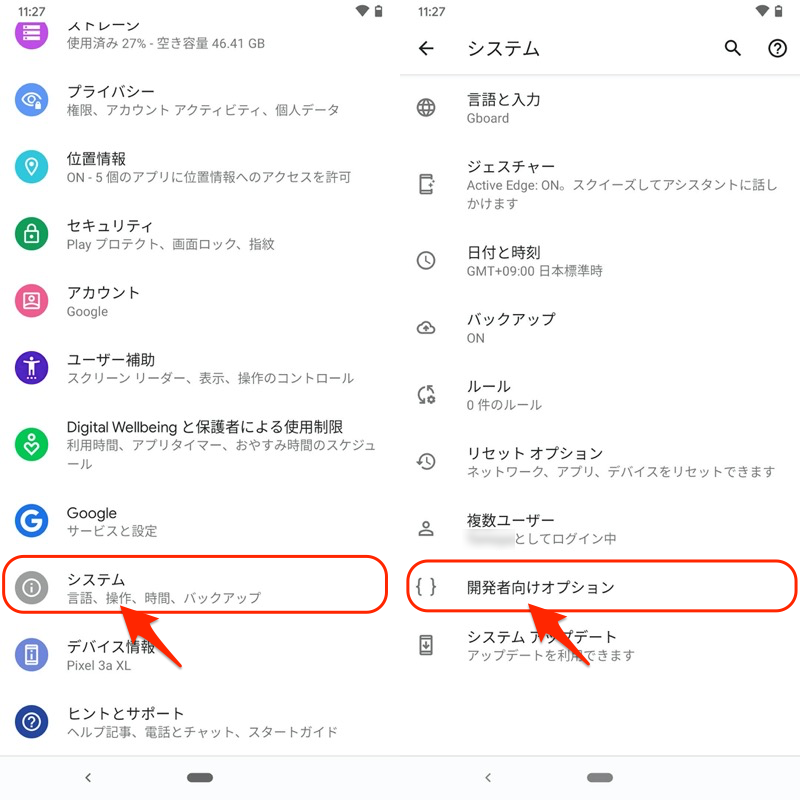
从开发者选项列表中,USB调试请更改为ON。
2、查看目标应用的包名(pm list packages)
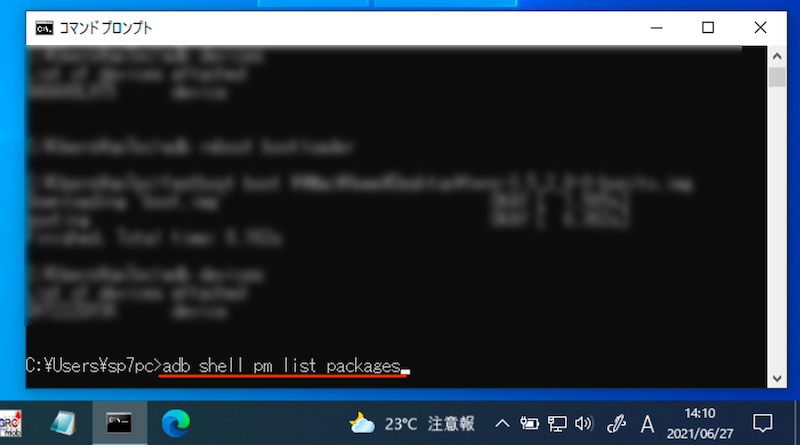
用USB连接Android后,在电脑端输入以下adb命令。
adb shell pm list packages
显示所有已安装应用程序的包名称。
这不仅包括第三方应用程序,还包括预装应用程序和系统应用程序。
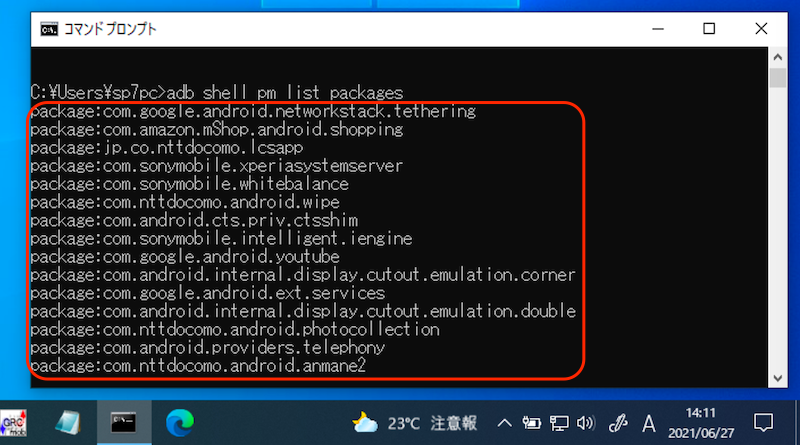
然而,数量太多,可能很难看到,因此我们建议根据某些条件缩小列表范围。
▼通过关键词缩小范围
adb shell pm list packages | findstr <キーワード>
如果您的计算机是 Mac,请将“findstr”替换为“grep”。
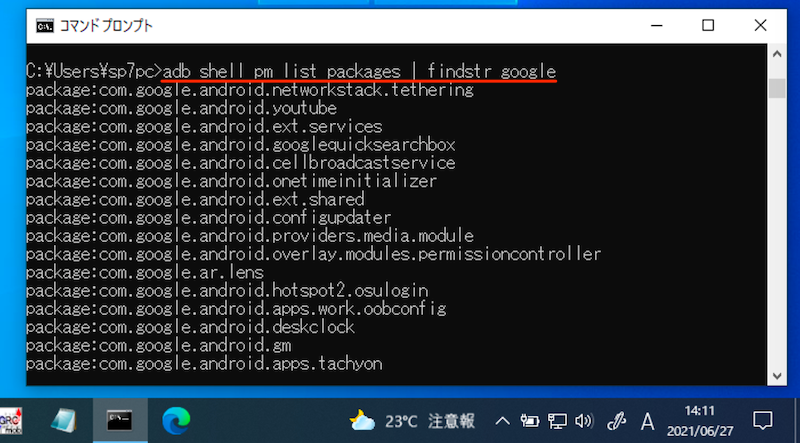
使用关键字“google”缩小范围的示例。
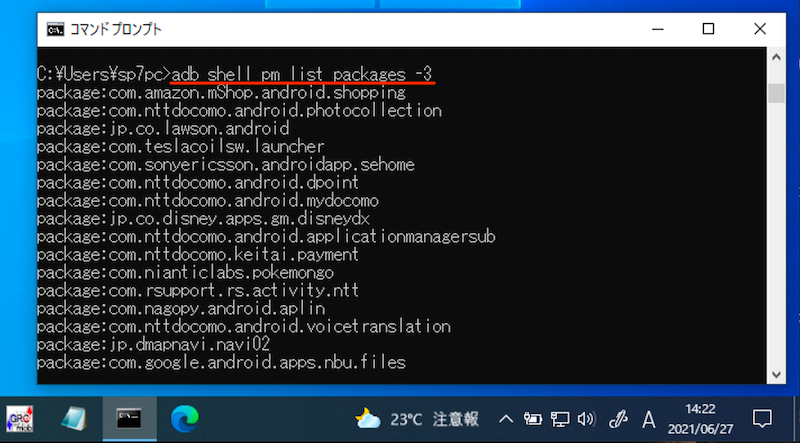
▼缩小范围至第三方应用程序
adb shell pm list packages -3
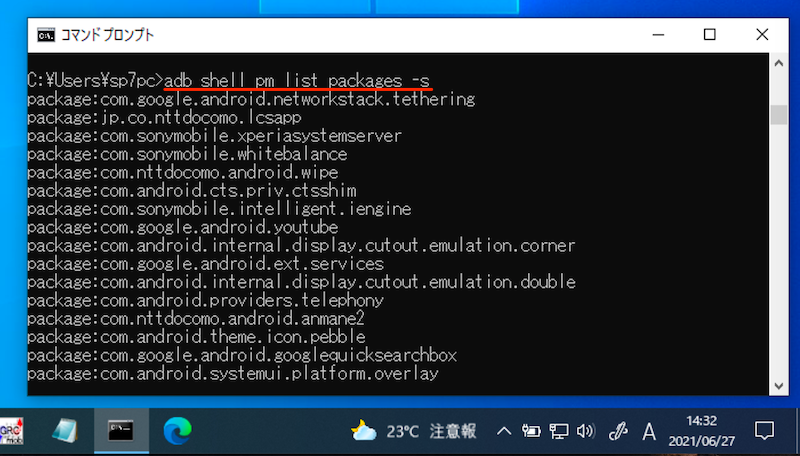
▼缩小范围至系统应用程序
adb shell pm list packages -s
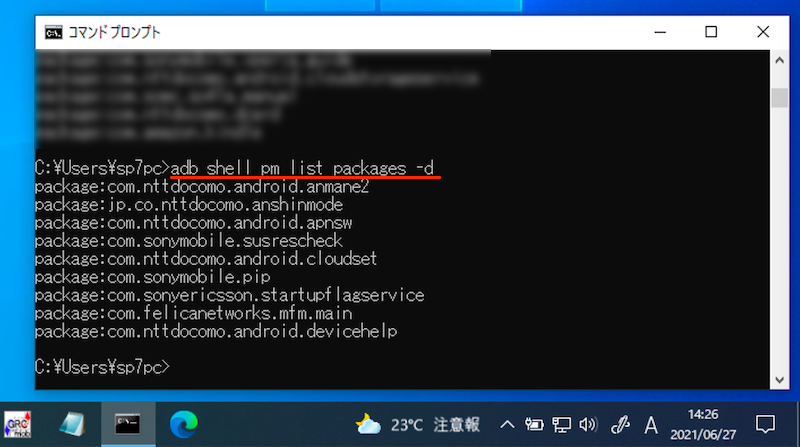
▼缩小到禁用的应用程序
adb shell pm list packages -d
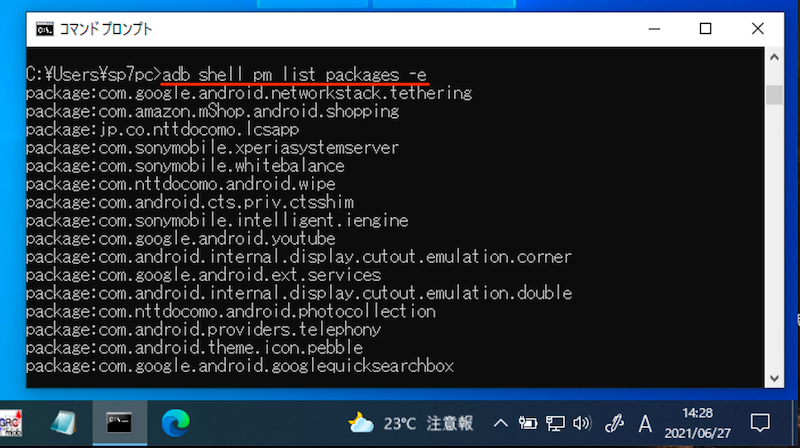
▼选择未禁用的应用程序
adb shell pm list packages -e
以上是关于如何使用adb命令的说明。
此内容适合高级用户,因为设置 adb 环境的门槛很高,而且很难缩小搜索结果范围。
另一方面,您可以一次获取多个应用程序的包名称,一旦习惯了,这会很方便。
方法四:从apk文件中查看
如果您可以准备好要查看包名的应用程序的apk文件,病毒总数这个网站很有用。
[什么是 VirusTotal?] – 世界著名的网站之一,用于检查文件和网站是否存在恶意软件。由谷歌运营。参考–维基百科
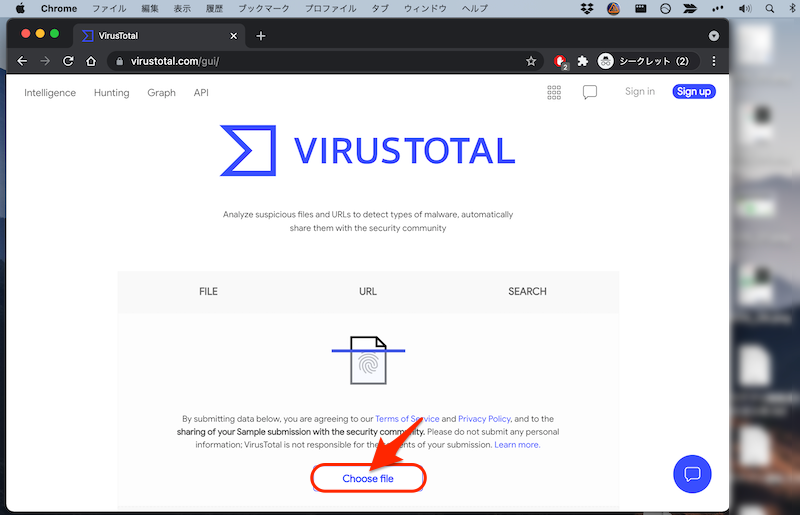
病毒总数从首页选择文件点击扫描您准备好的apk文件。
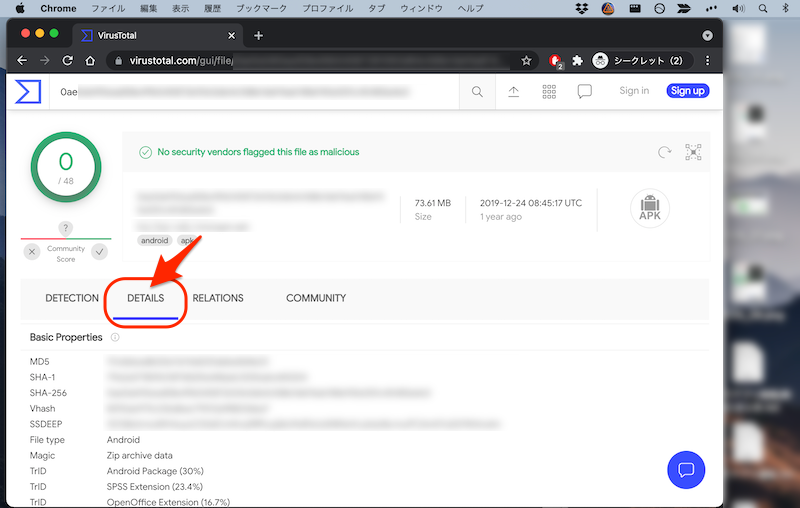
稍后就会显示结果,因此切换到“DETAILS”选项卡,
滚动到底部,您将看到“Android Info”项,您可以在“Package Name”中查看包名称。
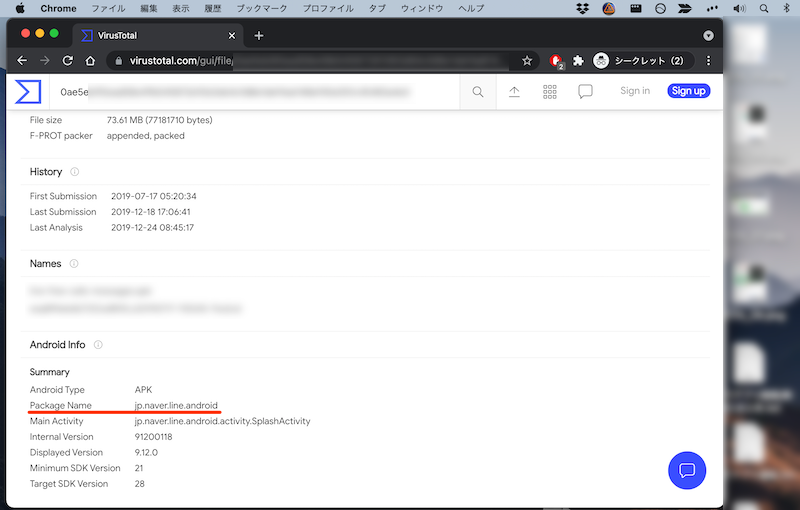
列出 LINE 应用程序包名称的示例。
如果您准备好 apk 文件,您也可以通过智能手机操作它。
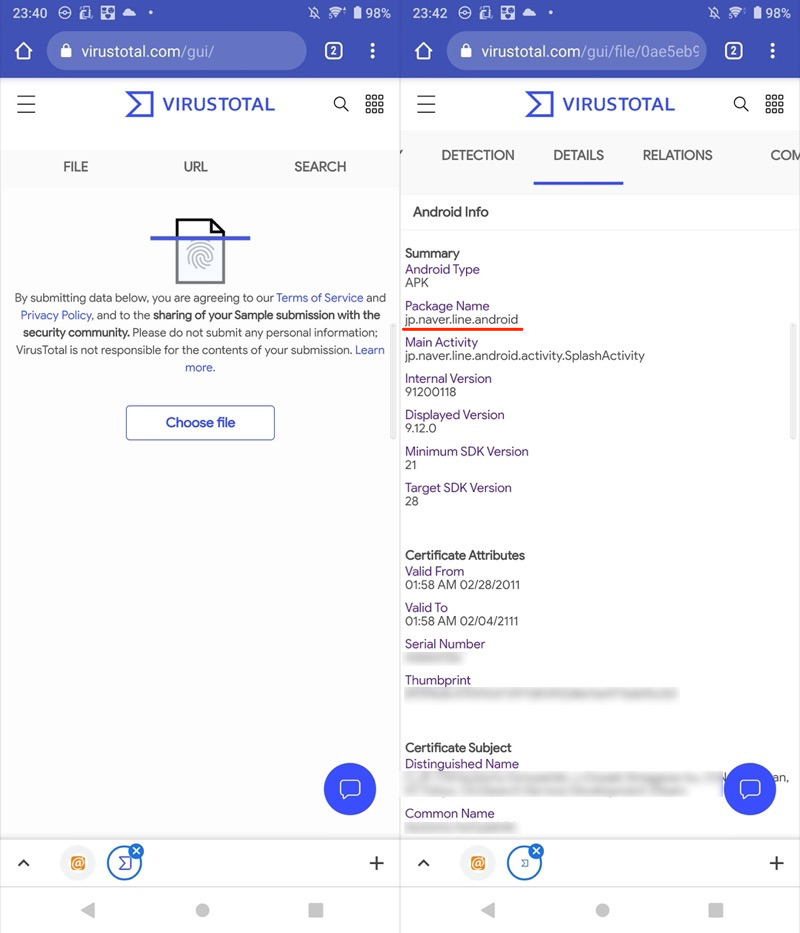
从智能手机上传 APK 文件并检查的示例。
这是在 VirusTotal 网站上检查 apk 文件的说明。
当您使用此站点进行扫描时,还会执行病毒检查,这在您想要检查 APK 文件的真实性时非常有用。
另一方面,准备APK文件比较麻烦,而且站点不太容易查看,因此对于普通应用程序,建议使用其他方法。
〆:用你喜欢的方法检查包名!
多于,如何找到Android应用程序的包名!检查Google Play或apk的应用程序ID这就是解释。
如果你经常查找Android上安装的应用程序的包名,拥有像 Aplin 这样的专用应用程序会很有用。
请根据情况检查各个应用程序的包名。