
许多Android应用程序都是在海外制作的,Google Play商店中的应用程序描述保留原始英文的情况并不罕见。
有一些应用程序支持日语,但海外制作的应用程序越小,日语可能会因上下文而变得越奇怪,如果用英语编写,可能更容易理解其中的细微差别。
例如”虽然该应用程序是在海外制作的,但它包含日语说明。
然而,当我看文字时,有很多地方让我感到“???”
自由的。从您的 Android 手机发送和接收短信并同步您的计算机!
・・・
1) 从您的计算机发送短信
2) Android 设备上收到短信后立即接收
・・・*注意* – MightyText 通过您的应用程序发送和接收短信 – 您的运营商将向您收取手机短信的费用,就像您自己发送短信一样。
引用
一些与重要的“支付”相关的表述难以理解,这让人们犹豫是否要安装该应用程序。
因此,在本文中,我们将介绍如何将 Google Play 商店中的应用程序描述更改为另一种语言。
由于 Google Play 商店的类型根据所使用的设备而有所不同,
- 电脑/平板电脑:浏览器版本 Google Play 商店
- Android:应用程序版本 Google Play 商店
我们将解释更改每个语言设置的步骤。
如果您在语言显示方面遇到问题,请查看。
对于 Google Play 的浏览器版本,您可以通过两种方式更改语言设置。
- 更改每个页面 URL 中包含的“语言代码”
- 更改您的 Google 帐户的语言设置
前者建议用于临时语言更改,后者建议用于永久更改。
更改每个页面 URL 中包含的“语言代码”
对于Google Play的浏览器版本,每个页面的URL中包含“语言代码”。
https://play.google.com/store/apps/details?id=<アプリのパッケージ名>&hl=<言語コード>
通过手动更改URL末尾的“语言代码”,页面可以以指定的语言显示。
每个国家的语言代码都有固定的规则。
语言代码示例
- 日语: ja
- 英语(美国):en-US
- 中国语(本土):zh-CN
语言代码列表发布在 Google 的官方网站上。
让我们实际更改应用程序的“语言代码”。
例如””应用页面的URL如下,
https://play.google.com/store/apps/details?id=com.texty.sms
如果要将说明更改为英语,请在末尾添加英语语言代码 (=en-US)。
https://play.google.com/store/apps/details?id=com.texty.sms&hl=en-US
然后,您可以将应用程序页面的语言强制更改为英语。
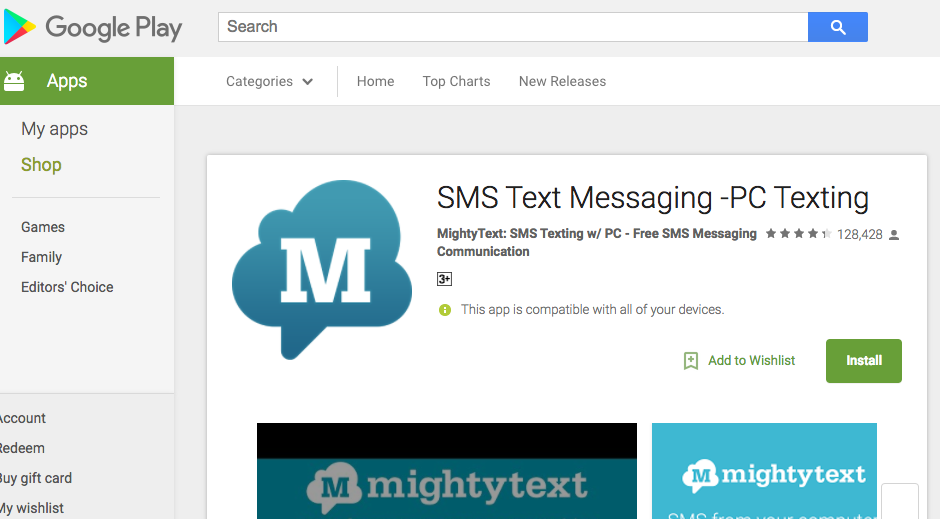
将“MightyText”应用程序页面的语言更改为英语的示例。
此方法非常适合那些想要始终使用日语,但仅在应用程序页面上的日语很奇怪时才更改语言的人的需求。
更改您的 Google 帐户的语言设置
如果您更改在 Google Play 商店登录的 Google 帐户的语言设置,它也会反映在应用程序页面的语言中。
从页面右上角的帐户菜单中,账户信息前往 ” 和
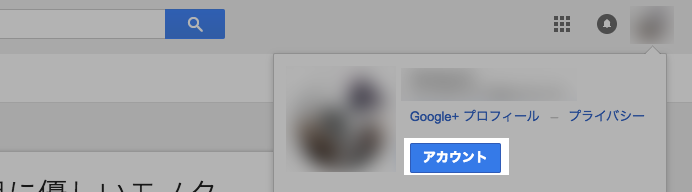
点击“帐户设置”→“语言和输入工具”。
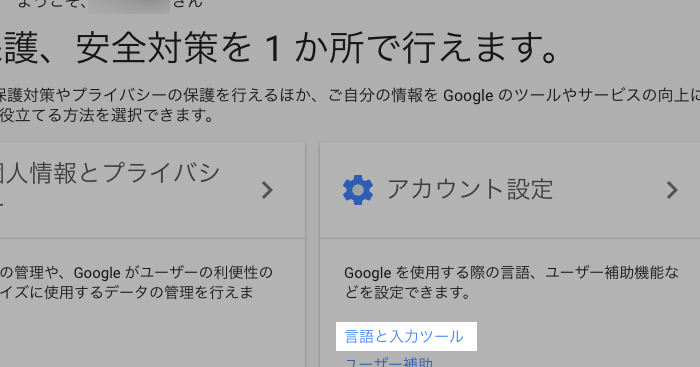
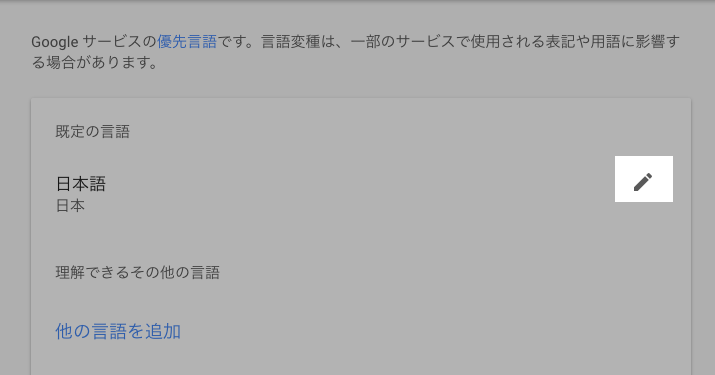
将显示您帐户当前设置的语言信息,因此选择它并
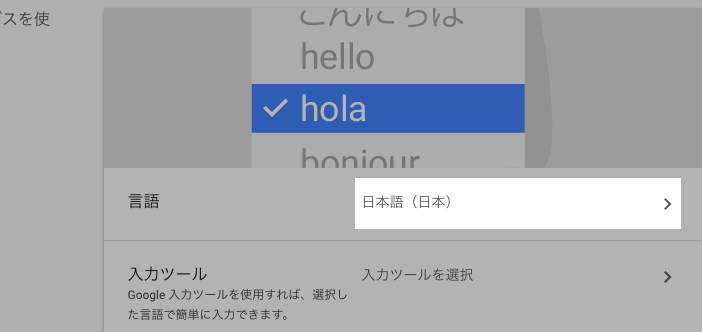
单击编辑图标。
如果找到所需的语言,请单击“确定”进行设置。
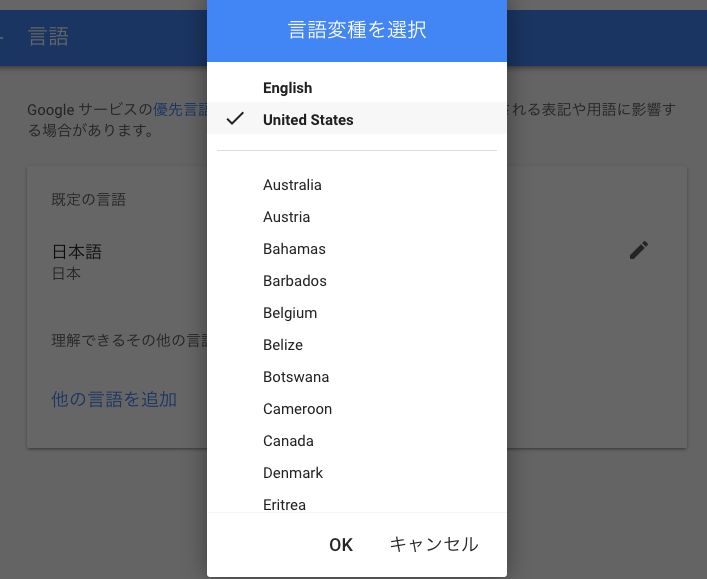
从现在开始,指定的语言将成为 Google Play 商店中显示的所有页面的默认语言。
此方法非常适合需要始终将应用程序页面的描述更改为指定语言的情况。
如何更改 Google Play 应用版本上的语言设置
对于 Google Play 的应用程序版本,只有一种方法可以更改语言设置。
- 更改 Android 设备的语言设置
更改 Android 设备的语言设置
Google Play 应用程序版本受 Android 设备上的语言设置影响,因此您可以(暂时)将语言从“设置”更改为您想要显示的语言。
文章中是在Android 7.1.2的“设置”屏幕上进行说明的。
首先,进入“设置”→“语言和输入”→“语言”。
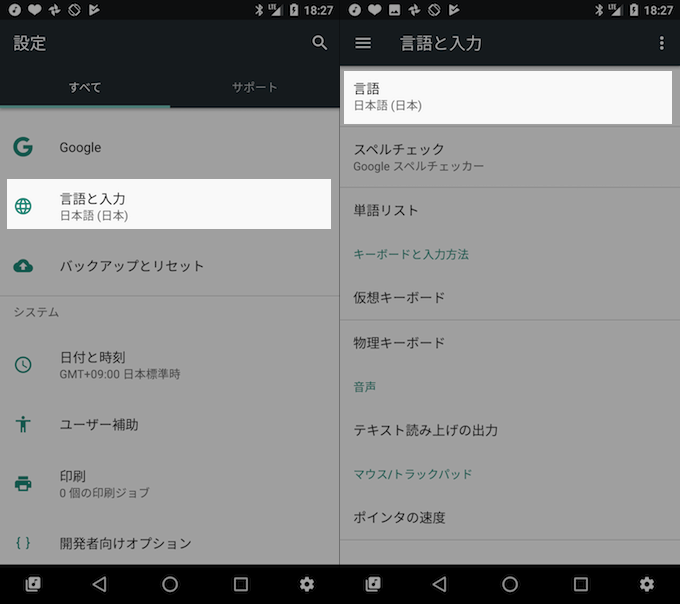
然后,除了当前设置的语言列表之外,您还可以添加新语言,因此选择您想要在 Google Play 商店中显示的语言。
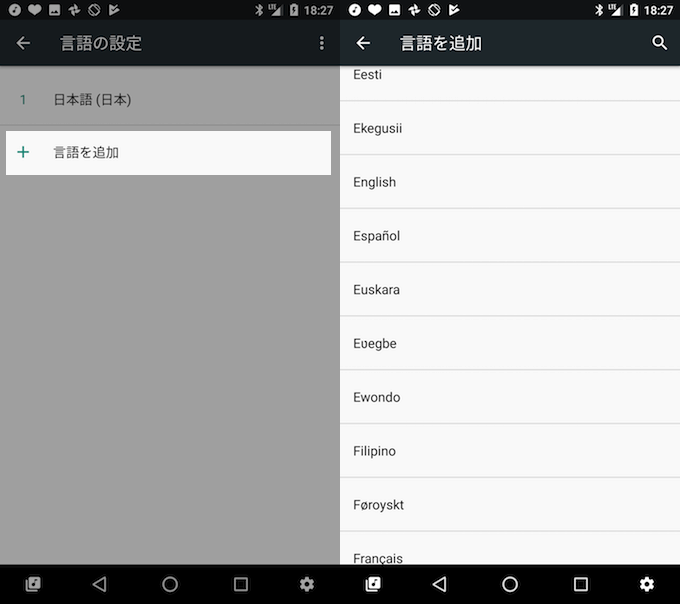
例如,尝试“英语”。
某些语言(例如英语和中文)按地区有更详细的分类,因此请选择您要显示的类别。
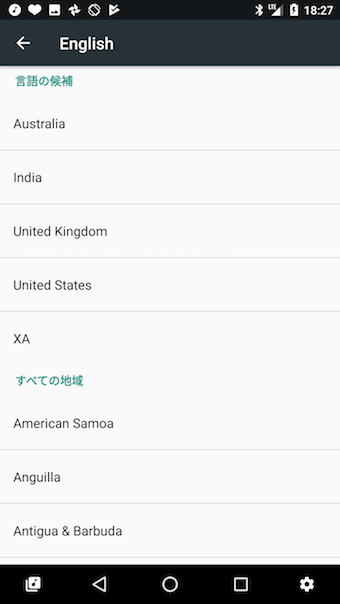
例如,尝试“英语(美国)”。
语言设置具有优先权,首先设置的语言会体现在整个Android显示中。
新添加的语言将自动排名第二或更低,因此将它们拖到第一名。
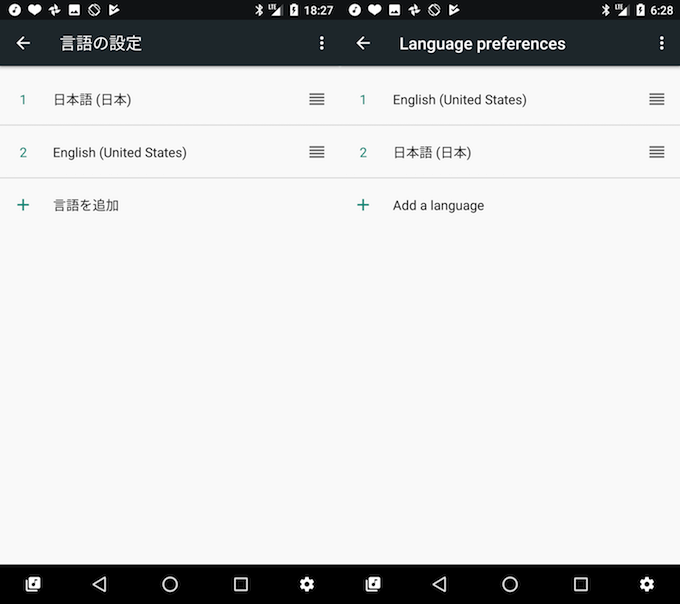
然后,“设置”屏幕和通知区域将自动反映您首先设置的语言,
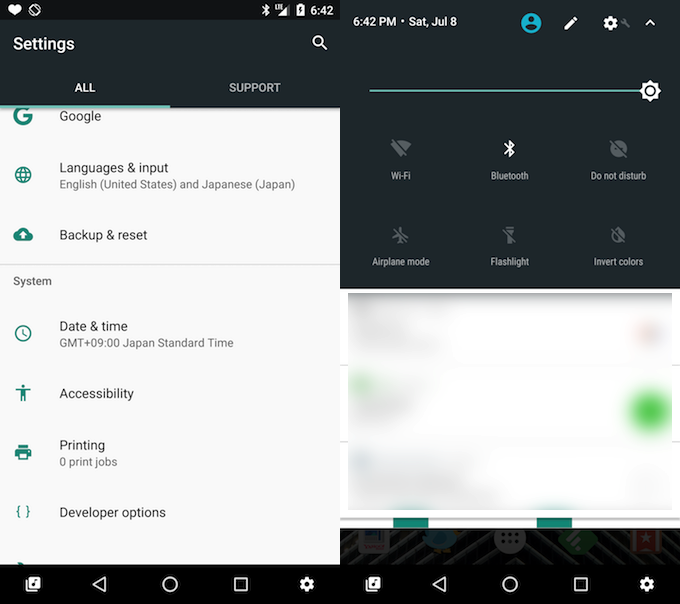
Google Play 商店应用程序版本上的语言也发生了变化。
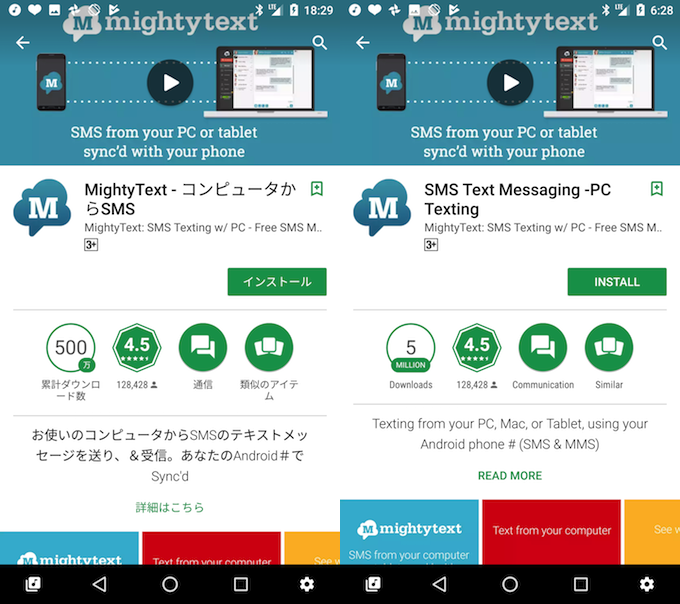
将“MightyText”应用程序页面的语言更改为英语的示例。
参考:更改Google帐户的语言设置→对应用程序版本有影响吗?
对于 Google Play 商店应用程序版本,即使您在登录时更改了 Google 帐户的语言设置,商店的语言也不会更改。
因此,一个可以让你将你的IP地址伪装成你想要的语言的国家的应用程序被称为“ 使用
我尝试验证以下两点。
- 欺骗 Android IP 地址
- 登录 Google 帐户时隐藏您的 IP 地址
综上所述,似乎只有后者才是有效的。
如果你欺骗 Android 的 IP 地址 → 没有效果
当我在不更改 Google 帐户语言设置的情况下欺骗 Android 的 IP 地址时,Google Play 商店的显示语言保持不变(=日语)。
登录Google账户时隐藏IP地址→有效吗?
如上所述,“欺骗Android的IP地址”没有效果,因此假设语言是根据登录Google帐户时的IP地址信息确定的,而不是当前的IP地址。
参考请参见相关文章【如何安装国外安卓应用!从 Google Play 商店下载在日本不可用的游戏] 进行了解释。
如何更改 Google Play 商店语言的摘要
总结本文的内容,更改浏览器版本和应用程序版本的 Google Play 商店语言的方法如下。
对于 Google Play 商店的浏览器版本
- 我想永久更改商店的语言→更改Google帐户的语言设置
- 我想暂时更改商店语言→手动更改URL的语言代码
对于 Google Play 商店的应用程序版本
- 我想永久更改商店语言 → 手动更改 Android 语言设置
- 我想暂时更改商店语言 → 没办法
如果应用程序不支持指定的语言
根据应用程序的不同,可能会出现无法显示与指定语言对应的说明文本的情况。
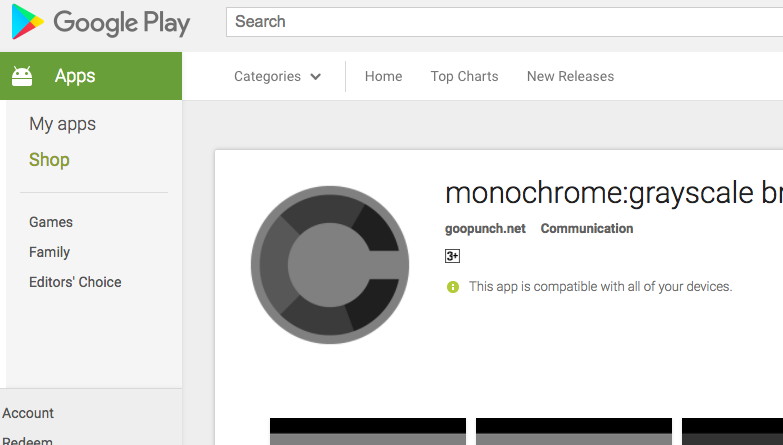
例如,对于“单色”应用程序,可以使用“英语”描述,但不支持“中文”,因此整个 Google Play 商店都是中文的,但描述却以原始日语显示。
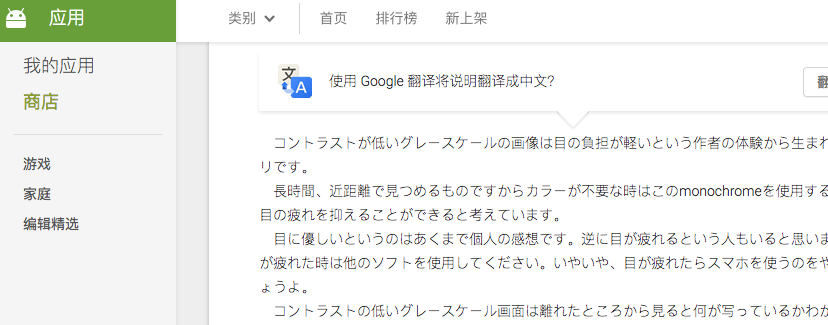
因此,本文中介绍的语言更改不会自动将 Google Play 商店中的描述翻译为指定语言。
仅当“为每个应用程序提供外语说明文本”时才可以更改语言。
〆:以您想要的语言显示 Google Play 商店!
多于,如何更改 Google Play 商店的语言设置!将显示不正确的应用程序描述切换为英语/日语[浏览器/Android]这就是解释。
当我为我的博客寻找主题时,我经常在 Play 商店中显示外国制造的应用程序,因此我对不能正确使用日语的应用程序使用此方法。
尽管方法不同,但您可以更改浏览器版本和应用程序版本的商店语言,因此请尝试一下。