
在本文中,如何从日本安装专供海外的 Android 应用程序我会解释一下。
您无需root设备,但步骤较复杂,请仔细阅读。
当您想从海外获取日本专用的 Android 应用程序时,相反的模式也很有效。
如何从日本获取 Android 应用的全球版本
在本部分中,我们将具体说明安装海外专用应用程序的步骤。
说明流程
前提
步骤①
使用 VPN 将您的 Android IP 地址伪装成外国 IP 地址
步骤②
步骤③
参考
本文内容已使用 Xperia 10 II (Android 11) 进行验证。
前提:什么是Android海外专用应用程序?
点击 Android 版应用程序链接 即使您打开 Play 商店,安装也可能会失败并显示以下消息:
▼错误信息显示示例
このアプリは、お使いのデバイスすべてで利用できません
このアイテムはお住まいの国でご利用いただけません
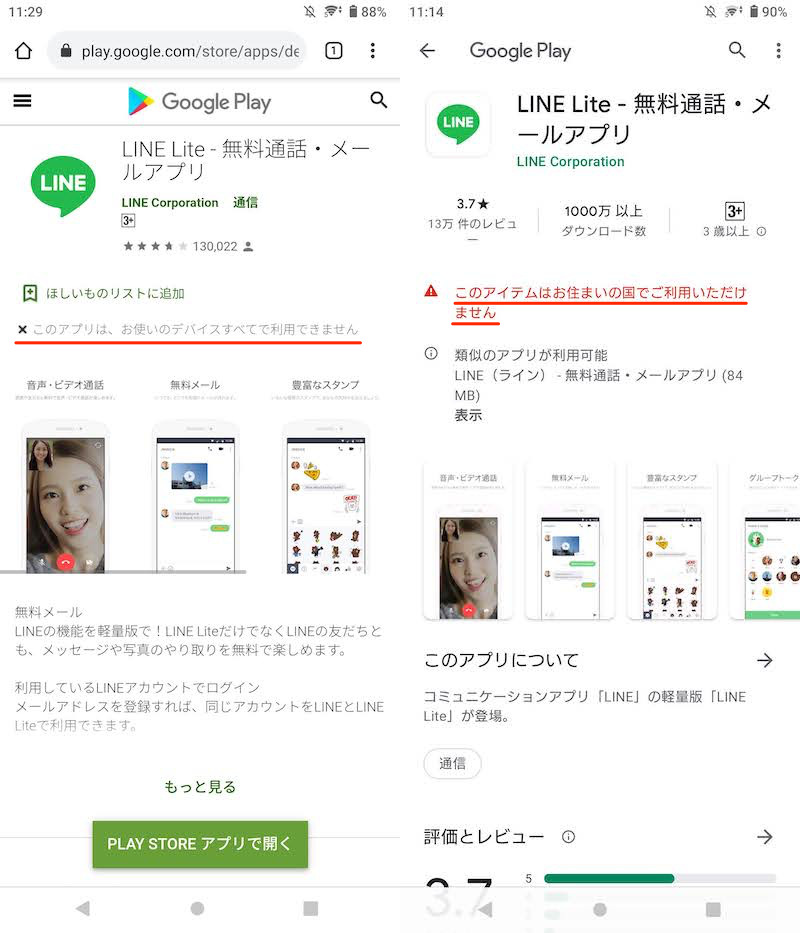
例子。出现错误消息。
这适用于仅在海外发行且在日本不可用的应用程序。
▼未在日本上市的原因及应用实例(截至2021年8月)
海外要访问 Play 商店,您需要在该国家/地区注册 Google 帐户。
您注册 Google 帐户的国家/地区取决于您首次在 Android 上登录该帐户时使用的 IP 地址。
[什么是 IP 地址?] – 与智能手机通信时分配的互联网地址。
换句话说,如果您按照以下步骤操作,您将能够安装海外专用的应用程序。
- 使用 VPN 将您的 Android IP 地址伪装成外国 IP 地址
- 创建一个新的国外Google帐户
- 从上面创建的帐户访问海外 Google Play
- 安装海外专用应用程序
从现在开始,将解释每个步骤。
第 1 步:使用 VPN 将您的 Android IP 地址伪装为外国 IP 地址
使用 VPN 应用程序将 Android 设备的 IP 地址欺骗到国外。
[什么是VPN?] –V虚拟的磷里瓦泰氮网络(虚拟专线)的缩写。使用此技术将智能手机的 IP 地址更改为任何国家/地区的应用程序称为“VPN 应用程序”。
在本文中,我们将介绍免费应用程序, 隧道熊已验证。
如果您是第一次使用它,您将需要创建一个免费帐户。
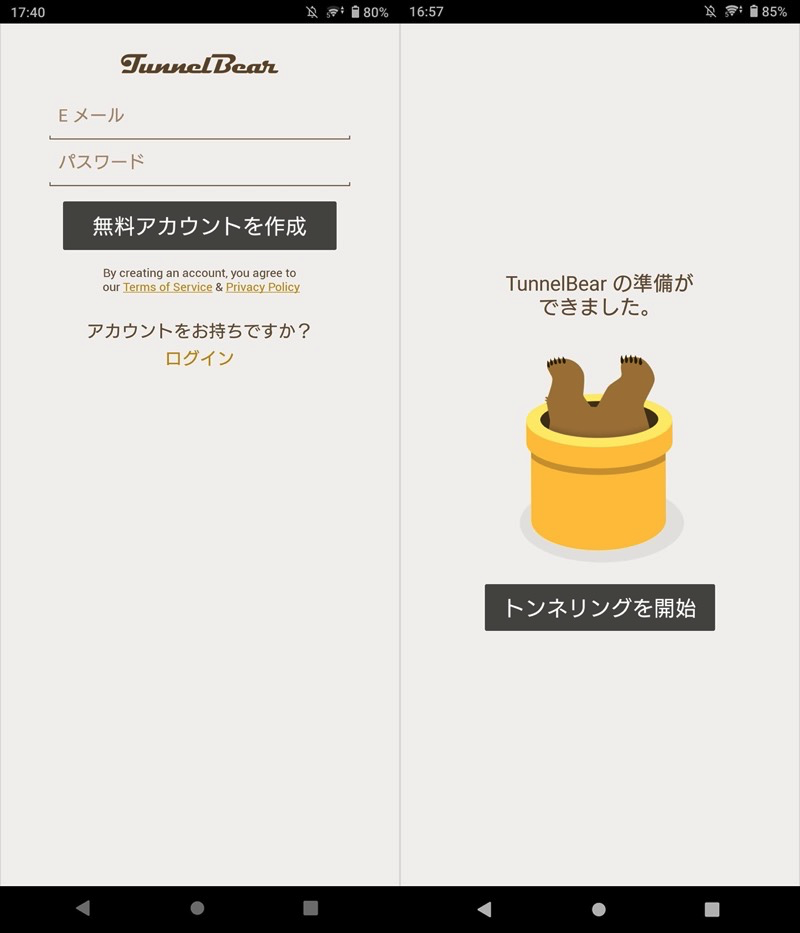
然后从列表中选择您所在的国家/地区并启用 VPN 来欺骗您的 IP 地址。
例如,如果您想要仅在美国分发的应用程序,请选择“美国”。
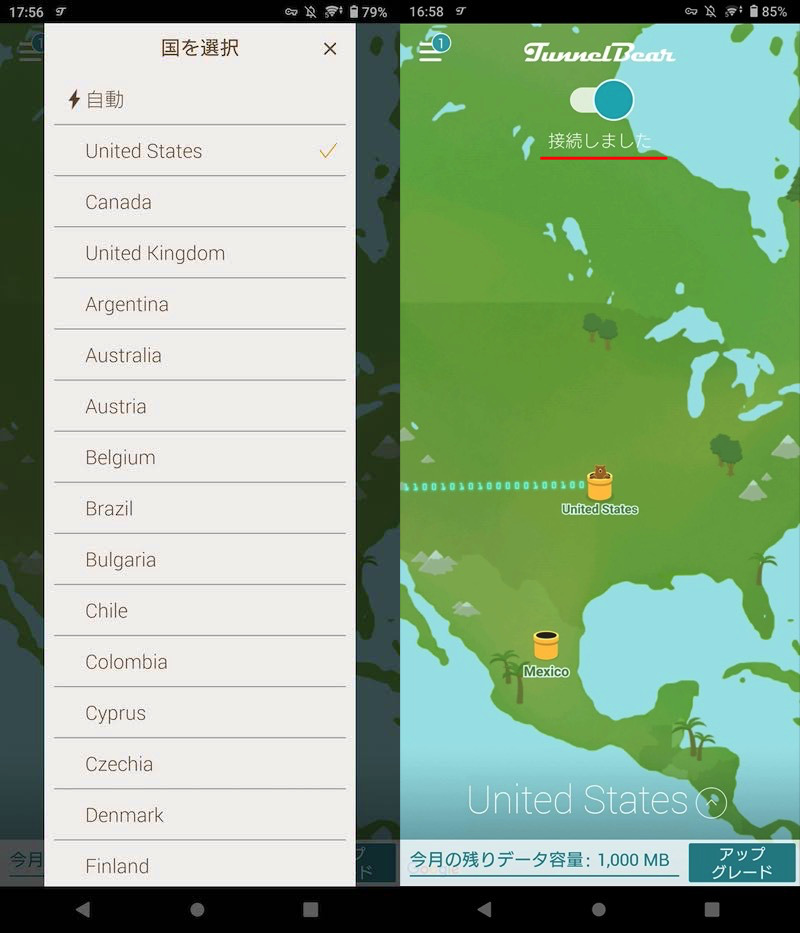
(左)从列表中选择美国 (右)如果出现“已连接”则OK
现在你准备好了。
即使我在日本,也连接到了外国 IP 地址。
第2步:创建一个新的国外Google帐户
获取一个与您当前登录的 Google 帐户分开的新帐户。
首先,确保您已连接到步骤 1 中介绍的 VPN。
在状态栏中  如果显示 VPN 图标则表示正常。图标的设计因型号而异。
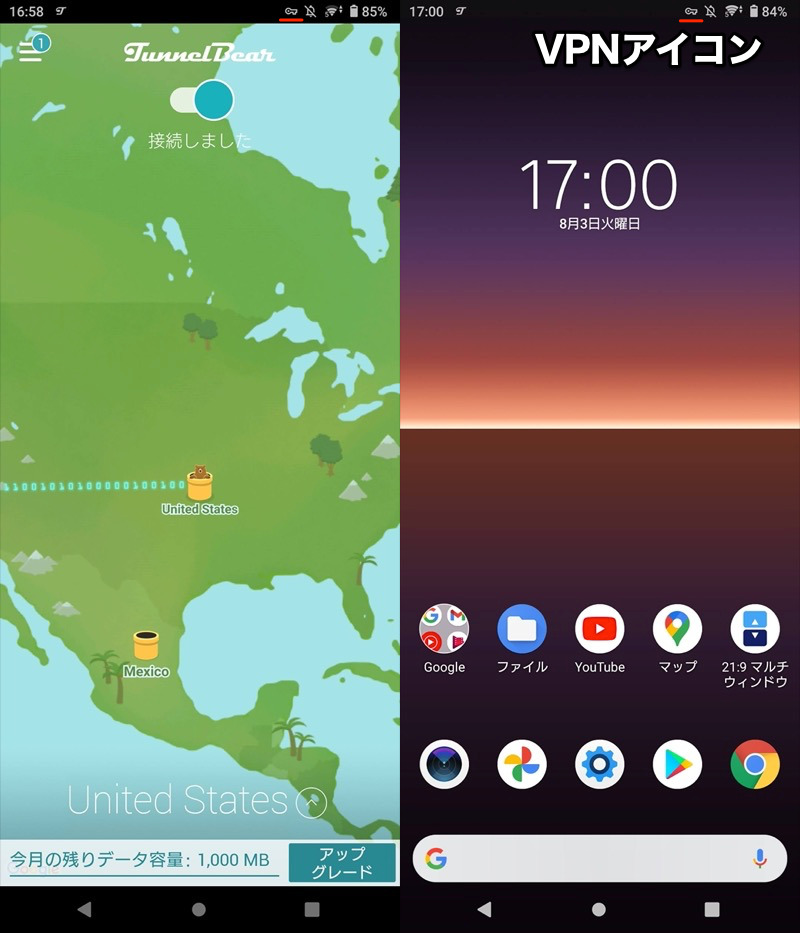
连接到 VPN 时,状态栏中会出现一个特殊图标。
下一个, 从设置帐户→添加帐户并继续,
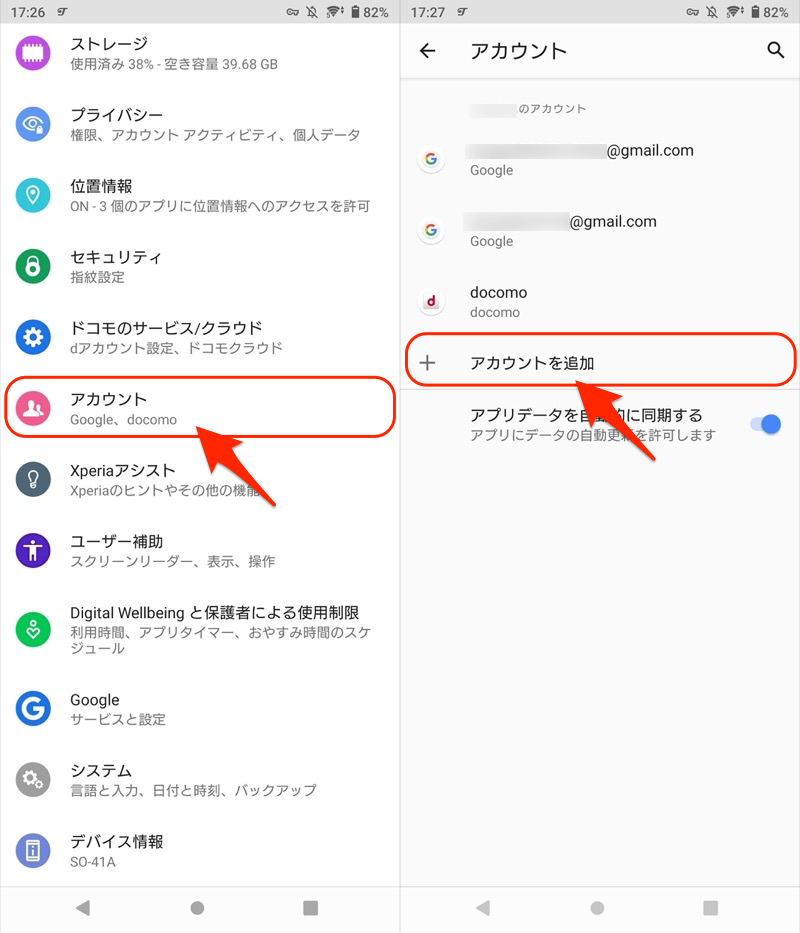
谷歌→创建一个帐户创建一个新的 Google 帐户。
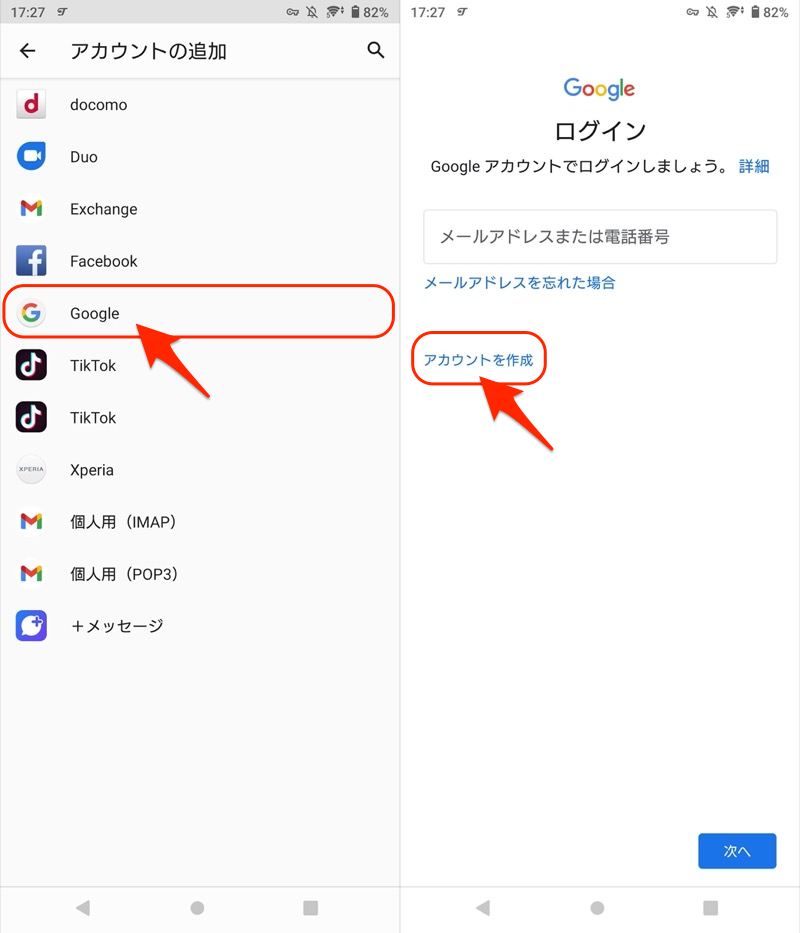
按照屏幕上的说明操作并输入注册帐户所需的信息。
在此过程中,可能会要求您提供电话号码以验证您的身份。
只需输入您通常在主 Google 帐户中注册的电话号码即可。
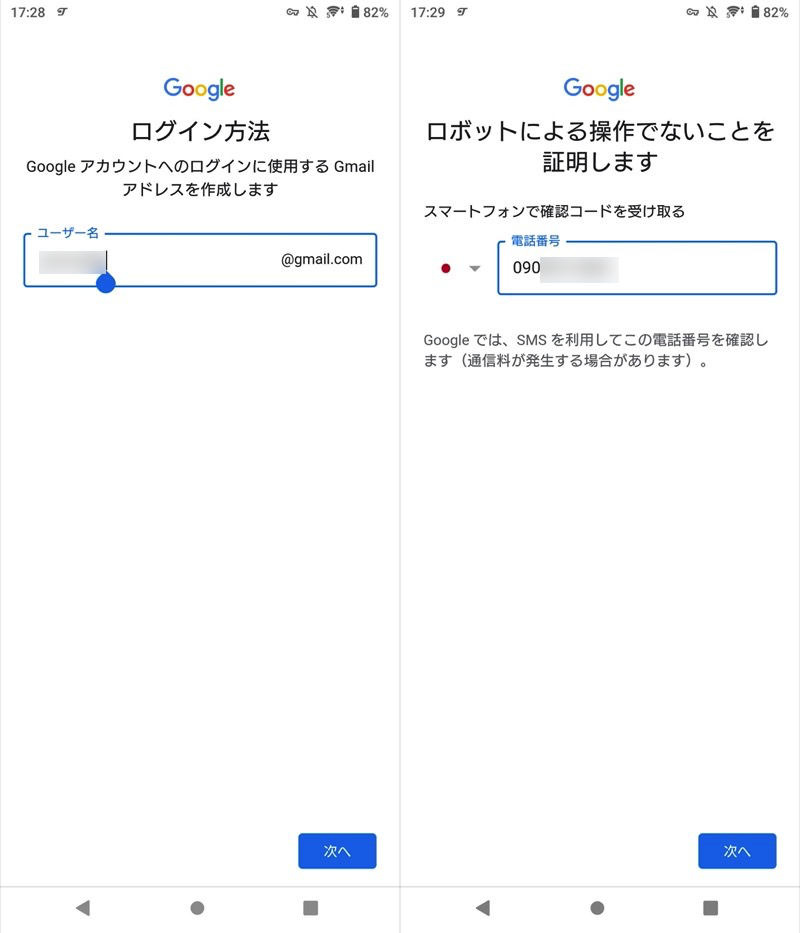
您的帐户创建现已完成。
设置帐户如果您这次创建的帐户与您的主 Google 帐户分开显示,则可以。
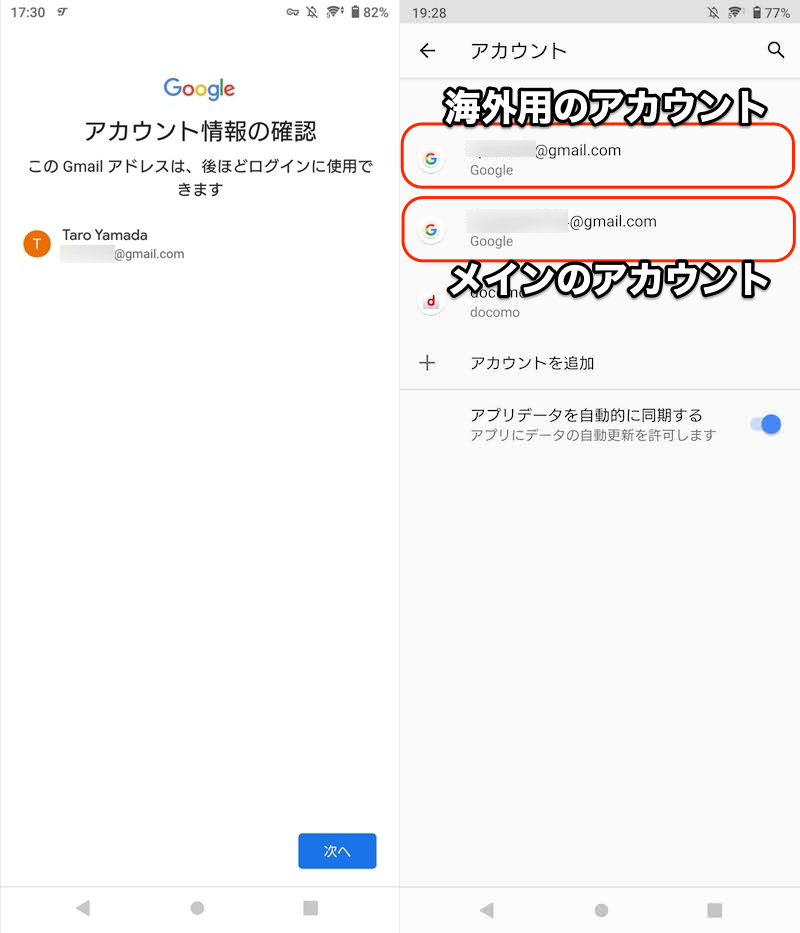
在 Android 上,您将能够同时登录两个帐户。
此外,如果您已经使用其他方法创建了新的 Google 帐户,添加帐户请登录。
在这种情况下,您还需要使用 VPN 连接来模拟您的海外 IP 地址。
在状态栏中 如果显示 VPN 图标则表示正常。
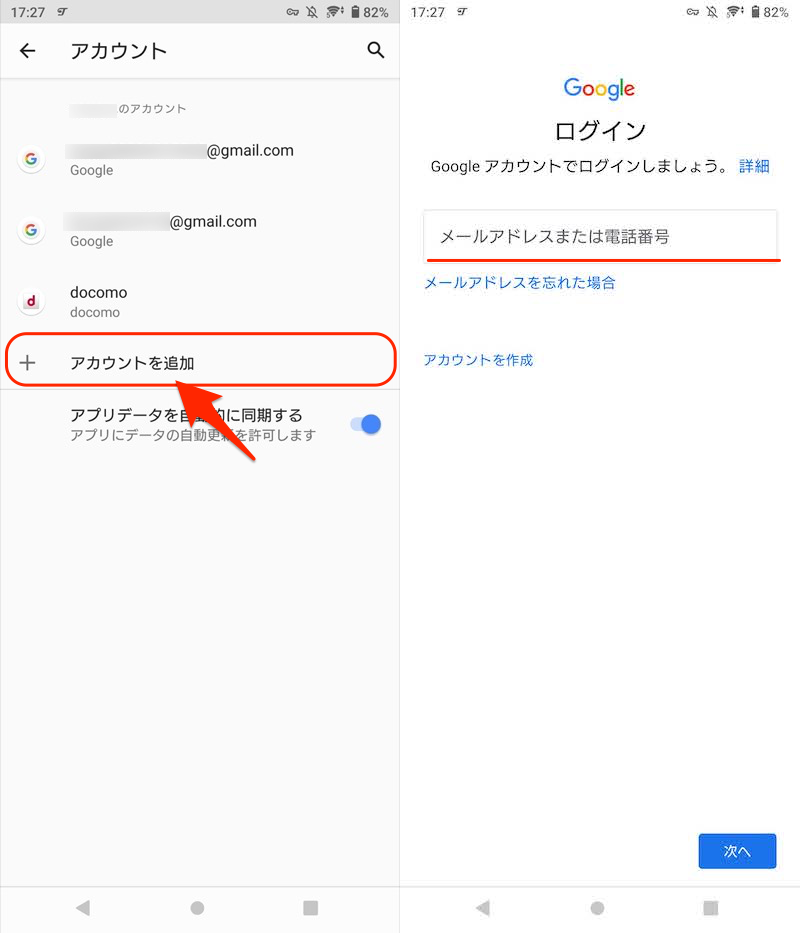
连接VPN后,登录对应的账号。
第三步:访问海外Google Play
打开 Play 商店并切换您使用的帐户。
从右上角菜单中显示已登录的Google帐户列表,然后选择新添加的海外帐户。
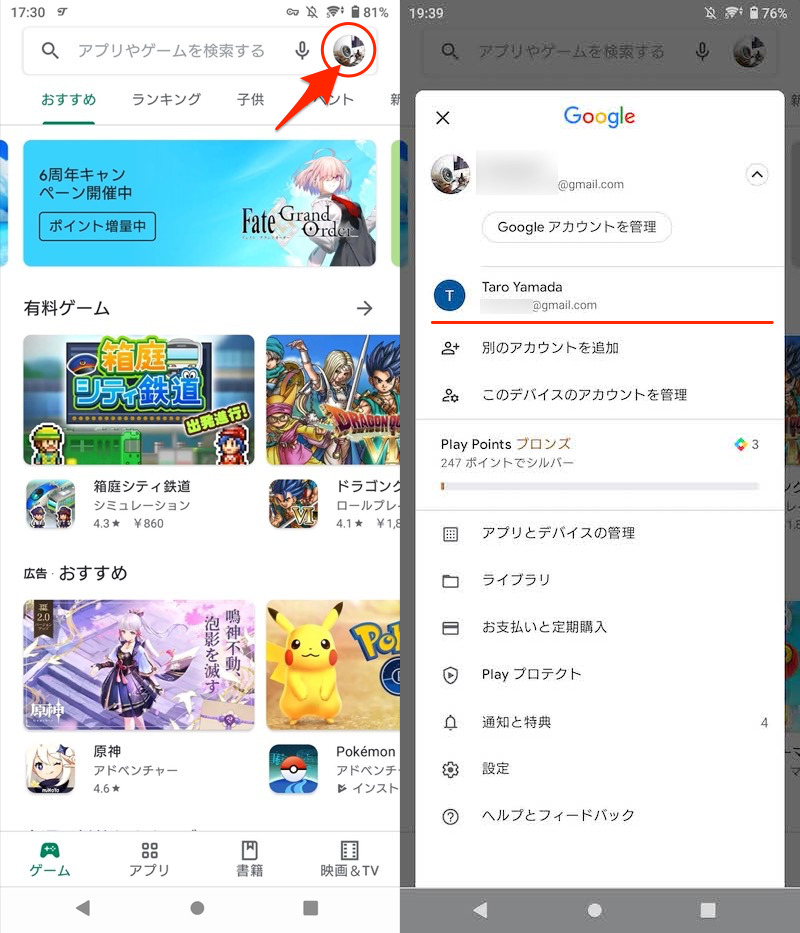
现在在海外您可以访问 Play 商店。
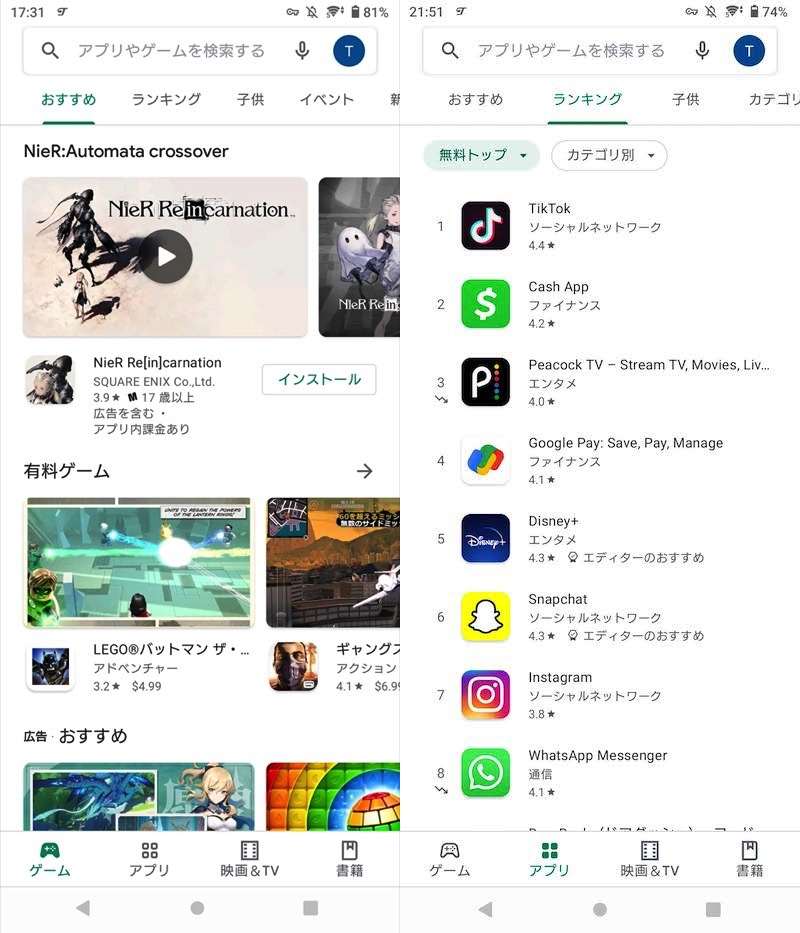
语言为日语,但显示的是海外版本的应用程序。
如果您在此状态下搜索,则可以安装未在日本发行的应用程序。
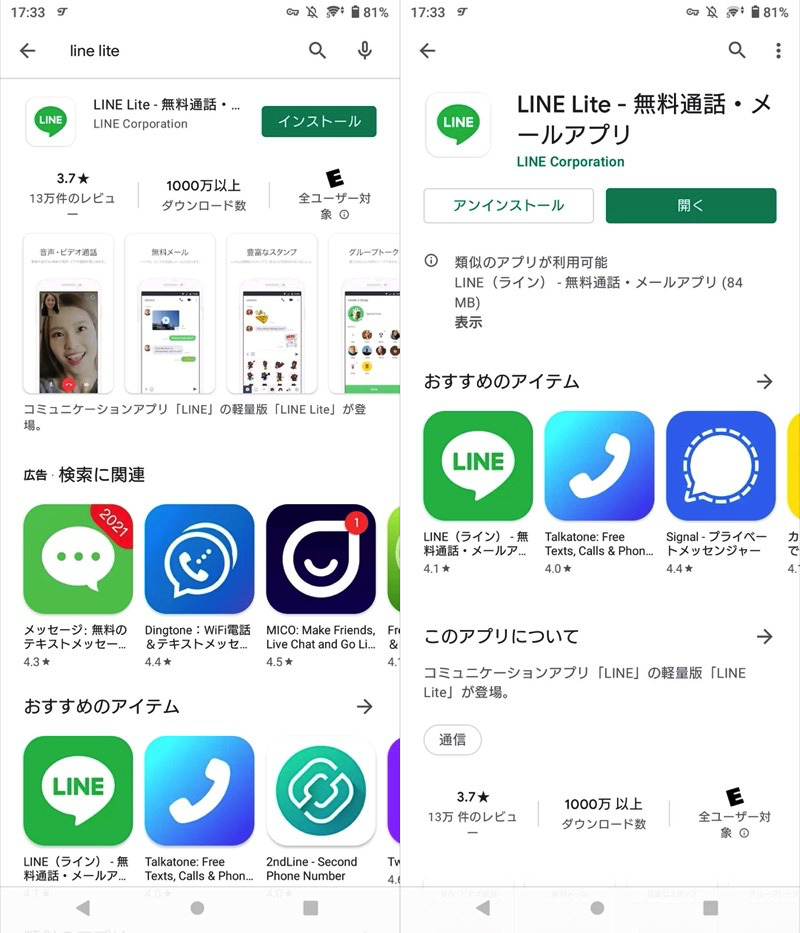
在美国的 Google Play 上搜索 LINE Lite 应用的示例。
付款选项屏幕仅在第一次时显示。跳过如果你这样做就可以了。
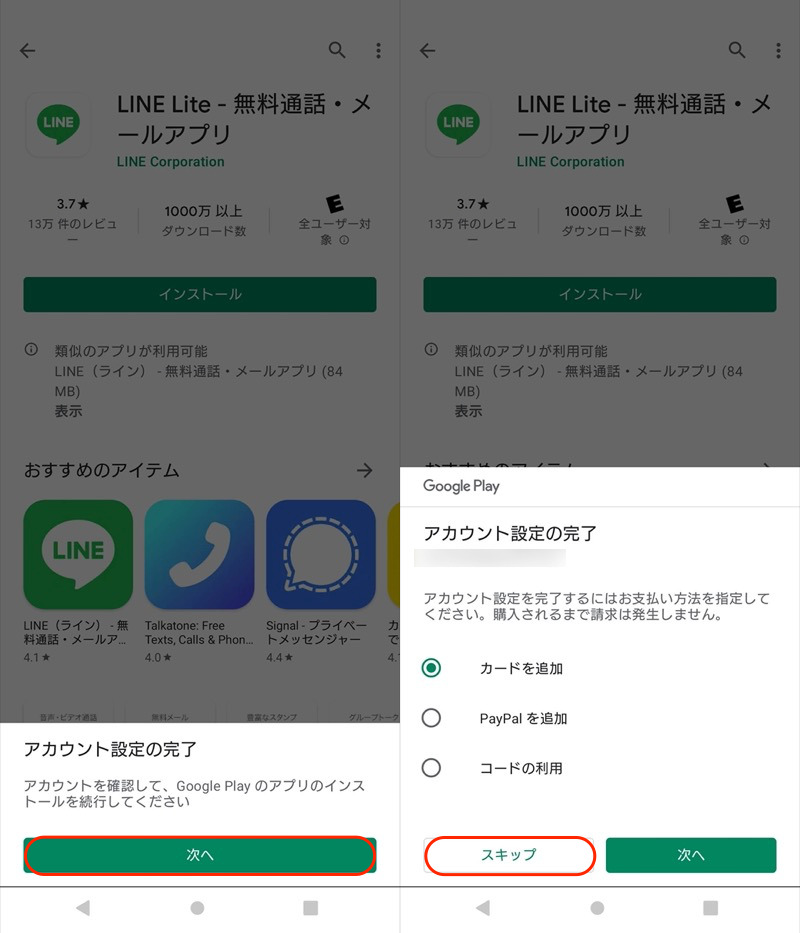
让我们启动该应用程序并看看它是否有效。
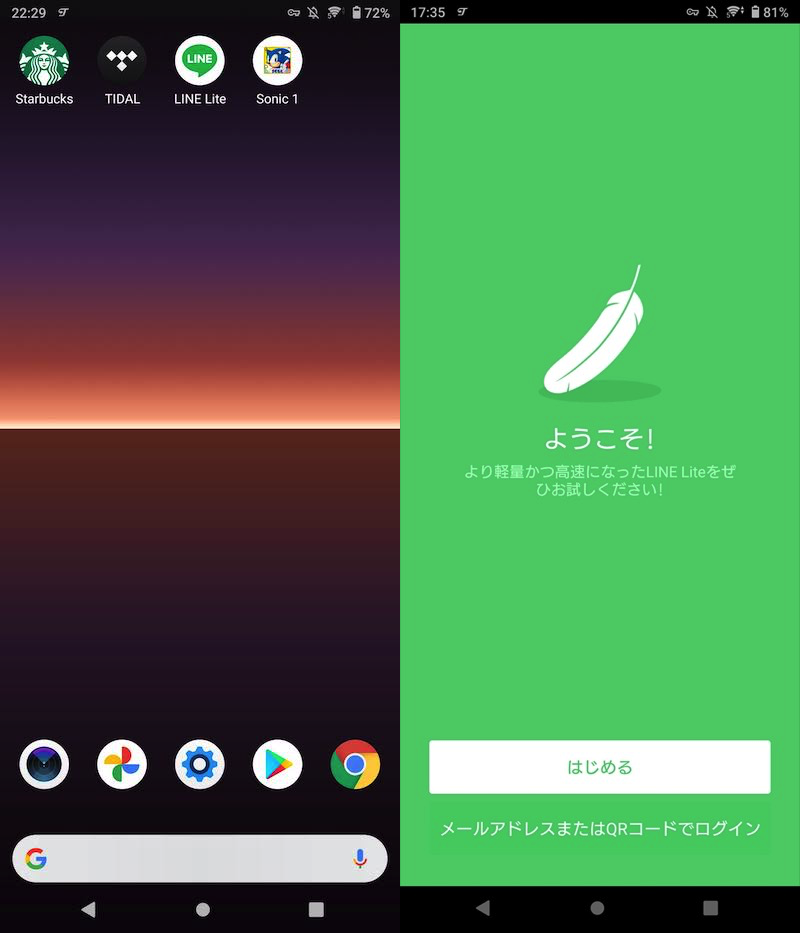
(左)我能够安装各种外国应用程序(右)启动 LINE Lite 的示例
您还可以玩基于游戏的应用程序。
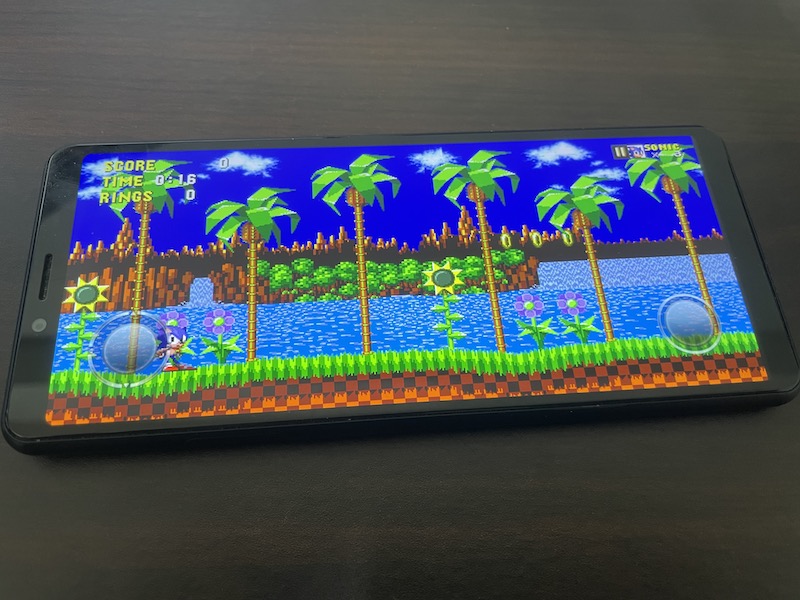
一个玩的例子。
请注意,如果您继续使用海外账户,会有以下缺点:
- 我无法安装日语应用程序
- 无法更新从日本 Google Play 获取的应用
因此,一旦您安装了所需的外国应用程序,请切换回原来的Google帐户。
步骤是一样的,从 Play 商店菜单中选择您的原始帐户。
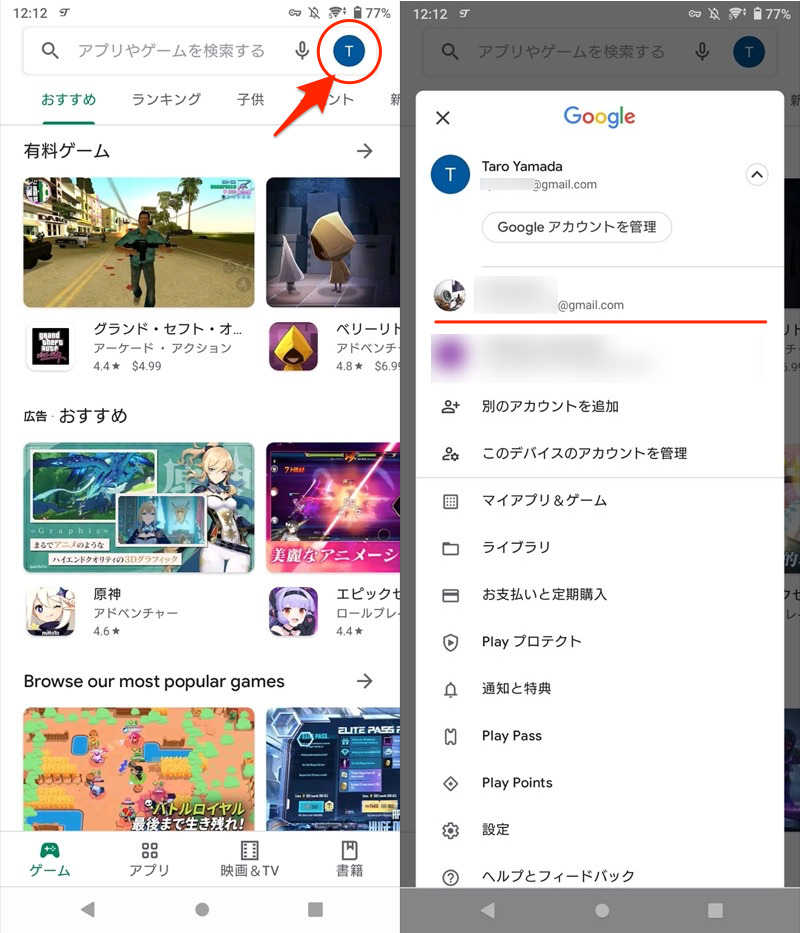
日本人如果您返回 Play 商店,您将能够查看仅限日本的应用程序。
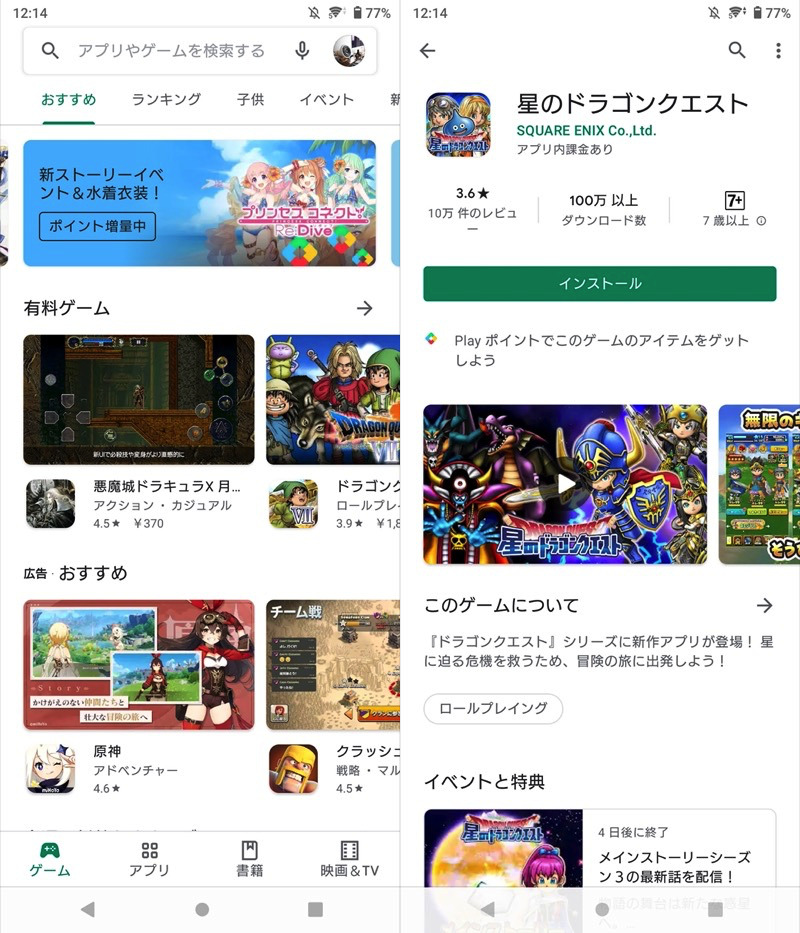
例如,仅限日本的应用程序您还可以找到
最后,我们将介绍一些常见问题和解答。
参考:Google帐户的注册国家/地区是如何确定的?
在这里,我想介绍一下我在验证这篇文章时遇到了很多麻烦的“Google帐户注册国家”的确定标准(笑)。
由于有很多详细信息,因此此内容适合那些想要了解更多详细信息或在使用本文中的方法时遇到困难的人。
首先得出的结论是,“Google帐户注册国家”将根据以下三个因素来确定。
文章中已经介绍了1,但是2和3的元素似乎也存在。
标准1:登录Android时的IP地址
起初,我以为注册国家会在创建帐户时确定,所以我使用VPN将我的IP地址伪装成外国,并获得了我的Google帐户的海外版本。
但在那个账户里即使登录 Play 商店后,错误消息仍然出现。
このアプリは、お使いのデバイスすべてで利用できません
このアイテムはお住まいの国でご利用いただけません
例子。出现错误消息。
经过多次尝试,我发现Google帐户注册的国家确定如下。
- 错误:由“创建帐户时 IP 地址所在的国家/地区”确定
- 正确:由“使用Android登录时IP地址所在的国家/地区”确定
因此,即使您获得了海外版本的Google帐户,如果您在正常状态下使用Android登录(=日本IP地址),那么将显示 Play 商店。
关键是登录时要连接海外IP地址。
然而,也有证实与这一考虑相矛盾的案例,因此似乎还有其他判断标准。
标准2:账户过去识别的IP地址
当我执行以下操作时,我发现“使用Android登录时IP地址上的国家”是日本,尽管它是美国。显示 Play 商店。
- 注销您已在 Android 上登录的 Google 帐户。
- 使用欺骗性的美国IP地址再次登录同一帐户。
因此,假设过去使用日本IP地址的帐户即使您暂时将IP地址伪装为海外地址并注销然后重新登录,也不会链接到日本。
标准3:登录后识别的IP地址
曾经在海外即使您的帐户可以访问 Play 商店,一段时间后也可能只显示日语应用程序。
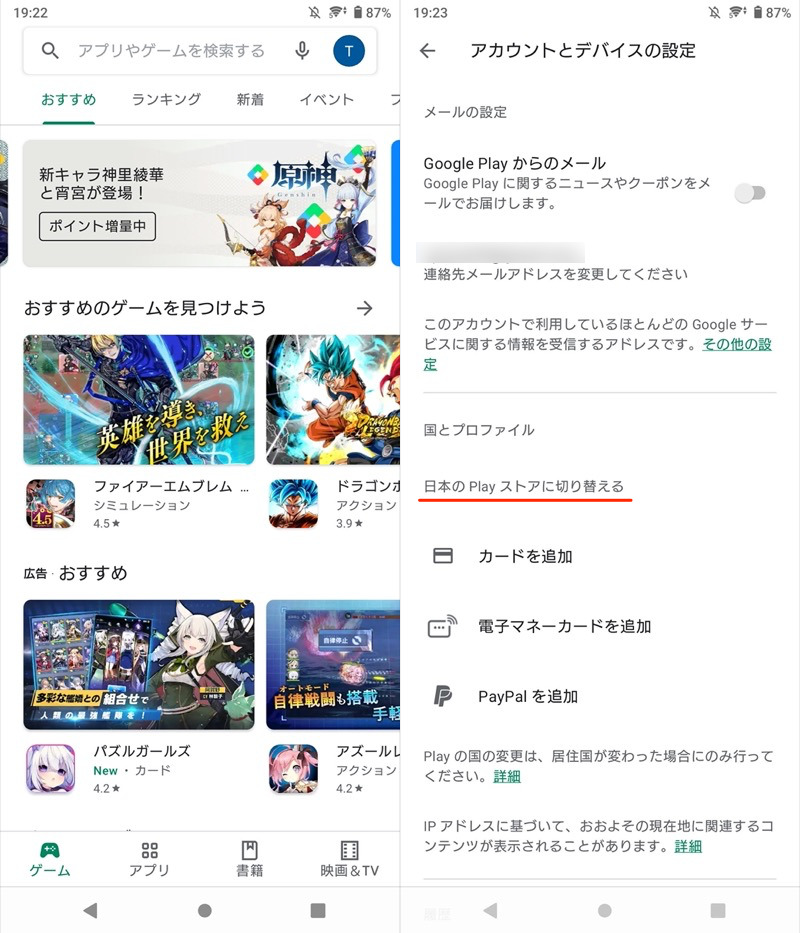
看来访问被确定来自日本,因为它在国家和个人资料中显示“切换到日本 Play 商店”。
达到这种状态后,即使执行以下操作,情况也不会改善,并且显示 Play 商店。
- 注销您在 Android 上登录的 Google 帐户
- 使用欺骗性的美国IP地址再次登录同一帐户。
假设即使在登录后也会定期检查用户的IP地址,如果确定用户居住在日本,则国家信息会自动更改。
如何使用恢复的帐户再次显示国外应用程序
如果您使用为国外应用创建的 Google 帐户,如果显示 Play 商店,则以下操作可作为临时解决方法。
- 注销您的 Google 帐户一次
- 删除 Google Play 应用数据
- 使用 VPN 应用程序在海外隐藏您的 IP 地址
- 登录您的 Google 帐户
▼1.注销您的 Google 帐户一次
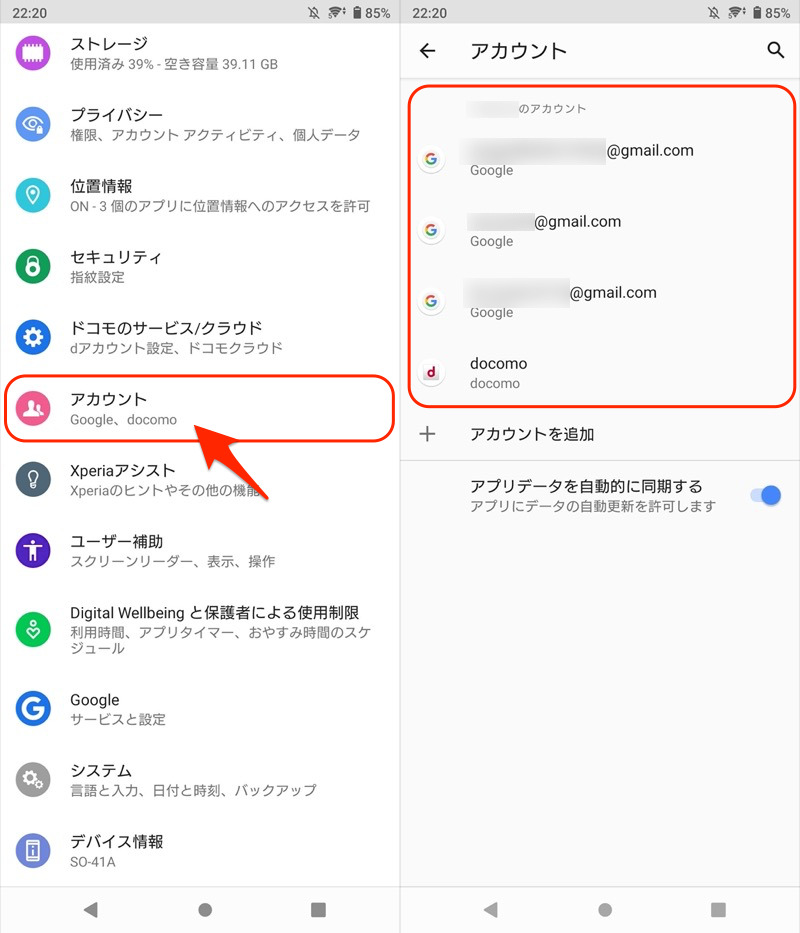
从“设置”应用中的“帐户”打开相关帐户。
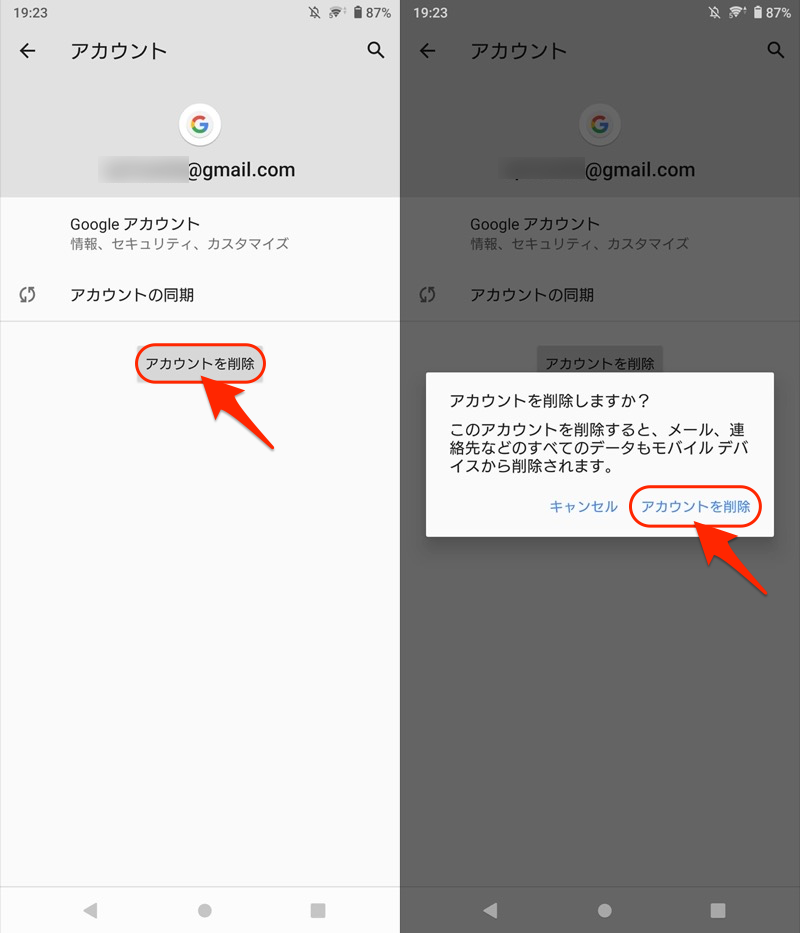
执行“删除帐户”。
删除帐户这只会删除设备和帐户之间的链接,但不会删除帐户本身。
▼2.删除 Google Play 应用数据
此操作将重置 Play 商店中的设置。
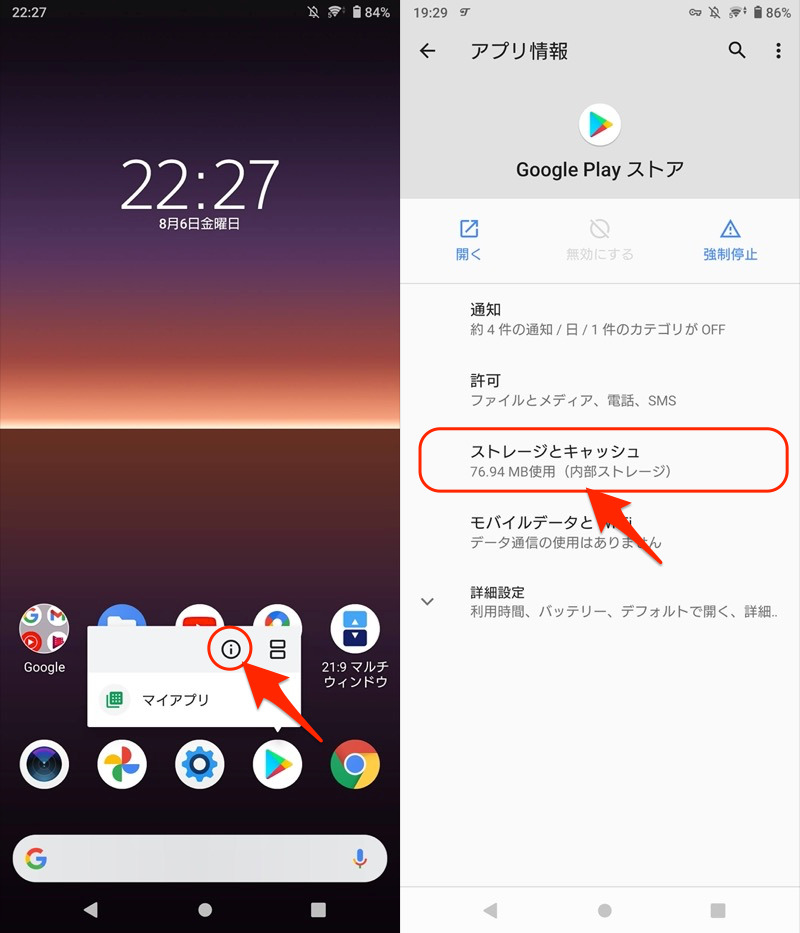
从 Google Play 的应用程序信息中打开“存储和缓存”。
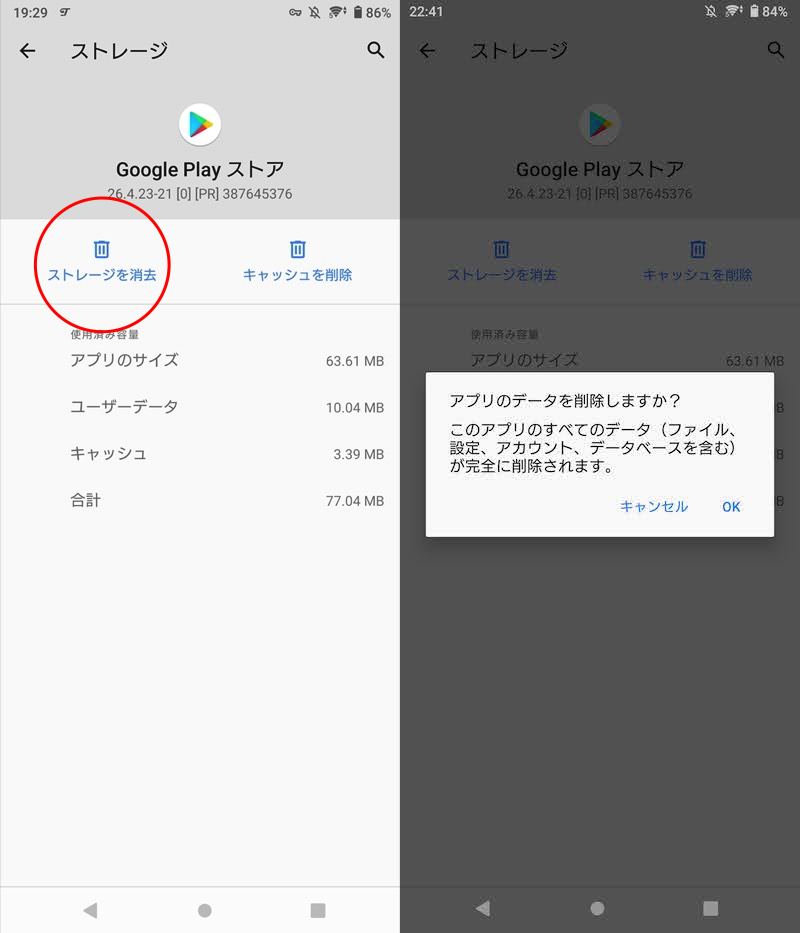
删除应用数据并初始化 Google Play。
▼3.使用 VPN 应用程序在海外隐藏您的 IP 地址
(左边)使用状态栏中显示的(右)VPN 图标的示例
▼4.登录您的 Google 帐户
从“设置”应用程序的“帐户”中“添加帐户”。
在这种状态下切换Play Store账号,如果显示海外应用,则说明成功。
语言为日语,但显示的是海外版本的应用程序。
在智能手机上下载海外版本应用程序的其他方法汇总
实际上,在Android上安装国外应用程序有3种方法。
在这一部分,我们将解释方法②和方法③。
如何使用现有帐户更改 Google Play 的国家/地区
首先检查是否满足以下条件。
- 已经居住在新国家
- 新国家/地区有可用的付款方式吗?
接下来,使用您常用的 Google 帐户。从 Play 商店菜单环境打开
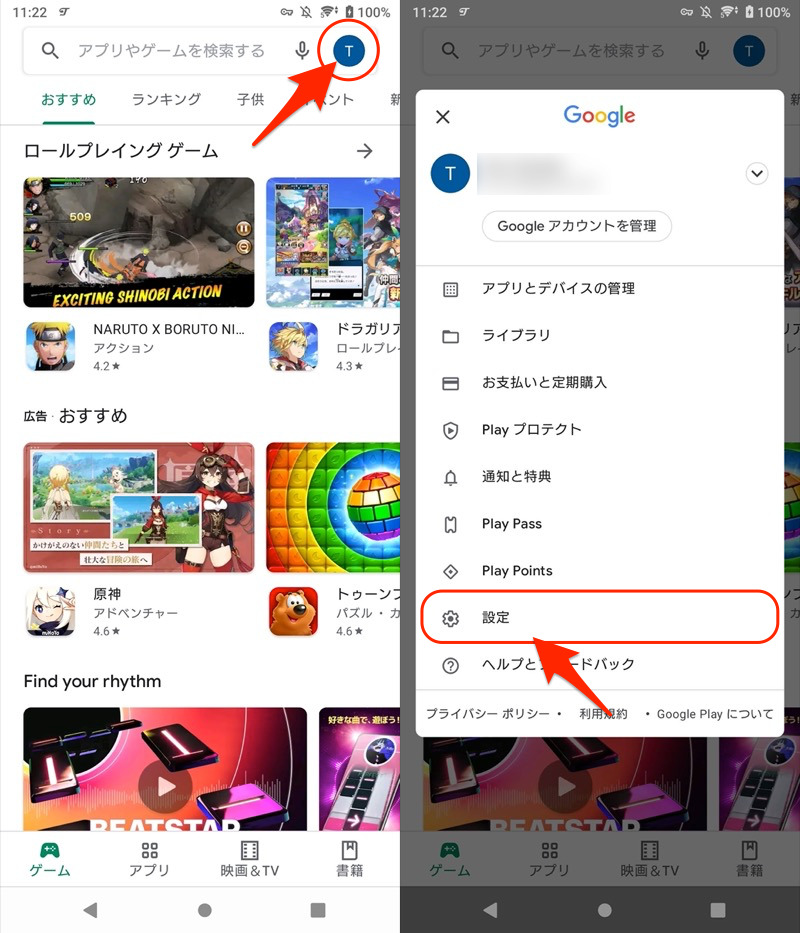
“一般”项目帐户和设备设置的国家和概况,您将看到添加国家/地区的选项。
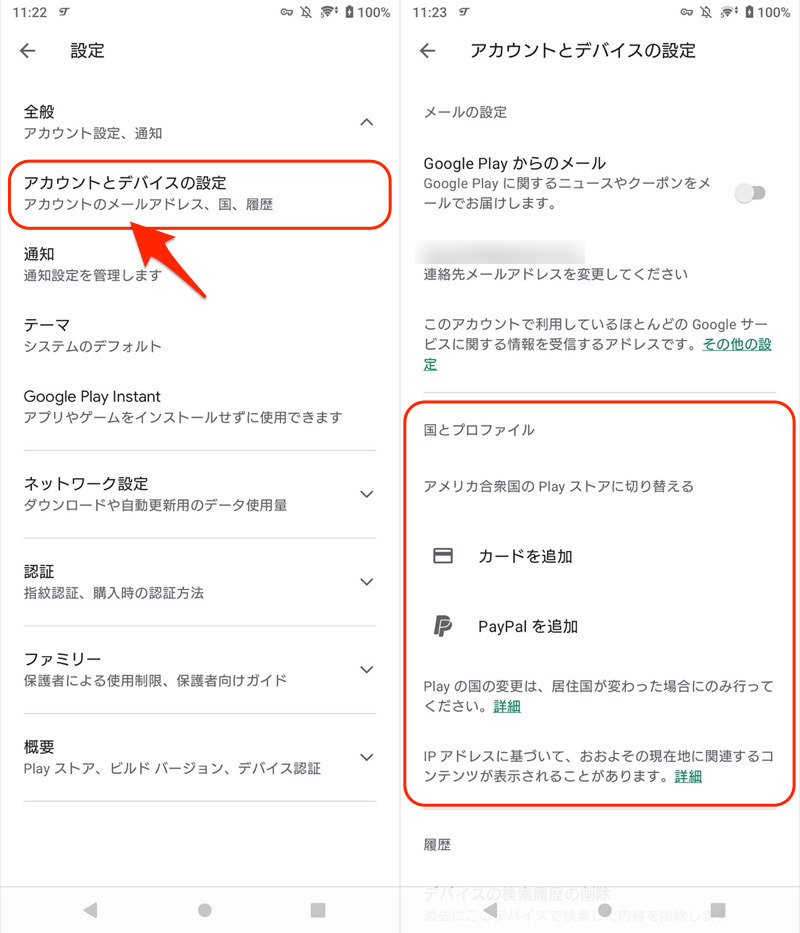
(右)示例显示切换到美国的选项
通过注册您的本地付款信息(例如信用卡/PayPal)来完成更改。
您的个人资料最多可能需要 48 小时才能更新。
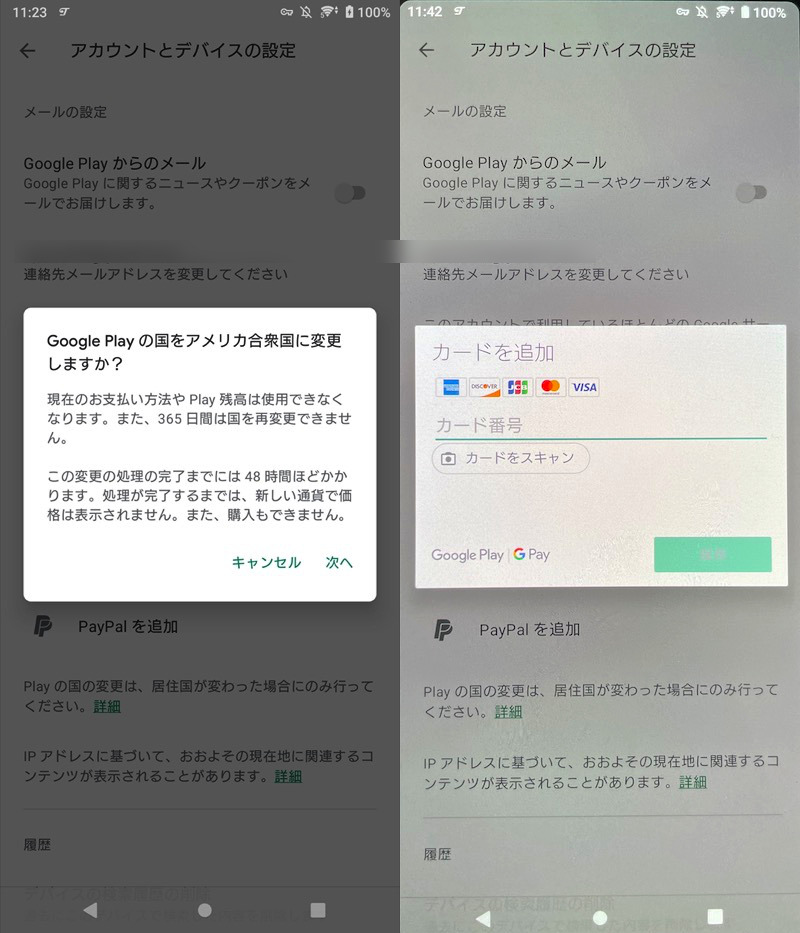
此外国家和概况,添加国家/地区的选项可能不会出现。
这是由于以下三点。
- 目前不在新国家/地区居住(根据 IP 地址确定)
- 去年更改过国家/地区
- Google Play 家庭图书馆注册于
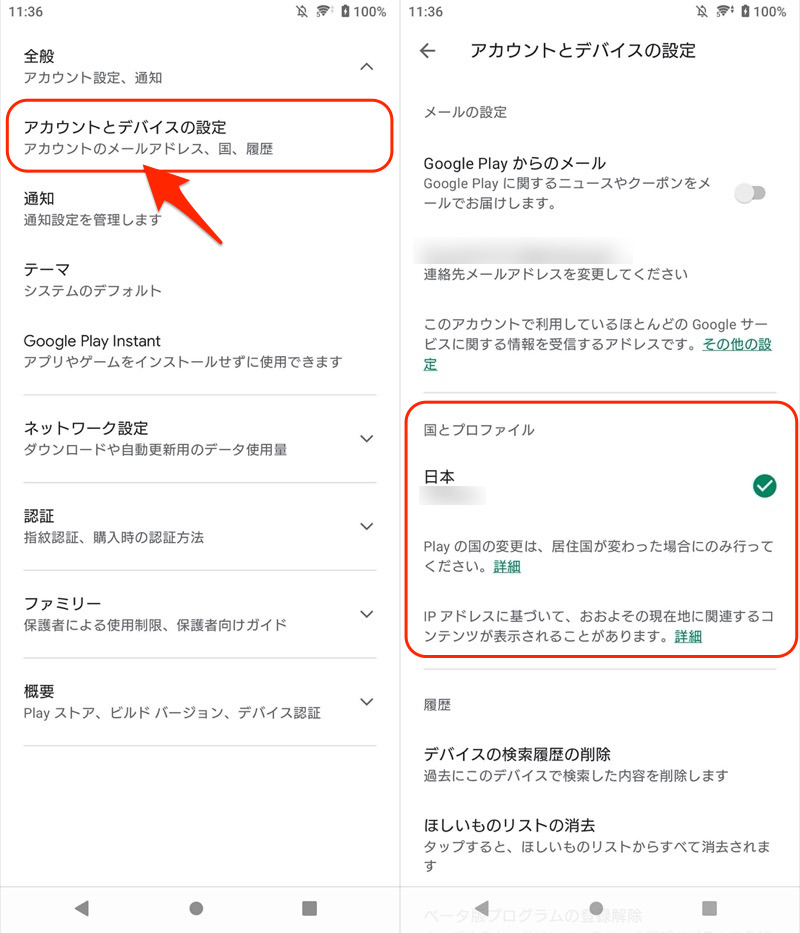
(右)显示日本且无法切换国家/地区的示例。
此外,在更改现有 Google 帐户的注册国家/地区时,请记住以下几点。
- 每年只能更改一次
- Google Play 余额重置
- 需要新的国家/地区付款信息
参考 Google Play 帮助 – 如何更改 Google Play 的国家/地区
例如,即使您更改了注册国家/地区并想要一个仅在日本可用的应用程序,您也将无法在一年内将其更改回来。
另一方面,如上一部分所述,如果您在国外创建一个与现有帐户分开的新 Google 帐户,则只需切换帐户即可安装来自每个国家/地区的应用程序。
如何直接从国外应用的apk文件安装
如果你能准备好国外应用的apk文件,无需通过 Play 商店即可安装。
[什么是 apk 文件?] – 组成 Android 应用程序的包。文件扩展名是.apk。
例如,该网站 APK下载器如果你使用您可以直接下载Play Store上当前可用的应用程序的apk文件。
地点APK下载器
操作流程简单如下。
- 访问“APK 下载器”网站
- 输入 Google Play 上目标应用的 URL
- 下载解压后的apk
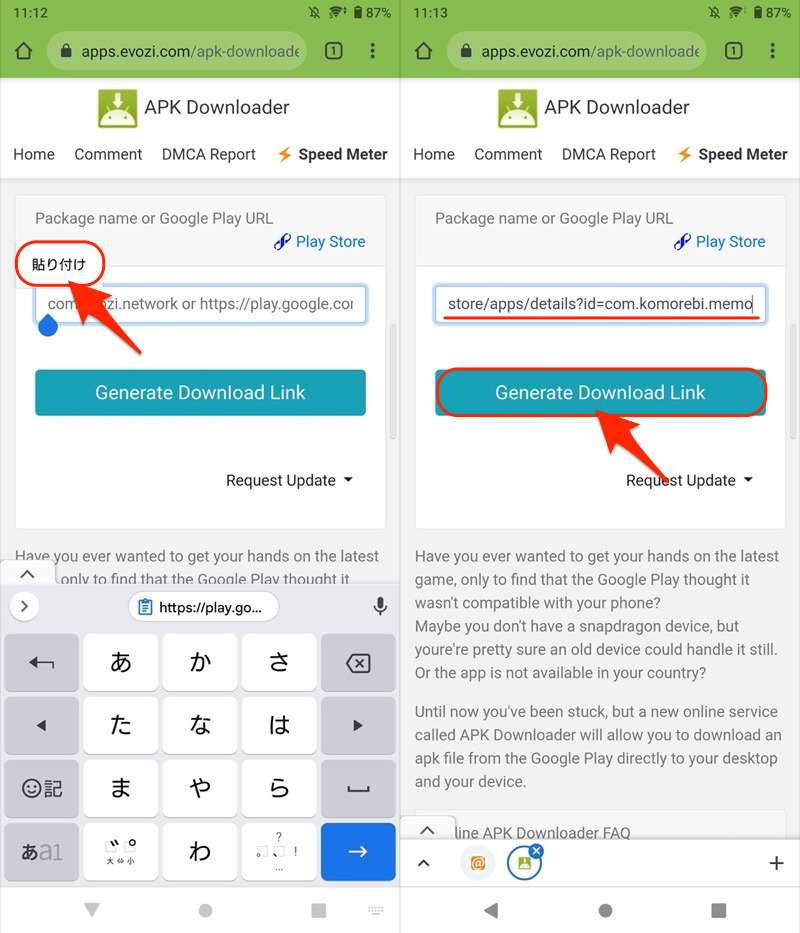
您可以通过粘贴目标应用程序的 URL 来生成下载链接。
另一方面,如果您有以下需求, Apkpure或者
 APK镜像我们还推荐外部网站,例如
- 我想下载未在 Google Play 上发布的国外应用
- 我想选择海外应用的版本
使用方法很简单,只需搜索您想要的应用程序名称并下载 apk 文件即可。
日本人您还可以找到 Play 商店中未提供的应用程序。
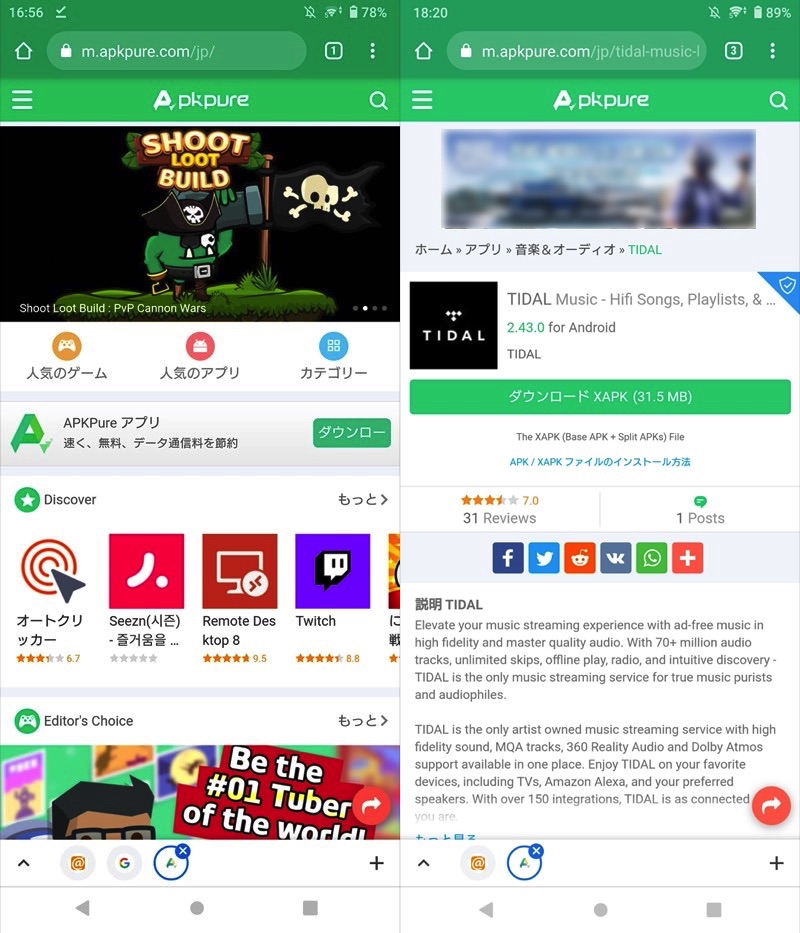
Apk纯示例。例如,您可以下载 TIDAL apk,该应用程序在日本不可用。
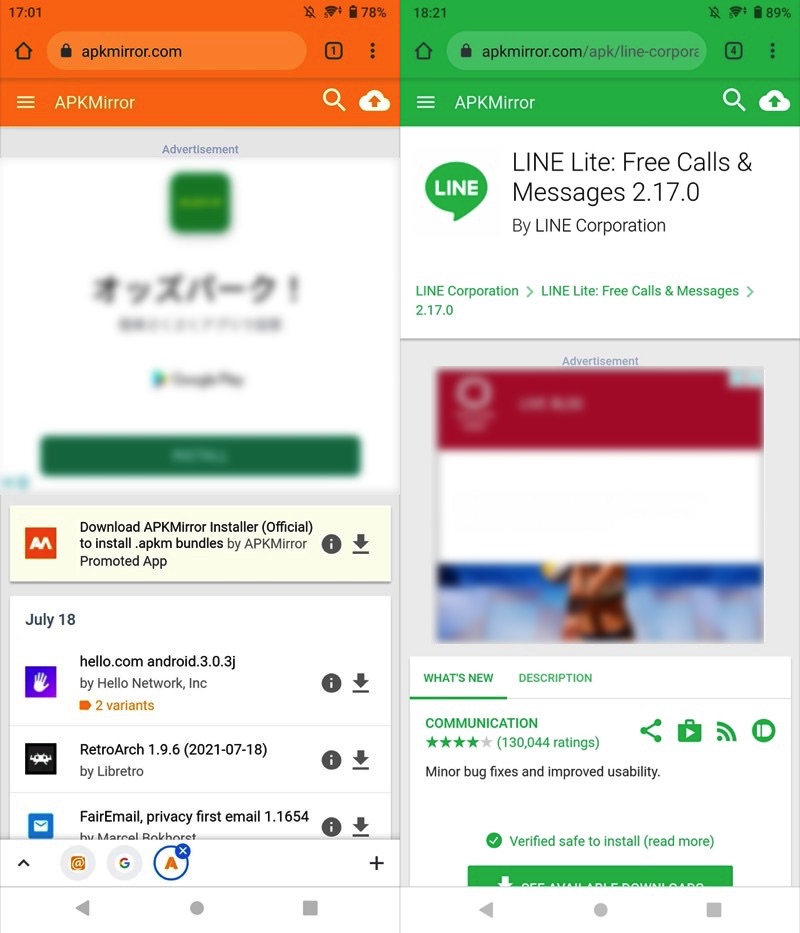
APK镜像示例。例如,您还可以下载 LINE Lite apk,该应用程序在日本不可用。
两者都被列为最大的APK分发站点,并且在安全性方面都是可靠的。
然而,这是一个未经谷歌授权的海外网站,使用前请注意风险高于Play Store。
补充:关于Play Store安装错误的说明
如果按照此处介绍的步骤仍然出现错误消息并且您无法安装应用程序,则可能有其他原因。
在这一部分中,以下是 Play 商店中的一些常见错误。
错误1:您的设备与此版本不兼容
Play 商店中可能会出现以下消息,并且您可能无法获取该应用程序。
お使いのデバイスはこのバージョンに対応していません
这是因为“设备不满足应用程序要求的条件”。
“应用程序所需的条件”是:您也可以通过显示来检查它。
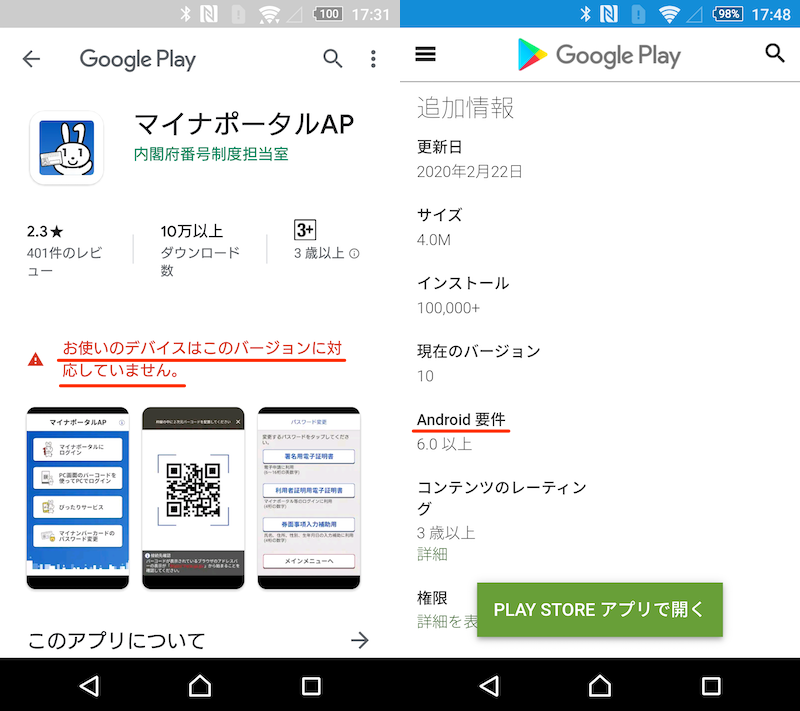
(左)错误消息示例(右)您可以在浏览器上的 Play 商店中查看 Android 要求
例如,如果操作系统版本较低,请检查是否已为您的 Android 分发操作系统更新。
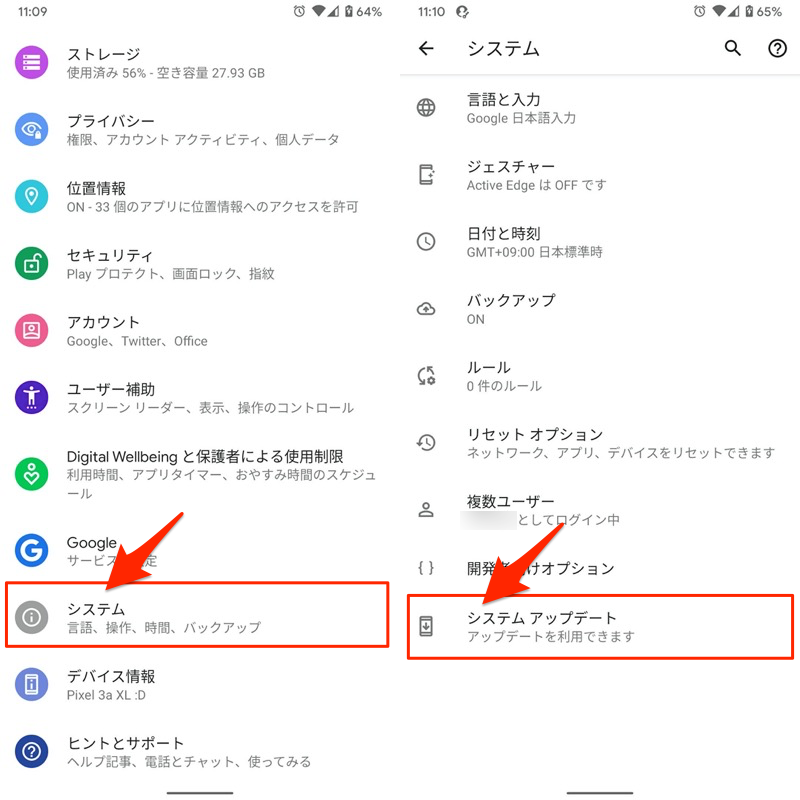
Pixel 3a XL 的示例。对于许多型号,可以从设置执行更新。
然而,还有其他可能的原因。
由于解释较长,请参考相关文章【如何解决“您的设备与此版本不兼容”!在 Android 上安装 Google Play 应用] 进行了解释。
错误2:在此服务器上找不到请求的URL
Play 商店中可能会出现以下消息,并且您可能无法获取该应用程序。
リクエストされたURLは、このサーバー上に見つかりませんでした
アイテムは見つかりませんでした
这是因为该应用程序已从商店中删除。
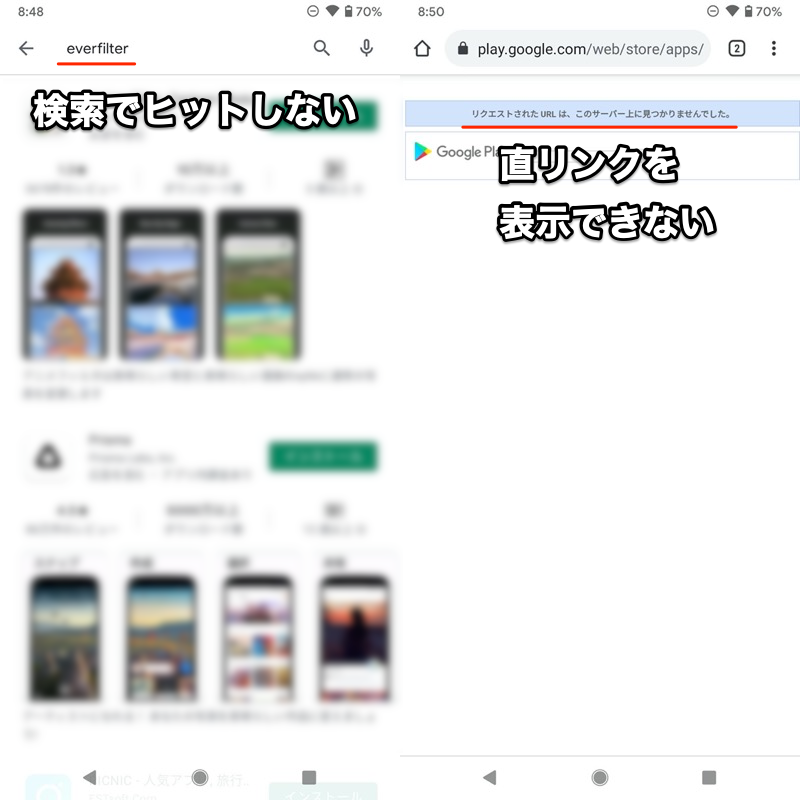
(左)即使搜索也无法显示(右)无法显示应用链接
该应用程序它从 Play 商店消失的原因有多种。
- 开发者停止分发该应用程序。
- 因违反政策等原因未能通过Google审核
实际上即使该应用程序从 Play 商店中消失,您仍然可以通过以下方法之一使用它。
由于解释较长,请参考相关文章【如何重新安装从 Play 商店消失的应用程序!下载 Android 上已停止使用的应用程序] 进行了解释。
〆:享受来自日本的海外专用应用程序!
多于,如何安装国外安卓应用!从 Google Play 商店下载在日本不可用的游戏这就是解释。
我介绍的步骤很繁琐,但只需要安装应用程序时的耐心。
如果您有“我想玩只在海外发行的游戏”或“我想在出国旅行之前安装本地应用程序”等需求,请尝试一下。
参考 Google Play 帮助 – 如何更改 Google Play 的国家/地区