
在本文中, 我们将介绍与Play商店有关的两个问题。
- 如何在Google Play上获取未订阅的应用程序
- 如何找到Android上不可见的Google Play游戏机
如果您有任何需求,例如“我想在已更改为设备的设备上放置一个从商店中消失的应用程序”或“我很难从智能手机删除商店应用程序”,请看看。
如何在Google Play上获取已删除的应用程序
先决条件:哪些应用程序从Play商店消失了?
从Play商店中删除的应用具有以下特征:
- 即使在搜索后也无法显示
- 遵循应用链接(直接链接)时发生错误
例如,曾经存在的照片编辑应用 Everfilter是它已从Play商店中删除,当我打开应用链接时,出现以下消息,安装失败:
リクエストされたURLは、このサーバー上に見つかりませんでした
アイテムは見つかりませんでした
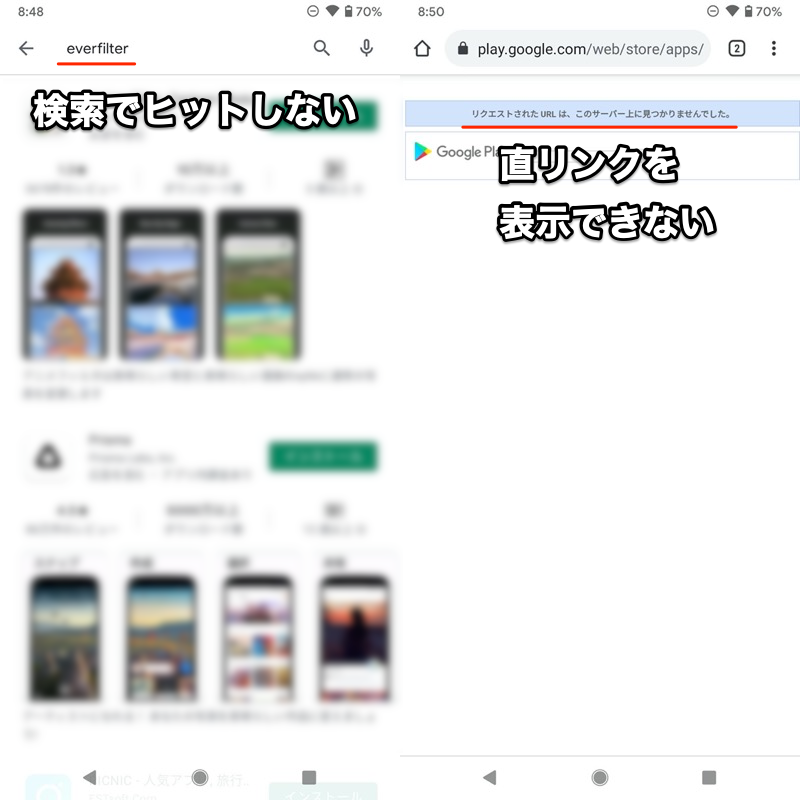
(左)即使搜索(右)无法显示应用链接,也无法显示
该应用程序是它将从Play商店消失的原因有几个。
- 开发人员停止流媒体应用程序
- 由于违反政策等,未能进行Google的审查。
实际上从Play商店中消失的应用程序可能以以下方式之一提供:
每个都将按顺序解释。
方法1:从Play商店库重新安装
如果您过去使用该应用程序的历史记录,则可以再次获得该应用程序。
从“ Play商店”菜单中我的应用程序和游戏打开
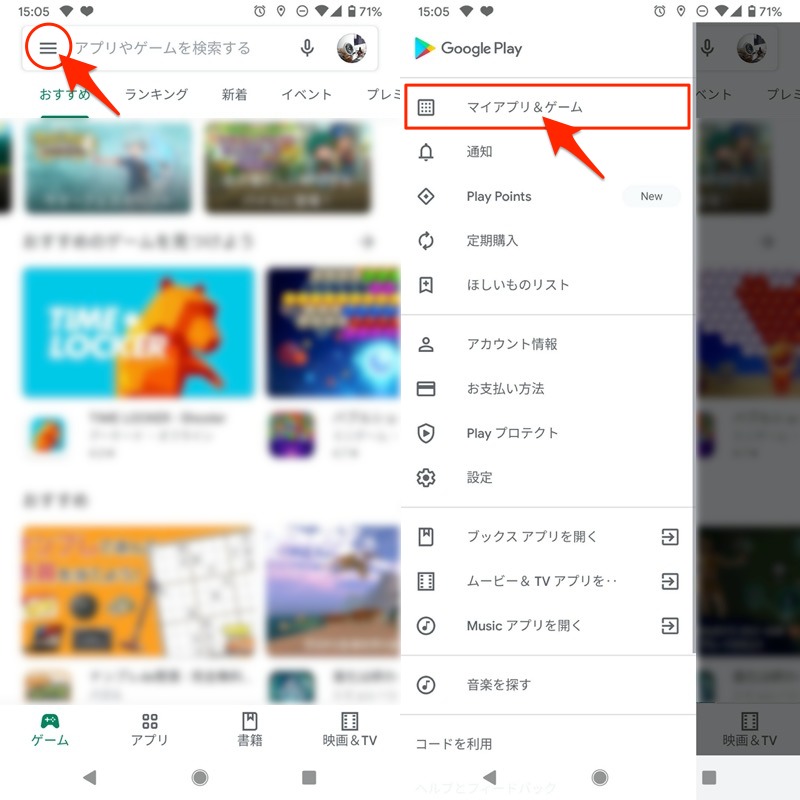
从“库”选项卡中的“历史记录列表”中,使用要获得的应用程序。安装跑步。
“库”选项卡显示了以前已安装的应用程序,该应用程序已登录到您正在操作的Android设备中尚未包含的Google帐户。
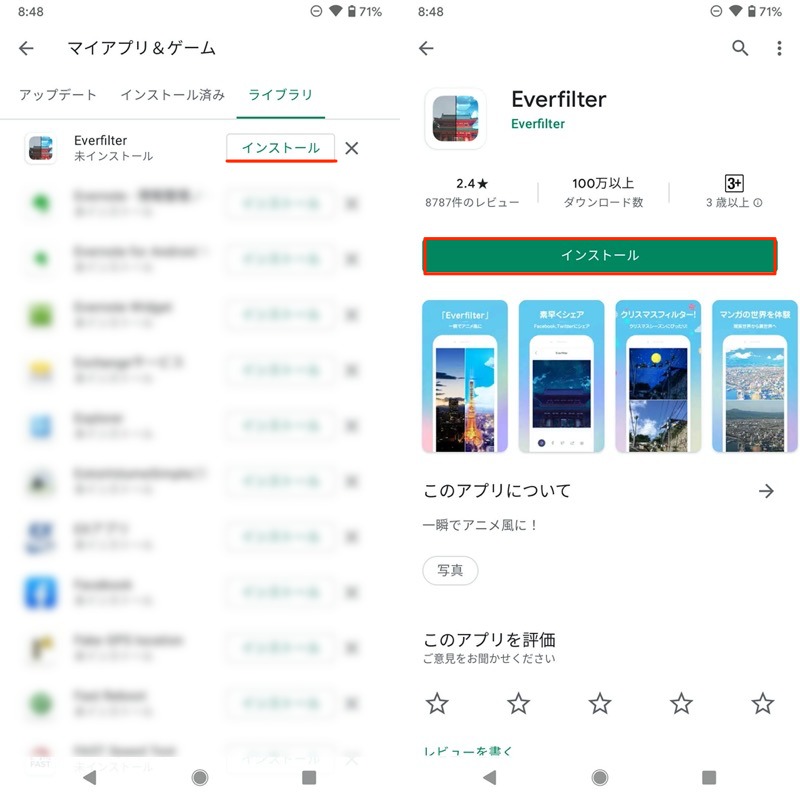
重新安装应用程序“ EverFilter”的一个示例。
如果您在库中找不到所需的应用程序,请检查以下四个点。
- 您登录正确的Google帐户吗?
- 您是否删除了购买历史记录?
- 该应用与OS版本或模型兼容?
- 这不是Google拒绝的应用程序吗?
①:您登录正确的Google帐户吗?
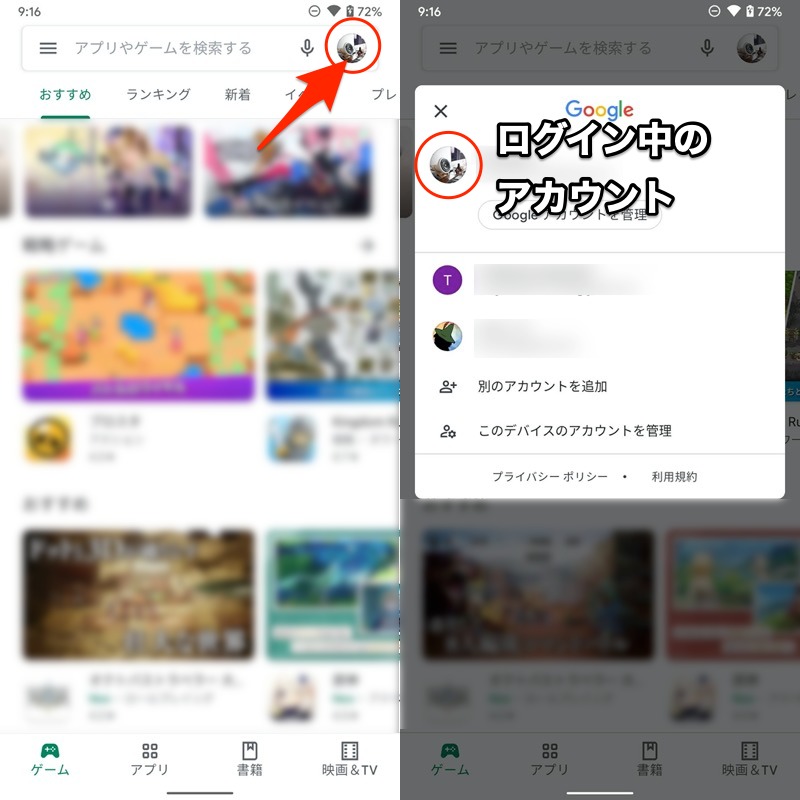
请确保您用来获取该应用程序的Google帐户与您登录的Google帐户匹配。
您目前已登录的Google帐户是您可以从Play Store主页查看并切换。
②:您是否删除了购买历史记录?
您也可以手动删除库中的应用程序历史记录。
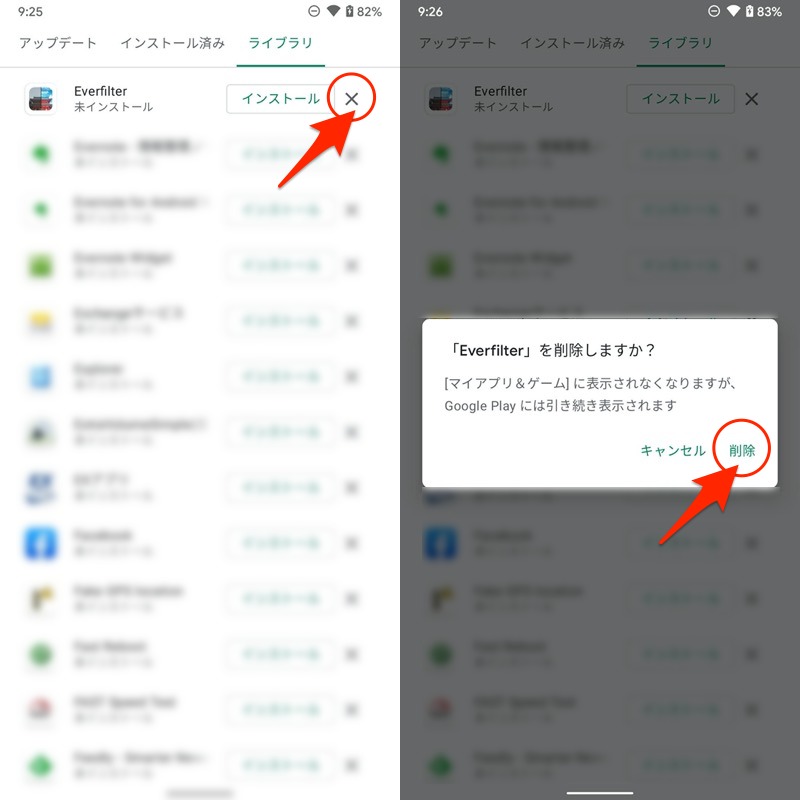
删除应用程序“ Everfilter”历史记录的一个示例。
除非重新安装,否则从图书馆删除的应用程序将不会退还。在Play商店中已删除的应用程序有一个障碍,即“即使您搜索,也无法查看它们。”
但是,一旦知道应用链接(直接链接),就可以重新安装它。
例如,照片编辑应用程序EverFilter应用程序链接如下:
https://play.google.com/store/apps/details?id=com.bytedance.android.everfilter
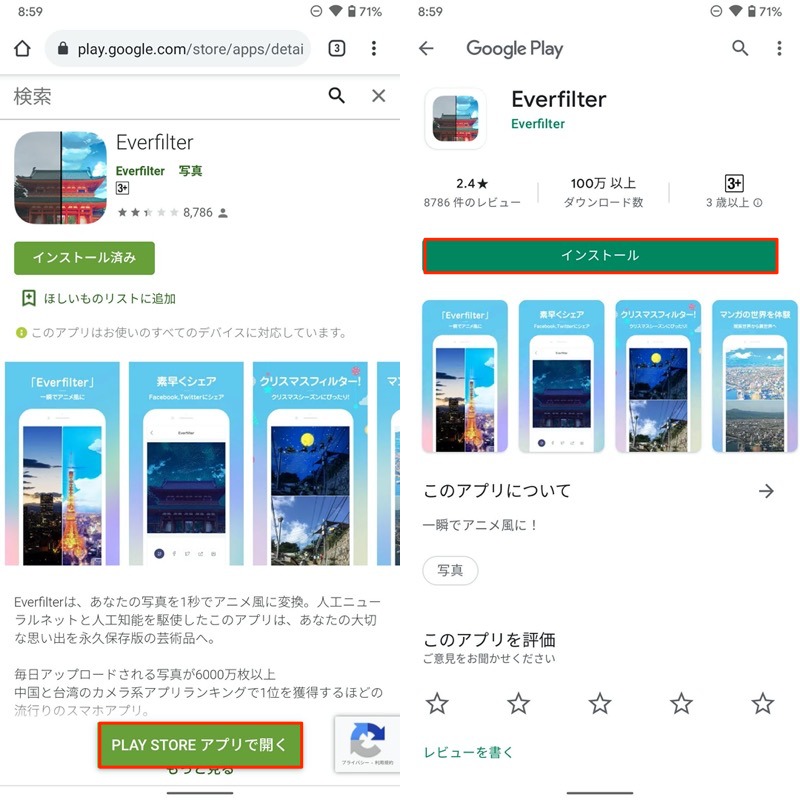
当您打开应用链接时,将显示Play商店的浏览器版本(左),您可以按照(右)运行安装。
如果打开应用链接并接收以下消息,请确保您用来获取该应用程序的Google帐户与您登录的Google帐户匹配。
リクエストされたURLは、このサーバー上に見つかりませんでした
アイテムは見つかりませんでした
③:该应用程序与OS版本或模型兼容?
库中出现的一些应用程序包括安装该按钮可能被隐藏。
随着消息的显示,这是因为Android OS版本或模型与所讨论的应用不兼容。
お使いのデバイスはこのバージョンに対応していません。
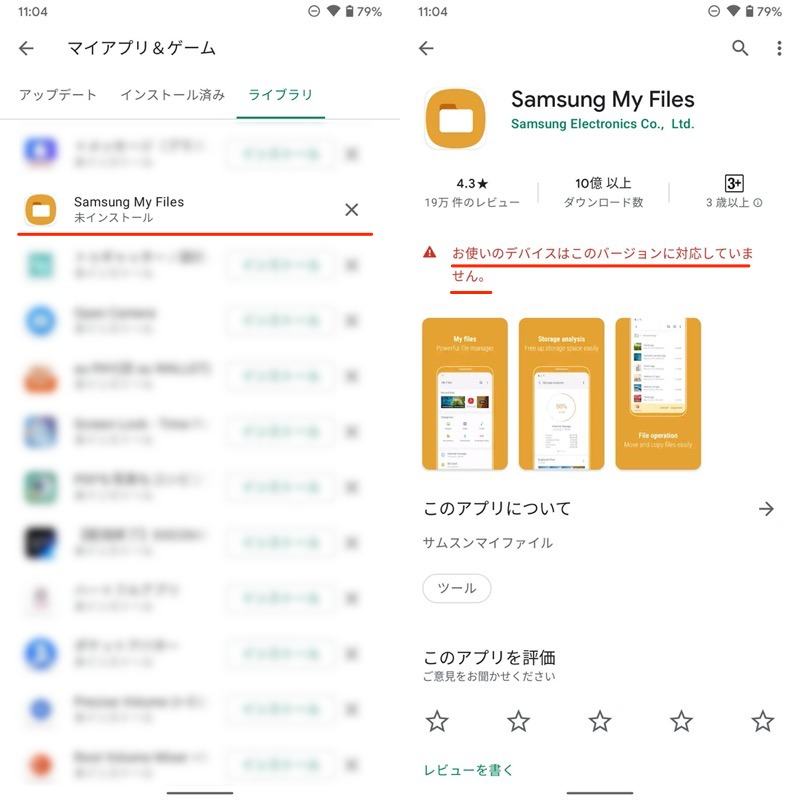
三星我的文件专门用于银河系中的示例。
在某些情况下,可以通过满足应用程序要求(例如OS版本升级操作)来解决问题。但是,如果有指定模型的条件,例如制造商自己的应用程序,则无法安装它。
有关更多详细信息,请参阅相关文章[如何解决“您的设备不支持此版本”!在Android上安装Google Play应用程序]解释。
④:这不是Google拒绝的应用程序吗?
由于诸如违反政策的原因,可能无法从图书馆历史记录中获得Google发布的应用程序。
在这种情况下,您别无选择,只能从应用程序的APK文件中恢复,我们将作为替代方案介绍。
方法2:从应用程序的APK文件重新安装
已经即使该应用程序从Play商店消失了,您也可以通过自己准备APK文件来重新安装它。
[什么是APK文件?] - 构成Android应用程序的软件包。文件扩展名为.apk。
准备APK文件有两种主要方法。这些都不需要计算机。
每种方法将按顺序解释。
从Android设备中提取APK
可以通过多种方式提取并保存安装在Android上的应用程序。
在本文中,例如 引入应用程序备份和还原。
应用程序备份和还原中的“已安装”选项卡显示了已安装的应用程序列表。
查看您想从这些备份的应用程序备份运行此操作时,APK文件将保存到内部存储中的以下位置。
/storage/emulated/0/App_Backup_Restore
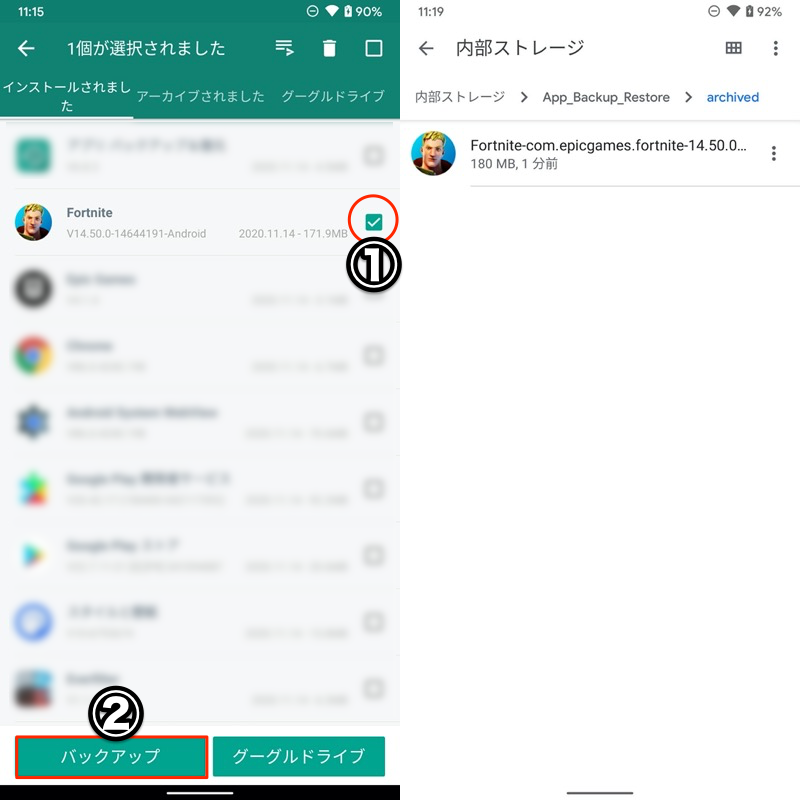
Fortnite示例。 1)检查应用程序和2)备份(左),然后将保存APK(右)。
只需将备份的APK文件移动到另一台设备并重新安装它即可。
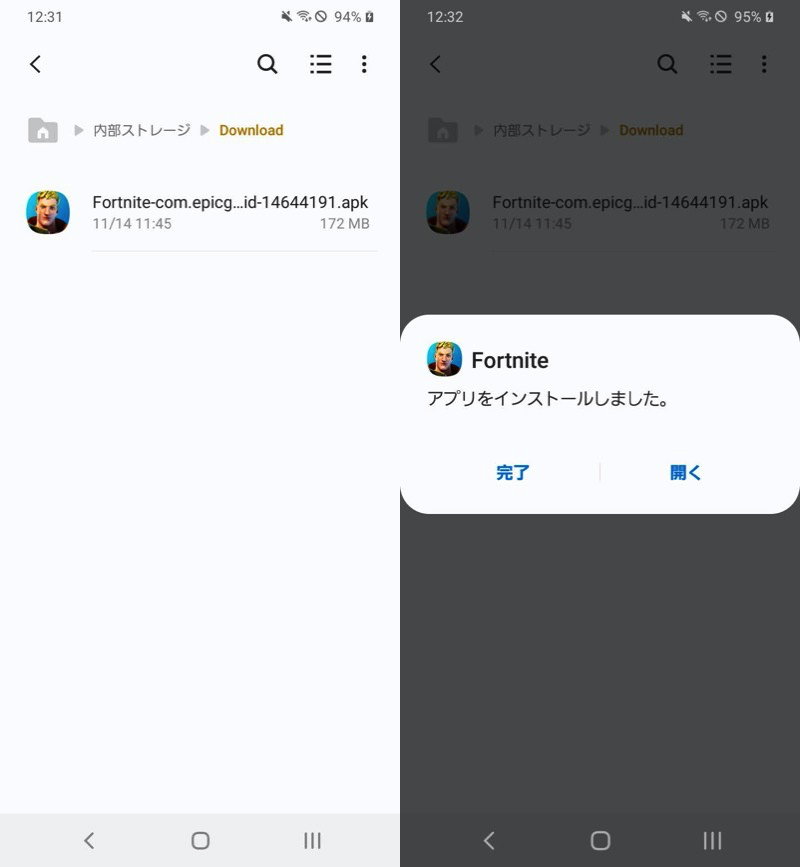
从移动到另一个设备的APK文件中安装Fortnite的示例。
首次安装APK文件时,将要求您将权限授予从源头未知的应用程序。
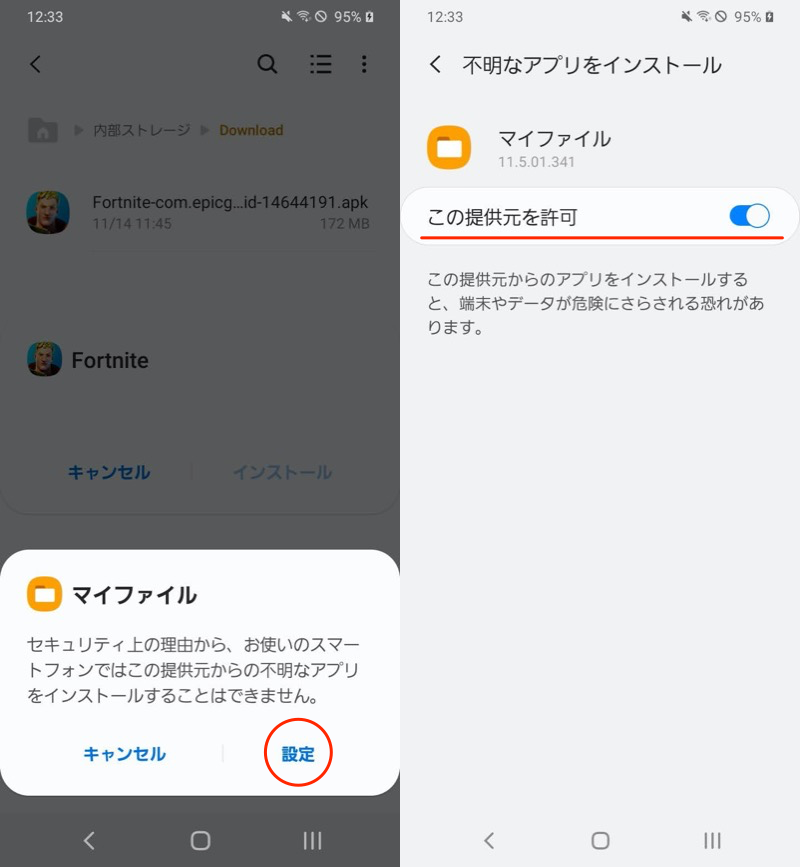
遵循屏幕,允许安装未知源应用程序。
就这样,这是对应用程序备份和还原的解释。
还有其他方法可以从Android设备内提取APK文件。
有关长时间的解释,请参阅相关文章[如何在Android上提取APK文件!从您安装的位置下载]解释。
在线获取APK
在互联网上的各个网站上,从Play商店中消失的应用程序的APK文件正在分发。
如果您从中找到所需的应用程序,则可以将其重新安装在Android上。
在Internet上发布和分发的APK文件是免费的,但也有很高的安全风险,例如制作APK文件的恶意第三方。
乍一看,它不能与常规应用程序区分开,因此在您不知不觉中,您可能会遇到意外的麻烦,例如将您的个人信息删除。
请注意这些风险,并自行尝试。
让我们搜索要获取的应用程序名称。
例如 如果您正在寻找Fortnite APK,则可以按以下方式进行搜索以获取一个很棒的配电网站。


它易于使用:只需搜索所需的应用程序名称并下载APK文件即可。
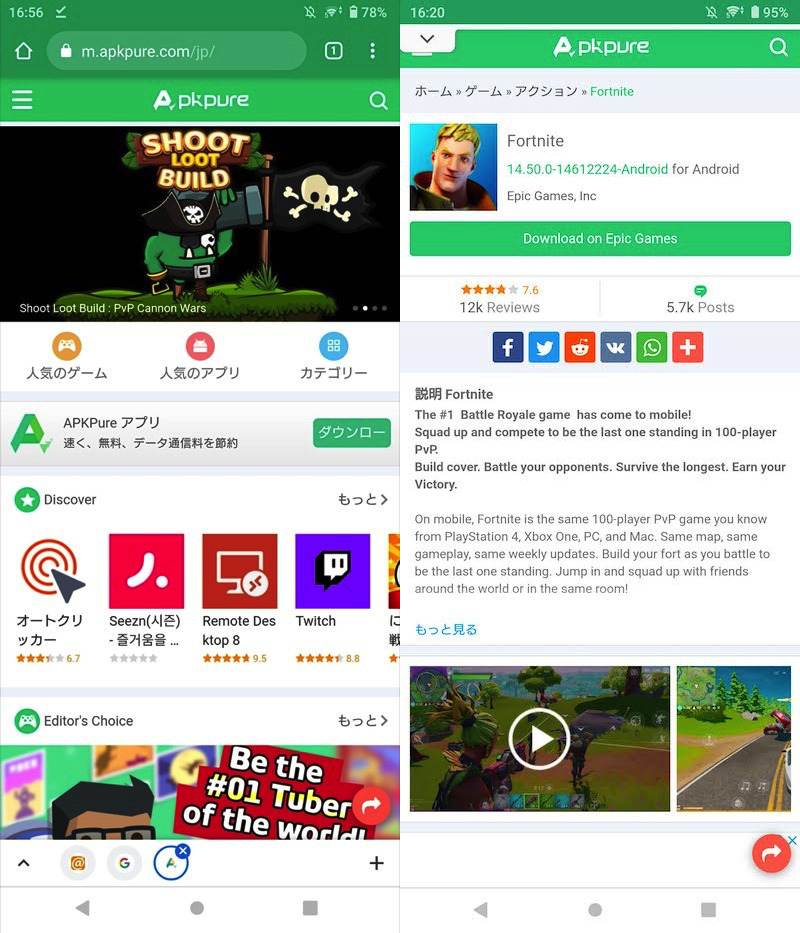
APKPURE的一个示例。您可以找到Fortnite APK。
下载的APK文件通常保存在下面的位置。
本体ストレージ/Download
查看并将其安装在文件管理应用程序中。
在本文中, 使用简单的文件管理器来解释这一点。
启动简单文件管理器,然后点击将保存在“下载”文件夹中的APK文件。
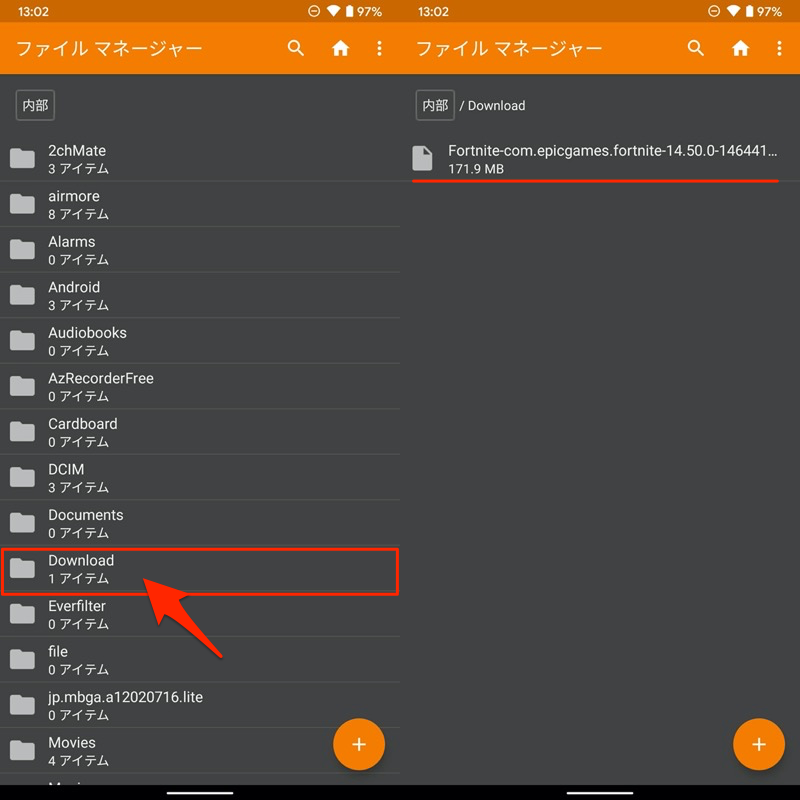
此外首次使用简单文件管理器安装APK时,将要求您授予源未知的应用程序的权限。
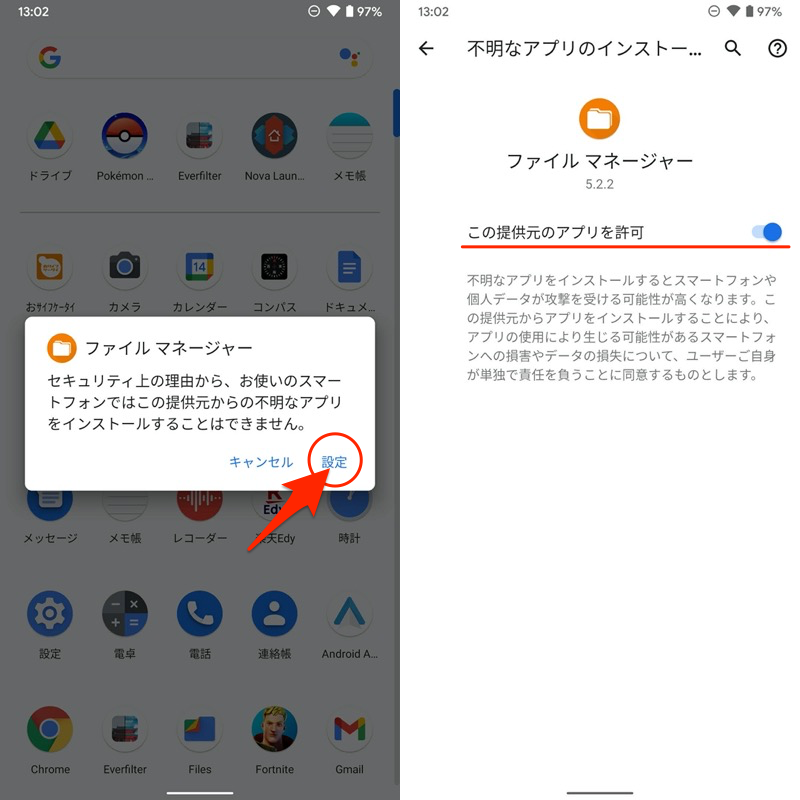
遵循屏幕,允许安装未知源应用程序。
安装运行,你就完成了。
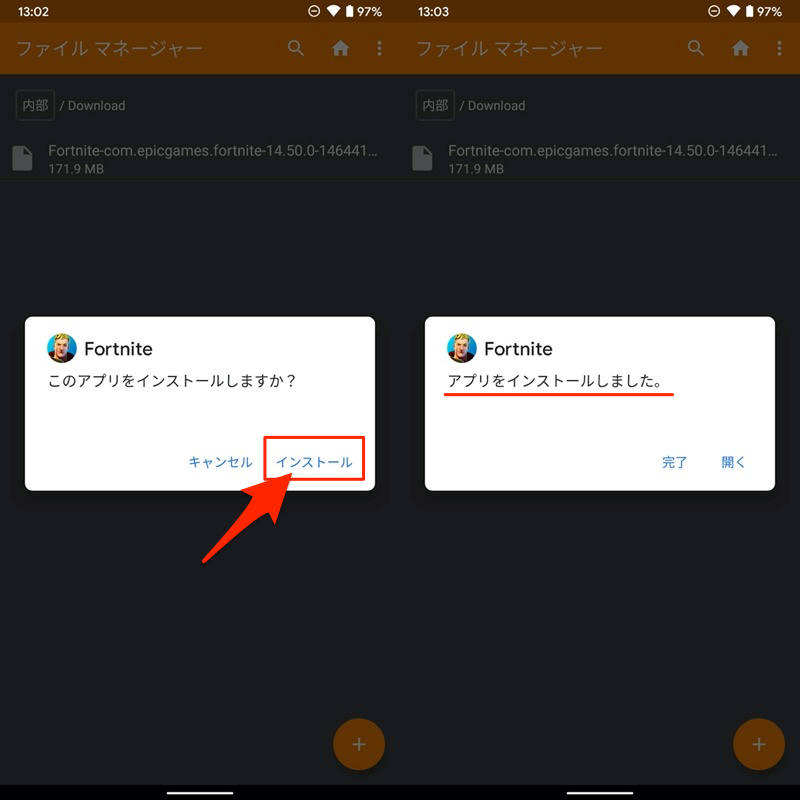
参考:如果您对已安装的应用有问题
尽管从Play商店中消失的应用程序的安装成功了,但在某些情况下会出现以下问题,并且无法使用该应用程序。
- “问题发生了,所以我将关闭应用程序名称”,并且应用程序崩溃。
- 该应用启动,但出现其他错误消息,我无法继续
我们将轻松解释每个。
“问题发生了,所以我将关闭应用程序名称”,并且应用程序崩溃。
如果出现此消息,该应用将被迫关闭并且无法使用。
错误的原因有多种,但可以大致分为两类:
- 不适合Android的应用
- 在Android上的记忆中
有关解决方案的更多信息,请参阅相关文章[如何解决Android“出现问题并将关闭”!纠正该应用程序反复崩溃的原因]解释。
该应用启动,但出现其他错误消息,我无法继续
例如它在Play商店结束了流媒体。 当您安装应用程序王国 - APK的英雄家谱时,将会显示一条消息,说“服务终止通知”,您将无法继续进行游戏。
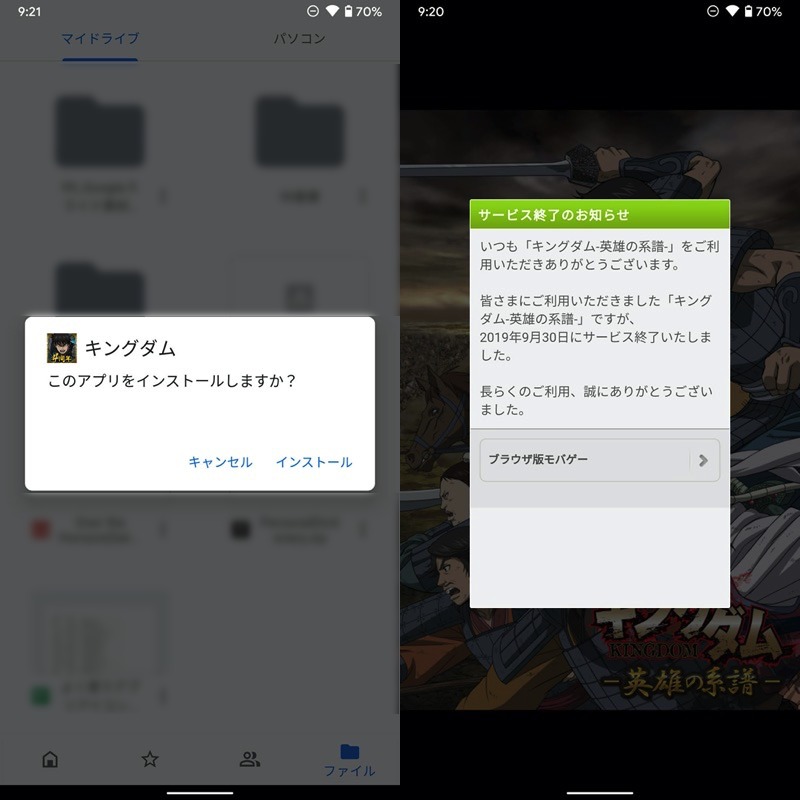
(左)从APK(右)服务的安装屏幕于2019年9月底结束
这是因为该应用程序与智能手机本身 +外部数据(例如提供商的服务器)一起使用。
不幸的是,没有解决方案,因为无法还原提供商的服务器。
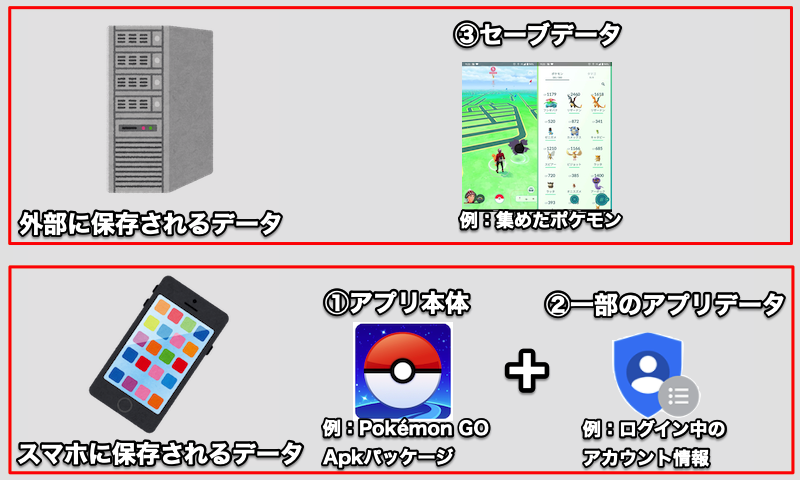
神奇宝贝Go的例子。该应用程序通过与外部服务器进行通信来起作用。
另一方面,如果它是一个仅在智能手机本身数据上运行的应用程序,则即使该应用在Play商店中不再可用,只要您拥有应用程序本身包(APK文件),它也很有可能工作。
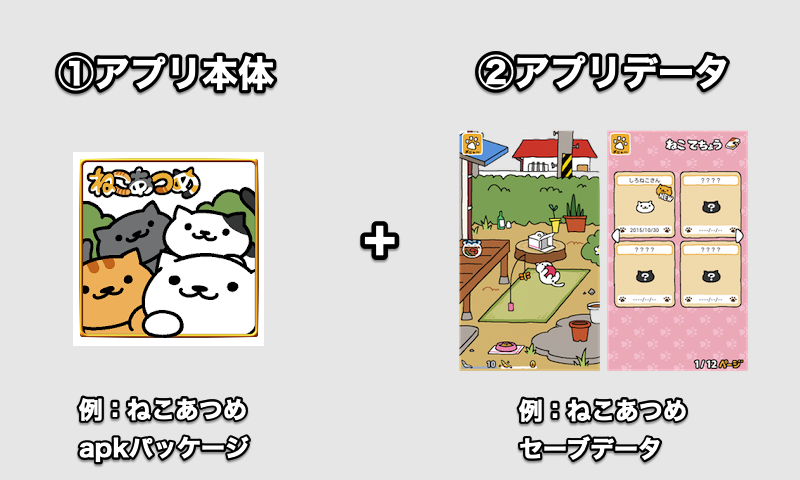
猫聚会的一个例子。由于它不链接到外部服务器,因此该应用只能在智能手机本身上运行。
如何找到丢失的Google Play应用程序本身
解释流
前提
说明1
说明2
参考
参考
参考
参考
如何强制删除/重新安装Android的Play商店
先决条件:如果游戏商店本身消失了怎么办?
在这一部分中,您可以看到主屏幕,抽屉等。我们将解释Play商店应用程序本身缺少的问题。
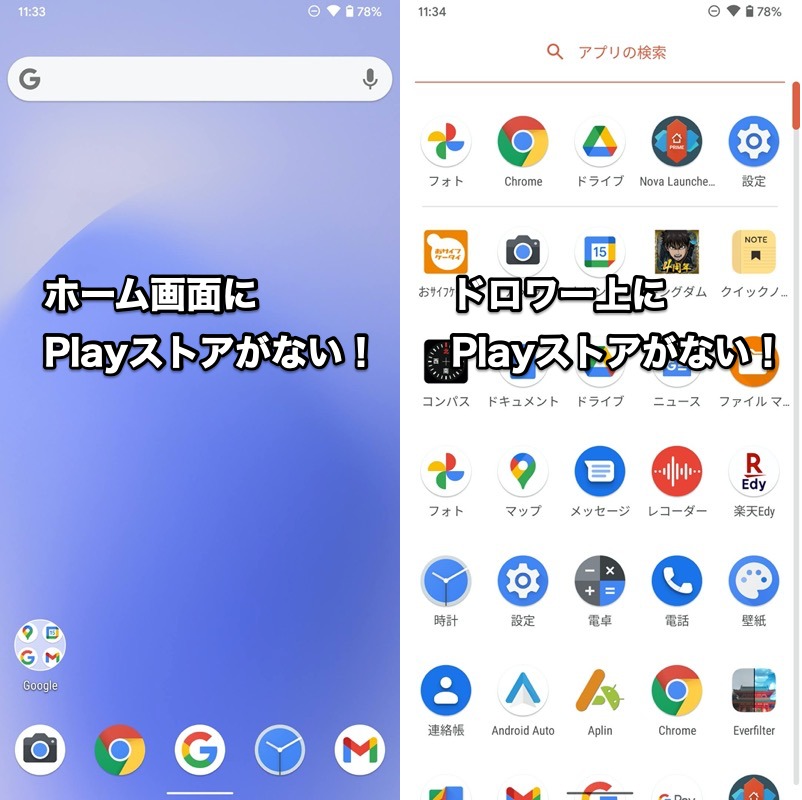
Play Store图标不会出现在主屏幕(左)或抽屉(右)上。
首先,在Android上,如果您操作以下三种模式中的任何一个,则将隐藏该应用程序。
- 卸载(删除)应用程序
- 禁用应用程序
- 隐藏应用程序
这些是每个操作的粗略特征。
这里由于Play Store是一个预装的应用程序,因此(原则上)是不可能的。
因此,删除应用程序的原因为②或③,并且保留在智能手机内。
解决方案是禁用或解开应用程序,并将找到。
这些步骤将按顺序解释。
方法1:不活跃的Play商店应用程序
请检查Play商店是否已禁用。
这说明了以Pixel 3a XL(Android 11)屏幕为例。
 从设置应用和通知→查看所有应用程序继续前进
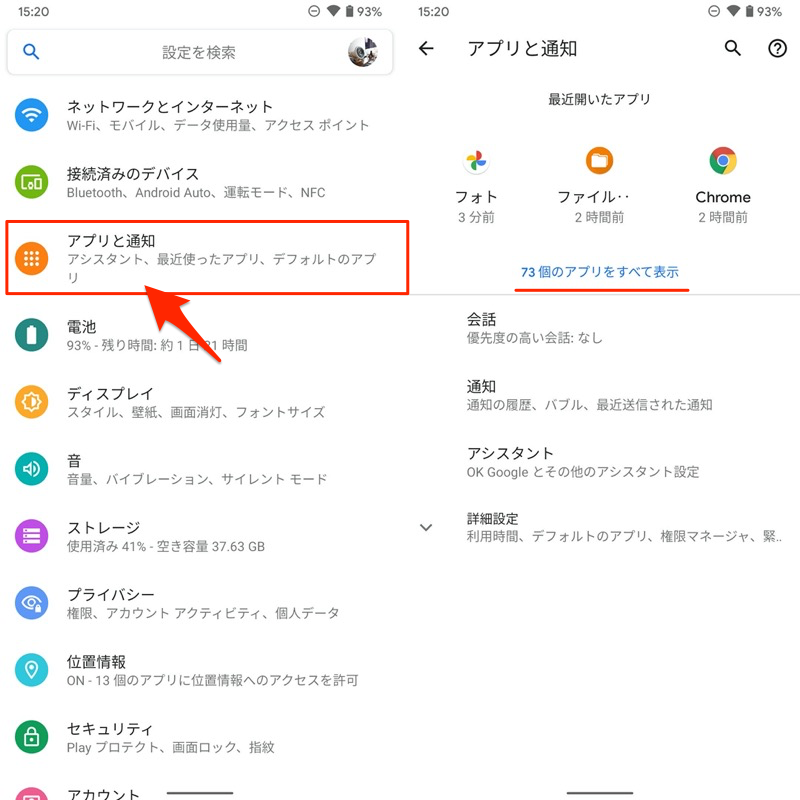
打开Play商店应用程序信息,使能够去做就对了。
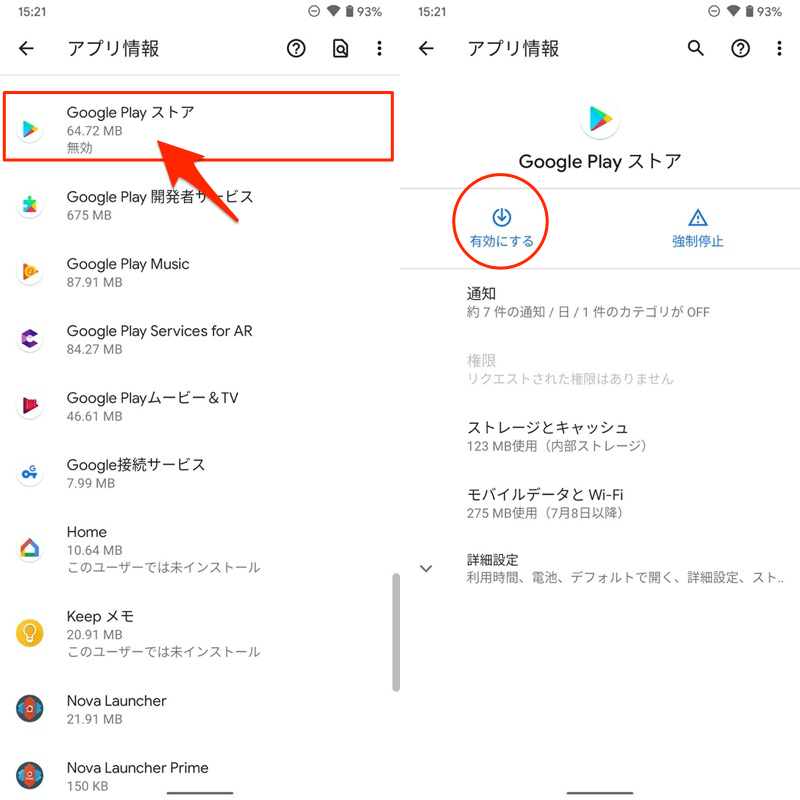
如果在“设置应用”列表中如果找不到Play商店,请尝试使用搜索功能。
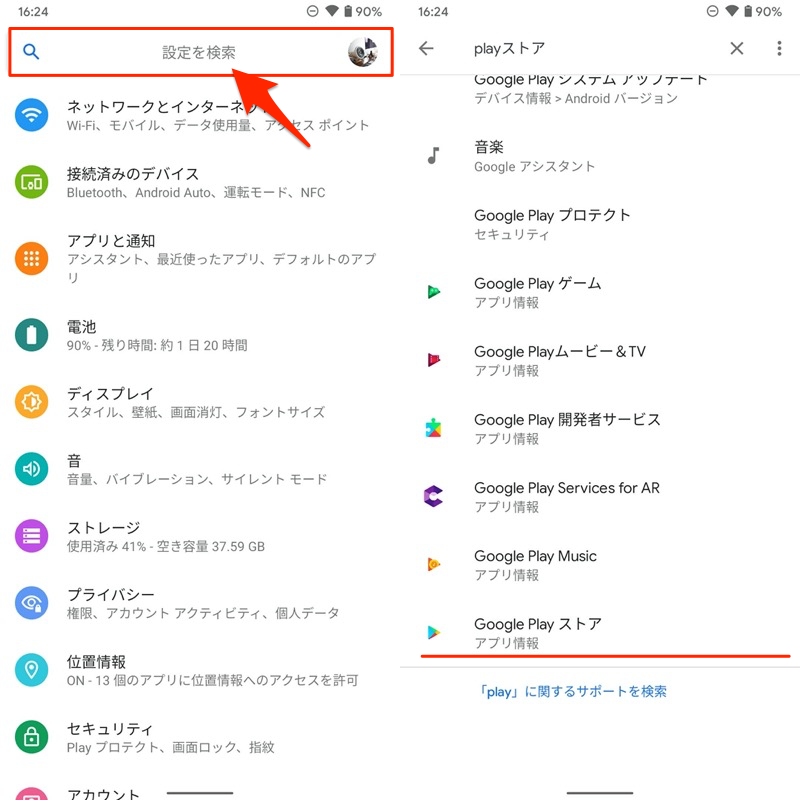
使用设置搜索功能搜索“ Play Store”的示例。
这将带您进入主屏幕或抽屉。Play商店图标将被恢复并打开。
方法2:UNDEN主屏幕和抽屉图标
如果在主屏幕上如果找不到游戏商店,请从抽屉中拖动图标。
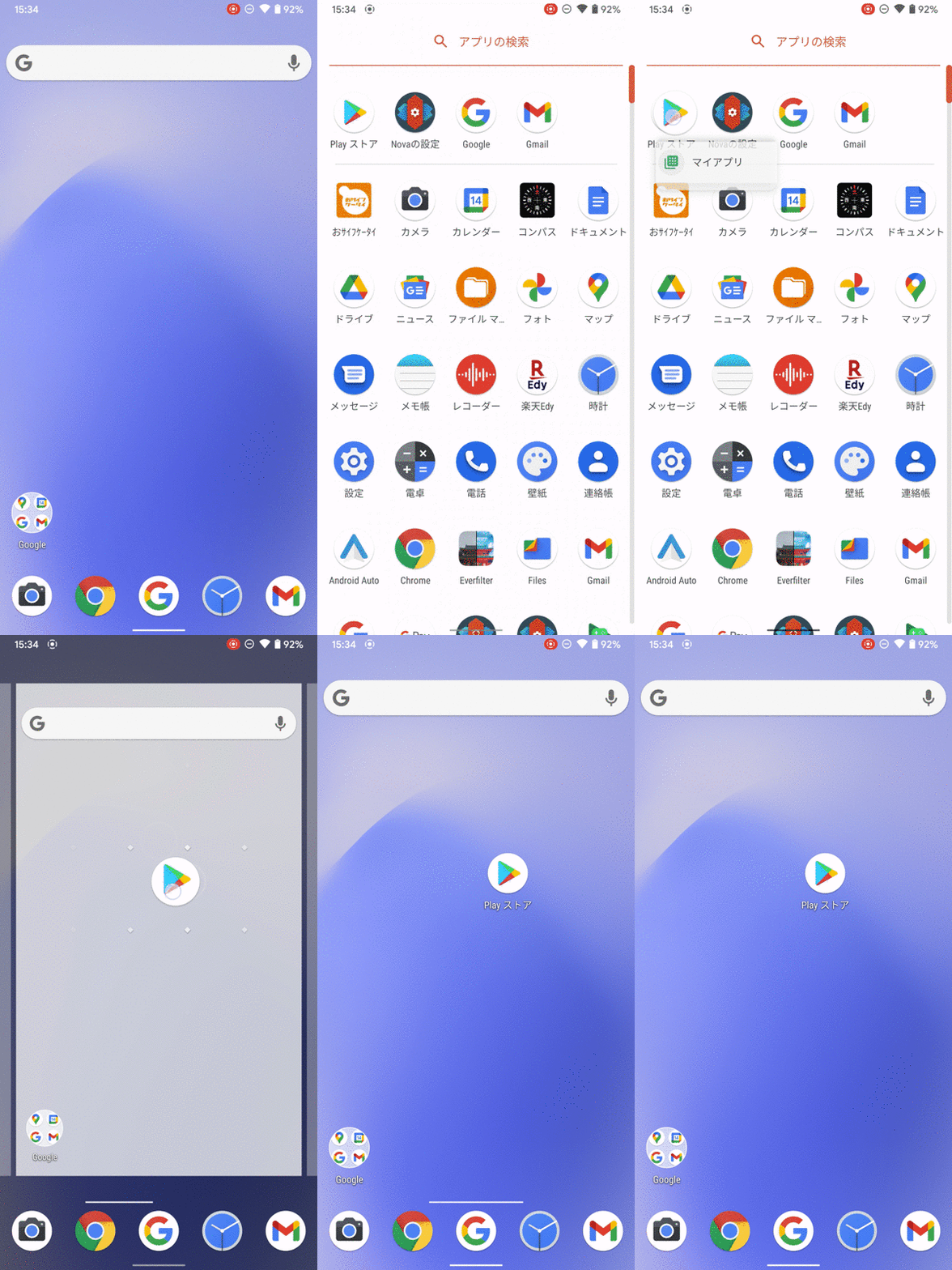
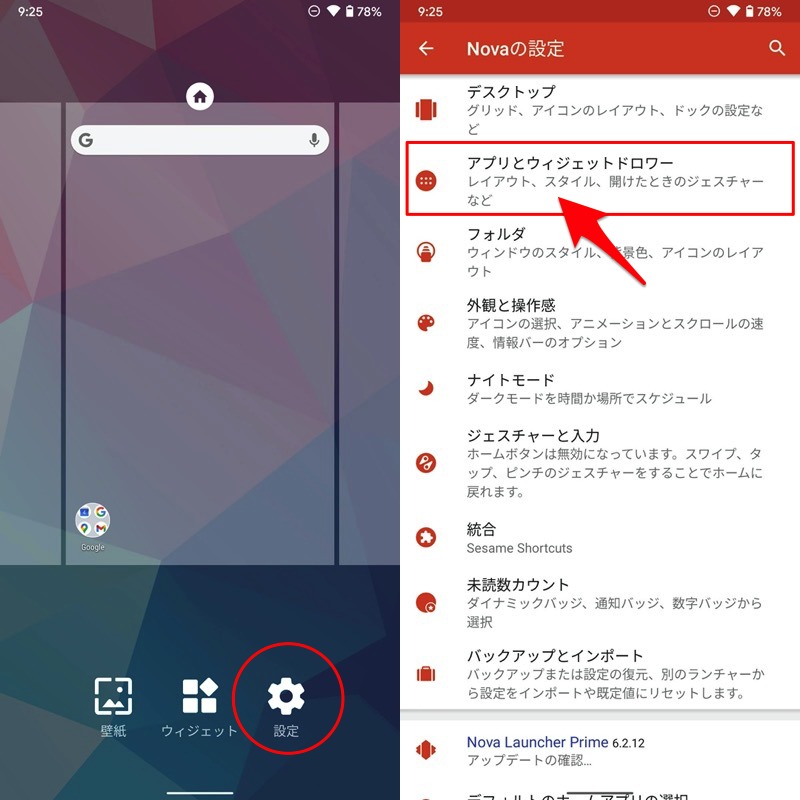
同时,在抽屉上如果找不到Play商店,请检查您正在使用的启动器应用程序(Home App)的设置。
例如 如果您想使用主屏幕,请按住环境→应用程序和小部件抽屉展望,
隐藏应用程序在如果检查了Play商店,请删除它。
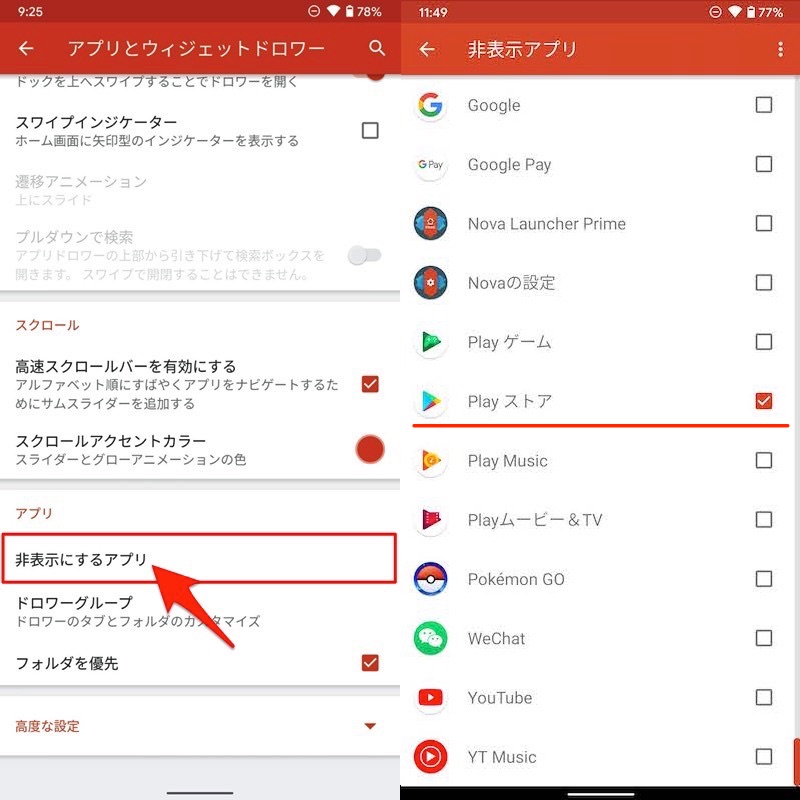
这将带您进入主屏幕或抽屉。Play商店图标将被恢复并打开。
参考:如果您仍然找不到游戏商店
即使将上述内容付诸实践后,如果找不到Play商店,请尝试以下内容:
- 重新启动Android设备
- 更新操作系统
- 登录并从您的Google帐户登录(★)
- 删除Google Play开发人员服务的缓存和数据(★)
- 初始化您正在使用的启动器应用程序(家庭应用)(★)
- 初始化Android设备
我们将以难以理解的标记来解释其中的三个。
登录并从您的Google帐户登录
这说明了以Pixel 3a XL(Android 11)屏幕为例。
设置帐户从这里,点击您当前登录的Google帐户。
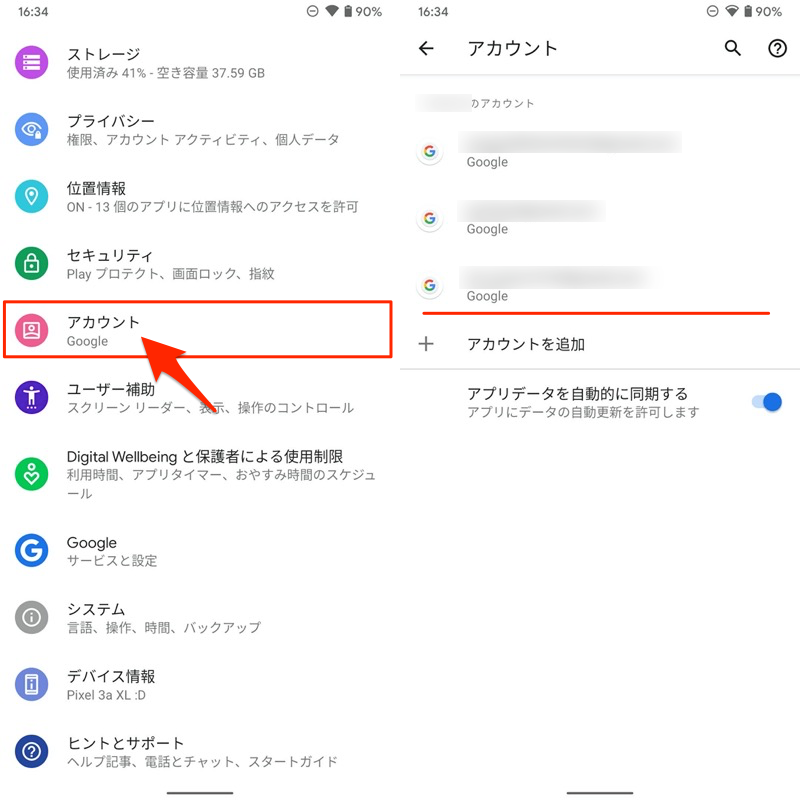
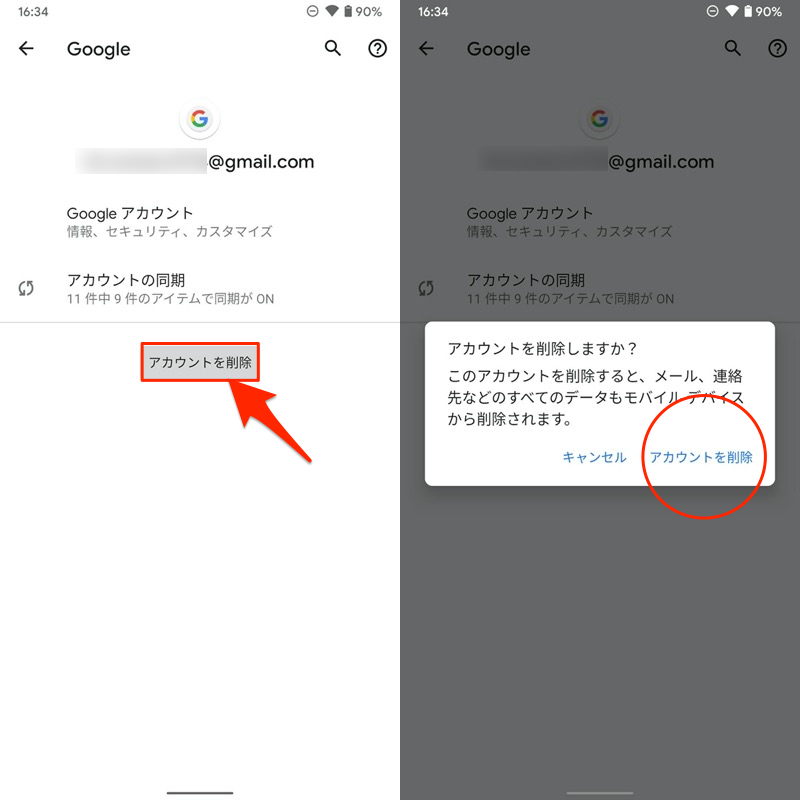
删除您的帐户您将被暂时登录。
只需使用此设备链接帐户,帐户本身就不会消失。
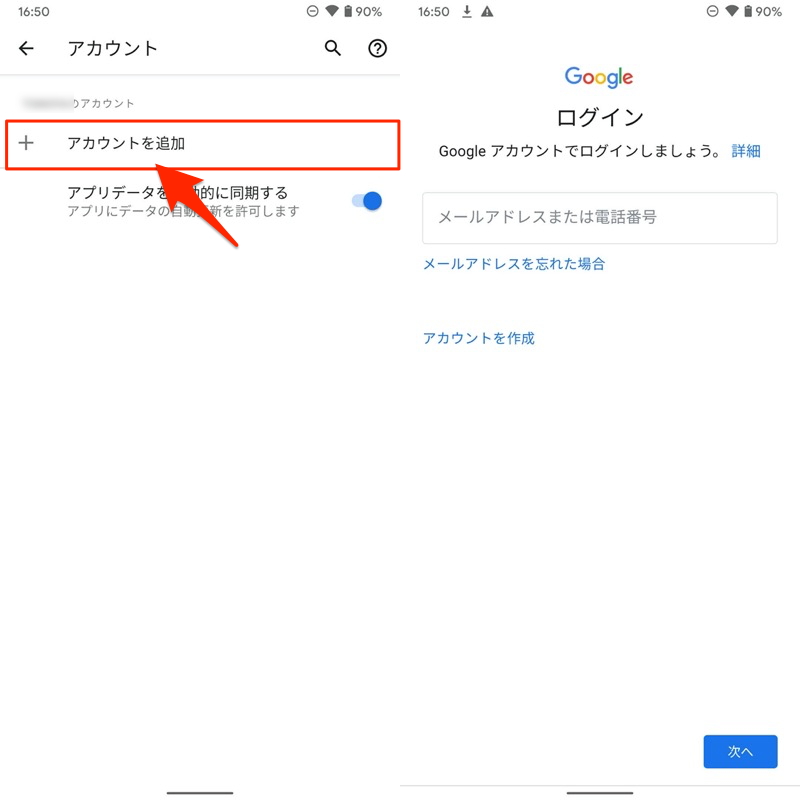
在那之后,设置帐户→添加一个帐户您可以再次登录到您的Google帐户。
删除Google Play开发人员服务缓存和数据
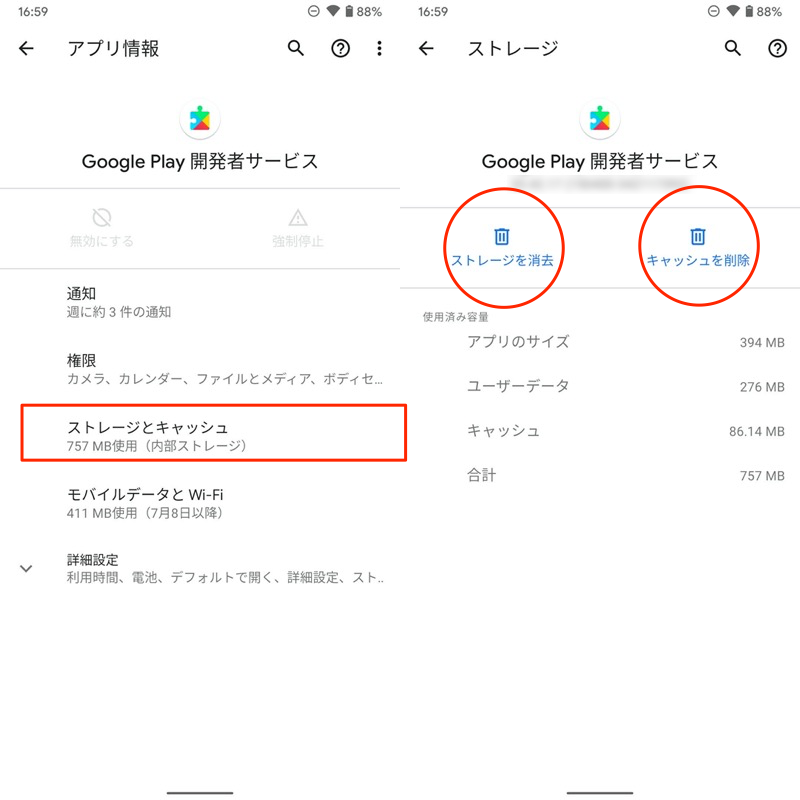
 为Google Play开发人员服务打开应用信息,以及存储和缓存从擦除存储和删除缓存跑步。
该应用程序用于对Google服务进行身份验证,因此,如果您轻松地将其重置,则有可能对其他应用产生负面影响。
初始化您正在使用的启动器应用程序(家庭应用)
主屏幕和抽屉的规格由您设置的启动器应用程序(Home App)确定。
如果找不到Play商店,则启动器应用程序(Home App)可能会有问题。
打开您使用的启动器应用程序的应用程序信息(家庭应用程序)和存储和缓存从擦除存储尝试重置它。
这还将重置所有主屏幕图标和小部件布局。
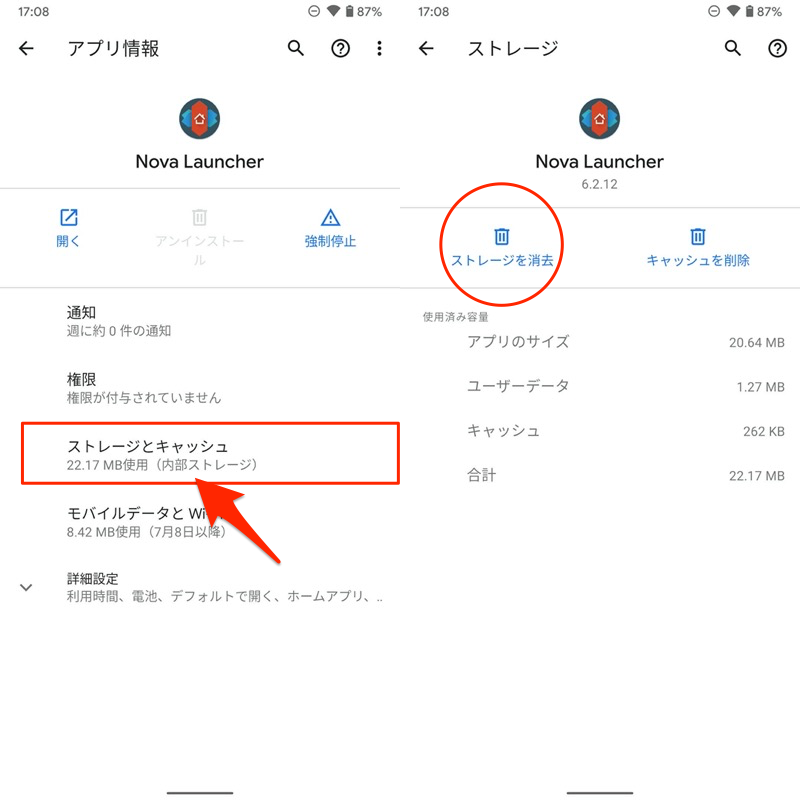
初始化Nova发射器的一个示例。
当前设置的启动器应用程序是设置默认应用程序您可以从中检查。
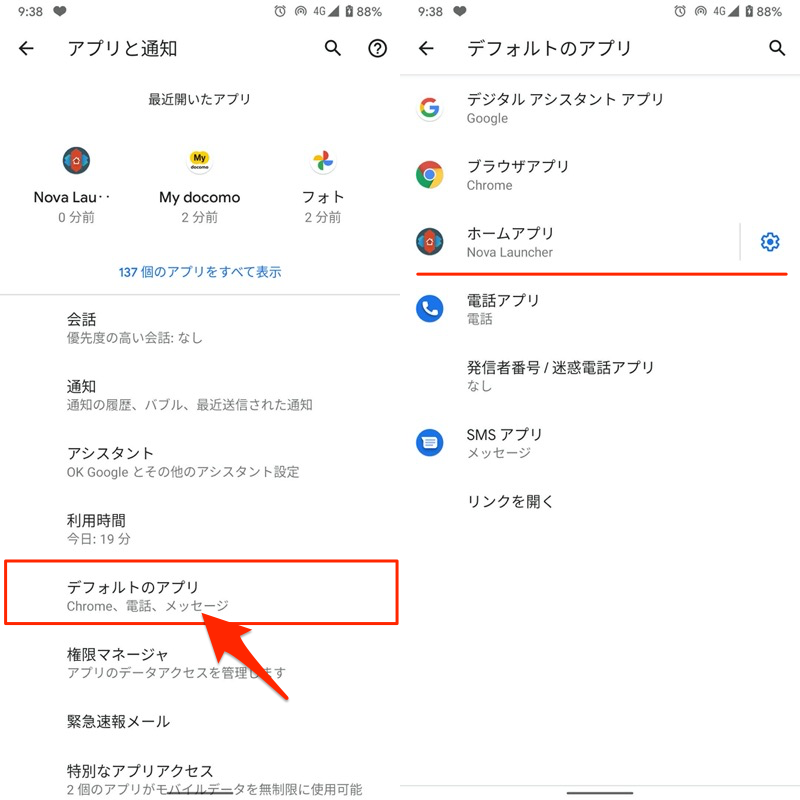
像素3a XL的示例。从设置中,打开“应用程序和通知”→“默认应用程序”。
参考:卸载更新不会删除Play商店
在Play商店应用程序信息中,转到右上角菜单。卸载更新可以执行。
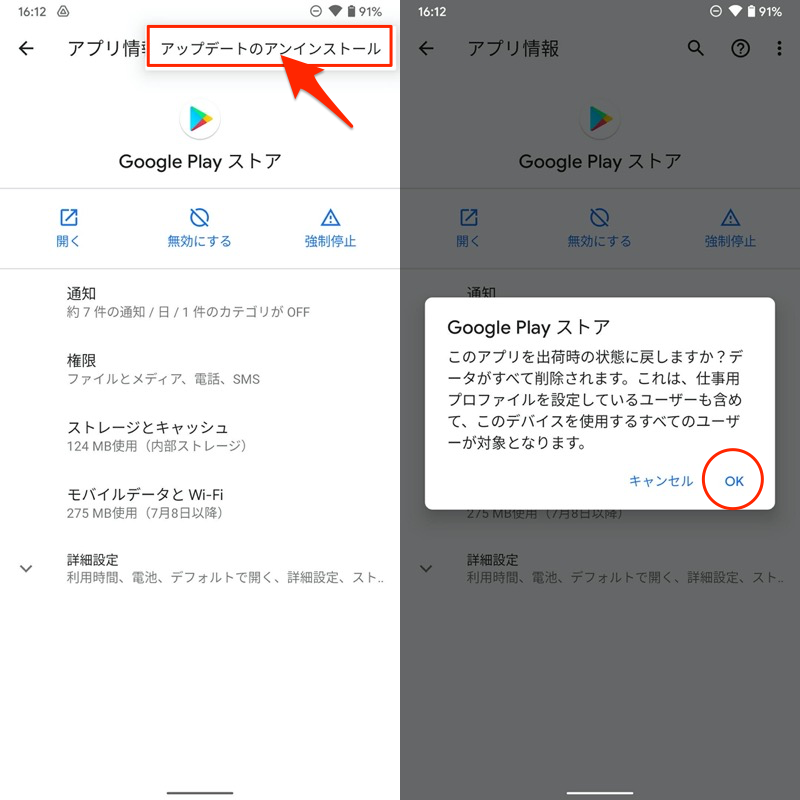
这是这是将Play商店还原为工厂默认设备的操作,并且同时将应用程序初始化和降级。
参考:Play商店消失时如何安装新应用
如果您知道在Android上登录的Google帐户,则可以使用浏览器版本。您可以通过在Play商店运营来提供指令以安装新应用程序。
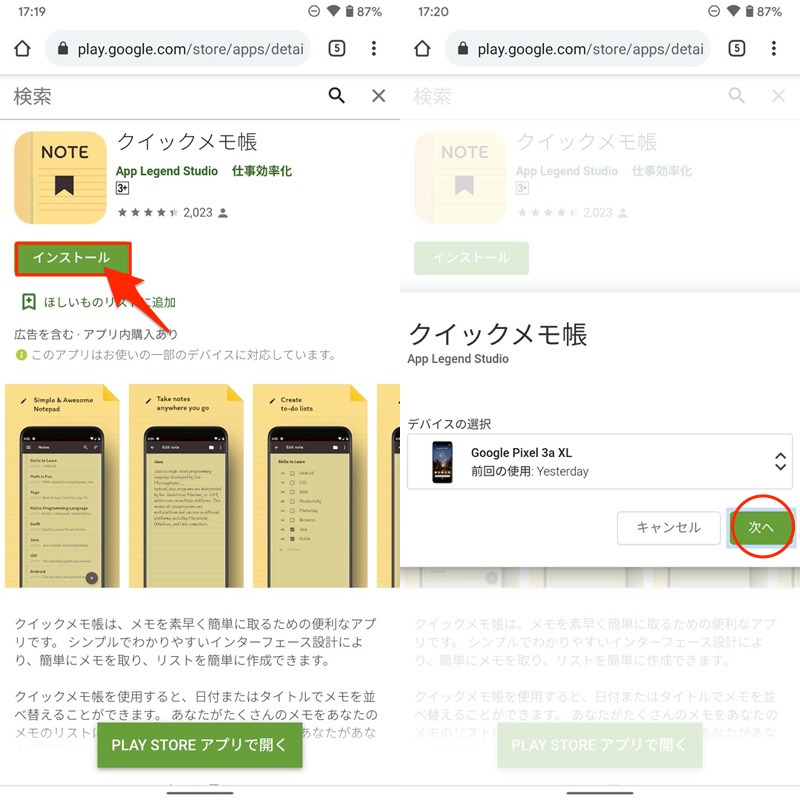
远程安装名为Quick Remopad的应用程序的示例。
如果由于任何原因(例如禁用的Play商店)禁用了Play Store,您将无法远程安装它。
参考:如何强制删除/重新安装Android的Play商店
如果您在计算机上使用ADB命令,则可以强制使用。您可以从设备中删除Play商店。
在你之前 如果您不备份Play Store APK文件,在最坏的情况下,除非初始化它,否则您将无法还原它。内容适用于高风险高的高级用户,因此请自行尝试。
通过USB连接到Android后,在计算机上输入ADB命令。
adb shell pm uninstall -k --user 0 com.android.vending
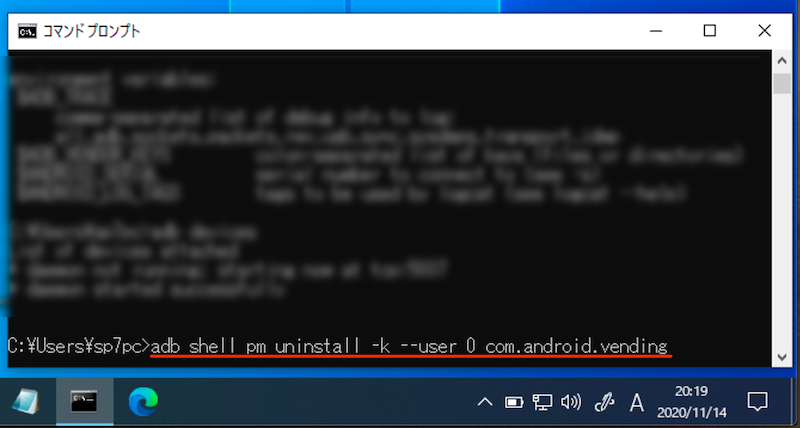
如果成功,将显示“成功”并在Android上显示Play商店将被卸载。
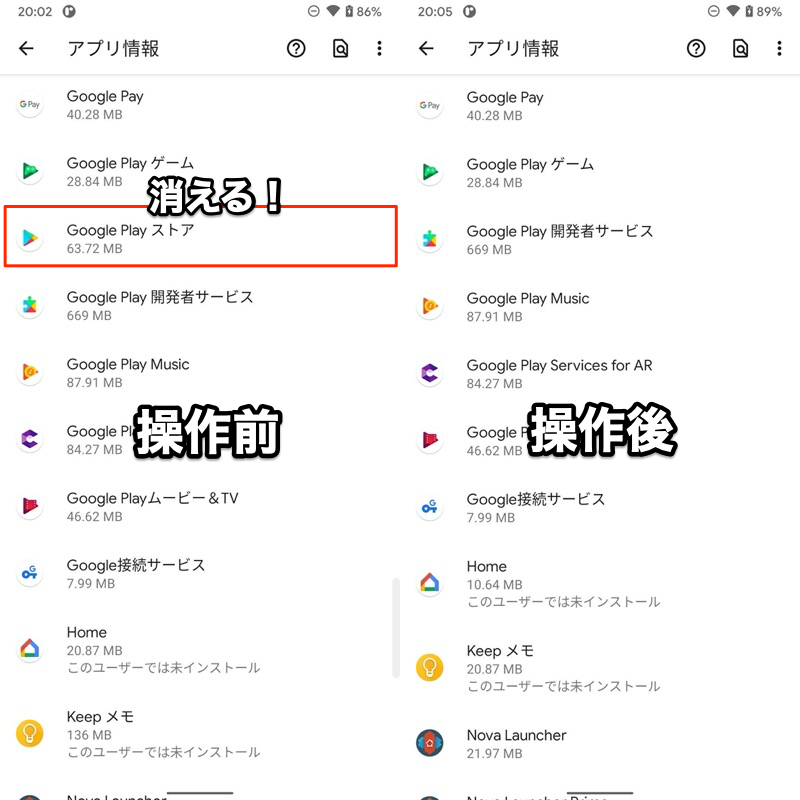
如果您强制删除Play商店,它也会从“设置应用程序”列表中消失。
要恢复它,我以某种方式准备您别无选择,只能重新安装Play Store上的APK文件。
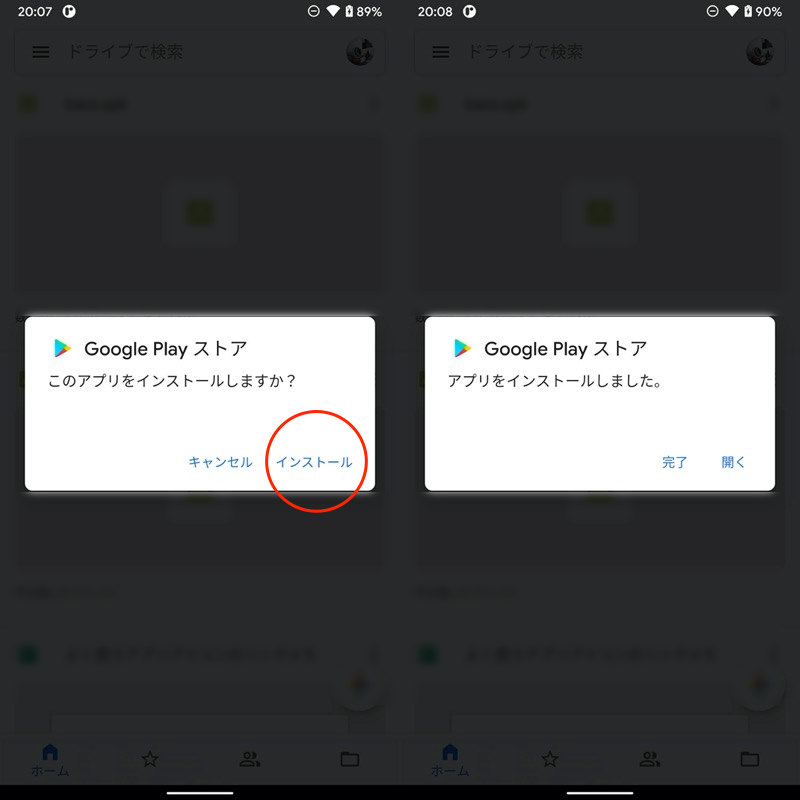
从以前备份的APK重新安装Play商店的一个示例。
如果以下情况为真,则没有其他备份数据,则将初始化设备。
- 无法准备APK文件
- 重新安装的应用程序错误
有关强制删除ADB命令的更多详细信息,请参阅相关文章[如何强制在Android上删除预装的应用程序!卸载/禁用无法删除的标准软件]解释。
其他信息:如何获取Google Play上无法使用的其他应用程序
我们将添加一些与本文涵盖的主题相关的书呆子信息。
为什么不出现从Play商店安装的应用程序?
尽管Play商店上有应用程序,但在安装后即使在主屏幕或抽屉上也不会出现它们。
主要原因是:
- 因为图标尚未从抽屉转移到主屏幕
- 因为该应用没有图标
- 因为安装不完整
- 因为该应用程序已禁用
- 因为应用程序图标被隐藏
有关更多信息,请参阅相关文章[为什么和解决方案不显示Android上安装的应用程序!抽屉/家庭列表中下载的图标在哪里?]解释。
如何在日本游戏商店中获取未出版的应用程序
由于各种原因,某些在Play商店中分发的应用程序包括在海外分发但尚未在日本发布(发布)的应用程序。
正如该词所暗示的那样,这个应用程序通常只有在日本就不可用,但是通过遵循一定的程序,您可以在日本时在Android上安装它。
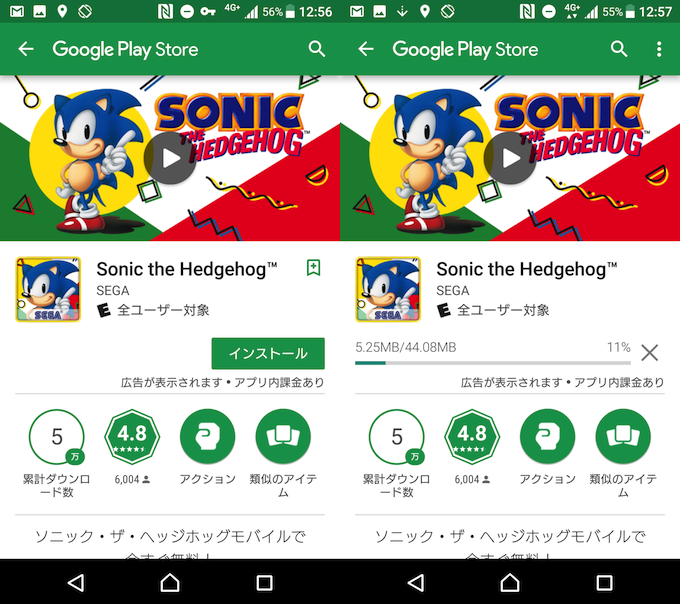
(截至2017年6月)日本未发行的应用程序也可以安装它。
有关更多信息,请参阅相关文章[如何安装海外Android应用程序!从日本不可用的Google Play商店下载游戏]解释。
如何在Play商店降级应用程序版本
Android应用的最新版本是它可以在Play Store上找到,但是以前的版本不会分发。
因此,您可以通过准备和安装APK文件的旧版本来降级应用程序。
[什么是APK文件?] - 构成Android应用程序的软件包。文件扩展名为.apk。
准备APK文件的三种主要方法。这些都不需要计算机。
两种方法都是由于版本降低而重置现有应用程序的常见方法。
但是,使用另一种方法,您还可以在保留数据时实现降级。
有关长时间的解释,请参阅相关文章[如何降级Android应用!下载APK文件并将其还原为先前的版本]解释。
う:恢复从Google Play中消失的应用程序!
就这样,如何在Play商店重新安装丢失的应用程序!下载已在Android上结束的应用程序那是一个解释。
即使该应用程序从Play商店消失,您仍然可以从库购买历史记录或应用程序的APK文件中重新安装它。
还如果播放存储本身是隐藏的,请检查应用程序的禁用/隐藏设置。
请务必尝试一下。
参考Google Play帮助 - 重新安装和重新启用应用程序